Как поменять яндекс на гугл
Изменить поисковую систему в Яндекс Браузере можно навсегда, либо воспользоваться альтернативным вариантом от Google, Bing и других популярных поисковиков один раз. Для этого предусмотрено несколько методов, выбор которых зависит от предпочтений пользователя.
Изменение поисковой системы в Яндекс Браузере на компьютере
Для изменения поисковика воспользуемся несколькими способами, и начнем с компьютерной версии обозревателя. Решить проблему можно тремя методами.
Вариант 1: Настройки браузера
Самый надежный и расширенный способ изменения строки. С его помощью можно раз и навсегда настроить замену поиска по умолчанию.
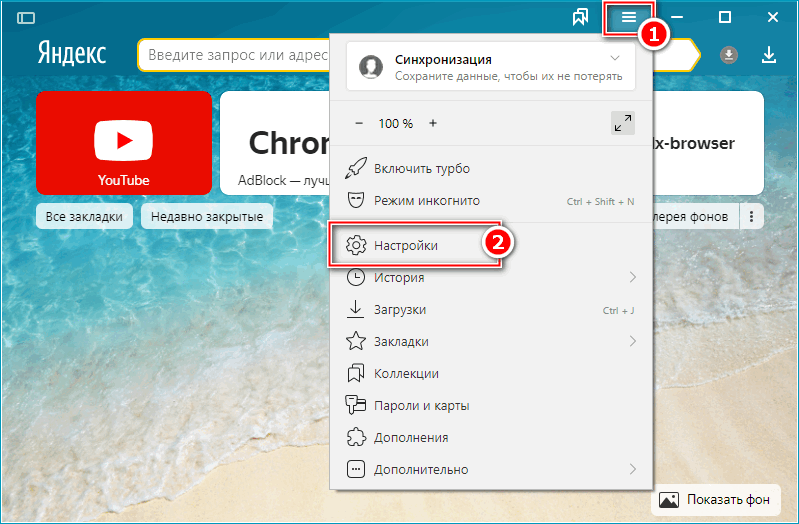
- Переходим на стартовое окно обозревателя, щелкаем на три строки верхней панели управления и в контекстном меню выбираем строку «Настройки».
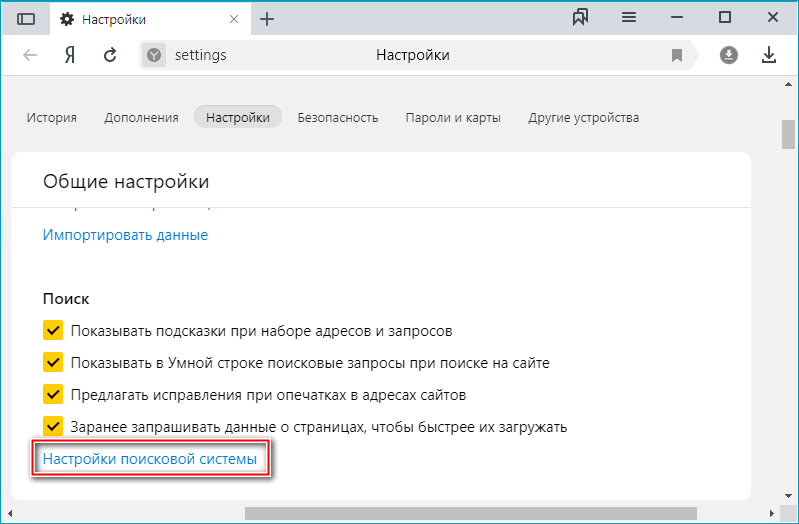
- В настройках ищем блок «Поиск», внизу которого располагается строка «Настройки поисковой системы» — нажимаем на неё.
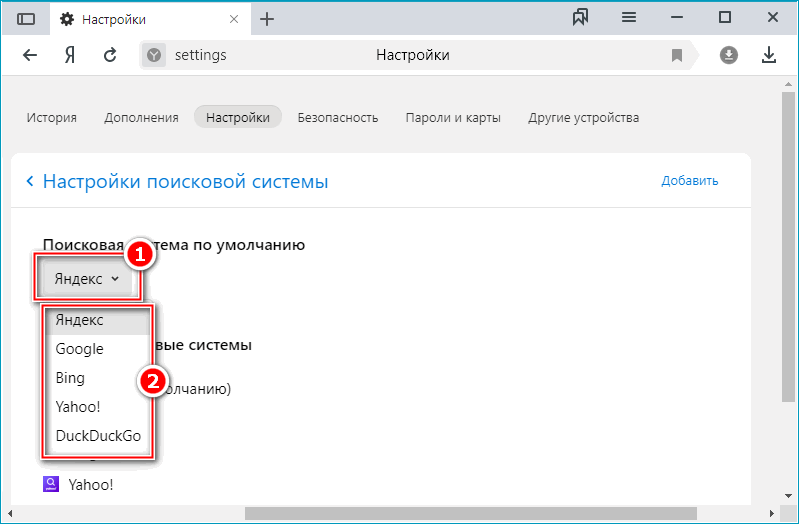
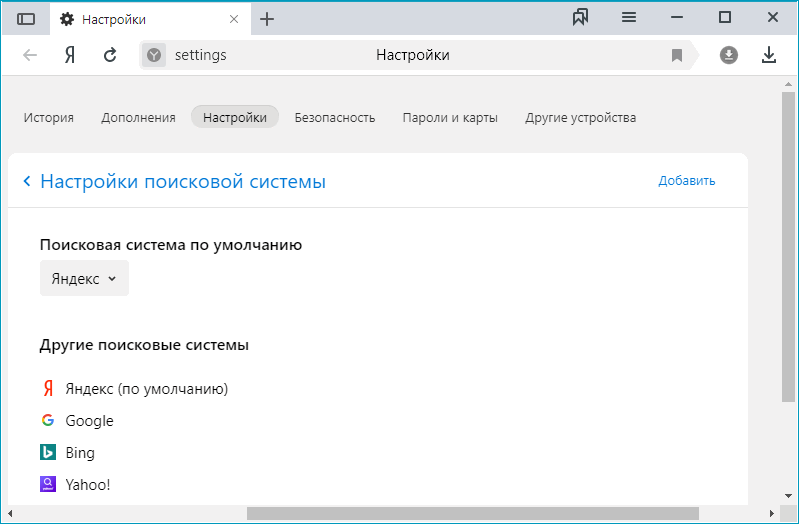
- В появившемся списке в блоке «Поисковая система по умолчанию» щелкаем на действующий вариант. В окошке выбираем новый.
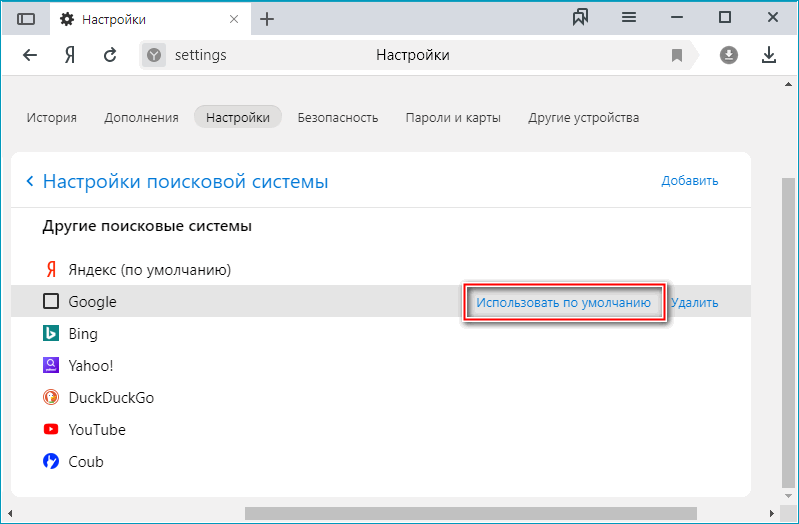
- Ещё ниже представлены все доступные поисковики. Там, наведя на каждый из них, появится кнопка «Использовать по умолчанию».
Вариант 2: Контекстное меню строки
Это самый простой и быстрый метод изменения поиска. Достаточно вызвать меню, нажать на соответствующую строку и откроется окно из первого способа. Этот метод эффективен, если не получается войти в настройки обозревателя.
- Прямо в поисковой строке нажимаем правой кнопкой мыши и в контекстном меню выбираем пункт «Изменить поиск по умолчанию».
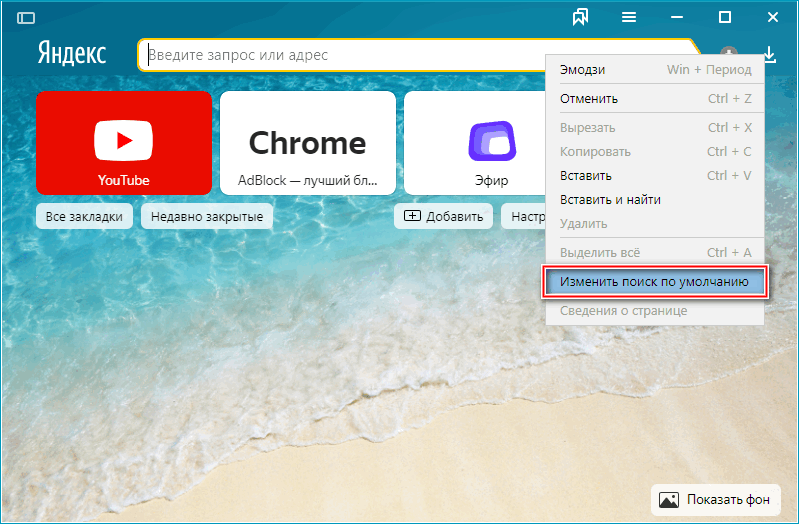
- Переносимся в меню из метода выше.
Вариант 3: Одноразовый поиск
Бывает нужно воспользоваться другим поисковиком, но желания и времени на постоянную смену нет. Разработчиками обозревателя предусмотрена возможность одноразового поиска без изменения системы по умолчанию.
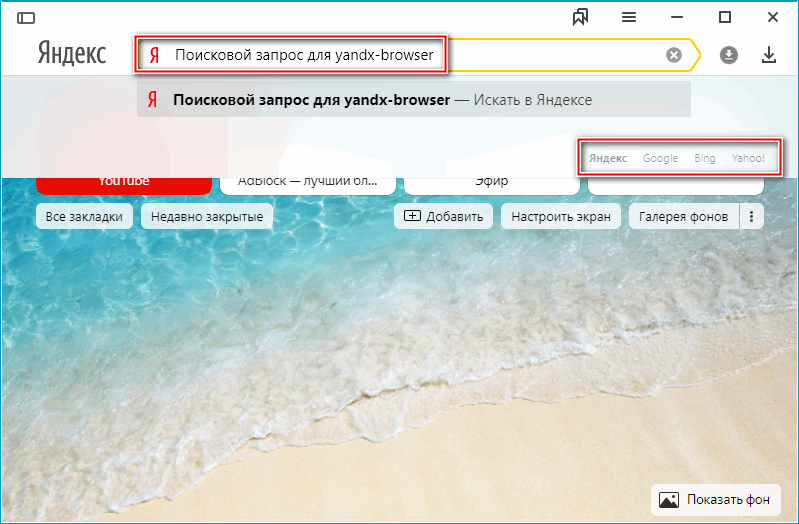
- Вводим поисковой запрос и под ним появляется несколько популярных поисковиков. Для реализации поиска нажимаем на любой из них, после чего начнется переадресация.
Изменение поисковой системы в Яндекс Браузере на телефоне
Функционал мобильного приложения от Яндекс Браузера позволяет сменить поисковик лишь в настройках. Сделать это просто, нужно лишь следовать нескольким пунктам алгоритма.
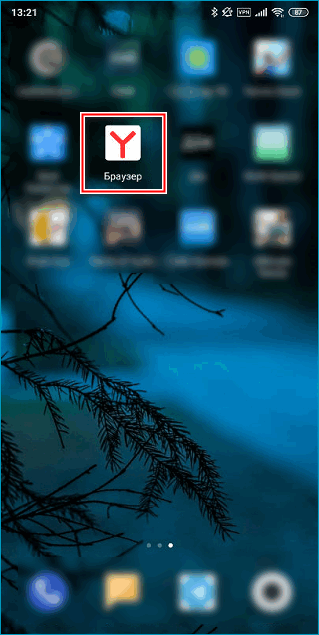
- На рабочем столе устройстве находим приложение Браузер от Яндекс и входим в него.
- На стартовой странице внизу находим три точки, ведущие в главное меню мобильного Яндекса.
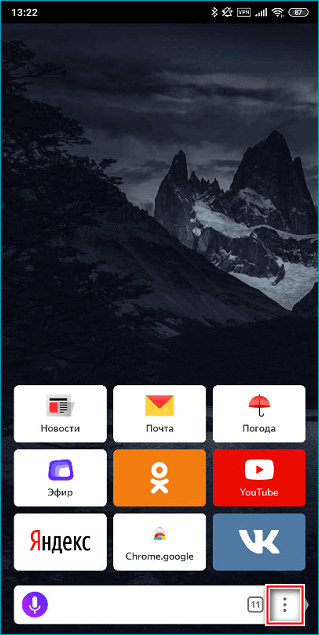
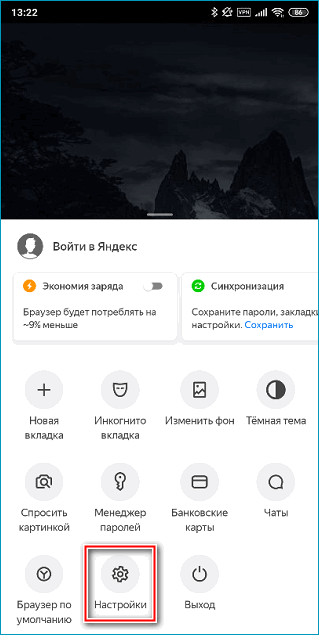
- Щелкаем по иконке «Настройки».
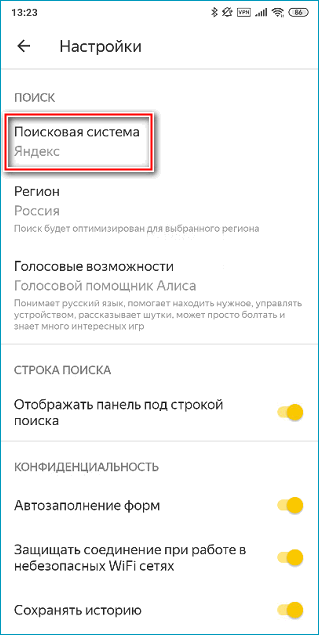
- В блоке «Поиск» находим строку «Поисковая система», под которой написан действующий сервис, нажимаем на неё.
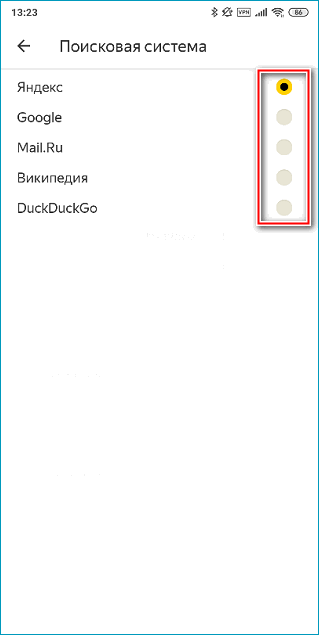
- В появившемся окне нужно выбрать один из поисковиков. Таким образом, например, можно сделать поиск Google.
- Возвращаемся на стартовое окно и видим там выбранный вариант.
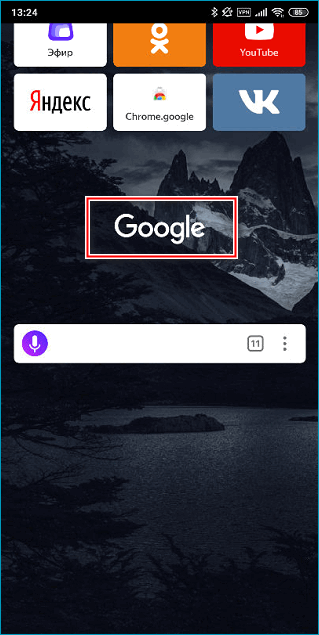
Внимательно следуя представленным инструкциям можно с легкостью поменять поисковую систему в Яндекс Браузере на компьютере и смартфоне. Несколько вариантов предусмотрено специально для случаев, когда один из них работает некорректно или отказывается функционировать совсем.
Как задать поисковую систему по умолчанию
Вводить поисковые запросы можно прямо в адресную строку (омнибокс). Поисковой системой по умолчанию является Google, но при желании можно выбрать другую.
Если вы обнаружили, что поисковая система по умолчанию была изменена, возможно, на вашем устройстве появилось вредоносное ПО. Обязательно удалите его.
Как задать поисковую систему по умолчанию
- Откройте браузер Chrome на компьютере.
- В правом верхнем углу окна нажмите на значок с тремя точками Настройки.
- Нажмите Поисковая система.
- Рядом с параметром «Поисковая система, используемая в адресной строке» нажмите на стрелку вниз .
- Укажите другую поисковую систему.
Если задать поисковую систему не удалось, возможно, на компьютере есть вредоносное ПО. Подробнее о том, как восстановить настройки Chrome…
Как добавить, изменить или удалить поисковую систему
- Откройте браузер Chrome на компьютере.
- В правом верхнем углу окна нажмите на значок с тремя точками Настройки.
- Выберите Поисковая системаУправление поисковыми системами.
- Найдите раздел «Другие поисковые системы».
- Чтобы добавить поисковую систему, нажмите соответствующую кнопку, затем заполните поля и выберите Добавить.
- Чтобы установить поисковую систему по умолчанию, справа от ее названия нажмите на значок с тремя точками Использовать по умолчанию.
- Чтобы изменить поисковую систему, справа от ее названия нажмите на значок с тремя точками Изменить.
- Чтобы удалить поисковую систему, справа от ее названия нажмите на значок с тремя точками Удалить из списка.
Как заполнить поля
Укажите название сайта.
Введите слово для быстрого перехода к поисковой системе в адресной строке.
Укажите URL страницы с результатами поиска. Замените поисковый запрос комбинацией символов %s .
Вот как определить URL страницы с результатами поиска:
- Перейдите на страницу нужной поисковой системы.
- Введите любой запрос.
- Скопируйте и вставьте веб-адрес страницы результатов поиска в поле «Ссылка с параметром %s вместо запроса». Обратите внимание, что этот адрес отличается от URL веб-сайта.
- Например, для запроса «футбол» URL результата поиска будет таким: https://www.google.ru/search?q=футбол .
- Замените поисковый запрос в URL комбинацией %s .
- В этом случае URL результатов поиска будет выглядеть так: http://www.google.com/search?q=%s .
Используете Chromebook на работе или в учебном заведении? Если поисковая система выбрана администратором сети, вы не сможете ее изменить. Подробнее об устройствах Chrome под управлением администратора…
Как поменять яндекс на гугл

Jan86 Участник Группа: Members Откуда: Киев Зарегистрирован: 31-01-2012 Сообщений: 5 UA: 5.0 Веб-сайт
Re: Как изменить поисковик Яндекс на Google в Firefox 9.01
http://www.google.com/search?ie=UTF-8&oe=UTF-8&sourceid=navclient&gfns=1&q= (это обычный поиск по HTTP).
Можно добавить любую другую поисковую систему. Чтобы совсем отключить поиск из адресной строки, необходимо установить переменную keyword.enabled в false.

Очень долго парился, чтобы заствить фаерфокс искать в гугле именно из адресной строчки и вот случайно наткнулся. Спасибо!
НО.. Может это выглядит, как будто я капризничаю, но как сделать чтобы после запросов типа «Австралия» или «Сатурн» оно бы все таки меня выбрасывало в гугл, а не на википедию сразу.
40 минутами позже:
Немного покопался, в общем нашел немного модифицировал строку оперы http://www.google.com/search?q=%s&sourceid=opera&num=0&ie=utf-8&oe=utf-8&channel=suggest

Получилось:
http://www.google.com/search?&num=0&ie=utf-8&oe=utf-8&channel=suggest&q=
Видимо имеет значение параметр &gfns в фаерфоксовом запросе или &num из оперы . ХЗ
Как в браузере Opera изменить поиск Яндекс на Google в экспресс панели

В данной статье показаны действия, с помощью которых можно изменить поиск Яндекс на Google в экспресс панели в браузере Opera.
В популярном интернет браузере Opera при открытии экспресс панели вверху отображается поле поиска поисковой системы Яндекс. Если Вы предпочитаете пользоваться поисковой системой Google, то выполнив несколько несложных действий рассмотренных в данной статье, можно изменить поиск Яндекс на Google в поле поиска экспресс панели.
Как в браузере Opera изменить поиск Яндекс на Google в экспресс панели
Чтобы изменить поиск Яндекс на Google в поле поиска экспресс панели, необходимо перед выполнением дальнейших действий обязательно закрыть браузер Opera, если он у вас открыт.
Далее откройте Проводник Windows, перейдите к диску, на который был установлен браузер (по умолчанию диск C) и пройдите следующий путь:
C:\Users\имя пользователя \AppData\Roaming\Opera Sofrware\Opera Stable\Local State
Обращаем внимание, что папка AppData системная и скорее всего будет скрыта. Для дальнейшей работы необходимо отобразить скрытые файлы и папки.
Затем в папке Opera Stable дважды щелкните мышью по файлу Local State .

В появившемся окне выбора приложения для открытия файла, выберите Блокнот и нажмите кнопку OK.

В открывшемся файле «Local State», измените значение параметра country ru на us, и измените значение параметра country_from_server RU на US.

Сохраните изменения в файле «Local State», для этого нажмите Файл ➯ Сохранить или нажмите сочетание клавиш Ctrl + S, закройте файл.

Запустите браузер Opera, теперь в экспресс панели будет отображаться поле поиска поисковой системы Google вместо поисковой системы Яндекс.

Используя рассмотренные выше действия, можно изменить поиск Яндекс на Google в экспресс панели в браузере Opera.
Похожие публикации:
- Сколько машин каршеринга у яндекса в москве
- Сколько стоит определитель номера от яндекса
- Сколько факторов ранжирования у яндекса
- Что входит в яндекс плюс
Как изменить браузер по умолчанию на iPhone

Если вы хотите сделать браузером по умолчанию на вашем iPhone Google Chrome, Яндекс Браузер или какой-либо другой, то в iOS 14 такая функция доступна.
- Устанавливаем Яндекс Браузер или Google Chrome браузером по умолчанию iPhone (подойдёт и для других браузеров)
- Видео инструкция
Как сделать Яндекс Браузер, Google Chrome или другой браузером по умолчанию на iPhone
Для того, чтобы выполнить описываемые далее действия по изменению браузера по умолчанию, нужный браузер уже должен быть установлен на вашем iPhone. Если это не так — скачайте и установите его из App Store.
Внимание: если вы хотите установить Яндекс Браузер в качестве браузера по умолчанию, учитывайте, что есть приложение «Яндекс», которое может работать как браузер, но браузером не является (и установить его по умолчанию нельзя) и есть Яндекс.Браузер (на экране iPhone отображается как Yandex с буквой Y на значке) — его вам можете использовать по умолчанию.
- Зайдите в Настройки и пролистайте страницу настроек вниз, найдите пункт с названием нужного браузера, нажмите по нему.

- Нажмите по пункту «Приложение браузера по умолчанию».

- Выберите нужный вам браузер.

На этом всё готово: теперь сайты и ссылки в мессенджерах и других источниках будут открываться именно в выбранном вами браузере по умолчанию.
Видео инструкция
Если в дальнейшем вы решите вернуть всё в исходное состояние, то либо проделайте те же действия, что были описаны выше, но выберите браузер Safari на 3-м шаге, либо удалите все сторонние браузеры с iPhone.
А вдруг и это будет интересно:
- Лучшие бесплатные программы для Windows
- Как сделать, чтобы ноутбук не выключался при закрытии крышки в Windows 11
- Как переименовать Bluetooth устройство в Windows
- Как отключить ускорение мыши в Windows 11 и 10
- Как добавить пункт «Завершить задачу» в панели задач Windows 11
- Как узнать UEFI или Legacy Windows на компьютере
- Windows 11
- Windows 10
- Android
- Загрузочная флешка
- Лечение вирусов
- Восстановление данных
- Установка с флешки
- Настройка роутера
- Всё про Windows
- В контакте
- Одноклассники
-
Давид 20.12.2020 в 15:58
- Dmitry 21.12.2020 в 09:10
- Давид 22.12.2020 в 13:08
Экс-глава «Яндекс-новостей» Лев Гершензон* — о том, как гигант бигтеха стал инструментом пропаганды

18+. НАСТОЯЩИЙ МАТЕРИАЛ (ИНФОРМАЦИЯ) ПРОИЗВЕДЕН, РАСПРОСТРАНЕН И (ИЛИ) НАПРАВЛЕН ИНОСТРАННЫМИ АГЕНТАМИ БОРУХОВИЧ (ТУМАКОВОЙ) ИРИНОЙ ГРИГОРЬЕВНОЙ И ЛЬВОМ МИХАЙЛОВИЧЕМ ГЕРШЕНЗОНОМ ЛИБО КАСАЕТСЯ ДЕЯТЕЛЬНОСТИ ИНОСТРАННЫХ АГЕНТОВ БОРУХОВИЧ (ТУМАКОВОЙ) ИРИНЫ ГРИГОРЬЕВНЫ И ЛЬВА МИХАЙЛОВИЧА ГЕРШЕНЗОНА.
— Лев, вот я ввожу в поиске в «Гугле» слова «Каховская ГЭС», и первые ссылки — ТАСС, РИА «Новости»,URA.RU, газета «Известия», RT и даже пригожинское ФАН. Это что? Почему «Гугл» отсылает меня к источникам, которые сам же блокировал в «Ютьюбе»? Причем я повторила поиск, очистив все куки и кэши, и результат получился тот же, то есть пользовательские предпочтения на него не влияют. И та же картина в Google News. Получается, максимум переходов для российского пользователя они дают на пропагандистские ресурсы?
— Я согласен: после начала [спецоперации], после 24 февраля 2022 года «Гугл» достаточно быстро отключил какие-то особенно одиозные ресурсы, связанные с государством, и на этом они успокоились. А тот же URA.RU — понятно, что это вполне пропагандистский ресурс, но переходов на них из Google Discover больше миллиона в день. Из поиска — еще сколько-то. Из непопулярных Google News — еще 50–60 тысяч. Это в разы больше, чем переходов на сайт РБК, а это ресурс хоть и подцензурный, но гораздо более приличный и менее пропагандистский.
— И почему так?
— Точные ответы вам могли бы дать только собственники и разработчики «Гугла», а я могу лишь предполагать и оценивать результаты, опираясь на свой опыт разработчика и менеджера. Самое главное, что все эти аномалии в переходах для меня однозначно говорят о том, что это алгоритмы плохого качества. Если бы вы задали вопрос какому-то коллективному экспертному сообществу о том, что ценнее, URA.RU или РБК, URA.RU или «КоммерсантЪ», то можно предположить, какой ответ вы бы получили. Я умышленно говорю именно об РБК и «Коммерсанте», потому что они равны с точки зрения отношения к ним российского государства: они не «иноагенты», не заблокированы, в этом диком российском правовом поле они как бы равны.
И очевидно, что мы видим в «Гугле» какую-то аномалию, или ошибку, или плохое качество алгоритмов.
Как избавиться от Яндекса в Google Chrome
1. Откройте приложение «Яндекс».
2. Нажмите справа от строки поиска.
3. Нажмите на значок настроек.
4. Нажмите Поисковая система.
5. Выберите Google.
Как полностью избавиться от Яндекса
Как удалить Яндекс:
1. Открываем поиск, нажав на значок в виде лупы.
2. Вводим туда слово «Панель» и нажимаем клавишу «Ввод» (Enter).
3. В открывшемся окне выбираем пункт «Удаление программ».
4. В списке программ ищем Яндекс.
5. Во всплывшем окне нажимаем «Да».
6. Затем жмем на кнопку «Удалить».
Что делать если вместо Гугла открывается Яндекс
Почему я ищу в Chrome, а он ищет в Яндексе, хотя поисковая система Google? Зайдите в настройки браузера. Справа три точки\ настройки\ поисковая система. Промотайте вниз, в пункте поисковая система выберите, вбейте ту, которая вам нужна.
Как удалить Яндекс из браузера
Чтобы убрать ее:
1. В правом верхнем углу окна Браузера нажмите → Настройки → Интерфейс.
2. Отключите опцию Показывать кнопку «Яндекс».
В панели управления выберите пункт «Удаление программы» (если установлен вид по категориям) или «Программы и компоненты» (если в поле просмотр выбрано «Значки»). В списке установленных программ найдите Yandex, выберите его, а затем нажмите «Удалить». Подтвердите удаление Яндекс.
Как убрать Яндекс из главного браузера
Как убрать кнопку «Яндекс»:
Чтобы убрать ее: В правом верхнем углу окна Браузера нажмите → Настройки → Интерфейс. Отключите опцию Показывать кнопку «Яндекс».
Как убрать Яндекс из поисковика
Если ваш сайт не добавлен или не подтвержден в Яндекс Вебмастере: Перейдите на страницу Яндекс Вебмастера Удаление страниц из поиска:
1. Перейдите на страницу Инструменты → Удаление страниц из поиска.
2. Установите переключатель в положение По URL.
3. Нажмите кнопку Удалить.
Как отвязать Гугл от Яндекса
Выберите устройство, которым вы не пользуетесь, нажмите «Выйдите из аккаунта на устройстве», а затем «Выйти». Ваш аккаунт будет отвязан от этого устройства. Для того, чтобы отвязать от своего аккаунта приложения и сайты, зайдите в раздел безопасности учётной записи.
Почему в гугл хром открывается Яндекс
Вероятнее всего одна из программ — вирус, который следит за работой браузера и перенаправляет Хром с Google на Яндекс. Если найдете неизвестную программу или вирус, то выделите эту строчку галочкой слева. После чего кликните по кнопке Fix checked и подтвердите свои действия, кликнув по кнопке YES.
Как убрать Автовключение Яндекса
Откройте настройки Яндекс Браузера: для этого нажмите по кнопке меню (три полосы справа вверху окна) и выберите соответствующий пункт в открывшемся списке. Откройте раздел «Системные». В пункте «Открывать окна Браузера вместе с запуском Windows» выберите «Никогда».
Как отключиться от Яндекса
В профиле нажмите строку Настроить подписку Плюс. В Яндекс ID внизу блока Плюс — подписка на сервисы Яндекса нажмите ссылку Управление подпиской. Нажмите ссылку Отменить подписку.
Как избавиться от Яндекса
В окне поиска в правой верхней части нажать на стрелочку и выбрать поисковик (рекомендую google), потом зайти в «Управление поисковыми системами» и удалить Яндекс.
Как уйти от Яндекса
В панели управления выберите пункт «Удаление программы» (если установлен вид по категориям) или «Программы и компоненты» (если в поле просмотр выбрано «Значки»). В списке установленных программ найдите Yandex, выберите его, а затем нажмите «Удалить». Подтвердите удаление Яндекс.
Как вывести с Яндекса
1. Откройте приложение «Яндекс.
2. Зайдите в раздел «Финансы».
3. Выберите опцию «Заявка на вывод средств».
4. Введите свои личные данные, которые вы указали при регистрации в приложении.
5. Выберите, куда вы хотите вывести деньги (например, банковскую карту).
6. Введите реквизиты карты.
7. Введите сумму перевода.
Как убрать с главной страницы Яндекса
Как заменить стартовую страницу Яндекса в Яндекс:
1. Запустит Яндекс Браузер;
2. Нажмите сверху справа на кнопку с тремя горизонтальными линиями;
3. В меню выберите Настройки;
4. Выберите подменю Интерфейс;
5. Далее в странице справа найдите подраздел Вкладки и группы;
6. Закройте страницу настроек, и перезапустите Яндекс.
Как поменять поиск с Яндекса на Гугл
Как задать поисковую систему по умолчанию:
1. Откройте браузер Chrome на компьютере.
2. В правом верхнем углу окна нажмите на значок с тремя точками Настройки.
3. Нажмите Поисковая система.
4. Рядом с параметром «Поисковая система, используемая в адресной строке» нажмите на стрелку вниз.
5. Укажите другую поисковую систему.
25.06.2023 Как избавиться от Яндекса в Google Chrome: руководство для пользователей
Google Chrome является одним из самых популярных браузеров в мире и поставляется с Гуглом в качестве стандартной поисковой системы. Однако некоторые пользователи могут столкнуться с проблемой, когда вместо Гугла открывается Яндекс. Мы расскажем о том, как избавиться от этого назойливого поисковика и как удалить связанные с ним приложения и расширения.
Как удалить приложения и расширения
Прежде чем начать, убедитесь, что у вас есть права администратора на компьютере. Затем следуйте этим простым шагам:
1. Нажмите на значок «Панель запуска» в углу экрана.
2. Нажмите правой кнопкой мыши на нужное приложение.
3. Выберите Удалить или Удалить из Chrome.
4. Нажмите Удалить.
Это позволит удалить приложения или расширения, которые могут быть связаны с Яндексом и вызывать его открытие вместо Гугла.
Как вернуть Гугл вместо Яндекса
Если вы хотите использовать Гугл в качестве поисковой системы в Google Chrome, выполните следующие действия:
1. Откройте приложение «Яндекс».
2. Нажмите справа от строки поиска.
3. Нажмите на значок настроек.
4. Нажмите Поисковая система.
5. Выберите Google.
Это позволит изменить поисковую систему по умолчанию на Гугл и избавиться от Яндекса.
Как полностью избавиться от Яндекса
Если вы хотите полностью избавиться от Яндекса на своем компьютере, включая удаление приложений и расширений, выполните следующие действия:
1. Откройте поиск, нажав на значок в виде лупы.
2. Вводим туда слово «Панель» и нажимаем клавишу «Ввод» (Enter).
3. В открывшемся окне выбираем пункт «Удаление программ».
4. В списке программ ищем Яндекс.
5. Во всплывшем окне нажимаем «Да».
6. Затем жмем на кнопку «Удалить».
После этого вы должны удалить приложения и расширения, связанные с Яндексом.
Что делать если вместо Гугла открывается Яндекс
Если ваш браузер открывает Яндекс вместо Гугла, проверьте, какая поисковая система установлена по умолчанию. Для этого выполните следующие действия:
1. Зайдите в настройки браузера.
2. Справа три точки\ настройки\ поисковая система.
3. Промотайте вниз, в пункте поисковая система выберите ту, которую вы хотите использовать.
Как удалить Яндекс из браузера
Если вы хотите убрать кнопку Яндекс из вашего браузера, выполните следующие действия:
1. В правом верхнем углу окна Браузера нажмите → Настройки → Интерфейс.
2. Отключите опцию Показывать кнопку «Яндекс».
После этого Яндекс больше не будет отображаться в вашем браузере.
Как убрать Яндекс из поисковика
Если ваш сайт не добавлен или не подтвержден в Яндекс Вебмастере, его можно удалить из поиска, выполнив следующие действия:
1. Перейдите на страницу Инструменты → Удаление страниц из поиска.
2. Установите переключатель в положение По URL.
3. Нажмите кнопку Удалить.
Как отвязать Гугл от Яндекса
Если ваш аккаунт связан с Яндексом, вы можете его отвязать. Для этого выполните следующие действия:
1. Выберите устройство, которым вы не пользуетесь.
2. Нажмите «Выйдите из аккаунта на устройстве», а затем «Выйти».
3. Ваш аккаунт будет отвязан от этого устройства.
Эти действия также помогут избавиться от Яндекса.
Почему в гугл хром открывается Яндекс
Одной из причин может быть установленная на компьютер программ, которая следит за работой браузера и перенаправляет Хром с Google на Яндекс. Если вы обнаружили неизвестную программу или вирус, удалите ее.
В заключение, выполнение приведенных выше действий поможет избавиться от Яндекса и восстановить Гугл как стандартную поисковую систему в Google Chrome.
Copyright © 2017 Номера телефонов горячей линии техподдержки.
Все права защищены. Запрещается копирование текста и изображений.