Your access to this site has been limited by the site owner
If you think you have been blocked in error, contact the owner of this site for assistance.
If you are a WordPress user with administrative privileges on this site, please enter your email address in the box below and click «Send». You will then receive an email that helps you regain access.
Block Technical Data
| Block Reason: | Access from your area has been temporarily limited for security reasons. |
|---|---|
| Time: | Sun, 19 Nov 2023 14:46:31 GMT |
About Wordfence
Wordfence is a security plugin installed on over 4 million WordPress sites. The owner of this site is using Wordfence to manage access to their site.
You can also read the documentation to learn about Wordfence’s blocking tools, or visit wordfence.com to learn more about Wordfence.
Click here to learn more: Documentation
Generated by Wordfence at Sun, 19 Nov 2023 14:46:31 GMT.
Your computer’s time: .
Увеличьте скорость загрузки Google Chrome, 11 методов

Скорость загрузки в браузере Google Chrome зависит от многих факторов. Хотя быстрое подключение к Интернету является очевидным решением, есть и другие способы увеличить скорость загрузки Google Chrome. В то же время не менее важно понимать факторы, которые могут привести к снижению скорости загрузки.
Иногда вам нужно дождаться загрузки файла, когда он вам срочно нужен. Это означает, что вы не можете получить доступ к файлу, пока Chrome не завершит загрузку. Иногда Chrome выдает ошибку загрузки, и вам нужно перезапустить загрузку. Мы собрали несколько решений для увеличения скорости загрузки Google Chrome. Давайте начнем.
1. Отключите службу VPN.
Хотя VPN – отличный способ защитить себя от опасностей Интернета, он может замедлить ваше интернет-соединение и скорость загрузки в браузере Chrome. Попробуйте отключить службу VPN, чтобы увидеть, не повысит ли она скорость загрузки. Если это так, вы можете рассмотреть возможность загрузки файла без защиты VPN. Но это откроет ваш IP-адрес.
Обратите внимание, что отключение VPN может привести к остановке загрузки на полпути. Возможно, вам придется перезапустить загрузку.
2. Отключите другие устройства от WI-FI.
У большинства из нас есть несколько устройств, подключенных к сети Wi-Fi. Кроме того, есть члены семьи или коллеги, которые также используют ту же сеть Wi-Fi, что снижает скорость сети.
Если у вас слишком много пользователей, использующих вашу сеть Wi-Fi, вы можете попросить их дождаться завершения загрузки или временно приостановить соединение. Если вы один, отключите другие устройства, пока файл не загрузится на ваш компьютер.
3. США Google DNS
Использование DNS-сервера по умолчанию, установленного вашим интернет-провайдером, – не лучшее решение. Один из способов исправить это – использовать сторонний DNS-адрес, такой как Google или OpenDNS, для увеличения скорости загрузки Google Chrome.
Как разблокировать заблокированные сайты
Это может помочь увеличить скорость загрузки Chrome и улучшить работу в Интернете. Но прежде чем вы подумаете об изменении DNS-адреса по умолчанию на вашем компьютере, мы рекомендуем вам проверить, работает ли Google или OpenDNS быстрее для вас. Как только вы узнаете, изменить DNS по умолчанию не так уж и сложно.
4. Отключите настройки Proxy Pro.
Отключение настроек прокси на вашем компьютере также может помочь повысить скорость загрузки в браузере Chrome.
Шаг 1. Нажмите Windows Key + I, чтобы открыть Настройки. Зайдите в Сеть и Интернет.
Шаг 2: Выберите «Прокси-сервер» на левой боковой панели и убедитесь, что параметр «Автоматически определять настройки» включен, а параметр «Использовать прокси-сервер» отключен.
5. Измените настройки локальной сети.
Шаг 1. Нажмите клавишу Windows + R, чтобы открыть запрос «Выполнить», и введите приведенную ниже ссылку, прежде чем нажимать кнопку «Ввод», чтобы запустить ее.
Шаг 2: В появившемся всплывающем окне нажмите «Настройки локальной сети» на вкладке «Подключения». В следующем всплывающем окне выберите «Автоматически определять настройки», если это еще не сделано. Сохраните все внесенные изменения.
Еще раз проверьте, улучшилась ли скорость загрузки в браузере Chrome.
6. Отключите планировщик пакетов QOS.
Этот метод не будет работать для пользователей Windows Home, поскольку для него требуется доступ к редактору групповой политики. Он доступен только в выпусках Windows 10 Pro и Enterprise.
Шаг 1. В Windows Search (нажмите Windows Key + S) введите gpedit.msc, чтобы найти и открыть редактор групповой политики.
Шаг 2. На левой панели навигации перейдите к базовой структуре папок.
Конфигурация компьютера> Административные шаблоны> Сеть> Планировщик пакетов QoS
На правой панели окна дважды щелкните «Ограничить доступную пропускную способность», чтобы открыть файл и изменить настройки пропускной способности.
Шаг 4: Нажмите кнопку «Включено» и уменьшите процент зарезервированной полосы пропускания до нижнего предела, тем самым увеличив скорость загрузки Google Chrome. Мы не предлагаем выделять ноль, поскольку это повлияет на системные функции, такие как обновления системы и приложений, которые требуют пропускной способности и работают в фоновом режиме. Слегка уменьшив его, скажем, до 50%, вы получите положительный эффект, но при этом позволит системе функционировать должным образом.
7. Включите параллельную загрузку флагов Chrome.
Флаги Chrome – это небольшие экспериментальные функции, которые могут появиться или не появиться в свет или включены в окончательную сборку Chrome. Тем не менее, там есть множество замечательных функций, которые стоит изучить. Один из них позволяет загружать файлы параллельно, увеличивая скорость загрузки в Chrome.
Просто введите хром: // флаги в адресной строке и нажмите Enter. Затем вы можете выполнить поиск по запросу «флаг параллельной загрузки» и включить его в раскрывающемся меню.
8. Установите расширение Turbo Download Manager.
Один из самых неприятных аспектов работы с медленной скоростью загрузки в Chrome заключается в том, что иногда он дает сбой, и вам приходится перезапускать компьютер. Диспетчер загрузок может помочь решить эту и другие связанные с этим проблемы. Turbo Download Manager – это расширение Chrome, которое позволяет останавливать, приостанавливать и возобновлять загрузку файлов.
Другие функции включают извлечение звука из видео, изображений с веб-сайтов и увеличение скорости загрузки за счет извлечения большего количества сегментов загружаемого файла.
9. Включите предварительную загрузку страницы.
Шаг 1. В Google Chrome введите следующий адрес в адресную строку и нажмите Enter, чтобы открыть настройки файлов cookie Chrome.
хром: // настройки / куки
Шаг 2. Прокрутите вниз, найдите параметр «Предварительная загрузка страниц для более быстрого просмотра и поиска» и включите его.
10. Удалите ненужные расширения.
Если вы являетесь поклонником расширений, вы в конечном итоге устанавливаете их много, но вряд ли используете какие-либо из них. Они также несут ответственность за медленную загрузку Chrome. Удалите расширения, которые вы больше не используете или можете обойтись. Это поможет улучшить скорость загрузки и общую производительность Chrome.
11. Очистить кеш и данные.
Очистка кеша браузера в Chrome может помочь решить многие распространенные проблемы. Кеш – это просто временные файлы, которые веб-сайты хранят в вашем браузере, среди прочего, для улучшения вашего просмотра.
Как удалить кеш приложения на Android?
Эти файлы могут накапливаться со временем, снижая скорость загрузки Chrome и производительность браузера. Рекомендуется очищать кеш и данные веб-сайта каждые две недели или месяц.
Кто идет Медленно и неуклонно побеждает
Google Chrome – не единственный доступный браузер. Есть и другие, и большинство из них используют Chromium, на котором был построен Chrome. Это означает, что все ваши любимые расширения также будут работать с ними. Мы уже говорили об этом и сравнивали некоторые, например Microsoft Edge и Brave. Может, пора попробовать что-то новое?
Как ускорить загрузку файлов в браузере
Современные интернет-пользователи постоянно сталкиваются с проблемой, когда при скачивании из сети файлов большого объема значительно падает скорость загрузки и нередко происходит сбой соединения, не оставляя возможности сохранить файл. При этом многие пользователи по разным причинам не желают устанавливать торрент-клиенты и менеджеры загрузки, которые в свою очередь обеспечивают быстрое и бесперебойное скачивание файлов. К счастью, существует способ, который позволяет увеличить скорость загрузки файлов в веб-обозревателе без применения сторонних утилит.
Выбор браузера
Разработчики веб-браузеров намеренно устанавливают такое ограничение для интернет-соединения при больших загрузках, чтобы часть канала оставалась свободной для других процессов и программ, запущенных на устройстве.
Однако данное ограничение можно отключить вручную в Google Chrome, Яндекс.Браузере и Opera. Речь идет о так называемой функции параллельной загрузки, которая поможет отменить установленное ограничение, а также обеспечит быстрое и стабильное многопоточное скачивание во многих браузерах, работающих на движке Chromium. Она позволит вам сохранять большие файлы на высокой скорости без необходимости использования специальных программ для скачивания или плагинов.
Как увеличить скорость загрузки в Google Chrome
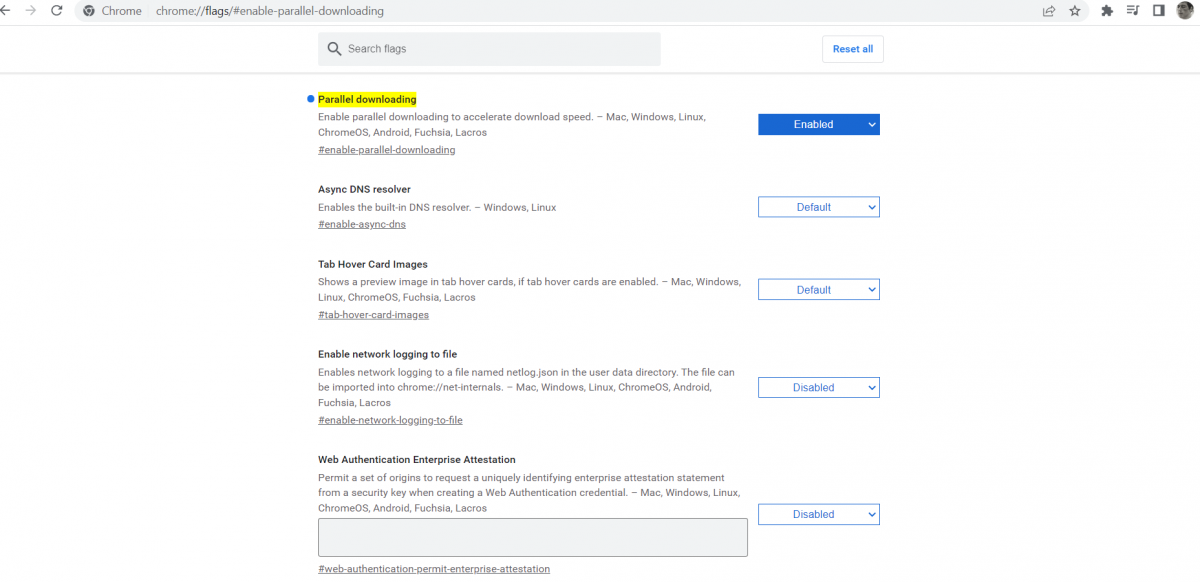
Сначала необходимо открыть скрытые настройки обозревателя (меню экспериментальных функций). Для этого запустите браузер Google Chrome и в адресной строке введите команду:
chrome://flags или chrome://experiments
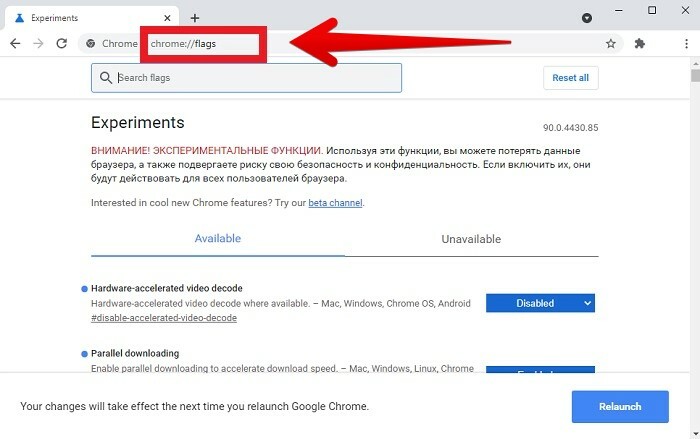
Далее в представленном списке предстоит найти нужную опцию. В поисковой строке введите наименование функции Parallel Downloading и установите значение Enabled.
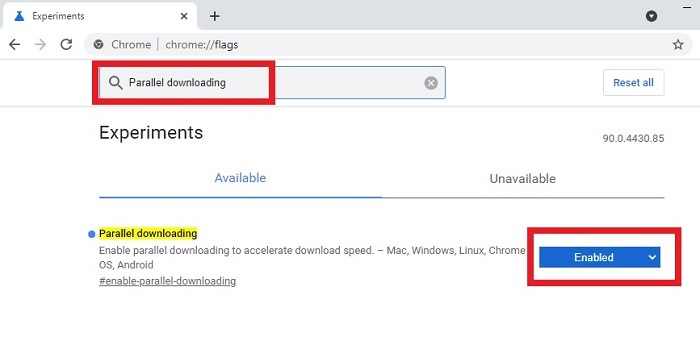
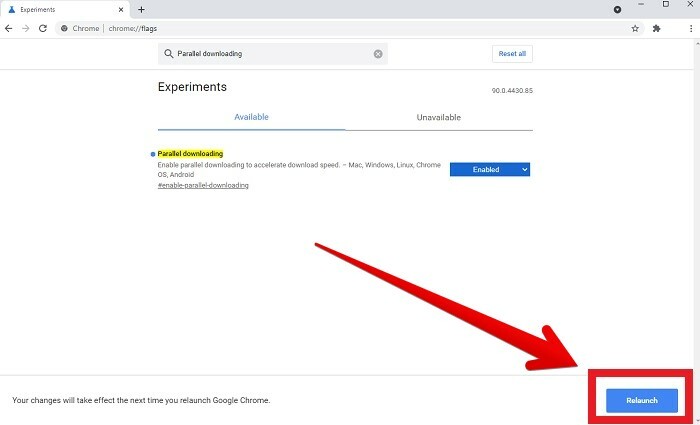
Нажмите кнопку Relaunch, чтобы настройки вступили в силу после перезапуска браузера.
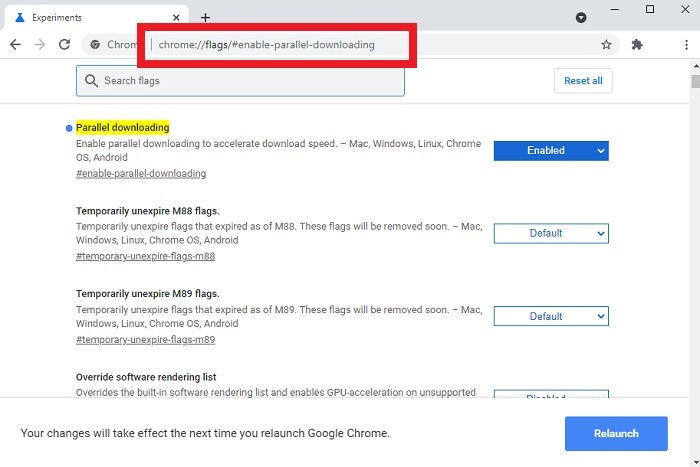
Также можно воспользоваться быстрой командой в адресной строке: chrome://flags/#enable-parallel-downloading.
Попробуйте скачать большой файл и протестируйте скорость скачивания.
Как увеличить скорость загрузки в Opera
В другом популярном браузере Opera функция параллельной загрузки активируется аналогичным образом через меню скрытых настроек.
Введите в адресной строке opera://flags/ или opera://experiments, найдите и включите функцию параллельной загрузки, а затем перезапустите обозреватель, нажав на кнопку Relaunch.
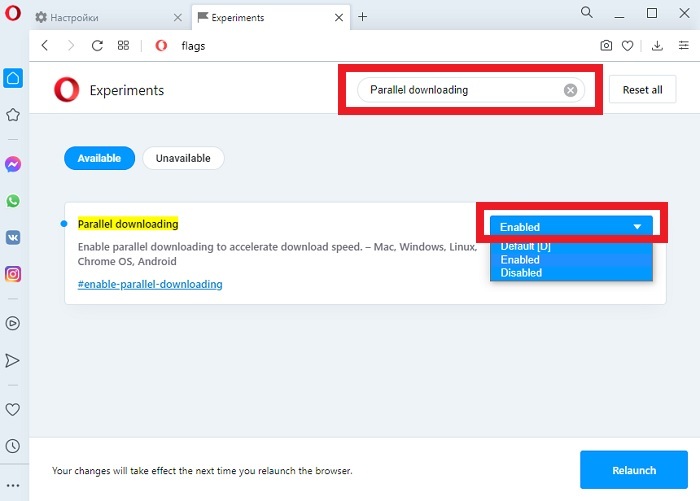
Либо используйте быструю команду opera://flags/#enable-parallel-downloading в адресной строке.
Как увеличить скорость загрузки файлов в Яндекс.Браузере
Для Яндекс.Браузера также подходит способ включения функции параллельной загрузки.
Только в данном случае для вызова меню скрытых настроек в адресной строке необходимо ввести browser://flags.
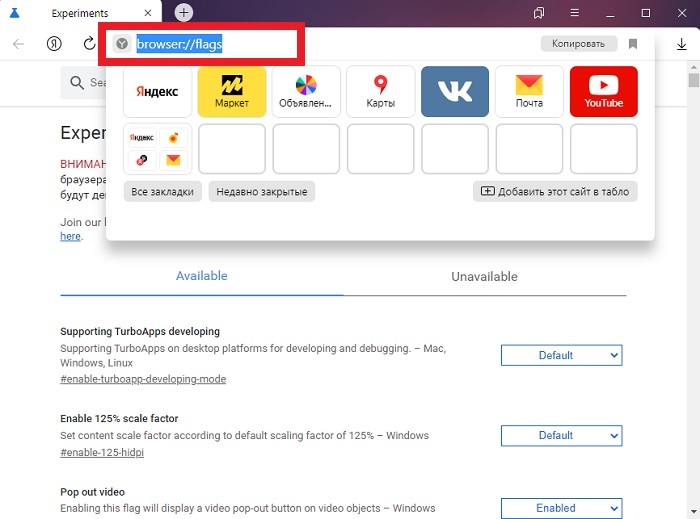
Затем укажите Parallel downloading в поисковой строке, поменяйте значение на Enabled и перезапустите браузер.
Как увеличить скорость загрузки любых файлов из интернета: актуально для всех браузеров
Используя нехитрые, но действенные советы, даже большие по объему файлы будут загружаться за минуты, а не часы.

Многие пользователи Chrome и других популярных браузеров определенно не раз замечали, насколько скачивание файлов с интернета может быть долгим процессом. Особенно, если речь идет о гигабайтах данных.
Времени скачивать файлы часами, как правило, нет, так как всегда есть дополнительные задачи, которые нужно выполнить. К счастью, скорость загрузки можно легко увеличить несколькими способами.
Как увеличить скорость загрузки в Chrome, Edge и Opera
Сделать скачивание файлов более быстрым можно используя опцию Parallel downloading, которая находится в скрытых настройках популярных браузеров. Эта функция позволяет скачивать файлы не одним потоком, а разделяя их на несколько потоков.
Чтобы запустить работу функции, нужно ввести в адресную строку комбинацию:
- chrome://flags/#enable-parallel-downloading.
Затем нужно переключить настройку в состояние Enabled и перезапустить браузер.
Как заставить Firefox скачивать файлы быстрее
В случае с Firefox простыми изменениями в настройках не обойтись. Нужно будет скачать дополнительные расширения.
Наиболее надежным и эффективным является Multithreaded Download Manager. После установки достаточно лишь нажать на значок в панели инструментов, щелкнуть плюсик и добавить URL, которых хотите скачать.
Дополнительные утилиты
Если по тем или иным причинам перечисленные выше способы не справляются с проблемой или являются слишком неудобными для использования, всегда можно использовать специальные программы, которые сделают скачивание файлов более быстрым и эффективным. В основном, они ориентированы для закачки больших объемов данных.
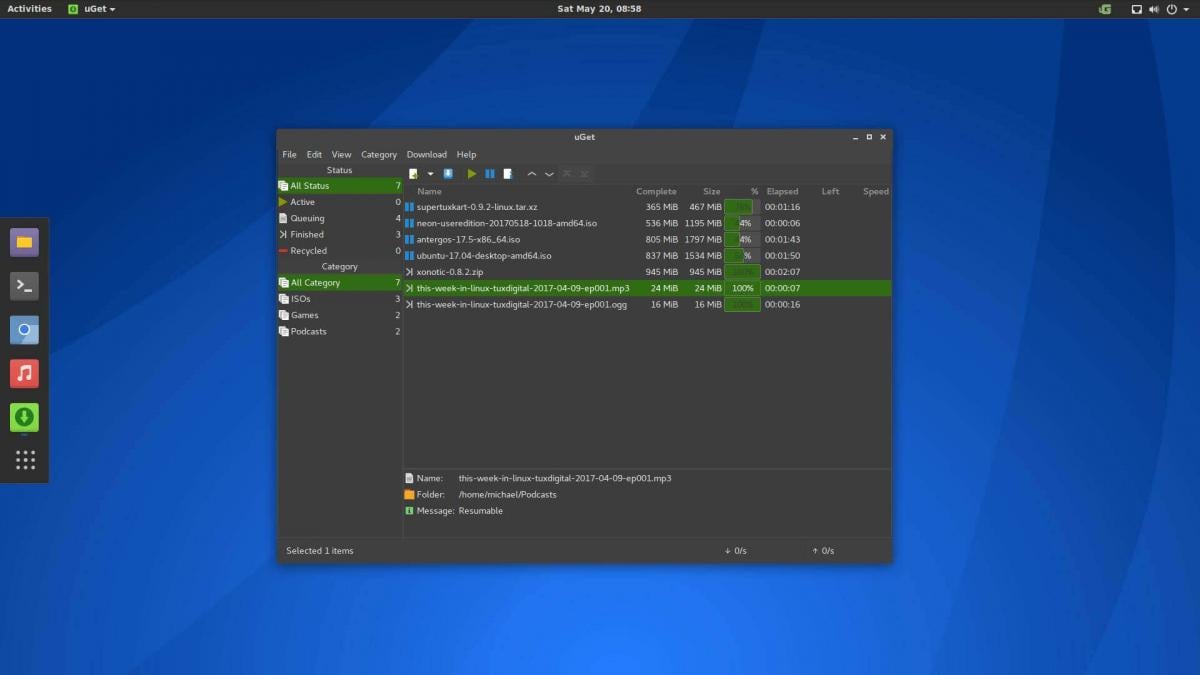
Одним из наиболее популярных бесплатных менеджеров для закачки является uGet. Приложение умеет как перехватывать ссылки из браузеров, так и загружать файлы по требованию. При этом не нужно долго возиться с настройкой потоков, здесь это делается в параметрах загрузки.
Для пользователей macOS есть своя бесплатная альтернатива – Progressive Downloader. Количество потоков также можно ввести в настройках, в пункте «Задача». Теперь тяжелые файлы должны качаться куда быстрее.
Читайте также:

Напомним, недавно в браузере Chrome появился энергосберегающий режим. Он позволяет продлить время работы ноутбука без подзарядки.
К слову, УНИАН в одной из предыдущих заметок рассказывали о «фишках» Microsoft Edge, которые делают его лучше Google Chrome. В их числе удобные вертикальные вкладки, режим эффективности и встроенная защита от утечки паролей.
Вас также могут заинтересовать новости:
- В Google Chrome появилась полезная фича для любителей «миллиона открытых вкладок»
- Как усилить сигнал Wi-Fi у себя дома: 6 простых способов, доступных каждому
- Пора обновляться: Microsoft отправила «на пенсию» популярную версию Windows 10