Как посчитать уравнение в mathcad
Продолжаю зарисовки об использовании бесплатного математического редактора Mathcad Express. На этот раз предлагаю обратиться к численному решению дифференциальных уравнений (в сегодняшнем примере — с частными производными). Файл с дальнейшими расчетами в форматах Mathcad и XPS вы найдете здесь.
В этой статье рассмотрим, как можно посчитать в Mathcad Express дифференциальное уравнение диффузии тепла при помощи самой простой явной разностной схемы и остановимся на свойстве устойчивости разностных схем. Речь пойдет о том, как получить вот такое решение уравнения, моделирующего остывание одномерного объекта:

На графике показано начальное распределение температуры вдоль оси Х (красная линия) и два расчетных профиля – после первого шага и после нескольких шагов по времени.
Уравнение теплопроводности
В качестве примера дифференциального уравнения в частных производных мы рассматриваем уравнение теплопроводности (или, по-другому, диффузии тепла).
Это уравнение параболического типа, содержащее первую производную по времени t и вторую по пространственной координате x. Оно описывает динамику температуры u(x,t) в присутствии источников тепла, например, при нагреве металлического стержня. Таким образом, неизвестной функцией, подлежащей определению, является функция u(x,t). Это уравнение линейно, если источник и коэффициент диффузии D либо не зависят от температуры, либо источник зависит от нее линейно, т.к. в этом случае неизвестная функция u(x,t) (и все ее производные) входит в уравнение в первой степени.
Линейное уравнение теплопроводности имеет аналитическое решение, в то время, как подавляющее большинство нелинейных уравнений в частных производных можно решить только численно. Для того, чтобы уравнения в частных производных имело единственное решение, необходимо поставить нужное количество начальных и граничных условий, т.е., в данном случае, соотношения типа u(x,0)=Init(x) (начальное условие) вместе с u(0,t)=f1(t) и u(L,t)=f2(t) (граничные условия, если уравнение решается на интервале от 0 до L).
В приведенной интерпретации одномерное уравнение диффузии тепла описывает динамику температуры некоторого удлиненного тела, например, металлического стержня:

Мы будем рассматривать случай нулевого источника тепла, а в качестве начального условия выберем некоторый реалистичный профиль температуры (стержень, сильно нагретый в центре). В качестве граничных условий зададим поддержание краев стержня при постоянной температуре. Разумеется, динамика решения описывает ожидаемую картину выравнивания температуры стержня со временем (за счет перетекания тепла от центра к периферии стержня благодаря механизму теплопроводности). Скорость передачи тепла определяется значением коэффициента диффузии D. (Заинтересовавшемуся читателю я предлагаю поэкспериментировать с прилагаемыми расчетами в Mathcad Express, выбирая различные значения коэффициента диффузии).
Разностная схема
Покажем, как реализовывать в Mathcad основной вычислительный подход к решению уравнений в частных производных – метод сеток. Будем делать это «вручную», чтобы не выйти за рамки бесплатной версии Mathcad Express.
Суть метода сеток заключается в покрытии расчетной области (x,t) сеткой из МхN точек, что определит шаги по времени и пространству τ и Δ соответственно. Тем самым, определяются узлы, в которых будет осуществляться поиск решения. Затем надо заменить дифференциальное уравнения аппроксимирующим его уравнением в конечных разностях, для каждого (i,n)-го узла сетки. В случае уравнения теплопроводности достаточно просто заменить первую производную по времени и вторую по пространству их разностными аналогами (такой метод дискретизации называют методом Эйлера, а получившуюся систему разностных уравнений – разностной схемой).
Выписанная схема является явной, т.к. в ней неизвестное значение искомой функции (на n+1 шаге по времени) можно выразить через уже вычисленные ранее значения функции на предыдущем n-м шаге («слое») по времени. Более того, т.к. и на каждом слое уравнения связаны между собой рекуррентно, т.е. значение в каждом неизвестном узле на n-м слое можно найти, зная только вычисленные ранее значения с предыдущего слоя. Это позволяет организовать процесс т.н. «бегущего счета», решая соответствующие уравнения на каждом слое (исходя из известного решения на предыдущем слое).
Следующий расчет реализует описанный алгоритм разностной явной схемы бегущего счета в Mathcad Express:

Собственно, вычисленные значения матрицы U и приведены на графике, который был показан в самом начале статьи (до ката).
Устойчивость
В заключение, остановимся на свойстве устойчивости разностных схем. Параметр задачи, который характеризует отношение шагов разностной схемы по пространству и времени, называется коэффициентом (или «числом») Куранта:
Существенно, что предыдущие расчеты по явной схеме проводились при соотношении Куранта менее 1. А вот если попробовать увеличить шаг по времени в явной схеме, так, чтобы соотношение Куранта стало больше 1, то мы столкнемся с катастрофой: решение «разваливается», и вместо ожидаемого (и просчитанного при меньших соотношениях Куранта случаях) решения получается быстроосцилирующее, совершенно неправдоподобное решение.

Этот пример демонстрирует важное свойство разностных схем, называемое устойчивостью. Оказывается, многие схемы (безусловно, или при определенном соотношении параметров, как наша схема) им не обладают, и применять такие схемы для решения задач нельзя.
Более подробную информацию о разностных схемах и примерах их расчета в Mathcad читатель может найти в моей книге по вычислительной физике (разностным схемам посвящены главы 5 и 6, книга в свободном доступе). В частности, предлагаю попробовать решить разностным методом «обратное уравнение теплопроводности», которое получается заменой переменной t на -t и которое (по идее) должно описывать реконструкцию исходного профиля температуры стержня по данным наблюдения через некоторое время.
И повторюсь, что файл с расчетами, описанными в этой статье, вы найдете здесь, а дистрибутив Mathcad Express можно скачать по ссылке.
Как решать квадратные уравнения?

Можно ли в маткаде решать уравнения с определителем?
Итак, есть определитель 5х5, элементы которого — неизвестные первой степени, минус первой или.
Есть ли возможность решать дифференциальные уравнения?
Здравствуйте. Интересует такой вопрос, есть ли возможность решать дифференциальные уравнения в.
Написать программу, позволяющую решать квадратные уравнения
Помогите девушке решить индивидуальные задачи по С++ . help me please. 6. Написать.
Как решать уравнения
В этой теме я решил на простом примере показать, как можно найти все корни уравнения. Пример.
Поместите курсор (красный крестик) в любое свободное место рабочей области (белого листа) и напечатайте с клавиатуры строку:
x^2-x-6 комбинация клавиш (Ctrl)+(=) 0
Примечание: Клавиши (Ctrl) и (=) нажимаются одновременно, клавишу + нажимать не нужно.
Далее введите команду solve (решить) на панели Symbolic (операторы символьной математики) и нажмите клавишу Enter.
В результате этих действий должна появится матрица корней данного квадратного уравнения.
Аналогично решаются другие уравнения.
Решение уравнений в MathCad – использование функций
Одной из самых важных математических задач является решение уравнений. Поэтому нам стоит остановиться на них еще подробнее.
Блок решения в функциях
Если вам нужно просмотреть на графике действие уравнения, относительно определенных параметров, вам, судя по всему, придется решить данное уравнение огромное количество раз. Давайте обратимся к визуальному примеру. Попробуем просмотреть поведение решения уравнений в зависимости от разных значений параметра А.


Блок решения не нуждается в значениях параметров, изначальных приближениях. Решением будет считаться функция двух указанных значений. Их мы будем оформлять во время вызова функций.
Каждая функция может быть использованной неограниченное количество раз.

Так, можно воспользоваться функцией с диапазонами переменных.

Данная методика решения задач не считается самой проверенной и надежной. Если хотя бы одно решение не удастся найти, пользователь не сможет перейти к решению остальных параметров. Вот почему нужно быть максимально уверенным в правильности заданных функций.
Чтобы избежать появления ошибок, достаточно написать небольшую программу.

Когда блок решения начинает выдавать ошибки, мы получим значение NaN (Not a Number – «Не Число». Впрочем, на графике мы его не увидим.

Теперь разработаем две ветки уравнения при использовании данного опционала:

Что делать в случаях, когда переменных много
Бывают расчеты, в которых вмещено несколько переменных. Вполне возможно, что когда-то с ними столкнетесь и вы. Для примера мы возьмем систему, которая состоит из восьми уравнений. Нам понадобится получить только X и Y. Сначала же зададим всем переменным начальное приближение.

Решение становится вектором из восьми пунктов. Нам потребуются исключительно те элементы, которые вмещают индексы 0 и 1.
Устранение ошибки
Теперь давайте на примере просмотрим набор данных, которые будут аппроксимированны в соответствии с уравнениями Бейтмена.

Сейчас мы собираемся разработать три константы при помощи уравнения Бейтмена таким образом, чтобы актуальная ошибка приближения была минимизирована. Что мы имеем? Систему из семи уравнений. Каждая из них соответствует отдельному эксперименту. Также у нас есть три константы, а, следовательно, система пострадала от преизбытка данных. Опция Minerr () станет оптимальным инструментом для обработки данной проблемы.

Константы – это переменные нашей системы. Переменные не имеют математических индексов. Параметры имеют индексы счетного типа.
Размещено на реф.рф
Этот вектор задает начало и конец временного интервала, на котором решается задача.
— Xpts, tpts – количество точек, разбивающих для интегрирования пространственный и временной интервалы соответственно. Эти два параметра можно не указывать, тогда количество точек будет выбрано автоматически из соображений достаточной точности. Рекомендуется задавать эти параметры во всех задачах, кроме простых, поскольку во многих случаях высокая точность вычислений теряет смысл из-за погрешности, вносимой самим методом.
Выше приведен пример решения одномерной задачи теплопроводности для одного бруска, один конец которого теплоизолирован, а ругой поддерживается при определенной температуре
Дифференциальные уравнения гиперболического типа.
Функция pdsolve также позволяет решать системы ДУ в частных производных первого порядка по времени. Такая возможность должна быть использована для решения задач с ДУ гиперболического типа. Ведь поскольку уравнения гиперболического типа содержат вторую производную по времени, то они не бывают напрямую введены для решения функцией pdsolve. ДУ гиперболического типа должно быть приведено к системе из двух уравнений первого порядка по времени (как это делалось ранее для обычных ДУ высоких порядков). А далее полученная задача должна быть решена с помощью функции pdsolve как система уравнений.
Помимо вычислительного блока given/pdsolve, для решения параболических и гиперболических уравнений можно использовать встроенную функцию numol.
Эллиптические уравнения.
Решение эллиптических уравнений в частных производных реализовано только для единственного типа задач – двумерного уравнения Пуассона. Это уравнение содержит вторые производные функции u(x,y) по двум пространственным переменным. Для его решения в MathCAD есть отдельные встроенные функции multigrid и relax.
- Какие дифференциальные уравнения называются ОДУ первого порядка? Высшего порядка? Что такое нормальная форма ОДУ первого и высшего порядка? К чему сводятся ОДУ высшего порядка при решении?
- Можно ли решить дифференциальные уравнения в MathCADе символьно?
- Как решаются ОДУ с помощью вычислительного блока Given/Odesolve? Какой метод решения реализует функция Odesolve? Как можно изменить метод решения для этой функции?
- Как решаются ОДУ с помощью встроенной функции rkfixed? Чем функция rkfixed отличается от функции Rkadapt?
- Как осуществляется решение системы ОДУ с помощью вычислительного блока Given/Odesolve? Приведите примеры.
- Как осуществляется решение системы ОДУ с помощью функции rkfixed? Приведите примеры.
Решение дифференциальных уравнений в MathCAD — понятие и виды. Классификация и особенности категории «Решение дифференциальных уравнений в MathCAD» 2017, 2018.
Читайте также
Эта система предназначена для выполнения научно-технических вычислений. CAD – Computer Aided Design – компьютерная помощь в проектировании. Особенности интерфейса: – в окне имеется визир (красный крестик), перемещаемый клавишами управления курсором или устанавливаемый. [читать подробнее].
End. Begin End. Begin Begin Пример Var XN : real; NN : word; function Ipow(X: real; N: word) : real; Var I : word; M: real;M:=1; for I:=1 to N do M:=M * X; Ipow:=M end; Readln(XN,NN); Writeln(‘Значение функции = ‘, IPow(XN,NN))Как. [читать подробнее].
End. Begin End. Begin Begin Пример Var XN : real; NN : word; function Ipow(X: real; N: word) : real; Var I : word; M: real;M:=1; for I:=1 to N do M:=M * X; Ipow:=M end; Readln(XN,NN); Writeln(‘Значение функции = ‘, IPow(XN,NN))Как. [читать подробнее].
Mathcad — программное средство, среда для выполнения на компьютере разнообразных математических и технических расчетов, снабженная простым в освоении и в работе графическим интерфейсом, которая предоставляет пользователю инструменты для работы с формулами, числами. [читать подробнее].
Переменная-это именнованый объект данных. Ранжированные переменные в Mathcad представляет собой дискретный аргумент содержащий набор фиксированных значений изменяющихся от начального до конечного знаячения с опреднленным шагом. являются разновидностью векторов и. [читать подробнее].
Литература Fi Fi . . . B2 ® S2 Si – оператор или их последовательность Если S –программа, то Pи Qзадают логическую спецификацию программы. Q P Q– тройка Хоара: S -программа или фрагмент программы; P- предусловие. [читать подробнее].
Математическая система Mathcad имеет одно несомненное достоинство: математические символы имеют привычный вид, и их использование напоминает обычную запись формул на листке бумаге. Писать формулы можно в любом месте рабочего поля, нужно лишь помнить, что расчеты ведутся в. [читать подробнее].
Пример: Обслуживаются автомобили на посту мойки для автомобилей. Автомобиль, прибывший в момент , когда пост занят, получает отказ. Интенсивность потока автомобилей &. [читать подробнее].
Особенности при работе с графикой В среде Mathcad фактически нет графиков функций в математическом понимании термина, а есть визуализация данных, находящихся в векторах и матрицах (то есть осуществляется построение как линий так и поверхностей по точкам с. [читать подробнее].
Mathcad содержит сотни операторов и встроенных функций для решения различных технических задач. Программа позволяет выполнять численные и символьные вычисления, производить операции с скалярными величинами, векторами и матрицами, автоматически переводить одни. [читать подробнее].
Похожие публикации:
- Как включить проверку орфографии в icq new
- Как восстановить удаленный аккаунт в telegram
- Как выйти из telegram
- Как добавить бота в диалог telegram
Как посчитать в mathcad
Числа в Mathcad хранятся как числа двойной точности с плавающей точкой, которые при вводе и выводе могут отображаться:
- в формате целых чисел, например, 345;
- в виде десятичной дроби (в качестве разделителя используется точка), например, 2.456 ;
- в виде простой дроби, например, ;
- в виде смешанной дроби, например, ;
- в экспоненциальной форме, например, 2.654*1032 .
Можно указать формат отображения результатов расчетов. В Mathcad это обеспечивается посредством меню Формат, Результат. При этом появляется диалоговое окно, в котором указывается формат отображения результатов.

Пример использования различных форматов для отображения результатов расчетов представлен на листинге.

При работе с комплексными числами в Mathсad следует учитывать некоторые особенности организации вычислений:

— для многозначной функции программа возвращает значение, составляющее на комплексной плоскости минимальный положительный угол с положительным направлением действительной оси ,например, ;
— следует помнить специфику выполнения арифметических операций в Mathcad, идентичных с точки зрения классической математики, но различающихся в написании. Подкоренное выражение рассматривается как действительное, а степень числа — как комплексное, например:

В Mathсad существует набор встроенных функций для работы с комплексными числами, которые приведены в таблице.


Кроме этого, при работе с комплексными числами следует учитывать, что |Z| определяет модуль комплексного числа, а — число, комплексно сопряженное с Z. Например:

Чтобы ввести , необходимо задать Z, а затем нажать клавишу [*].
Основы вычислений в Mathcad

Для ВВОДА ВЫРАЖЕНИЯ необходимо сперва щелчком мыши в нужном
месте документа выбрать начало ввода. На этом месте появляется красный крестик. Далее вводится само выражение. Для того чтобы MathCad вычислил значение этого выражения, нужно в конце выражения ввести знак «=». Например: (50+30)*2=
С клавиатуры можно ввести не все математические операции. Любую мате- матическую операцию, известную MathCad, можно ввести с помощью одной из палитр. Наиболее часто используемые операции находятся на палитре с изображением калькулятора. Вводятся они щелчком мыши по значку нужной операции.
Кроме чисел, в математических выражениях MathCad можно использовать
переменные. При помощи переменных обозначаются скалярные величины, векторы, матрицы и функции. Имена переменных могут быть любой длины и состоять из
латинских, греческих букв, цифр от 0 до 9, символа подчеркивания, %, ∞. Переменная может быть набрана в любом шрифте, однако MathCad считает разными имена, набранные в разных регистрах и разными шрифтами, например, F, f, f – это разные переменные.
Присвоение значения локальной переменной записывается следующим образом: имя_переменной: = выражение; глобальной переменной: имя_переменной: ≡ выражение; дискретной (ранжированной) переменной: имя_переменной:= нач_знач, след_знач.. посл_знач.


t: = 10, 11.. 17 означает, что переменная t принимает значения от 10 до17 с шагом 1, т. е. 10, 11, 12, 13, 14, 15, 16, 17. Или можно записать так: t: = 10..17
Контрольные вопросы
1. Назначение Mathcad.
2. С какими математическими задачами справляется Mathcad?
3. Опишите подробно назначения и команды меню Mathcad?
4. Перечислите панели инструментов Mathcad?
5. Каким образом можно настроить панели инструментов?
6. Что понимают под рабочей областью программы Mathcad?
7. Каким образом ввести формулу в программе Mathcad?
8. Каким образом можно ввести текст в программе Mathcad?
9. На какие типы можно разделить функции?
10. Опишите составные части окна приложения.
Дата добавления: 2021-09-25 ; просмотров: 45 ; ЗАКАЗАТЬ НАПИСАНИЕ РАБОТЫ
Вычисления с комплексными числами в MathCAD
В MathCAD определена мнимая единица j: , и, следовательно, определены комплексные числа и операции с ними. Для того, чтобы ввести в MathCAD мнимую единицу, следует набрать на клавиатуре (в рабочем документе будет отображен символ i, который MathCAD при таком способе ввода воспринимает как мнимую единицу).


Комплексные числа записывают в MathCAD в общепринятой математической нотации. Это означает, что выражение z=a+bj, где а и b — действительные числа, воспринимается как комплексное число, действительная часть которого равна а, а мнимая — b.
В MathCAD можно определять комплексные числа в алгебраической, тригонометрической и показательной форме; однако при символьных вычислениях (с помощью знака символьных преобразований ® или ключевого слова complex) комплексное число все равно отображается в алгебраической форме.
Для вычислений с комплексными числами в MathCAD определены все арифметические операции, а также специфические для комплексной арифметики операции:
u Re(z) — действительная часть комплексного числа z;
u Im(z) — мнимая часть комплексного числа z;
u аrg(z) — главное значение аргумента комплексного числа z;
u — модуль комплексного числа Z;

u =a-jb — число, комплексно сопряженное к числу z.
В MathCAD можно вычислять значения элементарных функций, как действительного, так и комплексного аргумента. Однако при вычислении значений многозначных функций вычисляются только главные значения. Для того, чтобы вычислить все значения многозначных функций, пользователь должен определить их в рабочем документе соответствующими выражениями.
Если уравнение имеет комплексные корни, то MathCAD вычисляет не только действительные, но и комплексные корни.
Расчет электрических цепей с трансформаторами
Уравнения двухобмоточного трансформатора

могут быть представлены в виде уравнений четырехполюсника в Z-форме:

При выбранном направлении токов и напряжений
Цепь с каскадным соединением трансформаторов
Если известно сопротивление вторичной цепи , можно из второго уравнения (3.26) выразить I2 через I1 и таким образом пересчитать сопротивление вторичной цепи в первичную:


Пересчет сопротивления Z2 из вторичной цепи в первичную дает возможность при известном напряжении на входе трансформатора определить ток первичной цепи. Для определения тока и напряжения вторичной цепи можно воспользоваться уравнением четырехполюсника в В-форме:
Использование Mathcad в качестве суперкалькулятора
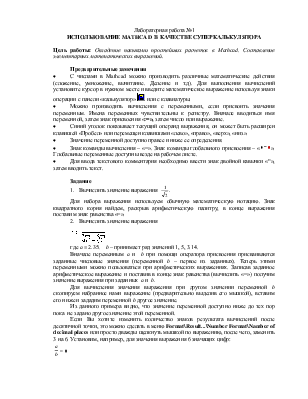
· С числами в Mathcad можно производить различные математические действия (сложение, умножение, вычитание. Деление и т.д). Для выполнения вычислений установите курсор в нужном месте и введите математическое выражение используя знаки операции с панели «калькулятор» или с клавиатуры.
· Можно производить вычисления с переменными, если присвоить значения переменным. Имена переменных чувствительны к регистру. Вначале вводиться имя переменной, затем знак присвоения «:=», затем число или выражение.
· Синий уголок показывает текущий операнд выражения, он может быть расширен клавишей «Пробел» или перемещен клавишами «лево», «право», «верх», «низ».
· Значение переменной доступно правее и ниже ее определения.
· Знак команды вычисления – «=». Знак команды глобального присвоения – «». Глобальные переменные доступны везде на рабочем листе.
· Для ввода текстового комментария необходимо ввести знак двойной кавычки «“», затем вводить текст.
1. Вычислить значение выражения .
Для набора выражения используем обычную математическую нотацию. Знак квадратного корня найдем, раскрыв арифметическую палитру, в конце выражения поставим знак равенства «=».
2. Вычислить значение выражения
где a = 2.35; b – принимает ряд значений 1, 5, 3.14.
Вначале переменным a и b при помощи оператора присвоения присваиваются заданные числовые значения (переменной b – первое из заданных). Теперь этими переменными можно пользоваться при арифметических выражениях. Записав заданное арифметическое выражение и поставив в конце знак равенства (вычислить «=») получим значение выражения при заданных a и b.
Для вычисления значения выражения при другом значении переменной b скопируем набранное нами выражение (предварительно выделив его мышкой), вставим его ниже и зададим переменной b другое значение.
Из данного примера видно, что значение переменной доступно ниже до тех пор пока не задано другое значение этой переменной.
Если Вы хотите изменить количество знаков результата вычислений после десятичной точки, это можно сделать в меню Format\Result. \Number Format\Namber of decimal places или просто дважды щелкнуть мышкой по выражению, после чего, заменить 3 на 6. Установим, например, для значения выражения 6 значащих цифр:
Лабораторная работа №2
вычисление сумм, произведений и определенных интегралов
Цель работы: Приобретение навыков вычисления сумм произведений и интегралов в Мathcad.
Предварительные замечания
· В силу того, что в результате вычисления определенных интегралов (в отличие от вычисления неопределенных) получается число – вычисление определенных интегралов производиться с использованием знака равенства «=», в то время как вычисление неопределенных интегралов (так же как и дифферинциалов и др. выражений, в результате вычисления которых получается какое то выражение) производиться с использованием знака символьного вычисления (см. лабораторную работу №3).
Для вычисления сумм и произведений воспользуемся палитрой вычислений.
Здесь мы использовали значок суммы с указанием границ суммирования. Из примеров видно,что система обрабатывает ситуации Но, к сожалению, не может считать суммы с бесконечными пределами.
Значок суммирования только с указанием индекса используется для работы с матрицами и функциями зависящими от индекса, т.е. в тех случаях, когда пределы изменения индекса указываются в виде переменной интервального типа.
Аналогично вычисляются произведения. По определению:
Лабораторная работа №3
символьные вычисления. встроенные функции.
Цель работы: Овладение навыков символьного вычисления. Использование встроенной функции «if» в решении задач.
Предварительные замечания
· При символьных вычислениях, необходимо иметь в виду, что переменные не должны быть определены заранее.
Лабораторная работа №4
табулирование функций. работа в графическом режиме. Построение графиков.
Цель работы: Овладение навыками построения графиков в декартовых координатах. Ознакомление с галереей графиков.
Лабораторная работа №5
решение уравнений в символьном и численном виде. выражение одной переменной через остальные
Цель работы: Овладение навыками решения уравнений при помощи команд «solve» и «root», символьного решения уравнений.
Предварительные замечания
· Численное решение уравнение (решение, в результате которого получается число) осуществляется с использованием команд «root (уравнение, неизвестная)=» или блока «Given…Find(неизвестная)=» (использование этого блока в вычислениях — см. лабораторную работу №6).
· Для решения уравнений в численном виде предварительно необходимо задать произвольное значение неизвестной (начальную точку от которой будет происходить поиск решения)
· В случае если уравнение имеет больше одного корня, очевидно, будет найдено лишь ближайшее к начальной точке решение.
· Символьное решение уравнений (решение, в результате которого получается математическое выражение) осуществляется при помощи команды «уравнение solve неизвестная ®». Команду solve можно найти на панели «символика».
Похожие публикации:
- Как сменить владельца канала telegram
- Как создать группу в telegram
- Как сохранить видео в программе windows movie maker
- Как транспонировать матрицу в wolfram mathematica
Логарифм по основанию 2 в Mathcad
У некоторых вызывает непонимание, когда в Mathcad (например, версии 15) в списке операторов видят только два логарифма: натуральный и десятичный.
Панель операторов в Mathcad 15 :


Как посчитать логарифм, например, по основанию 2: $log_2 8$?
Всё просто. Когда пишите десятичный логарифм, то через запятую введите основание, которое Вам нужно. А основание 10 просто стоит по умолчанию:

У некоторых вызывает непонимание, когда в Mathcad (например, версии 15) в списке операторов видят только два логарифма: натуральный и десятичный.
У некоторых вызывает непонимание, когда в Mathcad (например, версии 15) в списке операторов видят только два логарифма: натуральный и десятичный.
Harrix
- GitHub User
- TODO@mail.ru
Write an awesome description for your new site here. You can edit this line in _config.yml. It will appear in your document head meta (for Google search results) and in your feed.xml site description.
Как вывести элемент матрицы в mathcad
Как посчитать матрицу в маткаде. Операции с матрицами
Рассмотрим простейшие операции матричной алгебры, реализованные в MathCAD в виде операторов, причем следует отметить, что их запись максимально приближена к математической форме записи. Наиболее часто используемые операции расположены на панели инструментов Матрица (Matrix) (рис. 14), остальные можно найти используя меню Вставка → Функция … категории функций Vector and Matrix .

Рис. 14. Панели инструментов Матрица и Логика
Транспонированием называют операцию, переводящую матрицу размерности M ×N в матрицу размерности N ×M , делая столбцы исходной матрицы строками, а строки — столбцами. Ввод символа транспонирования (transpose) осуществляется с помощью панели инструментов Матрица (Matrix) или нажатием клавиш + . Не забывайте, что для вставки символа транспонирования матица должна находиться между линиями ввода.
Сложение и вычитание . В MathCAD можно как складывать матрицы, так и вычитать их друг из друга. Для этих операторов применяются стандартные символы «+» или «-», соответственно. Матрицы должны иметь одинаковую размерность, иначе будет выдано сообщение об ошибке. Каждый элемент суммы двух матриц равен сумме соответствующих элементов матриц-слагаемых. Результат унарной операции смены знака матрицы эквивалентен смене знака всех ее элементов. Для того, чтобы изменить знак матрицы, достаточно ввести перед ней знак минуса, как перед обычным числом.
При умножении следует помнить, что матрицу размерности M ×N допустимо умножать только на матрицу размерности N ×P (P может быть любым). В результате получается матрица размерности M ×P .
Чтобы ввести символ умножения, нужно нажать клавишу со звездочкой или воспользоваться панелью инструментов Матрица (Matrix), нажав на ней кнопку Dot Product (Умножение). Умножение матриц обозначается по умолчанию точкой.
Для получения сведений о характеристиках матриц или векторов предусмотрены следующие встроенные функции:
· rows (A) — число строк;
· cols (A) — число столбцов;
· length(v) — число элементов вектора;
· last (v) — индекс последнего элемента вектора,
где A — матрица или вектор; v — вектор.
Скалярное произведение векторов (vector inner product) определяется как скаляр, равный сумме попарных произведений соответствующих элементов. Векторы должны иметь одинаковую размерность, скалярное произведение имеет ту же размерность. Скалярное произведение двух векторов u и v равно , где — угол между векторами. Если векторы ортогональны, то их скалярное произведение равно нулю. Обозначается скалярное произведение тем же символом, что и умножение.
Векторное произведение (cross product) двух векторов u и v с углом между ними равно вектору с модулем , направленным перпендикулярно плоскости векторов u и v . Обозначают векторное произведение символом , который можно ввести нажатием кнопки Cross Product (Векторное произведение) в панели Матрица (Matrix) или сочетанием клавиш + .
Определитель матрицы обозначается стандартным математическим символом. Чтобы ввести оператор нахождения определителя матрицы, можно нажать кнопку Determinant (Определитель) на панели инструментов Матрица (Matrix) или набрать на клавиатуре (нажав клавиши + ).
Рангом (rank) матрицы называют наибольшее натуральное число k , для которого существует не равный нулю определитель k -го порядка подматрицы, составленной из любого пересечения k столбцов и k строк матрицы. Для определения ранга матрицы в MathCAD используется функция rank(A) , где А — матрица, ранг которой требуется найти.
Как известно, поиск обратной матрицы возможен, если матрица квадратная и ее определитель не равен нулю. Произведение исходной матрицы на обратную по определению является единичной матрицей. Для ввода оператора поиска обратной матрицы нажмите кнопку Инверсия (Inverse) на панели инструментов Матрица (Matrix).
В линейной алгебре используются различные векторные и матричные нормы (norm), которые ставят в соответствие матрице некоторую скалярную числовую характеристику. Норма матрицы отражает порядок величины матричных элементов. В разных специфических задачах линейной алгебры применяются различные виды норм. MathCAD имеет четыре встроенных функции для расчета разных норм квадратных матриц:
· norm1(A) — норма в пространстве L1;
· norm2 (А) — норма в пространстве L2;
· norme (A) — евклидова норма (euclidean norm);
· normi (A) — max-норма, или -норма (infinity norm):
где A — квадратная матрица.
Часто бывает нужно переставить элементы матрицы или вектора, расположив их в определенной строке или столбце в порядке возрастания или убывания. Для этого имеются несколько встроенных функций, которые позволяют гибко управлять сортировкой матриц:
· sort(v) — сортировка элементов вектора в порядке возрастания;
· reverse (v) — перестановка элементов вектора в обратном порядке;
· csort(A, i) — сортировка строк матрицы выстраиванием элементов i-столбца в порядке возрастания;
· rsort(A,i) — сортировка столбцов матрицы выстраиванием элементе i-й строки в порядке возрастания, где v — вектор; А — матрица; i — индекс строки или столбца.
Примеры работы рассмотренных выше операторов представлены на рис. 15.
Для задания логических функций в MathCAD имеется панель инструментов Логические (Boolean) рис. 6.13. На ней расположены кнопки, отражающие отношения (=, >, Параметры документа –> ORIGIN:
Это значение можно вывести прямо в документ, чтобы не забыть его и не запутаться:

Теперь рассмотрим несколько матриц:
Как видно, они могут включать в себя числа, символы и даже функции. Они также могут содержать текстовые элементы (строки).
Элемент матрицы можно вывести, используя подстрочные индексы:
Матрицы выше являются квадратными 2х2, но у них может быть любой размер по строкам и столбцам:

Запомните: первое число – номер строки (или их количество), второе – столбца.
Элементы, выделенные с помощью подстрочных индексов:

Для вектор-столбца второй индекс можно опустить, но не для вектор-строки:

Во вкладке Математика –> Операторы и символы –> Операторы –> Векторы и матрицы Вы найдете команды для выделения столбцов и строк:

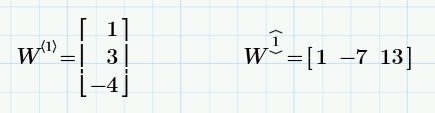
Многие операции для векторов и матриц аналогичны операциям для обычных чисел, переменных и функций: сложение, вычитание, некоторые виды умножения. Поиск обратной матрицы близко к операции деления. Вы можете записать эти операторы, используя имена векторов и матриц. В качестве примера рассмотрим векторное произведение матрицы и вектора:

Мы рассмотрим эту операцию подробнее позже. Однако стоит заметить, что она требует девять операций умножения и девять – сложения. Расписывать их утомительно и чревато ошибками – для больших матриц сделать это очень трудно.
Применение векторов очень широко. Вспомните пиксели на экране монитора – их могут быть миллионы. Они обрабатываются с помощью операций с матрицами.
В Mathcad
Для создания вектора или матрицы откройте вкладку Матрицы/таблицы. Когда курсор находится в пустой области щелкните по самой левой кнопке «Вставить матрицу». Появится сетка с маленькими квадратами:

Перемести указатель на сетку, выберите желаемый размер матрицы, затем щелкните левой кнопкой мыши. Появится пустая матрица:
Матрице можно присвоить имя, щелкнув на левую скобку, нажав [:] для оператора присваивания и введя имя:

Вставку и удаление строк и столбцов легко осуществлять с помощью команд из меню «Операторы с векторами/матрицами» на вкладке Матрицы и таблицы:

Операции с матрицами
Эффект от различных операций с матрицами и векторами будет проще понять, используя символы. Будем использовать две матрицы и два вектора:
Транспонирование
Оператор транспонирования находится на вкладке Математика –> Операторы –> Векторы и матрицы:

Щелкните по правой границе матрицы и примените оператор. Он работает как для символьных, так и для числовых матриц:

Поэлементные операции
Часто операции в векторами приходится совершать поэлементно. Для этого служит оператор векторизации. Операции в Excel зачастую являются поэлементными, они также важны и в Mathcad. Чтобы перемножить два вектора поэлементно, сначала введите простое умножение:
Затем выберите все выражение и примените векторизацию:
Вычислите, чтобы посмотреть результат: первый элемент умножается на первый, второй – на второй, и т.д.:

Другие поэлементные операции:

Поэлементные операции применимы только к массивам одного размера.
Сложение и вычитание
Сложение и вычитание выполняется поэлементно:

Эта операция также применима лишь к массивам одного размера.
С помощью оператора суммирования можно найти сумму всех элементов вектора (не матрицы):

Скалярное произведение
Умножение на константу работает так:

При скалярном умножении матриц происходит умножение строк на столбцы. При этом используется тот же символ, что и при обычном умножении. Эта операция допустима только для тех матриц, в которых число строк в первой матрице равно числе столбцов во второй. Для наших матриц 2х2:

Заметьте, что последовательность множителей играет роль:

Скалярное произведение не коммутативно, за исключением особых случаев:

Скалярное произведение двух векторов дает результат с комплексно-сопряженными числами (с чертой сверху). Для действительных чисел на это можно не обращать внимания:
Векторное произведение
Этот оператор применим только для двух вектор-столбцов, состоящих из трех элементов:

Векторное произведение имеет широкое применение в механике, гидродинамике, электромагнетизме и в других областях.
Обратная матрица
Обратная матрица определяется только для квадратных матриц.
МИНИСТЕРСТВО ОБРАЗОВАНИЯ И НАУКИ РОССИЙСКОЙ ФЕДЕРАЦИИ
Федеральное Государственное бюджетное образовательное учреждение высшего профессионального образования
«Поволжский государственный технологический университет»
Отчет по лабораторной работе №3
«Теория систем и системный анализ»
1-го курса ЭФ группы
ПИб-11 Уртьева И.Ю.
ЦЕЛЬ ЛАБОРАТОРНОЙ РАБОТЫ.
Научиться работать с матрицами в MathCAD .
3.1. Ввести заданные в столбце 1 матрицы (п.4.3.2).
3.2. Транспонировать заданные матрицы (матрицы из столбцов 1 и 2) (п.9.1.1)
3.3. Найти линейную комбинацию матриц (столбец 1) (п.9.1.2, 9.1.3)
3.4. Найти произведение каждой матрицы на транспонированную и транспонированной матрицы на саму матрицу (матрицы из столбцов 1 и 2). (п.9.1.2)
3.6. Решить систему линейных уравнений по вашему варианту (см. лабораторную работу 7 (решение систем уравнений, первый столбец таблицы)) матричным способом, и проверить, используя матрицы, правильность решения (см. приложение к этой лабораторной работе). Рассчитать модуль вектора правых частей и скалярное произведение этого вектора на самого себя.

3)
3.1. Ввести заданные в столбце 1 матрицы.
Для вычисления этого примера нужно на панели инструментов вызвать калькулятор, а так же нужно вызвать Панель инструментов «Вектор и матрица» и выбрать нужные значения:


Для начала нужно присвоить значение А и В: «А:=», «В:=» , а для того, чтобы задать матрицу, нужно кликнуть мышкой по
И после этого появится окошко, в котором нужно ввести количество строк и столбцов


После нажимаем ОК и появится
в которую вбиваем значения и получим результат:

3.2. ТРАНСПОНИРОВАТЬ ЗАДАННЫЕ МАТРИЦЫ

Чтобы транспонировать матрицы, необходимо вызвать на панели инструментов «Матрица» и выбрать.
И результат получится:


3.3. НАЙТИ ЛИНЕЙНУЮ КОМБИНАЦИЮ МАТРИЦ
Чтобы найти линейную комбинацию, нужно аналогичным же образом вбивать значения, представленные выше в пунктах и в результате получим:

3.4. НАЙТИ ПРОИЗВЕДЕНИЕ КАЖДОЙ МАТРИЦЫ НА ТРАНСПОНИРОВАННУЮ И ТРАНСПОНИРОВАННОЙ МАТРИЦЫ НА САМУ МАТРИЦУ.
Чтобы найти линейную комбинацию, нужно аналогичным образом вбивать значения, представленные выше в пунктах и в результате получится:

А для того, чтобы найти значение функции f (x )=2* -3* +5
нужно присвоить А «А:=» значения , затем присвоить х значение А «х:=А» .
А функцию f (x )=2* -3* +5
нужно записать в виде:
И в результате получится:

Чтобы найти значение определителя, нужно кликнуть мышкой по символу
и на экране выходит:

После этого нам нужно кликнуть мышкой по символу:
И в экране появится:


Также вбиваем значения и в результате получим:

3.6. РЕШИТЬ СИСТЕМУ ЛИНЕЙНЫХ УРАВНЕНИЙ ПО ВАШЕМУ ВАРИАНТУ (СМ. ЛАБОРАТОРНУЮ РАБОТУ 7 (РЕШЕНИЕ СИСТЕМ УРАВНЕНИЙ, ПЕРВЫЙ СТОЛБЕЦ ТАБЛИЦЫ)) МАТРИЧНЫМ СПОСОБОМ, И ПРОВЕРИТЬ, ИСПОЛЬЗУЯ МАТРИЦЫ, ПРАВИЛЬНОСТЬ РЕШЕНИЯ (СМ. ПРИЛОЖЕНИЕ К ЭТОЙ ЛАБОРАТОРНОЙ РАБОТЕ). РАССЧИТАТЬ МОДУЛЬ ВЕКТОРА ПРАВЫХ ЧАСТЕЙ И СКАЛЯРНОЕ ПРОИЗВЕДЕНИЕ ЭТОГО ВЕКТОРА НА САМОГО СЕБЯ.

Эту систему можно решить тремя способами:
- Матричная форма записи.
- Методом Крамера.
- Методом Гаусса.
Матричная форма записи
В данной системе уравнений даны три неизвестные и стоящие перед ними коэффициенты. И эти коэффициенты нужно записать в виде:
А значения этих трех неизвестных:
Для того, чтобы найти значения трех неизвестных, нужно воспользоваться формулой: x :=
Чтобы достовериться правильно ли значения подсчитали, воспользуемся формулой:
Так же чтобы удостовериться, что нашли те же значения правильно, сделаем проверку, подставляя значения в формулу:
и программа должна вывести одно и тоже значение
Результат работы программы:


Чтобы решить систему уравнений методом Крамера, нужно вычислить их определители, заменяя столбцы:
После этого нужно найти отношение каждых этих определителей на определитель начальной матрицы. Этими действиями мы найдем значение неизвестных системы уравнений.
И в результате получим:

Для того, чтобы решить систему методом Гаусса, нужно сперва ввести матрицу системы и матрицу — столбец правых частей.
После этого нужно сформировать расширенную матрицу системы.
Для того, чтобы сформировать расширенную матрицу системы, нужно использовать функцию augment (A , b ), которая формирует матрицу, добавляя к столбцам матрицы системы A справа столбец правых частей b (в приведенном документе расширенной матрице системы присвоено имя Ar ). Функция rref (Ar ) выполняет элементарные операции со строками расширенной матрицы системы Ar -приводит ее к ступенчатому виду с единичной матрицей в первых столбцах, т.е. выполняет прямой и обратный ходы гауссова исключения, Ag имя результата (ступенчатой формы матрицы Ar ). Функция submatrix (Ag ,0,2,3,3), выделяя последний столбец матрицы Ag , формирует столбец решения системы. Проверка (вычисление A позволяет убедиться в правильности решения. Результат работы в программе:

Выполняя данную работу, мы научились вычислять матрицы, изучили панель операций с матрицами и векторами, научились вводить матрицы с разными размерами, вычисляли транспонированную матрицу. Так же научились вычислять определители матриц и проверили правильность решения матриц.
Кроме того, мы научились решать разными методами системы линейных алгебраических уравнений. Мы решили их с помощью матричной формы записи, методом Крамера и Гаусса, которые проверили на правильность решения.
Как вывести элемент матрицы в mathcad
Вы здесь: Всё о Mathcad  Всё о Mathcad Матричные вычисления Матричные функции в Mathcad
Матричные функции в Mathcad
Mathсad имеет более 50 функций, предназначенных для работы с векторами и матрицами. Все функции можно разбить на группы по их функциональному назначению. Например, функции, предназначенные для создания матриц общего и специального вида, редактирования и преобразования матриц, функции, определяющие параметры матриц и т. д. Рассмотрим часть этих функций, которые имеют наибольшее прикладное значение.
Среди функций, предназначенных для создания матриц, следует выделить функцию matrix(L,N,f), где L – число строк матрицы, N – число столбцов матрицы, f – функция f(l,n) при . Другая функция из этой группы identity(n). Функция предназначена для создания единичной матрицы размерности n. Следующая функция geninv(M) позволяет осуществить обращение матрицы M, аналогично операции M -1 .
Для определения размерности матрицы в Mathcad предназначены функция rows(M), определяющая число строк матрицы M, и функция cols(M), определяющая число колонок матрицы M.
Сортировку элементов матрицы осуществляют две функции csort(M,i), rsort(M,j). Функция csort(M,i) обеспечивает сортировку по возрастанию элементов i – го столбца путем перестановки строк, а функция rsort(M,j) – сортировку по возрастанию элементов j –ой строки путем перестановки столбцов.
Для определения минимального и максимального элемента матрицы используются функции min(M) и max(M).
Выделить произвольную подматрицу из матрицы М в Mathcad можно посредством функции submatrix (M, r1, r2, c1, c2), где М – исходная матрица, r1 и r2 –нижний и верхний номер строки матрицы М, включаемых в результирующую подматрицу, а с1 и с2 – нижней и верхний номер столбца матрицы М, включаемых в результирующую подматрицу. Слияние матриц можно осуществить, используя функции augment(A,B,…) и stack(A,B,…). Функция augment(A,B,…) предназначена для слияния матриц А, В и т.д. слева направо. Причем количество строк в матрицах должно быть одинаково. Вторая функция stack(A,B,…) выполняет слияние матриц сверху вниз. Количество столбцов в матрицах должно быть также одинаково. Данные функции могут быть применены и к векторам. На листинге приведен пример использования рассмотренных матричных функций.
Mathcad элемент матрицы
Массив — имеющая уникальное имя совокупность конечного числа числовых или символьных элементов, упорядоченных некоторым образом и имеющих определенные адреса. В пакете MathCAD используются массивы двух наиболее распространенных типов: одномерные (векторы), двумерные (матрицы).
Все встроенные средства пакета MathCAD, предназначенные для работы с матрицами собраны на Панели векторов и матриц (vector and matrix toolbar). Задавать матрицу можно либо вставив с панели матриц шаблон нужного размера и заполнив его числами, либо присваивая каждому элементу матрицы его значение (обычно это производится в цикле). Если элемент массива (матрицы) имеет несколько индексов (порядковый номер элемента), то они указываются через запятую. Для элементов матрицы первым идёт номер строки, вторым — номер столбца. Индексация массивов по умолчанию начинается с нуля, однако есть возможность управлять этим процессом. Номер первого элемента хранится в предопределённой переменной ORIGIN, значение которой можно менять. Встретив присвоение ORIGIN:=k, MathCAD будет все встречающиеся ниже массивы нумеровать, начиная с номера k. Любое обращение к элементу с меньшим номером будет вызывать сообщение об ошибке.
Для ввода матрицы (или вектора) требуется проделать следующую последовательность операций:
Задаём имя матрицы и вводим знак присваивания. Например, для задания матрицы А пишем А:. Получаем А:=;
С помощью команды Insert -> Matrix…, или комбинации клавиш Ctrl + M, или щелчком на кнопке панели Матрица, заполнив массив пустых полей для не слишком больших массивов.
Также векторы и матрицы можно задавать с использованием дискретного аргумента, когда имеется некоторая явная зависимость для вычисления элементов через их индексы.
Формирование вектора осуществляется аналогично.
Следует отметить второй вариант формирования матриц и векторов без обращения к окну работы с матрицами, а через переменные с индексами, например, Ai,j, Bi. Индекс к имени переменной припечатывается нажатием либо на кнопку Xn на панели математических инструментов, либо на клавишу [(открывающаяся квадратная скобка).
Операции с матрицами и векторами осуществляются по тем же правилам, что и для арифметических выражений.
ORIGIN:=1 определяем номер первого элемента
формируем матрицу А
формируем матрицу В
решаем матричное уравнение АХ=В

|A|=-2 находим определитель

ORIGIN:=0 определяем номер первого элемента
А0,0:=1 А0,1=1 формируем матрицу А
В0:=138 В1=540 формируем матрицу В
X:=lsole(A,B) решаем матричное уравнение АХ=В
Х0=63 Х1=75 вывод решения
Вычисления с векторами и матрицами.
Векторные матричные операторы.
Для работы с векторами и матрицами система MathCAD содержит ряд операторов и функций. Введём следующие обозначения: для векторов — V, для матриц — M, и для скалярных величин — Z.
Сложение двух векторов V1 и V2
Вычитание двух векторов V1и V2
Смена знака у элементов вектора V
Смена знака у элементов матрицы M
Вычитание из вектора V скаляра Z
Умножение вектора V на скаляр Z
Умножение двух векторов V1 и V2
Умножение матрицы M на вектор V
Умножение двух матриц M1 и M2
Деление вектора V на скаляр Z
Деление матрицы M на скаляр Z
Обращение матрицы M
Возведение матрицы M в степень n
Вычисление квадратного корня из мV
Вычисление определителя матрицы M
Транспонирование вектора V
Транспонирование матрицы M
Кросс — умножение двух векторов V1 и V2
Получение комплексно — сопряженного вектора
Получение комплексно — сопряженной матрицы
Вычисление суммы элементов вектора V
Векторизация вектора V
Векторизация матрицы M
Выделение n-го столбца матрицы M
Выделение n-го элемента вектора V
Выделение элемента (m, n) матрицы M
Под понятием “векторизация” подразумевается одновременное проведение математических операций в их скалярном значении над всеми элементами вектора или матрицы, помеченными векторизации. Это можно понимать и как возможность параллельных вычислений.
Если А и В — векторы, то А*В даёт скалярное произведение этих векторов. Но то же произведение под знаком векторизации создает новый вектор, каждый j-й элемент которого есть произведение j -х элементов векторов А и В. Векторизация позволяет использовать скалярные операторы и функции с массивами.
Векторные и матричные функции.
Существует также ряд встроенных векторных и матричных функций:
возвращает длину вектора
возвращает индекс последнего элемента
возвращает максимальный по значению элемент
возвращает минимальный по значению элемент
возвращает вектор действительных частей вектора с комплексными элементами
возвращает вектор мнимых частей вектора с комплексными элементами
полностью асимметричный тензор размерности три. i, j, k должны быть целыми числами от 0 до 2 (или между >ORIGIN и ORIGIN+2, если ORIGIN?0). Результат равен 0, если любые два аргумента равны, 1 — если три аргумента являются чётной перестановкой (0, 1, 2), и минус 1, если три аргумента являются перестановкой (0, 1, 2), кратной 2 и некратной 4
Для работы с матрицами также существует ряд встроенных функций. Они перечислены ниже:
Объединяет в одну матрицы М1 и М2, имеющие одинаковое число строк (объединение идёт “бок о бок”)
Создаёт единичную квадратную матрицу размером n*n
Объединяет в одну матрицы М1 и М2, имеющие одинаковое число столбцов, располагая М1 над М2
Возвращает субматрицу, состоящую из всех элементов, содержащихся в строках от ir по jr и столбцов с ic по jc (irJjr и icJjc)
Создаёт диагональную матрицу, элемент главной диагонали которой — вектор V
Матрицу, в которой (i,j)-й элемент содержит f(i,j), где i= 0, 1, …m и j=0, 1, …n
Возвращает матрицу действительных частей матрицы М с комплексными элементами
Возвращает матрицу мнимых частей матрицы М с комплексными элементами
Функции, возвращающие специальные характеристики матриц.
Специальные характеристики матриц возвращаются следующими функциями:
возвращает число столбцов матрицы М
возвращает число строк матрицы М
возвращает ранг матрицы М
возвращает след (сумму диагональных элементов) квадратной матрицы М
возвращает среднее значение элементов массива М
возвращает медиану элементов массива М
возвращает число обусловленности матрицы, вычисленное в норме L1
возвращает число обусловленности матрицы, вычисленное в норме L2
Возвращает число обусловленности матрицы, вычисленное в норме евклидова пространства
Возвращает число обусловленности матрицы, основанное на равномерной норме
Возвращает L1, норму матрицы М
Возвращает L2, норму матрицы М
Возвращает евклидову норму матрицы М
Возвращает неопределённую норму матрицы М
Дополнительные матричные функции.
В профессиональные версии MathCAD включён ряд дополнительных матричных функций:
возвращает вектор, содержащий собственные значения матрицы М
для указанной матрицы М и заданного собственного значения Z возвращает принадлежащий этому собственному значению вектор
возвращает матрицу, столбцами которой являются собственные векторы матрицы М (порядок расположения собственных векторов соответствует порядку собственных значений, возвращаемых функцией eigenvals)
возвращает вектор обобщенных собственных значений v, соответствующий решению уравнения M ? x = vi — N — x (матрицы М и N должны быть вещественными)
возвращает матрицу, столбцы которой содержат нормированные обобщенные собственные векторы
выполняет треугольное разложение матрицы М: P ? M = L ? U, L и U — соответственно нижняя и верхняя треугольные матрицы. Все четыре матрицы квадратные, одного порядка
дает разложение матрицы A, A=Q ? R, где Q — ортогональная матрица и > — верхняя треугольная матрица
дает сингулярное разложение матрицы А размером n?m: A=U ? S ·VT где и — ортогональные матрицы размером m·m и n·n соответственно, S — диагональная матрица, на диагонали которой расположены сингулярные числа матрицы А
возвращает вектор, содержащий сингулярные числа матрицы А размером m·n, где mі n
возвращает матрицу левую обратную к матрице А. L·A=E, где E — единичная матрица размером n·n, L — прямоугольная матрица размером n·m, A — прямоугольная матрица размером m·n
Функции сортировки для векторов и матриц.
Начиная с третьей версии, в системе MathCAD появились некоторые дополнительные функции сортировки — перестановки элементов векторов и матриц.
Практическая работа № 3
В задачах линейной алгебры практически всегда возникает необходимость выполнять различные операции с матрицами.
Предварительно матрицу нужно определить и ввести в рабочий документ MathCAD.
Для того чтобы определить матрицу, введите с клавиатуры имя матрицы и знак присваивания ( + ). Затем откройте панель операций с матрицами и нажмите кнопку «Создать матрицу или вектор» или выберите в меню Вставка (Insert) команду Матрицу (Matix) . В окне диалога введите число строк и столбцов и заполните значениями поле ввода матрицы.
Большинство вычислений с матрицами, как и другие вычисления в MathCAD, можно выполнять тремя способами – с помощью панелей инструментов, выбором операции в меню или обращением к соответствующей функции.
За кнопками на панели инструментов Матрицы закреплены следующие функции:
· определение размеров матрицы
· X n – ввод нижнего индекса
· X -1 – вычисление обратной матрицы
· |X| — вычисление определителя матрицы: ; вычисление длины вектора
· поэлементные операции с матрицами: если , то
· M <> – определение столбца матрицы: M — j-й столбец матрицы
· M T – транспонирование матрицы:
· — вычисление скалярного произведения векторов:
· — вычисление векторного произведения двух векторов:
· — вычисление суммы компонент вектора: ;
· — определение диапазона изменения переменной
· визуализация цифровой информации, сохраненной в матрице.
Для того, чтобы выполнить какую-либо операцию с помощью панели инструментов, нужно выделить матрицу и щелкнуть в панели по кнопке операции либо щелкнуть по кнопке в панели и ввести в помеченной позиции имя матрицы.
Функции, предназначенные для решения задач линейной алгебры, собраны в разделе Векторы и матрицы (Vector and Matrix) ; их можно разделить на три группы: функции определения матриц и операции с блоками матриц, функции вычисления различных числовых характеристик матриц и функции, реализующие численные алгоритмы решения задач линейной алгебры.
Функции определения матриц и операции с блоками матриц:
· matrix(m, n, f) – создает и заполняет матрицу размерности m x n, элемент которой, расположенный в i-ой строке, j-ом столбце, равен значению f(i,j) функции f(x,y);
· diag(v) – создает диагональную матрицу, элементы главной диагонали хранятся в векторе v;
· identity(n) – создает единичную матрицу порядка n;
· augment(A, B) – формирует матрицу, в первых столбцах которой содержится матрица A, а в последних – матрица B (матрицы A и B должны иметь одинаковое число строк);
· stack(A, B) – формирует матрицу, в первых строках которой содержится матрица A, а в последних – матрица B (матрицы A и B должны иметь одинаковое число столбцов);
· submatrix(A, ir, jr, ic, jc) – формирует матрицу, которая является блоком матрицы A, расположенным в строках с ir по jr и в столбцах с ic по jc (ir + .
Варианты заданий.
Размерность матрицы А 3*4.
Размерность матрицы А 5*3.
Размерность матрицы А 4*4.
Размерность матрицы А 7*4.
Размерность матрицы А 7*8.
Размерность матрицы А 7*7.
Размерность матрицы А 7*8.
Размерность матрицы А 7*5.
Размерность матрицы А 5*7.
Размерность матрицы А 5*4.
Рассмотрим простейшие операции матричной алгебры, реализованные в MathCAD в виде операторов, причем следует отметить, что их запись максимально приближена к математической форме записи. Наиболее часто используемые операции расположены на панели инструментов Матрица (Matrix) (рис. 14), остальные можно найти используя меню Вставка → Функция … категории функций Vector and Matrix .
Рис. 14. Панели инструментов Матрица и Логика
Транспонированием называют операцию, переводящую матрицу размерности M ×N в матрицу размерности N ×M , делая столбцы исходной матрицы строками, а строки — столбцами. Ввод символа транспонирования (transpose) осуществляется с помощью панели инструментов Матрица (Matrix) или нажатием клавиш + . Не забывайте, что для вставки символа транспонирования матица должна находиться между линиями ввода.
Сложение и вычитание . В MathCAD можно как складывать матрицы, так и вычитать их друг из друга. Для этих операторов применяются стандартные символы «+» или «-», соответственно. Матрицы должны иметь одинаковую размерность, иначе будет выдано сообщение об ошибке. Каждый элемент суммы двух матриц равен сумме соответствующих элементов матриц-слагаемых. Результат унарной операции смены знака матрицы эквивалентен смене знака всех ее элементов. Для того, чтобы изменить знак матрицы, достаточно ввести перед ней знак минуса, как перед обычным числом.
При умножении следует помнить, что матрицу размерности M ×N допустимо умножать только на матрицу размерности N ×P (P может быть любым). В результате получается матрица размерности M ×P .
Чтобы ввести символ умножения, нужно нажать клавишу со звездочкой или воспользоваться панелью инструментов Матрица (Matrix), нажав на ней кнопку Dot Product (Умножение). Умножение матриц обозначается по умолчанию точкой.
Для получения сведений о характеристиках матриц или векторов предусмотрены следующие встроенные функции:
· rows (A) — число строк;
· cols (A) — число столбцов;
· length(v) — число элементов вектора;
· last (v) — индекс последнего элемента вектора,
где A — матрица или вектор; v — вектор.
Скалярное произведение векторов (vector inner product) определяется как скаляр, равный сумме попарных произведений соответствующих элементов. Векторы должны иметь одинаковую размерность, скалярное произведение имеет ту же размерность. Скалярное произведение двух векторов u и v равно , где — угол между векторами. Если векторы ортогональны, то их скалярное произведение равно нулю. Обозначается скалярное произведение тем же символом, что и умножение.
Векторное произведение (cross product) двух векторов u и v с углом между ними равно вектору с модулем , направленным перпендикулярно плоскости векторов u и v . Обозначают векторное произведение символом , который можно ввести нажатием кнопки Cross Product (Векторное произведение) в панели Матрица (Matrix) или сочетанием клавиш + .
Определитель матрицы обозначается стандартным математическим символом. Чтобы ввести оператор нахождения определителя матрицы, можно нажать кнопку Determinant (Определитель) на панели инструментов Матрица (Matrix) или набрать на клавиатуре (нажав клавиши + ).
Рангом (rank) матрицы называют наибольшее натуральное число k , для которого существует не равный нулю определитель k -го порядка подматрицы, составленной из любого пересечения k столбцов и k строк матрицы. Для определения ранга матрицы в MathCAD используется функция rank(A) , где А — матрица, ранг которой требуется найти.
Как известно, поиск обратной матрицы возможен, если матрица квадратная и ее определитель не равен нулю. Произведение исходной матрицы на обратную по определению является единичной матрицей. Для ввода оператора поиска обратной матрицы нажмите кнопку Инверсия (Inverse) на панели инструментов Матрица (Matrix).
В линейной алгебре используются различные векторные и матричные нормы (norm), которые ставят в соответствие матрице некоторую скалярную числовую характеристику. Норма матрицы отражает порядок величины матричных элементов. В разных специфических задачах линейной алгебры применяются различные виды норм. MathCAD имеет четыре встроенных функции для расчета разных норм квадратных матриц:
· norm1(A) — норма в пространстве L1;
· norm2 (А) — норма в пространстве L2;
· norme (A) — евклидова норма (euclidean norm);
· normi (A) — max-норма, или -норма (infinity norm):
где A — квадратная матрица.
Часто бывает нужно переставить элементы матрицы или вектора, расположив их в определенной строке или столбце в порядке возрастания или убывания. Для этого имеются несколько встроенных функций, которые позволяют гибко управлять сортировкой матриц:
· sort(v) — сортировка элементов вектора в порядке возрастания;
· reverse (v) — перестановка элементов вектора в обратном порядке;
· csort(A, i) — сортировка строк матрицы выстраиванием элементов i-столбца в порядке возрастания;
· rsort(A,i) — сортировка столбцов матрицы выстраиванием элементе i-й строки в порядке возрастания, где v — вектор; А — матрица; i — индекс строки или столбца.
Примеры работы рассмотренных выше операторов представлены на рис. 15.
Для задания логических функций в MathCAD имеется панель инструментов Логические (Boolean) рис. 6.13. На ней расположены кнопки, отражающие отношения (=, >, MathCAD .
3.1. Ввести заданные в столбце 1 матрицы (п.4.3.2).
3.2. Транспонировать заданные матрицы (матрицы из столбцов 1 и 2) (п.9.1.1)
3.3. Найти линейную комбинацию матриц (столбец 1) (п.9.1.2, 9.1.3)
3.4. Найти произведение каждой матрицы на транспонированную и транспонированной матрицы на саму матрицу (матрицы из столбцов 1 и 2). (п.9.1.2)
3.6. Решить систему линейных уравнений по вашему варианту (см. лабораторную работу 7 (решение систем уравнений, первый столбец таблицы)) матричным способом, и проверить, используя матрицы, правильность решения (см. приложение к этой лабораторной работе). Рассчитать модуль вектора правых частей и скалярное произведение этого вектора на самого себя.
3)
3.1. Ввести заданные в столбце 1 матрицы.
Для вычисления этого примера нужно на панели инструментов вызвать калькулятор, а так же нужно вызвать Панель инструментов «Вектор и матрица» и выбрать нужные значения:


Для начала нужно присвоить значение А и В: «А:=», «В:=» , а для того, чтобы задать матрицу, нужно кликнуть мышкой по
И после этого появится окошко, в котором нужно ввести количество строк и столбцов


После нажимаем ОК и появится
в которую вбиваем значения и получим результат:

3.2. ТРАНСПОНИРОВАТЬ ЗАДАННЫЕ МАТРИЦЫ

Чтобы транспонировать матрицы, необходимо вызвать на панели инструментов «Матрица» и выбрать.
И результат получится:


3.3. НАЙТИ ЛИНЕЙНУЮ КОМБИНАЦИЮ МАТРИЦ
Чтобы найти линейную комбинацию, нужно аналогичным же образом вбивать значения, представленные выше в пунктах и в результате получим:

3.4. НАЙТИ ПРОИЗВЕДЕНИЕ КАЖДОЙ МАТРИЦЫ НА ТРАНСПОНИРОВАННУЮ И ТРАНСПОНИРОВАННОЙ МАТРИЦЫ НА САМУ МАТРИЦУ.
Чтобы найти линейную комбинацию, нужно аналогичным образом вбивать значения, представленные выше в пунктах и в результате получится:

А для того, чтобы найти значение функции f (x )=2* -3* +5
нужно присвоить А «А:=» значения , затем присвоить х значение А «х:=А» .
А функцию f (x )=2* -3* +5
нужно записать в виде:
И в результате получится:
Чтобы найти значение определителя, нужно кликнуть мышкой по символу
и на экране выходит:
После этого нам нужно кликнуть мышкой по символу:
И в экране появится:

Также вбиваем значения и в результате получим:

3.6. РЕШИТЬ СИСТЕМУ ЛИНЕЙНЫХ УРАВНЕНИЙ ПО ВАШЕМУ ВАРИАНТУ (СМ. ЛАБОРАТОРНУЮ РАБОТУ 7 (РЕШЕНИЕ СИСТЕМ УРАВНЕНИЙ, ПЕРВЫЙ СТОЛБЕЦ ТАБЛИЦЫ)) МАТРИЧНЫМ СПОСОБОМ, И ПРОВЕРИТЬ, ИСПОЛЬЗУЯ МАТРИЦЫ, ПРАВИЛЬНОСТЬ РЕШЕНИЯ (СМ. ПРИЛОЖЕНИЕ К ЭТОЙ ЛАБОРАТОРНОЙ РАБОТЕ). РАССЧИТАТЬ МОДУЛЬ ВЕКТОРА ПРАВЫХ ЧАСТЕЙ И СКАЛЯРНОЕ ПРОИЗВЕДЕНИЕ ЭТОГО ВЕКТОРА НА САМОГО СЕБЯ.
Эту систему можно решить тремя способами:
- Матричная форма записи.
- Методом Крамера.
- Методом Гаусса.
Матричная форма записи
В данной системе уравнений даны три неизвестные и стоящие перед ними коэффициенты. И эти коэффициенты нужно записать в виде:
А значения этих трех неизвестных:
Для того, чтобы найти значения трех неизвестных, нужно воспользоваться формулой: x :=
Чтобы достовериться правильно ли значения подсчитали, воспользуемся формулой:
Так же чтобы удостовериться, что нашли те же значения правильно, сделаем проверку, подставляя значения в формулу:
и программа должна вывести одно и тоже значение
Результат работы программы:

Чтобы решить систему уравнений методом Крамера, нужно вычислить их определители, заменяя столбцы:
После этого нужно найти отношение каждых этих определителей на определитель начальной матрицы. Этими действиями мы найдем значение неизвестных системы уравнений.
И в результате получим:

Для того, чтобы решить систему методом Гаусса, нужно сперва ввести матрицу системы и матрицу — столбец правых частей.
После этого нужно сформировать расширенную матрицу системы.
Для того, чтобы сформировать расширенную матрицу системы, нужно использовать функцию augment (A , b ), которая формирует матрицу, добавляя к столбцам матрицы системы A справа столбец правых частей b (в приведенном документе расширенной матрице системы присвоено имя Ar ). Функция rref (Ar ) выполняет элементарные операции со строками расширенной матрицы системы Ar -приводит ее к ступенчатому виду с единичной матрицей в первых столбцах, т.е. выполняет прямой и обратный ходы гауссова исключения, Ag имя результата (ступенчатой формы матрицы Ar ). Функция submatrix (Ag ,0,2,3,3), выделяя последний столбец матрицы Ag , формирует столбец решения системы. Проверка (вычисление A позволяет убедиться в правильности решения. Результат работы в программе:
Выполняя данную работу, мы научились вычислять матрицы, изучили панель операций с матрицами и векторами, научились вводить матрицы с разными размерами, вычисляли транспонированную матрицу. Так же научились вычислять определители матриц и проверили правильность решения матриц.
Кроме того, мы научились решать разными методами системы линейных алгебраических уравнений. Мы решили их с помощью матричной формы записи, методом Крамера и Гаусса, которые проверили на правильность решения.
Лабораторная работа № 2 Использование MathCad для выполнения различных операций с матрицами
Цель: Научиться выполнять различные операции с матрицами: вычислять обратную и транспонированную матрицы, производить выборку элементов матрицы, а так же решать системы линейных уравнений матричным способом.
Ход работы
1. Задана система линейных уравнений.
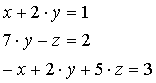
Запишите ее на рабочем листе MathCAD. Знак равенства здесь вводится при помощи (Ctrl =) или палитры логических операций.
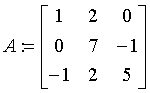
2. Составьте матрицу из коэффициентов при неизвестных и присвойте ей значение переменной А. (А – матрица размером 3х3).
И матрицу В из коэффициентов свободных членов (В – вектор–столбец размером 3х1).

B:=
Д ля ввода используем кнопку «Матрицы». Переход между компонентами матрицы осуществляется с помощью кнопки [TAB].
3. Вычислим обратную матрицу A -1 указав (-1) степень:
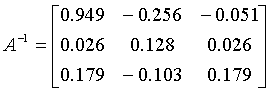

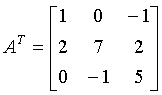
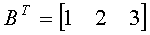
4. Выполним операцию транспонирования матрицы A и B выбрав на панели матрицы кнопку .
5. Решите матричным способом систему линейных уравнений:
где x=(x1, x2, x3) – искомый вектор.
Результат вывести двумя способами:
а) в виде матрицы:
 в нашем случае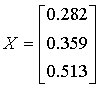
б) в виде отдельных элементов:
В этом случае доступ к элементу матрицы производится по индексу, отсчитывая от 0.

6 . Вычислите определитель матрицы с помощью кнопки

7. Вычислите скалярное и векторное произведение двух векторов A и B:
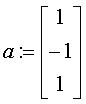

С помощью кнопки  и
и  :
:
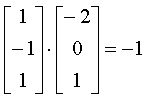
Скалярное произведение:
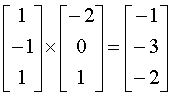
Векторное произведение:
8. Вычислить сумму элементов вектора В:

9. Произведите выборку различных элементов матрицы:
а) выбор максимального и минимального значения:
б) извлечение заданной строки или столбца:
Для нашей матрицы А число столбцов: с:=cols (A) с=3
Число строк: r:=rows (A) r=3
(Функция cols и rows определит количество строк, столбцов в матрице).
Номер извлекаемого столбца: nc:=1
Номер извлекаемой строки: nr:=2
Внимание: По умолчанию столбцы и строки массивов в MathCAD нумеруются, начиная с нуля!

Извлеченный столбец:

Извлеченная строка:
с) Извлечение элемента с заданным индексом:
Доступ к элементу матрицы производится по индексам, отсчитываемым от 0; первый из них нумерует строки, второй — столбцы:
Так для матрицы А это будет выглядеть так:
Индексы разделяются запятыми.
10. Выполните индивидуальное задание.
11. Покажите результат преподавателю.
Варианты заданий
Задание для всех вариантов.
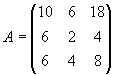
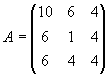
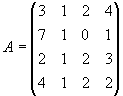
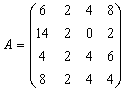
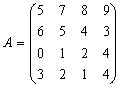
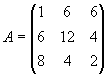
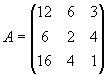
Для матрицы А вычислить:
— обратную матрицу;
— транспонированную матрицу;
— определитель матрицы;
— сумму элементов матрицы;
— значение максимального и минимального элемента;
— произведение матрицы А на матрицу В.
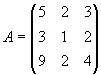
;


;

;


;

;
;

;

;


;


;

;

;

Тут вы можете оставить комментарий к выбранному абзацу или сообщить об ошибке.
Похожие публикации:
- Как рекламировать бота telegram
- Как решить уравнение в maple
- Как сделать ввод даты в telegram боте
- Как сделать свои стикеры в telegram