Ещё 7 лайфхаков для пользователей Viber! – Часть II

Вы уже наверняка попробовали прошлые 8 лайфхаков, и пользоваться Viber стало гораздо удобнее. Мы собрали ещё 7 интересных идей для вас! Хотите узнать простой способ поделиться контактом с другим пользователем Viber или изменить номер в своей учётной записи? У нас есть решение!
Как ответить на выбранное сообщение в чате
Вы можете опоздать на вечеринку, но это не мешает вам поучаствовать в ней! Отвечайте на выбранное сообщение, чтобы включиться в обсуждение в групповом чате. Так вам не придётся объяснять собеседникам, о чём вы говорите.
Просто нажмите и удерживайте нужное сообщение в личном или групповом чате, выберите “Ответить” и отправьте текст, фото, видео, стикер GIF, файл или поделитесь контактом или местоположением. Ваш ответ будет отправлен в чат вместе с цитатой из исходного сообщения.
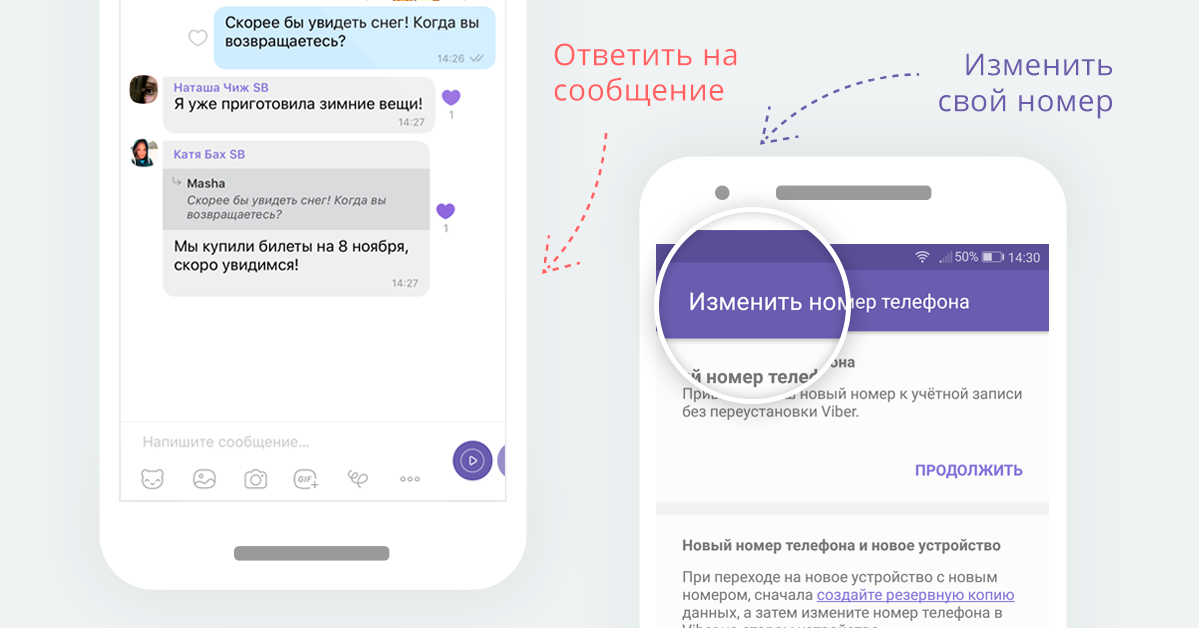
Как изменить ваш номер телефона в Viber
Хотите использовать новый номер телефона на вашем смартфоне? Это очень просто!
- Откройте экран “Ещё”
- Выберите “Настройки”, а затем “Учётная запись”
- Выберите “Изменить номер телефона”
- Не забудьте настроить автоматическое резервное копирование На следующем экране, введите новый номер телефона и нажмите “Продолжить”
- Подтвердите ваш новый номер – вы получите либо SMS с кодом активации, либо звонок, не требующий ответа (только для телефонов на Android).
- Введите полученный код и подождите несколько секунд.
Собираетесь перейти на новое устройство?
Сначала перенесите ваши контакты. Это сработает только если вы остаётесь на той же платформе (переходите с Android на Android или с iPhone на iPhone). Затем используйте предложенную выше инструкцию. Поздравляем с обновкой!
Как поделиться контактом с другим пользователем
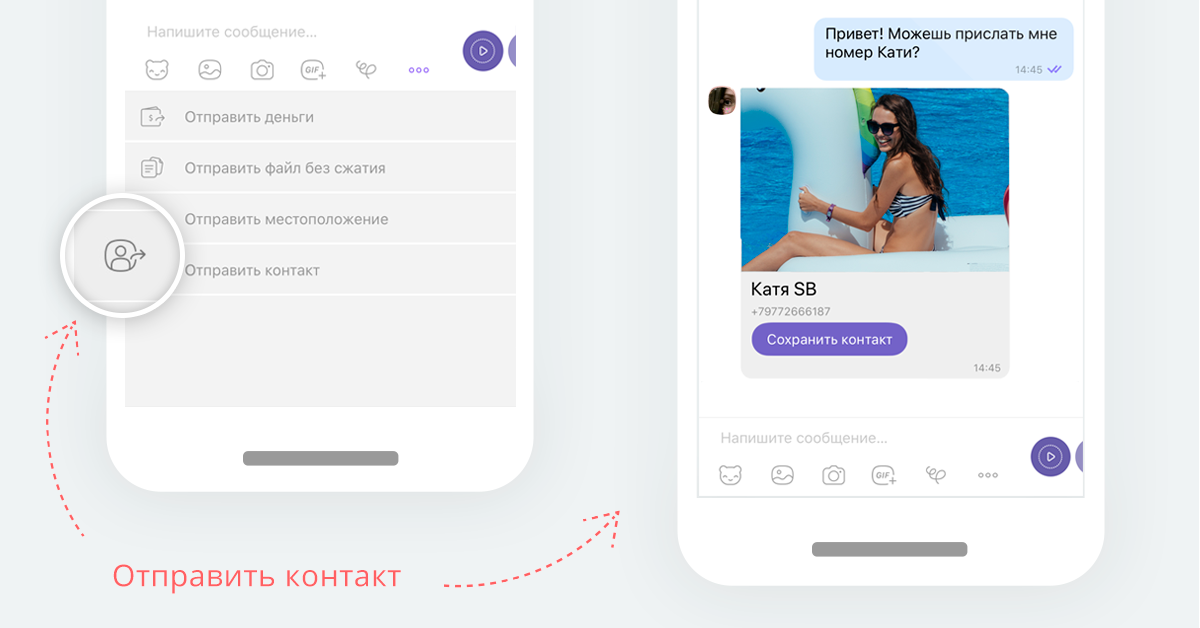
Хотите познакомить друзей? Просто поделитесь контактом в Viber. Выберите чат или группу, куда вы хотите отправить контакт, и нажмите на кнопку меню. Нажмите на кнопку “Отправить контакт” и выберите пользователя, номером которого вы хотите поделиться. Данные контакт будут отправлены в чат. Легко, правда?
Как отправить короткое видео
Иногда мысли трудно передать словами, а видеозвонок делать не хочется. В этом случае идеальным решением будет короткое видео – видеосообщение, которое можно записать и отправить нажатием одной кнопки. Скажите друзьям привет, отправьте воздушный поцелуй или поздравьте с днём рождения. Это быстро и просто!
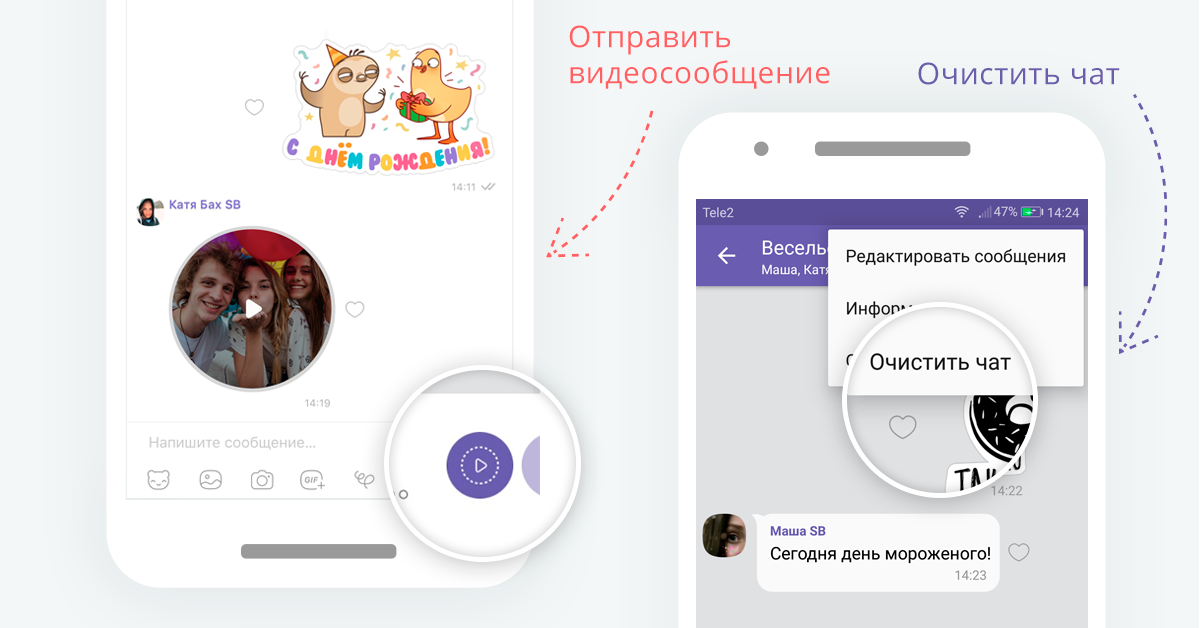
Как очистить чат в Viber
У каждого из нас в списке чатов есть одна или несколько групп, где участники отправляют очень много сообщений, фото и видео. Иногда хочется просто выбросить все это из головы и немного освободить память смартфона. Теперь вы можете удалить весь контент чата, не удаляя сам чат. Для этого, нажмите на кнопку “Очистить чат” в правом верхнем углу экрана (на Android) или проведите пальцем справа налево (на iPhone). Вы продолжите получать новые сообщения в этом чате, но старые сообщения будут удалены.
Как создать секретный чат
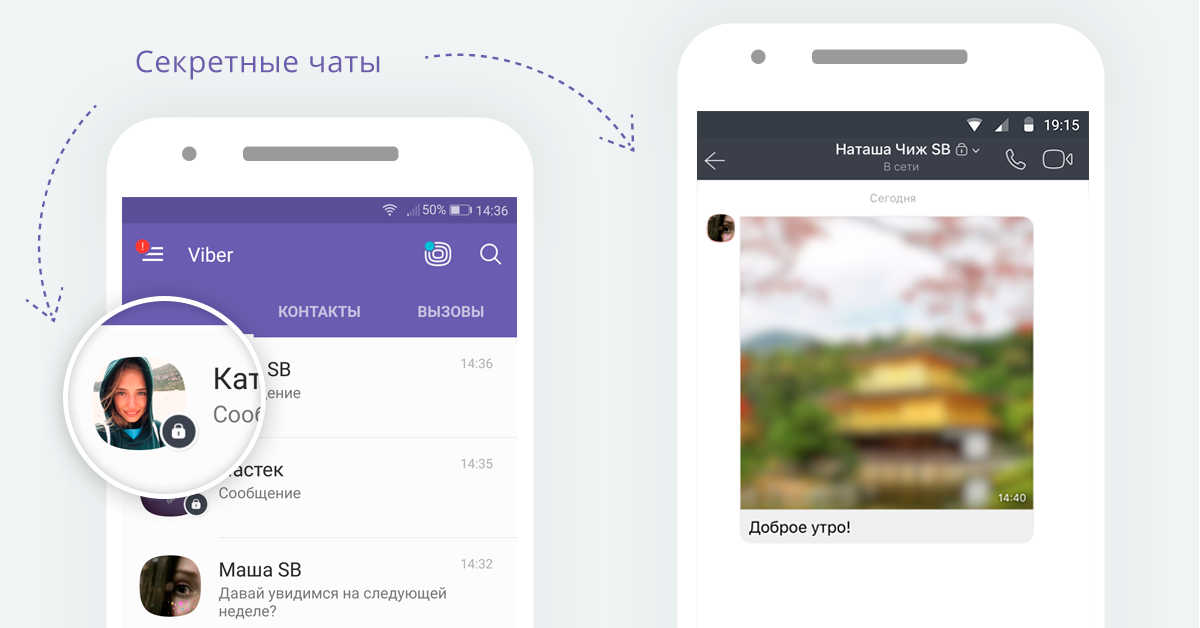
Хотите поделиться секретом? Ваши сообщения защищены сквозным шифрованием, но вы всегда можете открыть секретный чат, если хотите посплетничать или поделиться важным секретом. Секретные чаты позволяют настроить таймер самоуничтожения для каждого сообщения. Через установленное время после просмотра сообщения оно будет удалено как с вашего устройства, так и с устройств получателей. Сообщение из секретного чата нельзя переслать, а скриншоты либо отключены полностью, либо оставляют уведомление на экране чата.
Просто откройте экран чатов, нажмите на кнопку “Создать”, выберите “Создать секретный чат” и добавьте нужных собеседников. Нажмите “Готово”, чтобы открыть созданный чат. Вы можете установить лимит времени просмотра, чтобы ограничить время отображения сообщений в чате. Нажмите на значок таймера, установите лимит, отправьте сообщение и убедитесь, что оно исчезло на устройствах всех участников чата по истечении заданного времени. Бесследно!
Как спрятать чат от любопытных глаз
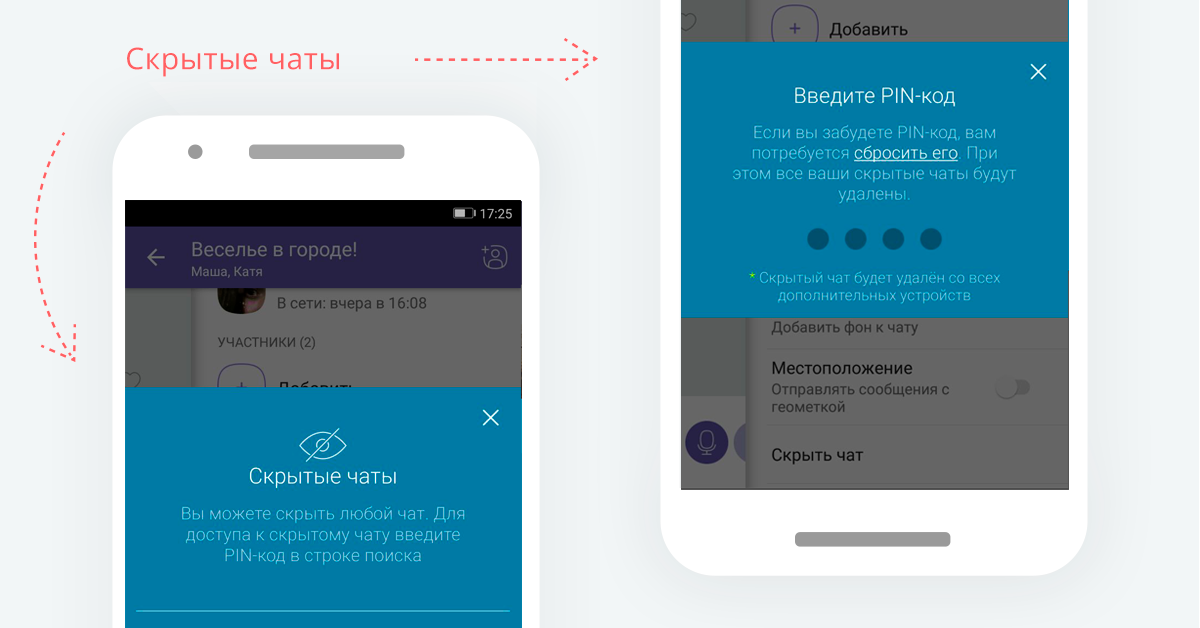
Вы организуете вечеринку-сюрприз и не хотите, чтобы кто-то подсмотрел ваши сообщения? Вам помогут в этом скрытые чаты. Любой чат можно скрыть из общего списка. Для доступа к чату потребуется PIN-код.
Найдите нужный чат в списке чатов Viber. На Android, нажмите и удерживайте чат и выберите “Скрыть чат”. На iPhone, проведите по чату пальцем справа налево и нажмите на кнопку “Скрыть” Установите 4-значный PIN-код (пользователи iPhone могут использовать Touch ID вместо PIN-кода). Вуаля! Теперь чат скрыт.
Какой из лайфхаков для смартфона вам понравился больше всего? Если хотите стать настоящим знатоком Viber, обязательно изучите наши лайфхаки для Viber для компьютера! Установите Viber прямо сейчас, попробуйте все лайфхаки и ждите новостей!

От Моаны до Дори: новый стикерпак @Disney каждый день!
Как очистить чат в Вайбере в группе полностью?
Как очистить чат в Вайбере в группе полностью для себя или для всех участников? Если вы только знакомитесь с таким инструментом, как групповые чаты, этот обзор просто обязателен к прочтению!
На смартфоне
Как удалить сообщения в Вайбере в группе полностью, при этом не выходя из числа участников чата? Легко – сначала инструкция для пользователей iOS!
- Откройте мессенджер и найдите беседу на основном экране;
- Нажмите на название на верхней панели;
- Прокрутите открывшееся меню вниз до иконки «Удалить все» ;
- Подтвердите действие, нажав на кнопку «Очистить».
Это несложное действие – ответ на вопрос, как удалить все сообщения в Вайбере в группе.
Помните, что очистить беседу вы можете только для себя, другие пользователи все равно будут видеть переписку!
Теперь попробуем повторить то же самое на Андроиде!
- Откройте нужную переписку и щелкните по трем кнопкам наверху справа;

- Кликните по разделу «Информация» ;

- Выберите вариант «Очистить все» и нажмите на эту кнопку;

- Подтвердите действие, повторно кликнув по одноименной иконке.
Если нужно удалить для всех
Если вы хотите удалить сообщения в сообществе в Вайбере для всех пользователей, придется идти другим путем. Только не забывайте, что участники чата уже могли успеть прочитать входящее!
Сделаем это на Айфоне:
- Зажмите любое исходящее пальцем на несколько секунд;
- Из появившегося меню выберите пункт «Удалить» ;
- Теперь отметьте галочками те исходящие, которое планируете стереть и кликните по иконке корзинки на нижней панели;
- Выберите «У всех» и завершите процесс.
Как очистить чат в Вайбере от сообщений в группе для других пользователей на Андроиде?
- Откройте переписку и нажмите на три точки наверху справа;
- Щелкните по строчке «Выбрать сообщения» ;

- Отметьте галочками исходящие, которые хотите убрать и кликните по значку корзинки;

- Выберите вариант «Убрать для всех». Готово!

Как очистить чат в Вайбере в группе у себя – разобрались, как убрать некоторые входящие для других участников – поняли. Закрываем мобильное приложение и переходим к десктопной версии!
На компьютере
Функционал десктопного приложения несколько отличается от мобильной версии – здесь нет кнопки, позволяющей очистить историю (только для себя).
- Откройте приложение и найдите беседу на панели слева;
- Наверху справа есть иконка «i» , нажмите на нее;
- Прокрутите открывшееся меню и щелкните «Выйти и удалить».

Это действие позволит полностью убрать историю переписки и выйти из числа участников группы.
Если вы хотите убрать часть беседы для всех участников, нажмите на исходящее правой кнопкой мышки:
- В открывшемся меню ищите кнопку «Выбрать» ;
- Отмечайте нужные фрагменты переписки, отправленные вами;

- Кликайте по корзинке на нижней панели и выбирайте вариант «… у всех» .

Теперь вы знаете, как очистить группу в Вайбере от сообщений полностью или частично, только для себя или для других. Используйте нужные опции – ведь мессенджер дает вам массу возможностей.
Как удалить сообщения или очистить чат группы в Viber?

В групповых чатах в Вайбере общаются одновременно несколько людей. Популярный мессенджер Viber поддерживает не только открытие новых сообществ, но их удаление. В этой статье подробно рассмотрим алгоритм очистки переписок в группе.
Как в Вайбере удалить сообщения в группе? (здесь рассказать про удаление только у себя)
В коллективном диалоге отображаются сообщения его участников. Чтобы удалить СМС лично на своем устройстве, необходимо выполнить ряд действий:
1. Войти в Вибер.
2. Найти нужное сообщение в чате.
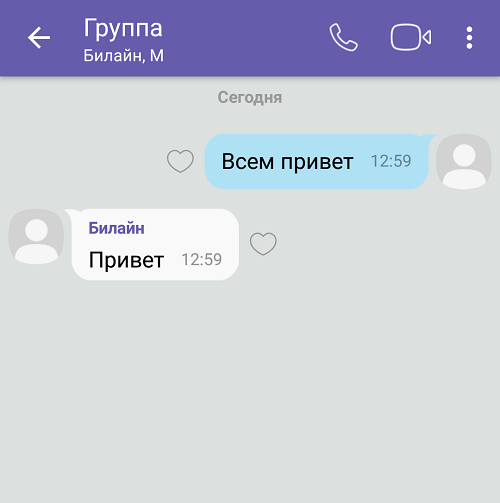
3. Удерживать СМС.
4. В появившемся меню выбрать команду «Удалить у меня».
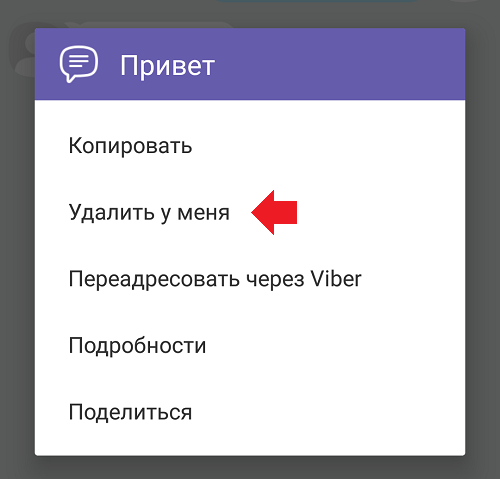
Также можно удалить сообщение и файл у других участников чата.
Как удалить сообщение, фото, видео в группе, если удалил его у себя?
Сообщение и медифайлы группы в Вибере можно удалить не только у себя, но и других пользователей. Пошаговая схема очистки выглядит так:
1. Войти в мессенджер.
2. Найти и открыть чат.
3. Кликнуть на СМС, которое нужно очистить.

Осталось выбрать в открывшемся меню команду «Удалить у всех». В результате на экране отобразится уведомление о том, что сообщение удалено у пользователя и других участников чата. СМС удалятся у всех пользователей одновременно.
На данный момент после удаления у себя, удалить сообщения и файлы у других участников переписки можно только на их устройстве
Как очистить чат в вайбере не выходя и не удаляя группы?

Чтобы удалить чаты, не выходя из сообщества, для каждой мобильной платформы существует определенные правила. Ниже в тексте рассмотрим по отдельности инструкцию для айфона и андроида.
Айфон
Пошаговая схема очистки истории чатов на айфоне:
1. Войти в меню Вайбера.
2. Осуществить свайп влево около необходимого чата.
3. Выбрать команды «Скрыть», «Закрепить», «Удалить».
Андроид
Удалить чаты, не покидая группу на андроиде, можно очистив свои сообщения:
2. Кликнуть на функцию «Удалить везде» или «Удалить у меня».

Администратор сообщества не может удалять сообщения других пользователей по причине отсутствия технических возможностей.
Как быстро очистить чат в Вайбере
Viber — известный мессенджер, который хоть и существенно уступает WhatsApp по количеству аудитории в мировом масштабе, однако занимает лидирующие позиции на рынке стран СНГ. Данный проект имеет широкий функционал, который с каждым годом расширяется и упрощается, становясь максимально «user-friendly» для конечного потребителя. Мессенджер имеет стандартный базовый функционал, позволяя проводить беседы в чате (в том числе и групповые в сообществе в Вайбере), звонить любому пользователю, обмениваться файлами и совершать видео звонки. Кроме того, в Viber очень сильно развита социальная составляющая, ведь здесь обилие нужной и ненужной информации, которую можно получать, вступив в тематическую группу и радоваться обилию уведомлений.
Обилие функций, предоставляемые в Вибере, иногда способны озадачить пользователей, особенно начинающих. Ведь нередко люди не знают, как удалить переписку в Вайбере или как удалить чат в Вайбере. Тем более, что приложение нередко обновляется. На практике это значит, что некоторые функции удаляются, одновременно с этим — остальные меняют свое расположение. Данная статья даст исчерпывающие и актуальные ответы на вышеупомянутые вопросы.
Как удалить все сообщения в Viber
Существует универсальный способ, позволяющий быстро и без каких-либо проблем удалить смс, включая всю переписку в Вайбере у себя в приложении. Для этого нужно использовать устройство на iOS или Android и, убедившись в наличие Интернета, запустить приложение и выполнить следующий порядок действий:
- После того, как приложение было запущено, переходим в раздел чаты, где присутствуют диалоги с различными пользователями.
- Нажимаем на виртуальную клавишу «Ещё».

- Переходим в пункт под названием «Настройки».

- Оказавшись в «Настройках», из списка выбираем пункт «Вызовы и сообщения».

- Здесь нужно нажать на «Очистить историю сообщений», что позволит удалить сообщения в Вайбере, очистить переписку из всех чатов и групп.

- Перед этим система предварительно попросит подтвердить данное действие, для чего необходимо нажать на «Очистить».

Данный метод позволит очистить переписку из Вайбера полностью: будут удалены все сообщения из чатов или из группы. Этот способ позволяет удалить сразу несколько сообщений, то есть убрать от двух и более сообщений в Вайбере, включая весь контент: аудио, фото и видео.
Как очистить чат в сообществе Viber
Многие пользователи не знают, как почистить чат/чаты в Viber, как очистить историю сообщений в них. Делает это довольно просто, нужно всего лишь:
- Зайти в нужный чат сообщества.
- Нажать на три точки в правом верхнем углу, после чего появится меню, где нужно выбрать пункт «Информация».

- Выбираем «Удалить все сообщения» и подтверждаем это.

Стоит отметить, что такой способ удалит все сообщения, включая мультимедийный контент в одностороннем порядке. То есть, собеседнику будет доступны все сообщения, которые были ранее удалены вами. Таким образом, если чат более неактуален, то можно выбрать другой способ — полностью удалить чат, а не только все сообщения в нем.
Как очистить чат в Viber на ПК
Пользователи, которые впервые используют ПК-версию Viber, могут столкнуться с некоторыми трудностями, не зная, как удалить сообщение в Вайбере. Чтобы в Вайбере на компьютере удалить сообщение в группе и/или конкретный диалог, следует проделать следующие манипуляции:
- Зайти в диалог с нужным пользователем.
- В выбранной переписке открыть и нажать на любое сообщение правой кнопкой мыши.
- Выбрать «Удалить у меня» или «У вас и у собеседника», тем самым очищаем его от всей нежелательной информации.
Если все вышеописанные действия были совершены корректно, то чат лишиться удаленных сообщений, однако сам чат с пользователем останется на месте, можно удалить его полностью, нажав правую кнопку в пустой области и выбрав пункт «Подробнее», а затем «Удалить чат».
Как удалить чат в Viber на смартфонах и планшетах
Мобильные операционные системы (платформы) в лице iOS и Android можно назвать родиной Вайбера и подобных приложений. Они были задуманы и реализованы для этих платформ, а также затачивались с учетом их особенностей. Несмотря на некоторые различия между этими операционными системами, для того чтобы удалить чат в Вайбере на Айфоне и чат в Вайбере на Андроиде, нужно будет выполнить одни и те же действия.
Чтобы ответить на вопрос, касающийся того, как очистить чат в Вайбере на iOS и Android, необходимо выполнить следующие действия:
- Запустить устройство, работающее на одной из этих операционных систем. В нашем случае в качестве оного выступает планшет под управлением ОС Андроид.
- Выбрать нужный чат, а затем кликнуть по своему сообщению, которое требуется удалить. В данном случае появится всплывающее меню, где будет предложено два варианта действий: «Удалить у меня» и «Удалить везде». Последний вариант означает, что сообщение будет удалено и у собеседника, доступна данная возможность только для применения к сообщениям отправителя, то есть вашим.

- После этого система попросит вас подтвердить необходимость удаления и сообщение будет удалено навсегда.

Удалить все сообщения в Вайбере у вашего собеседника — невозможно.
Как удалить сразу одно или несколько сообщений в чате, сообществе или группе Viber
Забегая наперед, следует отметить, что удаление сообщений, оставленных в сообществах Viber, реализовано точно так же, как и в приватных чатах: собственные сообщения, можно удалить как для себя, так и для всех участников сообщества, а сообщения, оставленные другими пользователями, можно удалить только из поля собственного зрения.
Однако бывают ситуации, когда пользователям нужно удалить сразу несколько сообщений. Естественно, что если количество подобных сообщений внушительное и не ограничивается двумя–тремя репликами, то удалять вручную каждое — значит понапрасну потратить львиную долю драгоценного времени.
Чтобы удалить сразу несколько сообщений в чате или группе, необходимо:
- Зайти в нужный чат и нажать три точки в правом верхнем углу.
- Выбрать параметр «Выберете сообщение».

- Отметить галочками те сообщения, которые необходимо удалить и нажать значок корзины в левом нижнем углу.
- Затем останется только подтвердить действие.

Как удалить чат в Viber полностью
Если пользователю недостаточно удаления одного лишь сообщения/всей переписки в целом и требуется полное удаление чата, то в таком случае пользователям достаточно выполнить следующий алгоритм действий:

- Перейти в список чатов.
- Зажать и удерживать палец на выбранном чате.
- После чего появится всплывающее диалоговое окно, в котором пользователю будет предложено удалить чат.
- Жмем на «Удалить чат».