Рамки для Автокада. Форматы. Штамп
Форматы листов чертежей должны соответствовать ГОСТ 2.301-68. Размер любого чертежа определяется параметрами внешней рамки. В таблице приведены обозначения и размеры стандартных форматов листа в Автокаде, так называемые шаблоны рамок Автокад (Аutocad).
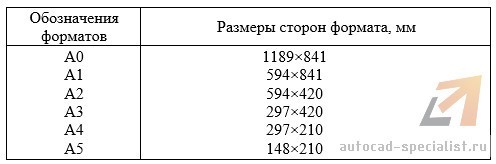
Чтобы создать чертеж в AutoCAD в соответствии с требованиями, нужно начертить штамп и рамку для Аutocad самостоятельно, либо использовать шаблоны рамок Автокад.
Как сделать рамку в Автокаде
Существует несколько подходов создания рамки для AutoCAD:
1. Начертить рамку для Аutocad и штамп в соответствии с размерами нужного формата листа, используя команду «Отрезок» или «Полилиния».
ПРИМЕЧАНИЕ: Самый быстрый способ построения рамки для autocad и штампа – с помощью динамического ввода, путем указания направления отрезка и задания его длины. При этом удобно подключить режим «ОРТО».
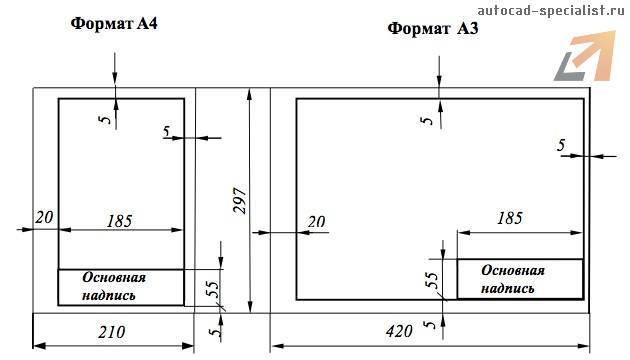
2. Вставить штамп и рамку в чертеж, используя модуль СПДС Автокад. Это самый быстрый способ.
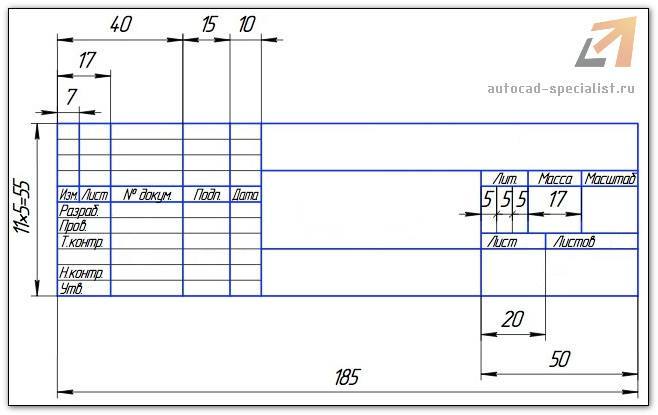
4. Один раз сделать или скачать штамп и рамки разных форматов листа в Автокаде, а затем из них создать собственную библиотеку блоков.
Как в Автокаде вставить рамку и штамп с помощью модуля СПДС?
Рассмотрим самый быстрый способ создания штампа и рамки для AutoCAD. Для этого воспользуемся модулем СПДС.
На вкладке СПДС есть панель «Форматы», где следует выбрать команду «Формат».
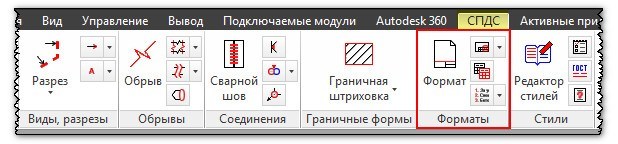
Далее откроется диалоговое окно «Шаблоны листов», в котором необходимо выбрать нужный формат листа в Автокаде. Например, рамка а1 Автокад. Затем следует указать точку вставки данного объекта. После проделанных действий в графическом пространстве появится рамка а1 для Автокада.
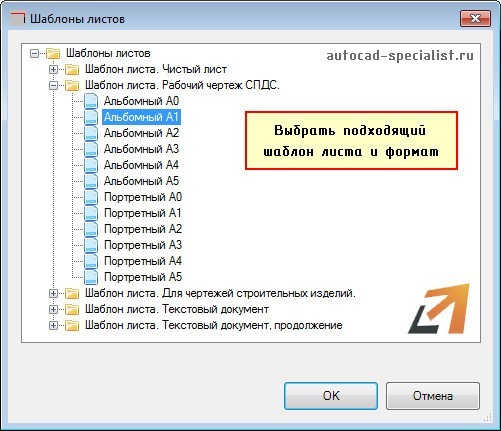
Используя модуль СПДС, можно буквально в два щелчка мыши создать штамп и рамку для Аutocad нужного формата в соответствии с ГОСТ, изменить формат листа в Автокаде, оформить чертеж на листе, а также вывести проект на печать.
Освойте профессию проектировщика
Научитесь быстрому черчению, освоите прикладное 3D, автоматизируете создание ведомостей и спецификаций.
Коллекция блоков для AutoCAD «Штамп и рамка»
Здесь вы можете скачать штамп и рамки для Автокада, которые соответствуют ГОСТ 2.104-68:
- рамка А4 Автокад (вертикальная);
- рамка А3 Автокад (основная надпись чертежа А3 для горизонтальной и вертикальной ориентации рамки);
- штамп и рамка формата А2;
- рамка А1 Автокад скачать.
В коллекции вы найдете динамический блок, содержащий стандартные форматы со штампом и рамкой (А3, А4 и т.д.). Такой универсальный формат чертежей в Автокаде поможет вам оформить любой документ. Вы сможете не только выбирать подходящий размер рамки, но и регулировать тип нумерации страниц (сквозная нумерация или нет).
Если у вас возник вопрос «как изменить рамку в Автокаде?», то рекомендуем ознакомиться с категорией «Блоки AutoCAD», т.к. рамка со штампом (А4, А3, А2, А1), которые представлены в этом чертеже, является динамическим блоком. Чтобы внести корректировки, нужно «расчленить» блок, который представляет собой цельный объект. Как это сделать, подробно описано в статье «Как разбить блок в Автокаде».
Не забудьте поделиться этой коллекцией с друзьями!
Рамка А4 Автокад горизонтальная
Скачать рамку А4 для Автокада можно в виде динамического блока. (см. выше ↑) Однако учтите, что в соответствии с ГОСТ 2.104-68 рамка для Автокада А4 допустима только при вертикальной ориентации.
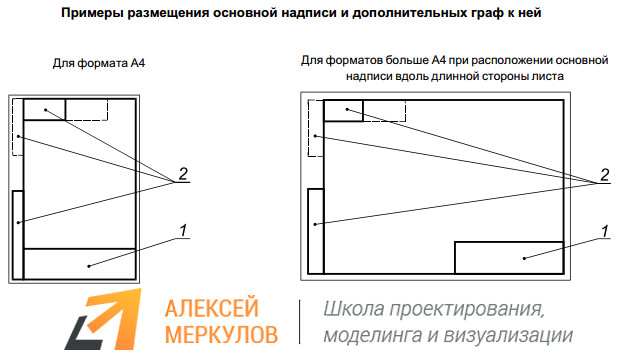
Что делать, если нужна рамка для Автокада А4 горизонтальная? Несмотря на то, что такое представление штампа для формата А4 противоречит действующему ГОСТ, очень часто в ВУЗах такой вариант оформления чертежа практикуют.
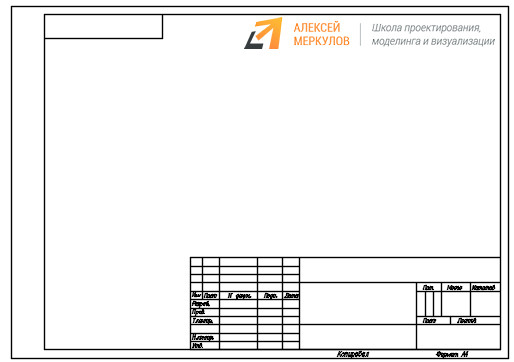
Учитывая этот факт, в AutoCAD рамки для чертежей были несколько доработаны нашей онлайн-школой Алексея Меркулова. И теперь вы можете скачать рамки для Автокада со штампом, которые имеют как вертикальную, так и горизонтальную ориентацию для формата А4.
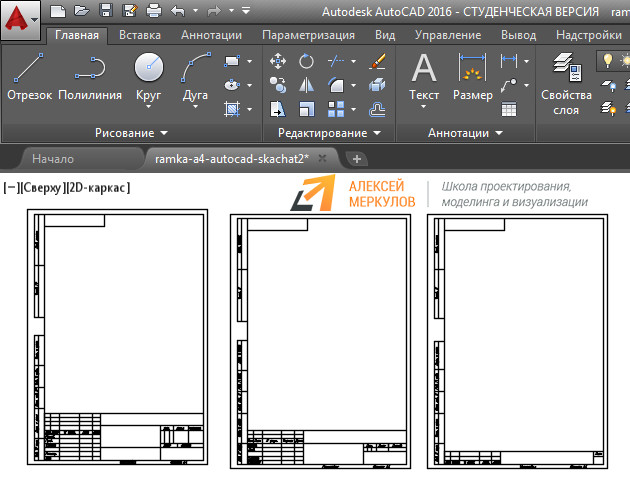
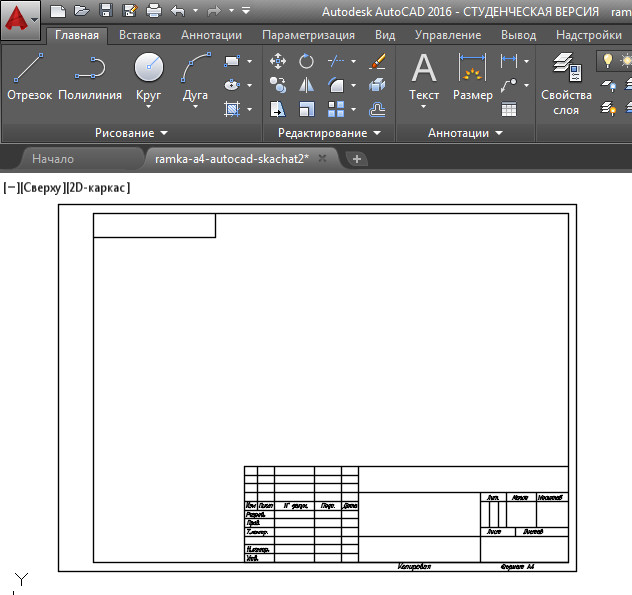
Как в Автокаде вставить рамку со штампом?
Многие не знают, как вставить штамп в Автокаде, поэтому я рекомендую ознакомиться с подробным видеоуроком «12 способов копирования и вставки объектов в AutoCAD». Когда вы поймете принцип манипуляциями с переносом объектов из одного файла *.dwg в другой, то сможете без проблем ответить на вопрос: «Как вставить рамку в Автокаде на лист?». Вам будет полезен материал по работе с пространством Листа в AutoCAD.
Как вставить чертеж в рамку в Автокаде, выполнить дальнейшее оформление и вывод его на печать, вы узнаете из видеоуроков бесплатного курса «Создание проекта AutoCAD от идеи до печати» (урок № 12 «Трюки с листами, создание ИПЛ, настройки под печать в масштабе» и урок №13 «Текст, размеры, отметки, авто. маркеры и штампы»).
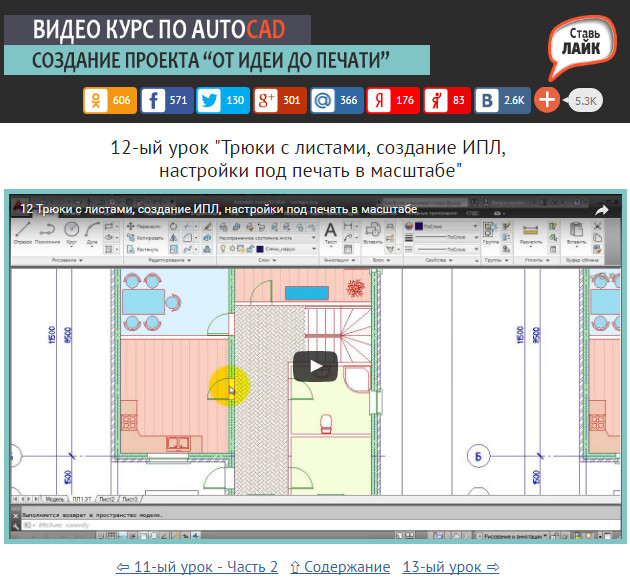
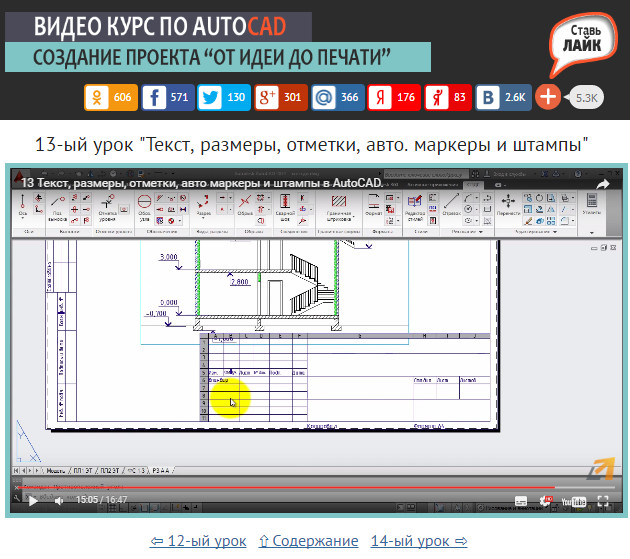
Как начертить рамку в Автокаде?
Если вы хотите самостоятельно начертить штамп и рамку для своего чертежа, то ознакомьтесь с мастер-классом «Как сделать рамку в Автокаде с помощью таблицы». Вы узнаете, как с помощью инструмента «Таблица» быстро создать штамп под основную надпись, а также на практическом примере рассмотрите основные команды редактирования таблиц AutoCAD. Научитесь настраивать строки и столбцы таблицы, значения их ширины и высоты, толщины линий.
Как автоматически заполнять основной штамп в Автокаде?
Когда речь идет об Автокаде, всегда хочется максимально автоматизировать работу над проектом. Технология использования полей в Автокаде позволяет существенно упростить работу над любым чертежом. Чтобы заполнение штампа Автокад выполнялось автоматически, вместо того, чтобы использовать обычный однострочный/многострочный текст в Автокаде, следует работать с полями. Подробный видеоурок на тему «Автоматизация оформления чертежей в AutoCAD».
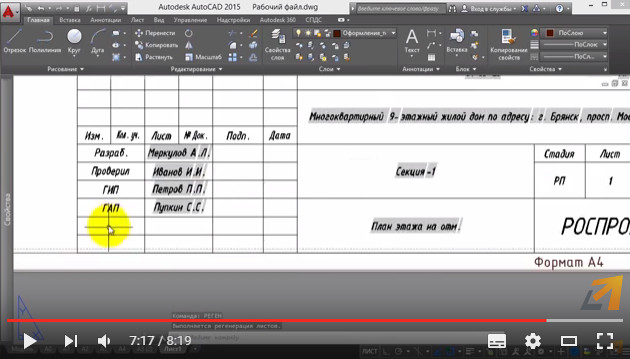
Заполнение штампа AutoCAD – это лишь небольшая возможность применения полей.
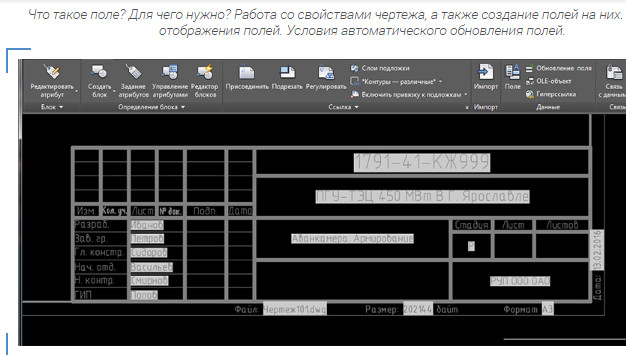
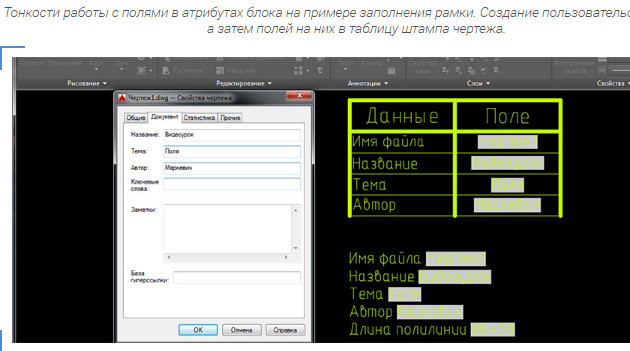
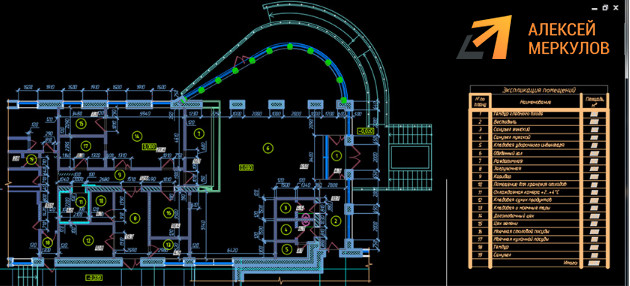
Ну а если перед вами стоит задача быстро заполнить штамп и подготовить чертеж к нужному виду, то ознакомьтесь с мастер-классом «Новый алгоритм оформления чертежей в AutoCAD (текст, размеры, выноски, таблицы)».
Рамка, линия, лассо и другие инструменты
Уметь выбирать объекты — важный навык в работе с AutoCAD. На первый взгляд это просто: щелкаете один объект или рамкой выделяете несколько объектов. Однако в сложных чертежах доступны другие способы, которые упрощают выбор объектов.
Прим.: Видеоролик с субтитрами, но без звука.
Прим.: Действия, изображения и видеоролики могут незначительно различаться в зависимости от версии программы.
Системные переменные PICKFIRST и PICKADD
Перед началом работы настройте несколько системных переменных, которые потребуются позже.
- В командной строке введите PICKFIRST, а затем введите 1, чтобы разрешить выбор объектов перед запуском команды.
- В командной строке введите PICKADD, а затем введите 2, чтобы включить добавление объектов в набор.
Основные функции
Начнем с основ: рамки, секущей рамки, рамки-многоугольника и секущего многоугольника. После использования каждого метода нажимайте клавишу ESC, чтобы отменить выбор.
-
Откройте свой чертеж или один из образцов, например C:\Program Files\Autodesk\AutoCAD \Sample\Database Connectivity\Floor Plan Sample.dwg.
Прим.: Образец чертежа будет открыт только для чтения. Если требуется сохранить изменения в образце чертежа, скопируйте файл в папку «Документы» и откройте его из этого расположения.
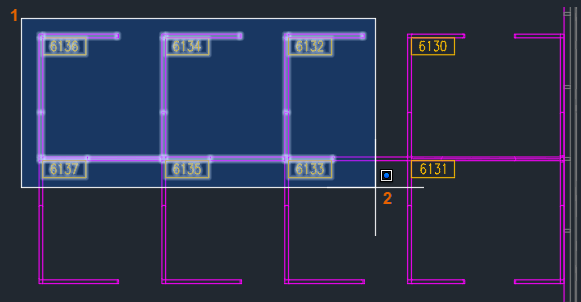

Прим.: Многоугольник может иметь любую форму, но его линии не должны пересекаться.
Прим.: Можно повторно использовать предыдущий набор объектов после очистки выбора. При появлении запроса на выбор объектов введите p (Предыдущий) или нажмите CTRL + SHIFT + L, чтобы использовать предыдущий набор объектов.
Линия и лассо
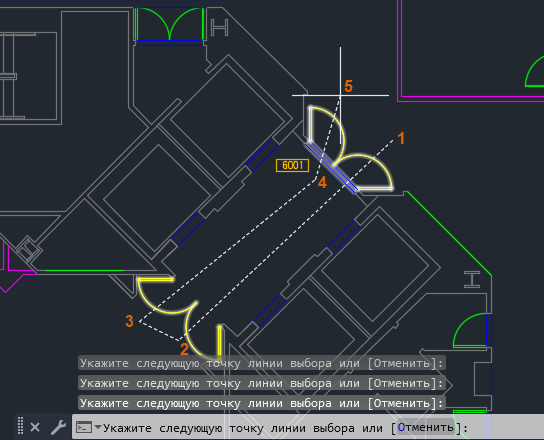
В следующем примере выберем двери. Это можно сделать по отдельности, но линия ускорит этот процесс.
Линия
- Не выполняя никаких команд, щелкните один раз в пустом месте чертежа.
Обратите внимание на параметры в командной строке.

Лассо
Двери также можно выбрать с помощью лассо. Чтобы использовать лассо, перемещайте указатель, нажав и удерживая кнопку мыши. Отпустите кнопку, чтобы создать лассо. Попробуйте воспользоваться этим инструментом.
-
Щелкните на чертеже один раз и немного переместите указатель влево. Обратите внимание, что в командной строке указано, что в данный момент используется секущее лассо, то есть выбираются все объекты, пересекаемые лассо и заключенные в него.

Прим.: При перетаскивании указателя вправо будет создаваться лассо-рамка.

Отмена выбора объектов
Вы узнали, как выбирать объекты. Теперь будет полезно посмотреть, как удалить объекты из набора, не начиная все сначала.
-
Выберите объекты любым из рассмотренных ранее способов. Выбраны объекты в файле Floor Plan Sample.dwg. Допустим, не требуется включать имена в набор.

Прим.: Если это не сработает, убедитесь, что для системной переменной PICKADD задано значение 2.
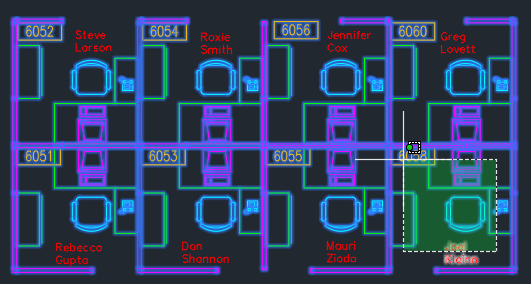
Прим.: Когда отпустите клавишу SHIFT, все выбираемые после этого объекты будут снова добавляться в текущий набор.
На сложных чертежах с помощью клавиши SHIFT легче выбирать только те объекты, которые нужно удалить из набора.
Ограничение выбора объектов
Есть несколько способов ограничения или фильтрации при выборе объектов.
- SELECTSIMILAR. Ищет все объекты, соответствующие свойствам выбранных объектов, и добавляет их в новый набор.
- БВЫБОР. Создает набор путем фильтрации по типу и свойству объекта.
- ФИЛЬТР. Создает список свойств, которыми должен обладать объект, чтобы быть выбранным. Использование команды ФИЛЬТР не рассматривается в этой статье.
- Палитра «Свойства».. Используйте раскрывающийся список объектов, чтобы отфильтровать объекты, на которые влияют любые изменения свойств. Этот метод не рассматривается в данной статье.
Разберем подробнее команды SELECTSIMILAR и БВЫБОР.
SELECTSIMILAR
В этом примере выберем все контуры кабинок на чертеже.
- В командной строке введите SELECTSIMILAR.
- Введите se (Настройки).
- Убедитесь, что выбраны параметры «Слой» и «Имя», и нажмите кнопку «ОК».
Прим.: Параметр «Имя» соответствует именованным объектам (именам блоков), а также типу объектов без имени (отрезкам и окружностям).
Будут выбраны все линии на данном слое.

Совет: Чтобы проверить выбор, используйте команду ISOLATEOBJECTS для подавления отображения всех объектов, кроме выбранных. Введите UNISOLATEOBJECTS, чтобы затронутые объекты снова отображались.
Прим.: Кроме того, можно выбрать объект, щелкнуть правой кнопкой мыши и в контекстном меню нажать «Выбрать аналог».
БВЫБОР
Команда БВЫБОР содержит некоторые параметры, которые недоступны при использовании команды SELECTSIMILAR. Например:
- Можно предварительно выбрать объекты, к которым будет применяться фильтр, чтобы он не затрагивал весь чертеж.
- Можно применить оператор к значению свойства, по которому будет выполняться фильтрация, например «= Равно» (Не равно) указанному имени слоя.
- Объекты можно включать в набор объектов или исключать из него.
Предположим, что требуется выбрать все блоки, которые соответствуют имени DESK*.

-
В командной строке введите БВЫБОР или выберите вкладку «Главная» > панель «Утилиты» > «Быстрый выбор» . найти


Прим.: Можно щелкнуть правой кнопкой мыши и в контекстном меню нажать «Быстрый выбор».
Параметры выбора
На выбор объектов влияют некоторые параметры.
- Щелкните правой кнопкой мыши область чертежа и выберите «Параметры».
- В диалоговом окне «Параметры» перейдите на вкладку «Выбор».

- Не выбрано (PICKADD = 2): каждый раз при выборе объектов они добавляются в текущий набор. При выборе объектов нажмите и удерживайте клавишу SHIFT, чтобы удалить объекты из текущего набора.
- Выбрано (PICKADD = 0): каждый раз при выборе объектов создается новый набор. Если при выборе объектов нажать и удерживать клавишу SHIFT, то объекты, уже входящие в набор, удаляются, а новые объекты добавляются.
Связанные статьи «А вы пробовали. »
- А вы пробовали работать с накладывающимися друг на друга объектами? Циклический выбор можно использовать для выбора объектов, накладывающихся друг на друга.
- А вы пробовали работать с группами? Создание групп объектов и работа с ними.
- А вы пробовали отслеживать системные переменные? Отслеживание определенных системных переменных и получение уведомлений о любых изменениях.
Команды и системные переменные, связанные с выбором объектов
Ниже приведены некоторые часто используемые команды и системные переменные, связанные с выбором объектов.
| Команда | Описание |
|---|---|
| ФИЛЬТР | Создает список свойств, которыми должен обладать объект, чтобы быть выбранным. |
| БВЫБОР | Быстрое создание набора объектов на основе заданных критериев фильтрации. |
| ВЫБРАТЬ | Занесение выбранных объектов в текущий набор. |
| SELECTSIMILAR | Поиск всех объектов на текущем чертеже, соответствующих свойствам выбранных объектов, и их добавление в набор объектов. |
| Системная переменная | Описание | Значение по умолчанию | Сохранено в |
|---|---|---|---|
| PICKADD | Управляет дополнительным выбором объектов (заменяет или дополняет текущий набор выбранных объектов). | 2 | Пользовательские параметры |
| PICKAUTO | Управление автоматическим созданием рамки выбора для выбора объектов. | 5 (битовый код) | Реестр |
| PICKBOX | Задание высоты прицела выбора объектов в аппаратно-независимых пикселах. | 3 | Реестр |
| PICKDRAG | Управляет методом создания рамки выбора. | 2 | Реестр |
| PICKFIRST | Определяет, можно ли будет выбрать объекты до запуска какой-либо команды. | 1 | Реестр |
| SELECTIONAREA | Управление отображением эффектов для областей выбора. | 1 | Реестр |
| SELECTIONAREAOPACITY | Управляет прозрачностью области выбора в процессе выбора рамки и секущей рамки. | 25 | Реестр |
| SELECTIONCYCLING | Управление параметрами отображения, связанными с перекрывающимися объектами и циклическим перебором. | 0 | Реестр |
| SELECTIONEFFECT | Задание визуального эффекта, используемого при выборе объектов. | 1 | Реестр |
| SELECTIONEFFECTCOLOR | Определение цвета для эффекта подсвечивания при выделении объекта. | 0 | Реестр |
| SELECTIONOFFSCREEN | Управление выбором объектов, которых не видно на экране. | 1 | Реестр |
| SELECTIONPREVIEW | Управление отображением предварительного просмотра выбранных объектов. | 3 (битовый код) | Реестр |
| SELECTIONPREVIEWLIMIT | Ограничение числа объектов, для которых может отображаться предварительное выделение при выборе рамкой или секущей рамкой. | 20000 | Реестр |
| SELECTSIMILARMODE | Управление набором сопоставляемых свойств однотипных объектов, позволяющим выбрать объект с помощью команды SELECTSIMILAR. | 130 (битовый код) | Пользовательские параметры |
Понятия, связанные с данным
- Добро пожаловать в раздел «А вы пробовали. »
- Индивидуальный выбор объектов
- Выбор нескольких объектов
Задачи, связанные с данной
- Выбор объектов
- Задание параметров выбора объектов
Слои и блоки в AutoCad
Я страшный идеалист в работе в AutoCad. Мне важно, чтобы все блоки были названы правильно и находились в правильных слоях, исключительно важно, чтобы все слои были правильно названы и содержали только то, что должны содержать исходя из своего названия.
Часто мне в качестве исходника присылают файлы DWG, экспортированные из ArchiCad, и список слоёв выглядит примерно так:

Все эти «Ном.-пера_179» для нас навряд ли что-то означают. Какой-то смысл в раскидывании элементов по слоям есть, но работать с ними крайне неудобно. Разумеется, все объекты с заданным цветом и толщиной, вместо «по слою». А повторяющиеся объекты, например, розетки или светильники, сделаны не блоками, а каждый раз нарисованы. А ещё каждый участок стены может быть блоком.
В общем, работать с таким чертежом очень сложно.
Можно сравнить с программистом, которому для корректировки дали исходный код без комментариев, с непонятными названиями функций, а зачастую вообще без вызовов функций, просто сплошным кодом. Или редактору дать текст в pdf — перевести в текст можно, но потребует корректировки.
Часто бывает, что дизайн нарисован в AutoCad, но со слоями и блоками тоже всё совершенно криво. При обилии бесплатных и быстрых курсов AutoCad на Youtube, где сразу объясняется, что такое слой, что такое блок, как сделать динамический блок с атрибутами, такие чертежи вызывают не столько мысль «ну вот, опять чёрти-как нарисовано», а удивление «как вообще можно сделать такой большой проект с таким замусоренным исходником»? Надо сказать, что на печати всегда выглядит идеально, так что жаловаться кому-либо не имеет смысла, проблему не поймут. Да и, в любом случае, проблема это моя.
Вот так выглядят слои чертежа у меня:

Фильтры позволяют быстро находить нужный слой. По каждому разделу отдельными слоями идут элементы, кабели к ним и жгуты.

Очень редко у каких-то элементов задан цвет или вес не «по слою», в основном, у элементов, отнесённых от основного чертежа. Я могу быстро сделать лист с теми элементами, которые мне нужны, без лишних.
А вот ещё один пример, тут уже речь про блоки:

Как вам такое? Что было в голове у проектировщика, что он так задавал имена блокам? Как он вообще делал проект? На переименование блоков и слоёв, а также распихивание объектов по слоям и перерисовывание блоков до нормального привычного человеку вида ушло полных три дня. Это и есть та самая первая стадия проектирования «Подготовка архитектурной подосновы», которая удивляет заказчиков, ведь проект в dwg уже есть.
Небольшой список правил для хорошего исходника AutoCad:
- Все слои имеют понятное название, в каждом слое только то, что должно быть
- Все блоки имеют понятное название
- Блоки не содержат «мусора» — находящихся на отдалении от чертежа точек и палочек.
- Все повторяющиеся элементы заданы блоками
- В блоке с элементом одного цвета цвет и вес — «по слою»
- Ещё важная штука — экспликация и легенда — в таблицах, а не в висящих в воздухе элементах
- Рамка чертежа задаётся блоком в листе, а не в модели
После переработки чертежа, удаления ненужных слоёв, блоков и элементов, чистки — работать AutoCad начинает значительно быстрее.
Похожие посты:
- Умный Дом в квартире-студии на EasyHomePLC — ТЗ и подготовка чертежаРассмотрим небольшую квартиру-студию площадью 40 квадратных метров. Статья, как я.
- Полезные команды в AutoCadНесколько команд, знание которых упрощает работу в AutoCad. Я про.
- Два подхода к проектированию в AutoCadЯ здесь имею в виду сам процесс проектирования любой инженерки.
- Ошибки в оформлении проектов в AutoCadЕщё одна статья из серии «наболело», хоть я и пытаюсь.
- Попытка использовать NanoCAD Plus 11 вместо AutoCad LT 2018Я все свои проекты делаю в AutoCad LT. LT —.
- Проект аудиосистемы мультирум на SonosРассмотрим процесс проектирования системы аудио мультирум для загородного дома на.
- Размещение блоков питания для светодиодных лентРасскажу о том, как мы можем размещать блоки питания для.
Комментарии: 5
Харитон 20.12.2017
Статья очень полезная! Но, хотелось бы маленького, приметивненького примера, создать приметивы, раскидать по слоям и потом объеденить в блок, или как — то по другому?
Роман (автор) 20.12.2017
Это статья «как не надо делать». Чуть позже сделаю статью «как надо делать». Точнее, как сделать из кривого файла, экспортированного из АрхиКада, красивый файл в АвтоКаде.