Как посмотреть актуальные, завершенные и просроченные задачи в отчете “Задачи”
Откройте Быструю сводную таблицу. Выберите колонку“Проект” .
Посмотрите созданные, актуальные, завершенные и просроченные задачи в разрезе каждого проекта.

Рекомендация: Выясните причину просрочки задач по проектам “Дизайн”, “Сайт”, “Проект перевести точку”. Нет завершенных задач по проектам “Б24” и “Проект запуска точки”. Наибольшее количество актуальных задач в проекте “Значение отсутствует”. Создано задач больше всего в проекте “Значение отсутствует”, меньше всего в проекте “Проект перевести точку”.
Больше о пользовательских показателях здесь .
Форум
Куда деваются завершённые задачи? Как их можно просмотреть? И можно-ли создать отчёт по завершённым задачам?
Администратор
Сообщений: 302 Баллов: 37 Регистрация: 30.01.2007
20.03.2009 11:43:50
Задачи любой степени готовности можно просмотреть на закладке Задачи персональной страницы или страницы рабочей группы, в которой Вы состоите.
Отчет о выполнении задачи создается на странице редактирования задачи (переход на данную страницу осуществляется с помощью пункта Изменить задачу меню действий).
Заглянувший
Сообщений: 26 Баллов: 2 Регистрация: 17.03.2009
20.03.2009 13:22:00
В том то и дело, что как только ставлю статус «Завершена» я не вижу больше этой задачи ни где.
Администратор
Сообщений: 302 Баллов: 37 Регистрация: 30.01.2007
20.03.2009 14:51:54
Просмотр списка задач выполняется в том или ином представлении. Чтобы просмотреть завершенные задачи, в выпадающем списке выберите Назначенные мне (завершенные) или Созданные мной (завершенные) .
Заглянувший
Сообщений: 26 Баллов: 2 Регистрация: 17.03.2009
23.03.2009 05:42:46
Заглянувший
Сообщений: 16 Баллов: 1 Регистрация: 16.04.2009
16.04.2009 11:31:10
Решил не создавать новую тему.
Проблема так же с завершенными задачами.
Ситуация: пользователь 1 (П1) ставит задачу пользователю 2 (П2).
Например, П2 выполнил задачу. Она попадает в завершенные как у П1 так и у П2, но если П2 в последствии решит удалить задачу, то П1 её уже никогда не уидит, она так же удалится из его списка!!
Вот не пойму, это баг или фича такая?
Возможно как то запретить удаление назначенных исполнителям задач самими исполнителями?
PS: стоят все последние обновления.
Заглянувший
Сообщений: 16 Баллов: 1 Регистрация: 16.04.2009
29.04.2009 11:46:33
Ответ технической поддержки 1С-Bitrix на мой вопрос от 16.04.2009 11:31:10
Рассмотрели ситуацию с разработчиком механизма задач в «Корпоративном портале».
На данный момент ситуация такова: пользователь имеет все права на задачи, привязанные к его профайлу.
Необходимая Вам логика обеспечена только в рамках группы.
Ситуация обусловлена больше семантическими, чем техническими причинами, т.к. в рамках системы нет понятия иерархии.
Если сотрудники равного уровня ставят друг другу задачи, то логично, что они это делают в рамках какого-то проекта, т.ю. — рабочей группы.
Но ситуация, когда начальник ставит задачу подчиненному вне рамок проекта, не может быть пока корректно (соответственно ожиданиям) обработана, т.к. пока в системе не существует понятия иерархии сотрудников.
В дальнейшем мы планируем ввести иерархию сотрудников, тогда возможность ограничения прав на задачи в собственном профайле будет рассмотрена.
Битрикс24: Подготовка задач и контроль выполнения через отчеты

8) Использование статистики для управления коллективом.
Роли в задачах
Постановщик – человек, назначающий задачи.
Ответственный – человек, принимающий и выполняющий задачи.
Сроки в задачах
Дата создания = фактическая дата постановки задачи = размещение поручения
Планируемая дата начала = дата, с которой рекомендуется начать выполнение задачи
Крайний срок = дата, к которой задача должна быть выполнена
С приемом работы по завершению задачи = назначив такие задачи и принимая их от ответственного, постановщик либо считает задачу выполненной и нажимает кнопку “Принять”, либо отклоняет ее нажатием кнопки “Доделать”, если считает, что задача не выполнена или выполнена не в полной мере.
Без приема работы по завершению задачи = когда ответственный сотрудник выполнил или посчитал, что выполнил задачу, нажимает в ней кнопку “Завершить”. Внутри такой задачи при ее выполнении (завершении), кнопки “Принять” и “Доделать” не появляются, так как бессмысленны по условиям постановки задачи.
Статусы задач
Ждет выполнения = Создана задача и ожидает нажатия кнопки “Начать выполнение”
Выполняется = Создана задача, ожидала нажатия кнопки “Начать выполнение”, кнопка “Начать выполнение” нажата
Ждет контроля = Создана задача с приемом работы, ожидала нажатия кнопки “Начать выполнение”, кнопка “Начать выполнение” нажата; вероятно, задача фактически выполнена; нажата кнопка “Завершить задачу”
Завершена (для задач с приемом работы) = В задаче нажата кнопка “Принять”
Завершена (для задач без приема работы) = В задаче нажата кнопка “Завершить задачу”
Просрочена = задача, выполненная позже крайнего срока или невыполненная задача позже крайнего срока.
Жизненный цикл и траектории задач
Задачи с приемом работы по ее завершению
Создана задача → Ждет выполнения → Выполняется → Ждет контроля → Завершена
Изменения в этом типе задач
Создана задача → Ждет выполнения = Не нажимают кнопку “Начать выполнение”
Ждет выполнения → Выполняется = Нажата кнопка “Начать выполнение”
Выполняется → Ждет контроля = В задаче нажата кнопка “Завершить задачу”
Ждет контроля → Завершена = В задаче нажата кнопка “Принять”
Задачи без приема работы по ее завершению
Создана задача → Ждет выполнения → Выполняется → Завершена
Изменения в этом типе
Создана задача → Ждет выполнения = Не нажимают кнопку “Начать выполнение”
Ждет выполнения → Выполняется = Нажата кнопка “Начать выполнение”
Выполняется → Завершена = В задаче нажата кнопка “Завершить задачу”
Формальная траектория задачи
Ждет выполнения → Завершена = В задаче нажата кнопка “Завершить задачу”, минуя нажатие кнопки “Начать выполнение”
Рекомендация: формальное выполнение нужно ограничить, иначе сорудники-формалисты будут тормозить работу и искажать реальную отчетность.
Принципы и цели в контроле задач подчиненных
Схема иерархической структуры компании
Изображение смотрите в галерее к статье
Контроль задач сотрудников через отчеты на руководящем уровне
| Виды просматриваемых отчетов | Цель отчетов |
| Задачи, ждущие выполнения | Выявить задачи, не принимаемые в работу |
| Задачи выполняются | Посмотреть текущую занятость компании по сотрудникам |
| Задачи, ждущие контроля | Указать постановщикам на то, что они не реагируют на закрытые задачи своих подчиненных |
| Завершенные задачи | Проверить, действительно ли выполнены закрытые задачи |
| Просроченные задачи | Выявить задачи с нарушением крайнего срока, чтобы узнать причины просрочки |
| ВСЕ ЗАДАЧИ | Посмотреть общую деятельность (загруженность) компании |
Контроль задач через отчеты на уровне сотрудников
1 столбец: Вид отчета по статусу задач
2 столбец: Какая сущность и параметры будут добавлены в колонки отчета
| 1 столбец | 2 столбец | |||||
| Задачи в работе | Название | Ответственный | Дата постановки | Статус | Крайний срок | |
| Завершенные задачи | Название | Ответственный | Крайний срок | Статус | Дата завершения | |
| Просроченные задачи | Название | Ответственный | Дата постановки | Крайний срок | Статус | |
| Задачи, ждущие контроля | Название | Постановщик | Крайний срок | Дата завершения | Статус | |
Контроль задач подчиненных сотрудников
Как создать правильный отчет?
1) Сформулировать цель отчета;
Цель отчета – его предназначение, как он будет использован в работе.
2) Определить требования к отчету:
● Структурное подразделение, конкретных лиц и ролей, которых будет касаться отчет,
● Сроки, периоды, за которые будет показываться отчет,
● Возможность фильтрации данных.
3) Разобрать требования на условия;
4) В конструкторе отчетов установить условия;
5) Создать и проверить отчет с учетом жизненного цикла и траектории задач.
Актуальность дат на жизненном цикле
Изображение смотрите в галерее к статье
Задачи, требующие особого внимания
Изображение смотрите в галерее к статье
Количественный учет задач ответственного
Добыча данных по количеству задач осуществляется интервалами дат, например:
| В “Поставленных задачах” | В статусе “Новая” | Через дату создания |
| В “Задачах в работе” | В статусе “В работе” | Через дату начала |
| В “Завершенных задачах” | В статусе “Завершена” | Через дату завершения |
| В “Задачах, ждущих контроля” | В статусе “Ждёт контроля” | Через дату завершения |
| В “Просроченных задачах” | В статусе “Просрочена” | Через дату крайнего срока |
Заинтересовались?
Для получения подробной информации обратитесь к нам удобным для Вас способом:
Как работать со списком задач и быстро находить нужную информацию
В Битрикс24 есть пять вариантов отображения задач: Список, Сроки, Мой план, Календарь, диаграмма Ганта.
Список отличается тем, что на экран можно выводить максимум информации о задачах: об участниках, сроках, учете времени, связи с элементами CRM, статусе, контактах.
Настроить удобный вид списка
Настройте в списке задач индивидуальное отображение столбцов. Отслеживайте статус, приоритет, сроки выполнения и другую важную информацию в каждой задаче.
Перейдите в Задачи и Проекты > Список. Нажмите на шестеренку в углу списка слева.
В настройках выберите те параметры задач, которые хотите видеть в списке, и сохраните изменения.
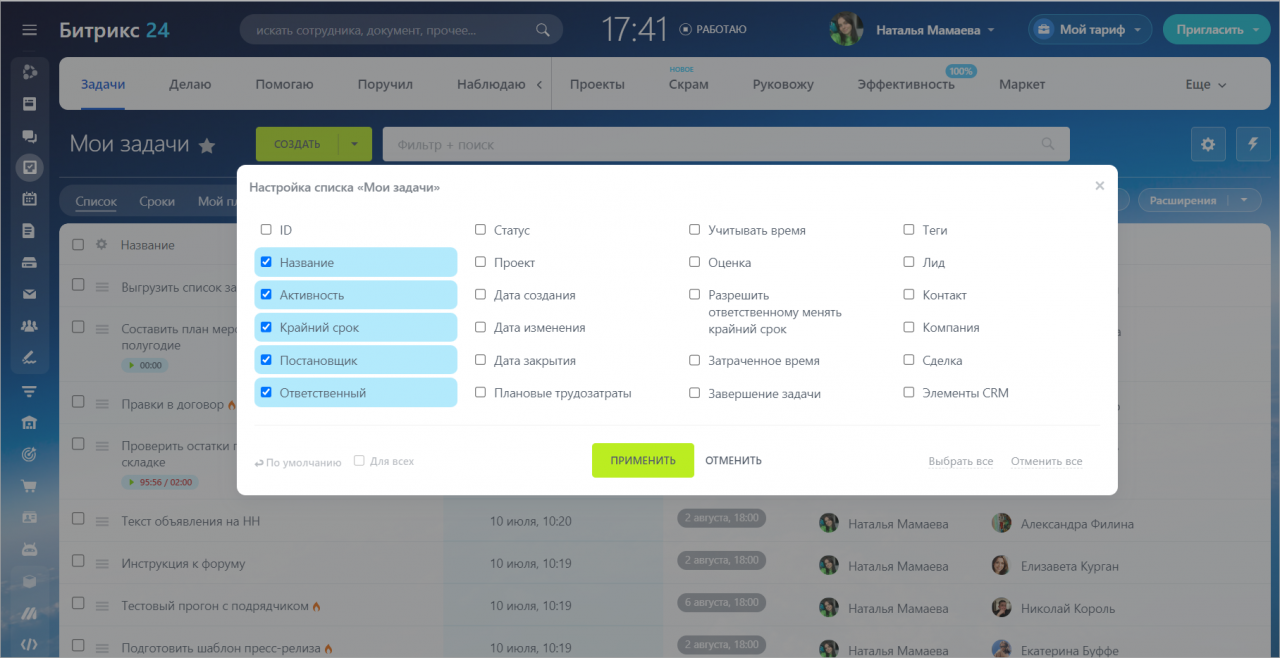
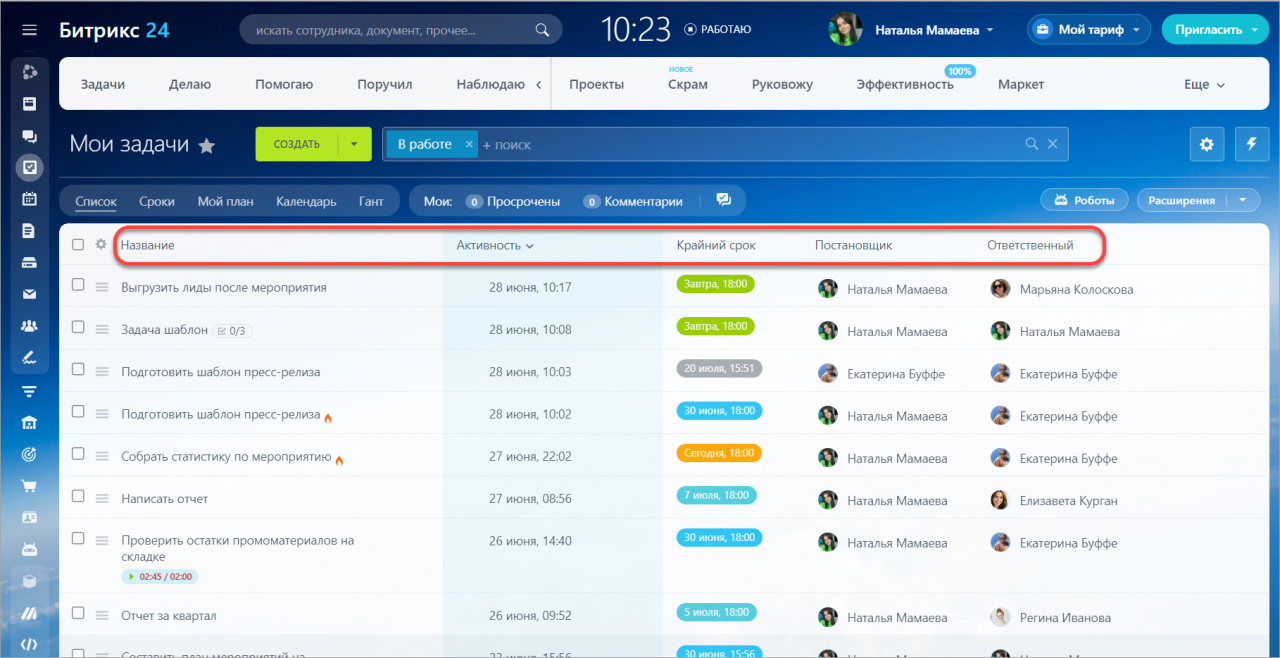
В списке задач будут только те данные, которые важны именно вам.
Фильтровать и сортировать задачи
Для быстрого поиска задач в списке есть фильтры. Рассмотрим, как это работает в веб-версии и мобильном приложении Битрикс24.
Мобильное приложение
Нажмите на стрелку в меню сверху — появятся фильтры Делаю, Помогаю, Поручил, Наблюдаю. Настройте список задач на основании этих ролей, нажав на любую из них.
Второй способ посмотреть задачи по ролям — с помощью фильтра рядом с кнопкой Создать. Для этого нажмите на строку с фильтром и из выпадающего списка выберите нужную роль.
Фильтруйте задачи в списке по ролям сотрудников. Для этого нажмите на имя и фамилию того сотрудника, задачи с которым вы хотите посмотреть.
Нам надо посмотреть все задачи, в которых ответственная — сотрудница Екатерина Буффе. Кликаем на ее имя в столбце Ответственный и в строке поиска появляется новый фильтр, а в списке остаются только те задачи, которые выполняет Екатерина.
В списке задач есть удобная сортировка.
Чтобы поднять задачи, в которых появились новые вводные или комментарии, нажмите на кнопку Активность в верхнем меню списка. Тогда задачи, где требуется реакция, поднимутся вверх в списке.
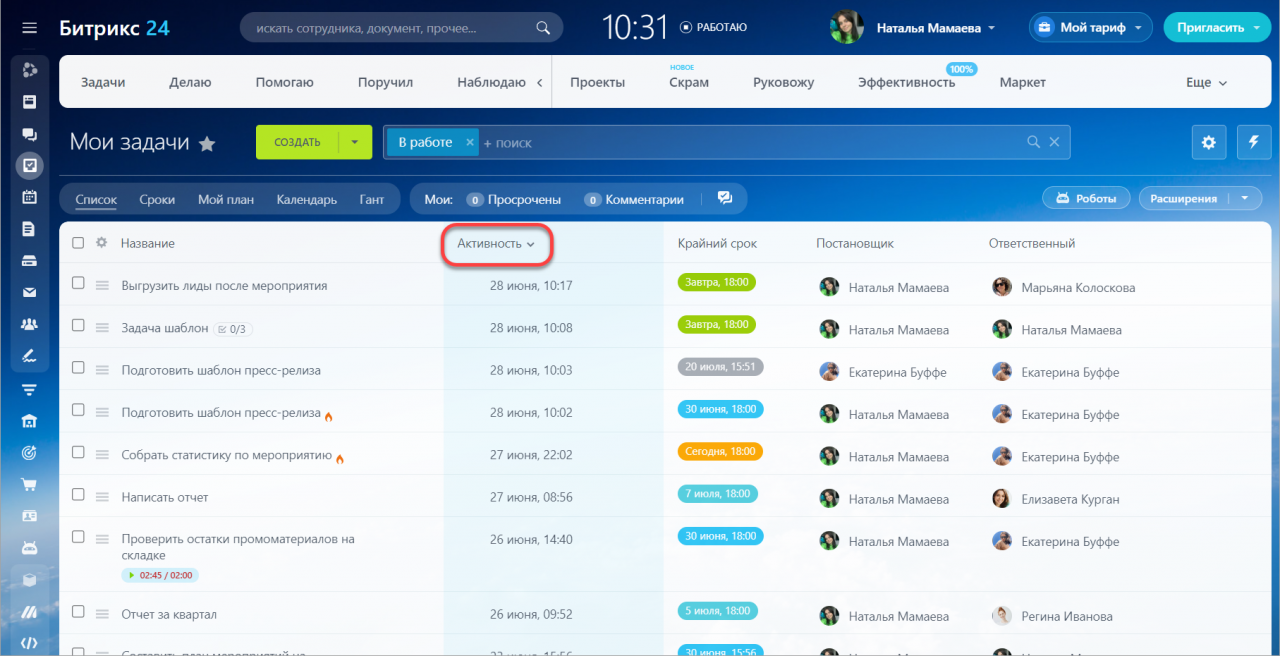
В верхнем меню списка показано количество просроченных задач и количество новых комментариев. Если нажать на Просрочены, в списке останутся только задачи, в которых пропущен дедлайн.
Нажмите на кнопку Прочитать все или значок сообщения и отметьте все комментарии в задачах как прочитанные.
-
Значок сообщения видят те пользователи, у которых главное меню портала свернуто. Если главное меню развернуто, то вверху будет кнопка Прочитать все.
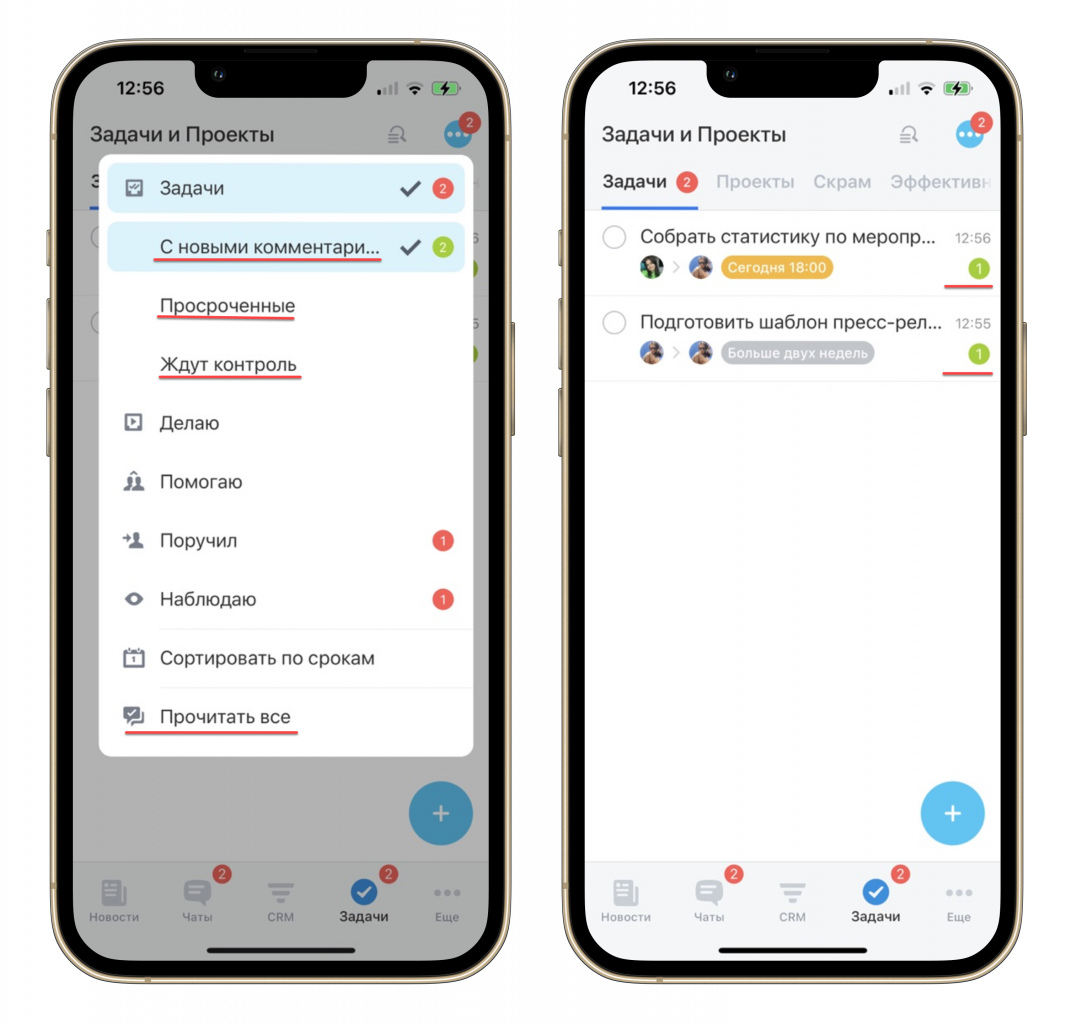
Перейдите в раздел Задачи и Проекты и нажмите на три точки вверху справа — откроется меню для работы с задачами. Вы можете настроить список задач по ролям, которые вы в них выполняете. Тап по роли Делаю оставит на экране только задачи, где вы исполнитель.
Чтобы не пропускать дедлайны, настройте список по срокам с помощью кнопки Сортировать по срокам.
В мобильном приложении Битрикс24 есть три фильтра для работы со списком задач: С новыми комментариями, Просроченные, Ждут контроль. В примере активен фильтр С новыми комментариями.
Из этого же меню отмечайте все комментарии как прочитанные — нажмите Прочитать все.
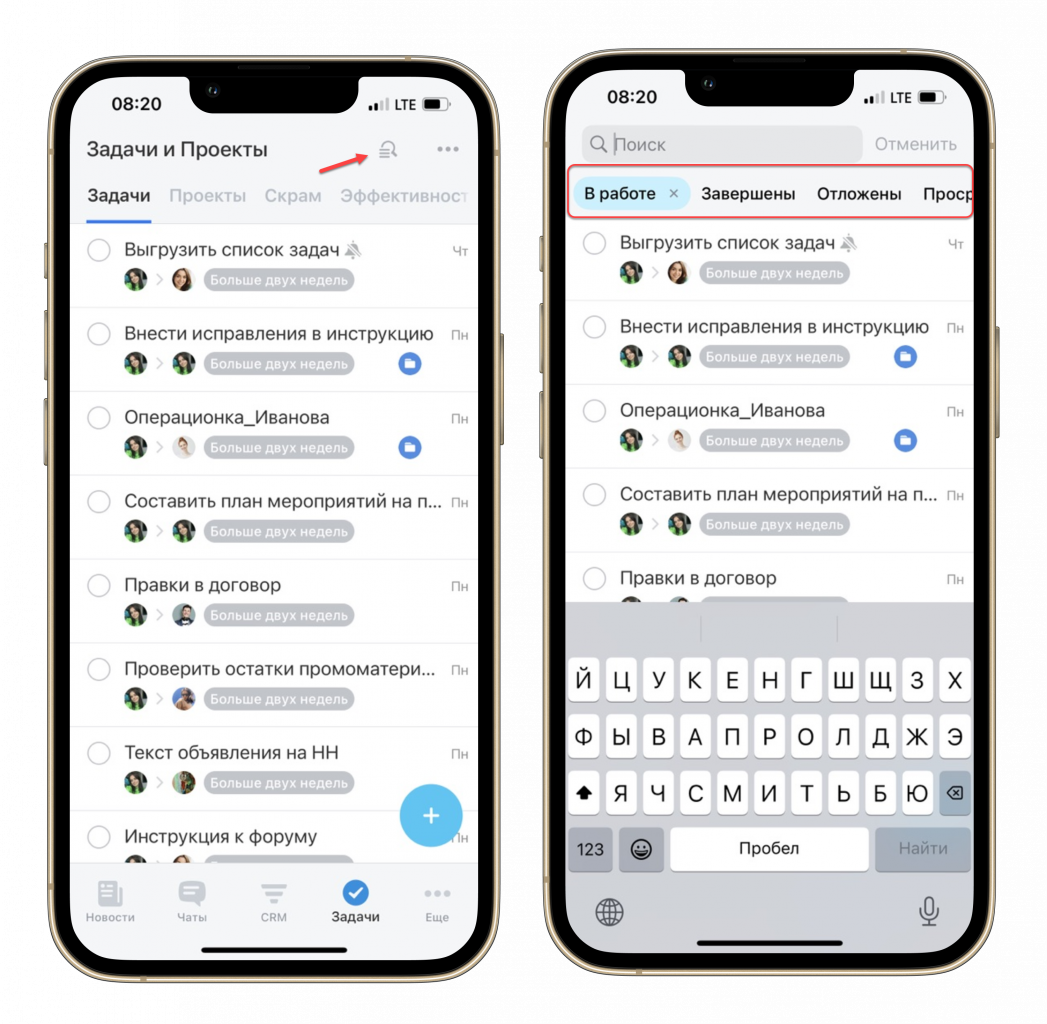
Воспользуйтесь умным поиском и фильтром по статусам задач прямо из списка. Нажмите на значок лупы и наберите в поле название задачи или его часть. Битрикс24 будет искать задачи по названиям и содержанию, включая описание и комментарии.
Здесь же фильтруйте задачи по статусам: В работе, Завершены, Отложены, Просрочены, Почти просрочены.
Использовать дополнительные возможности списка
Некоторые действия с задачами можно выполнять прямо из списка, не открывая саму задачу.
Мобильное приложение
Нажмите на кнопку рядом с задачей и вы увидите меню для работы. Закрепите задачу вверху списка, чтобы быстрее ее находить, отправьте пинг, чтобы запросить текущий статус или нажмите Без звука, чтобы уведомления не отвлекали.
Наведите курсор на название задачи и рядом с ним появятся значки скрепки и мегафона. Нажмите на них, чтобы закрепить или открепить задачу, выключить или включить в ней звук уведомлений.
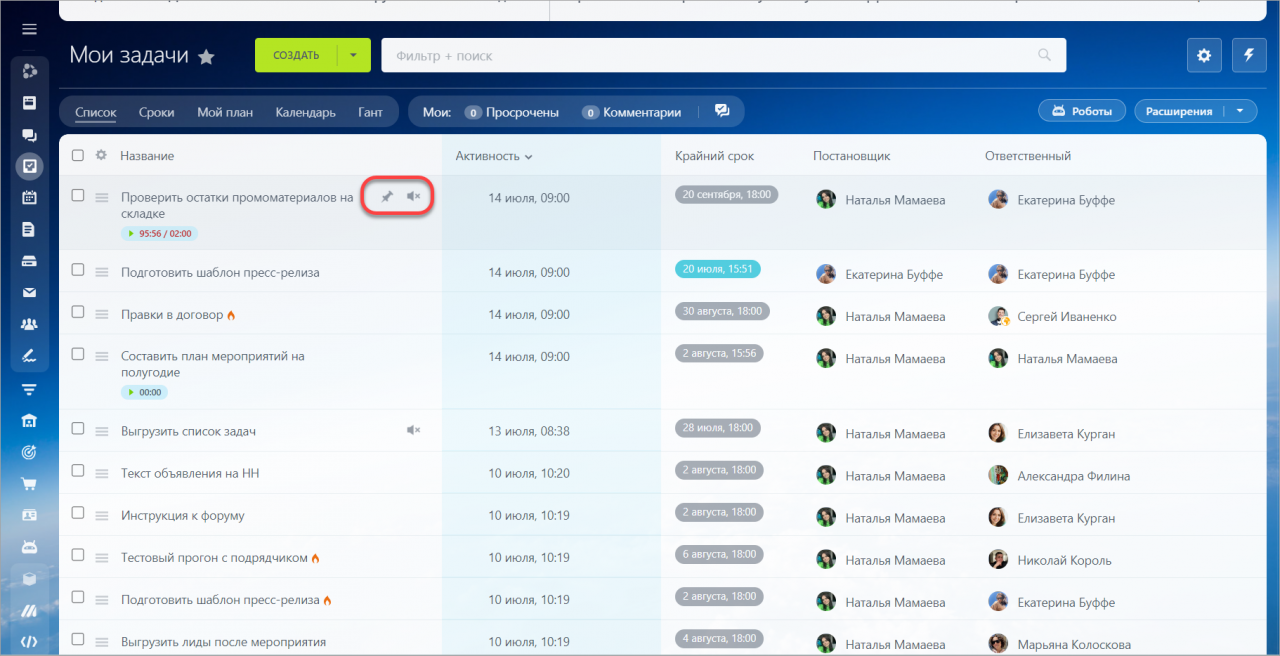
Когда вас добавят в задачу в качестве наблюдателя, звук уведомлений в ней будет выключен по умолчанию. Чтобы его включить нажмите на значок мегафона, как показано на скрине выше.
В мобильной версии списка задач дополнительные возможности открываются по свайпу. Cмахните задачу вправо, чтобы закрепить ее вверху списка или отметить все комментарии как прочитанные.
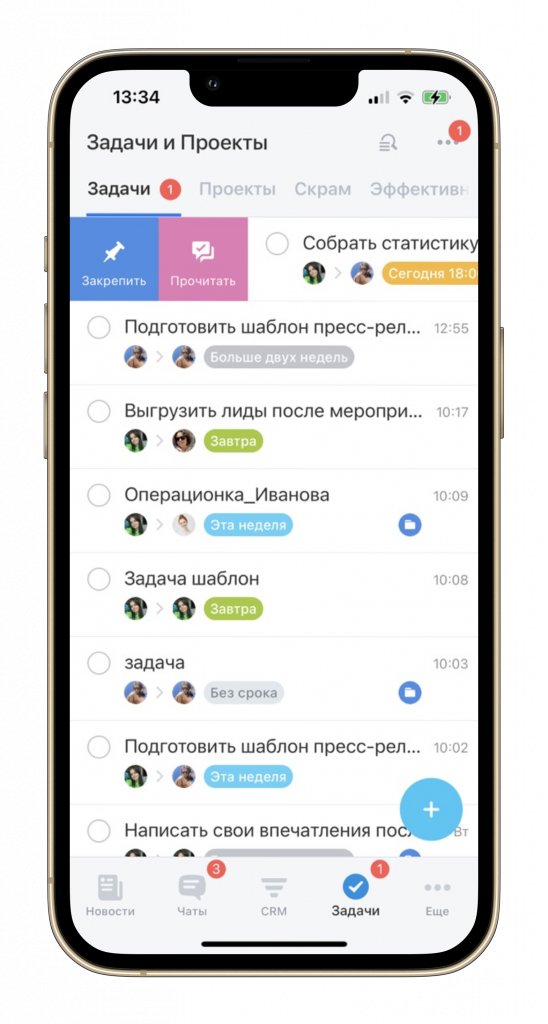
Если смахнуть задачу в списке влево, вы сможете:
- Изменить срок выполнения задачи.
- Сменить роли в задаче.
- Отправить пинг-сообщение с запросом о статусе задачи.
Нажмите на серую кнопку Еще и совершайте быстрые действия с задачей, не открывая ее.