Как сделать заглушку на сайт WordPress
Заглушкой называется временная главная страница, которая скрывает весь контент сайта и сообщает о том, что сайт временно не работает, находится на стадии разработки или ремонта. В некоторых случаях бывает необходимо использовать заглушку. В этой статье мы расскажем о том, как сделать заглушку на сайте WordPress, а также вы узнаете, в каких случаях её можно использовать и какие есть риски.
- 1 Для чего и в каких случаях нужна заглушка для сайта WordPress
- 2 Плагин заглушка для WordPress
Для чего и в каких случаях нужна заглушка для сайта WordPress
Цель страницы заглушки показать, что сайт временно не работает, но в скором времени начнёт работать. То есть по этому адресу не пустое место, а скоро будет сайт, поэтому посетителю есть смысл заглянуть сюда попозже. Часто на заглушке публикуются контакты или форма подписки. Например, если посетитель пришёл на сайт компании по какому-то вопросу, и не нашёл на него ответ, так как там пока заглушка, то увидев там контакты, он сможет обратиться по ним для решения вопроса. А если там есть форма подписки, то каждый желающий сможет подписаться — оставить свою почту или другой контакт, а затем получить на него уведомление, когда сайт заработает. Иногда заглушка не имеет всех этих элементов, а просто несёт информацию о том, что сайт временно не работает.
В каких случаях нужна заглушка:
- Если речь о сайте компании, которую часто ищут в интернете, но официального сайта пока нет, есть смысл поставить заглушку на разрабатываемый проект. Это покажет хотя бы какое-то присутствие в сети. На такой заглушке нужно указать контакты компании.
- Если сайт уже давно известен аудитории, и на него заходят, но сейчас происходят технические работы, которые делают его не работоспособным для аудитории. В этом случае нужно поставить заглушку, которая информирует о технических работах, можно указать примерное время, когда сайт снова начнёт работать.
Заглушку не нужно ставить, если вы делаете новый сайт, который ещё не продвинут, который никому не известен и сайт не принадлежит известной компании. На начальном этапе на такой сайт никто кроме администратора не заходит, поэтому смысла в заглушке здесь нет.
У страницы заглушки есть целых две опасности, о которых обязательно нужно знать:
- Иногда заглушку включают, а выключить в нужное время забывают. В результате вебмастер считает, что сайт уже всем доступен, но на самом деле все видят только заглушку.
- Если сайт продвигается с помощью SEO в поисковике, то установка заглушки даже на несколько часов может привести к выпадению из поиска всех проиндексированных страниц, и после отключения заглушки, страницы в поиск не вернутся и позиции сайта не восстановятся.
Категорически запрещено устанавливать страницу заглушки на сайтах, которые уже продвинуты в поисковиках. Это приведёт к потере позиций.
Плагин заглушка для WordPress
Теперь рассмотрим несколько плагинов, которые позволяют создать страницу заглушки для сайта на WordPress.
Maintenance — простой и в основном русифицированный плагин для создания страницы заглушки в WordPress, он полностью бесплатный и готов предоставить всё необходимое для таких случаев. Среди возможностей плагина можно отметить следующее:
- Возможность включать и отключать страницу заглушки одной кнопкой.
- Можно написать свой текст — заголовок, описание и текст в подвале, которые будут видны на странице.
- Можно добавить свой логотип и изображение фона.
- Есть возможность сжимать изображения для более высокой скорости загрузки.
- Доступна настройка цветов, шрифтов и других элементов дизайна.
- Можно подключить аналитику для проверки статистики.
- Также есть и множество других настроек.
У плагина Maintenance нет премиум версии, он полностью бесплатный. Поэтому у него нет каких-то скрытых функций, которые доступны в платной версии. Всё, что нужно для страницы заглушки, можно найти в этом плагине, просто установив его.
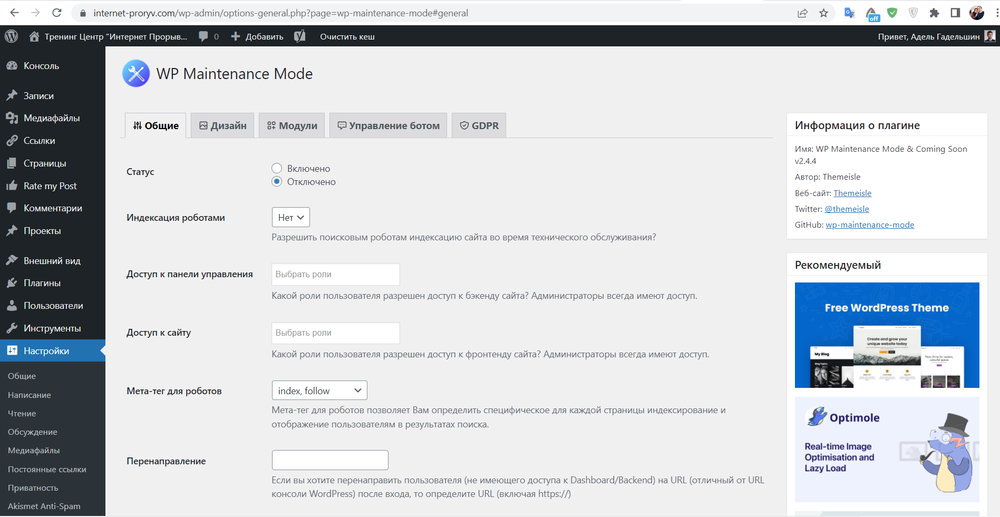
WP Maintenance Mode & Coming Soon — это аналогичный плагин для создания заглушки для WordPress. Имеет примерно все те же возможности и ещё немного больше. Вот что он умеет:
- Можно включать и отключать заглушку одной кнопкой.
- Возможность включить или отключить индексирование страницы поисковиками.
- Возможность установить исключения для страниц или IP адресов.
- Можно задавать собственные тексты на странице, цвета и шрифты.
- Можно включить счётчик обратного отсчёта до того момента, когда заглушка будет убрана, форму подписки, ссылки на социальные сети, форму обратной связи и аналитику.
- Можно настроить бота, который будет отвечать в чате, если к нему обратится кто-то из посетителей.
- Есть возможность настроить GDRP, соглашение об обработке персональных данных.
Есть ещё большое количество плагинов, которые решают задачу с созданием страницы заглушки в WordPress. В основном они все бесплатные и имеют все те возможности, которые были рассмотрены выше. Увидеть остальные плагины для этой цели можно в хранилище WordPress.
Насколько публикация полезна?
Нажмите на звезду, чтобы оценить!
Средняя оценка 5 / 5. Количество оценок: 3
Оценок пока нет. Поставьте оценку первым.
Cтраница-заглушка на сайт WordPress
Всем привет!
В WordPress закрыть сайт на обслуживание просто, делается это с помощью одного из специализированных плагинов или вручную. В таком случае единственной доступной для посетителей страницей остается заглушка на сайт с информацией о ведущихся технических работах и о том, когда проект будет вновь открыт для посещения.
Зачем нужна заглушка на сайт
Применение в сайтостроении «заглушек» с важной для посетителей информацией – явление распространенное. Страница-заглушка необходима web-ресурсу по следующим причинам:
- На этапе создания проекта потенциальная аудитория проекта информируется о скором его запуске. Красивый сайт-заглушка выполняет рекламную функцию, предоставляя контактные данные, предлагая ссылки на страницы в социальных сетях и оформление подписки на новости будущего сайта.
- Недоработанные страницы ресурса скрываются от посетителей. Процесс запуска и отладки сайта может затянуться на несколько дней или недель, в течение которых все недоделки и откровенно слабые места будут видны лишь специалистам, работающим над запуском.
- Сообщение о том, что WordPress-сайт закрыт на техническое обслуживание, помогает удержать аудиторию проекта в период устранения сбоев. Пользователь понимает, что сайт недоступен по уважительной причине временно и через несколько минут/часов он вновь заработает, необходимо лишь немного подождать.
Какой должна быть заглушка для сайта
Распространенный вариант заглушки для сайта – картинки и текст, сообщающие посетителю о старте нового проекта или содержащие извинения за неудобства и сообщение об устранении проблем в работе действующего сайта в самое ближайшее время.
Как и в случае со страницей 404, которая важна для любого проекта и к созданию которой многие вебмастера подходят с юмором и фантазией, сделать более привлекательной для посетителя можно и обычную страницу-заглушку.

Проявив немного креативности и уделив внимание деталям, нетрудно создать страницу, помогающую удерживать посетителя и собирать клиентскую базу. Простой сайт-заглушка с элементами лендннг пейдж в коммерческих нишах предпочтительнее незатейливой картинки со стандартным текстом.
При создании страниц, которые посетитель видит в процессе разработки, реконструкции сайта и во время технических работ, рекомендуется использовать определенный набор компонентов, уместных в каждом конкретном случае: логотип сайта (организации), информационный блок с таймером обратного отсчета, контактные данные, предложение подписаться на рассылку. При этом весь содержащийся на такой странице контент должен ограничиваться одним экраном, не быть слишком скудным и не содержать излишеств.
Установить заглушку на сайт и реализовать перечисленные выше компоненты можно при помощи специально предназначенных для этой цели бесплатных плагинов из репозитория WordPress, найти которые можно из интерфейса админки сайта по ключевому слову Maintenance. Об одном из таких плагинов и пойдет речь ниже.
WordPress-плагин WP Maintenance Mode

Аккуратное и красивое решение можно получить с помощью бесплатного мощного плагина, который позволяет быстро создать шаблон заглушки для сайта на русском языке, оформить его в соответствии с задачей и собственными предпочтениями, наполнить требуемой информацией, добавить необходимые компоненты.
После стандартного процесса установки в меню Настройки административной консоли сайта появляется пункт с названием плагина. Интерфейс страницы настроек содержит несколько разделов, три основных из которых полностью русифицированы.

Вкладка Общие содержит пункт включения/отключения показа заглушки на сайте. Здесь же можно прописать, каким категориям пользователей панель управления сайта и сам сайт должны быть доступны в любое время. Можно, при желании, оставить посетителям доступ к выбранным страницам (новостным лентам, архивам и т.д.), список которых указывается в специальном поле, или же настроить доступ по IP. Есть опции для включения/запрета индексации контента в то время, когда сайт WordPress находится на техническом обслуживании (Индексация роботами и Метатэг для роботов).

Во вкладке Дизайн прописывается тайтл заглушки и ее содержимое. Можно выбрать цвет фона страницы, цвета заголовка и текста в информационном блоке. Также в качестве фона разрешается использовать загруженное фоновое изображение.
Форматирование текста производится в окне редактора со стандартным набором инструментов (толщина и наклон шрифта, маркированный и нумерованный списки, выравнивание относительно страницы, ссылки). Для продвинутых пользователей предусмотрен html-режим редактирования, дающий больше возможностей в плане визуального оформления текста.

Вкладка Модули отвечает за включение и настройку блоков (компонентов), о которых шла речь выше: таймера отсчета, формы подписки, кнопок социальных сетей. Для таймера обратного отсчета задается дата начала события и цвет цифр. Настройки всех компонентов интуитивно понятны. Есть возможность подключения к странице кода отслеживания Google Analytics.
Во вкладках Manage Bot и GDPR, пока не переведенных на русский язык, при необходимости, можно включить простой чат с ботом (содержимое полей с репликами бота редактируется) и настройки приватности (установка ссылки на страницу политики конфиденциальности и чекбокса для ее принятия пользователем). Оба блока по умолчанию отключены.
Создание заглушки без использования плагинов
Заглушка на сайт в html делается достаточно просто, для этого необходимо иметь текстовый редактор с подсветкой кода и базовое понимание языка гипертекстовой разметки.
На первом этапе в корневой директории сайта на хостинге создается файл .maintenance со следующим кодом:
Затем в папку wp-content сайта добавляется, собственно, сама страница-заглушка, которой присваивается имя maintenance.php. Внутри этого текстового файла могут находиться PHP инструкции, например:
Также в файле может содержаться html-разметка с любыми необходимыми элементами. Для администратора сайта, разбирающегося в html-коде — это прекрасная возможность сделать страницу уникальной.
Существенно упростить работу по созданию страницы заглушки можно, задав в поисковой системе запрос скачать заглушку для сайта html, результаты выдачи по которому предоставят доступ к десяткам красивых адаптивных шаблонов под разные ниши. Останется лишь отредактировать их, заменив информацию для посетителей на собственную.

Заключение
Использование заглушки для сайта целесообразно и оправдано не только при старте нового проекта или реконструкции действующего. Подобный функционал на сайте WordPress будет полезен при проведении любых технических работ, связанных с изменениями в дизайне проекта или его коде – не важно, производятся они рано утром или глубокой ночью. Посетитель должен быть защищен от лицезрения ошибок и возможных сбоев в работе. WordPress предоставляет для этого бесплатные мощные инструменты – специальные плагины из собственного репозитория. При желании эту задачу можно решить путем создания собственной html-страницы заглушки или с помощью готовых, имеющихся в изобилии, шаблонов.
Надеюсь, данная статья была полезной для вас. Делитесь своим опытом по созданию страниц/сайтов заглушек в комментариях.
Заглушка сайта на WordPress — сайт в разработке
Бывает, что вам необходимо внести изменения в структуру сайта, которые потребуют некоторого времени для реализации. При этом вы не хотите, чтобы посетители видели страницы сайта в недоработанном состоянии. Правильным решением в этом случае будет закрыть сайт страницей-заглушкой, которая проинформирует пользователей, что на сайте проводятся технические работы.

Зачем нужна заглушка для сайта на время разработки или реконструкции
Заглушка – это временная домашняя страница, сообщающая посетителям, что ваш сайт находится в разработке. На странице-заглушке, как правило, отсутствует навигация, поэтому пользователи не смогут перейти к остальным страницам сайта. Вы можете оставить сообщение для посетителей, указав контактные данные и ориентировочную дату работы сайта, чтобы они вернулись позже.
Заглушку можно ставить не только на существующий сайт во время технических работ, но и для нового сайта, который пока еще находится в процессе разработки, для того чтобы не открывалась пустая страница или не выводилась ошибка сервера. Основные цели использования страницы-заглушки:
- скрыть сайт от посетителей, пока он находится в недоработанном состоянии;
- проинформировать целевую аудиторию на начальном этапе разработки сайта;
- закрыть доступ к контенту на время проведения технических работ;
- отображать контактную информацию компании во время разработки сайта.
Страница-заглушка настраивается по усмотрению владельца сайта. Вы можете просто извиниться перед посетителями и указать способ связи с администрацией. Разместите иконки социальных сетей, чтобы пользователи подписывались на обновления, или добавьте переадресацию на новостные разделы и архивную информацию компании.
Чтобы не потерять целевую аудиторию сайта в период технических работ, полезно оснастить заглушку специальным полем подписки на уведомления по электронной почте или формой обратной связи для контакта с потенциальными клиентами. Для коммерческих сайтов лучше сделать хотя бы одну страницу о компании вместо повешенной на полгода заглушки, особенно если разработка сильно затягивается.
Создание заглушки без помощи плагина — как закрыть сайт от посторонних
Любые плагины тормозят загрузку сайта, поэтому в некоторых случаях оптимальным окажется создание заглушки без их использования. Технически этот процесс представляет собой переадресацию посетителей на страницу-заглушку. Настройка перенаправления потребует внесения изменений в код файла .htaccess. Этот способ не зависит от системы управления контентом, на которой установлен сайт, и подойдет для всех серверов с Apache.
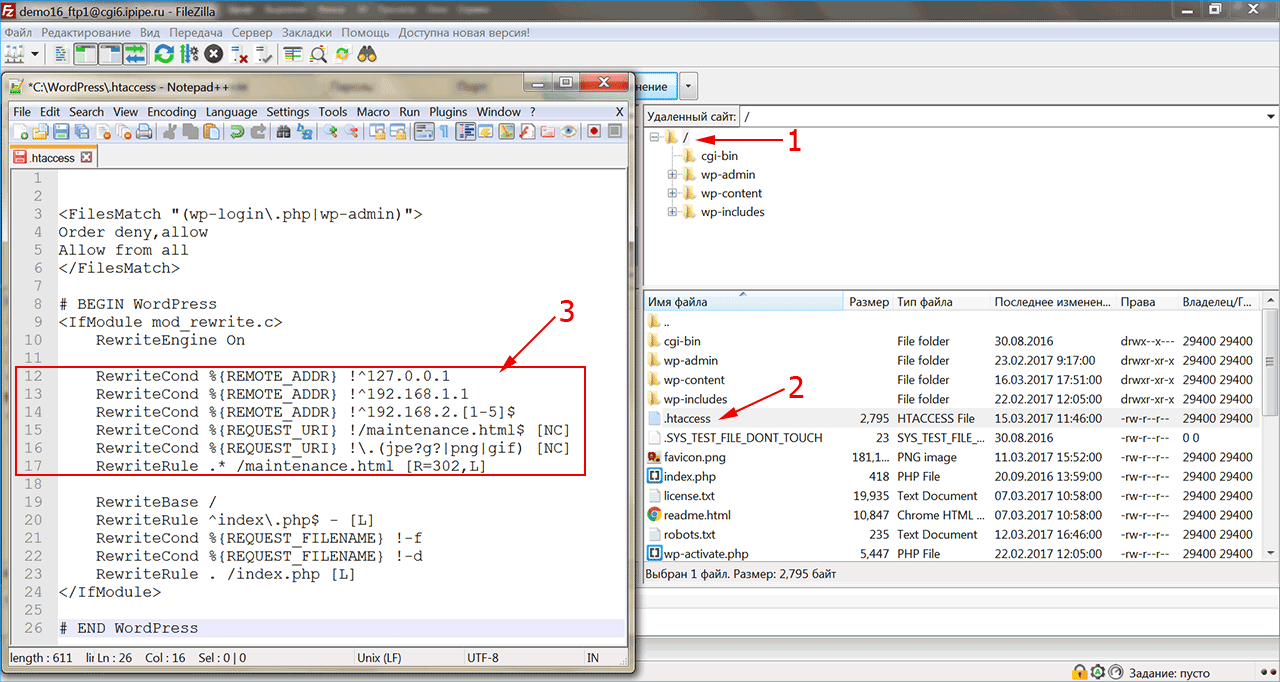
- Подключитесь к серверу хостинга через файловый менеджер. В корневой директории сайта найдите файл .htaccess.
- Откройте файл .htaccess в режиме правки кода и найдите раздел WordPress между программными скобками #BEGIN и #END (строки 8–26 на скриншоте). После инструкции RewriteEngine On (строка 10) добавьте в код строки 12–17. Строки 13 и 14 потребуются только в случае, когда доступ к сайту возможен с нескольких IP-адресов, при этом нужно подставить именно ваши значения. В противном случае уберите эти IP-адреса из кода и оставьте только локальный хост 127.0.0.1 (строка 12).
- Сохраните исправленный файл .htaccess в корне сайта и туда же добавьте страницу перенаправления maintenance.html, на которой укажите всю необходимую информацию. Все пользователи, пришедшие с IP-адресов, которые отличаются от указанных в файле, будут перенаправлены на страницу-заглушку.
Заглушка ВордПресс с помощью плагина WP Maintenance Mode
Плагин для создания заглушки WP Maintenance Mode находится в официальном репозитории WordPress: https://wordpress.org/plugins/wp-maintenance-mode/. При активации плагина включается режим проведения технических работ на сайте, и только пользователи с достаточными правами смогут использовать внешний интерфейс.
Из особенностей плагина WP Maintenance Mode можно отметить:
- Настраиваемый цвет шрифта и произвольный фон;
- Наличие формы подписки для уведомления о работе сайта, данные при этом экспортируются в CSV-файл;
- Таймер обратного отсчета времени, которое осталось до запуска сайта в работу;
- Отзывчивый (адаптивный) дизайн;
- Поддержка лэндингов и многостраничных сайтов;
- Иконки социальных сетей;
- Исключение определенных URL из обслуживания.
К минусам можно отнести отсутствие иконок популярных русскоязычных социальных сетей. Кроме того, WP Maintenance Mode может функционировать нестабильно, если для сайта включено кэширование страниц. Поэтому перед активацией плагина рекомендуется отключить режим кэширования.
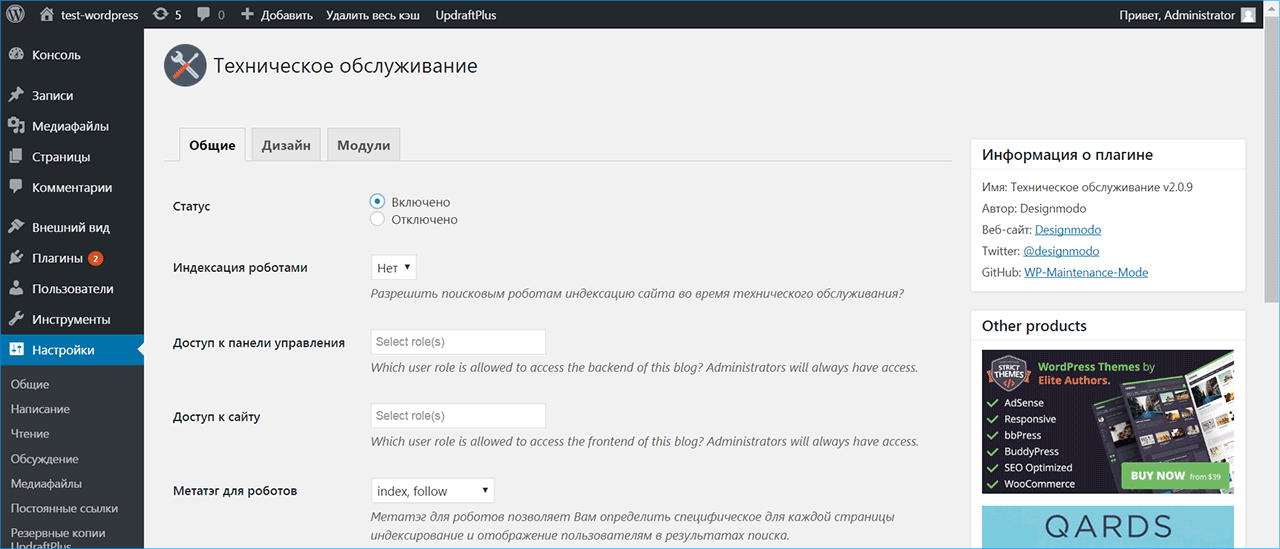
Установите плагин WP Maintenance Mode и активируйте его, после этого в админке WordPress в меню «Настройки» появится пункт «Техническое обслуживание», в котором располагаются 3 вкладки для управления настройками плагина.
На вкладке «Общие» переключите статус заглушки в состояние «Включено». По желанию можно отключить индексирование сайта поисковыми роботами на время технических работ или проставить метатеги. Укажите пользователей, которые будут иметь доступ к сайту и панели управления. По умолчанию доступ всегда предоставлен для администраторов.
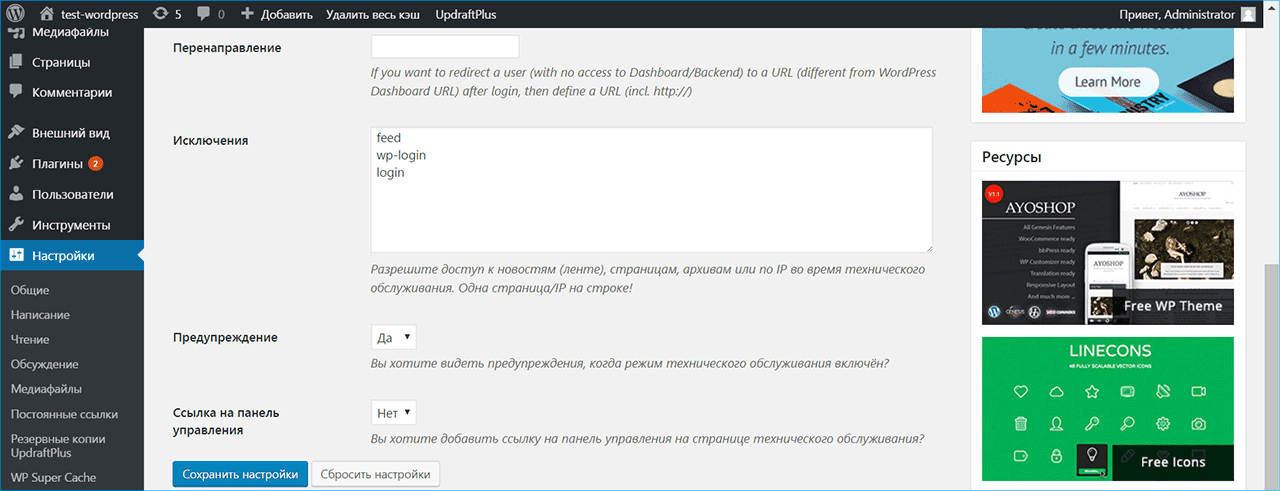
Можно задать адрес страницы, куда будут перенаправляться пользователи, не имеющие доступа к сайту, и указать исключения, например, разрешить доступ к новостям или архивному разделу сайта. При необходимости активируйте напоминание о включенном режиме заглушки и добавьте ссылку для входа в админку. Нажмите кнопку «Сохранить настройки» прежде чем перейти к другим вкладкам.
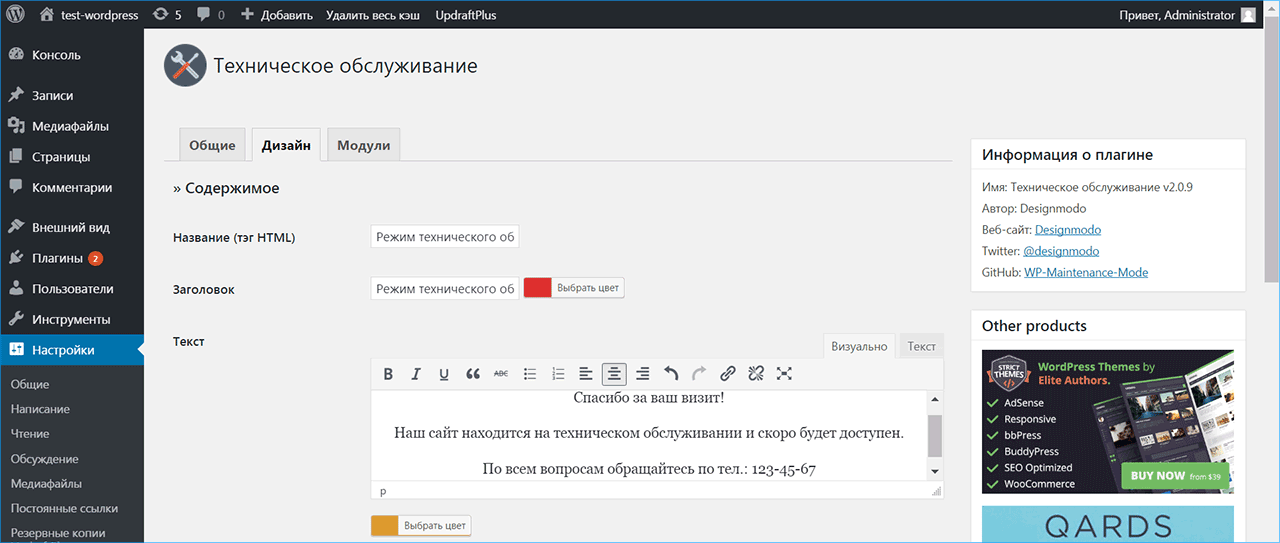
Вкладка «Дизайн» настраивает визуальное отображение страницы-заглушки.
- Введите название и заголовок страницы в соответствующие поля.
- Во встроенном мини-редакторе наберите нужный текст, который будет выводиться на страницу-заглушку. Для заголовка и текста можно поменять цвет шрифта.
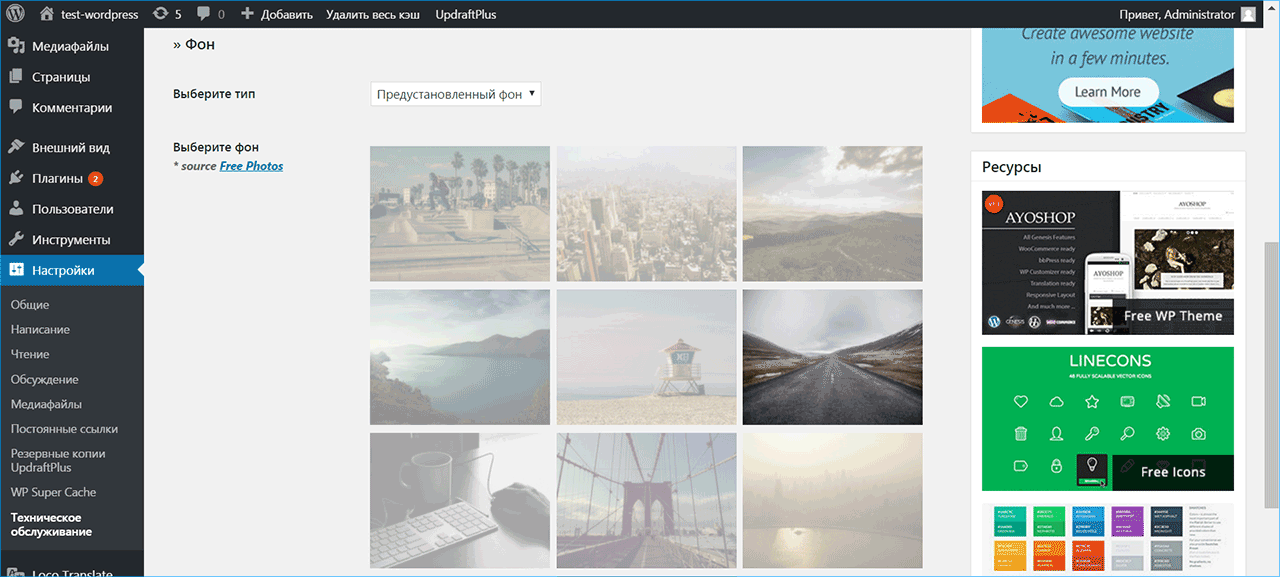
Фон для страницы выбирается из предустановленных изображений либо разрешается загрузить собственную картинку размером 1920×1080 пикселей. Сохраните настройки, чтобы применить их к странице-заглушке.

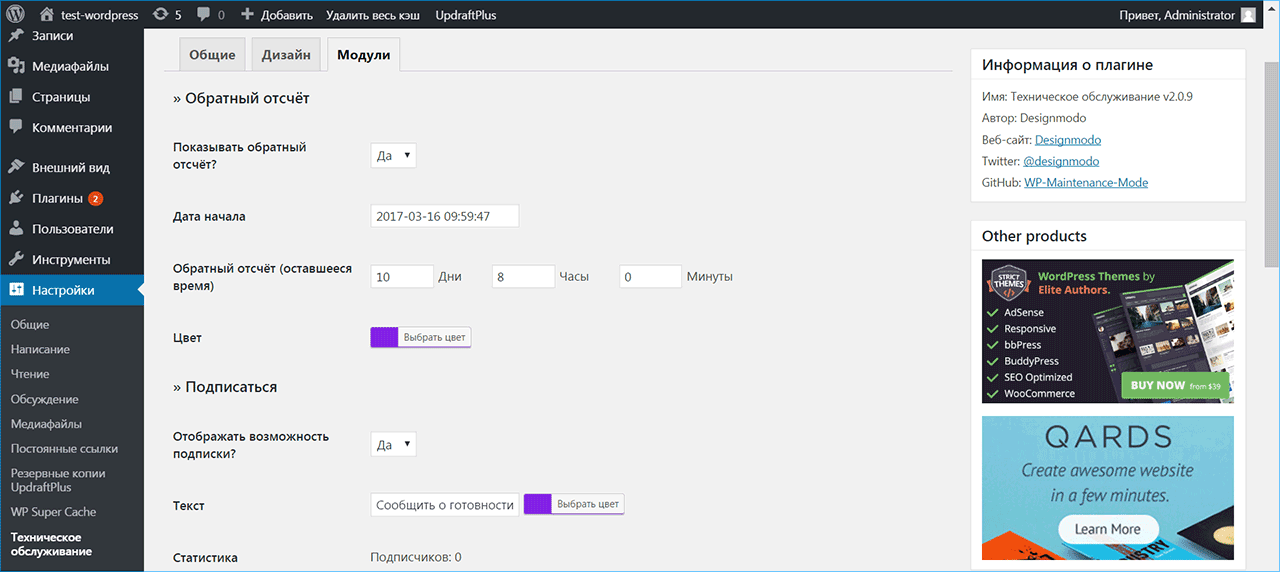
На вкладке «Модули» к странице-заглушке можно подключить дополнительные функциональные модули. Включите отображение таймера обратного отсчета, если хотите, чтобы посетитель знал, когда сайт будет доступен. Для заинтересованных клиентов активируйте форму подписки на уведомления о работе сайта.
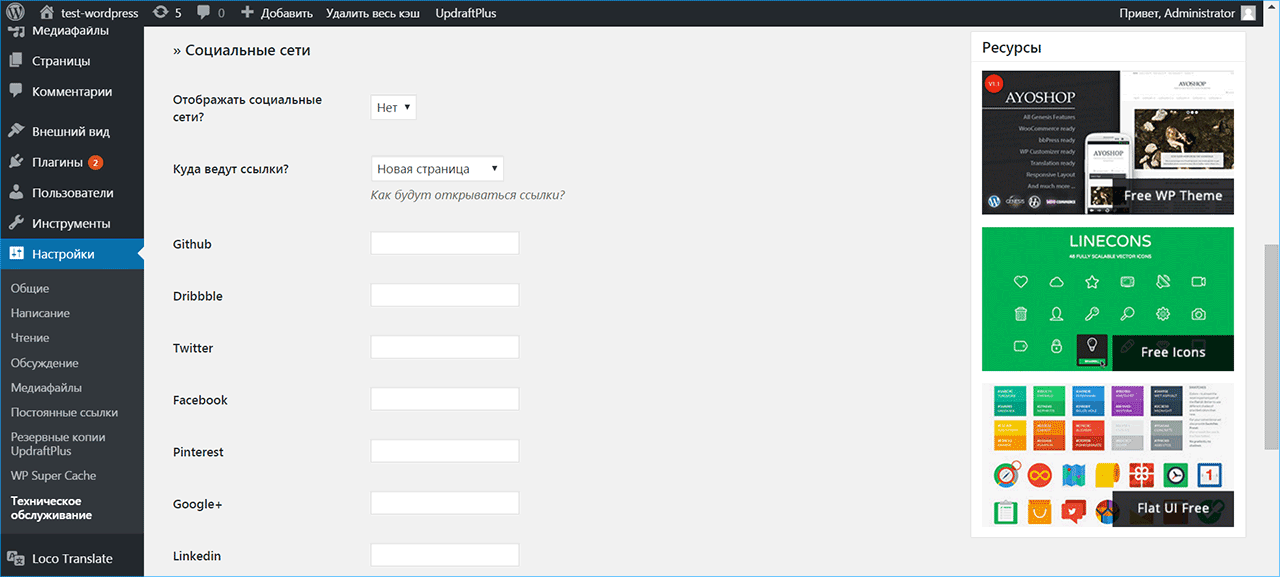
Если на сайте есть привязка к социальным сетям, можно включить отображение кнопок и переадресацию для них. Доступны только популярные западные соцсети: Facebook, Pinterest, Google+, Linkedin, Twitter, Dribble.
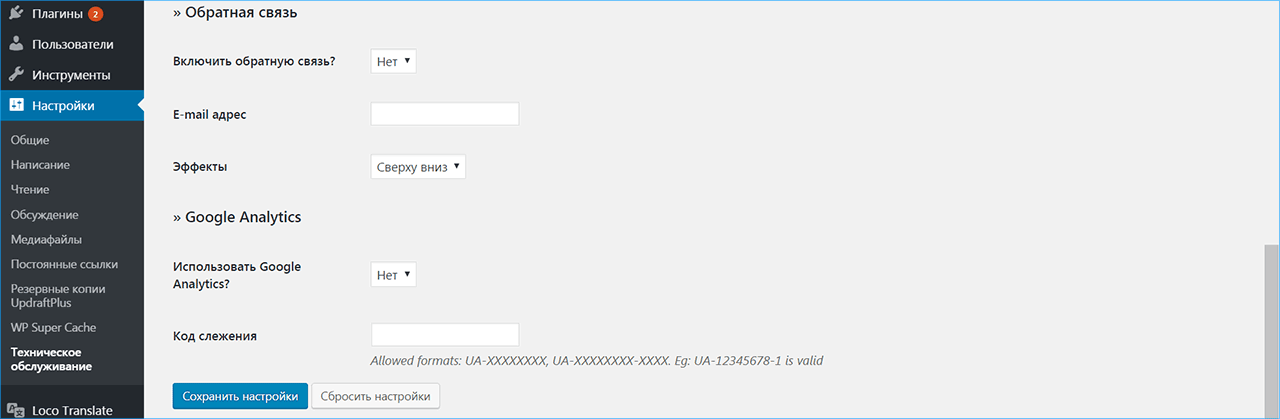
Допускается отображение формы обратной связи с кнопкой «Свяжитесь с нами» для контакта с посетителями. SEO-настройка плагина разрешает использование Google Analytics.
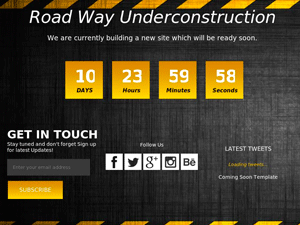
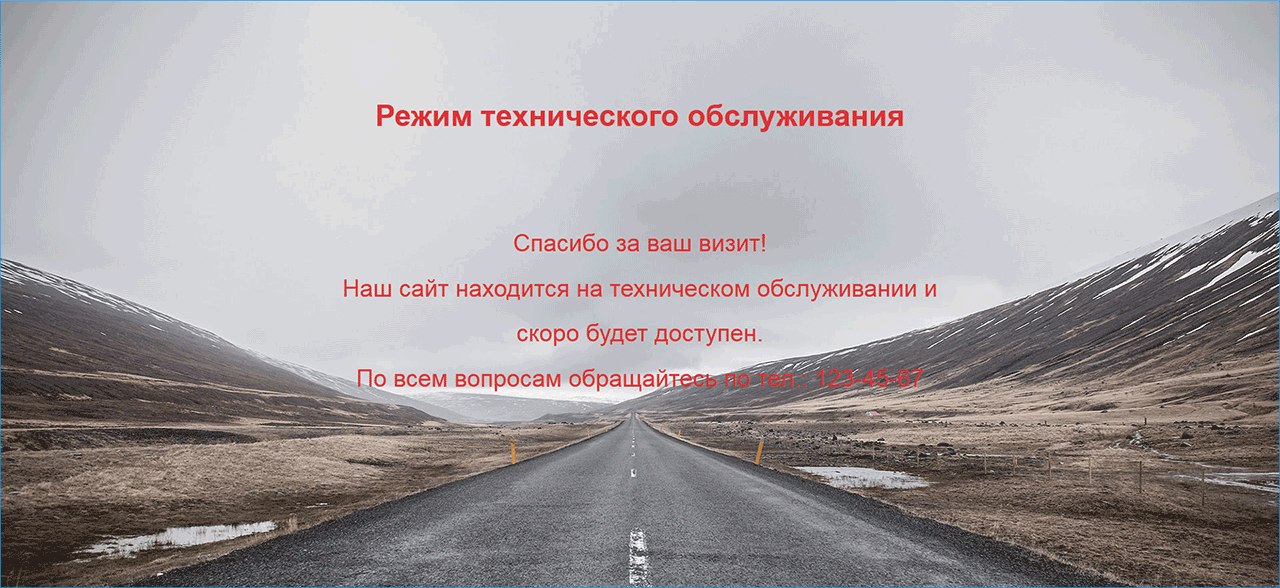
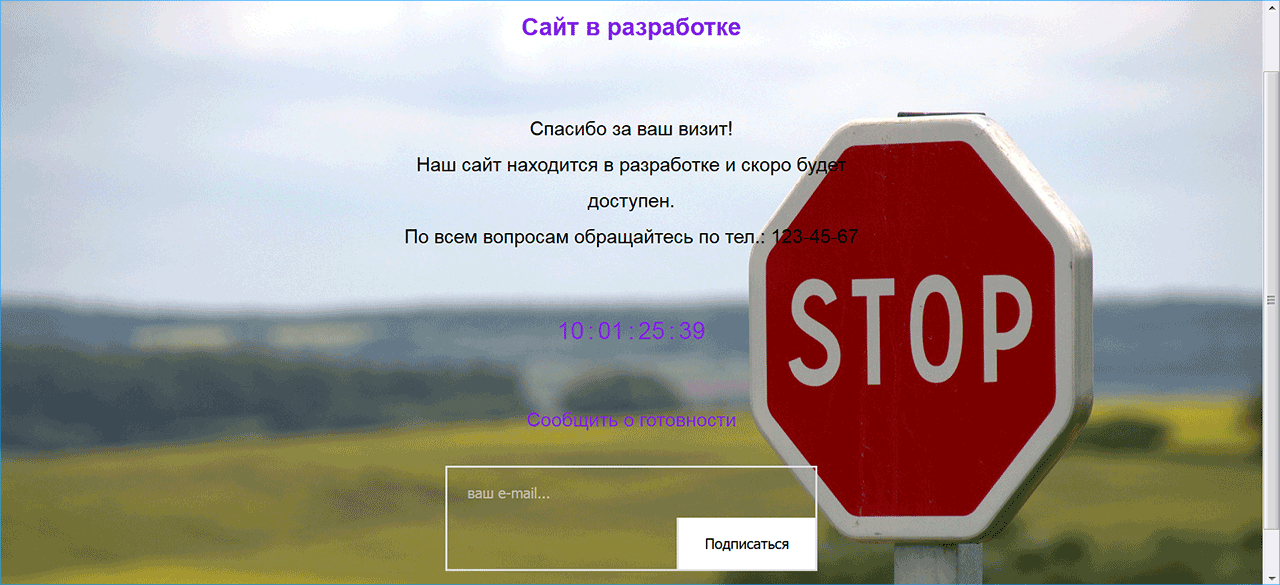
Так будет выглядеть страница-заглушка с произвольным фоном, настроенным таймером и формой подписки на уведомления о работе сайта.
Обратите внимание, что при деактивации плагина режим технических работ не выключается автоматически. Для возобновления работы сайта зайдите в настройки плагина и на вкладке «Общие» выберите опцию «Отключено».
Настройка заглушки WordPress с помощью плагина Maintenance
Еще один популярный плагин Maintenance для создания заглушки сайта расположен в официальном репозитории WordPress по адресу: https://wordpress.org/plugins/maintenance/.
Плагин позволяет закрыть сайт на техническое обслуживание, включить 503-й ответ сервера «Сервис временно недоступен», установить временную страницу с авторизацией, которая редактируется с помощью настроек. Бесплатная версия плагина включает:
- Retina-ready HTML/CSS макет;
- Полноэкранный фон с настраиваемым эффектом размытия;
- Загрузка собственного логотипа;
- Настройка футера страницы-заглушки;
- Настраиваемые шрифты и фон;
- Вход пользователей и панель администратора прямо со страницы-заглушки;
- Генерация сервером ошибки 503;
- Подключение Google Analytics;
- Исключение URL из обслуживания.
Премиум-версия дополнительно включает таймер обратного отсчета, галерею фонов, иконки социальных сетей, возможность установки фонового видео из галереи или с Youtube/Vimeo и форму подписки на рассылку новостей по электронной почте.
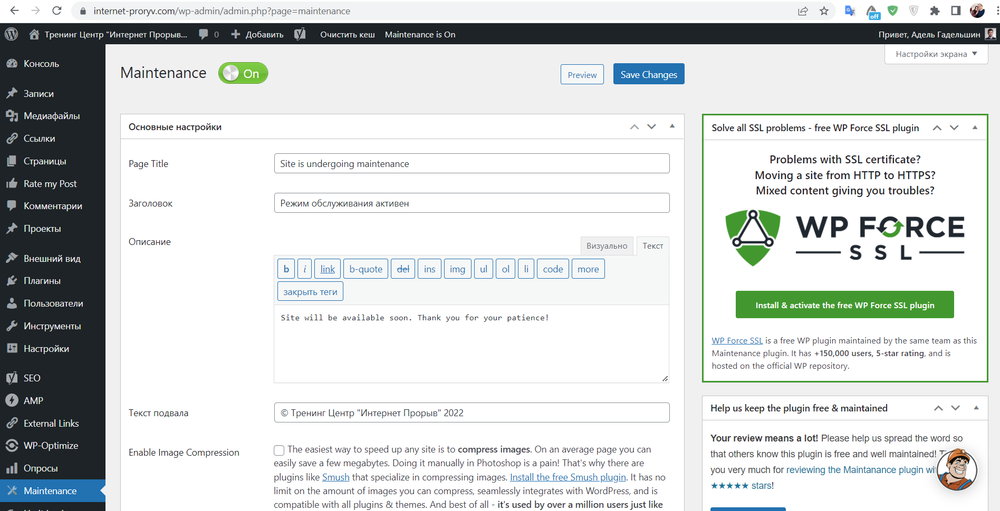
Установите плагин Maintenance и активируйте его. В меню админки WordPress появится пункт с таким же названием для настройки заглушки.
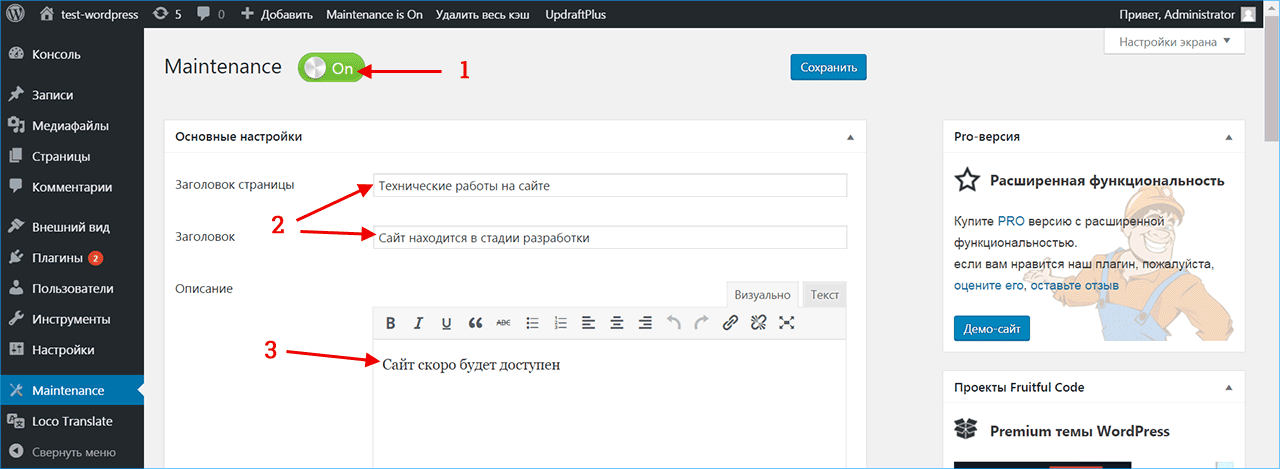
- Активируйте режим заглушки переключателем On/Off.
- Задайте название и заголовок страницы-заглушки.
- В мини-редакторе наберите текст, который будет отображаться для посетителей.
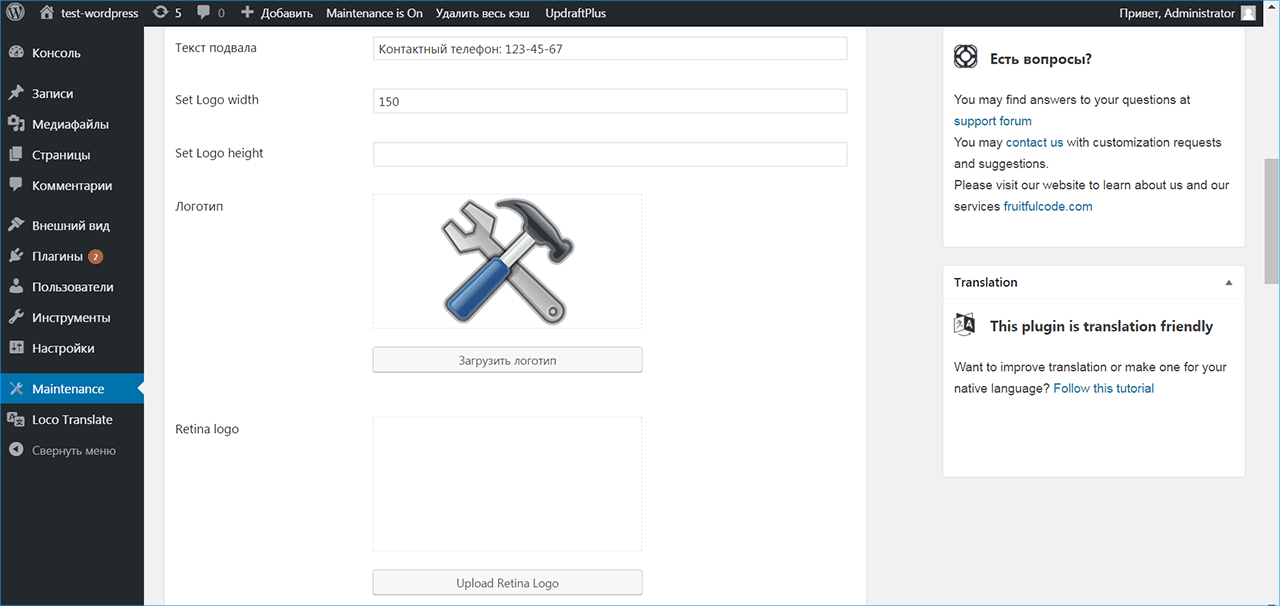
В подвале страницы-заглушки удобно указать контактные данные для связи. Выберите картинку логотипа и загрузите ее в соответствующем поле, разрешается регулировать размер отображаемого логотипа. Для Retina-экранов можно задать альтернативное изображение повышенной четкости.
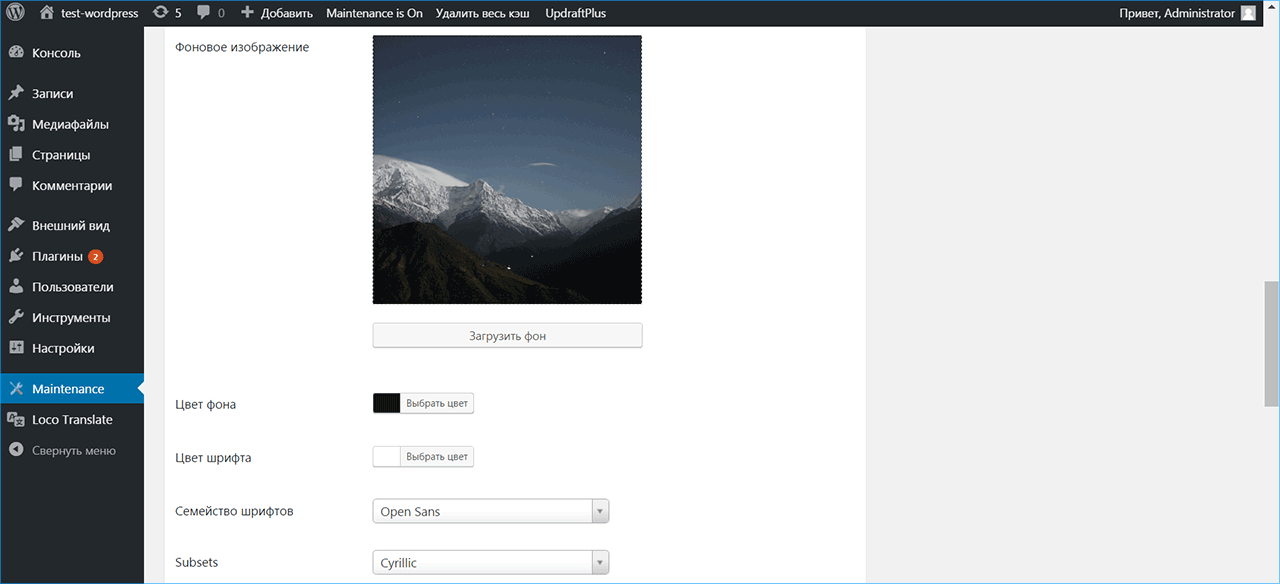
В бесплатной версии доступен только один встроенный фон, но вы можете загрузить собственное изображение. Укажите семейство шрифтов и задайте цвет текста на странице-заглушке.
По желанию можно отображать панель администратора на заглушке и подключить модуль Google Analytics. Для фона разрешается задать эффект размытия и регулировать его интенсивность.
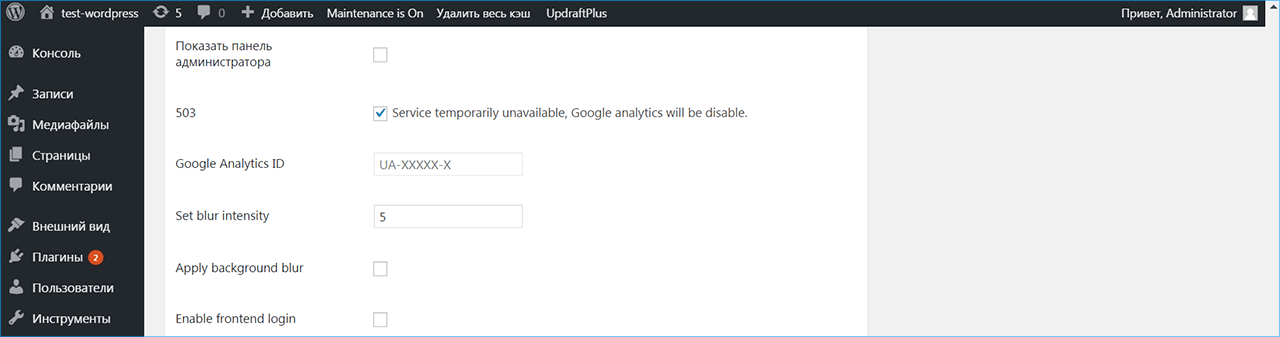
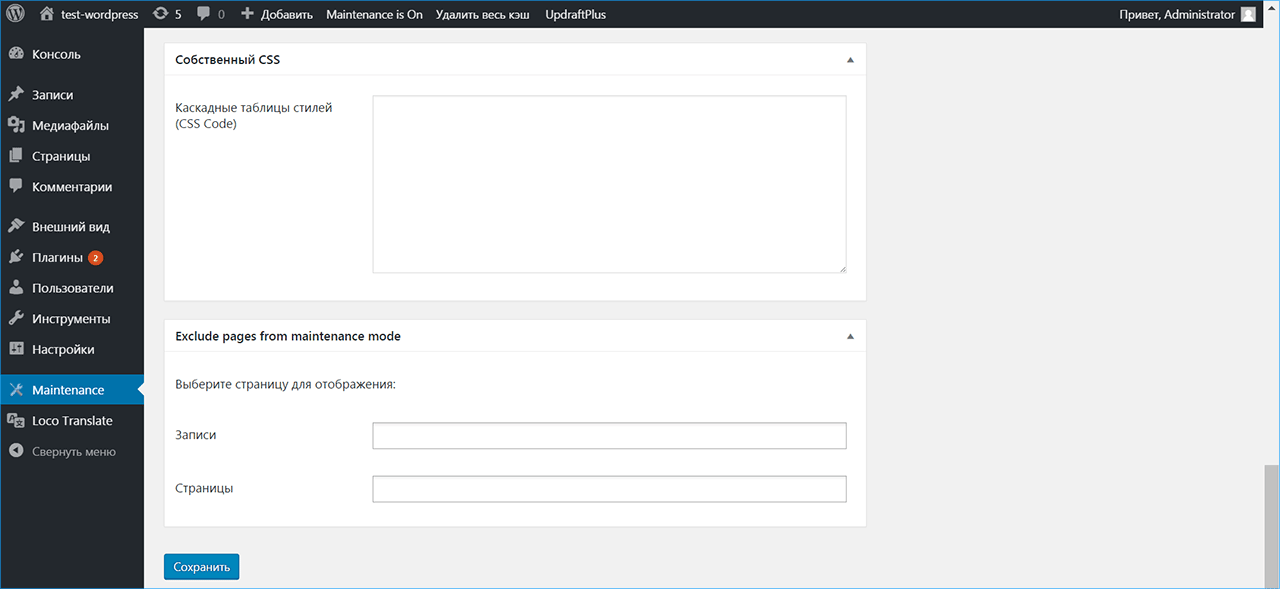
При необходимости плагин допускает использование собственных CSS-стилей для отображения страницы-заглушки. Вы также можете указать, какие страницы сайта нужно исключить из режима технического обслуживания. Для применения настроек нажмите кнопку «Сохранить».
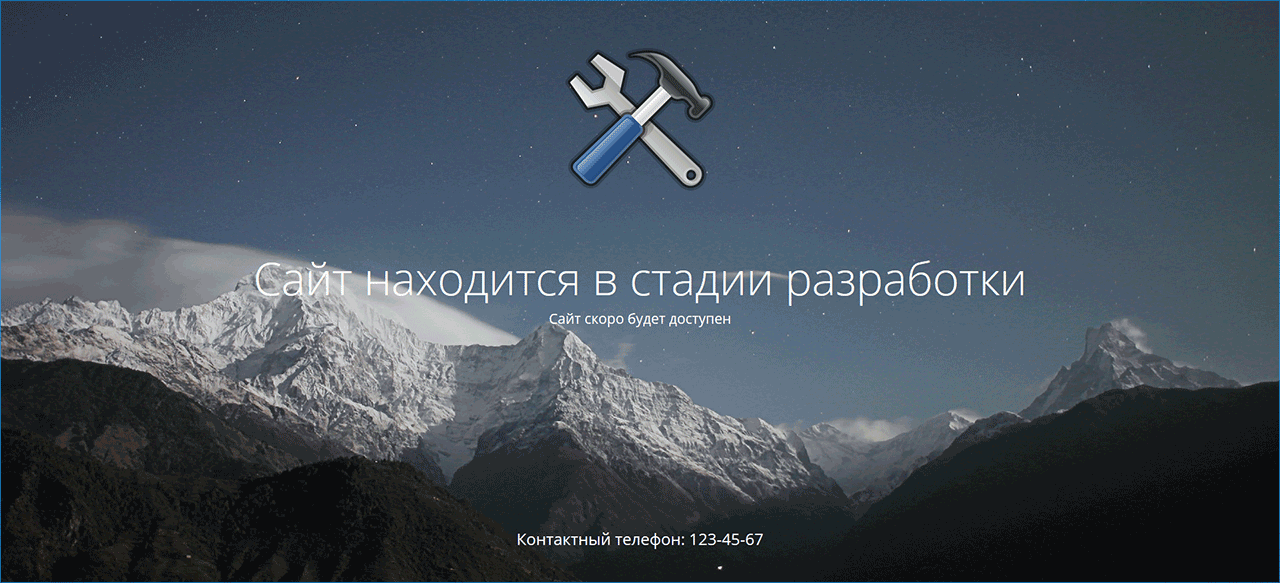
Так выглядит заглушка, созданная плагином Maintenance с применением логотипа и футера.
iPipe – надёжный хостинг-провайдер с опытом работы более 15 лет.
- Виртуальные серверы с NVMe SSD дисками от 299 руб/мес
- Безлимитный хостинг на SSD дисках от 142 руб/мес
- Выделенные серверы в наличии и под заказ
- Регистрацию доменов в более 350 зонах
Как поставить html заглушку для сайта wordpress?
Как поставить свою собственную заглушку без использования плагинов ?
- Вопрос задан более трёх лет назад
- 1348 просмотров
Комментировать
Решения вопроса 1
если вы про «сайт на тех обслуживании» то здесь
Ответ написан более трёх лет назад
Комментировать
Нравится Комментировать
Ответы на вопрос 0
Ваш ответ на вопрос
Войдите, чтобы написать ответ

- WordPress
Как вывести список городов и областей на WordPress?
- 1 подписчик
- 33 минуты назад
- 6 просмотров
- WordPress
- +1 ещё
Как вывести общую сумму всех товаров Woocommerce?
- 1 подписчик
- 5 часов назад
- 16 просмотров

- PHP
- +2 ещё
Как отобразить дату как сегодня, вчера, а далее как обычно в системе указано?
- 1 подписчик
- 13 часов назад
- 79 просмотров
- WordPress
Как в этот код добавить условие?
- 1 подписчик
- 15 часов назад
- 27 просмотров
- WordPress
- +1 ещё
Где лучше дополнительно хранить текущие данные в wordpress?
- 1 подписчик
- вчера
- 68 просмотров
- WordPress
Как исправить ошибку после обновления шаблона темы через редатор тем в админке?
- 1 подписчик
- 17 нояб.
- 33 просмотра
- WordPress
- +2 ещё
Почему форма bitrix24 работает везде кроме ЯНдекс браузера?
- 1 подписчик
- 17 нояб.
- 39 просмотров
- WordPress
Почему в `Информации о вложении` не отображается загруженное в `Библиотеку файлов` изображение?
- 1 подписчик
- 17 нояб.
- 24 просмотра
- WordPress
- +2 ещё
В чём причина прерывания сессии на WordPress?
- 1 подписчик
- 16 нояб.
- 68 просмотров
- WordPress
Почему не удаётся пофиксить баг с внесением информации о вложении в базу данных при загрузке медиафайлов?
- 1 подписчик
- 16 нояб.
- 31 просмотр
от 90 000 до 140 000 ₽
от 140 000 до 220 000 ₽
ICONICA SITE • Санкт-Петербург
19 нояб. 2023, в 19:32
15000 руб./за проект
19 нояб. 2023, в 19:30
130000 руб./за проект
19 нояб. 2023, в 19:18
45000 руб./за проект
Минуточку внимания
Присоединяйтесь к сообществу, чтобы узнавать новое и делиться знаниями
- Как отследить запросы?
- 3 подписчика
- 2 ответа
- 2 подписчика
- 1 ответ
- 2 подписчика
- 1 ответ
- 2 подписчика
- 2 ответа
- 2 подписчика
- 1 ответ
- 3 подписчика
- 2 ответа
- 2 подписчика
- 3 ответа
- 2 подписчика
- 1 ответ
- 2 подписчика
- 1 ответ
- 2 подписчика
- 1 ответ