MSN: что такое и как убрать из браузера

Зачастую функции, призванные сделать веб-сёрфинг более комфортным, только мешают. Касается это и сервисов доверенных интернет-гигантов, таких как Microsoft. Порой предоставляемые им услуги бывают излишни. Поэтому могут закрадываться мысли о том, как бы избавиться от этих ненужных функций. Так и в случае с MSN. Что это, для чего нужно, как убрать из браузера?
Что такое и для чего нужно
MSN (Microsoft Network) — крупный интернет-провайдер и веб-портал созданные компанией Microsoft и открытые 24 августа 1995 года (дата открытия совпадает с датой выпуска Windows 95).
https://ru.wikipedia.org/wiki/MSN
msn.com — веб-портал компании Microsoft. В нём нет вирусов и ссылок на фишинговые сайты. Появляется на стартовой странице браузера из-за того, что Вы могли не заметить лишнюю галочку в опциях установки приложений, в частности продуктов Microsoft. На веб-сайте MSN собран различный контент из интернета, однако по большей части это новости и ссылки на ресурсы Microsoft.
Для доступа к веб-ресурсам MSN в систему может быть установлен одноимённый Toolbar.
Тулбары — это инструменты управления, призванные расширить стандартные возможности интернет-обозревателей. Они были актуальны когда браузеры не имели достаточного функционала. Для непрерывного доступа к любимым веб-сервисам могли понадобиться подобные решения.
MSN Toolbar — это дополнительная панель для браузера, позволяющая осуществлять быстрый доступ к сервисам службы MSN. Помимо этого, в ней есть функция блокировки всплывающих окон и средство подсветки введённых в поисковик слов в тексте веб-страницы.
Если Вам не нужны функции тулбара MSN — можете удалить его безо всяких нежелательных последствий для операционной системы.
Как удалить MSN Toolbar
Этот тулбар устанавливается в системе, а не только в браузере, поэтому удалить его можно так же как и любую другую программу через панель управления.
- Нажмите на кнопку пуск и перейдите в панель управления.
Как удалить стартовую страницу в google chrome
Как удалить MSN Homepage из Хрома, Файрфокса и Интернет эксплорера (пошаговая инструкция)
Чтобы удалить эту инфекцию и восстановить настройки браузеров Google Chrome, Internet Explorer, Mozilla Firefox, выполните пошаговую инструкцию приведённую ниже. Вам понадобиться использовать стандартные возможности Windows и несколько проверенных бесплатных программ. Эта инструкция — это пошаговое руководство, которое нужно выполнять шаг за шагом. Если у вас что-либо не получается, то ОСТАНОВИТЕСЬ, запросите помощь написав комментарий к этой статье или создав новую тему на нашем форуме.
Деинсталлировать программу, которая была причиной появления MSN Homepage
Очень важно на первом этапе определить программу, которая являлась первоисточником появления паразита и удалить её
Mozilla Firefox
Порядок установки стартовой страницы через браузер на компьютере:
- Откройте сайт, который должен стать стартовым.
- Кликните «Меню» — «Настройки».
- В разделе «Основные» найдите пункт «При запуске Firefox» — «Показать домашнюю страницу».
- Кликните «Использовать текущую страницу» либо вставьте ссылку на желаемый сайт в специальное поле, если не открыли ресурс.
- Также можно кликнуть на «Использовать закладку» — появится окошко, в котором можно будет указать один из желаемых ресурсов.
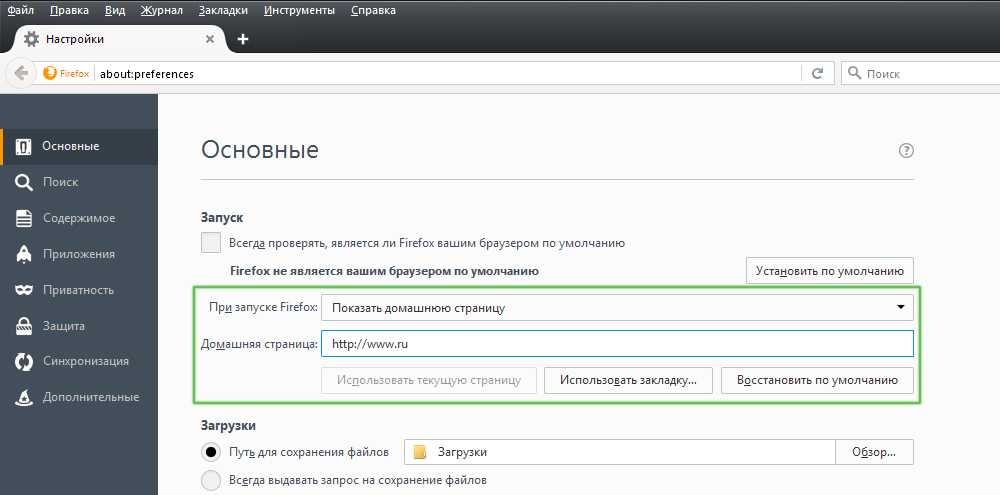
Конфигурация не вызовет затруднений у пользователя
Установка на телефоне:
- По умолчанию на мобильных устройствах роль стартовой выполняет вкладка с панелью наиболее востребованных ресурсов. Чтобы открыть стартовую, кликните «Меню», после чего «Закладки» — «Домашняя страница».
- Закрепите на ней сайт. Для этого нужно нажать и удерживать его. В открывшемся меню выберите «Закрепить сайт» — теперь он постоянно будет отображаться на главной странице.
- Чтобы добавить новую закладку на панель, кликните и удерживайте одну из ненужных — появится меню, в котором можно выбрать «Изменить», после этого установите новый адрес (введите его или выберите из закладок).
- Закройте браузер. Теперь, если вы переключитесь на другую программу, он будет активен в фоновом режиме. Чтобы видеть панель, закреплённую при следующем запуске, нажмите «Меню» — «Выйти».
Google Chrome
- Откройте окно браузера.
- Нажмите на значок настройки в верхнем правом углу экрана и выберите пункт «Параметры».
- Выберите «Основы» на вкладке.
- Удалите существующее значение в поле «Открыть эту страницу».
- Нажмите кнопку «Закрыть», чтобы подтвердить изменения.
Иногда, для удаления определенных стартовых страниц, например: Яндекс, Арена, Рамблер, Webalta можно удалить тулбары, в набор которых входят стартовые страницы. Итак, как убрать стартовую страницу Яндекс, посредством удаления тулбара: Жмём Пуск -> Программы -> Яндекс Toolbar -> Удалить. Таким же образом можно убрать стартовую страницу Рамблер, и много других страниц. Но, есть ситуации посложнее. Например, Webalta. Тут возникает очень много проблем с удалением данной страницы. И так, как убрать стартовую страницу Webalta?
- Для начала установите разрешение на просмотр системных файлов и папкой в настройках «Параметров папок» (в Панели управления)
- Закрываете все веб-браузеры.
- Далее — Пуск -> Найти — вписываете Webalta. Удаляете все файлы с данным словом.
- Потом — Пуск -> Выполнить – вписываете regedit – далее: Правка -> Найти — удаляете все со словом Webalta.
- Исчем файл user.js здесь: С:\Documents and Setting\Имя пользователя\Application Data\Mozilla\Firefox\Profiles\xx.default, где xx – любое значение.
- Открыв данный файл с помощью простого блокнота и удаляем записи «_http// webalta .ru», и прописываем «about:blank», убрать со стартовой страницы все лишнее.
- Проверяем файл prefs.js в этой же папке. Исчем user_pref(«browser.startup.homepage», «_http// webalta .ru»), удаляем Webalta.
- В C:\WINDOWS\system32 удаляем файл с названием operaprefs_fixed.ini.
- Удалите ярлыки всех интернет-браузеров с рабочего стола, а так же из панели быстрого запуска. Готово.
Вот такие нехитрые способы для обнуления стартовой страницы в браузере, теперь вы знаете, как убрать стартовую страницу, запомните сами и поделитесь с своими друзьями этой полезной информацией.
В каждом браузере есть встроенная функция, которая открывает по умолчанию стартовую (домашнюю) страницу. Это может быть панель визуальных закладок, либо какой-то конкретный сайт, который вы посещаете чаще всего. В Google Chrome она так же есть.
Если вы только установили браузер, или же если с установкой какой-либо программы (расширения) в Хроме поменялась стартовая страница
, ее следует удалить и заменить на нужную.
Как поменять домашнюю страницу в Mozilla Firefox
Домашняя (Главная) страница Mozilla открывается в браузере после нажатия кнопки с пиктограммой в виде «домика». Её используют для быстрого переход к нужному сайту.
Настроить домашнюю страницу в Мозиле можно двумя способами, причем оба они не требуют установки каких бы то ни было расширений. Рассмотрим их по порядку.
Первый и самый простой способ – перетащить открытую вкладку на пиктограмму с домиком, как это показано на следующем изображении.
Затем, чтобы установить эту страницу главной, подтвердите действие, нажав «Да».
Второй способ – через настройки Мозила. Откройте настройки браузера и перейдите на вкладку «Основные», как это было в случае с начальной страницей.
Возле надписи «Домашняя страница» можно вписать свой URL адрес либо воспользоваться кнопками ниже:
- Использовать текущие страницы.
- Использовать закладку.
- Восстановить по умолчанию.
Наглядно показано на следующей картинке.
Хотите установить несколько домашних страниц? Тогда откройте каждую из них в отдельной вкладке, затем в настройках нажмите кнопку «Использовать текущие страницы». Они будут открываться на разных вкладках после нажатия кнопки «Главная страница».
Стандартный вариант № 1. Когда не все успело «прописаться»
Обозреватель интернет-страниц, не играет роли, какой именно, имеет в своем арсенале многообразный набор инструментов: расширения, плагины, приложения и интегрированную среду настройки. Принцип их работы практически ничем не отличается, но интерфейс у каждого из них все же имеет признаки индивидуальности. Поэтому для решения вопроса, как убрать «Яндекс» со стартовой страницы, примером послужат два наиболее популярных браузера.
Google Chrome
В этом случае при запуске Chrome будут загружаться те страницы, которые вы указали в соответствующем списке.
Теперь в верхней части экрана слева появиться значок «Доми» и, нажав на него, вы попадете на главную страницу, адрес которой указали в настройках.
Mozilla Firefox
- Верхний левый угол «Настройки», в выпадающем меню выбираем опять «Настройки».
- В открывшемся окне в пункте «Домашняя страница» прописываем необходимый стартовый адрес.
Меняем стартовую страницу в различных браузерах
Настройки в Гугл Хром
В Google Chrome есть два варианта стартовой страницы: заранее заданная в настройках или быстрого доступа со списком часто посещаемых сайтов.
- Чтобы изменить настройки домашней страницы в браузере Google Сhrome, нажимаем иконку в виде ключа в правом верхнем углу программы. В выпавшем меню выбираем пункт «Параметры». Перейти в настройки параметров браузера
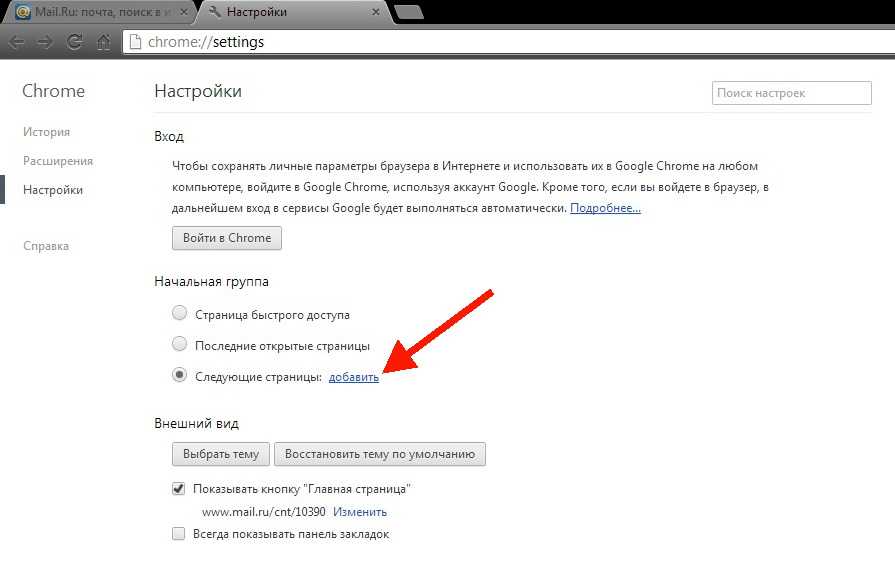
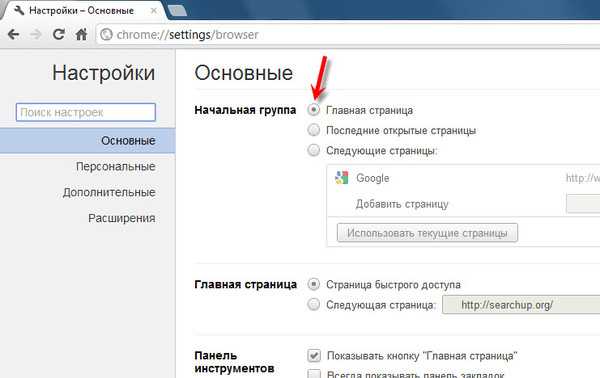
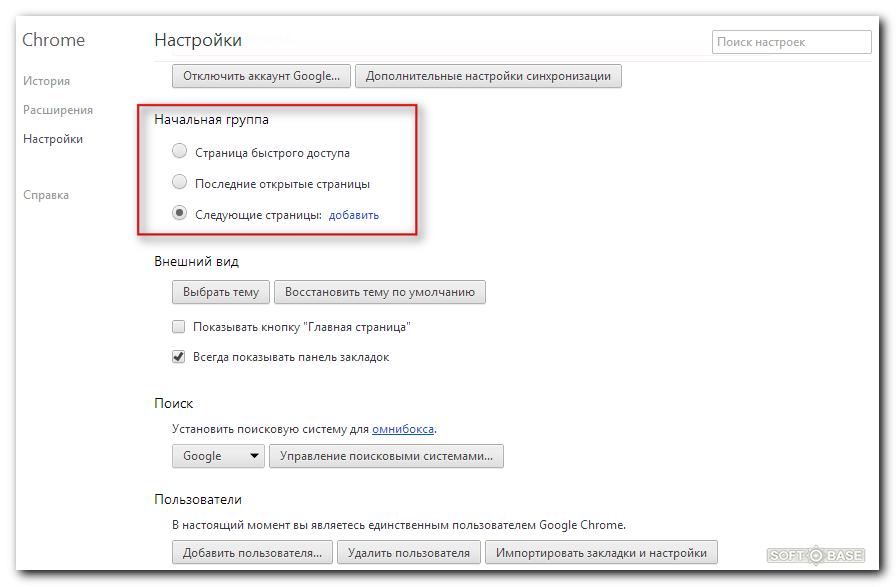
- Откроется вкладка настроек. В «Начальной группе» предлагается три настройки:
- открыть главную страницу;
- восстановить последние открытые вкладки;
- открыть следующие страницы (здесь можно перечислить, которые будут открываться при запуске браузера).
- В настройках «Главной страницы» можно выбрать один из двух вариантов:
- Готово. Вкладку можно закрыть, кнопок для сохранения настроек не предусмотрено. После этих действий при очередном запуске Google Chrome будет открывать стартовая страница, которую вы настроили.
Internet Explorer
- Открываем меню настроек Internet Explorer: правой кнопкой мыши щёлкаем по иконке браузера и в выпадающем меню выбираем пункт «Свойства». Переходим в свойства браузера
- Или запускаем Explorer и в правом верхнем углу нажимаем значок в виде шестерёнки. Открываем меню открываем «Свойства» — «Свойства обозревателя». Переходим в свойства и настройки браузера
- Откроется стандартное меню свойств интернета. Чтобы браузер открывался с пустой стартовой страницей, удаляем всё из поля «Домашняя страница» и нажимаем кнопку «ОК». Если же нужно открывать определённые страницы, вписываем впишите их адреса, по одному в каждой строчке. Заполняем адреса страниц, которые нужно открывать при запуске браузера
Как поменять стартовую страницу в браузере Opera
В браузере Opera настройки примерно такие же, как и в Firefox, но небольшая разница всё же есть.
- Меню настроек вызывается нажатием комбинации клавиш «Ctrl+F12».
- В выпадающем меню опций запуска есть дополнительный пункт «Показывать окно запуска». При выборе этого пункта, с каждым запуском Opera будет вас спрашивать о том, что именно открывать.
Если вы ищете способ удаления стартовой страницы или поиска от mail.ru, то вам сюда:
Прежде чем читатель ознакомится с детальным рассмотрением вопроса о том, как убрать «Яндекс» со стартовой страницы, имеет смысл затронуть главную причину возникающего у многих пользователей затруднения, имя которой — наивная невнимательность. Ведь инсталлируя то или иное программное обеспечение, многие из нас даже не обращают внимания на то, что окна установки имеют некий «галочек согласия». Опрометчивость и недальновидность впоследствии имеют не совсем благоприятный результат. Теперь подробно и обо всем.
Как удалить вирус с рекламой на Windows 10
Иногда вредонос невозможно найти в реестре, так как вредоносный продукт использует особый алгоритм для скрытия своей работы. Чтобы проверить присутствие вредоносного программного обеспечения на Windows 10, нужно проверить наличие подозрительных файлов. Для этого:
- нажать комбинацию клавиш «Ctrl+Shift+Esc». После этого откроется утилита для вывода на экран списка запущенных процессов и потребляемых ими ресурсов. В «Диспетчере» выбрать пункт «Подробности»;
- найти запущенные подозрительные программы, под которыми могут скрываться вредоносные программные обеспечения. Часто вирусы имеют непонятное название;
- после обнаружения компьютерного вируса, нажать правой кнопкой мышки, выбрав «Открытие расположение файла»;
- после открытия директория с подозрительными программами, записать их расположение в файле для содержания текстовых данных, копируя из Windows-проводника;
- выполнить аналогичные действия со всеми подозрительными программами.
Часто операционная система Windows 10 запускает процессы обработки данных, которые можно спутать с вирусами. Поэтому удалять вредоносные рекламные программные обеспечения нужно аккуратно, чтобы не стереть важные данные.
Признаки заражения
Если в вашем браузере постоянно открывается gestyy com, даже если вы об этом не просите, значит на вашем устройстве установлен рекламный перенаправитель.
В строке браузера может отображаться и другой адрес. Например, shorte.st/ru/
Внешне сайт выглядит так.
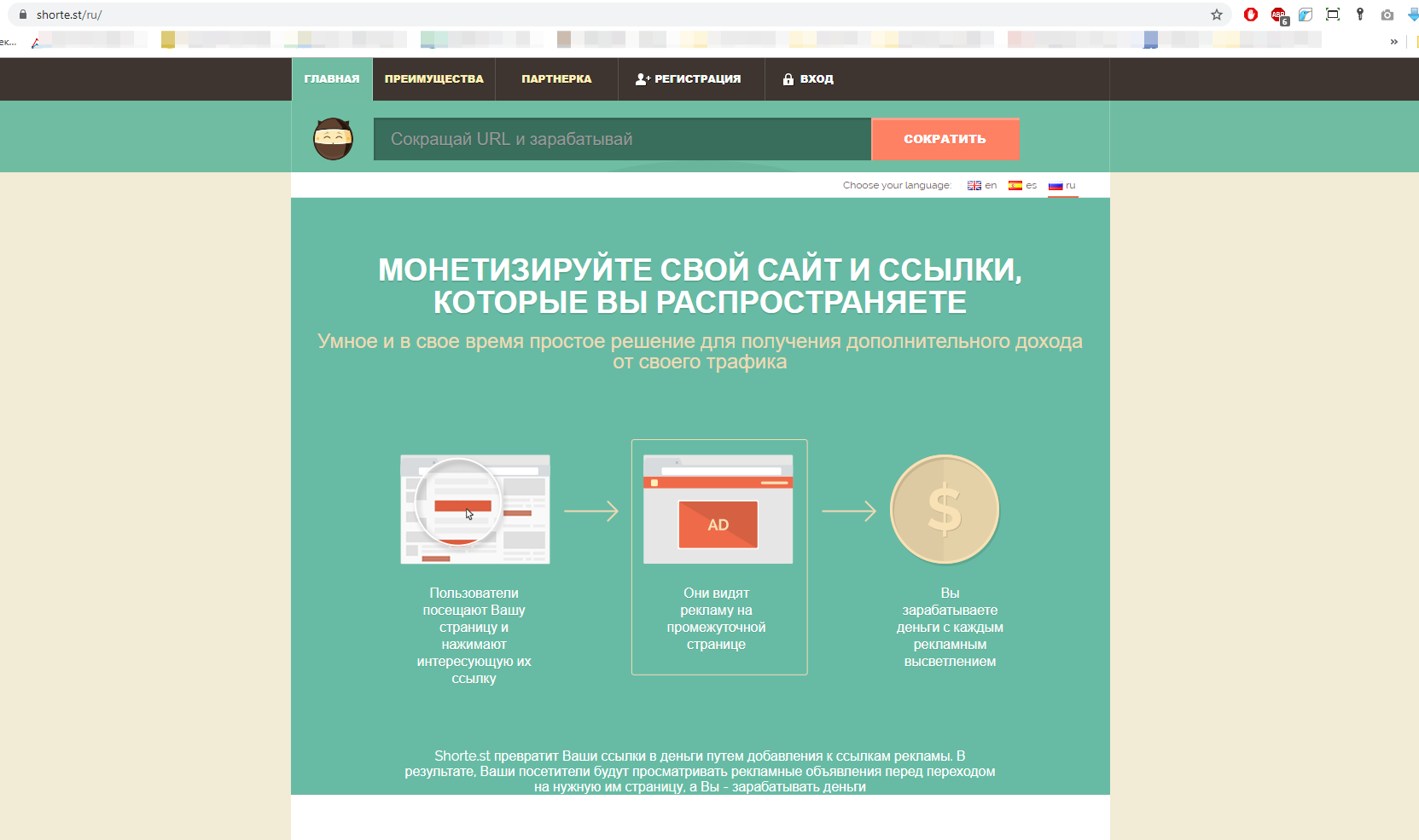
Когда устройство заражено, в браузерах открывается множество рекламных окон. Даже домашняя страница может быть изменена без вашего ведома.
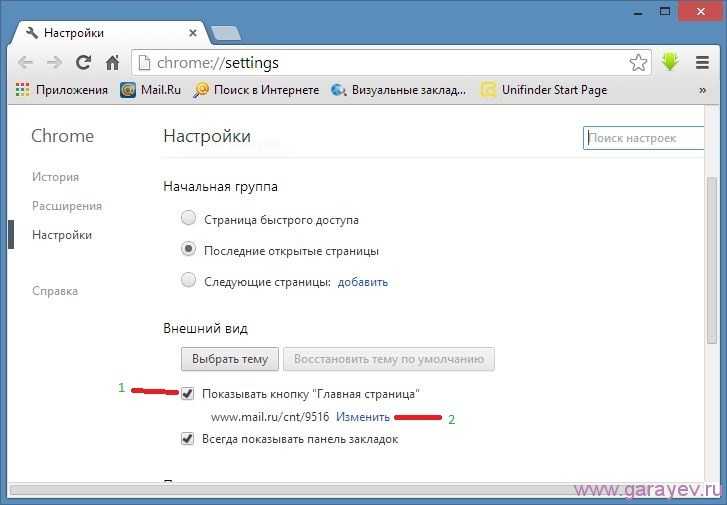
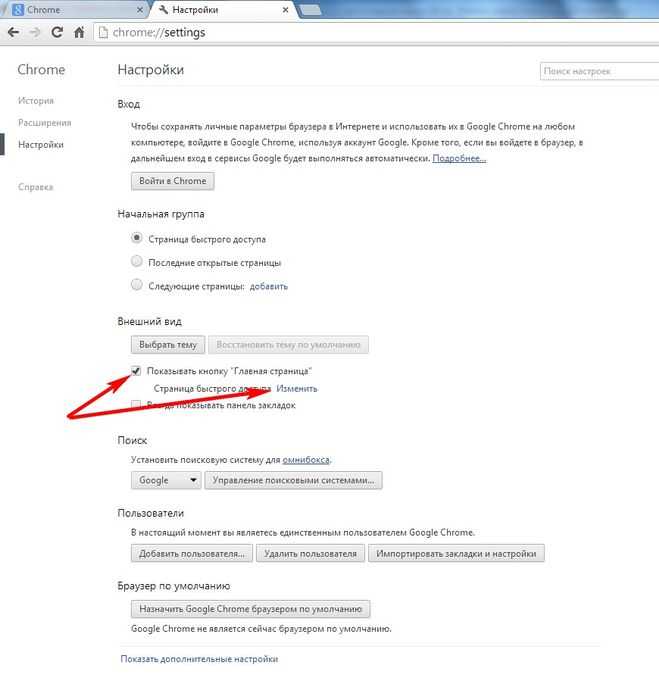
Все браузеры, обнаруженные в системе, начинают показывать ненужную рекламу. Создается расписание запуска.
Все это очень надоедает и мешает нормальной работе. К тому же, на слабых устройствах заметно «проседают» ресурсы, поэтому они начинают тормозить.
Как решается проблема с открывающимися сайтами в браузере?
Нежелательное программное обеспечение, которое выполняет изменение настроек в системе, постоянно совершенствуется своими разработчиками, поэтому предлагаем сразу несколько вариантов действий для решения проблемы.
В первую очередь, обратите внимание на то, как происходит появление этого сайта. Если вы видите один из следующих сайтов: smartinf.ru, funday24.ru, goinf.ru и другие подобные, которые открываются самостоятельно, сразу после включения компьютера, то для этого случая есть отдельная статья, в ней описываются все шаги, позволяющие убрать непрошеный сайт
В таких случаях лучше всего начинать именно с очистки реестра.
Есть и другой случай, когда запускаете браузер и спокойно посещаете свои сайты, пока внезапно не начинает открываться одно (а иногда и больше) отдельное окно с кучей рекламы и совсем незнакомыми интернет-ресурсами. Во многих случаях эта реклама может появляться при кликах по свободному месту на странице, или даже сразу при запуске браузера. Тут вы должны отключить все расширения своего браузера (в том числе и проверенные), затем выполнить его перезапуск и проверить – есть ли от этого эффект.
Если такая процедура никак не повлияла на появление рекламы, то воспользуйтесь проверкой такой бесплатной антивирусной утилиты как AdwCleaner или Malwarebytes Antimalware (а лучше двумя).
Кроме того, можете ознакомиться с комментариями к этой и другим статьям, где некоторые пользователи делятся своими вариантами решения подробных проблем.
Как убрать MSN со стартовой страницы в разных браузерах
Google Chrome
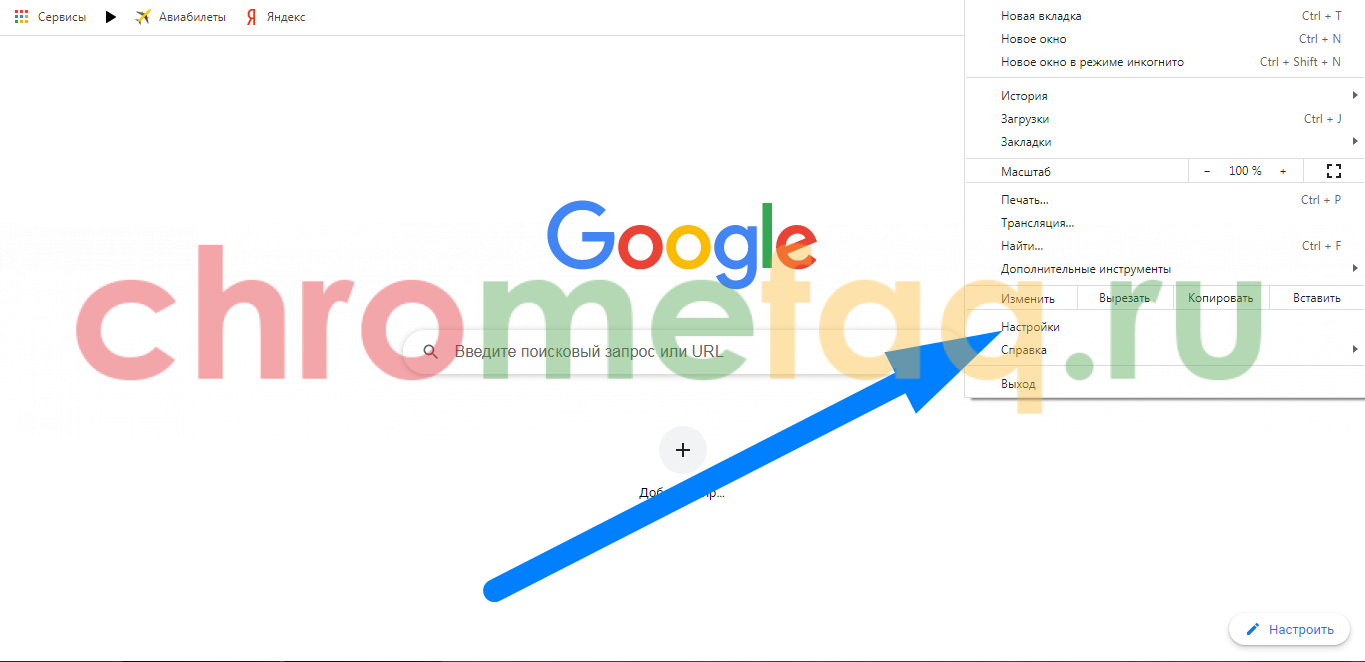
- Запустите браузер и перейдите в настройки выбрав соответствующий пункт в главном меню. Чтобы попасть в настройки, откройте главное меню браузера и выберие соответствующий пункт
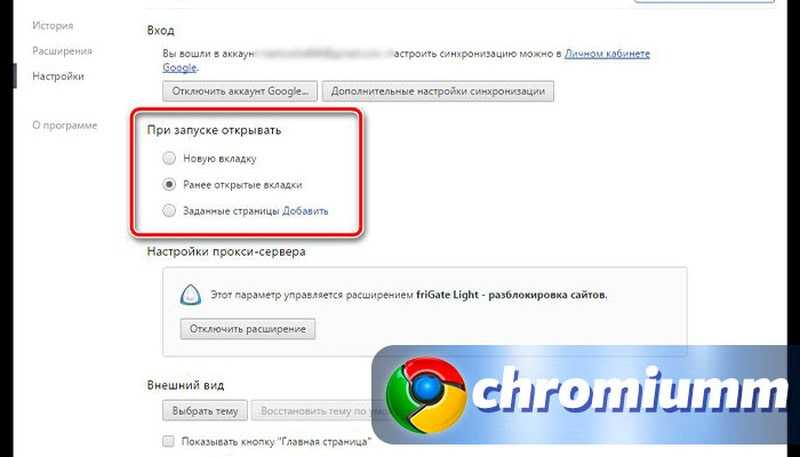
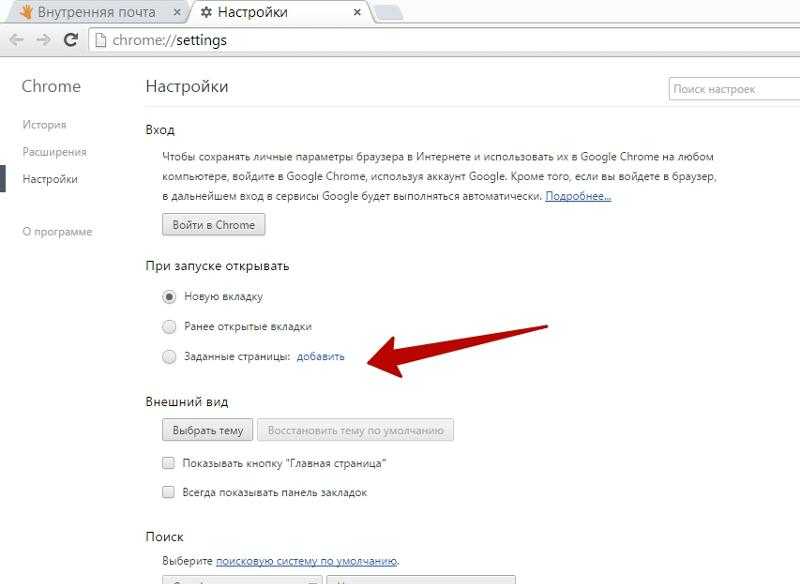
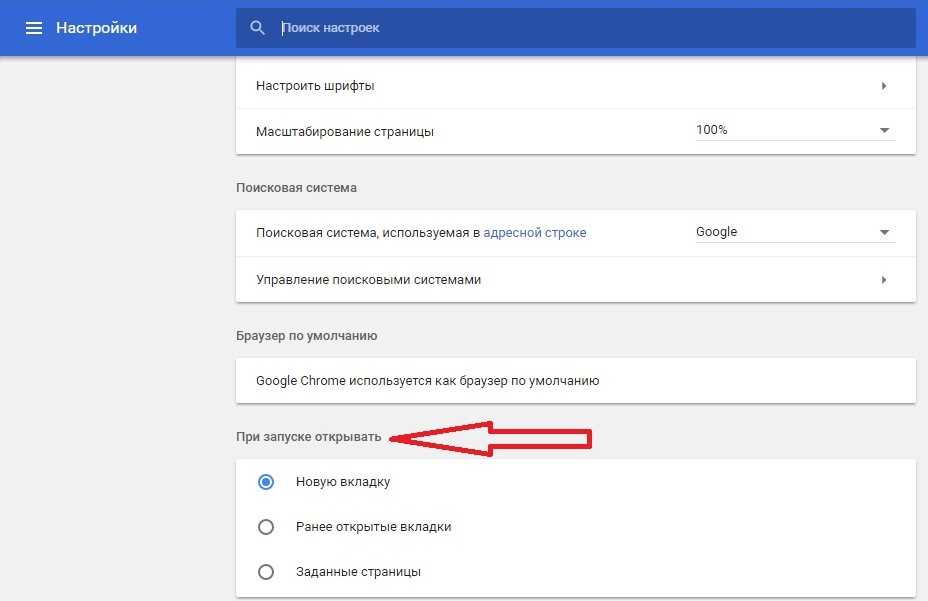
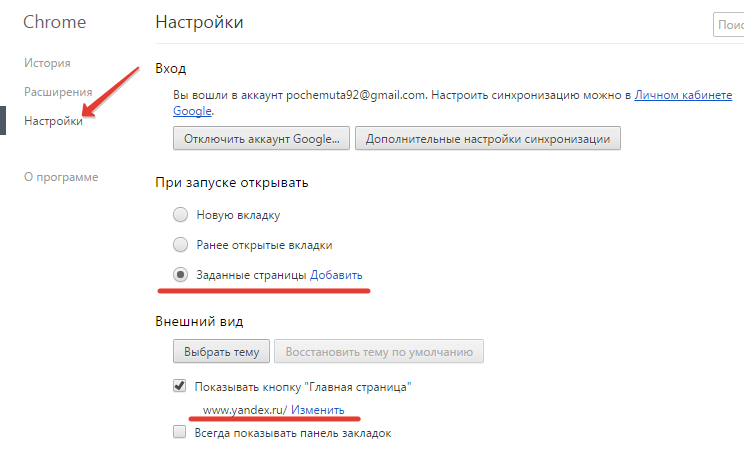
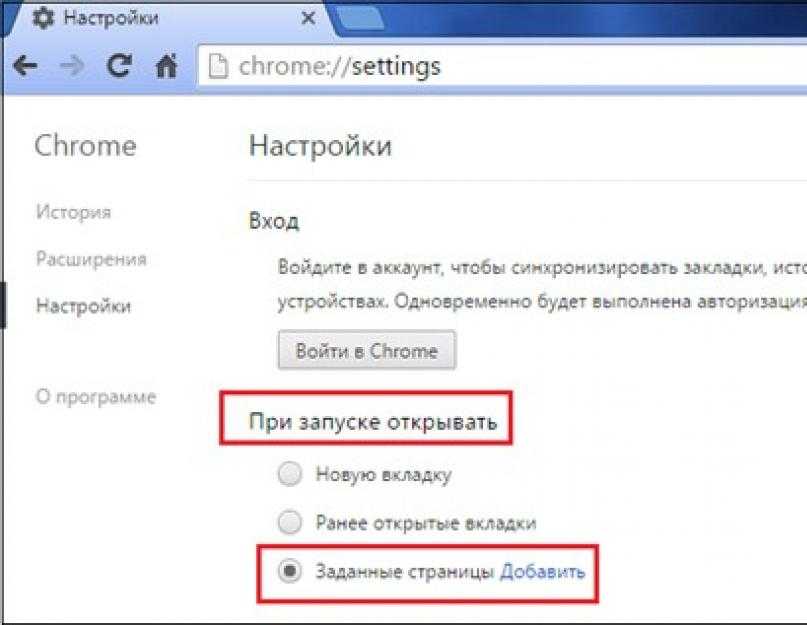
- Для изменения стартовой страницы перейдите к категории «При запуске открывать» в настройках браузера. Выберите пункт «Заданные страницы» и нажмите «Добавить». Чтобы изменить стартовую страницу, выберите соответствующий пункт в настройках браузера
- В появившемся окне измените msn.com на желаемый адрес Чтобы убрать MSN из стартовой страницы измените его адрес на желаемый
Mozilla Firefox
- Запустив браузер, откройте главное меню и перейдите в настройки. Чтобы попасть в настройки, нажмите на значок в верхнем правом углу окна браузера и в открывшемся меню выберите соответствующий пункт
- В настройках запуска: в первом поле выберите стартовую страницу, во втором измените адрес MSN на желаемый либо оставляем пустым. Чтобы убрать MSN из стартовой страницы, замените в поле ввода его адрес на желаемый
Opera
- Запустите браузер и откройте главное меню щёлкнув по соответствующему значку в левом верхнем углу экрана. Выберите пункт «Настройки». Чтобы попасть в настройки, нажмите на значок в верхнем левом углу окна браузера и в открывшемся меню выберите соответствующий пункт
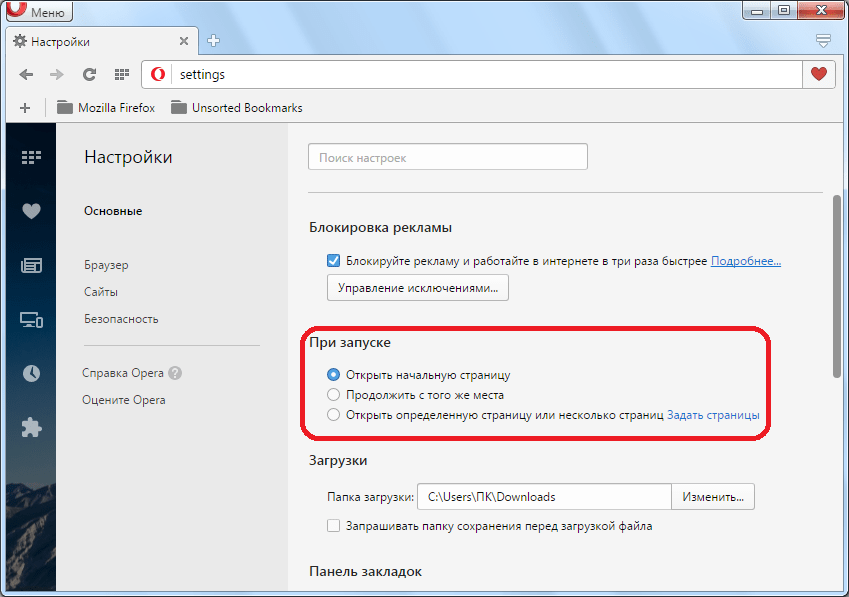
- В категории «При запуске» выберите пункт «Открыть определённую страницу или несколько страниц». Затем нажмите «Задать страницы». Чтобы задать страницы, которые будут открываться при запуске, выберите соответствующий пункт
- В появившемся окне удалите адрес MSN и введите желаемый. Чтобы убрать MSN из стартовой страницы, замените в поле ввода его адрес на желаемый
Microsoft Edge
- Запустив браузер, откройте главное меню браузера и перейдите в параметры. Чтобы открыть параметры, нажмите на значок в верхнем правом углу окна браузера и в открывшемся меню выберите соответствующий пункт
- В разделе «Открыть Microsoft Edge с» укажите конкретную страницу и введите желаемый адрес вместо msn.com. Не забудьте нажать на значок дискеты чтобы сохранить изменения. Чтобы изменить стартовую страницу замените адрес MSN на желаемый
Internet Explorer
- Запустите браузер и откройте меню, нажав на значок в виде шестерёнки в правом верхнем углу. Выберите «свойства браузера». Чтобы открыть свойства браузера, нажмите на значок в верхнем правом углу и в открывшемся меню выберите соответствующий пункт
- Во вкладке «Общие» Вы найдёте поле, из которого нужно удалить адрес MSN. После чего можете закрыть окно свойств браузера нажав кнопку «ОК». Чтобы убрать MSN из списка стартовых страниц, удалите его адрес из поля ввода и нажмите ОК
Яндекс Браузер
- Кликните по значку в верхнем правом углу окна браузера и откройте главное меню. Затем выберите пункт «Настройки». Чтобы попасть в настройки, нажмите на значок в верхнем правом углу окна браузера и в открывшемся меню выберите соответствующий пункт
- Для изменения стартовой страницы выберите пункт «Табло с любимыми сайтами» в категории «При запуске открывать». Чтобы убрать MSN из стартовой страницы, выберите первый пункт в настройках запуска браузера
Часто тулбары идут «в довесок» к различным бесплатным утилитам. После установки тулбара, автоматически изменяются поисковая система и домашняя страница. Из-за чего уподобляются вредоносным программам, которые вредят настройкам системы. К тому же они занимают лишнее рабочее пространство в окне браузера. Поэтому нельзя терять бдительности во время установки программ.
Если Вы устали каждый раз видеть MSN в своём браузере, тогда полезно будет знать как от него избавиться.
На компьютере
Начнем с того, что разберемся, как происходит изменение стартовой страницы в браузере Гугл Хром через персональный компьютер. Сразу стоит сказать, что существует два способа, позволяющих убрать стартовую страницу. Немного ниже будут детально рассмотрены два этих метода. Какой выбрать – решать только вам.
Через настройки браузера
Как вы уже могли понять по заголовку, убрать стартовую страницу в Google Chrome возможно через специальный раздел настроек браузера. Если быть конкретнее, то для изменения изначальной страницы придется проделать такой набор действий:
На персональном компьютере открываем браузер Google Chrome
Затем, обратим своё внимание на правую верхнюю часть стартовой страницы. Там будет располагаться значок в виде трех точек
По этому значку придется клацнуть левой клавишей мышки.
В той же части страницы появится специальное окошко. В нем находите пункт «Настройки» и кликаете по нему левой кнопочкой мыши.
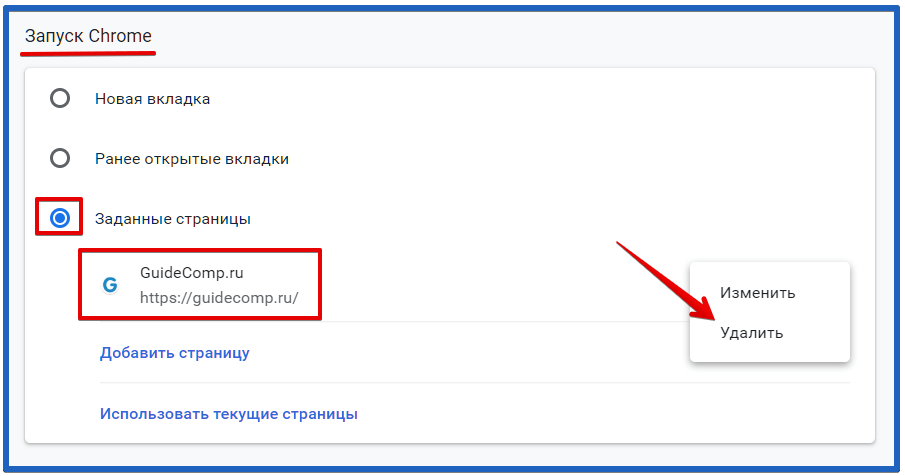
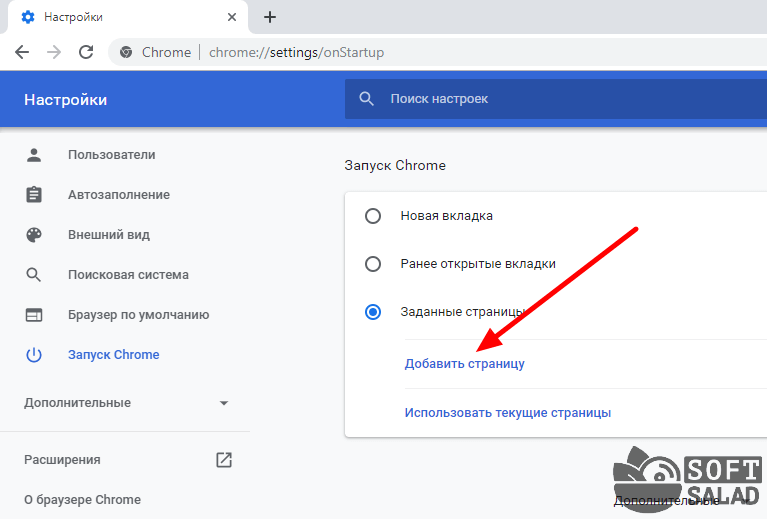
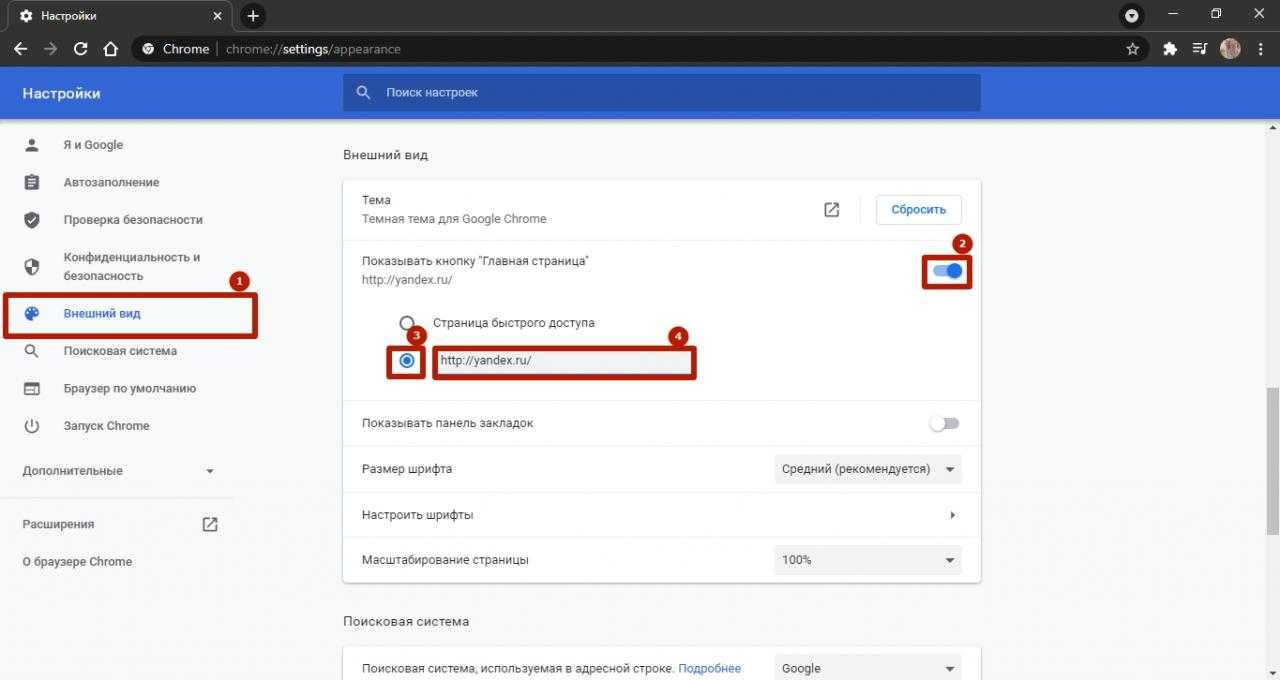
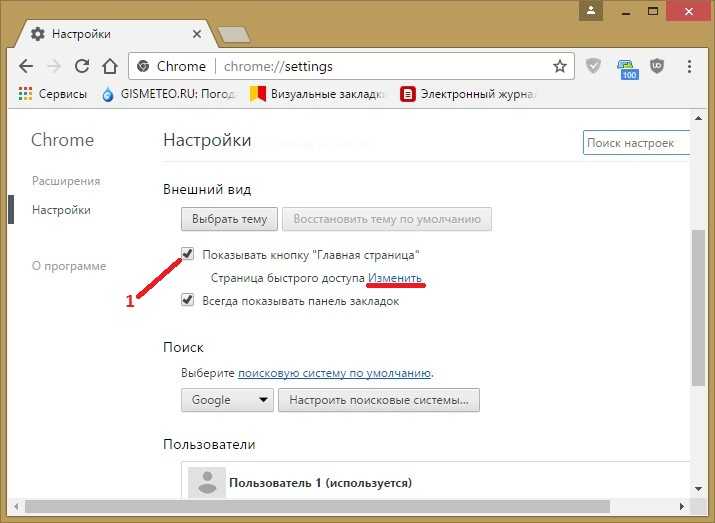
Таким образом, мы попадем на страницу со всеми настройками браузера. Теперь, нам понадобится пролистнуть страницу в самый низ. Там должен быть раздел «Запуск Chrome». А немного ниже будет представлено три варианта – новая вкладка, ранее открытые вкладки и заданные страницы. Если вы хотите поставить новую стартовую страницу, то щелкайте левой клавишей мыши по варианту «Заданные страницы».
Когда вы это сделаете, на действующей вкладке появится ещё две надписи – «Добавить страницу» и «Использовать текущие страницы». Если у вас в браузере сейчас открыта та самая страница, которую вы хотите сделать стартовой, то можете кликать по варианту «Использовать текущие страницы». Но, я рекомендую нажать левой кнопочкой мыши по строчке «Добавить страницу».
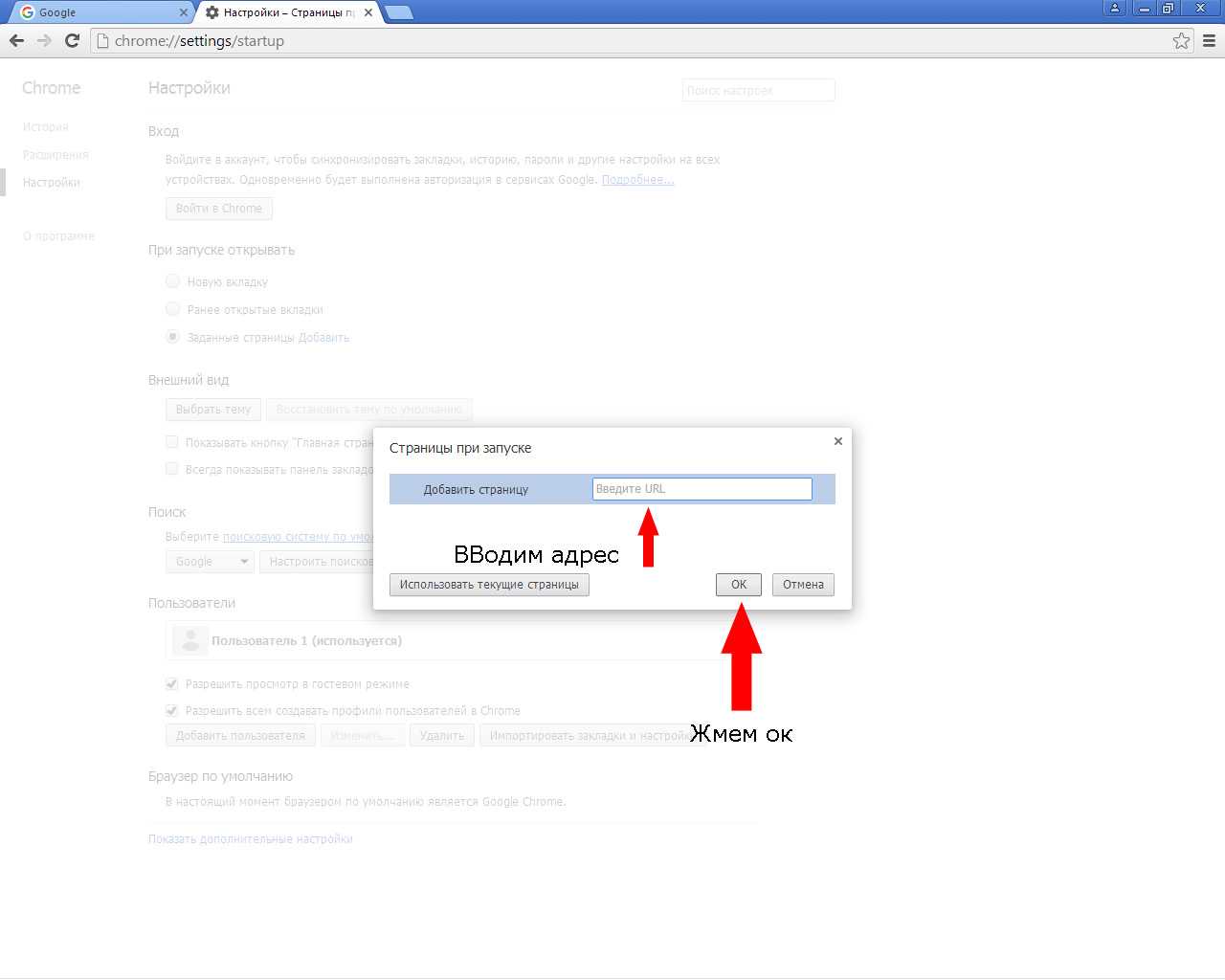
После этого, перед вами должно появиться небольшое окошко с надписью «Добавить страницу». Вам необходимо скопировать ссылку той страницы, которую вы хотите сделать стартовой. Затем, возвращаетесь на данную вкладку и вставляете ссылку в единственную строку в окошке. В моем случае, я сделаю поисковик от Яндекса стартовой страницей.
Если ссылка корректная, то графа «Добавить» обретет синий фон. Именно по данной графе и необходимо щелкнуть левой клавишей мышки.
Вот, собственно, и все. Теперь, если вы попробуете открыть браузер Google Chrome на своем персональном компьютере, то вместо классической стартовой страницы появится ваша вкладка. А если перейти в знакомый раздел настроек, то вы теперь там увидите отметку о том, что стартовая страница изменена.
Через ярлык
Как уже говорилось выше, существует и второй способ, позволяющий убрать стартовую страницу в Гугл Хром. Если по каким-либо причинам вам не помог первый метод, то вы можете попробовать проделать следующий ряд действий:
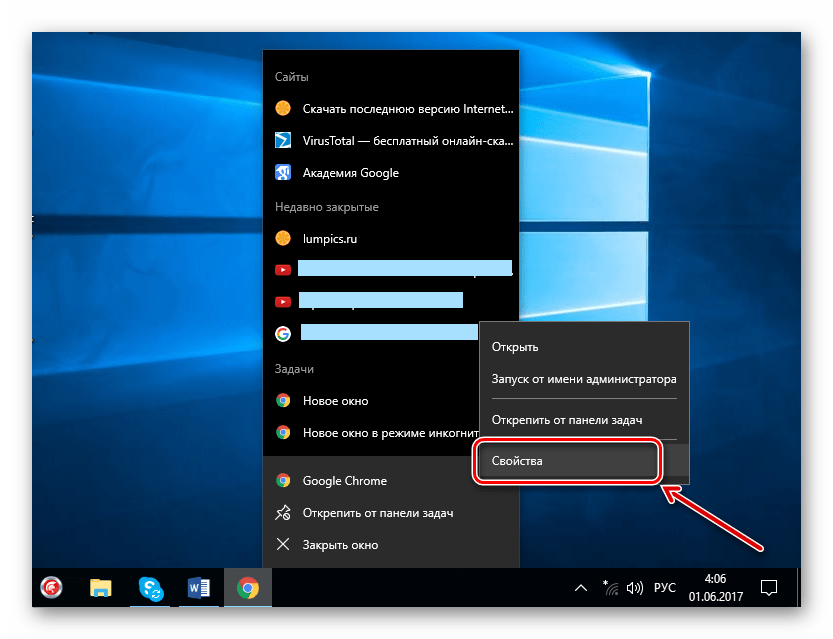
- Находите ярлык браузера Google Chrome и кликаете по нему правой кнопкой мышки.
- Появится большое окошко с множеством пунктов. В самом низу списка будет располагаться графа «Свойства». Нажмите по этой графе левой клавишей мыши.
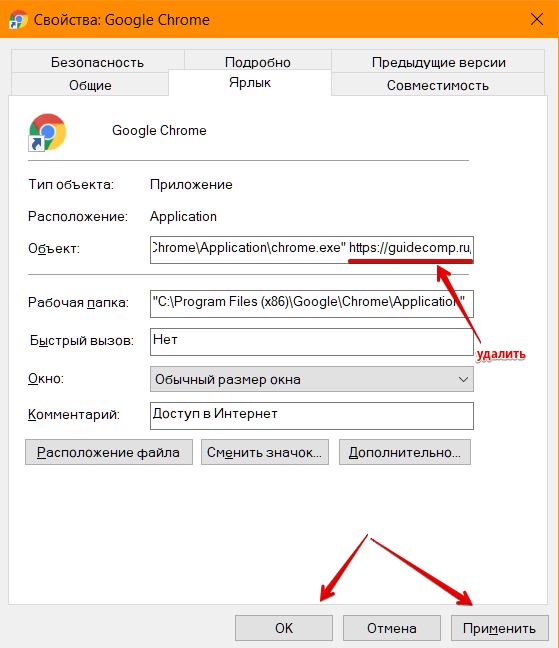
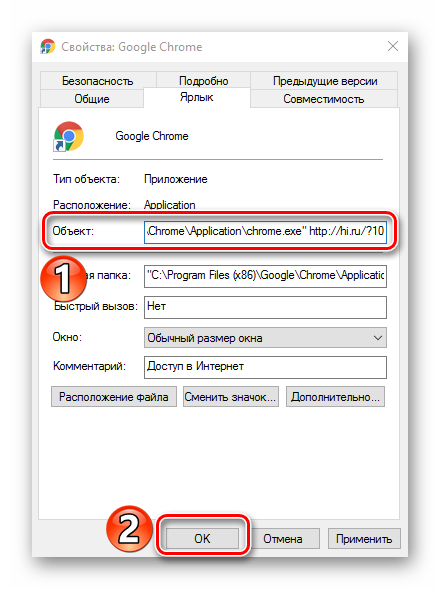
- Перед вами должна появиться страница со свойствами браузера Гугл Хром. Изначально должна открыться вкладка «Ярлык». Если этого не произошло, то самостоятельно перейдите в данный раздел. Теперь, найдите пункт «Объект». Немного правее слова «Объект» будет находиться специальная ссылка. Вам необходимо убрать весь текст после символов exe”.
- Как только вы это сделаете, можете нажимать левой клавишей мыши по графе «ОК», а затем кликать ЛКМ по пункту «Применить».
- На этом все. Таким образом, вы сможете убрать все ранее заданные стартовые страницы. Теперь, если вы откроете браузер Google Chrome, то там будет отображаться классическая вкладка с поисковиком Гугл.
Удаляем зафиксированную вкладку
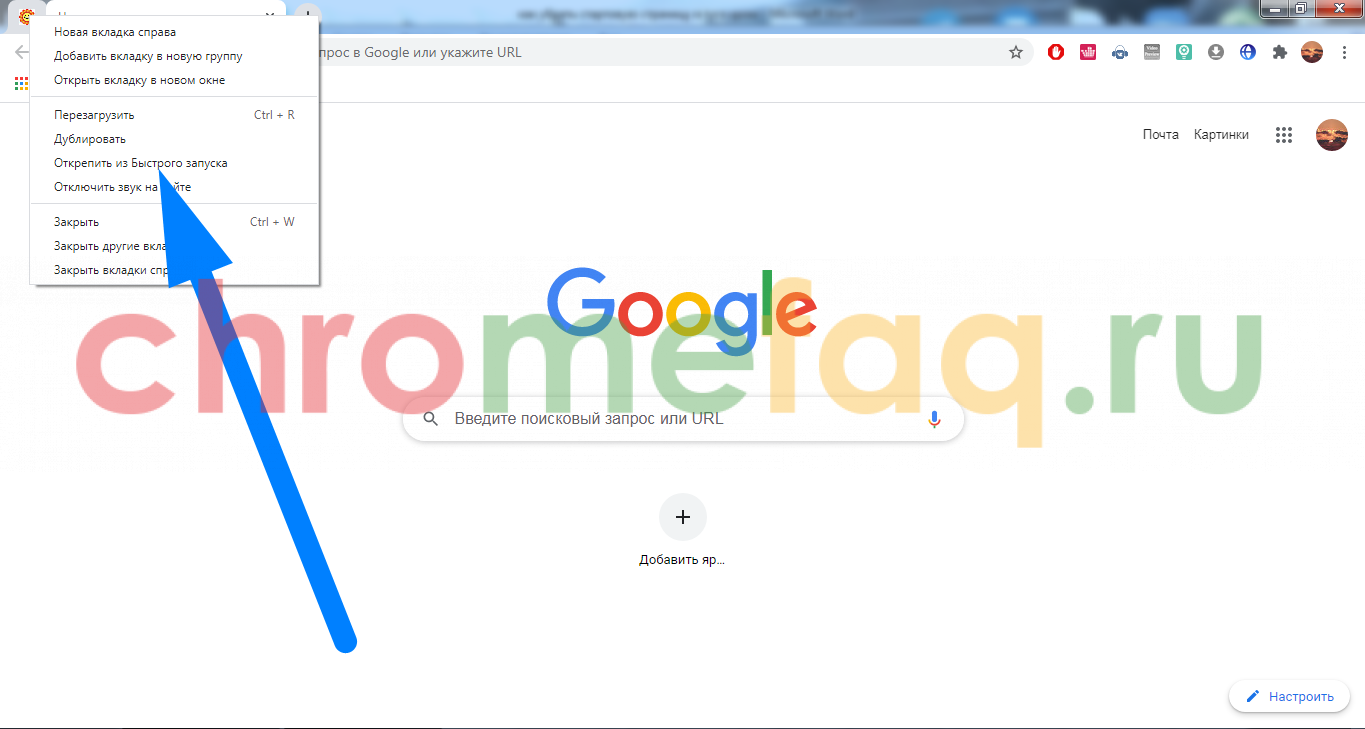
Если вы случайно закрепили какую-либо вкладку у себя в браузере, то не сразу можно сообразить, как же её открепить. Делается это достаточно просто. Необходимо лишь выполнить следующие действия:
- Запускаем браузер Гугл Хром на персональном компьютере. Наводим курсор мыши на закрепленную вкладку и нажимаем правой кнопочкой мышки.
- Выдвинется маленькое окошко, в котором будет графа «Открепить из быстрого запуска». Именно по этой строке и понадобится клацнуть левой клавишей мыши.
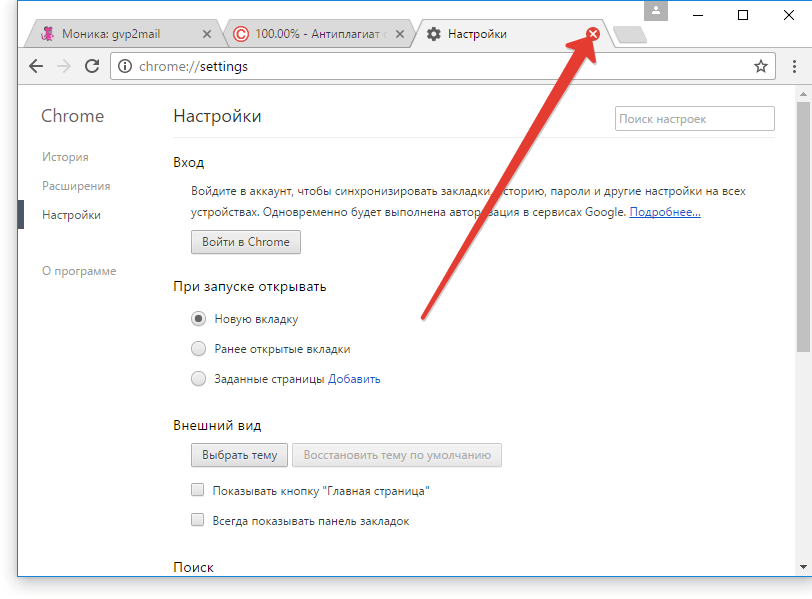
- Таким образом, вкладка станет совсем обычной, уже не зафиксированной. Теперь вы можете просто её закрыть, и она больше не будет открываться на стартовой странице. Чтобы закрыть закладку, достаточно нажать левой клавишей мыши по иконке в виде крестика.
Как работает Redirect Virus
Вирус переадресации работает следующим образом:
Перенаправление веб-браузера
Вирус переадресации перенаправляет нас с привычной главной страницы браузера на другую
Переадресация домашней страницы веб-браузера — это когда вы перенаправляетесь на домашнюю страницу, отличную от той что была у вас. Например, если в качестве обычной домашней страницы у вас был Google.com, когда вы открываете свой браузер, вы внезапно перенаправляетесь на сайт badsite.com (назовем его так в качестве примера), который отображается как ваша домашняя страница, а затем вы заражаетесь перенаправлением домашней страницы веб-браузера.
Перенаправление поиска веб-браузера
При поиске информации вирус переадресации выдает нам совершенно другой результат
Переадресация поиска в веб-браузере — это когда вы выполняете поиск в поисковой системе или адресной строке браузера, а вместо перехода к вашему запросу, вы вдруг переходите на какой-то другой сайт. Например, если поисковым провайдером по умолчанию является Google, при выполнении поиска вам почему-то выдает результаты на сайте badsearchsite.com, а не в Google поиске. В этом случаи вы заражены вирусом перенаправления поиска веб-браузера.
Перенаправление рекламы в веб-браузере
Переадресация рекламы в веб-браузере — это когда ваш браузер перенаправляется на рекламу, вместо того, чтобы перейти по нажатой вами ссылке на каком-то интересном вам вебсайте. Например, если вы находитесь на BleepingComputer.com (возьмем его в качестве примера), нажимаете на ссылку и перенаправляетесь на всплывающее окно Tech Support Scam, тогда вы заражены переадресацией рекламы.
Как убрать автозагрузку сайта smartinf ru на компьютере. Как навсегда избавиться от вируса
Что нужно сделать, для того, чтобы удалить Smartinf из браузера и избавиться от открывающегося при запуске сайта:
Откройте меню пуск и введите команду RegEdit
На скриншоте показан пример для Windows 7, для Windows 8 и 10 все аналогично, а вот для XP следует нажать «Пуск» — «Выполнить» и уже туда вводить.
После чего в новом окне откроется редактор реестра.
Как правило, если нажать «Правка» — «Найти» и ввести адрес надоедливого открывающегося при загрузке браузера сайта, он будет найден.
Но в случае с SmartInf не всегда так и таким способом его не найти. Все дело в том, что данный вредоносный сайт зачастую использует редирект – перенаправление с левого сайта на тот, что вы видите. Поэтому поиск результатов может не дать. Следует самостоятельно зайти в папку автозагрузки, найти «поганца» и удалить, только так можно избавиться от smartinf ru.
Вам нужно перейти в следующую папку:
То есть, сначала заходите в HKEY_LOCAL_MACHINE, там находите папку Software, в которой папка Microsoft и т.д. Пока не доберетесь до Run.
Обратите внимание на файлы, там находящиеся. Они могут у вас отличатся
На скриншоте выше 2 файла. Один из них подгружается из папки AppData\Local\Temp. Такого быть не должно. Удаляем. Значение второго файла прямо нам говорит о том, что он отвечает за автозагрузку страницы Смартинф ру в браузере. От всего, что содержит строку cmd /c start следует избавиться. Так как, я говорил, что из-за редиректа там может быть прописан совсем другой сайт, внимательно просмотрите поле «Значение» у всех файлов. Найдите тот, что содержит веб-адрес – ссылку. Что бы проверить тот ли это сайт и нужный ли это файл, просто скопируйте эту ссылку и откройте в браузере. Если вас перенаправит на Smartinf, то вы нашли нужный файл. Смело удаляйте.
Чаще всего вирус использует эти адреса:
Указанная выше процедура поможет удалить Smartinf со стартовой страницы, а так же избавиться от других сайтов, которые открываются при запуске браузера, если таковые имеются на вашем ПК.
Но было бы неплохо еще и почистить папку temp, из который и был запущен один из процессов. Откройте проводник или «Мой компьютер» и перейдите по следующему пути:
Учитывая, что папка AppData по умолчанию скрыта, ее необходимо сделать видимой. Для этого нажмите в папке «Упорядочить» — «Параметры папок и поиска», зайдите в раздел вид и найдите «Показывать скрытые файлы, папки и диски». Активируйте галочку и сохраните.
Зайдите в папку temp, выделите все, что там есть и удалите. И беспокоиться не стоит, так как temp – temporary files (временные файлы)
Ничего важного тут не содержится
Далее, откройте планировщик заданий.
Зайдите в библиотеку планировщика заданий и активируйте вкладку «Действия». Внимательно просмотрите все файлы.
Все файлы, которые подгружаются из папки C:/пользователи/Имя_пользователя/AppData/Local/Temp следует удалить.
Свойства ярлыка браузера
На всякий случай проверьте свойства ярлыка браузера, который расположен на рабочем столе
Обратить внимание стоит на поле «Объект». В конце не должно быть никаких URL (ссылок)
Если таковые имеются – уберите.
Ну и последний шаг – изменение стартовой (домашней) страницы. Об этом я уже неоднократно писал. Ознакомиться со статьей можно тут (пример для Google Chrome):
Видео: «Как отключить автозагрузку стартовой страницы smartinf.ru в браузере»
Для тех, кому информация воспринимается в видео формате легче, предлагаю посмотреть инструкцию, которая поможет вам решить проблему с появлением сайта smartinf.ru при включении компьютера и запуске браузера.
Статья: «Открывается Smarinf.ru. Почему он запускается? Как удалить автозагрузку сайта из домашней страницы браузер и избавиться от вируса».
Очистка браузера от hi.ru
Данный сайт может установиться как стартовая страница веб-браузера не просто благодаря изменению свойств ярлыка, он также прописывается в реестре, устанавливается с другими программами, что приводит к большому потоку рекламы, торможению ПК и т.д. Далее мы по пунктам разберём способы удаления hi.ru. Для примера действия будут производиться в Google Chrome, но аналогично всё делается и в других известных обозревателях.
Этап 1: проверка ярлыка и изменение настроек
Вначале следует попробовать произвести изменения в ярлыке браузера, а после попробовать перейти в настройки и убрать стартовую страницу hi.ru. Итак, начнём.
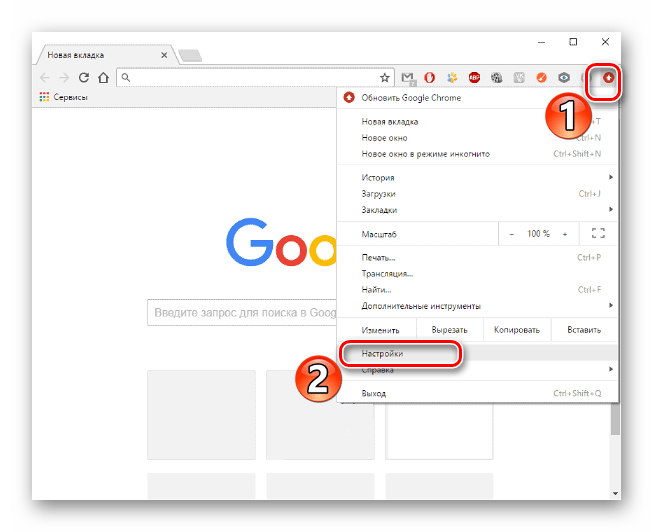
- Запускаем Google Chrome и жмём правой кнопкой мышки по ярлыку, закреплённому в панели задач, а далее «Google Chrome» — «Свойства».
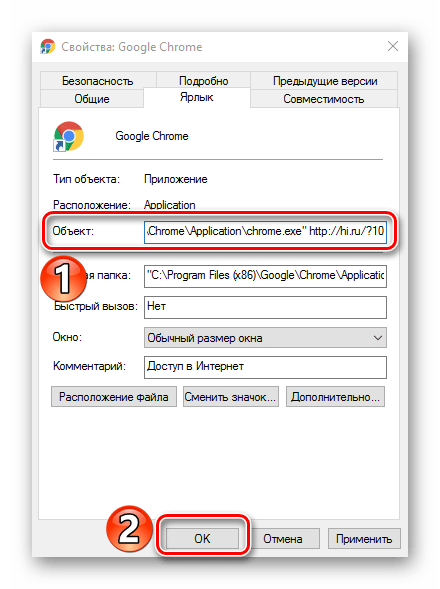
В открытой рамке обращаем внимание на данные в пункте «Объект». Если в конце строки указан какой-либо сайт, например, http://hi.ru/?10, то его нужно убрать и кликнуть «ОК». Однако нужно быть аккуратным, чтобы нечаянно не удалить лишнего, в конце ссылки должны остаться кавычки.
Теперь открываем в обозревателе «Меню» — «Настройки».
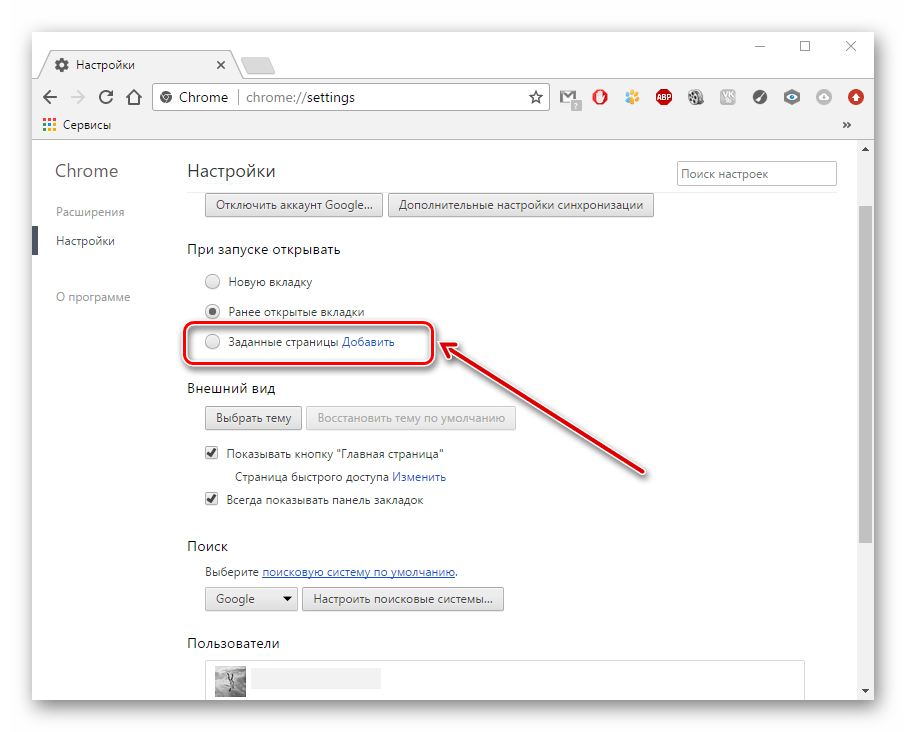
В разделе «При запуске» жмём «Добавить».
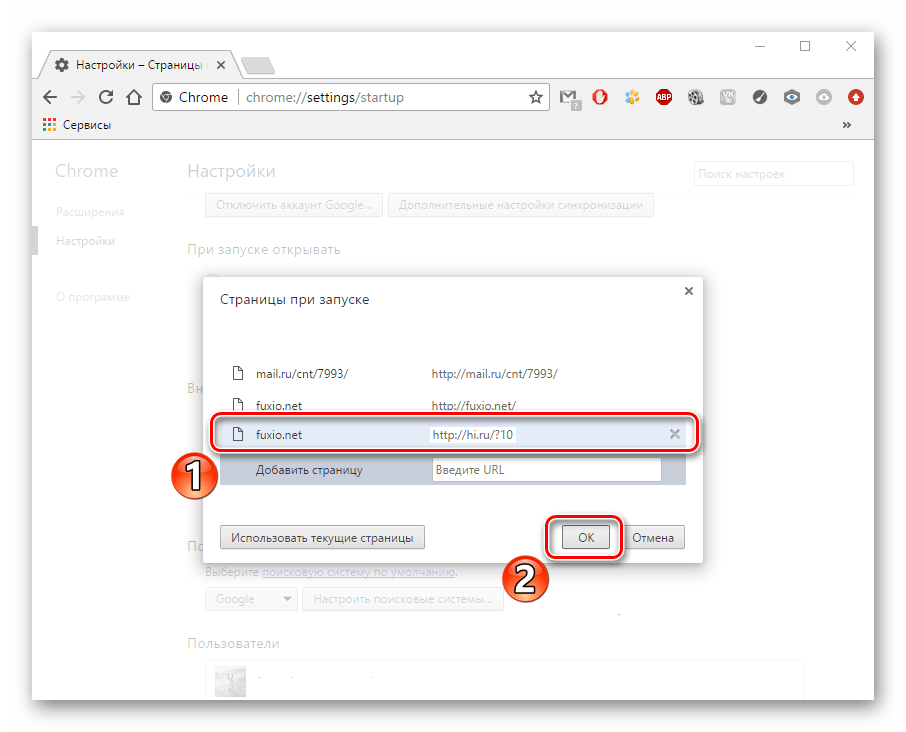
Удаляем указанную страницу http://hi.ru/?10.
Этап 2: удаление программ
Если вышеуказанные действия не помогли, то переходим к следующей инструкции.
- Заходим в «Мой компьютер» — «Удалить программу».
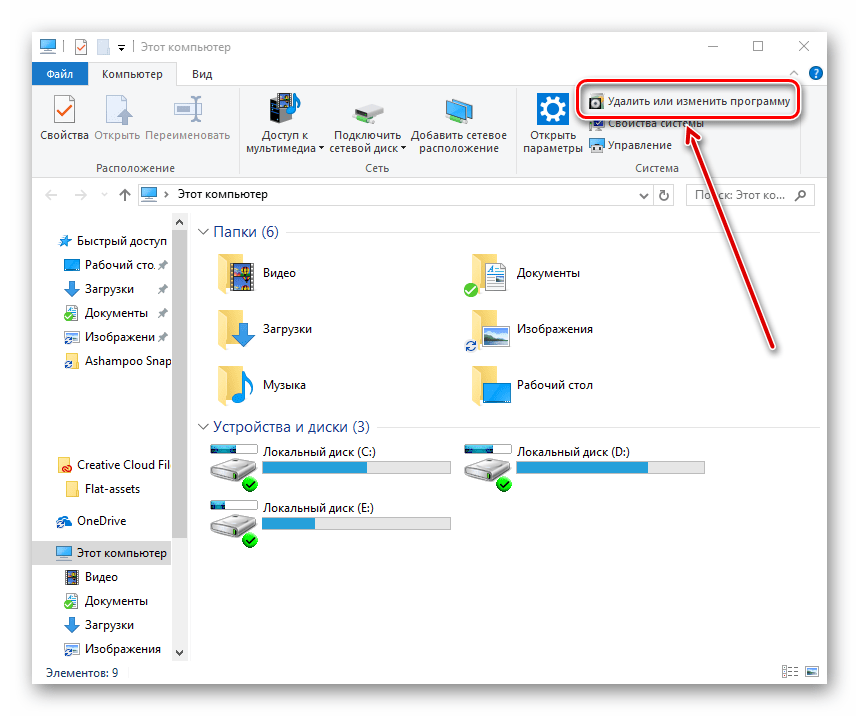
В списке необходимо найти вирусные приложения. Удаляем все подозрительные программы, кроме тех, что мы устанавливали, системных и известных, то есть те, у которых указан известный разработчик (Microsoft, Adobe и т.п.).
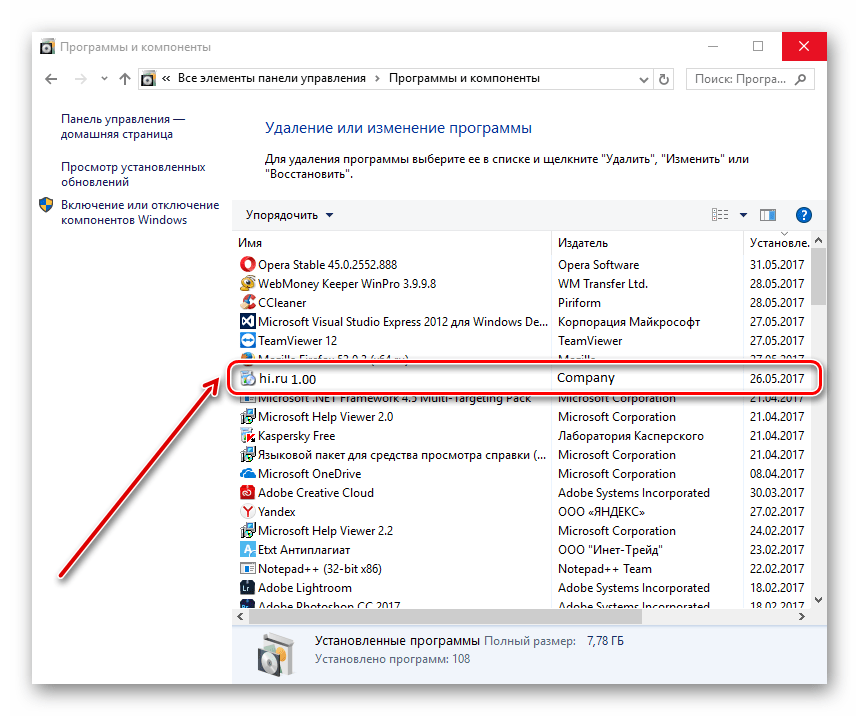
Этап 3: чистка реестра и расширений
После удаления вирусных программ необходимо произвести одновременно комплексную чистку реестра, расширений и ярлыка обозревателя
Это важно делать в одно время, иначе будет происходить восстановление данных и результата не будет
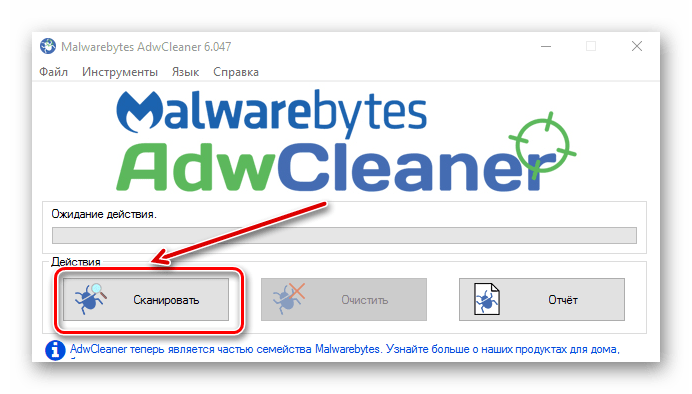
- Необходимо запустить AdwCleaner и нажать «Сканировать». Приложение проводит проверку, сканируя определённые места диска, а далее проходится по основным ключам реестра. Сканируются места, где лежат вирусы класса Adw, то есть, наш случай входит в эту категорию.
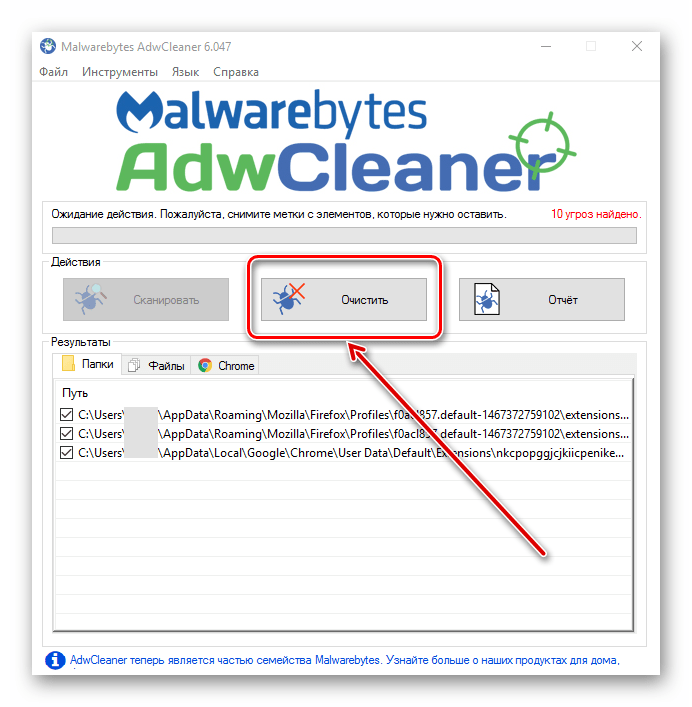
Приложение предлагает удалить ненужное, кликаем «Очистить».
Запускаем Google Chrome и переходим в «Настройки»,
а дальше «Расширения».
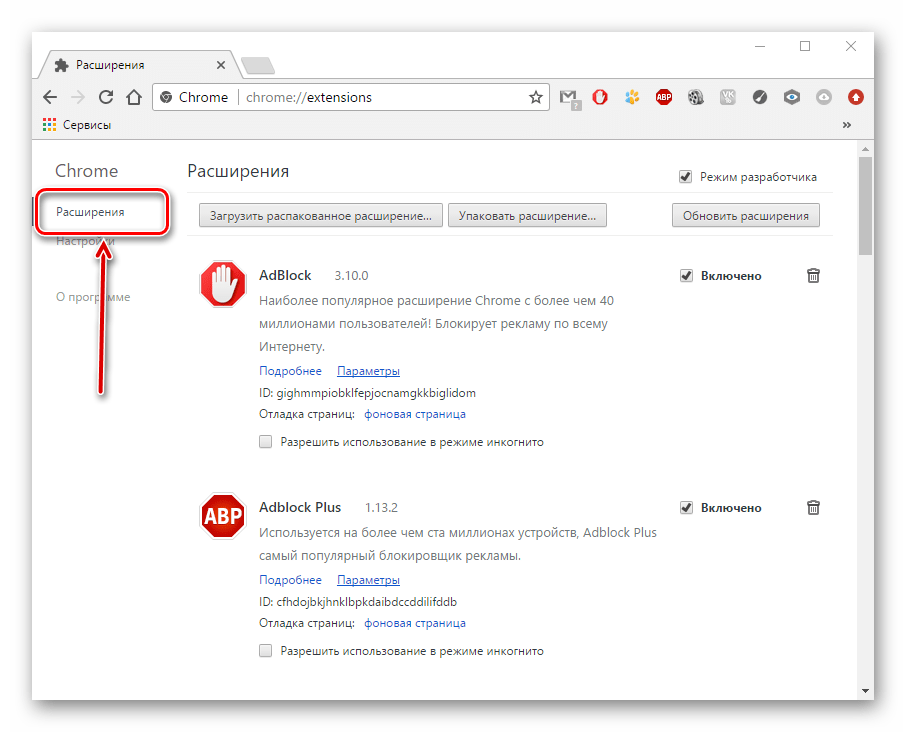
Нужно проверить, удалились ли дополнения, если нет, то мы делаем это самостоятельно.
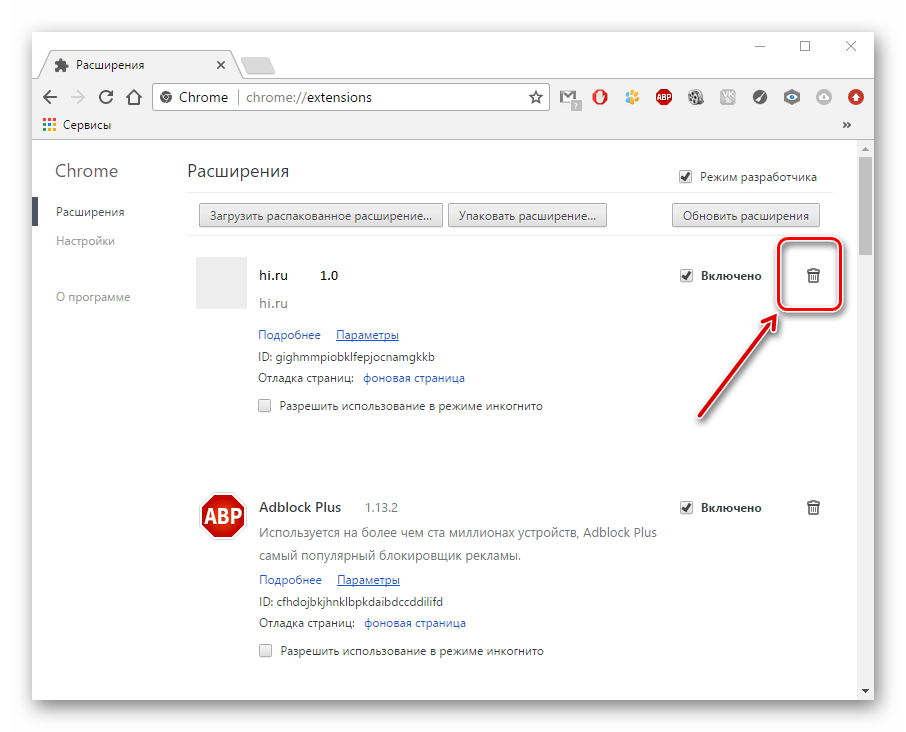
Теперь смотрим на информацию браузера, нажав на ярлык правой кнопкой и выбрав «Свойства».
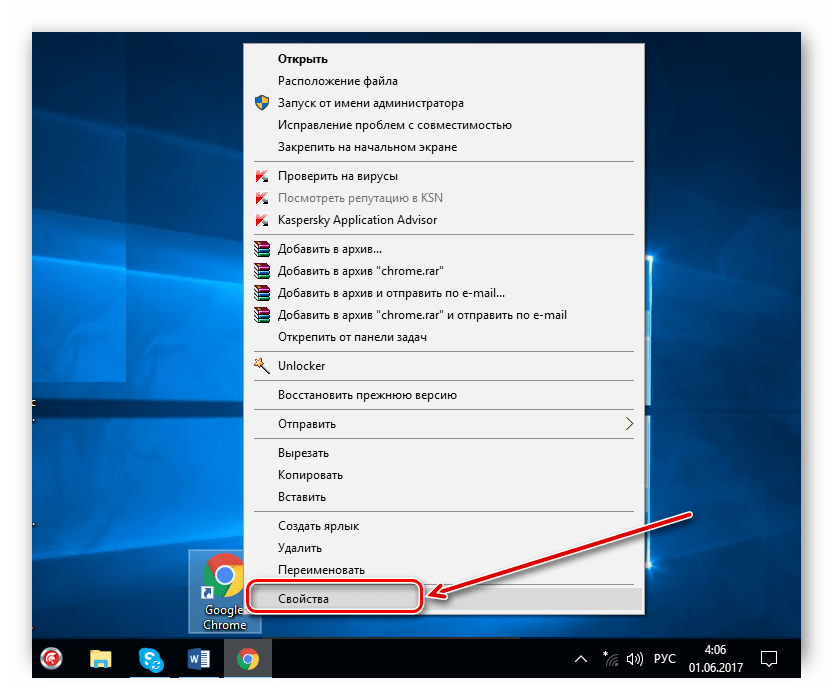
Проверяем строку «Объект», если необходимо, то удаляем страницу http://hi.ru/?10 и кликаем «ОК».
Теперь Ваш Пк, в том числе и веб-браузер, будет очищен от hi.ru.
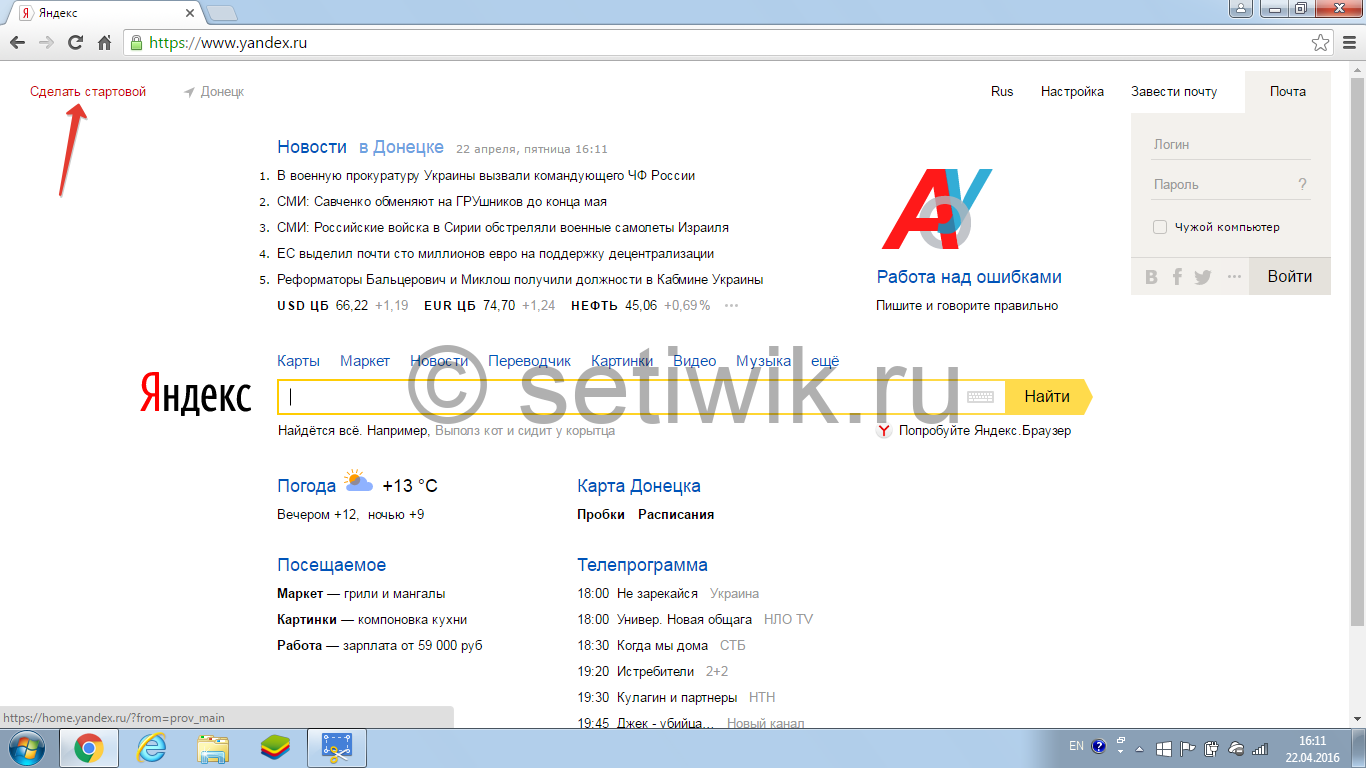
Опишите, что у вас не получилось.
Наши специалисты постараются ответить максимально быстро.
Итог
Стартовый ресурс нужен для более удобного начала работы с браузером. Разные поисковики предлагают для этого разные решения.
Примечание. Если вы используете чужую учётную запись, скорее всего, у вас не получится избавиться от навязчивой вкладки. Эта процедура требует полных прав в обращении с компьютером, которых обычно не имеют ученики или работники компаний.
Каждый пользователь браузера Google Chrome может самостоятельно решать, будут ли при запуске отображаться заданные страницы или выполняться автоматическая загрузка ранее открытых страниц. Если при запуске браузера на экране Google Chrome открывается именно стартовая страница, то ниже мы рассмотрим, каким образом ее можно убрать.
Стартовая страница – заданная в настройках браузерах URL-страница, которая автоматически запускается при каждом запуске браузера. Если вы не хотите каждый раз, открывая браузер, видеть подобную информацию, то рационально ее будет убрать.
Новости MSN от Microsoft – что это за сайт, и как его удалить со стартовой страницы браузера: рассмотрим обстоятельно

Существует огромное количество различных программ, приложений и расширений, которые вместе с установкой на ваш ПК, прописывают в свойствах автозагрузки браузера адреса страниц сторонних сайтов. Одним из таких сайтов является msn.com.
Таким методом идет популяризация веб-продуктов. Трудно винить их за это, деньги нужны всем. Но простым пользователям подобная агрессивная не нравиться.
И многие желают знать, как можно удалить MSN из автозагрузки браузера и вернуть свою стандартную стартовую (начальную) страницу.
Блок: 1/2 | Кол-во символов: 518
Источник: http://GoodQuestion.ru/udalit-msn/
Что такое и для чего нужно
MSN (Microsoft Network) — крупный интернет-провайдер и веб-портал созданные компанией Microsoft и открытые года (дата открытия совпадает с датой выпуска Windows 95).
msn.com — веб-портал компании Microsoft. В нём нет вирусов и ссылок на фишинговые сайты. Появляется на стартовой странице браузера из-за того, что Вы могли не заметить лишнюю галочку в опциях установки приложений, в частности продуктов Microsoft. На веб-сайте MSN собран различный контент из интернета, однако по большей части это новости и ссылки на ресурсы Microsoft.
Для доступа к веб-ресурсам MSN в систему может быть установлен одноимённый Toolbar.
Тулбары — это инструменты управления, призванные расширить стандартные возможности интернет-обозревателей. Они были актуальны когда браузеры не имели достаточного функционала. Для непрерывного доступа к любимым веб-сервисам могли понадобиться подобные решения.
MSN Toolbar — это дополнительная панель для браузера, позволяющая осуществлять быстрый доступ к сервисам службы MSN. Помимо этого, в ней есть функция блокировки всплывающих окон и средство подсветки введённых в поисковик слов в тексте веб-страницы.
Если Вам не нужны функции тулбара MSN — можете удалить его безо всяких нежелательных последствий для операционной системы.
Этот тулбар устанавливается в системе, а не только в браузере, поэтому удалить его можно так же как и любую другую программу через панель управления.
- Нажмите на кнопку пуск и перейдите в панель управления.
 Чтобы перейти в панель управления, откройте меню пуск и выберите соответствующий пункт
 - В открывшемся окне панели управления выберите раздел «Программы».
 Чтобы удалить ненужные программы откройте раздел «программы» панели управления Этот способ подойдёт только для Windows 7, Vista, XP вне зависимости от редакции. У Windows 8 и 10 в меню пуск отсутствует пункт панели управления, поэтому поступаем следующим образом: заходим в Этот Компьютер, щёлкаем по вкладке «Компьютер» в левом верхнем углу и выбираем пункт «Удалить или изменить программу».
  Чтобы удалить ненужные программы откройте вкладку «Компьютер» и выберите соответствующий пункт
 - Выберите в списке MSN Toolbar и нажмите кнопку удалить.
 Чтобы удалить MSN Toolbar, выберите его в списке и нажмите удалить
 - В появившемся окошке выберите «закрыть окна автоматически и продолжить удаление».
 Чтобы продолжить удаление выберите первый пункт и нажмите ОК После операции удаления Windows уведомить что программа была успешно удалена.
Блок: 2/3 | Кол-во символов: 2457
Источник: https://kompkimi.ru/intrenetseti/ubrat-msn-iz-brauzera
Как удалить MSN Homepage из Хрома, Файрфокса и Интернет эксплорера (пошаговая инструкция)
Чтобы удалить эту инфекцию и восстановить настройки браузеров Google Chrome, Internet Explorer, Mozilla Firefox, выполните пошаговую инструкцию приведённую ниже. Вам понадобиться использовать стандартные возможности Windows и несколько проверенных бесплатных программ. Эта инструкция — это пошаговое руководство, которое нужно выполнять шаг за шагом. Если у вас что-либо не получается, то ОСТАНОВИТЕСЬ, запросите помощь написав комментарий к этой статье или создав новую тему на нашем форуме.
Деинсталлировать программу, которая была причиной появления MSN Homepage
Очень важно на первом этапе определить программу, которая являлась первоисточником появления паразита и удалить её.
Блок: 2/5 | Кол-во символов: 775
Источник: http://www.spyware-ru.com/udalit-msn-homepage-iz-brauzera-instruktsiya/
Windows 95, 98, XP, Vista, 7
Кликните Пуск или нажмите кнопку Windows на клавиатуре. В меню, которое откроется, выберите Панель управления.

Блок: 3/5 | Кол-во символов: 144
Источник: http://www.spyware-ru.com/udalit-msn-homepage-iz-brauzera-instruktsiya/
Как убрать MSN со стартовой страницы в разных браузерах
Google Chrome
- Запустите браузер и перейдите в настройки выбрав соответствующий пункт в главном меню.
 Чтобы попасть в настройки, откройте главное меню браузера и выберие соответствующий пункт
 - Для изменения стартовой страницы перейдите к категории «При запуске открывать» в настройках браузера. Выберите пункт «Заданные страницы» и нажмите «Добавить».
 Чтобы изменить стартовую страницу, выберите соответствующий пункт в настройках браузера
 - В появившемся окне измените msn.com на желаемый адрес
 Чтобы убрать MSN из стартовой страницы измените его адрес на желаемый
Mozilla Firefox
- Запустив браузер, откройте главное меню и перейдите в настройки.
 Чтобы попасть в настройки, нажмите на значок в верхнем правом углу окна браузера и в открывшемся меню выберите соответствующий пункт
 - В настройках запуска: в первом поле выберите стартовую страницу, во втором измените адрес MSN на желаемый либо оставляем пустым.
 Чтобы убрать MSN из стартовой страницы, замените в поле ввода его адрес на желаемый
Opera
- Запустите браузер и откройте главное меню щёлкнув по соответствующему значку в левом верхнем углу экрана. Выберите пункт «Настройки».
 Чтобы попасть в настройки, нажмите на значок в верхнем левом углу окна браузера и в открывшемся меню выберите соответствующий пункт
 - В категории «При запуске» выберите пункт «Открыть определённую страницу или несколько страниц». Затем нажмите «Задать страницы».
 Чтобы задать страницы, которые будут открываться при запуске, выберите соответствующий пункт
 - В появившемся окне удалите адрес MSN и введите желаемый.
 Чтобы убрать MSN из стартовой страницы, замените в поле ввода его адрес на желаемый
Microsoft Edge
- Запустив браузер, откройте главное меню браузера и перейдите в параметры.
 Чтобы открыть параметры, нажмите на значок в верхнем правом углу окна браузера и в открывшемся меню выберите соответствующий пункт
 - В разделе «Открыть Microsoft Edge с» укажите конкретную страницу и введите желаемый адрес вместо msn.com. Не забудьте нажать на значок дискеты чтобы сохранить изменения.
 Чтобы изменить стартовую страницу замените адрес MSN на желаемый
Internet Explorer
- Запустите браузер и откройте меню, нажав на значок в виде шестерёнки в правом верхнем углу. Выберите «свойства браузера».
 Чтобы открыть свойства браузера, нажмите на значок в верхнем правом углу и в открывшемся меню выберите соответствующий пункт
 - Во вкладке «Общие» Вы найдёте поле, из которого нужно удалить адрес MSN. После чего можете закрыть окно свойств браузера нажав кнопку «ОК».
 Чтобы убрать MSN из списка стартовых страниц, удалите его адрес из поля ввода и нажмите ОК
Яндекс Браузер
- Кликните по значку в верхнем правом углу окна браузера и откройте главное меню. Затем выберите пункт «Настройки».
 Чтобы попасть в настройки, нажмите на значок в верхнем правом углу окна браузера и в открывшемся меню выберите соответствующий пункт
 - Для изменения стартовой страницы выберите пункт «Табло с любимыми сайтами» в категории «При запуске открывать».
 Чтобы убрать MSN из стартовой страницы, выберите первый пункт в настройках запуска браузера
Часто тулбары идут «в довесок» к различным бесплатным утилитам. После установки тулбара, автоматически изменяются поисковая система и домашняя страница. Из-за чего уподобляются вредоносным программам, которые вредят настройкам системы. К тому же они занимают лишнее рабочее пространство в окне браузера. Поэтому нельзя терять бдительности во время установки программ.
Если Вы устали каждый раз видеть MSN в своём браузере, тогда полезно будет знать как от него избавиться.
Блок: 3/3 | Кол-во символов: 3535
Источник: https://kompkimi.ru/intrenetseti/ubrat-msn-iz-brauzera
Кол-во блоков: 7 | Общее кол-во символов: 8181
Количество использованных доноров: 4
Информация по каждому донору:
- https://kompkimi.ru/intrenetseti/ubrat-msn-iz-brauzera: использовано 2 блоков из 3, кол-во символов 5992 (73%)
- https://moonback.ru/page/msn-com-first-page-in-defaul-browser: использовано 1 блоков из 2, кол-во символов 752 (9%)
- http://www.spyware-ru.com/udalit-msn-homepage-iz-brauzera-instruktsiya/: использовано 2 блоков из 5, кол-во символов 919 (11%)
- http://GoodQuestion.ru/udalit-msn/: использовано 1 блоков из 2, кол-во символов 518 (6%)
Как удалить яндекс поиск из google chrome
Как удалить яндекс поиск из google chrome. Как удалить поисковик из браузера
Замечательное дополнение к браузеру Google Chrome под названием Яндекс.Бар известно практически всем. Несмотря на некоторую полезность, она обладает огромной навязчивостью, иногда устанавливается без видимого на то разрешения, меняет домашние страницы и поиск по умолчанию . За это ее очень любят пользователи и, при первой же возможности, стараются удалить. Если нет никаких ошибок при установке, то удаляется расширение Яндекс.Бар довольно легко. В данной инструкции мы рассмотрим как это делается:
Открываем окно настроек браузера
Жмем на кнопку с тремя горизонтальными полосками в верхнем правом углу окна браузера Chrome. В появившемся меню выбираем пункт Настройки . Другой вариант — ввести в адресную строку и нажать Enter .
Приступаем к удалению Яндекс.Бара
Откроется окно с настройками браузера. Открываем закладку Расширения . В ней будут показаны все расширения, установленные в браузер Google Chrome. Если подвести курсор к строке с расширением, то справа от него появится маленькая иконка мусорного ведра. Жмем на нее для удаления Яндекс.Бара из браузера.
Подтверждаем необходимость удаления
Подтверждаем необходимость удаления расширения и жмем на кнопку Удалить . После этого Яндекс.Бар немедленно исчезнет с вашего компьютера.
Как удалить все сервисы Яндекса. Как убрать поиск яндекс из хрома
Как удалить программы и сервисы Яндекса
У компании Яндекс есть несколько очень удобных сервисов и программ, однако намного больше излишне навязчивых сервисов, расширений, дополнений которые зачастую автоматически устанавливаются, почти без ведома пользователя (как правило потому что не сняли какую-то галочку, во время установки программы, порой и не имеющей отношения к яндексу).
В этой статье опишем как почистить компьютер от ненужных программ и дополнений, которые тормозят работу компьютера и мешают работать.
1. Программы и компоненты
Что-бы удалить ненужные программы нужно зайти в «панель управления», выбрать «программы и компоненты» (в Window XP «установка и удаление программ») найти и удалить всё связанное с яндексом, для этого также можно воспользоваться поиском по программам.
На скриншотах пример для Windows 7
2. Удалить Яндекс из браузера
Яндекс зачастую устанавливает всяческие тулбары (дополнительные панели инструментов), которые занимают место на экране но абсолютно не нужны, устанавливается поисковиком по-умолчанию, становится домашней (стартовой) страницей. Способ исправления всего этого зависит от браузера, в котором оно установилось:
Google Chrome
Панели инструментов и другие надстройки
Зайти в меню (в последних версиях иконка из трёх горизонтальных полосок в правом верхнем углу), выбрать «Инструменты» > «Расширения», всё ненужное удалить, а не нужное в данный момент — выключить (можно не бояться удалять — как правило все надстройки бесполезные, если всё же опасаетесь — выключите их, и если ничего нужного после выключения и включения браузера не пропало — смело удаляйте!).
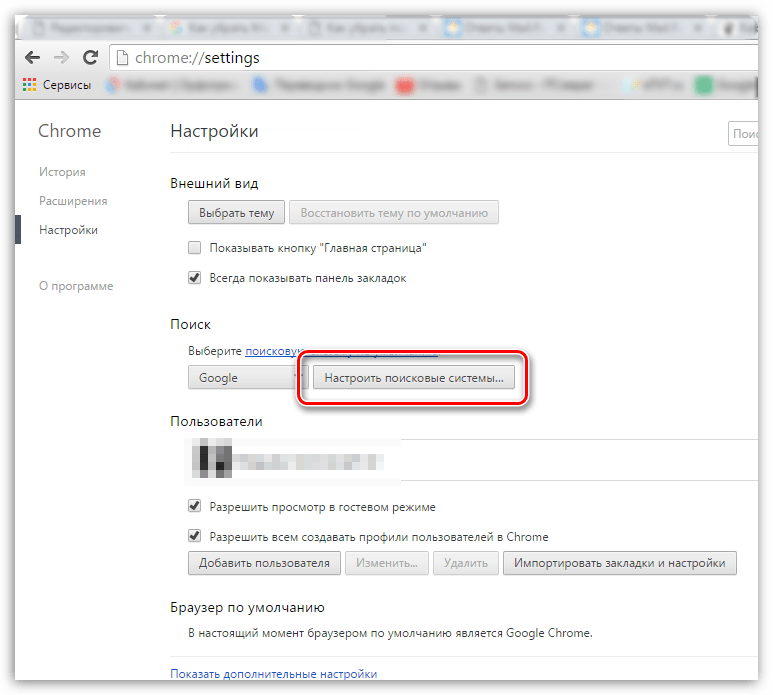
В меню выбрать «настройки» в настройках в разделе поиск сменить поисковую систему. Советую на google. Также можно зайти в «Управление поисковыми системами» и удалить Яндекс.
Что-бы убрать Яндекс со стартовой страницы нужно в настройках поменять «Начальная группа»
Mozilla Firefox
Открыть меню (в последних версиях слева сварху рыжая кнопка с надписью Firefox), выбрать «дополнения», точно так же всё лишнее удалить или выключить.
Поисковая система по-умолчанию
В окне поиска в правой верхней части нажать на стрелочку и выбрать поисковик (рекомендую google), потом зайти в «Управление поисковыми системами» и удалить Яндекс.
Выбрать в меню «Настройки» > «Основные», изменить «Домашняя страница».
Opera
В Opera все настройки очень похожи на Mozilla.
Internet Explorer
Выбрать в верхнем меню «Сервис» > «Надстройки» или кликнув по шестерёнке в правом верхнем углу — «Надстройки».
Там же переключиться на «службы поиска» и удалить яндекс оттуда.
Изменить стартовую страницу — выбрать в меню «Свойства обозревателя» и на вкладке «Общие» указать адрес, или выбрать «пустая».
/>
Как убрать загружающийся автоматом поисковик Яндекс из Google Chrome?
- Авто и мото
- Автоспорт
- Автострахование
- Автомобили
- Сервис, Обслуживание, Тюнинг
- Сервис, уход и ремонт
- Выбор автомобиля, мотоцикла
- ГИБДД, Обучение, Права
- Оформление авто-мото сделок
- Прочие Авто-темы
- Искусство и развлечения
- Концерты, Выставки, Спектакли
- Кино, Театр
- Живопись, Графика
- Прочие искусства
- Новости и общество и Шоубизнес
- Политика
- Общество
- Общество, Политика, СМИ
- Комнатные растения
- Досуг, Развлечения
- Игры без компьютера
- Магия
- Мистика, Эзотерика
- Гадания
- Гороскопы
- Прочие предсказания
- Прочие развлечения
- Обработка видеозаписей
- Обработка и печать фото
- Прочее фото-видео
- Фотография, Видеосъемка
- Хобби
- Здоровье
- Беременность, Роды
- Болезни, Лекарства
- Врачи, Клиники, Страхование
- Детское здоровье
- Здоровый образ жизни
- Красота и Здоровье
- Первые блюда
- Вторые блюда
- Готовим в …
- Готовим детям
- Десерты, Сладости, Выпечка
- Закуски и Салаты
- Консервирование
- На скорую руку
- Напитки
- Покупка и выбор продуктов
- Прочее кулинарное
- Торжество, Праздник
- Дружба
- Знакомства
- Любовь
- Отношения
- Прочие взаимоотношения
- Прочие социальные темы
- Расставания
- Свадьба, Венчание, Брак
- Компьютеры
- Веб-дизайн
- Железо
- Интернет
- Реклама
- Закуски и Салаты
- Прочие проекты
- Компьютеры, Связь
- Билайн
- Покупки в Интернете
- Готовим в …
- Готовим детям
- Десерты, Сладости, Выпечка
- Закуски и Салаты
- Консервирование
- Домашние задания
- Школы
- Архитектура, Скульптура
- бизнес и финансы
- Макроэкономика
- Бухгалтерия, Аудит, Налоги
- ВУЗы, Колледжи
- Образование за рубежом
- Гуманитарные науки
- Естественные науки
- Литература
- Публикации и написание статей
- Психология
- Философия, непознанное
- Философия
- Лингвистика
- Самосовершенствование
- Музыка
- наука и техника
- Технологии
- Выбор, покупка аппаратуры
- Техника
- Прочее образование
- Наука, Техника, Языки
- Административное право
- Уголовное право
- Гражданское право
- Финансовое право
- Жилищное право
- Конституционное право
- Право социального обеспечения
- Трудовое право
- Прочие юридические вопросы
- Самостоятельный отдых
- Путешествия
- Вокруг света
- ПМЖ, Недвижимость
- Прочее о городах и странах
- Карты, Транспорт, GPS
- Климат, Погода, Часовые пояса
- Рестораны, Кафе, Бары
- Отдых за рубежом
- Охота и Рыбалка
- Документы
- Прочее туристическое
Как убрать Яндекс из Оперы или изменить его на Google
Начиная с 19 версии браузера Опера, разработчики сделали панель поиска Яндекс на экспресс-панели браузера. Далеко не всем пользователям нравится этот поисковик. Многие хотели бы изменить его на Google или вообще удалить эту панель.
В этой статье я расскажу о трех способах, как избавиться от панели Яндекс-поиска на экспресс-панели Opera.
Способ 1. Как изменить панель Яндекс на Google
Этот способ очень простой, но имеет один недостаток. Достаточно удалить или просто переименовать лишь один файл в папке с программой, но после обновления браузера к новой версии эту операцию надо будет проделывать снова. Путь к этому файлу по умолчанию:
- для х86-битных систем — C:\Program Files\Opera\25.0.1614.50 (надо выбрать самую новую из установленных версий Оперы)\resources\default_partner_content.json
- для х64-битных систем — C:\Program Files (х86)\Opera\25.0.1614.50 (надо выбрать самую новую из установленных версий Оперы)\resources\default_partner_content.json

После удаления или переименования этого файла и перезапуска браузера можем наслаждаться поиском Google до следующего обновления Оперы.
Способ 2. Как изменить панель Яндекс на Google
Второй способ сложнее, чем первый, но после обновления браузера до новой версии, панель поиска Google остается. Для того, чтоб убрать поиск Яндекс из Оперы этим способом, надо открыть файл Local State блокнотом или любым другим текстовым редактором. Путь к файлу — C:\Users\Имя пользователя\AppData\Roaming\Opera Software\Opera Stable\Local State. Если папка с этим файлом скрыта, установите галочку напротив пункта Скрытые элементы во вкладке Вид Проводника.

В файле Local State надо изменить:

Сохраняем файл, перезапускаем Оперу и наслаждаемся новой панелью поиска от Google.
Способ 3. Как удалить панель поиска Яндекс
Для того, чтоб вообще избавиться от панели поиска Яндекс в браузере Опера, нужно в адресной строке ввести opera://settings и перейти на страницу настроек.
Всем привет Значит я не пользуюсь Google Chrome, но верите вы мне или нет, я уже думаю на него пересесть. Что-то творится с Мозиллой ну совсем непонятное. Короче она стала больше грузить мой процессор, грузит его чем-то и как я понял, Мозилла не особо любит много вкладок. А у меня так получилось, что мне нужно чтобы много вкладок было закреплено. В общем как бы там ни было, иногда приходится мне перезагружать эту Мозиллу..
Вообще мне тяжело писать такое, я преданный фанат Мозиллы, это второй браузер после Opera 12 и я думал что с Мозиллой мне буде так хорошо. Но видимо не просто так Google Chrome завоевывает популярность…
На самом деле Хром не такой уж и плохой, как утверждают некоторые продвинутые юзеры. Да, я знаю что есть проблема с тем, что он много потребляет оперативки. Но я думаю что это можно решить при помощи зонта. Шутка, я имею ввиду при помощи специального плагина, который по истечению некоторого времени отправляет неактивные вкладки в спящий режим. То есть сбрасывает все содержимое вкладок на диск, это вроде называется своппинг.
Итак, в этой статье я отвечу на некоторые вопросы по поводу Google Chrome, надеюсь что вы сможете тут найти ответ на свой тот или иной вопрос. Ну что, поехали?
Как сделать Яндекс стартовой страницей в Google Chrome?
Да, я думаю что Яндекс, который вечно какими-то способами втюхивает свой софт типа , конечно будет очень рад, если кто-то захочет сделать его в роли стартовой страницы.. Они даже расширение запилили для этого… (об этом ниже еще напишу)
Яндекс действительно вроде как лучше чем Гугл, но это мое мнение, просто Яндекс это чисто русский поисковик. И мне кажется, что Яндекс лучше понимает что мы в нем ищем, чем Гугл. В том плане, что русский лучше понимает. Я не так часто пользуюсь Яндексом, даже можно сказать что в последнее время редко, но вот признаюсь, бывало так что результаты в Яндексе мне нравились намного больше. Вообще я думаю, может все таки перейти на Яндекс, как на основной поисковик?
В общем вот такие дела
Итак, сперва запускаем Хром и в меню выбираем пункт Настройки:

В эти настройки также можно попасть и если просто перейти по такому адресу:
Все, мы в настройках, это хорошо. Начнем со стартовой страницы, там вначале настроек есть такой пункт как При запуске открывать, указываем тут Заданные страницы и нажимаем кнопку Добавить:

Появится такое окно:

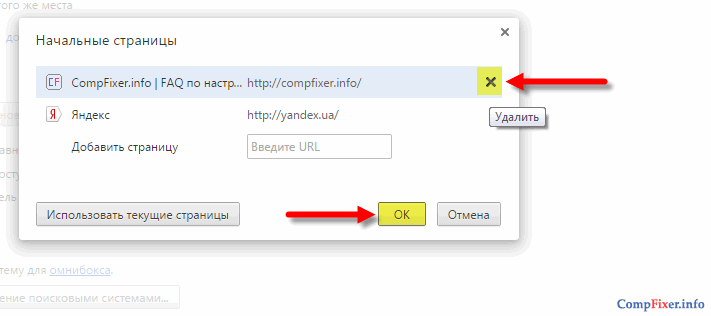
Вот видите, там у меня тут стоит Гугл — если и у вас там что-то стоит, то нажимайте крестик напротив адреса и потом, там где поле для ввода, вот туда пишите поисковик Яндекс. Это может быть как просто облегченная версия ya.ru так и полная yandex.ru (там еще новости есть). Как написали адрес поисковика, то нажимаем ОК:

Все, после нажатия ОК вы можете закрыть браузер, через секунду запустить его снова и убедиться, что теперь будет загружаться поисковик Яндекс
Но Яндекс сделал кое что еще, чтобы было легче пользователям, чтобы ничего не нужно было там менять… Нужно просто установить специальное расширение! И сделать это очень просто, вам нужно просто зайти в Яндекс и нажать тут:

Потом Яндекс уже сам подскажет что нужно нажать:


Все, теперь у вас всегда будет Яндекс поисковик, можете не переживать!
Как убрать Яндекс со стартовой страницы в Google Chrome?
Убрать Яндекс со стартовой в Хроме почти также, как и его добавить, то есть как я уже писал выше. Но чтобы я был уверен, что у вас получится, то я все таки покажу как это сделать. Смотрите, снова заходите в настройки, быстро это сделать можно если перейти по этому адресу:
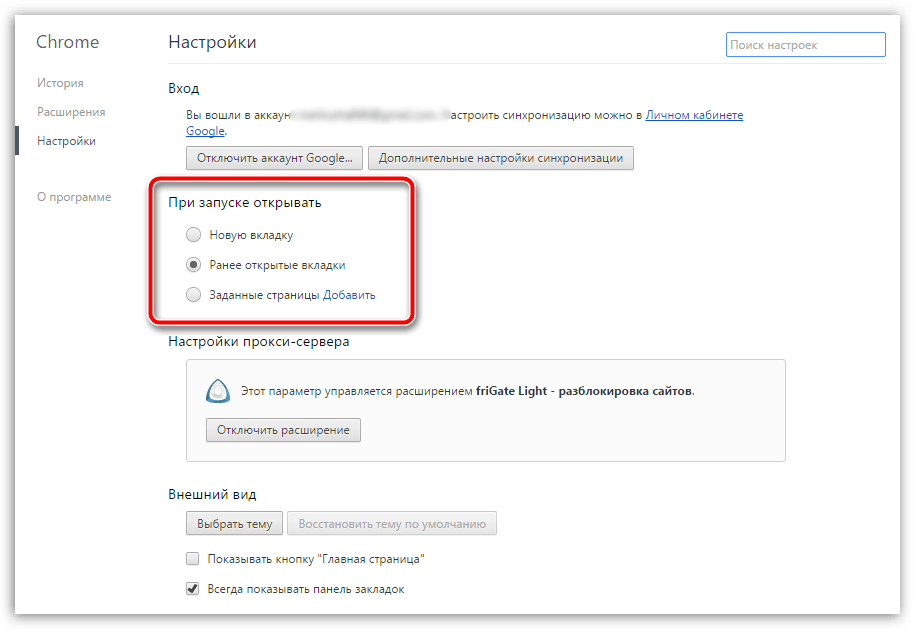
Теперь там есть такая штука как При запуске открывать, вот смотрите, тут есть два варианта — вы можете выбрать или чтобы открывались ранее открытые вкладки, или чтобы открывалась новая вкладка. То есть если выбрать какой-то вариант, то Яндекса при старте Хрома уже как бы не будет. Но тем не менее, я советую именно удалить страницу стартовую.
Если вы тут вдруг увидите, что вот тут будет написано такое:

То это означает что у вас стоит расширение от Яндекса для его же стартовой страницы, тут просто нажмите Отключить расширение и все
Итак, чтобы удалить стартовую то нажмите тут кнопку Добавить, вот эту:
И там будет адрес поисковика Яндекс, напротив него просто нажмите на вот этот крестик и все:

После этого у вас эта строчка с адресом исчезнет и останется только нажать ОК. Все — вы убрали Яндекс со стартовой в Хроме, ура!
Как включить поддержку NPAPI в Google Chrome вручную?
Что такое NPAPI вообще? Я не буду вас грузить терминами, не буду забивать вам голову, я не такой. Скажу так, что как я понимаю, этот NPAPI это такой интерфейс для подключения некоторых плагинов. То есть если поддержки NPAPI нет или она отключена, то могут быть проблемы с плагинами или некоторые из них вообще не заведутся. Его поддерживают многие браузеры, не только Хром.
Хм, а вот что еще интересное нашел, короче вот какая штука, Хром то поддерживает этот NPAPI только до 45-вой версии. То есть в Хроме только до 45-вой версии есть этот NPAPI! Это косяк так косяк, даже не знаю получится ли у меня его включить или нет, ну посмотрим…
Вам нужно открыть секретные настройки Хрома, для этого перейдите по этому адресу:
Ну что и вы думаете? Вот смотрите, у меня тут подлянка, ибо браузер далеко не 44-той версии, вот и нету тут NPAPI:

То есть тут я зажал Ctrl + F, ну чтобы найти настройку с NPAPI, может все таки есть, но ее тут нет и точка Что нужно сделать? Я скачаю 44-тую версию Хрома и посмотрим, получится ли там у меня включить этот NPAPI.
Да уж, найти эту 44-тую версию оказалось непросто.. Короче не так просто я ее нашел, какой-то человек выложил ее на форуме Google, вот я и подумал, что именно оттуда лучше всего и качать. Вот ссылка:
Там идет версия 44.0.2403.157. Но качать нужно только оффлайн-установщик! Еще косяк небольшой в том, что идет английская версия (потом я еще напишу как сменить язык). В общем я ее установил, все было норм, это именно 44-тая версия.
Может быть у вас еще такой косяк, что ваш профиль не заведется со старой версией Хрома (ошибка типа невозможно загрузить профиль). Ну то есть профиль то ведь от современной версии Хрома, а вы поставили старую, в итоге могут быть проблемы, понимаете? На всякий случай скопируйте профиль. Но где хранится профиль Google Chrome? Текущий профиль хранится в папке Default, вот путь к ней:
Там где VirtMachine, то это там ваше имя компа должно быть. В общем это я к тому, что если что, вы можете скопировать папку Default полностью до того, как будете ставить старую 44-тую версию Хрома. На всякий случай так бы сказать. Ну если вообще будете ставить. Ибо я таки поставил
Хотя опять же, вроде 44-тая версия не такая уж и старушка..
Кстати, чтобы узнать какая стоит версия Google Chrome, то зайдите вот по такому адресу, там все написано:
И решил проверить, смогу ли я отключить в ней NPAPI, не разводка ли это.. ?
В общем я свое ввел эту команду:
И вот результат, тут есть такое как Enable NPAPI:

То есть тут вам нужно нажать просто на Enable и все, NPAPI включится и все будет норм! Только потом нужно будет сделать перезагрузку и все:

Значит не разводка! Я не думаю, что версия эта, 44-тая такая уж плохая и думаю что работать она нормально будет еще долго. Если вам критична поддержка NPAPI, то стоит ее установить
Кстати, Гугл отключил эту поддержку NPAPI еще 1 сентября 2015 года и это связано с безопасностью..
Также, если у вас какие-то проблемы с флеш-плеером, ну не работает он и вам кажется что это связано с NPAPI, то посмотрите вот эту ссылку, это официальный форум Гугла:
Там может быть полезная для вас инфа, и там кстати сказано о NPAPI
Как включить в Google Chrome русский язык?
Вот у меня Хром на английском, это конечно не трагедия, но куда лучше когда стоит русский, ну так элементарно понятно все. Не все ведь английский хорошо знают.
Значит в Хроме вызываем главное меню и выбираем там пункт Settings:

Откроется страница настроек (она кстати находится также по адресу chrome://settings/). Вот ту крутим мышкой в самый низ, там будет такое как Show advanced settings, нажимаем по этому:
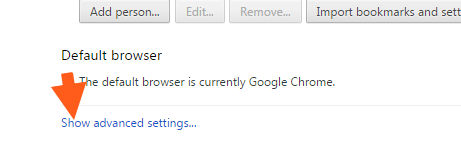
Теперь ищите там настройки Languages, и вот там нажимаете кнопку Language and input setting:

Откроется окно Languages, вот ту нужно нажать кнопку Add:

Потом появится менюха, вот там нужно выбрать Русский, вот я его уже тут выбрал:

После этого он появится в списке языков — он должен быть там выбран, после чего нажмите кнопку Display Google Chrome in this language:

Потом будет написано, что мол для того чтобы русский заработал, то нужно перезапустить Хром:

В общем все равно нажимаем эту кнопку Done в этом окне:
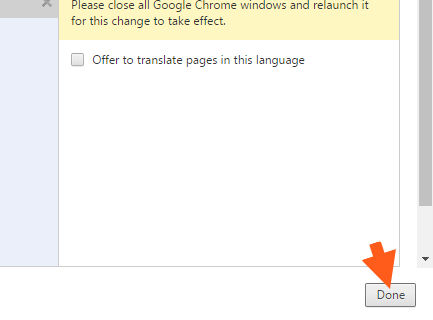
Теперь закрываем браузер и снова запускаем, открываем меню и радуемся, все теперь на русском:

Где посмотреть сохраненные пароли в Google Chrome?
Сохранять пароли — это удобно, не нужно все помнить, пусть за нас это помнит Хром. Но иногда бывает такое, что нужно посмотреть эти пароли, например когда вы забыли пароль от почты. Хром его помнит, а вы нет, вот такой прикол
Итак, поехали — вызываете главное меню Хром и там выбираете пункт Настройки (или просто перейдите по адресу chrome://settings/):

Крутим мышкой в самый низ, нажимаете там на Дополнительные настройки:

Там будут такие настройки как Пароли и формы, дальше нужно нажать вот тут:

И тут у вас будут отображаться пароли и логины, вот, смотрите:

Чтобы посмотреть какой-то пароль, вам нужно нажать на него (то есть на эти точки) и тогда там появится кнопка показать:

После этого вы увидите свой пароль! Для того чтобы быстро найти какой-то пароль, введите часть сайта в поле для поиска, так будет быстрее:

Вот так вот все просто. Признаюсь честно, я думал что в Хроме такой функции нет..
Где Google Chrome хранит закладки?
Значит закладки, это такие сайты, которые вы заносите в специальное меню браузера, к которым вы всегда имеете быстрый доступ. Ну, думаю что это вам и так понятно. Теперь о том, где они собственно находятся. Закладки разумеется хранятся в папке профиля пользователя. Значит в Windows XP вот хранятся тут:
C:\Documents and Settings\ \Local Settings\Application Data\Google\Chrome\User Data\Default\Bookmarks
А в Windows 7 и более новых версиях тут:
C:\Users\ \AppData\Local\Google\Chrome\User Data\Default\Bookmarks
При этом Bookmarks это не папка, это файл! Ну, думаю поняли. Вот я взял и проверил, комп у меня называется VirtMachine, я заменил на имя компа и перешел по такому адресу:
И вот тут я вижу этот файл Bookmarks, это и есть все закладки:

Я его попробовал открыть блокнотом и вот какое содержимое он мне показал:

Ну и еще покажу как экспортировать закладки. Значит смотрите, переходите вот по этому адресу:
Теперь тут есть такая кнопка Упорядочить, вы ее нажимаете и там внизу есть такой пункт как Экспортировать закладки в HTML:


Потом этот HTML-файлик можно также и импортировать потом в Хром обратно, ну там только в меню вы выбираете не экспорт, а импорт, надеюсь все понятно
Как включить поддержку Java в браузере Google Chrome?
У меня для вас не очень хорошие новости! Гугл начиная со 42 версии отключил поддержку Java, насколько это отразилось на работе браузера я не могу сказать, ибо у меня сайты открываются нормально как и раньше. Но чувствую, что тут подлянка эта связана с NPAPI (писал выше) и что все эти отключения привели к тому, что какие-то приложения перестали работать в браузере. Ну там типа игр и остального. Выход только один — поставить более старую версию Хрома, я вот поставил вроде бы последнюю, где еще есть поддержка Java, это версия 41.0.2272.76.
Поддержка Java важна для правильной работы сайтов, особенно по мультимедийной части. Если она отключена, будут могут быть проблемы, но у меня их нет. Может потому что я просто смотрю сайты, ничего там не играю и не слушаю, ну то есть только читаю.
Сперва убедитесь что у вас стоит последняя версия Java, если есть сомнения, то ее можно скачать вот отсюда:
Там нужно скачать установщик, потом закройте все браузеры и установите эту Java.
Теперь по поводу самого плагина Java, перейдите вот по этому адресу:
И посмотрите, включен ли тут плагин Java(TM):

Как видите, тут этот плагин Java(TV) есть, но это и версия то, не последняя, а 41-вая.. Вот в данный момент у меня версия уже 52-рая, во как!
Ну вот такие пироги, зачем они это все по отключали, я не понимаю, но самое интересное, что такие выкрутасы я точно не ожидал от Google…
Как включить режим инкогнито в Google Chrome?
Режим инкогнито позволяет не оставлять следов в браузере и вы знаете, часто это достаточно нужная функция. Вот например вы пришли в гости попить чаек, и хотите кое-что посмотреть в интернете, но вы совсем не хотели бы, чтобы об этом еще кто-то узнал.. Ну о том, что вы там искали в интернете.. Вот для этого и существует приватный режим или инкогнито, это одно и тоже кстати
Приватный режим в прямом смысле не оставляет никаких следов, но при этом это работает только для браузера. То есть провайдер все равно видит на какие сайты вы ходите, даже если у вас этот приватный режим включен, так что учтите это. Просто провайдеру все равно что вы там себе включаете, он видит соединения вашего компа с теми или иными ip-адресами, которые и являются по сути сайтами, то есть узнать имя сайта по ip-адресу не так уж и сложно. Кстати о том что видит провайдер я писал .
Ну все хватит, а что я что-то не о том начал писать..
Включить приватный режим очень просто, смотрите, в Хроме вызываете главное меню и выбираете там этот пункт:

Потом откроется окно, в нем есть значок, при помощи которого вы всегда можете определить в инкогнито режиме вы или нет. Вот этот значок:

Ну вот и все, как видите все просто и легко!
Как перенести избранное из Internet Explorer в Google Chrome?
Вот поставили вы себе Хром, все хорошо, но закладки то остались в Internet Explore, что же теперь делать, ну вот что? Ничего страшного, в Хроме есть функция переноса избранного с IE! Вот молодцы разработчики же!
Вот как это сделать, открываете главное меню и там выбираете Закладки > Импортировать:

Потом появится меню, где нужно выбрать браузер, из которого нужно импортировать данные, ну и указать что именно импортировать:

Все, потом вы только увидите такое сообщение, что все нормально прошло:

Как очистить кэш браузера Google Chrome?
Кэш вообще для чего? Вот смотрите, вы когда посещаете страницы в интернете, вот что вы там делаете? Вы читаете наверно, ну или смотрите, в общем неважно. Но, чаще всего на страницах меняется текст, вы же согласны? Дизайн то каждый день не меняется… Вот почему тогда мы его должны всегда загружать, когда смотрим сайт? Вот тут кэш и приходит на помощь! Все данные, которые не меняются или делают это редко, то все это заносится в кэш, чтобы потом все это не с интернета загружать, а с кэша вытягивать. А то одно и тоже загружаться, это не прикольно!
Вот в этом и прелесть кэша, он ускоряет загрузку одних и тех же страниц! В итоге браузер загружает только текст и какую-то мелочевку, а на это все не нужно много интернета. Это я к тому, что с кэшем даже мобильный интернет станет немного быстрее…
Но говорят что из-за кэша тупит Хром, я правда такого не замечал, но все таки пишут об этом пользователи, не бывает дыма без огня.. Не знаю как это обьяснить, но если что, то я сейчас покажу как очистить кэш в Хроме. У вас это получится, тут сложного ничего нет!
Итак, вызываем главное меню Хрома и там выбираем настройки:

Теперь переходим в историю, для этого нажимаете вот тут:


Теперь смотрите, выбираете тут за весь период и оставляете только одну галочку, это по поводу файлов в кэше, вот эта галочка:

Кстати, в это окошко, ну вот где можно очистить кэш, то в него еще можно попасть, просто перейдя по такому адресу:
Ну вот и все ребята, надеюсь что данная инфа была вам полезной, все таки блин я старался..
Удачи вам и хорошего настроения, чтобы у вас все было хорошо и чтобы почаще улыбались
Многих пользователей интернета раздражают установленные Элементы Яндекса, или старое название — Яндекс Бар, бывает, что и не заметишь, как в браузере появляется этот назойливый Я ндекс со своими элементами. Возникает лишь одно желание, удалить его, как можно по скорей, но для начинающих пользователей компьютера — это сделать довольно трудно, но с помощью этой статьи у вас все получится.
Как удалить Яндекс Бар со всех браузеров
- Как удалить его из Opera (Опера)
- Как удалить Яндекс Бар из Google Chrome (Хром)
- Как удалить Яндекс бар из Internet Explorer (Ишак)
Элементы Яндекс, нужно удалить с самого компьютера, для этого лучше использовать инструкцию:
Ищем и удаляем приложение с названием: «Элементы Яндекса», обычно этого действия хватает для некоторых браузеров, но бывают случаи, когда Яндекс Бар прячется в дополнениях браузера и удалять его нужно уже другим способом.

Внимание! Часто на компьютере глючит флеш плеер, чтобы у вас этого не случилось и браузер был стабильным, рекомендую изучить статью: замедляет работу компьютера — это профилактика браузера от тормозов.
И прочите обязательно , чтобы Яндекс открывался при запуске браузера, очень удобно и практично!
Как удалить Яндекс Бар из Firefox (Мазила)
Яндекс Бар в браузере Мазила находится в дополнениях. Для его удаления нужно нажать на три полоски, верхнем в правом углу и зайти в пункт «Дополнения».

Откроется список ваших дополнений, вам нужно удалить следующие:
Как удалить Яндекс Бар из Опера (Opera)
- Меню в Опере находится в верхнем левом углу окна браузера. В меню из списка выбираем пункт «Расширения» —> «Управление расширениями». Или просто нажмите сочетание клавиш Crtl + Shift + E (англ)
- У окне с дополнениями удалите все, что связанно с Яндексом Баром, нажатием кнопки «Удалить».
Удаляем Яндекс Бар (Google Chrome) Хром или Яндекс браузера
- Запустите Хром и в адресной строке наберите chrome://chrome/extensions/. Жмем клавишу ввод (Enter).
- В окне управления расширениями браузера. Удаляется нажатием на иконку мусорной корзины, они располагаются напротив у каждого установленного расширения, удаляем все, что связанно Яндексом: «Визуальные закладки», Яндекс.Бар. и все остальное.
Удаление Яндекс.Бара в Internet Explorer
- Нажмите на иконку меню настроек (выглядит, как шестеренка) находится справа в верхнем углу
- В меню нужно выбрать пункт «Свойства обозревателя».
- В этом окне свойств нужно открыть вкладку «Дополнительно» и нажать «Сброс. » Все настройки Internet Explorer вернутся к значениям по умолчанию.
Кстати, если вам до сих пор непонятно, как удалить элементы Яндекс, то знайте, есть целая база знаний на эту тему! Официальная и подробная инструкция для полных новичков
Исходя из статистических данных, большинство пользователей интернета предпочитают просматривать страницы в браузере от поискового гиганта Google. И выбор их не случаен, так как «Гугл Хром» является самым быстрым веб-обозревателем, а его интерфейс понятен любому юзеру.
Несмотря на то что этот веб-обозреватель появился достаточно давно, не все пользователи успели разобраться в тонкостях его настройки. Например, есть юзеры, которые не знают, как в «Гугл Хром» убрать стартовую страницу, ведь иногда она, казалось бы, самопроизвольно меняется. Зачастую так происходит вследствие того, что вы скачали браузер не с официального сайта, а со стороннего ресурса. В результате вместо привычной домашней странички пользователь видит раздражающую рекламу.
И если такая проблема существует, значит, необходимо помочь неопытным пользователям решить ее, поэтому, прочитав предложенную статью, вы узнаете, как убрать стартовую страницу в «Гугл Хром» быстро и легко.
Удаление домашней страницы в Google Chrome
Большинство пользователей в качестве странички, которая открывается при запуске веб-обозревателя, как правило, используют «Яндекс» или «Гугл». Это очень удобно, так как вы сразу можете прописать в строке поиска нужный вам запрос и приступить к просмотру сайта. Однако есть и негативная сторона — в таком случае браузер будет дольше загружаться. Поэтому необходимо разобраться, как в «Гугл Хром» убрать стартовую страницу, тем самым увеличив скорость запуска веб-обозревателя.
Итак, прежде всего понадобится перейти в меню браузера (справа кнопка с тремя параллельными полосками) и обратиться к разделу «Настройки». Здесь вас интересует блок «При запуске открывать». Установите чекбокс возле опции чтобы при следующем запуске веб-обозревателя открывался не какой-нибудь сайт, а «Экспресс-панель».

Стоит отметить, что перед проведением этой операции рекомендуется установить расширение «Визуальные закладки» для браузера, о котором идет речь.
Как в «Гугл Хром» убрать стартовую страницу «Яндекс» или изменить ее
Выше уже было сказано о том, что многие пользователи предпочитают, чтобы вместе с запуском веб-обозревателя открывалась страничка поисковой системы «Яндекс».

Если же вы, наоборот, желаете ее убрать, то сделать это можно, выполнив несколько простых шагов:
Запустите браузер и, открыв меню, перейдите в его настройки (вы уже знаете, как это сделать).
Обратите внимание на блок «При запуске открывать», а именно на пункт «Заданные страницы».
Здесь же вы можете добавить любую другую веб-страницу, прописав в соответствующем поле ее адрес, или же удалить ее. При этом не переусердствуйте, ведь если будут загружаться сразу несколько страниц, то это отразится на скорости запуска браузера.
Итак, теперь вам известно, как убрать стартовую страницу в «Гугл Хром» или изменить ее.
Как избавиться от стартовой страницы Mail.ru
Если вы скачали Google Chrome со стороннего ресурса, то при запуске браузера может открываться страница с назойливой рекламой или поисковая система «Мэйл.ру». Как решить эту проблему? Ведь, как правило, стандартный способ изменения стартовой страницы не помогает (хотя попробовать можно). На самом деле выход из сложившейся ситуации есть. Вам понадобится «покопаться» в свойствах ярлыка веб-обозревателя Google Chrome и внести некоторые коррективы.

Итак, как в «Гугл Хром» убрать стартовую страницу «поисковика» Mail.ru? Все очень просто. Кликните ПКМ по ярлыку браузера и в выпадающем меню перейдите к пункту «Свойства». Откройте вкладку «Ярлык» и обратите внимание на то что написано в графе «Объект». Правильная ссылка должна заканчиваться так: Application\chrome.exe». Если же после кавычек еще что-то написано, то эти слова понадобится удалить, после чего кликнуть «Применить».
Вот и все! Теперь вы понимаете, как в «Гугл Хром» убрать стартовую страницу Mail.ru или рекламу, которая появляется при запуске браузера.
Заключение
Если подумать, то стартовую страницу можно не устанавливать, ведь есть возможность любой сайт добавить в «Закладки» или на «Экспресс-панель», и тем самым получать к нему быстрый доступ. В общем, это личное дело каждого пользователя.
Во всяком случае теперь, когда вы узнали, как в «Гугл Хром» убрать стартовую страницу, можно при желании выполнить эту процедуру.
Как удалить Яндекс Поиск из браузера Google Chrome
У меня на компьютере установлен браузер Chrome, для поиска в интернете всегда использовала Google. С недавних пор в браузере первой открывается поисковая система Yandex. Не понимаю, почему в Хроме используется поисковик Яндекс. Хочу вернуться к прежним настройкам, как это сделать?
/>Дмитрий Романов Админ. ответил 5 месяцев назад
Сервисы компании Яндекс встроены в некоторые приложения. При установке таких программ стартовая страница в браузере может поменяться автоматически. Если не знаете, как убрать расширение Яндекс в Гугл Хром и вернуться к поисковику Google, воспользуйтесь этой инструкцией:
- Откройте любую страницу браузера Chrome.
- Установите курсор на поисковую строку и кликните правой кнопкой мыши.
- В появившемся меню выберите строку «Управление поисковыми системами».
- Из списка поисковых систем выберите Google.
- Нажмите на три точки напротив названия поисковой системы, затем нажмите на «Использовать по умолчанию».
Теперь при входе в браузер всегда будет открываться Google. Если хотите удалить ненужный веб-обозреватель полностью, во вкладке «Управление поисковыми системами» кликните по трем точкам напротив названия «Яндекс» и выберите строку «Удалить из списка».
Как удалить Яндекс со стартовой страницы?

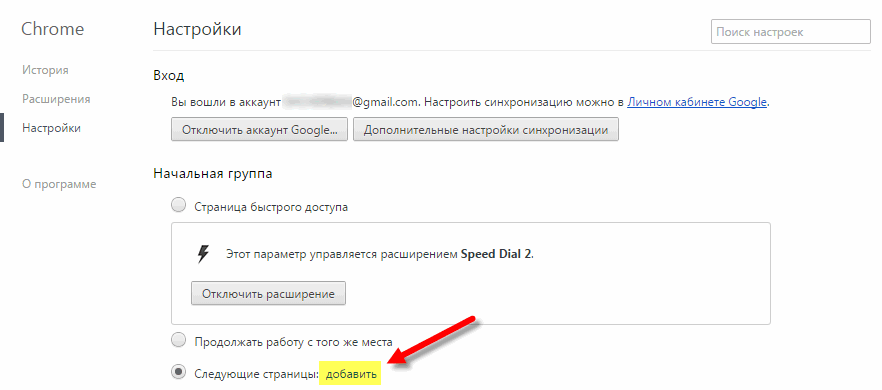
Настройки -> Начальная группа.Следующие страницы (жмем добавить) -> видим список стартовых страниц.
Там должен быть и Яндекс. Удаляем. Вуаля.


Вопрос заблокирован. Ответить на него невозможно. Остались вопросы? Обратитесь на справочный форум.
Значки
Некоторые участники могут получать значки, которые отражают, в каком качестве и насколько активно они вносят вклад в работу сообщества.
Уровни
Уровень участника отражает его активность на форумах: чем активнее пользователь, тем выше его уровень. Каждый участник изначально находится на уровне 1 и может подняться до уровня 10. Вот какие достижения помогают увеличивать уровень:
- вы ответили на вопрос;
- ваш ответ признан лучшим;
- пользователь отметил, что ему помогло ваше сообщение;
- вы оценили сообщение другого участника как полезное или бесполезное;
- вы обоснованно пожаловались на тему или сообщение.
Если ваше сообщение было удалено в связи с жалобами других пользователей, ваш уровень будет повышаться медленнее.
Вы хотите просмотреть профиль участника?
Это страница справки. Просматривать профили участников форума на ней нельзя.
Вы хотите пожаловаться на комментарий?
Этот комментарий размещен на форуме по продукту Google. А это страница справки, здесь нельзя подать жалобу.
Вы хотите ответить на комментарий?
Этот комментарий размещен на форуме по продукту Google. А это страница справки, здесь нельзя переписываться с пользователями.
Как в «Гугл Хром» убрать стартовую страницу. Настройка браузера от поисковой системы Google
Исходя из статистических данных, большинство пользователей интернета предпочитают просматривать страницы в браузере от поискового гиганта Google. И выбор их не случаен, так как «Гугл Хром» является самым быстрым веб-обозревателем, а его интерфейс понятен любому юзеру.
Несмотря на то что этот веб-обозреватель появился достаточно давно, не все пользователи успели разобраться в тонкостях его настройки. Например, есть юзеры, которые не знают, как в «Гугл Хром» убрать стартовую страницу, ведь иногда она, казалось бы, самопроизвольно меняется. Зачастую так происходит вследствие того, что вы скачали браузер не с официального сайта, а со стороннего ресурса. В результате вместо привычной домашней странички пользователь видит раздражающую рекламу.
И если такая проблема существует, значит, необходимо помочь неопытным пользователям решить ее, поэтому, прочитав предложенную статью, вы узнаете, как убрать стартовую страницу в «Гугл Хром» быстро и легко.
Удаление домашней страницы в Google Chrome
Большинство пользователей в качестве странички, которая открывается при запуске веб-обозревателя, как правило, используют «Яндекс» или «Гугл». Это очень удобно, так как вы сразу можете прописать в строке поиска нужный вам запрос и приступить к просмотру сайта. Однако есть и негативная сторона – в таком случае браузер будет дольше загружаться. Поэтому необходимо разобраться, как в «Гугл Хром» убрать стартовую страницу, тем самым увеличив скорость запуска веб-обозревателя.
Итак, прежде всего понадобится перейти в меню браузера (справа кнопка с тремя параллельными полосками) и обратиться к разделу «Настройки». Здесь вас интересует блок «При запуске открывать». Установите чекбокс возле опции «Новую вкладку», чтобы при следующем запуске веб-обозревателя открывался не какой-нибудь сайт, а «Экспресс-панель».
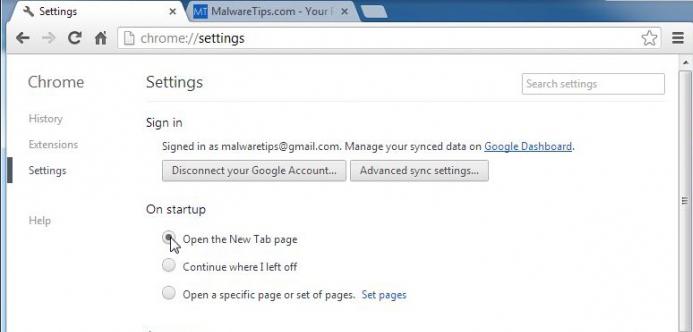
Стоит отметить, что перед проведением этой операции рекомендуется установить расширение «Визуальные закладки» для браузера, о котором идет речь.
Как в «Гугл Хром» убрать стартовую страницу «Яндекс» или изменить ее
Выше уже было сказано о том, что многие пользователи предпочитают, чтобы вместе с запуском веб-обозревателя открывалась страничка поисковой системы «Яндекс».
Если же вы, наоборот, желаете ее убрать, то сделать это можно, выполнив несколько простых шагов:
Запустите браузер и, открыв меню, перейдите в его настройки (вы уже знаете, как это сделать).
Обратите внимание на блок «При запуске открывать», а именно на пункт «Заданные страницы».
Кликните по ссылке «Добавить» и в открывшемся окне подведите указатель мышки к варианту «Яндекс». Нажмите крестик, который появится справа.
Здесь же вы можете добавить любую другую веб-страницу, прописав в соответствующем поле ее адрес, или же удалить ее. При этом не переусердствуйте, ведь если будут загружаться сразу несколько страниц, то это отразится на скорости запуска браузера.
Итак, теперь вам известно, как убрать стартовую страницу в «Гугл Хром» или изменить ее.
Как избавиться от стартовой страницы Mail.ru
Если вы скачали Google Chrome со стороннего ресурса, то при запуске браузера может открываться страница с назойливой рекламой или поисковая система «Мэйл.ру». Как решить эту проблему? Ведь, как правило, стандартный способ изменения стартовой страницы не помогает (хотя попробовать можно). На самом деле выход из сложившейся ситуации есть. Вам понадобится «покопаться» в свойствах ярлыка веб-обозревателя Google Chrome и внести некоторые коррективы.

Итак, как в «Гугл Хром» убрать стартовую страницу «поисковика» Mail.ru? Все очень просто. Кликните ПКМ по ярлыку браузера и в выпадающем меню перейдите к пункту «Свойства». Откройте вкладку «Ярлык» и обратите внимание на то что написано в графе «Объект». Правильная ссылка должна заканчиваться так: Application\chrome.exe». Если же после кавычек еще что-то написано, то эти слова понадобится удалить, после чего кликнуть «Применить».
Вот и все! Теперь вы понимаете, как в «Гугл Хром» убрать стартовую страницу Mail.ru или рекламу, которая появляется при запуске браузера.
Заключение
Если подумать, то стартовую страницу можно не устанавливать, ведь есть возможность любой сайт добавить в «Закладки» или на «Экспресс-панель», и тем самым получать к нему быстрый доступ. В общем, это личное дело каждого пользователя.
Во всяком случае теперь, когда вы узнали, как в «Гугл Хром» убрать стартовую страницу, можно при желании выполнить эту процедуру.
Похожие публикации:
- Где купить google pixel в россии
- Где хранится история браузера google chrome
- Как в edge поменять поиск на google
- Как в гугл таблице выделить повторяющиеся значения