Уведомление для роли «Наблюдатели»

Добрый день!
Если Пользователя добавили в задачу в качестве наблюдателя, то режим Без звука устанавливается автоматически, а счетчик живых комментариев будет выделен серым.
Так вот в этом случае пользователь не получает первичного уведомления , что он является Наблюдателем
Есть возможность сделать чтобы ему пришло уведомление о постановке задачи где он наблюдатель и только после этого перевёлся в режим Без звука
Рейтинг: 2.8902
Пользователь 2357441 17.02.2022 18:06:22
Мы теперь «наблюдателей» не используем, всех пихаем в «соисполнители».
Рейтинг: 0.8902
Пользователь 1522813 15.06.2022 08:29:55
добрый день. так и нет решения? как включить уведомления автоматически для наблюдателей. сотрудники жалуются что пропускают задачи
Рейтинг: 0.8902
Пользователь 4385090 03.08.2022 11:02:34
Хором компанией просим иметь возможность включать уведомления для наблюдателей.
Пользователь 298200 09.08.2022 11:43:45
Добрый день,
мы тоже столкнулись с ситуацией Наблюдателя.
Наблюдатель первично не узнает о том, что его назначили налюдателей. Задача может проходить «мимо». Комментарии в задаче в Уведомления (колокольчик) не попадают и задачи остаются «вне поля зрения». Помогает упоминание Наблюдателя через @ такой комментарий приходит налюдателю.
Пользователь 298200 09.08.2022 11:44:08
Добрый день,
мы тоже столкнулись с ситуацией Наблюдателя.
Наблюдатель первично не узнает о том, что его назначили налюдателей. Задача может проходить «мимо». Комментарии в задаче в Уведомления (колокольчик) не попадают и задачи остаются «вне поля зрения». Помогает упоминание Наблюдателя через @ такой комментарий приходит налюдателю.
Пользователь 298200 09.08.2022 11:44:19
Добрый день,
мы тоже столкнулись с ситуацией Наблюдателя.
Наблюдатель первично не узнает о том, что его назначили налюдателей. Задача может проходить «мимо». Комментарии в задаче в Уведомления (колокольчик) не попадают и задачи остаются «вне поля зрения». Помогает упоминание Наблюдателя через @ такой комментарий приходит налюдателю.
Пользователь 3370385 05.10.2022 07:45:37
Программисты поставили это в план на 2036 год, осталось недолго ждать
Рейтинг: 1.7804
Пользователь 5856030 08.12.2022 13:29:24
эта ситуация могла бы быть решена добавлением дополнительного поля, например, Активный наблюдатель , у которого бы не проставлялся режим Без звука. интересно насколько сложно внедрение ещё одной роли в концепцию задач��
Рейтинг: 0.8902
Пользователь 6996432 02.02.2023 12:51:23
Кто-то победил? может как-то через роботов сделать оповещение ? Какие есть костыли? Это появилось после обновы, страшно-неудобный сюрприз. Или через центр уведомлений, как-то можно решить?
Рейтинг: 2.7804
Пользователь 4551602 03.02.2023 13:41:24
Это реально обсуждается в идеях, хотя это просто косяк, который надо исправить. Но спустя год воз и ныне там.
Битрикс24, ау. Это серьёзная проблема! Клиент поставил задачу напрямую нашему программисту, а меня добавил в наблюдатели. Теперь, спустя 2 недели он меня спрашивает, что с задачей. А к ней никто не приступал, т.к. я только узнал про неё. И таких ситуаций много
В чём смысл функционала уведомлений, если он по умолчанию выключен, и включить его нельзя? Включите все уведомления для наблюдателей по умолчанию, пожалуйста.
Наблюдатели в CRM: как дать коллегам доступ к сделке и создать чат для обсуждения
В карточке CRM есть две роли: ответственный и наблюдатель. Ответственный — тот, кто отвечает за клиента и процесс продажи. Чтобы дать доступ к элементу CRM другим сотрудникам, можно добавлять наблюдателей. Ответственный может быть только один, а наблюдателей — несколько.
Наблюдатели могут просматривать карточку CRM и создавать чат для обсуждения сделки прямо из карточки.
Опция «Наблюдатели» есть не на всех тарифах. Если она вам нужна, посмотрите тарифные планы.
Наблюдателей можно добавлять в лидах, сделках, контактах, компания, счетах и смарт-процессах.
Как добавить наблюдателя в карточку CRM
Добавить наблюдателя в карточку CRM можно в веб-версии и мобильном приложении Битрикс24.
Мобильное приложение
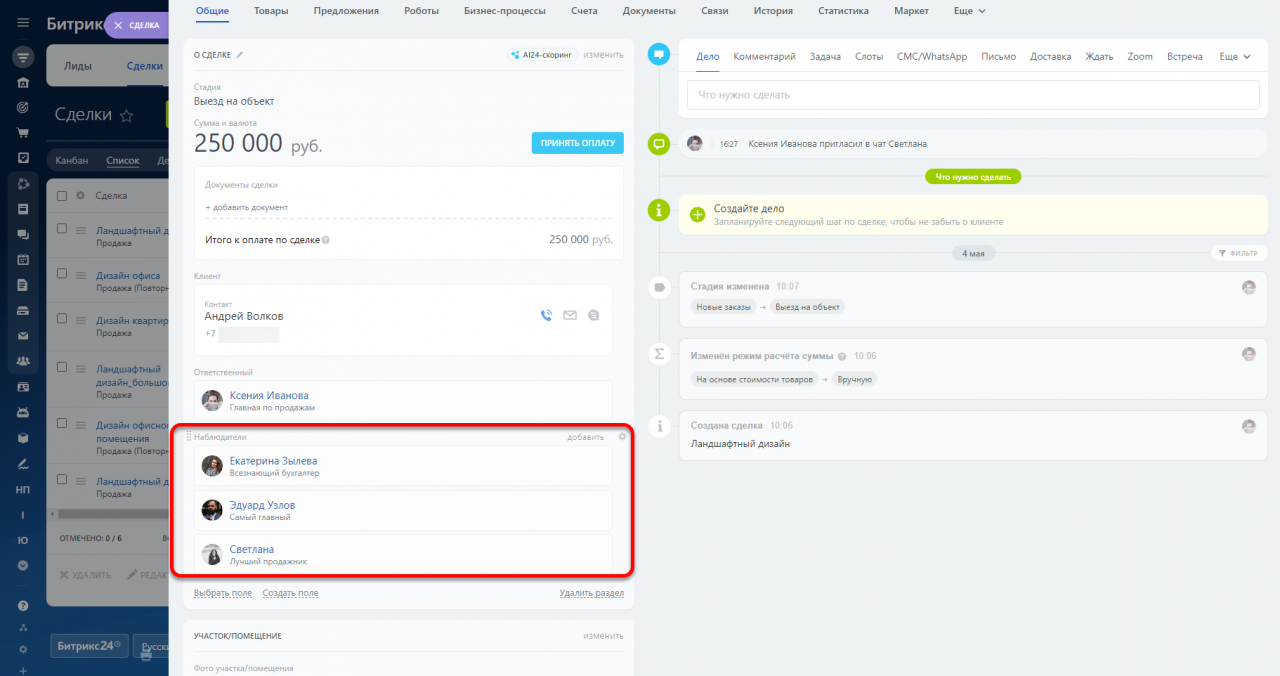
В карточке CRM найдите поле Наблюдатели, нажмите добавить и выберите сотрудников.
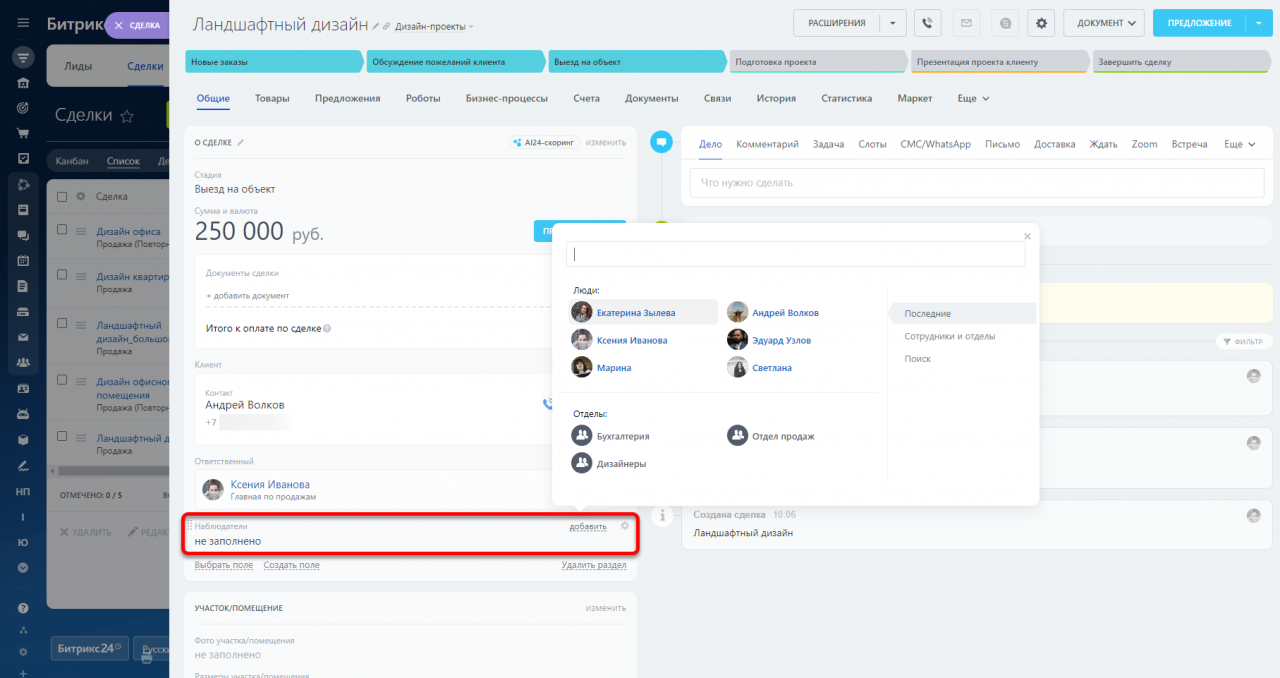
Теперь сотрудники, которых добавили в наблюдатели, смогут просматривать карточку CRM и быть в курсе работы с клиентом.
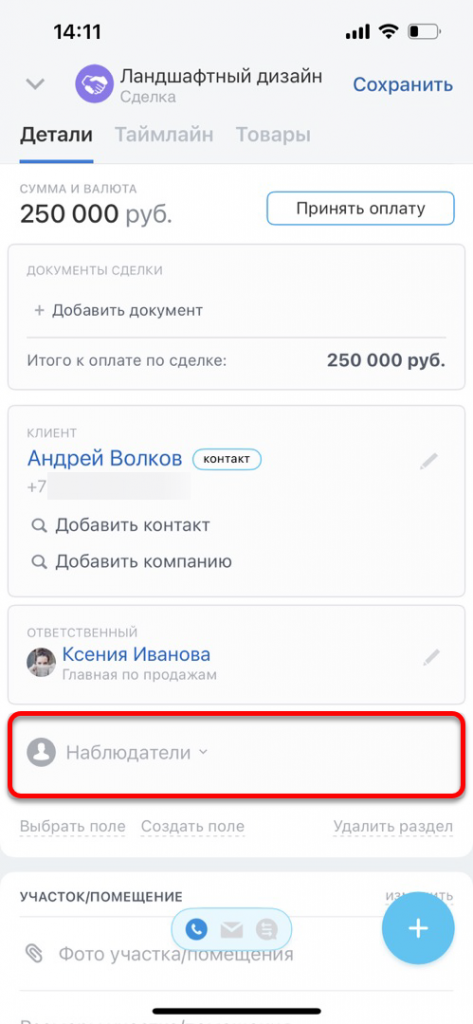
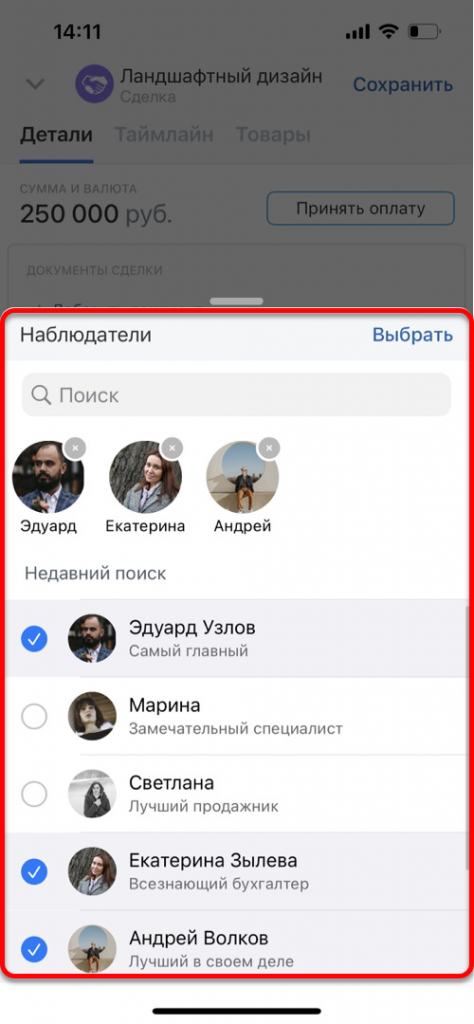
Откройте карточку CRM и найдите поле Наблюдатели. В поле отметьте нужных сотрудников и нажмите Выбрать.
Что делать, если поля Наблюдатели нет в карточке
Если поле не отображается в карточке, то оно скрыто. В веб-версии нажмите Выбрать поле, поставьте галочку рядом с нужным и сохраните изменения. Поле появится в карточке.
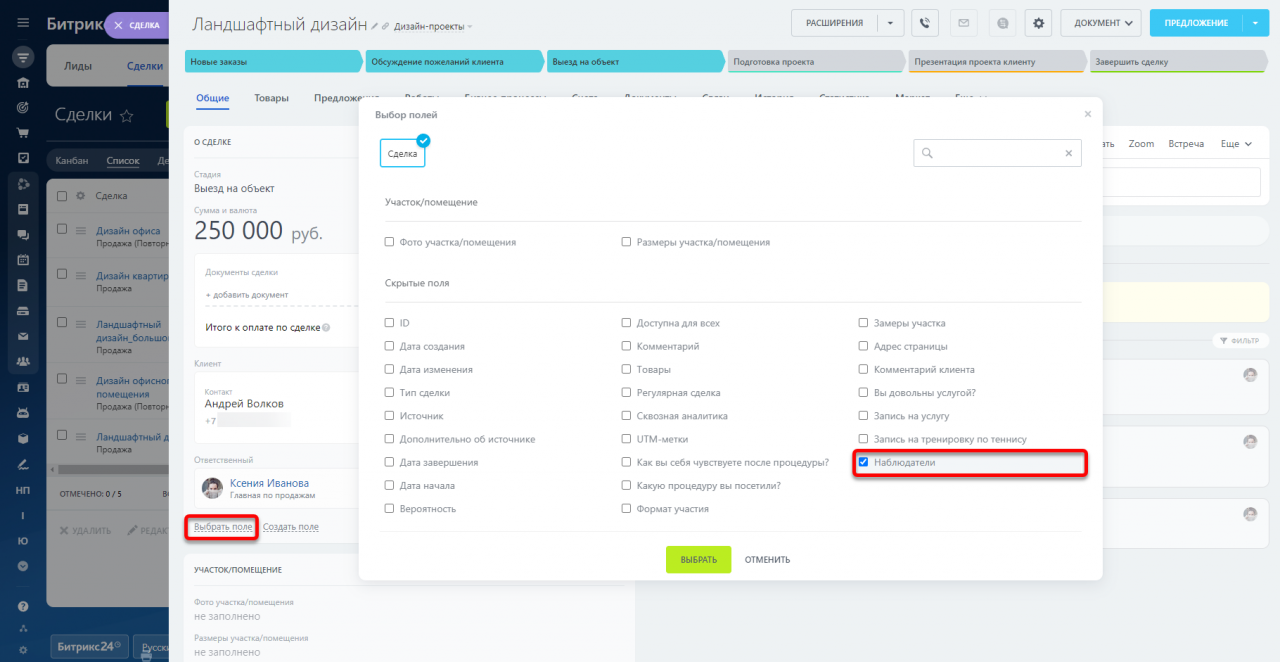
Для просмотра карточки у наблюдателя должны быть права как минимум на чтение своих элементов CRM, например сделок или контактов. Права доступа надо настроить в веб-версии.
Права доступа в CRM
Как создать чат для обсуждения сделки
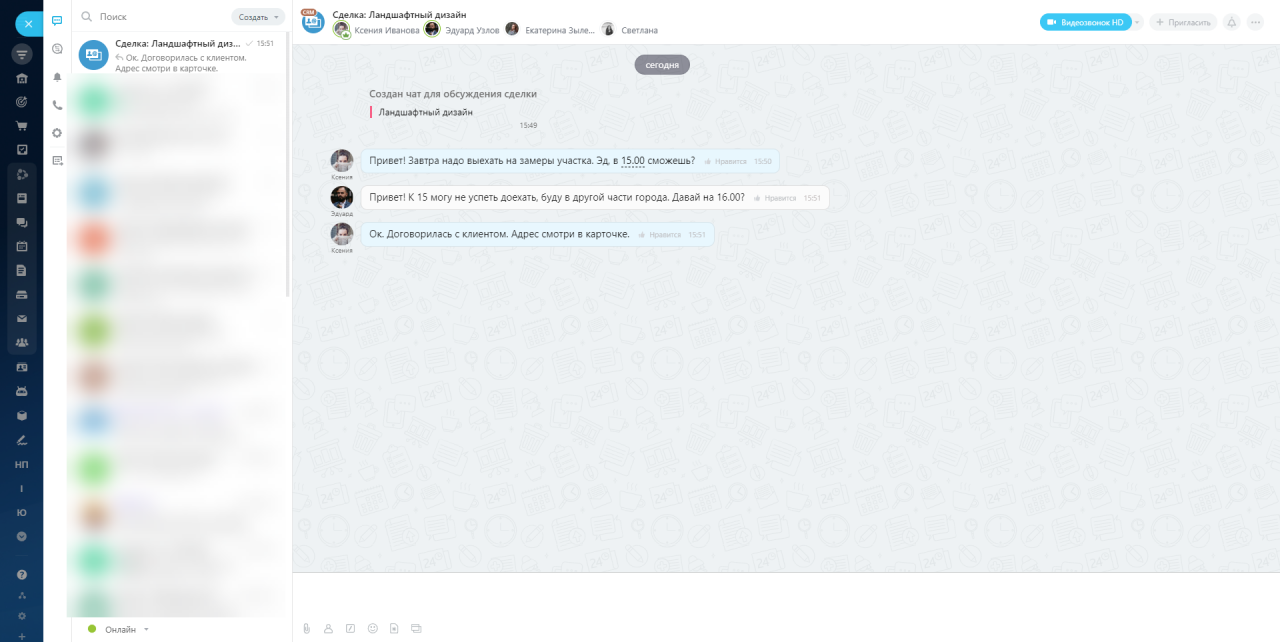
Создайте чат прямо из карточки CRM, чтобы не добавлять в него участников вручную. В чат автоматически добавятся ответственный и наблюдатели из карточки.
Мобильное приложение
Чтобы создать чат, в таймлайне карточки CRM нажмите Пригласить к обсуждению.
После этого вы сможете быстро перейти в чат прямо из карточки CRM и не искать его в списке чатов.
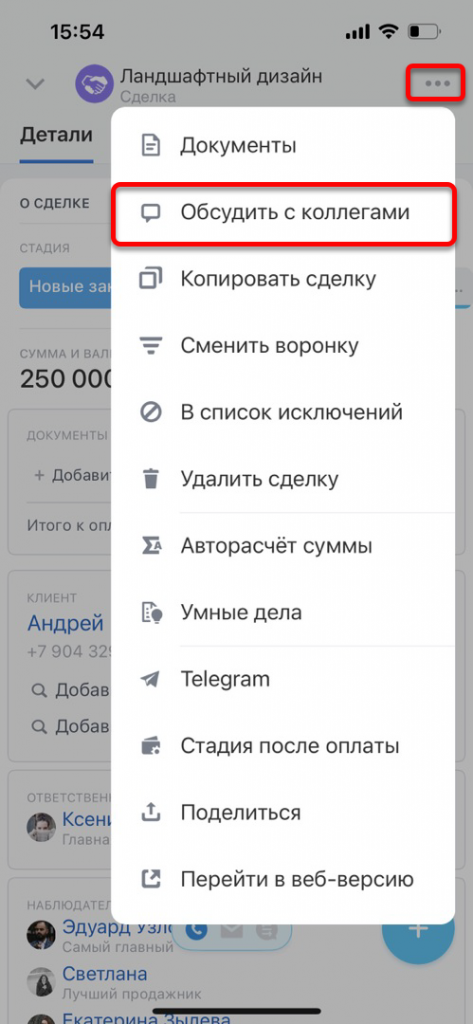
В мобильном приложении создать чат для обсуждения можно из списка элементов CRM или из карточки. Нажмите на три точки (. ) и выберите опцию Обсудить с коллегами.
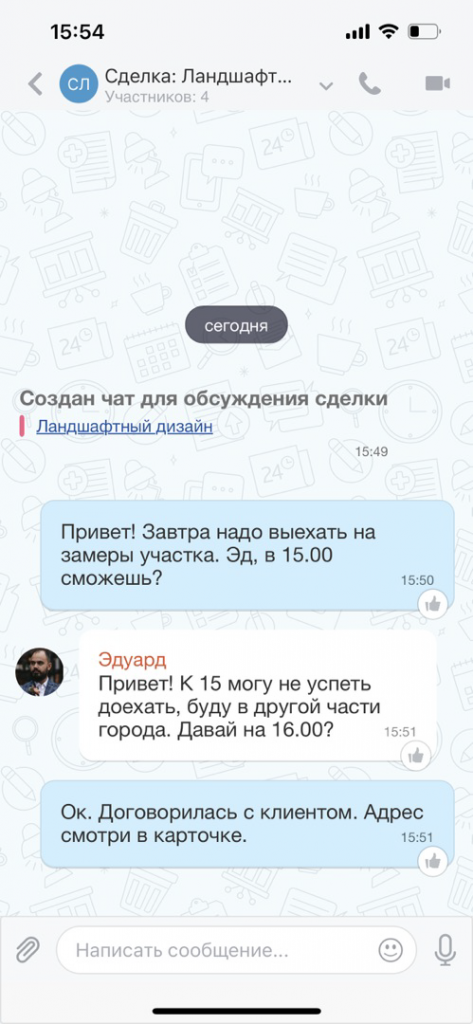
Если в карточке CRM уже есть чат, то откроется он.
- Если добавить в чат сделки сотрудника, которого нет в карточке, то он автоматически станет наблюдателем. И наоборот — если удалить сотрудника из чата, он удалится из наблюдателей.
- Если добавить в карточку нового наблюдателя после того, как был создан чат, то он автоматически не добавится в этот чат. Чтобы присоединиться к чату, сотрудник должен нажать Пригласить к обсуждению в карточке CRM.
Как удалить наблюдателя из карточки CRM
Если сотрудник больше не работает с клиентом, удалите его из наблюдателей в карточке CRM.
Мобильное приложение
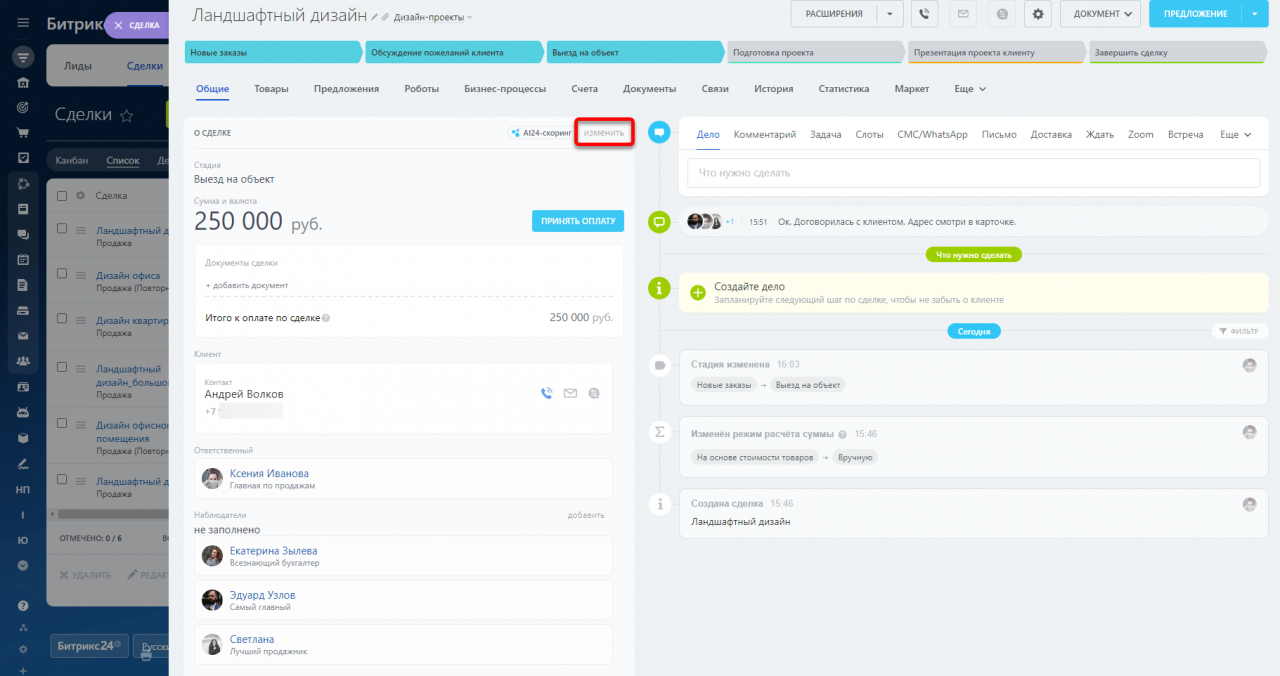
Откройте карточку CRM и нажмите Изменить.
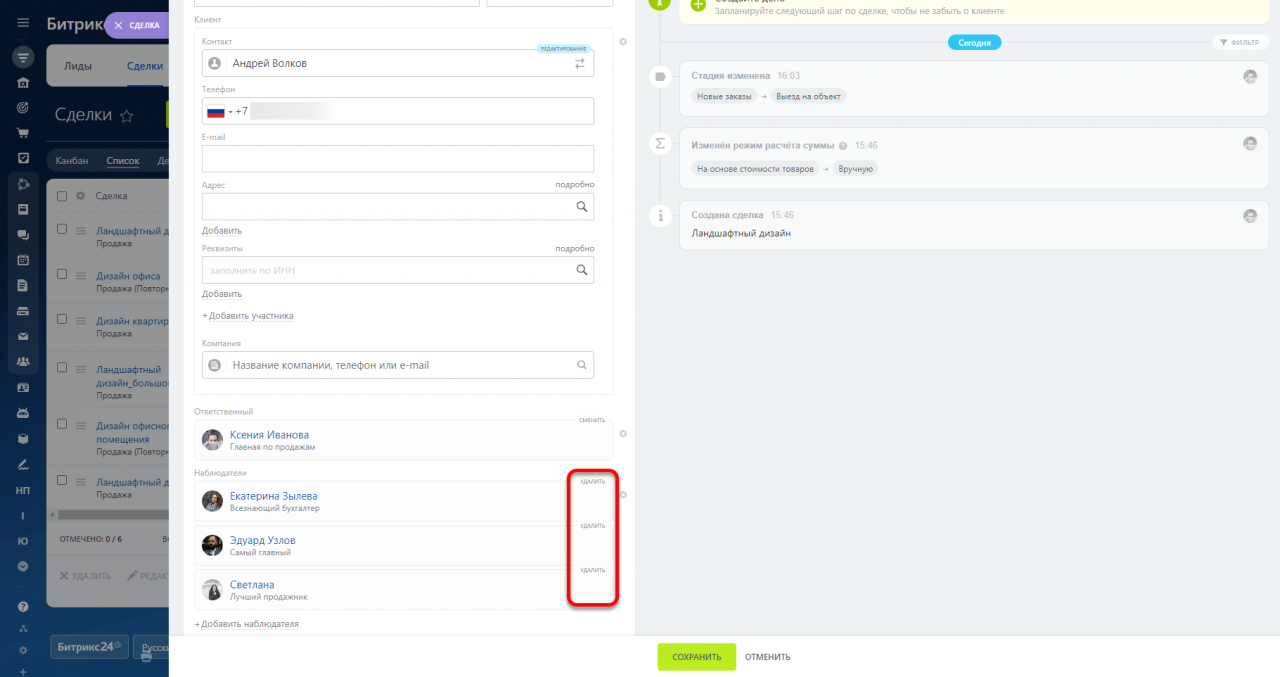
Удалите сотрудника из наблюдателей и сохраните изменения.
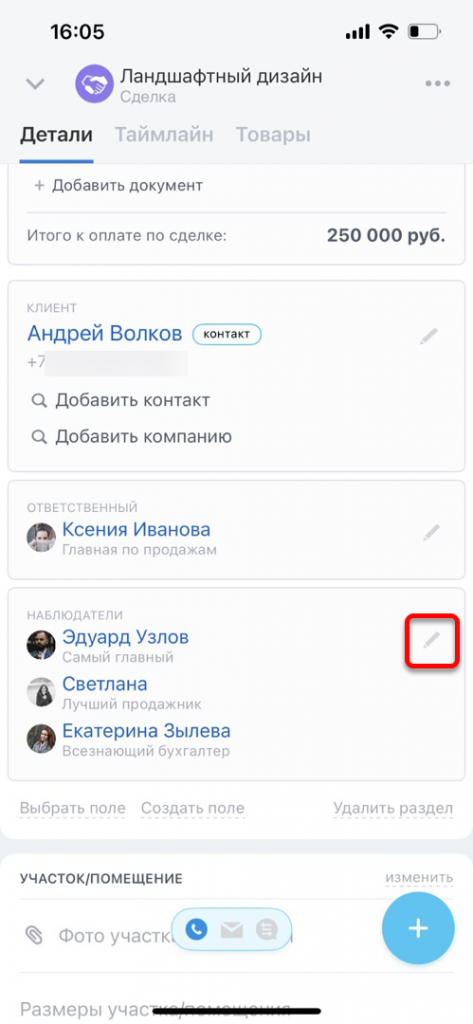
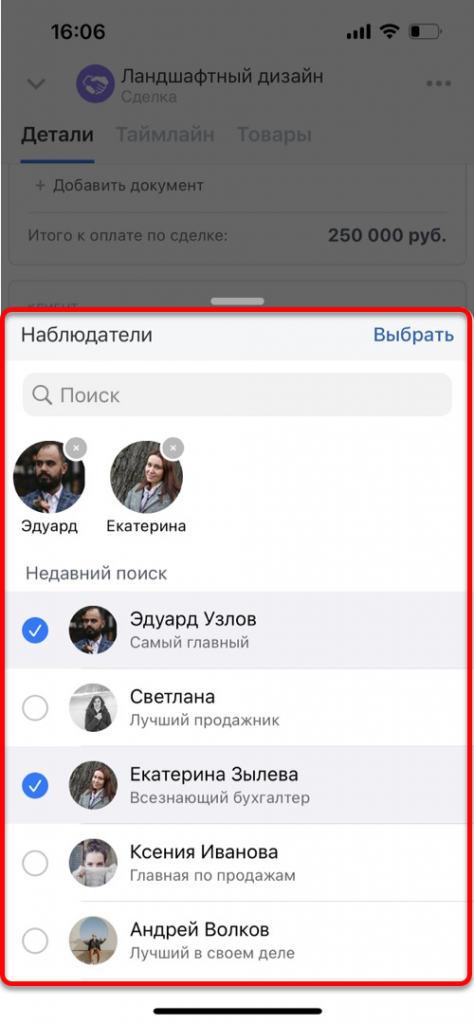
Откройте карточку CRM, в поле Наблюдатели нажмите на карандаш. Снимите галочку с сотрудников, которых надо удалить из наблюдателей и нажмите Выбрать. Сохраните изменения.
Коротко
- В карточку CRM можно добавить наблюдателей, чтобы они видели информацию о клиенте и обсуждали вопросы в чате сделки.
- Добавить наблюдателей и создать чат для обсуждения сделки можно в веб-версии и мобильном приложении Битрикс24.
- Если создать чат из карточки CRM, в него автоматически добавятся ответственный и наблюдатели из этой карточки.
- Если сотрудник больше не работает с клиентом, удалите его из наблюдателей в карточке CRM, из чата он тоже удалится.
Как создать задачу
Задачи — это инструмент, который помогает организовать выполнение работы в команде. С их помощью сотрудники планируют свою работу, а руководители могут следить за эффективностью подчинённых и управлять проектами.
Работа с задачами возможна и в мобильной версии. Подробнее вы можете прочесть в статье Задачи в мобильном приложении Битрикс24.
Как работать с задачами
Например, ваша компания занимается организацией мероприятий. Подготовка к ним сложный процесс — от выбора площадки и заказа кейтеринга, до найма персонала и создания декораций. В подготовке мероприятия участвуют разные сотрудники, поэтому важно контролировать и координировать процесс.
Мобильное приложение
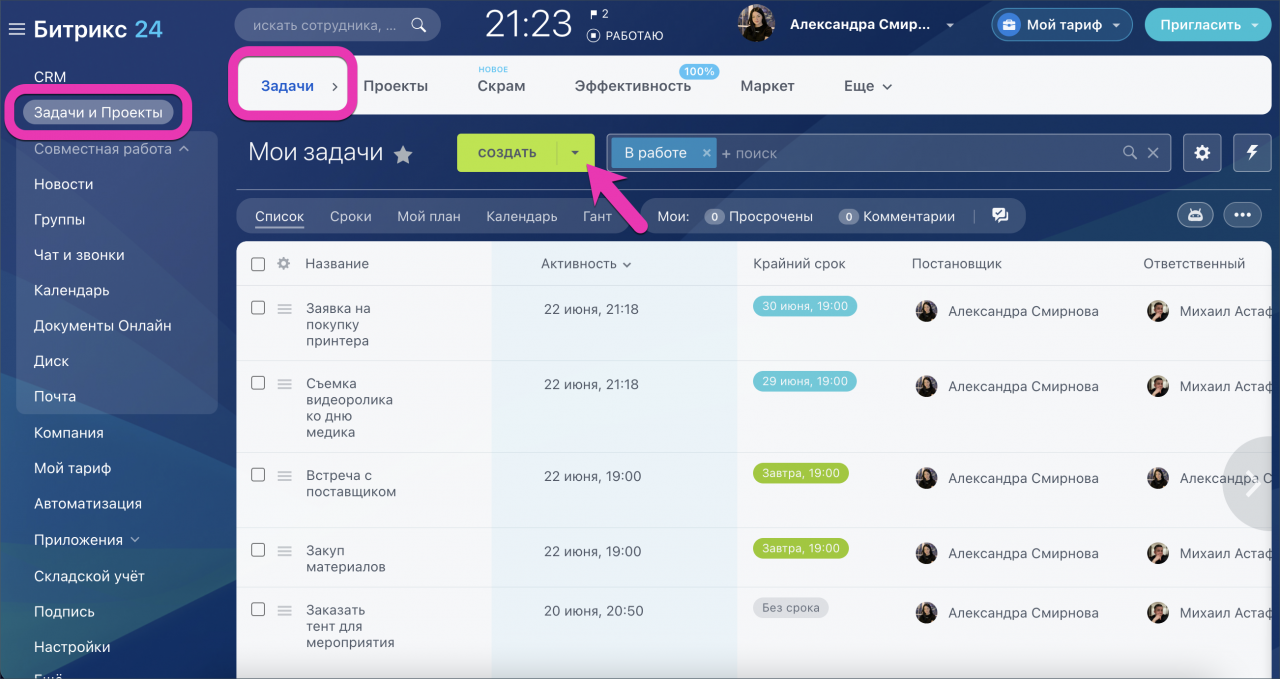
Организуйте работу и создайте задачу — перейдите в раздел Задачи и проекты > Задачи и нажмите Создать.
Введите название и описание задачи
В названии укажите основную мысль — это позволит вам быстро ориентироваться среди других задач. В описании подробно распишите ответственному, что нужно сделать.
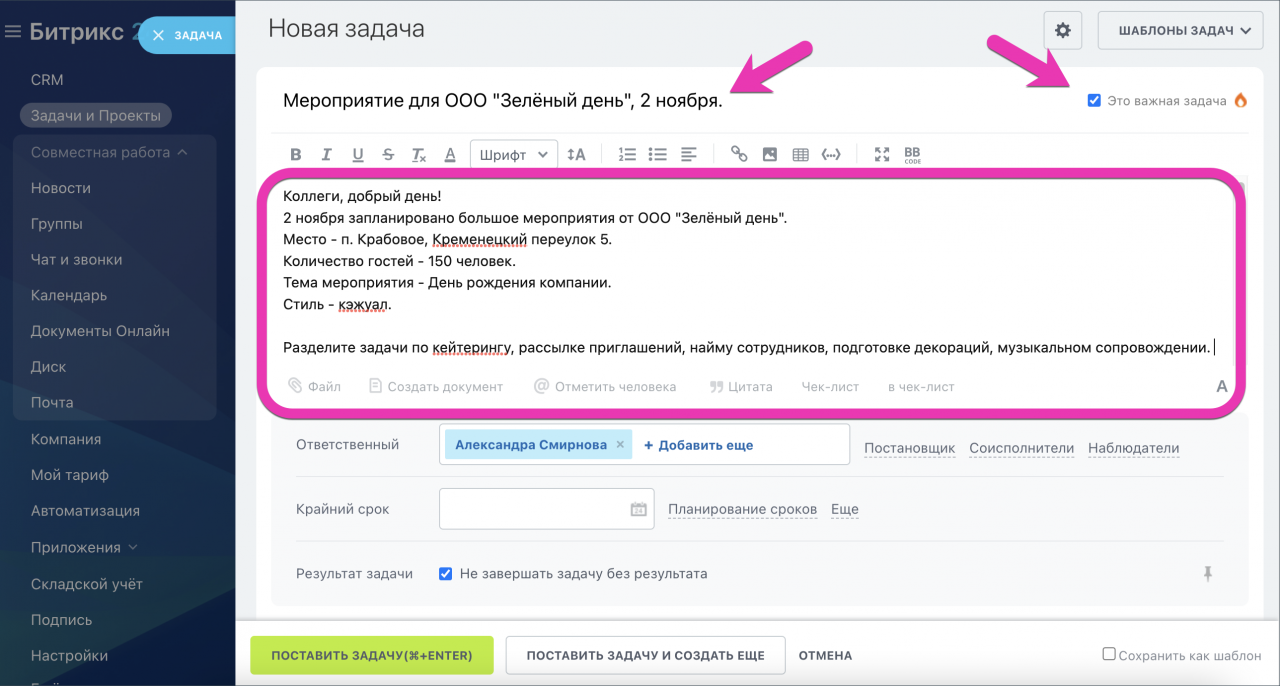
Отметьте Это важная задача — так сотрудник поймёт, что задача требует срочного решения и является приоритетной.
Составьте Чек-лист
Разложите крупную задачу на составляющие — так сотрудники поймут с чего начать, а вам будет легче следить за её выполнением.
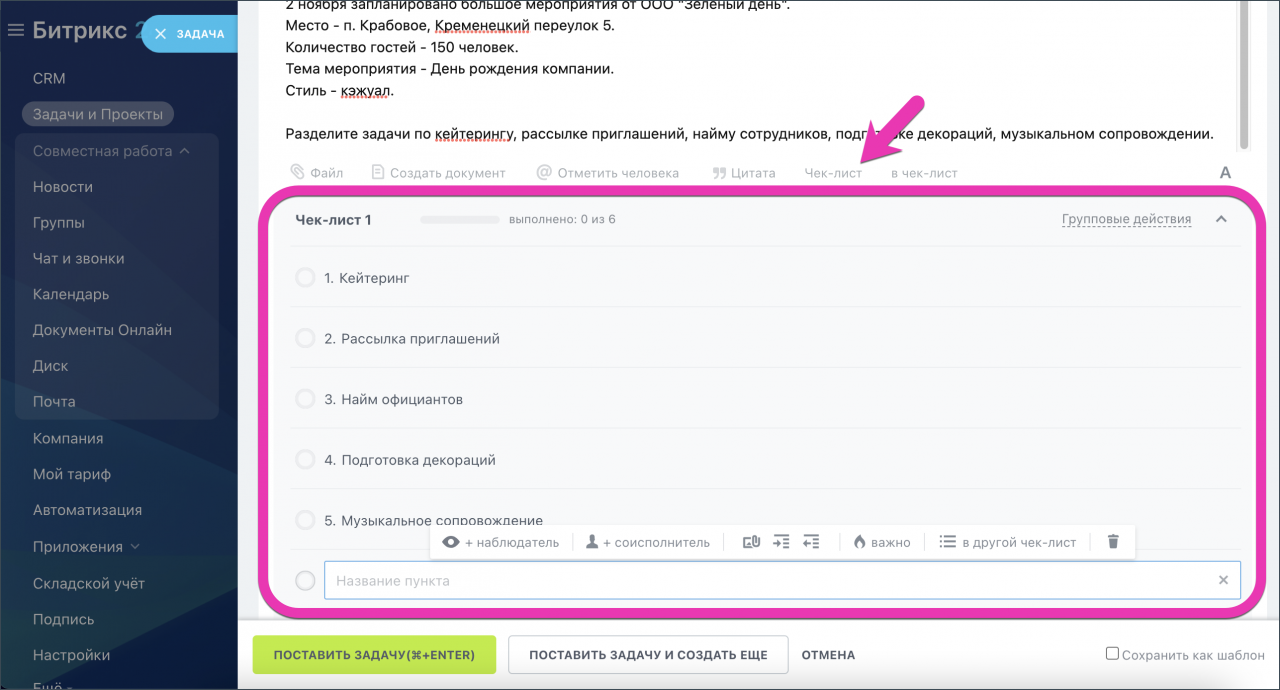
Подробнее вы можете прочитать в статье Чек-листы в задачах.
Добавьте сотрудников в задачу
Сотрудники в задачах поделены на несколько ролей:
| Ответственный | Сотрудник, исполняющий задачу. Если во время создания задачи добавить разных ответственных, то для каждого будет создана своя отдельная задача, при этом задача копируется и постановщику. |
| Постановщик | Сотрудник, который назначил задачу. Он подтверждает и контролирует её выполнение. |
| Соисполнитель | Сотрудник, участвующий в выполнении задачи. У задачи может быть только один ответственный, а соисполнителей может быть несколько. |
| Наблюдатель | Сотрудник, который следит за ходом задачи и может оставлять комментарии. |
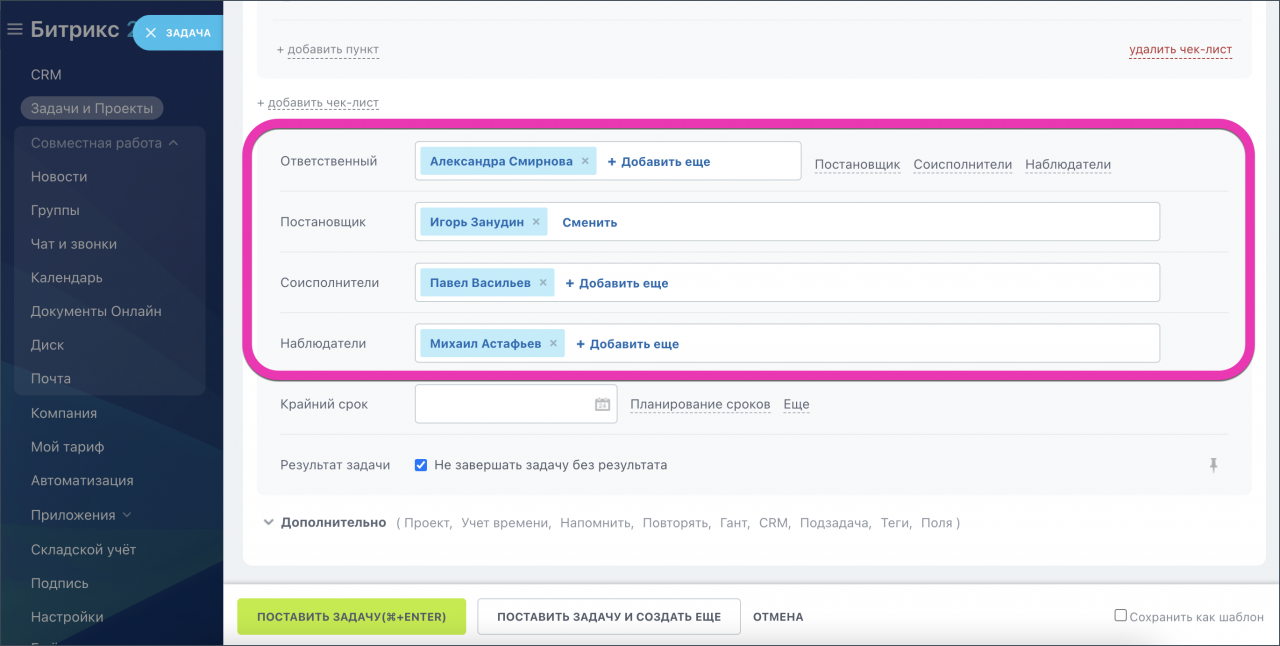
Для наблюдателей режим Без звука в задаче устанавливается автоматически, а счётчик живых комментариев будет выделен серым.
Подробнее об уведомлениях в задачах читайте в статье Как работают пинги в Задачах.
Как поставить задачу от лица другого сотрудника
Если вы администратор портала, то вы можете поставить задачу от лица другого сотрудника. Просто выберите нужных коллег в качестве ответственного и постановщика.
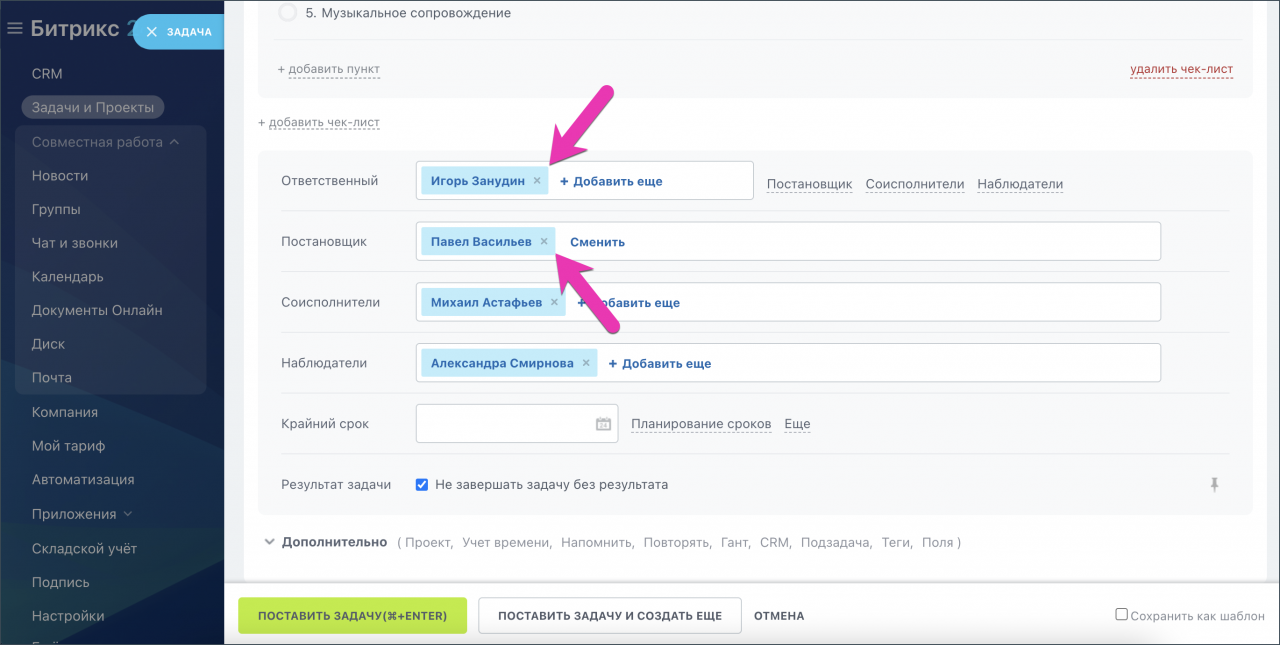
Если задачу создаёт сотрудник, он может выбрать другого постановщика, но в такой задаче он всегда будет в роли ответственного.
Укажите сроки выполнения задачи
В поле Крайний срок укажите дату и время выполнения задачи.
Укажите дату начала и длительность задачи при выборе поля Планирование сроков, и система автоматически подсчитает срок её окончания. Этот помогает быстро определить сроки задачи и контролировать их выполнение.
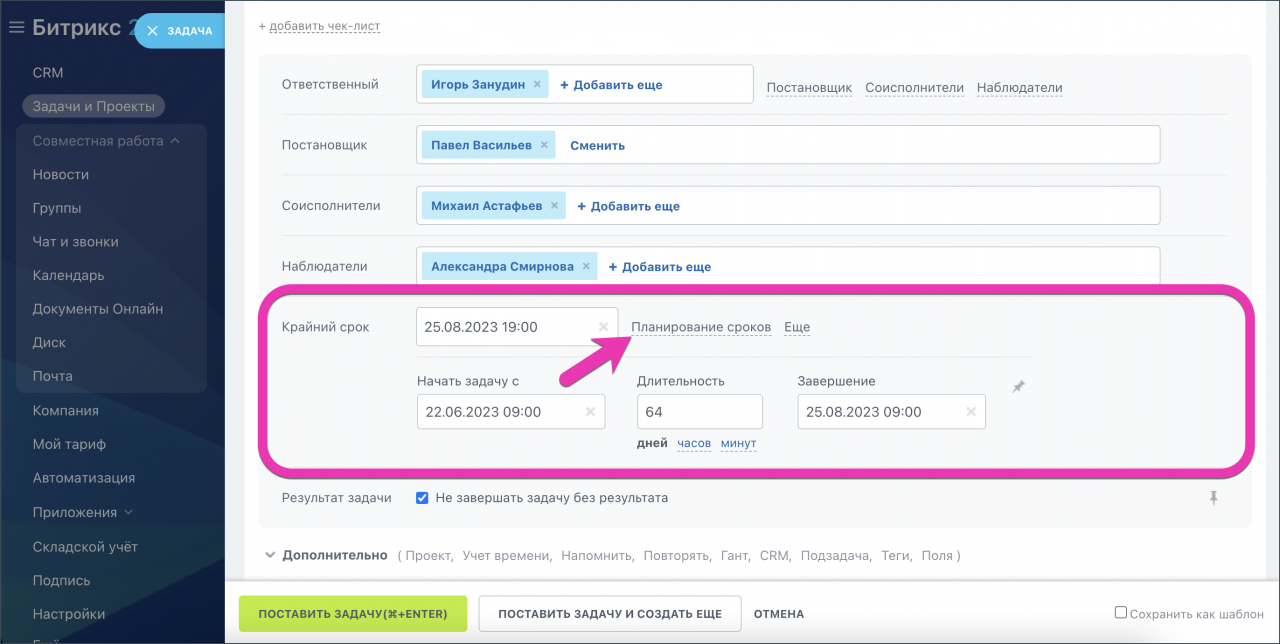
Дополнительные настройки во вкладке Ещё
Во вкладке Ещё доступны следующие настройки:
Разрешить ответственному менять сроки задачи .
Пропустить выходные и праздничные дни .
Проконтролировать задачу после завершения .
Добавить себе в избранное .
Добавить в план рабочего дня .
Сроки определяются сроками подзадач .
Автоматически завершать задачу при завершении подзадач (и наоборот) .
Наведите курсор на иконку со знаком вопроса рядом с каждой опцией, чтобы прочитать её детальное описание.
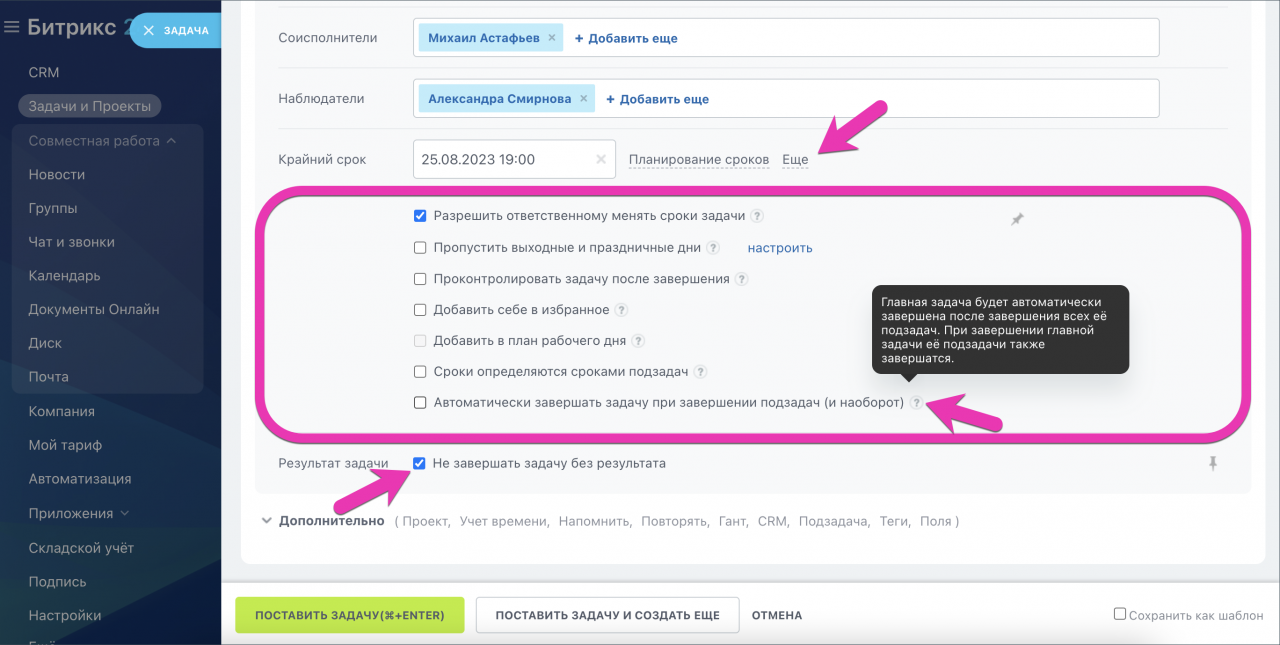
Отметьте в задаче Не завершать задачу без результата и ответственный сотрудник не сможет её закрыть без комментария с итогами.
Подробнее читайте в статье Результат работы над задачей.
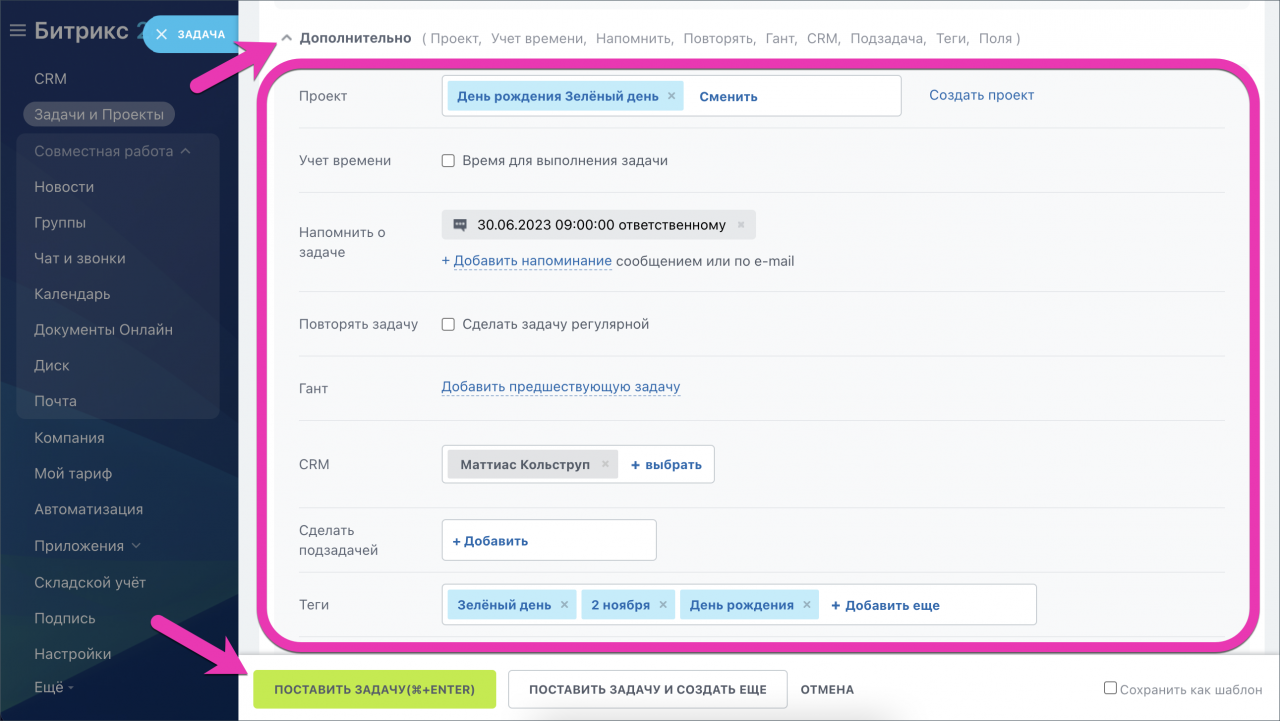
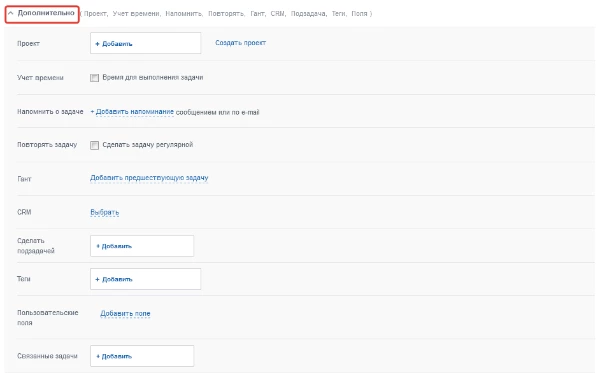
Настройте задачу во вкладке Дополнительно
- Проект — позволяет связать задачу с проектом.
- Учёт времени — включает учёт для выполнения задачи.
- Напомнить о задаче — позволяет добавить напоминание о задаче.
- Повторять задачу — опция для настройки параметров повторения задачи.
- Гант — здесь можно добавить предшествующую задачу. Что такое Диаграмма Ганта и как с ней работать?
- CRM — позволяет добавить в задачу элементы CRM.
- Сделать подзадачей — здесь можно привязать подзадачу.
- Теги — создайте теги для удобного поиска и фильтрации по задачам.
- Пользовательские поля — позволяет добавлять пользовательские поля в задачи.
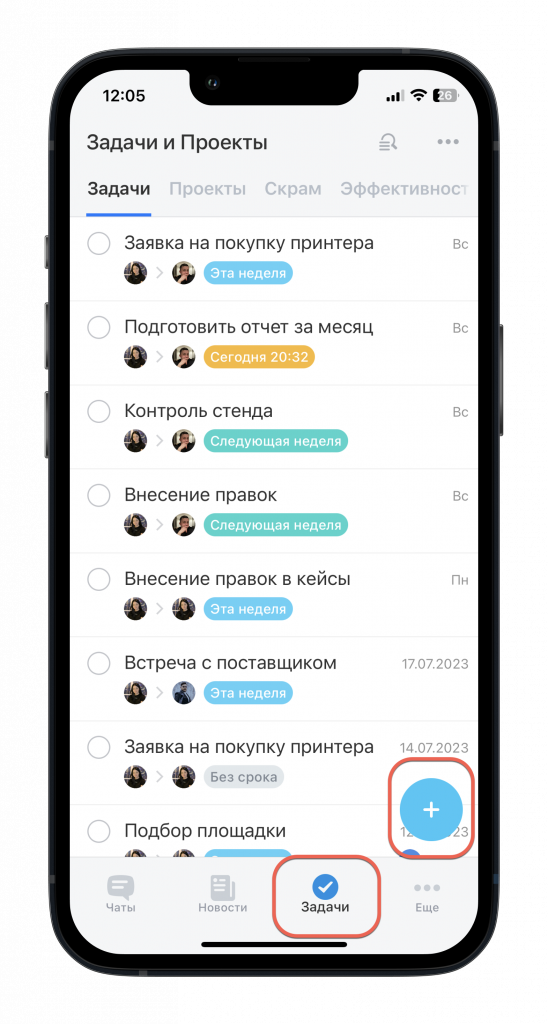
В мобильной версии Битрикс24 во вкладке Задачи нажмите на значок +.
Укажите название задачи и её крайний срок.
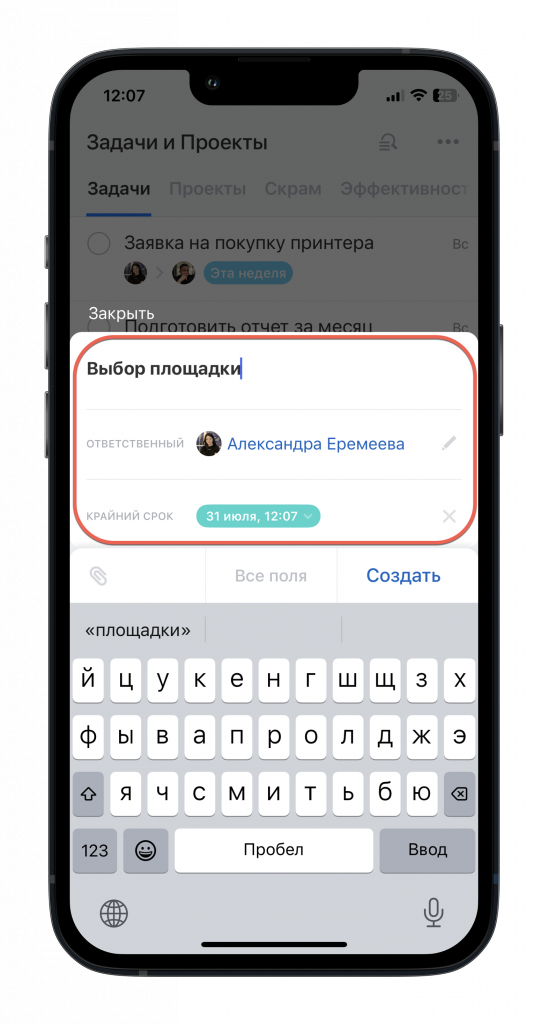
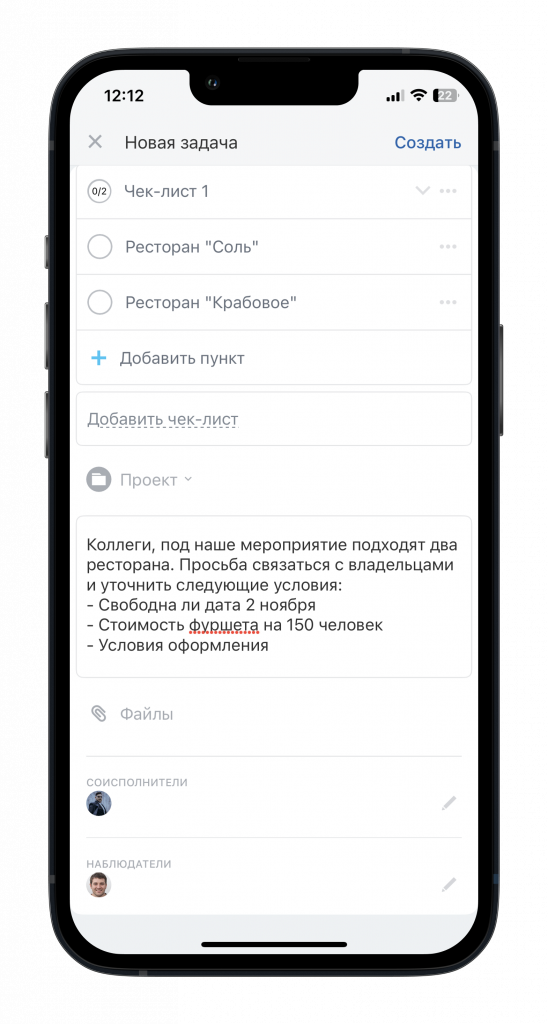
Нажмите на Все поля для открытия полного списка полей задачи.
- Чек-лист
- Проект
- Описание задачи
- Файлы
- Соисполнители
- Наблюдатели
В блоке Дополнительно можно планировать сроки и учитывать время выполнения задачи, а также отметить её важность.
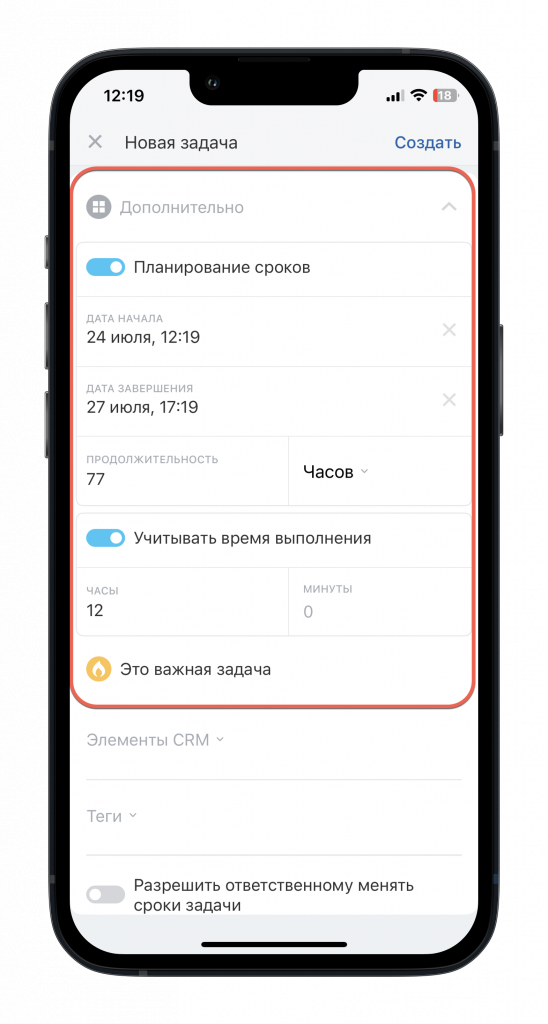
В Элементы CRM можно создать или добавить Теги, а также настроить условия задачи.
- Разрешить ответственному менять сроки задачи
- Пропустить выходные и праздничные дни
- Не завершать задачу без результата
- Проконтролировать задачу после завершения
Задачи в Битрикс24
Задачи и проекты являются важными инструментами, которые позволяют легко планировать и регулировать выполнение работы сотрудниками. CRM система Битрикс24 для этого и создана, чтобы облегчить работу всего отдела продаж, сделать ее прозрачной для руководства и не тратить время на то, что может выполняться роботами автоматически.
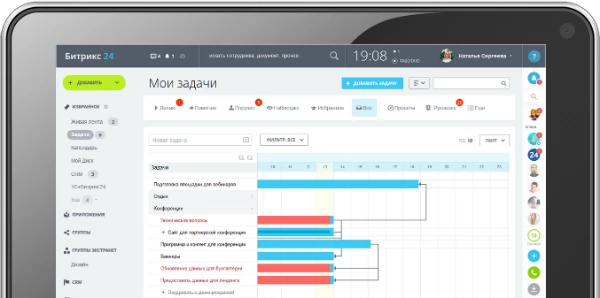
- контролировать работу сотрудников (отслеживать их продуктивность за день, неделю, месяц и любой промежуток времени);
- указывать комментарии с пояснениями к выполнению или другими указаниями;
- выставлять индивидуальные или групповые задачи;
- указывать сроки и получать уведомления при их просрочке;
- управлять стадиями проектов и задач;
- планировать и расставлять задачи с поэтапным планом;
- следить за общей работой на предприятии, выполнением планов и т.д.
Задачи функционально связаны с другими инструментами Bitrix24, поэтому доступны из других различных разделов (живая лента, диск, календарь и т.д.).
Роли в задачах Битрикс24
Наблюдателем может быть работник компании, который не имеет возможности просматривать результат работы и ход ее выполнения. Он может видеть только статус задачи и писать комментарии. Как правило, роль наблюдателя занимает руководитель или ответственный.
Постановщиком является сотрудник, который контролирует выполнение задачи в Битрикс24. То есть постановщиком автоматически становится создатель задачи. При необходимости можно назначить другого сотрудника из компании, который будет осуществлять контроль.
Назначается на работника, который будет дополнительно отвечать за ее исполнение. Соисполнители могут писать комментарии, оставлять ссылки, редактировать чек-лист и т.д. Они могут помогать либо вообще не вмешиваться в процесс, просто следя за его исполнением.
Работник, которого назначает исполнитель. Он вправе приглашать дополнительных наблюдателей (только сотрудники компании) или менять статус задачи. Все зависит от настройки прав доступа.
Наблюдателей и соисполнителей может быть много, а вот постановщиком и ответственным может быть только один.

Откуда можно поставить задачу в Битрикс24
В основном все задачи ставятся из Меню или Канбана, но также существует более нестандартные и удобные варианты постановки, к которым можно отнести:
-
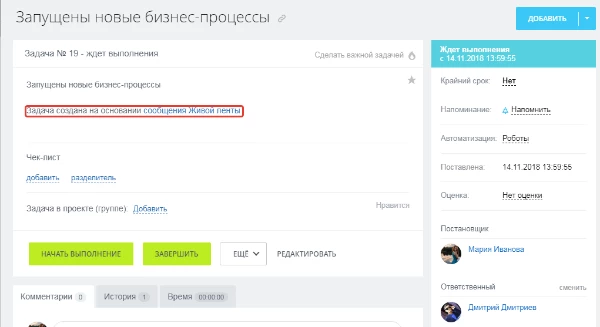
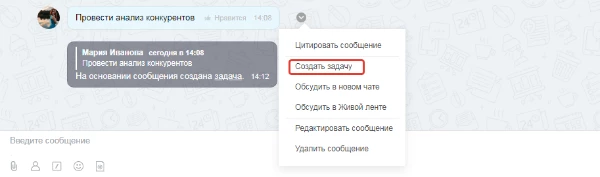
Живая лента — при общении в живой ленте, вы без труда и различных переходов можете оставить не только комментарий, но и поставить задачу. К посту будет прикреплено уведомление о создании и ссылка на нее.
Как создать задачу в Битрикс24
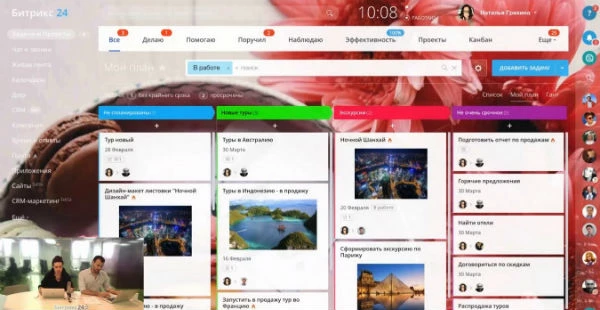
Существует несколько вариантов добавления задачи после интеграции с CRM Битрикс24. Рассмотрим сначала самый простой. Перейдите в режим “Канбан” и нажмите синюю кнопку ”Добавить задачу”. Перед вами откроется задача с полями, которые необходимо заполнить:
- тема;
- неограниченное по символам описание;
- назначить ответственного, наблюдателя, постановщика и соисполнителя при необходимости;
- указать сроки выполнения.
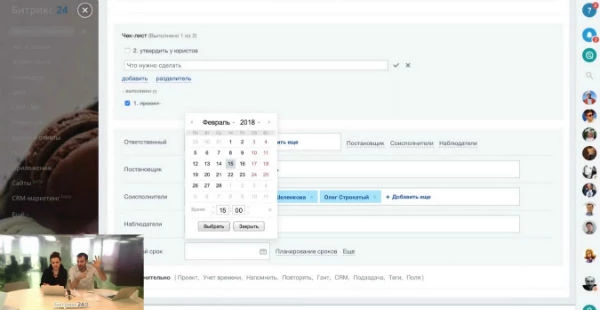
При составлении описания вы можете добавлять различные материалы и документы (таблицы, макеты и т.д.). В любой момент описание легко редактируется, а при составлении нескольких подзадач можно составить чек-лист.
При создании задачи в Битрикс24 можно добавить некоторые функции, найдя опцию “Дополнительные настройки”. С помощью раздела вы можете вести учет времени, делать задача подзадачей, автоматически дублировать задачу до необходимого времени, выставлять теги, связывать задачи между собой и многое другое.
После того, как вы заполнили необходимые поля, выставили настройки — нажмите кнопку “Поставить задачу”.
Как создать шаблон задачи в Битрикс24
Шаблон всегда ускоряет процесс работы, особенно если у вас ежедневные рутинные задачи, то зачем тратить время на заполнение полей. Для этого нужно перейти в Меню, найти в нем вкладку “Задачи и проекты”, далее вкладка “Еще” и затем вкладка “Шаблоны”. После этого нажмите кнопку добавить. Шаблоны легко редактировать и удалять, что очень удобно и упрощает работу отдела продаж.
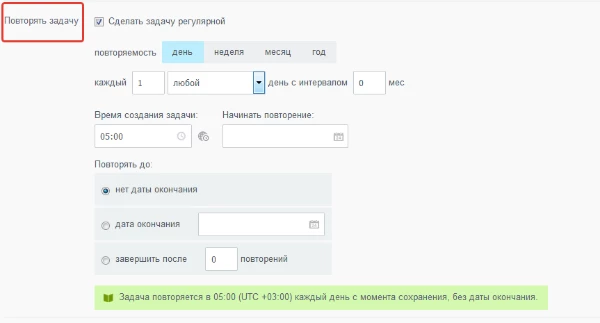
Также следует упомянуть о повторяющихся задачах. Они тоже несут большую пользу и не требует регуляныъ написаний отчетов. Всё это можно автоматизировать, выбрав в дополнительных настройках “Сделать задачу регулярной”. Вам останется установить время, дату и срок. Такие задачи редактируются, удаляются и экономят ваше время.
Как поставить задачу в Битрикс24, если сотрудника нет в CRM
- Через почту по e-mail специалиста
Создаем задачу по аналогичному принципу как и через “Канбан”, только в поле ответственный вставляем почтовый ящик нужного стороннего специалиста. Если вы настроены на долгосрочное сотрудничество с ним, тогда нажмите галочку “Запомнить”.
Возле заполненных вами данных появится конвертик. Он обозначает сотрудника, который работает удаленно.
После постановки, специалист получит письмо на почту с уведомлением в стиле Битрикс24. В уведомлении будет кнопка со ссылкой на задачу. Далее откроется форма, как в CRM системе и появится возможность комментирования, что также будет дублироваться через почту.
Доступны для специалистов, которые работают в других порталах Битрикс24. Принцип такой же, как и выше. Только в строке, где надо указать ответственный, необходимо ввести Ф.И.О специалиста с другого портала. Вы увидите кнопку синего цвета «Искать в «Битрикс24» Network».
Дополнительно
Если у вас остались вопросы после прочтения этой статьи, смело пишите нам. Мы делимся своим опытом с вами для того, чтобы вы лучше понимали суть веб-разработки.