Добавление круговой диаграммы
Excel для Microsoft 365 Word для Microsoft 365 PowerPoint для Microsoft 365 Excel 2021 Word 2021 PowerPoint 2021 Excel 2019 Word 2019 PowerPoint 2019 Excel 2016 Word 2016 PowerPoint 2016 Excel 2013 Word 2013 PowerPoint 2013 Excel 2010 Word 2010 PowerPoint 2010 Excel 2007 Word 2007 PowerPoint 2007 Еще. Меньше
Круговые диаграммы — распространенный способ показать, какую часть от общего количества (например, годового объема продаж) составляют отдельные значения (например, квартальный объем продаж).
Выберите приложение, с которым работаете
(Либо сразу перейдите к сведениям о круговых диаграммах, пропустив описание приложений).
- Excel
- PowerPoint
- Word
- Данные для круговых диаграмм
- Другие типы круговых диаграмм
Примечание: Снимки экрана в этой статье относятся к Office 2016. Если вы используете более раннюю версию Office, интерфейс может немного отличаться, но действия будут теми же.
Excel
- На листе выделите данные, которые будут использоваться для круговой диаграммы. Дополнительные сведения об упорядочении данных для круговой диаграммы см. в разделе Данные для круговых диаграмм.
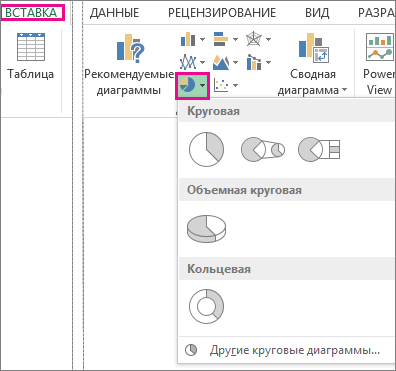
- На вкладке Вставка нажмите кнопку Вставить круговую или кольцевую диаграмму, а затем выберите нужную диаграмму.
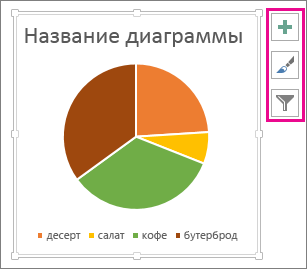
- Щелкните диаграмму, а затем добавьте последние штрихи с помощью значков рядом с диаграммой.
- Чтобы показать, скрыть или отформатировать такие элементы, как названия осей или подписи данных,щелкните элементов диаграммы
 .
. - Чтобы быстро изменить цвет или стильдиаграммы, используйте стили .
- Чтобы отфильтровать или скрыть данные на диаграмме, щелкните «Фильтры диаграммы»
 .
. 
- Чтобы показать, скрыть или отформатировать такие элементы, как названия осей или подписи данных,щелкните элементов диаграммы
PowerPoint
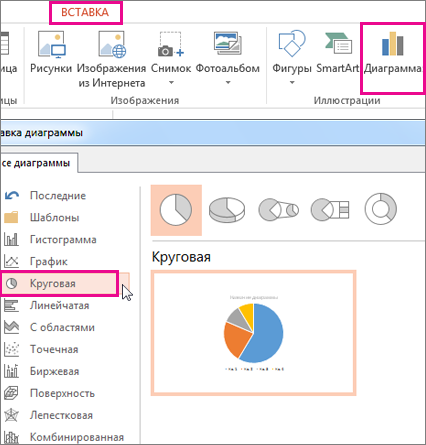
- Выберите команду Вставка >Диаграмма >Круговая и выберите нужный тип круговой диаграммы.

Примечание: На маленьком экране кнопка Диаграмма может быть уменьшена:
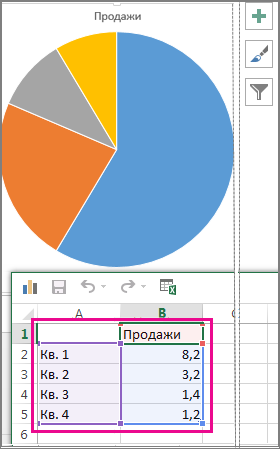 Дополнительные сведения об упорядочении данных для круговой диаграммы см. в разделе Данные для круговых диаграмм.
- Чтобы показать, скрыть или отформатировать такие элементы, как названия осей или подписи данных,щелкните элементов диаграммы .
- Чтобы быстро изменить цвет или стильдиаграммы, используйте стили .
- Чтобы отфильтровать или скрыть данные на диаграмме, щелкните «Фильтры диаграммы».
Word

- На вкладке Вставка нажмите кнопку Диаграмма.
Примечание: На маленьком экране кнопка Диаграмма может быть уменьшена:

 Дополнительные сведения об упорядочении данных для круговой диаграммы см. в разделе Данные для круговых диаграмм.
- Чтобы показать, скрыть или отформатировать такие элементы, как названия осей или подписи данных,щелкните элементов диаграммы .
- Чтобы быстро изменить цвет или стильдиаграммы, используйте стили .
- Чтобы отфильтровать или скрыть данные на диаграмме, щелкните «Фильтры диаграммы».
- Чтобы расположить диаграмму и текст в документе, нажмите кнопку «Параметры разметки»
 .
.
Данные для круговых диаграмм
Столбец или строку электронной таблицы можно преобразовать в круговую диаграмму. Каждый сегмент диаграммы (точка данных) показывает размер или процентное отношение этого сегмента ко всей диаграмме.
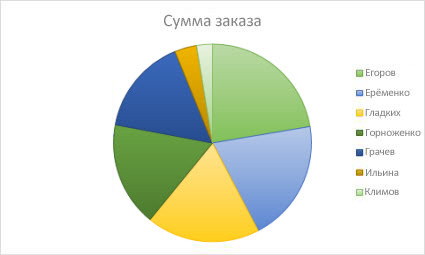
Круговые диаграммы лучше всего использовать, когда:
- нужно отобразить только один ряд данных;
- ряд данных не содержит нулевых и отрицательных значений;
- ряд данных содержит не более семи категорий — диаграмма из более чем семи сегментов может быть сложной для восприятия.
Другие типы круговых диаграмм
Помимо трехмерных круговых диаграмм, вы можете создать круг и линию круговой диаграммы. Эти диаграммы отображают меньшие значения во вторичной круговой или линейчатой диаграмме с накоплением, что упрощает их чтение. Чтобы преобразовать диаграмму в один из этих типов, щелкните ее, а затем на вкладке Работа с диаграммами | Конструктор выберите команду Изменить тип диаграммы. Когда откроется коллекция Изменение типа диаграммы, выберите нужный тип.
Excel 32. Круговая диаграмма
Круговая диаграмма хороша, когда нам надо определить долю объекта как процент от целого. То есть у нас есть ряд числовых параметров, которые могут быть определены, как часть целого. Например, такой ряд:
| Нефть | Металлургия | Торговля | IT | Финансы | |
| Число клиентов | 30 | 25 | 52 | 28 | 6 |
Скачайте рабочий файл тут и откройте его.
По окончании этого урока вы сможете:
- Построить круговую диаграмму
- Редактировать элемент «Метки данных»
1. Круговая диаграмма и её построение
Построить круговую диаграмму очень легко.
| Совет | Лучше всего работать с круговой диаграммой, когда данные представлены в столбце. Если у вас исходная таблица имеет данные в строчке, то воспользуйтесь командой Транспонирование (статья «Excel 11. Транспонирование») |
Шаг 1. Выделяем диапазон → лента Вставка → группа команд Диаграмма → команда Вставка круговой диаграммы → команда Круговая диаграмма:

| Совет | Если вы решите воспользоваться установленными стилями диаграмм, то делайте это сразу. Применение установленного стиля на заключительном этапе работы с диаграммой сведет к нулю ваши усилия. |
Шаг 2. Выбираем диаграмму → лента Конструктор диаграмм → группа команд Стили диаграмм → Стиль 7 (выберите стиль, который вам понравиться):

Нет предустановленного стиля, который полностью нас устраивал. Стиль 7 дает очень красивый объем для самой диаграммы, но темный градиентный фон и белые буквы на темном фоне очень тяжелы для восприятия диаграммы. Кроме этого, следует учитывать, что при печати диаграммы на принтере мы получим большой расход картриджа.
Шаг 3. Меняем фон (выделяем область диаграммы → лента Формат → группа команд Стили фигур → кнопка выпадающего меню команды Заливка фигуры → цвет Белый из палитры):

Шаг 4. Меняем цвет шрифта (выделяем область диаграммы → лента Главная → группа команд Шрифт → кнопка выпадающего меню команды Цвет шрифта → цвет Черный из палитры):

| Совет | Если вам нужно поменять цвет шрифта на всей диаграмме (названия, метки, легенда), то выделяйте область диаграммы и работайте с заливкой текста на ленте Главная |
Как видите, можно не обращаться к контекстному меню. При выделение определенного объекта диаграммы лента Формат работает именно с этим элементом.
2. Редактирование метки данных (подписей данных)
Теперь проанализируем диаграмму. Как бы красиво получилось, но не информативно: представляете, как тяжело соотнести легенду с кусками пирога (простите, с секторами круговой диаграммы).
Шаг 1. Легенду уберем (просто выделим её и нажмем клавишу Delete)
А вот метки или подписи данных назначим: они дадут нам необходимую информацию.
Шаг 2. Открываем рабочую область «Формат…» одним из двух способов:

- Лента Конструктор диаграмм → группа команд Макеты диаграмм → команда Добавить элемент диаграммы → команда Метки данных из выпадающего меню → команда Дополнительные параметры подписей данных
- Кнопки редактирования и форматирования диаграммы → кнопка Элементы диаграммы → команда Метки данных из выпадающего меню → команда Дополнительные параметры… из выпадающего меню.
Шаг 3. Переходим на вкладку «Параметры подписи» (это четвертая кнопка) → назначаем такие опции в рабочем окне «Формат подписей данных»:

- имя категории – для нас это диапазон А2:А10 (назначается автоматически)
- доли – процент каждого параметра относительно общей суммы всех параметров
- Разделитель – расположение имени категории и доли относительно друг друга → значение доли будет на новой строчке (кнопка выпадающего меню → (Новая строка)[1]
- Положение подписи – У края, снаружи
У меня получилась вот такая неприятная картина. Кстати, у вас может быть ещё хуже. А вот дальше операция, которую мало кто знает
Шаг 4. Переходим на вкладку «Размер и свойства»:

- Подогнать размер фигуры под текст
- Разрешить переполнение фигуры текстом
- Обнуление текстовых полей фигуры
Если нам понадобится изменить имя категории, то автофигура автоматически будет менять свой размер, что, согласитесь, очень удобно. Почему я остановилась на этих опциях? К сожалению, я не видела ещё диаграмм с красиво оформленными подписями данных. Хорошо, если подписи по объему небольшие, а если в несколько слов?
Вы обратили внимание, что подписи данных сместились?
Шаг 5. Чтобы исправить это, ещё раз задайте опцию «У края снаружи» (см. Шаг 3).
Шаг 6. Разнесём подписи данных (дважды щелкаем ЛМ по метке или подписи → оттаскиваем в приглянувшееся на место):

Но при этом замечаем, что линии выносок очень бледные. Мы с вами выбрали встроенный стиль оформления. Почему разработчики решили, что бледненькие линии хороши для восприятия – тут я с ними не согласна. Поэтому…
Шаг 7. Выделяем линии выносок → в изменившемся рабочем окне «Формат линии выноски переходим на вкладку «Заливка и границы»:

- Назначаем «Сплошная линия»
- Выбираем цвет Черный
- Выбираем «Тип начальной стрелки» (я выбрала шарик)
Третий пункт по желанию. Мне просто хотелось показать вам, как красиво и необычно можно оформить подписи данных.
Мне очень нравиться рабочая область «Формат …», так как в ней имеется всё, что нужно для редактирования и форматирования элемента диаграммы. Если мы назначили рабочее окно «Формат…» какому-нибудь элементу, то непосредственно в рабочем окне можно перейти к любому другому элементу (достаточно нажать кнопку выпадающего меню «Параметры…» – статья «»). Это избавляет нас от необходимости постоянно обращаться к лентам системных команд.
| Совет | В завершение этой части добавлю ещё одни способ открыть рабочую область «Формат …». Достаточно щелкнуть два раза по любому элементу диаграммы. |
На мой взгляд отличный способ!
Теперь вы сможете:
- Построить круговую диаграмму
- Редактировать элемент «Метки данных»
[1] Понятия не имею, почему в скобках
- ms excel круговая диаграмма
- как делать круговые диаграммы в excel
- как подписать круговую диаграмму в excel
- как построить круговую диаграмму в excel
- как сделать проценты в круговой диаграмме excel
- как создать круговую диаграмму в excel
- как уменьшить круговую диаграмму в excel
- красивая круговая диаграмма в excel
- круговая диаграмма в excel
- круговая диаграмма в excel с процентами
- легенда в круговой диаграмме excel
- подписи на круговой диаграмме excel
- работа с круговой диаграммой в excel
Как построить круговую диаграмму в excel по данным таблицы

Круговая диаграмма — что это такое: примеры, как построить график
Круговая диаграмма — что это такое: примеры, как построить график
В арсенале аналитика есть десятки видов визуализаций с сотнями оформительских опций. Но редкий дашборд обходится без трех бесспорных лидеров в мире бизнес-анализа. Один из них — круговая диаграмма: разберемся что это такое, для чего нужна, что представляет собой, где и в каких случаях используют, и расскажем, как ее нарисовать и построить в разных инструментах.
Этот тип графика имеет довольно ограниченную сферу применения. Тем не менее он остается популярным и используется в самых разных работах — от школьных докладов до сложных расчетов у экспертов-аналитиков. Причина популярности кроется в понятности, наглядности и кажущейся (!) простоте. Вот почему создатели этого визуального элемента часто совершают серьезные ошибки при его построении. Расскажем об основных из них и объясним, как избежать их в работе с визуализацией данных.
Что это такое
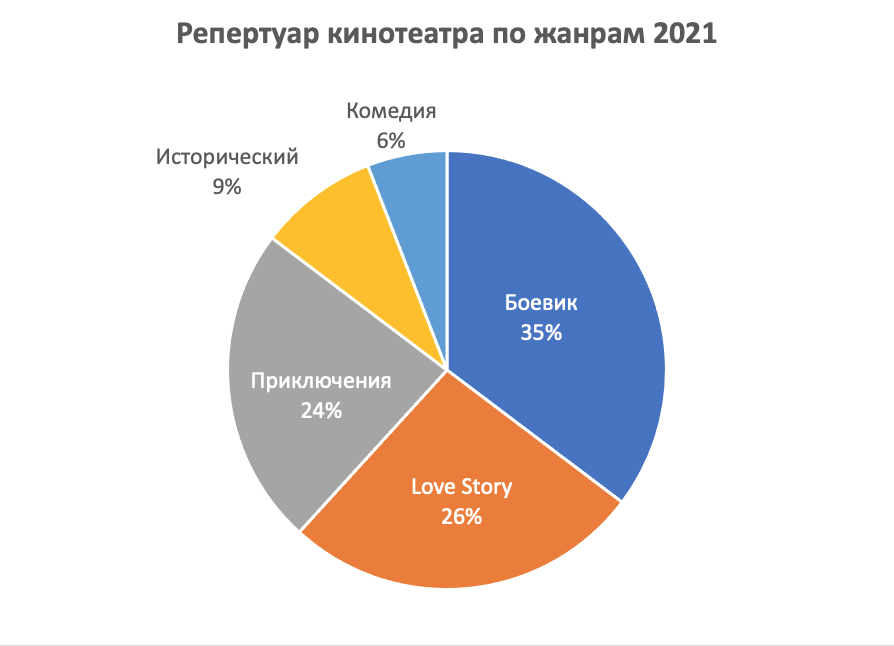
Pie Chart (пай-чарт) или пирог — круговая диаграмма имеет разные названия, но во всех случаях это визуализация, представленная в виде круга. Он разделен на сектора, размер которых соответствует значению каждой категории данных. Благодаря этому сразу понятно, что играет большую, а что меньшую роль в составе целого.
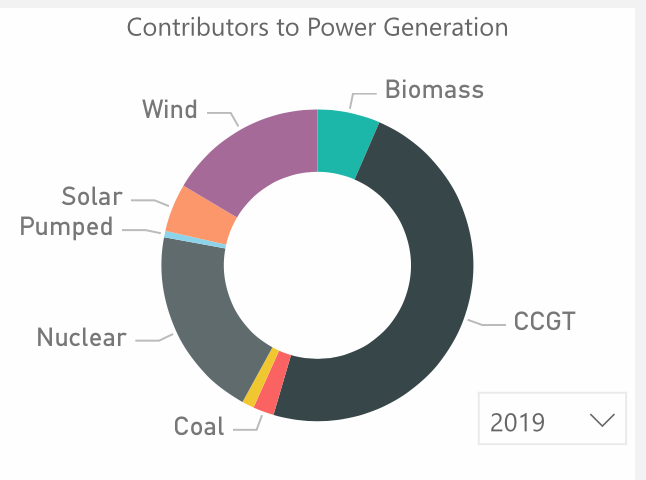
Разновидность этого элемента — кольцевая диаграмма. Представляет собой тот же разделенный на части круг, только с дыркой посередине, то есть в форме бублика. Все правила разработки и оформления одинаковы для обоих вариантов.
Решение задач бизнеса с помощью аналитики
Кейсы и лайфхаки от практика
Excel, Power BI, PowerPoint
Обучение на реальных бизнес-задачах
Курсы по визуализации и аналитике данных
Задачи диаграммы: когда использовать, когда нет
Главная и единственная ее цель — показать, из чего состоит круг, то есть какие доли внутри единого целого занимают отдельные элементы. Поэтому работа с круговой диаграммой должна соответствовать главному требованию: все сектора в сумме составляют 100%. Иные варианты недопустимы, хотя, к сожалению, они встречаются достаточно часто.
Этот элемент хорошо подходит, например, для визуализации таких данных:
● доли отраслевого рынка у разных компаний;
● ассортимент товара или перечень услуг по группам;
● состав проектного портфеля компании;
● выручка по филиалам или менеджерам в процентах;
● сегментация клиентской базы по полу, возрасту или другим характеристикам.
Главное помнить, что цель — показать состав целого. Если при построении круговых диаграмм сумма секторов не составляет 100%, как на примере ниже, нужно использовать другой тип графика.
Объем продаж кабачков на картинке составляет 35%. Но наш мозг воспринимает в первую очередь не текст и цифры, а визуальную информацию, например, форму и объем. Здесь видно, что доля кабачков значительно превышает половину всего объема, поэтому автоматически зритель делает вывод, что их больше 50%. То есть информация воспринимается некорректно.
КАК ПОСТРОИТЬ ДИАГРАММУ В EXCEL ПО ДАННЫМ ТАБЛИЦЫ
В основе круговой диаграммы Excel лежат цифровые данные таблицы.Визуальное представление информации в виде круга актуально для изображения структуры объекта.

- Выделяем таблицу с данными. Переходим на вкладку «Вставка» — «Диаграммы» . Выбираем тип «Круговая» .
- Как только мы нажимаем на подходящее нам изображение, появляется готовая диаграмма.

- При нажатии на одноименную кнопку раскрывается список с изображениями типов диаграмм. Попробуем, например, объемную круговую.

- Используем различные макеты и шаблоны оформления. Сделаем, чтобы названия магазинов и цифры показателей продаж отображались непосредственно на долях.
