Как очистить SSL в Яндекс браузере: подробная инструкция
SSL (Secure Sockets Layer) — протокол шифрования данных, который обеспечивает безопасность в Интернете. Однако иногда возникают ситуации, когда SSL-сертификаты могут вызывать проблемы в работе браузера. Если Вы столкнулись с ошибками SSL в Яндекс браузере, сделайте несколько простых действий, чтобы очистить SSL и восстановить нормальное функционирование.
Первым шагом в решении проблем с SSL в Яндекс браузере является очистка кэша. Следуйте указаниям ниже, чтобы выполнить эту операцию:
- Откройте Яндекс браузер и перейдите в меню настроек, кликнув на значок шестеренки в верхнем правом углу экрана.
- В открывшемся меню выберите пункт «Еще инструменты», а затем «Очистить данные просмотра».
- В появившемся окне отметьте галочки напротив опций «Кэш», «Изображения и файлы», «Куки и другие данные сайтов» и «История посещений».
- Нажмите кнопку «Очистить данные», чтобы начать процесс очистки кэша.
После завершения данной операции рекомендуется перезагрузить браузер и проверить, исчезли ли ошибки SSL. Если проблема все еще не решена, можно попробовать отключить временно защиту SSL в Яндекс браузере. Следуйте инструкциям ниже, чтобы выполнить эту операцию:
- Откройте Яндекс браузер и перейдите в меню настроек, кликнув на значок шестеренки в верхнем правом углу экрана.
- В открывшемся меню выберите пункт «Настройки».
- В разделе «Безопасность» найдите опцию «Включить защиту от подделки данных и шифрование» и снимите флажок рядом с ней.
- После снятия флажка нажмите кнопку «Перезагрузить», чтобы применить изменения.
Если ни одно из предыдущих действий не решило проблему, попробуйте обновить Яндекс браузер до последней версии или выполнить переустановку программы. Это может помочь в случае, если проблема вызвана ошибками в программном обеспечении.
Итак, при возникновении проблем с SSL в Яндекс браузере, вам необходимо очистить кэш, отключить временно защиту SSL или выполнить обновление программы. Следуйте нашей подробной инструкции, чтобы справиться с проблемой и вернуть браузеру нормальную работу.
Почему очистка SSL в Яндекс браузере важна?
Когда вы посещаете веб-сайты, использующие SSL, ваш браузер устанавливает защищенное соединение с этими сайтами, чтобы защитить передаваемые данные от несанкционированного доступа. Однако, в процессе работы с различными веб-сайтами, SSL-сертификаты могут накапливаться и оставаться в кэше вашего браузера. Это может привести к проблемам с безопасностью и производительностью браузера.
Очистка SSL в Яндекс браузере позволяет удалить накопившиеся SSL-сертификаты и сопутствующие данные. Это помогает устранить возможные проблемы с безопасностью, улучшить производительность браузера и предотвратить нежелательное поведение, связанное с SSL-соединениями.
Важно периодически проводить очистку SSL в Яндекс браузере для поддержания его эффективной работы и безопасности вашей личной информации. Это рекомендуется делать после посещения подозрительных веб-сайтов или при возникновении проблем с безопасностью или производительностью браузера.
Чтобы очистить SSL в Яндекс браузере, вам следует следовать инструкции, предоставленной в нашей статье «Как очистить SSL в Яндекс браузере: подробная инструкция». Не забывайте периодически проверять и обновлять свой браузер, чтобы быть уверенными в его безопасности и производительности.
Как работает SSL в Яндекс браузере?
Вся информация, передаваемая между пользователем и сайтом в Яндекс браузере, шифруется с использованием SSL. Это означает, что даже если злоумышленник перехватит передаваемые данные, он не сможет прочитать или использовать их.
SSL-сертификаты играют ключевую роль в работе SSL. Они выдаются и проверяются специальными организациями, которые подтверждают подлинность сайта и его собственника. При открытии защищенного сайта в Яндекс браузере, он автоматически проверяет SSL-сертификат, чтобы удостовериться в его подлинности.
Если SSL-сертификат сайта является действительным и проверенным, Яндекс браузер показывает иконку «Защищено» в адресной строке. Если SSL-сертификат является недействительным или возникла ошибка при проверке, браузер предупредит пользователя и может заблокировать доступ к сайту, чтобы предотвратить потенциальные угрозы.
Важно помнить, что Яндекс браузер автоматически включает SSL при посещении защищенных сайтов, таких как интернет-магазины, банковские сайты и сервисы с онлайн-оплатой. Это помогает защитить ваши личные данные и предотвратить возможные мошеннические действия.
Признаки проблем с SSL в Яндекс браузере
Существует несколько признаков, которые могут указывать на проблемы с SSL в Яндекс браузере:
1. Сообщение об ошибке SSL
Если при попытке открыть защищенный сайт, в адресной строке браузера появляется сообщение с предупреждением об ошибке SSL, это может означать проблему с сертификатом или настройками SSL.
2. Неактивная иконка замка
В адресной строке рядом с адресом сайта находится иконка замка, которая подтверждает наличие защищенного SSL соединения. Если иконка замка неактивна или серого цвета, это может означать проблему с SSL.
3. Предупреждения о небезопасных сайтах
Если браузер постоянно выдает предупреждения о небезопасности сайтов, с которыми ранее не было проблем, это может быть связано с проблемами SSL.
4. Не удалось установить защищенное соединение
Если при попытке открыть защищенный сайт браузер выдает ошибку «Не удалось установить защищенное соединение», это может быть связано с проблемой SSL.
Как очистить SSL в Яндекс браузере: шаг за шагом
1. Откройте Яндекс браузер на вашем компьютере.
2. Нажмите на значок трёх точек в верхнем правом углу окна браузера.
3. В выпадающем меню выберите «Настройки».
4. Прокрутите страницу вниз и найдите раздел «Безопасность».
5. Нажмите на ссылку «Управление сертификатами».
6. В открывшейся вкладке выберите раздел «Сертификаты».
7. В списке сертификатов найдите тот, который вы хотите удалить, и нажмите на кнопку «Удалить».
8. При необходимости подтвердите удаление сертификата, следуя инструкциям на экране.
9. Повторите шаги 7-8 для всех сертификатов, которые нужно удалить.
10. После удаления всех ненужных сертификатов закройте окно «Управление сертификатами».
11. Закройте окно настроек браузера и перезапустите Яндекс браузер.
Вы успешно очистили SSL-сертификаты в Яндекс браузере. Теперь ваш браузер должен работать без проблем с сертификатами.
Чем очистить SSL в Яндекс браузере: доступные инструменты
Если у вас возникли проблемы с SSL-сертификатами в Яндекс браузере, вам потребуется надежное средство для их очистки. Вероятно, вам помогут следующие доступные инструменты:
1. Очистка кэша браузера. Этот метод освободит пространство в вашем браузере, удаляя временные файлы, историю посещений и другую информацию. Для очистки кэша в Яндекс браузере, вы должны открыть меню, перейти в раздел «Настройки», выбрать «Приватность и безопасность» и нажать «Очистить данные».
2. Удаление недействительных сертификатов. Возможно, в вашем браузере накопились недействительные или поврежденные SSL-сертификаты. Чтобы разобраться в этом, вы можете перейти в настройки безопасности браузера и удалить все ненужные сертификаты из списка.
3. Обновление браузера. Если проблема с SSL-сертификатами постоянно возникает, стоит обратить внимание на то, что у вас может быть устаревшая версия браузера. Установите последнюю доступную версию, чтобы исправить ошибки и улучшить безопасность.
4. Использование антивирусной программы. Одной из причин возникновения проблем с SSL-сертификатами может быть наличие вредоносных программ на вашем компьютере. Установите надежную антивирусную программу и просканируйте систему для обнаружения и удаления потенциальных угроз.
Обратите внимание, что перечисленные инструменты могут помочь вам очистить SSL в Яндекс браузере, однако, проблемы могут быть вызваны и другими факторами. Если ни один из этих методов не решает вашу проблему, рекомендуется обратиться к специалистам технической поддержки.
Что делать, если очистка SSL в Яндекс браузере не помогает?
Если очистка SSL в Яндекс браузере не решила проблему, у вас всегда есть несколько вариантов действий:
- Проверьте интернет-соединение. Неустойчивое или медленное соединение может вызывать ошибки SSL. Попробуйте перезагрузить маршрутизатор и проверьте скорость соединения.
- Обновите браузер и операционную систему. Устаревшие версии программного обеспечения могут содержать ошибки, включая проблемы с SSL. Убедитесь, что у вас установлена последняя версия Яндекс браузера и операционной системы.
- Проверьте настройки антивирусной программы или брандмауэра. Некоторые антивирусные программы или брандмауэры могут блокировать SSL-соединение из-за ложного положительного определения угрозы. Попробуйте временно отключить антивирус и брандмауэр и проверьте, помогло ли это.
- Очистите кэш и файлы браузера. Временные файлы и кэш браузера могут вызывать проблемы с SSL. Очистите кэш и файлы браузера, чтобы убедиться, что нет старых данных, мешающих правильной работе SSL.
- Попробуйте использовать другой браузер. Если все вышеперечисленные методы не помогли, попробуйте открыть сайт в другом браузере. Некоторые проблемы с SSL могут быть связаны с конкретным браузером, поэтому попробуйте использовать Chrome, Firefox или другой популярный браузер.
Если ни один из этих методов не решил проблему, рекомендуется обратиться в службу поддержки Яндекс браузера или провайдера интернет-услуг, чтобы получить более подробную помощь.
Резюме: важность очистки SSL в Яндекс браузере
Время от времени может возникать необходимость очистки SSL в Яндекс браузере по различным причинам. Одной из основных причин является обновление сертификатов SSL. Сертификаты SSL имеют ограниченное срок действия и должны регулярно обновляться для обеспечения безопасности соединения.
Еще одной важной причиной очистки SSL является необходимость удаления нежелательных или недействительных сертификатов. Некоторые сертификаты могут стать недействительными из-за истечения срока действия, ошибок в их установке или подозрительной активности со стороны владельца сертификата.
Очистка SSL в Яндекс браузере помогает пользователю избежать проблем, связанных с недействительными или устаревшими сертификатами. Это может предотвратить возможные атаки на пользовательские данные, такие как мошенничество, фишинг или вредоносное программное обеспечение.
Очистка SSL в Яндекс браузере может быть выполнена только несколькими простыми шагами, которые описаны в предыдущих разделах. Пользователи должны регулярно проверять свои сертификаты SSL и обновлять их при необходимости, чтобы обеспечить безопасность своих онлайн-соединений.
Подводя итог, следует отметить, что очистка SSL в Яндекс браузере является неотъемлемой частью обеспечения безопасности пользователей. Это процедура, которую следует выполнять регулярно для обновления сертификатов и удаления недействительных. Всего несколько простых шагов помогут пользователям сохранить свою конфиденциальность и защитить свои данные от возможных угроз.
Как очистить SSL в Яндекс.Браузере
Интернет стал неотъемлемой частью нашей жизни, а покупка в сети — обыденным делом. Чтобы защитить ваши данные сайты, используют протокол HTTPS и SSL-сертификаты. Но что делать, если вместо привычного сайта открывается ошибка безопасности SSL? В этой статье мы расскажем как очистить SSL в Яндекс Браузере.
Зачем нужен SSL в Яндекс.Браузере?
Каждый год количество финансовых операций в сети растет. 2018 год побил очередной рекорд: более 1,5 млрд транзакций было совершено только по пластиковым картам. Вопрос защиты персональных данных в сети сейчас актуален как никогда.
Несмотря на то что протокол HTTPS появился в 2000 году, свою популярность он обрел в 2013: в Интернете произошёл очередной переворот. В августе 2014 года компания Google официально заявила, что сайтам с SSL-сертификатам поисковая система будет отдавать приоритет в ранжировании.
Благодаря SSL-сертификату появилась возможность шифровать передаваемые данные и проверять их подлинность. Таким образом можно исключить мошенничество и кражу персональной информации пользователей. Подробнее про SSL и принцип работы вы можете узнать в статье: Для чего нужен SSL-сертификат?
Как включить SSL в Яндекс.Браузере?
Каждый браузер по умолчанию поддерживает протокол HTTPS и SSL-сертификаты, вручную ничего включать не нужно. Если на сайте установлен SSL-сертификат, это видно в поисковой строке, возле адреса сайта:
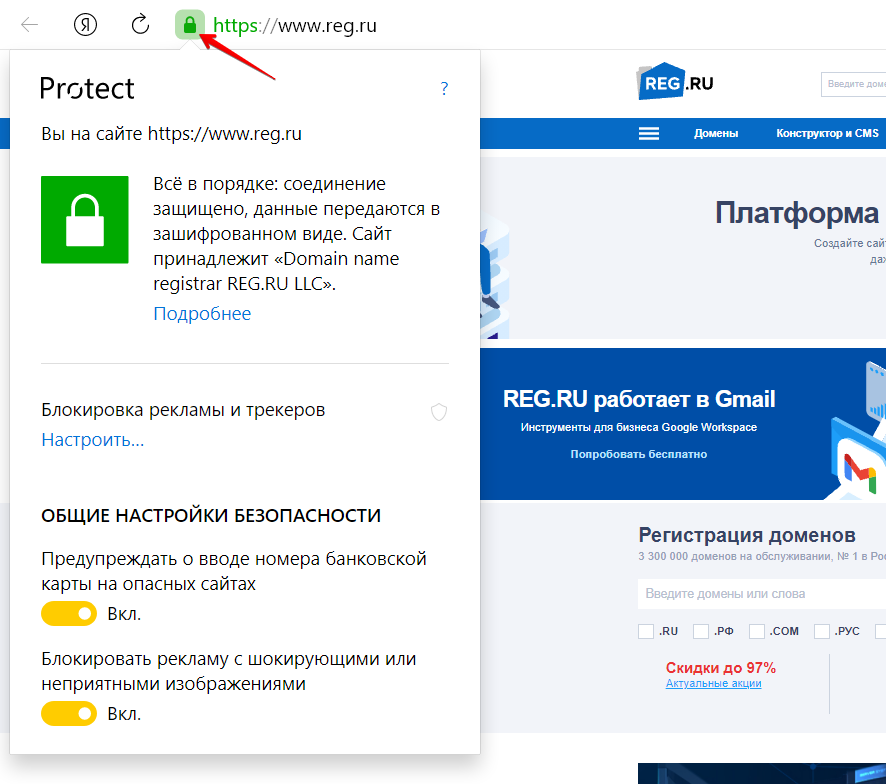
Зеленый замок сигнализирует о том, что ваше соединение с сайтом защищено.
Как устранить проблемы с SSL в Яндекс.Браузере?
Проблемы с SSL-сертификатом могут быть вызваны несколькими причинами. Они могут быть связаны как с настройками самого сайта на сервере, так и с настройками компьютера. Cамые распространённые причины:
- компьютер заражён вирусом;
- неверная дата или время на компьютере;
- сертификат безопасности сервера аннулирован или истёк;
- сайт заблокирован антивирусом;
- устаревшая версия браузера;
- хранилище SSL в Яндекс.Браузере переполнено.
Первые четыре пункта могут быть причинами для ошибки во всех браузерах. Подробнее о них в статье: Ошибка безопасности SSL, как исправить?
В этой статье мы рассмотрим последние два пункта, которые связаны с работой браузера Yandex.
Устаревшая версия браузера
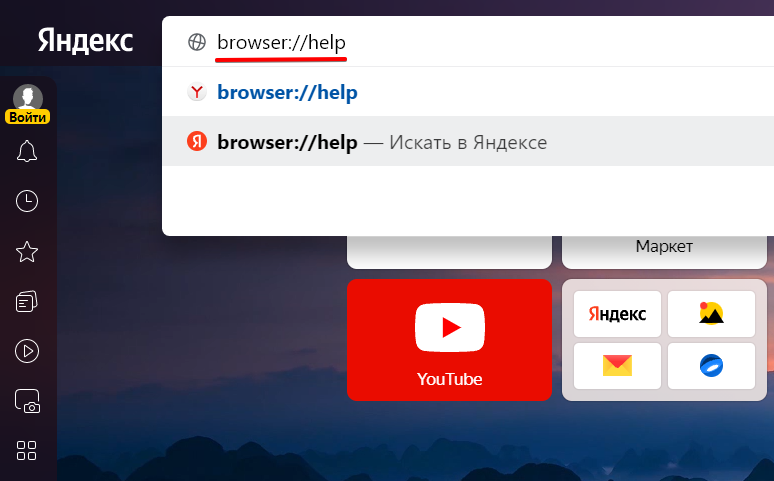
Причиной ошибки может стать старая версия браузера. Убедитесь, что у вас актуальная версия, и установите обновления, если необходимо. Чтобы проверить версию браузера, в поисковой строке введите browser://help и нажмите Enter:
У вас откроется страница с информацией о версии Яндекс.Браузера:
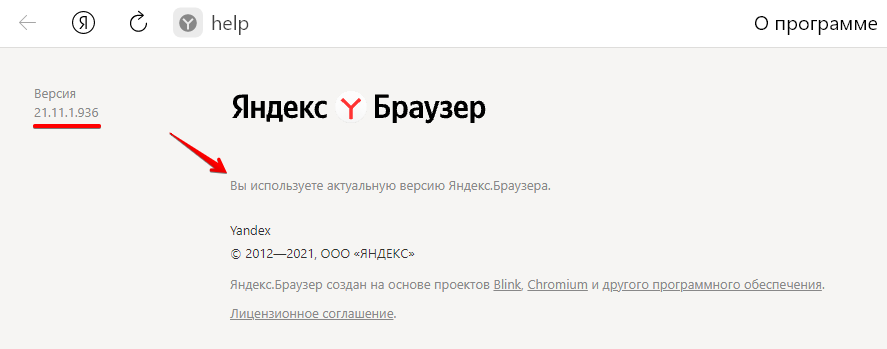
Скачать актуальную версию браузера можно с официального сайта Яндекс.
Хранилище SSL в Яндекс.Браузере переполнено
Яндекс.Браузер запоминает и хранит информацию о сертификационных центрах и SSL-сертификатах в кэше. Сертификаты истекают и переиздаются, а сертификационные центры могут менять правила или попадать в чёрные списки. Из-за этого может возникнуть ошибка.
Как очистить SSL в Яндекс.Браузере
Сертификаты из браузера сохраняются на локальный компьютер. Их можно периодически удалять и поддерживать хранилище в актуальном состоянии.
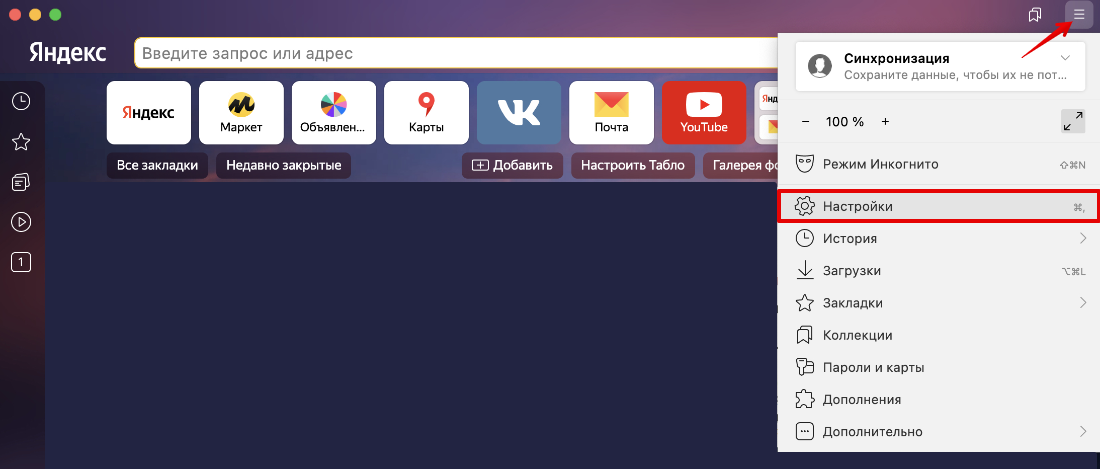
Перейдите в Настройки браузера:
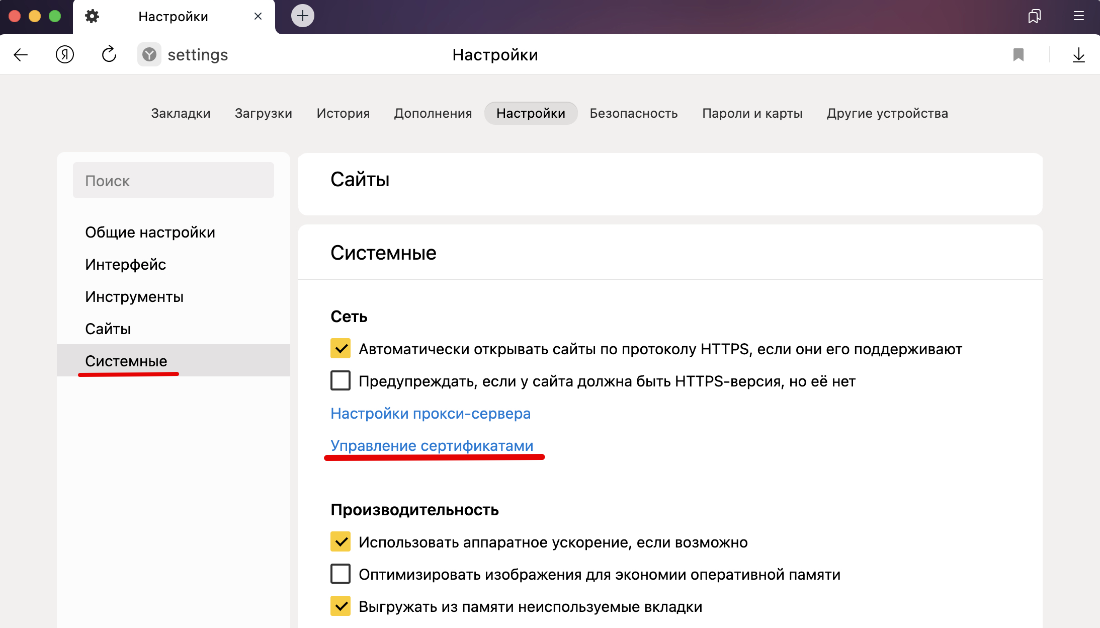
Во вкладке «Системные» выберите Управление сертификатами:
Вы увидите список сертификатов в кэше. Чтобы очистить его: На macOS: выделите необходимые сертификаты, кликните по ним правой кнопкой мыши и нажмите Удалить объект: 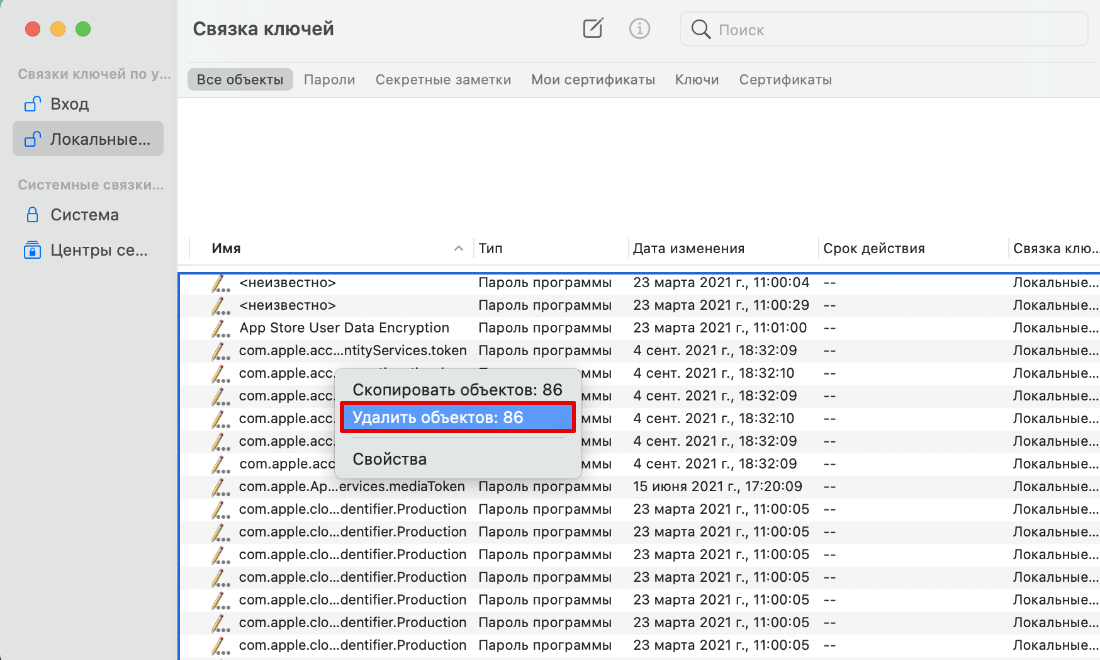 На Windows: выделите нужные сертификаты и нажмите Удалить: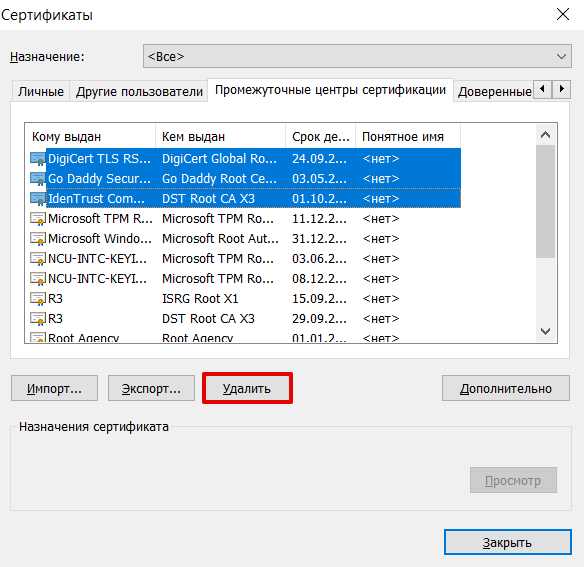
Готово! Теперь SSL-кеш успешно очищен.
Перед тем как открыть неизвестный сайт, вы можете воспользоваться сервисом XSEO. С помощью этого сервиса вы можете проверить сайт на безопасность (вирусы, спам, фишинг) и ограничения по возрасту.
Примечание
С 28 января 2019 года Яндекс оповещает о проблемах с SSL-сертификатом через Яндекс.Вебмастер. Подробнее читайте в блоге Яндекса.
Помогла ли вам статья?
Спасибо за оценку. Рады помочь ��
Очистить ssl windows 10
Без наличия особых знаний в технологиях безопасности пользователь не смог бы определить безопасность пользования ресурсом, а с SSL – легко узнать, можно ли вводить конфиденциальные данные или лучше воздержаться. Яндекс браузер отображает наличие SSL-подключения серым замочком в «Умной строке», по состоянию иконки легко визуально определить тип подключения.
Важно! На самом деле SSL-стандарт уже устарел и практически не используется, ещё в 2014 году в США заявили об уязвимости системы и обязали ресурсы перейти на современный протокол защищённой связи – TLS. Он также выпущен компанией Netscape и является идейным продолжением SSL. TLS до сих пор условно называют «ССЛ».
Определить тип подключения поможет значок замка:
Зачем нужен SSL в Yandex browser
Задача этого стандарта безопасности сводится к четырём сферам:
Все перечисленные задачи важны, поэтому рекомендуем запустить поддержку безопасного доступа в браузере.
Как включить SSL в Яндекс браузере
В стандартной сборке обозревателя защищённый доступ используется на всех сайтах, которые его поддерживают. Если ранее самостоятельно меняли параметры или установлена сторонняя сборка, функция может не работать на стороне клиента.
Не каждый сайт можем открыть с использованием системы шифрования, так как появляется ошибка отсутствия SSL. Обычно неисправности легко решить самостоятельно.
Как убрать проблемы с SSL в Yandex browser
Что может спровоцировать проблему:
- Поражение системы вредоносным кодом. Вирусы приносят самые неожиданные проблемы, в том числе и неисправности при сёрфинге в сети. Бесплатно восстановить работоспособность помогут Dr. Web CureIt или Kaspersky Rescue Disc.
- Сбой времени или даты. Для загрузки защищённого ресурса потребуется установка правильного времени с датой. Если между сервером и компьютером есть существенные отличия по этим параметрам, доступ прервётся. Единственное исключение – отличия по часовым поясам, они не мешают загрузке сайта. Чтобы восстановить работу, устанавливаем время правильно:
- Нажимаем ПКМ на панель времени в нижнем правом углу.
- Выбираем «Настройка даты и времени».
- Переводим переключатель «Установить время автоматически» в положение ВКЛ.
- Переходим в « Настройки » в раздел «Системные настройки».
- В главе «Сеть» кликаем на «Настройки прокси-сервера».
- Переходим на вкладку «Безопасность» и устанавливаем «Уровень безопасности для этой зоны» на отметке «Средний» и нажимаем на «Применить».
- Переходим во вкладку «Конфиденциальность» и снимаем галочку у параметра «Никогда не разрешать веб-сайтам запрашивать ваше местонахождение».
Есть ещё один полезный способ восстановления доступа к сайтам – очистить хранилище сертификатов.
Как очистить SSL в Яндекс браузере
На самом деле есть три метода, помогающих очистить SSL в Яндекс браузере:
- Из раздела сеть. Самый быстрый и простой метод очистить SSL в Yandex browser. Алгоритм действий:
- Следуем в «Настройки», где переходим в раздел «Системные настройки».
- В категории «Сеть» нажимаем ссылку «Изменить настройки прокси-сервера». Важно! Если она заблокирована, отключаем Proxy или VPN расширения.
- Переходим на вкладку «Содержание» и в графе «Сертификаты» нажимаем на «Очистить SSL», теперь Яндекс браузер повторно начнёт собирать сертификаты.
- Переходим по ссылке в « Настройки ».
- Нажимаем на ссылку «Управление сертификатами».
- Выбираем необходимые сертификаты из всех вкладок и кликаем по кнопке «Удалить». Рядом с названием вкладок есть стрелочки, помогающие листать вкладки, так как они не помещаются в одно окно.
- Открываем панель «Пуск» и вводим certmgr.msc.
- Разворачиваем подходящие папки, внутри их находятся разделы «Сертификаты».
- Нажимаем по конкретному сертификату правой кнопкой мыши и выбираем «Удалить».


Вопросы и ответы


В Opera и Яндекс Браузер ошибка выглядит примерно также. Как мне открыть такие сайты?
Ответ
Очистите кэш и куки браузера, SSL кэш
Кэш и куки браузера могут быть частой причиной возникновения ошибок с SSL сертификатами. Рекомендуем сначала очистить в браузере кэш и куки. В Chrome нужно нажать сочетание клавиш Ctrl + Shift + Delete, выберите промежуток времени (Все время) и нажмите кнопку очистки данных (Удалить данные / Clear Data).

Чтобы очистить SSL кэш в Windows:

Отключите сторонние расширения в браузере
Рекомендуем отключить (удалить) сторонние расширения браузера, особенно всякие анонимайзеры, прокси, VPN, расширения антивируса и другие подобные Addon-ы, которые могут вмешиваться в прохождение трафика до целевого сайта. Посмотреть список включенных расширения в Chrome можно, перейдя в Настройки -> Дополнительные инструменты -> Расширения, или перейдя на страницу chrome://extensions/. Отключите все подозрительные расширения.

Проверьте настройки антивируса и файрвола
Проверьте настройки даты и времени
Проверьте что у вас установлено правильно время и часовой пояс. Если время постоянно сбивается – смотри статью “Сбивается время на компьютере при выключении: что делать?”.
Обновите корневые сертификаты Windows
Если ваш компьютер находится в изолированном сегменте, давно не обновлялся или на нем совсем отключена служба автоматического обновления, на вашем компьютере могут отсутствовать новые корневые доверенные сертификаты (TrustedRootCA). Рекомендуем выполнить обновление системы: установить последние обновления безопасности, в случае с Windows 7 – обязательно установить SP1 (KB976932) и обновления часовых поясов (KB2998527).
Отключите поддержку протокола QUIC

Включите поддержку протоколов TLS и SSL
И самый последний пункт – скорее всего для решения проблемы вам достаточно будет включить поддержку старых версий протоколов TLS и SSL. В большинстве случае он окажется самым эффективным, но я намеренно перенес его в конец статьи. Объясню почему.
Современные браузеры и ОС уже давно отказались от поддержки устаревших и уязвимых протоколов SSL/TLS (SSL 2.0, SSL 3.0 и TLS 1.1). Стандартном сейчас считаются TLS 1.2 и TLS 1.3
Если на стороне сайта используется меньшая версия протокола SSL/TLS, чем поддерживается клиентом/браузером, пользователь видит ошибку установки безопасного подключения.
Чтобы включить старые версии протоколов SSL/TLS (еще раз отмечаю – это небезопасно):
Если все рассмотренные способы не помогли избавиться от ошибки «Этот сайт не может обеспечить безопасное соединение» также попробуйте:
-
- Проверить, что в файле C:\Windows\System32\drivers\etc\hosts отсутствуют статические записи;
- Попробуйте использовать публичные DNS сервера, например – DNS сервер Google. В настройках сетевого подключения в качестве предпочитаемого DNS сервера укажите IP адрес 8.8.8.8;
- В Панели управления -> свойства браузера, убедитесь, что для зоны Интернет выбрана уровень безопасности Выше среднего или Средний. Если выбрана зона Высокий, некоторые SSL подключения могут блокироваться браузером.
- Возможно проблема связана с сертификатом сайта – проверьте его с помощью онлайн утилит SSL Checker;
- В Chrome проверьте, включен ли протокол TLS 1.3:
- В адресной строке перейдите в раздел настроек chrome://flags;
- С помощью поиска найдите параметр TLS 1.3;
- Убедитесь, что он включен (Enabled) или находится в состоянии Default. Если отключен – его нужно включить.
В целом, ERR_SSL_PROTOCOL_ERROR предназначен для предотвращения доступа пользователей к потенциально опасным или небезопасным веб-сайтам.
Однако эта ошибка также может возникать из-за проблем с сетью, поврежденного или устаревшего кеша и наличия вредоносных программ на компьютере.
1 Очистите кеш браузера
Начните с очистки кеша браузера, чтобы исключить возможность возникновения ERR_SSL_PROTOCOL_ERROR из-за кешированной страницы с ошибкой.
Действия по очистке кеша браузера зависят от того, какой веб-браузер (Chrome, Opera, Firefox или Edge) установлен у вас.

Если вы используете браузер Chrome, щелкните значок меню с тремя точками > наведите указатель мыши на Дополнительные инструменты и выберите Удаление данных о просмотренных страницах в боковом меню.
На следующем экране нажмите кнопку Удалить данные .
2 Попробуйте средство устранения неполадок сети
Если очистка кеша браузера не помогла, можно попробовать встроенное средство устранения неполадок сети Windows 10, которое может помочь в решении этой проблемы.

1. Перейдите в Параметры > Сеть и Интернет > прокрутите вниз на правой панели и нажмите Средство устранения сетевых неполадок .
2. Подождите, пока средство устранения неполадок обнаружит проблемы, и следуйте инструкциям на экране.
Если средство устранения неполадок сети не может решить проблему, перейдите к другим шагам устранения неполадок.
3 Очистите кеш сертификатов SSL
Выполните следующие действия, чтобы очистить кеш SSL-сертификатов, хранящийся на вашем компьютере.
Почитать Установите обновление Android 8.1.0 Oreo OTA на Google Pixel 2
1. Щелкните правой кнопкой мыши кнопку Пуск и выберите Выполнить .

2. В окне Выполнить команду введите inetcpl.cpl и нажмите OK .

3. На экране Свойства: Интернет выберите вкладку Содержание и нажмите кнопку Очистить SSL .
4. Щелкните OK , чтобы закрыть окно свойств Интернета.
Убедитесь, что вы перезагрузили компьютер, чтобы изменения вступили в силу.
4 Проверьте, не был ли изменен файл Hosts
Иногда файл Hosts, расположенный в C:\windows\system32\drivers\etc , может быть изменен вредоносными программами и заблокировать доступ к определенным веб-сайтам.
1. Щелкните правой кнопкой мыши кнопку Пуск и выберите Выполнить .

2. В окне Выполнить введите C:\WINDOWS\system32\drivers\etc и нажмите OK .

3. На следующем экране дважды щелкните файл Hosts и выберите открытие файла с помощью Блокнота .

4. В файле Hosts удалите все записи, содержащие имена веб-сайтов , к которым вы пытаетесь получить доступ, и сохраните файл.
5 Отключите прокси-серверы
Известно, что использование настроек прокси-сервера вызывает проблемы с сетевым подключением при доступе к определенным веб-сайтам.
1. Откройте Параметры > щелкните вкладку Сеть и Интернет .

2. На следующем экране щелкните Прокси-сервер на левой панели. На правой панели отключите параметр Определять параметры автоматически , расположенный в разделе Автоматическая настройка прокси-сервера.
На том же экране прокрутите вниз и отключите параметр Использовать прокси-сервер в разделе ручного прокси.
6 Перезагрузите модем/маршрутизатор
Отключите модем/маршрутизатор от источника питания и терпеливо подождите 60 секунд.
Через 60 секунд снова подключите модем/маршрутизатор к источнику питания и дождитесь, пока все индикаторы станут зелеными.
Windows 10 с момента своего выхода успела отличиться множеством нововведений, призванных облегчить настройки системы для простых пользователей – от встроенного антивируса и упрощенного меню «Параметры» до самостоятельных обновлений и навязчивых подсказок системы.
Microsoft не поскупилась и на утилиты для очистки системы, но, к сожалению, их функционал даже в последних обновлениях 10-ки оставляет желать лучшего. Рассмотрим штатные и сторонние средства для качественной и, что важно, безопасной очистки Windows 10. См. также : лучшие программы для очистки компьютера с Windows 10 от мусора .
Для чего нужны «генеральные уборки» системы?
Как бы это ни было печально, но все пользователи рано или поздно сталкиваются с потерей производительности компьютера после некоторого время его использования. И если при долгом сроке эксплуатации мы ещё можем грешить на некачественное железо, то «провисания» на программном уровне, увы, чаще всего связаны с неправильными настройками или засорением системы.
Отдельного внимания заслуживают системы обновления Windows и методы их работы с резервными копями . Служба автообновления регулярно сохраняет данные для восстановления перед каждым апгрейдом, не утруждая себя в последующей очистке – файлы просто копятся с момента первого запуска компьютера, занимая лишнее место в системе.
Помимо служб обновления, под понятие системного мусора попадают также и некорректные записи в реестре, ведущие к возможным сбоям в работе системы или банальным просадкам производительности из-за их регулярного обхода. Туда же идут файлы и документы, остающиеся после удаления некоторых программ.
Мы сможем очистить системный мусор с помощью штатных средств системы, но ошибки реестра и остатки файлов всё же потребуют использовать дополнительные решения.
Встроенные утилиты – чистим Windows 10 без сторонних программ
Сотрудники Microsoft действительно постарались улучшить функционал штатных средств системы для очистки от файлового мусора, производимого, в том числе, и самой системой. Штатные утилиты Windows позволят нам избавиться от самых масштабных резервных копий за всю историю системы, а также очистить лишние системные файлы без риска их повреждения.
Не рекомендуем удалять системные файлы самостоятельно – это может привести к необратимым нарушениям в работе системы. Также стоит внимательно отнестись к очистке папок с резервными копиями системы, особенно, к папке «Windows.old», если мы перешли на Windows 10 с предыдущей версии ОС. Удаление папок такого формата может привести в дальнейшем к невозможности быстрого восстановления рабочего состояния системы.
Для очистки системы с помощью штатных средств предусмотрено два варианта.
Через меню «Параметры»
Самый очевидный вариант, предусмотренный в новой системе настроек для Windows 10. Для запуска очистки:
- Откроем меню «Параметры», нажав на иконку в виде шестерёнки в меню «Пуск» либо зажав комбинацию Win + I.
- Откроем раздел «Система» – для этого достаточно нажать на плитку с иконкой ноутбука.
- Обратимся к левой панели и откроем вкладку «Память устройства» («Хранилище» в старых версиях) щелчком мыши.
- Нажмём на системный диск левой кнопкой мыши – мы увидим информацию о потребляемом дисковом объёме по категориям файлов. Мы можем увидеть все категории – для этого достаточно нажать на ссылку «Показать больше категорий».
5. Интересующий нас тип используемых данных – это «Временные файлы». Нажмём на плитку с иконкой мусорной корзины левой кнопкой мыши.
6. Мы увидим более подробную информацию о системных файлах, занимающих место на нашем диске. Выделим галочками данные, занимающие наибольший объём, не забыв внимательно прочитать их описание, и нажмём на кнопку «Удалить файлы».
Объём временных файлов увеличивается с каждым обновлением системы. Объём временных файлов увеличивается с каждым обновлением системы.
7. Система автоматически произведёт очистку и проинформирует нас о её окончании.
Через «Свойства» дисков
Этот способ пригодится при очистке конкретных носителей – например, системного диска «С». Чтобы выполнить ручную очистку нужного диска:
- Откроем «Проводник», нажав на иконку с папкой в меню «Пуск» или найдя приложение через меню «Поиск».
- Наведём курсор на нужный диск и нажмём на правую кнопку мыши.
- В новом меню нажмём на кнопку «Очистка диска» –она находится в центре справа от визуальной диаграммы.
4. Укажем требующие очистки данные и нажмём на кнопку «Очистить системные данные».
Стандартная утилита даёт возможность очистить данные в два щелчка мышью Стандартная утилита даёт возможность очистить данные в два щелчка мышью
5. По завершении процесса закроем все использованные окна
Сторонние приложения и их основные отличия
Windows позволяет достаточно гибко настроить очистку системных файлов, но штатные средства окажутся бесполезными в тех случаях, когда просадки производительности связаны с остаточными файлами сторонних приложений или некорректными записями в реестре.
В таких ситуациях на помощь могут прийти утилиты от сторонних разработчиков, сочетающие в себе функционал этаких «комбайнов» для гибкой настройки и очистки системы. Рассмотрим наиболее актуальные варианты.
CCleaner
Интерфейс CCleaner крайне минималистичен для такого набора функций Интерфейс CCleaner крайне минималистичен для такого набора функций
Одна из самых популярных программ такого формата, я рекомендую опробовать её в первую очередь. Её функционал удовлетворит требования продвинутых пользователей, а также позволит достаточно просто настроить очистку системы без особых знаний по теме.
Программа распространяется на бесплатной основе с возможностью покупки «Профессиональной» версии для получения расширенной поддержки. Полная русификация и крайне простой интерфейс обеспечивают крайнюю лёгкость в освоении без потерь в функционале, а наличие портативной версии обеспечивает крайнее удобство в использовании на нескольких системах.
Говоря о функциях, доступных в утилите, хочется отметить:
- Настройки для автоматизации очистки – мы сможем активировать автоматическую очистку определённых файлов с некоторой периодичностью.
- Работа с реестром – программа автоматически найдёт и исправит проблемные записи в реестре системы – допустим, уберёт лишние данные, оставшиеся после удаления приложений, и исправит некорректные ссылки. Не рекомендуем отключать резервное копирование перед активацией – процесс достаточно безопасен, но ничто не застраховано от ошибок.
- «Чистое» удаление приложений – утилита самостоятельно зачистит следы использования от удалённых программ: записи в реестре и оставшиеся документы.
Revo Unsitaller
По умолчанию на главном экране отображается список установленных приложений По умолчанию на главном экране отображается список установленных приложений
Крайне полезная утилита, более известная по функциям быстрой и точной очистки следов удаляемых приложений. Но программа болгарских разработчиков всё же способна удивить нас и другими удобными опциями, которые мы рассмотрим подробнее.
Утилита распространяется в условно-бесплатной форме – стандартная версия, доступная для загрузки, обладает достаточно ограниченным функционалом, о чём нам довольно явно намекают на странице загрузки программы.
Несмотря на множество отсутствующих пунктов у бесплатной версии, стандартного функционала хватает с лихвой даже для глубокой настройки системы Несмотря на множество отсутствующих пунктов у бесплатной версии, стандартного функционала хватает с лихвой даже для глубокой настройки системы
Тем не менее, даже бесплатных опций хватит для очистки и настройки нашей системы на хорошем уровне. Среди основного функционала Revo Uninstaller выделяются:
- Удаление истории системы, браузеров и пакета Microsoft Office – идеальный набор для зачистки информации об использовании программ без переустановки Windows.
- Работа с автозапуском – настройка запуска приложений при загрузке системы.
- «Чистое» удаление файлов и приложений – такое сочетание позволяет полностью уничтожать информацию об использованных приложениях и файлах с последующей перезаписью, что обеспечивает невозможность дальнейшего восстановления.
- Системные настройки – неплохой аналог глубокой конфигурации системы даже на фоне старой «Панели управления» и нового меню «Параметров».
Advanced SystemCare
Крайне минималистичный экран с волшебной кнопкой «Пуск» — одно нажатие и система очищена Крайне минималистичный экран с волшебной кнопкой «Пуск» — одно нажатие и система очищена
Яркий пример приложения-«комбайна», сочетающего в себе широкий функционал для углублённых настроек работы с системой – тут и автоматическая очистка мусорных файлов, и антивирусные функции, и исправление всех проблем одной кнопкой. В общем, всё то, что мы так любим. Компания-разработчик также известна по крайне удобному приложению Driver Booster – менеджеру по работе с драйверами.
Программа распространяется на привычной условно-бесплатной основе – основной функционал является бесплатным, а вот за опции в расширенной версии придётся платить. Главным образом выделяются следующие надстройки:
В целом, SystemCare представляет собой достаточно неплохое решение из серии «всё-в-одном», но периодически раздражает навязыванием дополнительных утилит и покупки платной версии. Увы, но это является отличительной чертой продуктов этой компании.
Kaspersky Cleaner
Интерфейс утилиты выдержан в стиле остальных продуктов Kaspersky Интерфейс утилиты выдержан в стиле остальных продуктов Kaspersky
Простое и симпатичное решение от известного разработчика антивирусных систем. Распространяется на полностью бесплатной основе, обладает полной русификацией и крайне минималистичным интерфейсом.
К сожалению, на текущий момент компания прекратила поддержку и обновление программы – последняя версия датируется 2016-ым годом. Тем не менее, её функционал до сих пор вполне актуален, а установочный пакет свободно распространяется в интернете. Среди основных опций:
- Очистка временных файлов и истории использования системы.
- Защита от сбора данных в Windows 10 – гибкая настройка конфиденциальности в системе.
- Восстановление параметров системы – опции для возвращения работоспособности системы: снятие блокировки доступа, настройка параметров стандартных приложений и прочее.
Достаточно интересное и минималистичное решение. Отличный выбор для нетребовательных пользователей.
System Mechanic
Довольно простой интерфейс с визуальным отображением состояния системы Довольно простой интерфейс с визуальным отображением состояния системы
Ещё один комплекс утилит, обеспечивающих глубокую настройку и очистку системы и подключенных накопителей. Обладает достаточно ограниченным функционалом в бесплатной версии, но подойдёт для нетребовательных пользователей.
Большим минусом может стать отсутствие официальной русификации – без базового знания английского комфортная работа с утилитой не представляется возможной. Главное среди функций программы:
- Углублённая настройка приватности и безопасности – особенно это актуально после скандалов с конфиденциальностью в Windows 10.
- Базовый антивирусный функционал – поиск и удаление заражённых приложений.
- Очистка реестра от некорректных значений – например, от ссылок на уже удалённые приложения.
- Восстановление удаленной информации – позволяет находить и восстанавливать недавно удалённые файлы.
- Углублённая настройка параметров Windows – в том числе и скрытых.
Не самый плохой выбор, но не подойдёт пользователям, не знающим английский язык.
Ashampoo WinOptimizer Free
Крайне перегруженный интерфейс – есть чему поучиться у аналогов Крайне перегруженный интерфейс – есть чему поучиться у аналогов
Старый добрый набор для общей оптимизации и ускорения работы системы, в том числе и с помощью регулярной очистки реестра и дисков. Имеет официальную русификацию и распространяется на условно-бесплатной основе – издание «Free» обладает чуть более ограниченным функционалом, чем платная версия. Программа является одним из старейших наборов такого типа – прошло уже более 10 лет с выпуска первой версии на рынок. См. также: как оптимизировать Windows 10 .
Достаточно приятный интерфейс предоставляет нам доступ к следующему функционалу:
- Очистка и дефрагментация реестра – для ускорения доступа системы к особым ссылкам и очистке лишней информации, оставшейся от удалённых приложений.
- Удаление истории использования системы и браузера – хороший способ «зачистить следы» после использования компьютера.
- Очистка и дефрагментация дисков – для получения свободного места и ускорения работы с системой.
- Шифрование, дешифрование и «чистое» удаление информации – углублённая работа с файловой системой Windows.
Набор станет универсальным инструментом для работы с системой, в том числе и для её очистки.
Wise Disk Cleaner
Интерфейс программы крайне напоминает аналогичный по функциям CCleaner Интерфейс программы крайне напоминает аналогичный по функциям CCleaner
Простая и минималистичная утилита, сильно напоминающая CCleaner по интерфейсу и общему функционалу. Распространяется на полностью бесплатной основе. В наличии – полная русификация и интуитивно понятный интерфейс, не требующий особых знаний для освоения.
Читайте также:
- Как установить windows 8 на mac
- Очень медленно работает компьютер windows 7 что делать и как исправить
- Как изменить обложку песни mac os
- Mount failed astra linux операция не позволена
- Как установить стандартные приложения на windows 10
Как очистить состояние SSL в Windows 10? – Справочник по настройке компьютера

Сертификаты
Автор Юрий На чтение 21 мин. Просмотров 96 Опубликовано 20.11.2021
Невозможно установить безопасное соединение в яндекс браузер что делать

Яндекс
Усиливающаяся тенденция по защите личных данных среди разработчиков браузеров хорошая новость для всех пользователей, но иногда безопасности бывает многовато. Такую ситуацию можно увидеть на примере блокировки сайтов: «Невозможно установить безопасное соединение» в Яндекс браузере. Это характерно даже для проверенных ресурсов: , , Сбербанк и другие.
О причинах много и не скажешь, отметим лишь возможность проблем из-за сертификатов SSL, которые должны предоставлять сайты для отображения в окнах браузера. По разным причинам они просто не обнаруживаются или игнорируются системой.
Также часто браузер отслеживает цепочку соединений, и если находит непроверенный DNS-узел с возможной утечкой информации, то соединение также блокируется. Такое же уведомление встречается при использовании proxy-серверов и vpn-соединений.
Блокировка «Невозможно установить безопасное соединение»
Что можно сделать
Как исправить ошибку “connectionfailure” в Яндекс Браузере
Можно по-разному отреагировать на сообщение об ошибке. Всего есть пять возможных вариантов:
- Вернуться назад. Это наиболее безопасный вариант. Если сайт незнакомый или нет уверенности в его безопасности, не стоит рисковать. Лучше всего вернуться на предыдущую открытую страницу.
- Проигнорировать предупреждение и перейти на нужный сайт. Этот вариант подходит, если сайт, который не открылся, хорошо знаком и точно безопасен. В противном случае существует риск нарваться на мошенников.
- Связаться с владельцем сайта и сообщить о проблеме, чтобы изменили протокол шифрования. Это может занять много времени, однако результат того стоит: проблема будет решена на глобальном уровне.
- Если пользуетесь интернетом на работе, можно обратиться в техподдержку компании, чтобы там решили проблему вместо вас.
- Устранить проблему самостоятельно.
Перед тем как заниматься настройками Яндекса, стоит удостовериться в том, что на компьютере правильно установлены дата и время, только потом переходить к более энергозатратным действиям.
Обычно сообщение «Ваше подключение не защищено» от браузера о небезопасном соединении связано с переполненным кэшем или дополнениями. Для решения этого вопроса обычно достаточно очистить кэш браузера за все время. Если после этого ошибка не исчезнет, нужно изменить настройки компьютера.
Что означает ошибка ssl?
SSL означает Secure Socket Layer, протокол безопасности, который шифрует соединение между сервером и вашим браузером. … То есть, когда вы получаете сообщение об ошибке SSL-соединения, это означает, что интернет-соединение на вашем телефоне не позволяет браузеру загружать страницу в целях безопасности и конфиденциальности.
Что происходит, когда вы очищаете состояние ssl?
Очистка состояния SSL устраняет проблемы с кешированием сертификатов, так как очищает кеш. В этом нет необходимости при повседневных вычислениях, поскольку сброс настроек компьютера или, в некоторых случаях, закрытие браузера также очистит состояние SSL.
«ваше подключение не защищено» — ошибка в браузере яндекс
При переходе на некоторые страницы в интернете Яндекс браузер выдает предупреждение об отсутствии на сайте подлинных сертификатов.
Также программа предупреждает о том, что работа с данным вебсайтом может оказаться опасной, так как его владельцы могут попытаться украсть вашу персональную информацию.
В данной статье описывается, что делать, если при переходе на нужную вам страничку выскакивает окно с текстом «Ваше подключение не защищено».
Данная ошибка означает, что сайт защищен с помощью сертификата, который не был зарегистрирован в центре сертификации. Наличие проверенного сертификата подразумевает, что роботы Google и Yandex проверили содержание сайта на предмет наличия опасных уязвимостей. В случае с юридическими лицами это будет также значить, что вся документация компании-владельца сайта в полном порядке.
Cookie
Куки всегда становились проблемой при длительном использовании. Каждый пользователь должен время от времени их удалять, иначе багов избежать не удастся. Перейдите в Историю браузера — Очистить. Выставьте галочки напротив первых четырех вариантов. Это поможет в значительной мере сократить риски появления новых проблем с «NET::ERR_CERT_AUTHORITY_INVALID».
Очистка Cookies посещенных сайтов
Ssl — как очистить кеш ssl от chrome?
У меня есть сервер HAProxy /stunnel, который обрабатывает SSL для наших сайтов на AWS. Во время тестирования я создал самозаверяющий сертификат на этом сервере и ударил его с моего рабочего стола с помощью Chrome, чтобы проверить, что stunnel работает правильно.
Теперь я установил законный сертификат на этом сервере. Когда я ударил сайт с моей машины в Chrome, он выдает следующую ошибку:
Ошибка 113
(Нетто :: ERR_SSL_VERSION_OR_CIPHER_MISMATCH):
Неизвестная ошибка.Я предполагаю, что Chrome кэшировал ключ для самозаверяющего сертификата, и он не соответствует сертификату законного сертификата. Этот сайт работает во всех других браузерах на моей машине, так что это проблема Chrome.
Одно интересное примечание: При попадании страницы из сеанса инкогнито ( Ctrl Shift N ) , он работает правильно. Таким образом, это явно какая-то вещь в кеше.
Я сделал все, что мог подумать (сбросил мой кеш, удалил сертификаты со страницы «Личные и другие люди» в диалоговом окне «Управление сертификатами», Ctrl F5 ), и др.).
Про сертификаты: Сертификация пива, получить декларацию соответствия на пиво — ros-test.info
Моя машина – Windows 7 x64. Версия Chrome: 12.0.742.91.
В справке Google Chrome содержится описание того, что звучит как одна и та же проблема ; однако разрешение не найдено.
ОБНОВЛЕНИЕ: Кажется, сегодня он «фикшен». Я ненавижу такие проблемы. Я до сих пор не знаю, что вызвало это, или как оно разрешилось. Предположительно, срок действия кэшированного сертификата или что-то еще, но мне все еще интересно узнать, где хранится эта информация и как ее проверить.
Версии браузера
Более ранние версии Яндекс браузера проще относятся к безопасности: ошибка «Невозможно установить безопасное соединение» в них возникает значительно реже. Перейдите на их использование. Когда в них блокируется сайт, то через пункт «Дополнительно» в этом же предупреждении ресурс все равно становиться доступный.
Восстановление
Если на вашем PC настроены восстановление системы, тогда при помощи точки восстановления сделайте возврат на несколько дней назад. Windows удалит все сделанные изменения пользователем, но перед этим деинсталлируйте Яндекс браузер с ПК. Сотрите любую информацию, имеющуюся на компьютере о его работе.
Где хранятся сертификаты в android?
1 ответ. Ключ и сертификат зашифрованы и хранятся в / data / misc / keystore. Однако, поскольку они были сохранены системой, у вас нет разрешения на доступ к ним или их расшифровку.
Другие, менее популярные, решения
- Обновление или переустановка браузера;
- Проверка актуального времени на ПК;
- Вбейте ваш сайт через поисковик, а не пытайтесь попасть на него через закладку;
- Возможно некоторые проблемы на самом ресурсе, что делает его закрытым для всех пользователей;
- «Вирусы угонщики» – их наличие обязательно стоит проверить на винчестере при помощи AdwCleaner, UnHackMe.
- Напоследок упомянем про функцию «Сообщить о проблеме», которая находится в «Дополнительно». Пусть вам помогут специалисты компании Яндекс.
Если не хочется лезть в настройки, а сайту вы доверяете
В некоторых случаях можно разрешить подключение без шифрования. Например, если блокируется вход на сайт, про который вы точно знаете, что он безопасен. Или вы не собираетесь вводить личные или платежные данные, а хотите просто почитать.
- На странице с ошибкой “Не удалось установить безопасное соединение” в Яндекс браузере нажать на кнопку “Продолжить без шифрования”.
- Дождаться загрузки сайта.
Возможно, вместо “Продолжить без шифрования” отобразится кнопка “Подробности”. В этом случае:
- Кликаем на “Подробности”.
- Кликаем на “Сделать исключение для этого сайта”.
Далее пользуемся интернет-ресурсом как обычно.
Зачем нужен ssl в yandex browser
Задача этого стандарта безопасности сводится к четырём сферам:
Защита
В последних версиях Яндекс браузера по умолчанию встроены многие сторонние дополнения (технология Protect) против рекламы: Антишок, Adguard и другие. Они находятся в Настройках — Дополнения. Отключите их все, передвинул ползунок влево. Для лучшей надежности также выключите на время антивирусную программу.
Отключение блокирующих дополнений
Большинство дополнений и расширений разрабатываются, мягко говоря, не профессионалами, а иногда вообще злоумышленниками. При большом количестве таких расширений система начинает перегружаться, что приводит к разным сбоям. По возможности удалите большую из них часть, ведь, скорее всего, некоторыми вы уже давно не пользуетесь.
Как включить ssl в яндекс браузере
В стандартной сборке обозревателя защищённый доступ используется на всех сайтах, которые его поддерживают. Если ранее самостоятельно меняли параметры или установлена сторонняя сборка, функция может не работать на стороне клиента.
Как исправить ошибки сертификата в chrome?
Как исправить ошибки сертификата SSL в Chrome для пользователей
- Откройте Chrome и щелкните меню (три вертикальные точки в правом верхнем углу браузера).
- В раскрывающемся меню щелкните Параметры.
- В конце страницы нажмите «Дополнительно».
- В поле «Конфиденциальность и безопасность» выберите «Очистить данные просмотра».
Как исправить ошибку сертификата безопасности?
Для этого выполните следующие действия:
- В Windows Internet Explorer щелкните Продолжить на этом веб-сайте (не рекомендуется). …
- Нажмите кнопку Ошибка сертификата, чтобы открыть информационное окно.
- Щелкните Просмотреть сертификаты, а затем щелкните Установить сертификат.
- В появившемся предупреждающем сообщении нажмите Да, чтобы установить сертификат.
Как мне избавиться от ошибки ssl?
Однако это не имеет большого значения, вот как исправить ошибки SSL-соединения на телефонах Android.
- Начнем с сертификатов SSL / TLS.
- 1.) Исправьте дату и время на вашем устройстве Android.
- 2.) Очистите данные просмотров в Chrome.
- 3.) Измените соединение WiFi.
- 4.) Временно отключите антивирус.
- 5.) Сбросьте настройки Android-устройства.
Как обновить сертификат ssl?
Шаги по продлению сертификата SSL
- Создание запроса на подпись сертификата (CSR)
- Выберите свой сертификат SSL.
- Выберите срок действия (1 год или 2 года)
- Заполните все необходимые данные.
- Нажмите кнопку «Продолжить».
- Проверьте свой заказ SSL.
- Произвести оплату.
- Разверните свой SSL-сертификат на сервере.
Как обойти блокировку
Мы собрали несколько проверенных решений, которые помогут исправить данную ситуацию в Yandex Browser. Начнем описание с самых простых способов и постепенно перейдем к более сложным.
Как обойти ошибку ssl в chrome?
Запускаем Chrome с флагами в Windows:
- Нажмите клавиши Win R.
- Введите “C: Program Files (x86) Google Chrome Application chrome.exe” —ignore-certificate-errors.
- Нажмите Ввод.
Как очистить ssl в яндекс браузере
На самом деле есть три метода, помогающих очистить SSL в Яндекс браузере:
- Из раздела сеть. Самый быстрый и простой метод очистить SSL в Yandex browser. Алгоритм действий:
- Следуем в «Настройки», где переходим в раздел «Системные настройки».
- В категории «Сеть» нажимаем ссылку «Изменить настройки прокси-сервера». Важно! Если она заблокирована, отключаем Proxy или VPN расширения.
- Переходим на вкладку «» и в графе «Сертификаты» нажимаем на «Очистить SSL», теперь Яндекс браузер повторно начнёт собирать сертификаты.
- Переходим по ссылке в «Настройки».
- Нажимаем на ссылку «Управление сертификатами».
- Выбираем необходимые сертификаты из всех вкладок и кликаем по кнопке «Удалить». Рядом с названием вкладок есть стрелочки, помогающие листать вкладки, так как они не помещаются в одно окно.
- Открываем панель «Пуск» и вводим certmgr.msc .
- Разворачиваем подходящие папки, внутри их находятся разделы «Сертификаты».
- Нажимаем по конкретному сертификату правой кнопкой мыши и выбираем «Удалить».
Про сертификаты: ОФТАЛЬМОЛОГИЯ (повышение квалификации)
Как очистить все сертификаты?
В разделе «Безопасность и местоположение» в разделе «Администратор устройства» выберите «Шифрование и учетные данные». В разделе «Шифрование и учетные данные» в разделе «Хранилище учетных данных» вы увидите такие параметры, как «Тип хранилища», «Надежные учетные данные», «Учетные данные пользователя», «Установить с SD-карт» и «Очистить все учетные данные».
Как очистить кеш android?
В приложении Chrome
- На телефоне или планшете Android откройте приложение Chrome.
- В правом верхнем углу нажмите на значок “Ещё”.
- Коснитесь История. Очистить данные просмотра.
- Вверху выберите временной диапазон. Чтобы удалить все, выберите Все время.
- Установите флажки рядом с «Файлы cookie и данные сайтов» и «Кэшированные изображения и файлы».
- Коснитесь Очистить данные.
Как очистить кеш ie?
- Зайдите в «Настройки» и выберите «Приложения» или «Диспетчер приложений».
- Перейдите на вкладку Все.
- В списке установленных приложений найдите и коснитесь своего веб-браузера. Нажмите «Очистить данные», а затем «Очистить кеш».
- Закройте / закройте все окна браузера и снова откройте браузер.
Как очистить кеш ssl в chrome?
Чтобы очистить состояние SSL в Chrome в Windows, выполните следующие действия:
- Щелкните значок Google Chrome — Настройки (Настройки), а затем нажмите Настройки.
- Щелкните Показать дополнительные настройки.
- В разделе «Сеть» нажмите «Изменить настройки прокси-сервера». …
- Щелкните вкладку Content.
- Нажмите «Очистить состояние SSL», а затем нажмите «ОК».
- Перезагрузите Chrome.
Как очистить состояние ssl в windows 10?
- Откройте Internet Explorer.
- Щелкните меню Инструменты или значок Инструменты (в правом верхнем углу окна).
- Щелкните Свойства обозревателя.
- Щелкните вкладку Content.
- Нажмите кнопку Очистить состояние SSL.
- Щелкните ОК.
- Щелкните ОК.
- Закройте и перезапустите браузер.
Как сбросить сертификаты chrome?
Нажмите «Дополнительные настройки», чтобы увидеть все параметры. В разделе «Конфиденциальность и безопасность» нажмите «Управление сертификатами». На вкладке «Личные» должен появиться ваш электронный сертификат с истекшим сроком действия. Выберите тот, который хотите удалить, и нажмите «Удалить».
Читайте также Как навсегда удалить Instagram с моего iPhone?
Как убрать проблемы с ssl в yandex browser
Нередко появляется сообщение с ошибкой ERR_SSL_PROTOCOL_ERROR в Яндекс браузере, оно относительно просто устраняется, но есть одна сложность – сообщение не предоставляет конкретики. Нам придётся собственноручно перебирать возможные причины сбоя и появления незащищённого доступа.
Что может спровоцировать проблему:
Как удалить чужие сертификаты из internet explorer?
Выполните шаги, указанные ниже:
- Откройте Internet Explorer и нажмите Инструменты.
- Щелкните Свойства обозревателя и щелкните содержимое.
- Нажмите на имеющуюся кнопку сертификата.
- Удалите сертификаты, которые присутствуют у «других людей», щелкнув сертификат, а затем нажав кнопку удаления.
Как узнать тип подключения
Без наличия особых знаний в технологиях безопасности пользователь не смог бы определить безопасность пользования ресурсом, а с SSL – легко узнать, можно ли вводить конфиденциальные данные или лучше воздержаться. Яндекс браузер отображает наличие SSL-подключения серым замочком в «Умной строке», по состоянию иконки легко визуально определить тип подключения.
Важно! На самом деле SSL-стандарт уже устарел и практически не используется, ещё в 2021 году в США заявили об уязвимости системы и обязали ресурсы перейти на современный протокол защищённой связи – TLS. Он также выпущен компанией Netscape и является идейным продолжением SSL. TLS до сих пор условно называют «ССЛ».
Определить тип подключения поможет значок замка:
- Если он в перечёркнутом состоянии, на сайте действует SSL, но протокол не был вовремя продлён. Чтобы сайт в браузере гарантировал безопасность соединения, нужен аттестат, выданный доверительным аттестационным центром, иначе появится соответствующее предупреждение;
- В левой части адресной строки отображается бесцветная иконка планеты. Обозначает отсутствие какого-либо шифрования, сайт не поддерживает защищённый доступ;
- Есть отображение серого замочка – это признак правильной настройки защищённого сокета и активного аттестата. К подобным сайтам больший уровень доверия в сравнении с обычными веб-ресурсами. Данные крайне сложно перехватить и даже в этом случае, они бесполезны, так как зашифрованы 128-битным алгоритмом.
Как устранить проблему
Нужный функционал находится в настройках веб-обозревателя. Как в Яндекс браузере отключить безопасное соединение:
- Открыть раздел настроек.
- Прокрутить страницу до конца и нажать на “Дополнительные”.
- Затем в появившемся окошке на “Дополнительно”.
- Снять отметки с пунктов “Проверка подлинности сервера” и “Проверенный DNS-сервер”.
Важно! Выполнение описанных действий может поставить под угрозу сохранность ваших личных данных и финансовую безопасность. Поэтому после получения доступа к нужному сайту и завершения работы с ним следует подумать о том, как защитить соединение в браузере Яндекс и вернуть прежние настройки.
Аналогичная проблема может возникнуть и в других браузерах: как устранить ошибку «соединение не защищено» в Mozilla Firefox или Google Chrome.
Кеширует ли chrome сертификаты?
6 ответов. Chrome хранит состояние сертификата SSL для каждого хоста в истории браузера. Так что просто очистите историю браузера (Ctrl Shift Del), по крайней мере, следующие части: Кэшированные изображения и файлы.
Кэшируются ли сертификаты ssl?
Веб-браузеры кэшируют сертификаты SSL, чтобы ускорить просмотр. Обычно это не проблема. … Например, вы можете не увидеть значок замка в адресной строке браузера после установки нового сертификата SSL. Чтобы очистить состояние SSL, выполните соответствующую процедуру для вашего веб-браузера, указанную ниже.
Настройка даты
Очень часто браузер Яндекс предупреждает о том, что ваше подключение не защищено, когда сбиваются настройки времени и даты. В результате таких сбоев ваш компьютер может подумать, что срок действия сертификата SSL уже истек, и интересующий вас сайт может представлять угрозу безопасности личных данных.
Для того чтобы исправить данное недоразумение, требуется правильно настроить системные часы:
Невозможно установить безопасное соединение яндекс браузер: как отключить
Эта статья — о побочных эффектах от обеспечения безопасности личных данных.
“Невозможно установить безопасное соединение” в Яндекс браузер, загрузка страницы отключается, а система предлагает закрыть вкладку или продолжить без шифрования.
Такое сообщение может появиться при попытке открыть любой, даже надежный сайт — страницу соцсети, интернет-магазин, видеохостинг и т. д. Из-за чего это случается и как устранить проблему?
Отсутствие последних обновлений
Проверка сертификации осуществляется с помощью специальных сервисов, встроенных в операционную систему. Так как технологии постоянно и стремительно развиваются, существует вероятность, SSL-сертификат на данном сайте содержит те элементы, о которых ваша версия Виндовс попросту не знает.
Про сертификаты: Получить нотификацию ФСБ на диктофоны
Именно поэтому рекомендуется устанавливать все обновления на свою систему. Для этих целей используется специальная утилита – Центр обновления Windows. О том, как с ней работать, описано в данной пошаговой инструкции:
- Откройте меню «Пуск». Для этого пользователи могут воспользоваться специальной кнопкой с изображением флажка, которая располагается на левом краю панели быстрого доступа. Также вы можете вызвать его с помощью нажатия специальной кнопки на клавиатуре – «Win».
- Запустите «Панель управления».
- Откройте раздел, который называется «Безопасность и система».
- Теперь необходимо перейти в категорию «Центр обновлений Виндовс».
- Если какие-то нужные апдейты будут доступны – они будут отображены на данной странице. Вам необходимо нажать «Установить обновления» и подождать некоторое время.
- Теперь перейдите в раздел «Настройка параметров» с помощью навигационного меню слева.
- В графе «Важные обновления» необходимо выставить значение «Устанавливать автоматически».
Теперь все выпускающиеся компанией Microsoft апдейты будут самостоятельно устанавливаться на ваш компьютер, и вам не придется это контролировать.
Очистка кэша
Кэш – это временные файлы, которые хранятся на ПК для ускорения загрузки интернет-страниц. Чтобы его почистить, необходимо открыть настройки.
Если стоят расширения или дополнения, перед очисткой кэша их желательно отключить.
В Яндекс.Браузере для этого нужно открыть «Меню», оттуда перейти в «Настройки» и на вкладку «Дополнения», выключить все. Затем в «Настройках» найти «Очистить историю загрузки».
В появившемся окне необходимо выбрать «Файлы cookie» и «Файлы, сохраненные в кэше». Чтобы исправить ошибку наверняка, удалять стоит за все время.
После этих манипуляций нужно обновить страницу с предупреждением. Если после этого ошибка не исчезла, нужно перенастроить компьютер.
Вот и все способы устранения неполадки. Успешной настройки.
Ошибка «подключение не защищено» в яндекс.браузере
- Подробнее о проблеме
- Что можно сделать
- Очистка кэша
При использовании браузера могут возникнуть различные проблемы и неприятности. одна из которых – сообщение об ошибке загрузки страницы с текстом «Соединение не защищено». Такое уведомление может появиться в любом браузере, однако большое количество проблем возникает с Яндекс.Браузером.
Подробнее о проблеме
Кроме заголовка предупреждения, браузер обычно сообщает, что при посещении не открывшегося сайта интернет-пользователь рискует пострадать от недобросовестных людей, которые могут украсть личную информацию.
Причины: protect-дополнения и cookie
Еще одна распространенная причина — активные дополнения, работающие по технологии Protect — Атишок, Adguard, Блокировщик флеш-данных и т. д. Они входят в функционал всех поисковиков. При этом некоторые из таких дополнений включены по умолчанию (выключение всегда доступно), а некоторые активируются вручную.
Также блокировка может возникнуть из-за ошибки, спровоцированной большим объемом файлов Cookie, “валяющихся” в папке поисковика на компьютере.
Вкратце: сайт, к которому инициировано подключение, запрашивает Cookie, а веб-обозреватель — дает запрашиваемое.
Процедура стандартная, но из-за большого количества этих файлов в папке Яндекс браузера может возникнуть ошибка, влекущая за собой разрыв соединения.
Причины: протоколы безопасности, dns, proxy и vpn
Все современные веб-обозреватели, прежде чем предоставить доступ к тому или иному интернет-ресурсу, проверяют безопасность соединения. Причем, оценка безопасности происходит по нескольким параметрам. Соответственно, и причин прерывания соединения или появления оповещений типа “соединение с этим сервером небезопасно” может быть несколько:
*Система пишет “невозможно установить безопасное соединение” в Яндекс браузере для сайтов, использование которых предполагает заполнение платежных форм и ввод личной информации.
Продолжить работу с ресурсом
Если вы доверяете этому вебсайту и считаете, что он принадлежит не мошенникам, вы можете проигнорировать предупреждение «Ваше подключение не защищено», и продолжить свою работу. Для этого вам необходимо щелкнуть по гиперссылке «Дополнительно» в нижней части страницы. После этого браузер Yandex предоставит вам возможность перейти по ссылке на нужный сайт.
Стоит отметить, что непроверенные сертификаты обладают такой же качественной защитой, как и лицензированные. Есть огромное количество причин, по которым проверка могла не пройти. Очень часто проблемы возникают именно на вашем персональном компьютере.
Режим инкогнито
Если ничего из вышеперечисленного не возымело эффекта, вы можете попробовать запустить свой Yandex браузер в режиме инкогнито. Это специальный режим, который анонимизирует ваше пребывание в сети, делая невозможным анализ ваших действий поисковыми системами, сохранение посещенных вами сайтов в историю и так далее.
Для того чтобы запустить интернет-обозреватель в режиме инкогнито, пользователям требуется выполнить следующий ряд действий:
- Запустите свой веб-обозреватель от Yandex.
- Откройте меню быстрого доступа. Для этого необходимо кликнуть по служебной кнопке, которая располагается в верхней строке окна, левее кнопок «Закрыть» и «На весь экран».
- В открывшемся ниспадающем списке требуется навести курсор на опцию с названием «Дополнительно» («Advanced»).
- Выберите действие «New Incognito windows» («Открыть новое окно в режиме инкогнито»).
- В данном окне попробуйте снова перейти на нужный вам вебсайт.
Если ошибка исчезла – значит, ее причиной служит некорректная работа одного из установленных плагинов. Попробуйте отключать их по очереди, чтобы выявить, какой из них является источником проблем.
Статья была полезна? Поддержите проект – поделитесь в соцсетях: 4,87
Требуется ли ssl для электронной почты?
Уровень защищенных сокетов (SSL) обеспечивает шифрование соединений TCP / IP, когда они проходят через Интернет и локальные сети между клиентом и сервером. … По этим причинам я настоятельно рекомендую вам использовать SSL-соединения для отправки и получения электронной почты не только на вашем iPhone, но и на всех устройствах.
Устранение ошибки: cookie
Всё просто — вам нужно почистить Cookie. Вот как это делается:
- Заходим в раздел настроек поисковика.
- Переходим к подразделу “История”.
- Жмем на кнопку “Очистить историю”.
- Ставим галочку напротив строки “Файлы cookie и другие данные …”.
- Кликаем на “Очистить историю”.
Далее ждем завершение процесса — обычно на это требуется буквально пара минут.
Устранение ошибки: protect-дополнения
Отключить дополнения — все или какой-то один. Как в Яндекс браузере отключить защищенное соединение:
- Заходим в настройки Яндекс браузера.
- Переходим ко вкладке “Дополнения”.
- Ищем раздел “Безопасность в сети”.
- Отключаем дополнения по одному и пробуем открыть нужный сайт.
Обратите внимание: использование этих дополнений желательно, но не критично. Действие большинства из них направлено на блокировку разного рода рекламы, а также контента, способного повлиять на скорость работы ПК.