Как экспортировать закладки Google Chrome

Последнее обновление 28.10.2019, 10:27 от пользователя В браузере Google Chrome, закладки — это ссылки для быстрого доступа к избранным страницам. Если Вы хотите перейти на другой браузер, Вы можете экспортировать их, чтобы не добавлять их по одному. Некоторые браузеры позволяют импортировать их автоматически при начале работы, но желательно иметь резервный файл с сохраненными закладками на случай возможного сбоя.
- Как экспортировать закладки Google Chrome
- Как импортировать файл закладок Google Chrome в Firefox
- Как импортировать файл с закладками Google Chrome в Internet Explorer
- Как импортировать файл с закладками Google Chrome в Safari
- Как импортировать файл с закладками Google Chrome в Opera
- Как импортировать закладки на устройство Android
Как экспортировать закладки Google Chrome
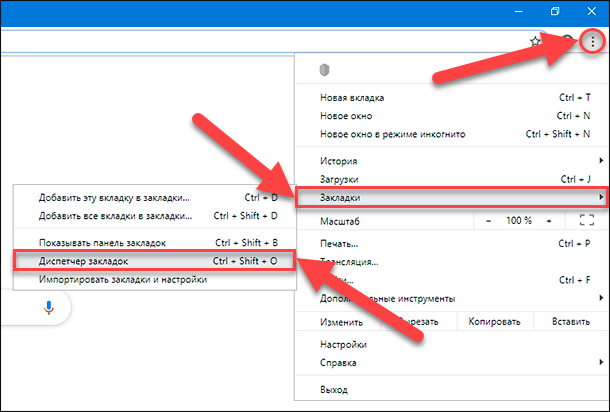
Нажмите на значок меню Chrome (кнопка с тремя горизонтальными полосами) и выберите Закладки> Диспетчер закладок . Нажмите Организовать и выберите Экспорт закладок:

Назовите файл и выберите каталог, в котором хотите его сохранить. Вы можете отправить этот файл закладок кому угодно. Человек, получивший его, может использовать его для импорта Ваших закладок в браузере.
Как импортировать файл закладок Google Chrome в Firefox
Откройте Firefox, нажмите кнопку Закладки и выберите Показать все закладки. В окне Каталог нажмите Импорт и резервное копирование и выберите Импорт закладок.
Как импортировать файл с закладками Google Chrome в Internet Explorer
Откройте Internet Explorer, нажмите клавишу Alt, чтобы отобразить строку меню. Нажмите Файл и выберите Импорт и экспорт. Выберите Импорт из файла и нажмите Далее. Выберите, что Вы хотите импортировать (избранное), и нажмите Далее. Нажмите Обзор, найдите файл закладок Chrome и нажмите Открыть.
Как импортировать файл с закладками Google Chrome в Safari
Откройте Safari, нажмите Файл и выберите Импортировать избранное . Найдите файл закладок, созданный в Chrome, и нажмите Открыть.
Как импортировать файл с закладками Google Chrome в Opera
Откройте Opera, нажмите Меню и выберите Импорт закладок и настроек . Найдите файл с закладками, созданный в Chrome, и нажмите Открыть. В раскрывающемся меню Источник выберите файл HTML-закладок и нажмите Выбрать файл:

Найдите файл закладок, созданный Вами в Chrome, и нажмите Открыть.
Как импортировать закладки на устройство Android
Войдите в Google Chrome на своем компьютере, нажмите меню Chrome и выберите Настройки. В разделе Доступ нажмите Расширенные настройки синхронизации. В раскрывающемся меню выберите Выберите, что будет синхронизировано, установите флажок Закладки и нажмите OK. Затем откройте Google Chrome на своем устройстве Android, нажмите Меню (кнопка с тремя вертикальными точками) и выберите Закладки. Список закладок на вашем компьютере появится на вашем мобильном телефоне.
Контент нашего сайта создается в сотрудничестве с экспертами в области IT и под руководством основателя CCM.net Жана-Франсуа Пиллу. CCM — ведущий международный сайт о технологиях, доступный на 11 языках.
Как экспортировать закладки из Google Chrome
При переходе на новый браузер хочется не терять такую важную информацию, как закладки. Если вы хотите перенести закладки из браузера Google Chrome в любой другой, то предварительно вам потребуется экспортировать закладки из Хрома.
Экспорт закладок позволит сохранить все текущие закладки браузера Google Chrome в виде отдельного файла. Впоследствии данный файл может быть добавлен в любой браузер, тем самым перенеся закладки из одного веб-обозревателя в другой.
Как экспортировать закладки Chrome?
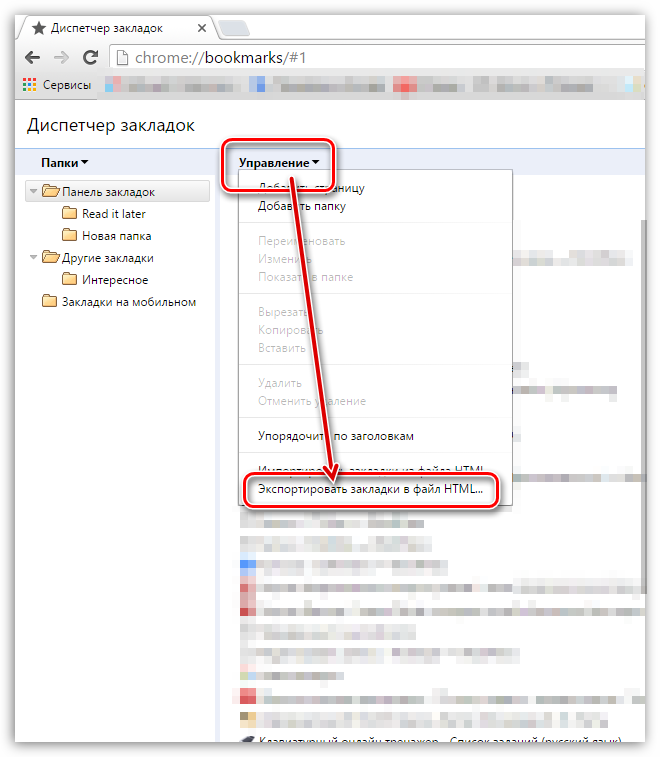
- Щелкните в верхнем правом углу браузера по кнопке меню. В отобразившемся списке выберите пункт «Закладки», а затем откройте «Диспетчер закладок».

- На экране отобразится окно, в центральной части которого щелкните по пункту «Управление». На экране всплывет небольшой список, в котором вам потребуется выбрать пункт «Экспортировать закладки в файл HTML».
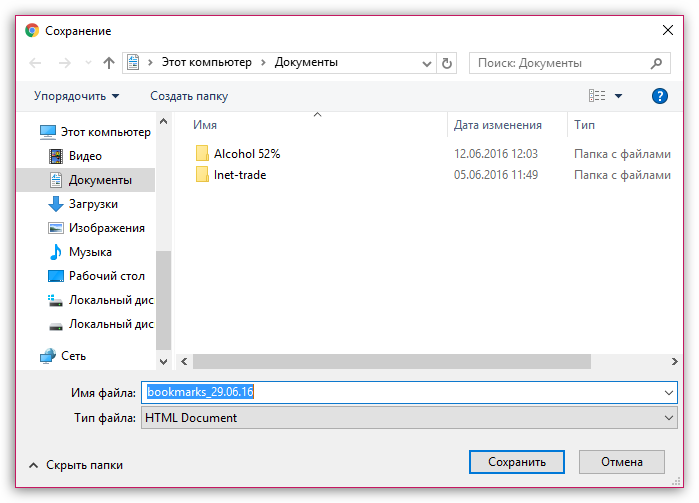
- На экране отобразится привычный проводник Windows, в котором вам лишь остается указать конечную папку для сохраняемого файла, а также, при необходимости, изменить его наименование.
Готовый файл с закладками может в любой момент импортирован в любой браузер, и это необязательно может быть Google Chrome.
Как экспортировать закладки из Google Chrome
Как сохранить настройки Google Chrome при переносе на другой ПК
Когда вы используете долго используете один и тот же браузер, вы будто прирастаете к нему. Все закладки, доступы от почты, логины и пароли от сайтов – все ваши данные находятся в Хроме. И, конечно, хотелось бы их не потерять при переходе на другой компьютер. Поэтому в этом материале мы разберем все тонкости этого процесса – переноса настроек Google Chrome.
Зачем нужен перенос настроек Гугл Хром
Перенос нужен затем, чтобы не потерять накопленные полезные данные, то есть пароли, историю браузера, данные для автозаполнения и избранные сайты, сохраненные в закладках.
Если перенести профиль Chrome на другой компьютер целиком – это значительно упростит работу с интернетом, позволит не искать и не вводить ничего заново.
Где хранятся настройки браузера
Закладки, а также пароли хрома находятся в файлах под названиями “Bookmarks” и “Login”, которые сами находятся по адресу Пользователи – Имя пользователя – AppData – Local – Google – Chrome – User Data – Default
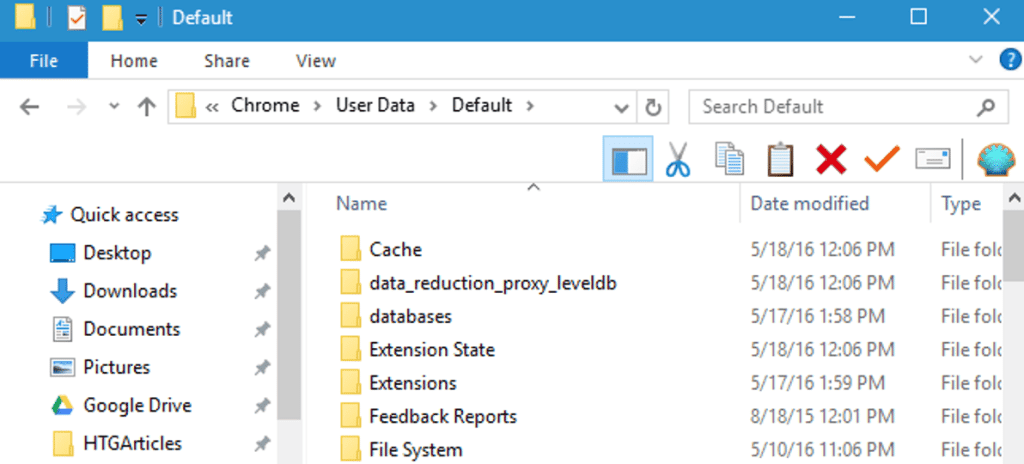
Чтобы найти эти файлы, нужно включить отображение скрытых папок:
- открываем проводник (Win + E);
- жмем на «Вид» вверху;
- проставляем галочку в чекбоксе “Скрытые элементы”;
После этого в папке «Пользователи» вам откроются элементы, что ранее были автоматически скрыты.
Способы переноса настроек на другой компьютер
Перенести настройки Google Chrome на другой компьютер можно автоматически – при помощи синхронизации. Либо вручную: через экспорт-импорт файлов или копирование папки профиля.
Синхронизация
Перенос профиля Chrome на другой компьютер при помощи синхронизации – это самый удобный и правильный путь.
Для включения синхронизации нужно:
- Кликнуть на аватарку пользователя в правом верхнем углу Chrome.
- Нажать «Включить синхронизацию».
- Войти в свой аккаунт Gmail.
- Повторить всё то же самое на втором устройстве.
Чтобы более подробно настроить синхронизацию, следует войти в меню по адресу chrome://settings/syncSetup – «Управление данными для синхронизации».
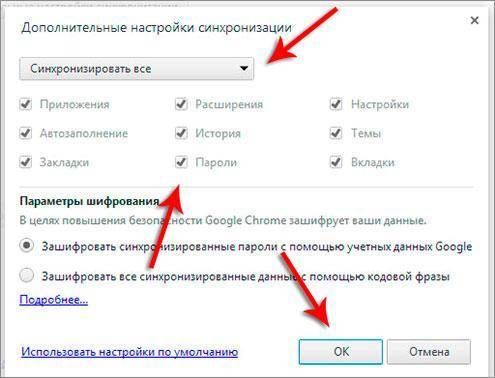
В этом подменю можно настроить синхронизацию:
- сервисов и закладок;
- расширений и истории;
- настроек и тем;
- списка для чтения и открытых вкладок;
- паролей, адресов и способов оплаты.
Там же рядом можно проверить синхронизированные данные и задать кодовую фразу для шифрования информации.
Экспорт и импорт
При экспорте и при импорте передача информации происходит с помощью HTML-файла. Для настройки переноса сохраненных паролей нужно:
- открыть Хром;
- вбить в строку адреса наверху: chrome://settings/passwords;
- кликнуть на три точки рядом с пунктом “Сохраненные пароли”;
- нажать «Экспорт паролей»;
- выбрать файл, куда вы хотите перенести пароли.
Далее на новом ПК нужно повторить все эти пункты, только выбрать «Импорт» и указать путь к ранее созданному HTML-файлу.
Похожая схема имеется как для экспорта, так и для импорта ваших закладок:
- в Хроме нажимаем Ctrl + Shift + O, чтобы открыть диспетчер закладок;
- в нем нажимаем три точки на синем фоне;
- выбираем «Экспортировать закладки».
Затем переносим полученный файл на другой ПК (например, при помощи флешки), в диспетчере закладок выбираем «Импортировать закладки» и указываем путь к этому файлу.
Копирование папки профиля
Далее будет более продвинутая информация дл опытных пользователей, о том, как сохранить профиль Google Chrome. В профиле хранится вся полезная информация о вашей работе с Google Chrome.
Где браузер хранит папку с вашим профилем? Для разных операционных систем существуют разные парки хранения:
- В Windows Хром хранит папку по адресу: C:\Users\имя пользователя\AppData\Local\ Google\Chrome\User Data\Default
- В Linux она располагается по адресу: /home/имя пользователя/.config/google-chrome/ default
- В mac OS профиль доступен по адресу: Users/user name/ Library/Application Support/ Google/Chrome/Default
Самая главная папка – “Default”, в ней содержатся самые нужные файлы. “Login Data” нужна для хранения закодированных паролей, в “Cookies” информация о действиях на всех посещаемых страницах, а “Bookmarks.bak” — это резервная копия для файла ваших закладок.
Для того, чтобы перенести “Default” на новый ПК выполняем следующие действия:
- открываем C:\Users\User\AppData\Local\Google\Chrome\Application;
- копируем папку “Default” в облако или на флешку/жесткий диск;
- на новом устройстве копируем директорию в буфер обмена;
- далее надо зайти на новом ПК в папку Хрома;
- находим “Default”;
- меняем папки (папку “Default” нового хрома на ту, что мы скопировали, то есть вставляем её в файл Хрома);
- соглашаемся на замену данных.
Таковы главные способы перенести свои настройки, полезные ссылки, закладки и пароли Google Chrome на новый компьютер. Позаботьтесь о сохранении полезной информации заранее, ведь восстанавливать её будет очень долго и нудно.
Полезно будет выполнить инструкцию и предпринять шаги по синхронизации и копированию данных, даже если вы не планируете покупку нового девайса – на случай внезапной чрезвычайной ситуации, при которой компьютер может выйти из строя, и вся имеющаяся на нем информация уничтожится.
Источник: https://bestwb.org/ru/kak-sohranit-nastroyki-pri-perenose-na-drugoy-pk.html
Экспорт и импорт закладок в Google Chrome сервисы и методы
Просмотров 475 Обновлено 13.05.2021
Навигация:
- Сохранение закладок
- Импорт сохранённых закладок
- Перенос закладок между Google Chrome и другими браузерами
- Google Chrome –> ЯндексБраузер
- ЯндексБраузер –> Google Chrome
- Google Chrome –> Mozilla Firefox
- Mozilla Firefox –> Google Chrome
- Синхронизация браузеров Google Chrome на разных компьютерных устройствах
Новые статьи: Как поделиться плейлистом в Яндекс.Музыке
Экспорт закладок из Chrome актуален при переходе на другой компьютер (например, с домашнего на рабочий или обратно), после переустановки операционной системы и при переходе на другой браузер.
Во всех этих случаях понятно желание пользователя быстро восстановить привычную среду сёрфинга в Интернете. Для этого нужно скопировать закладки из Google Chrome. Этому действию должно предшествовать их сохранение.
Сохранение закладок
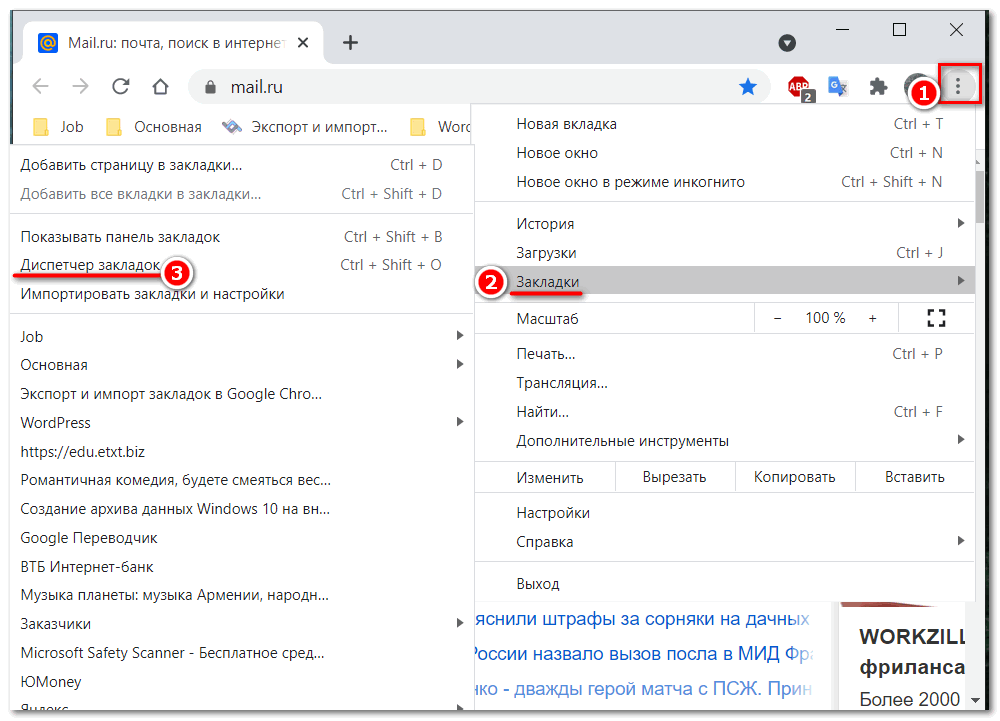
- В правом верхнем углу браузера Гугл Хром щёлкнуть пункт «Настройка и управление Google Chrome» (три вертикальные точки). Затем в выпадающих списках последовательно установить курсор на пункт «Закладки» и щёлкнуть «Диспетчер закладок».
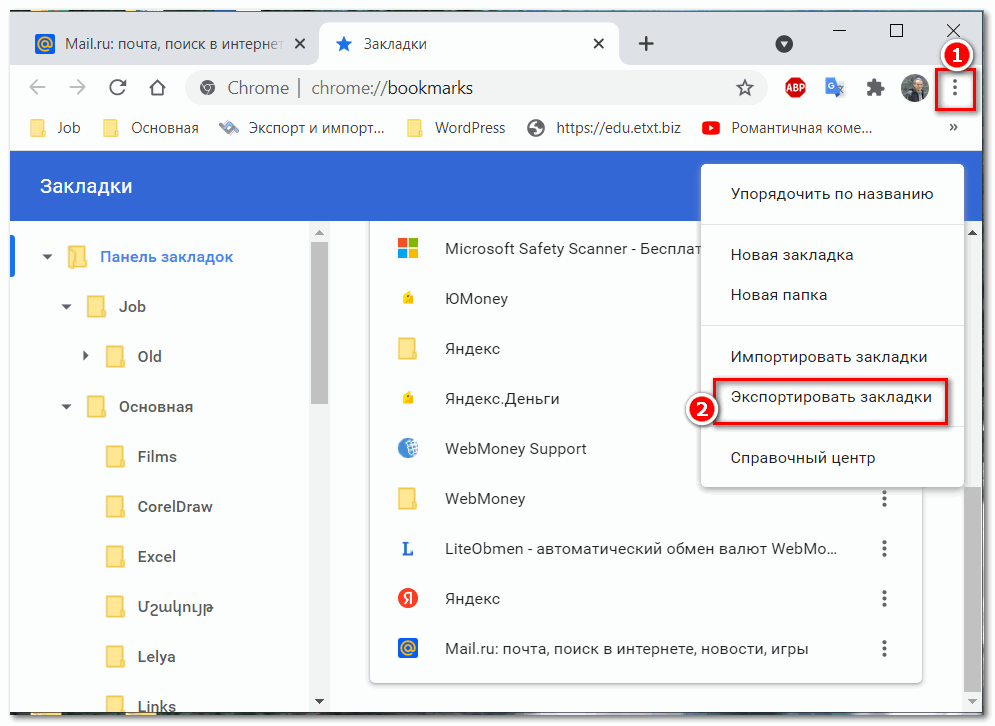
- В открывшемся окне закладок при необходимости нужно выбрать конкретную папку. Если этого не делать, то будут сохранены все букмарки. Затем щёлкнуть на аналогичные три вертикальные точки, и в открывшемся списке – пункт «Экспортировать закладки».
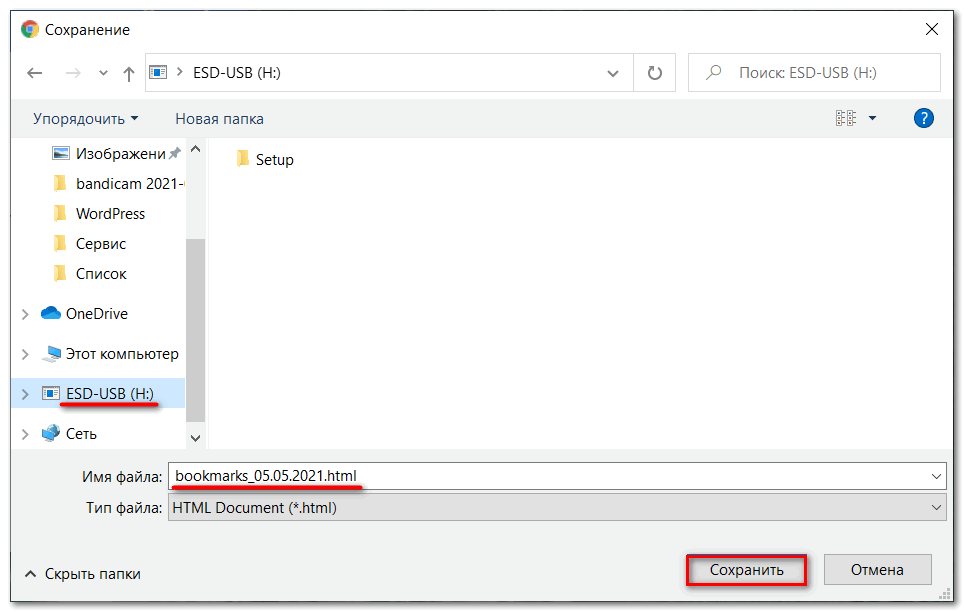
- В окне сохранения по умолчанию предлагается довольно удобное имя HTML-файла, содержащее дату сохранения. Этого нельзя сказать о папке «Документы», в которую предлагается записать этот файл. Ведь мы или переходим на другой компьютер, или переустанавливаем на нём операционную систему. Поэтому HTML-файл рекомендуется записывать на автономный носитель, например, на флеш-накопитель (наш вариант) или в облако. Нажать «Сохранить».
Импорт сохранённых закладок
- Вставить флеш-накопитель в компьютер (другой или тот же, но после переустановки системы) и повторить шаг 1 предыдущего раздела статьи.
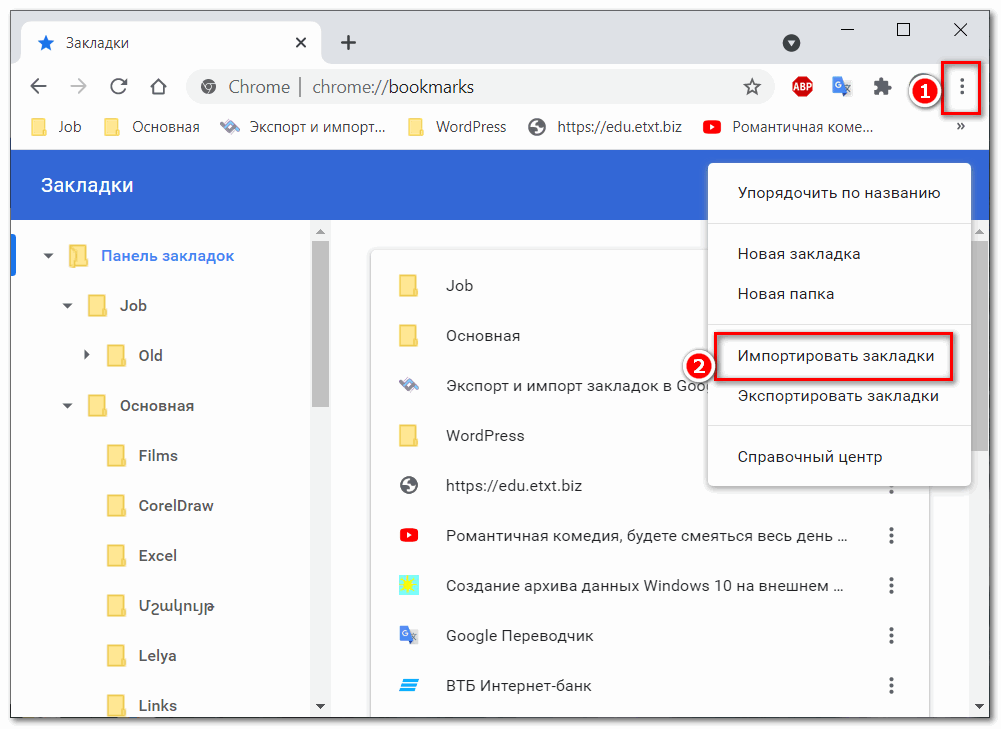
- В правом верхнем углу щёлкнуть три вертикальные точки, после чего в открывшемся списке – пункт «Импортировать закладки».
- В новом окне слева выделить флеш-накопитель, затем сохранённый HTML-файл, и щёлкнуть «Открыть».
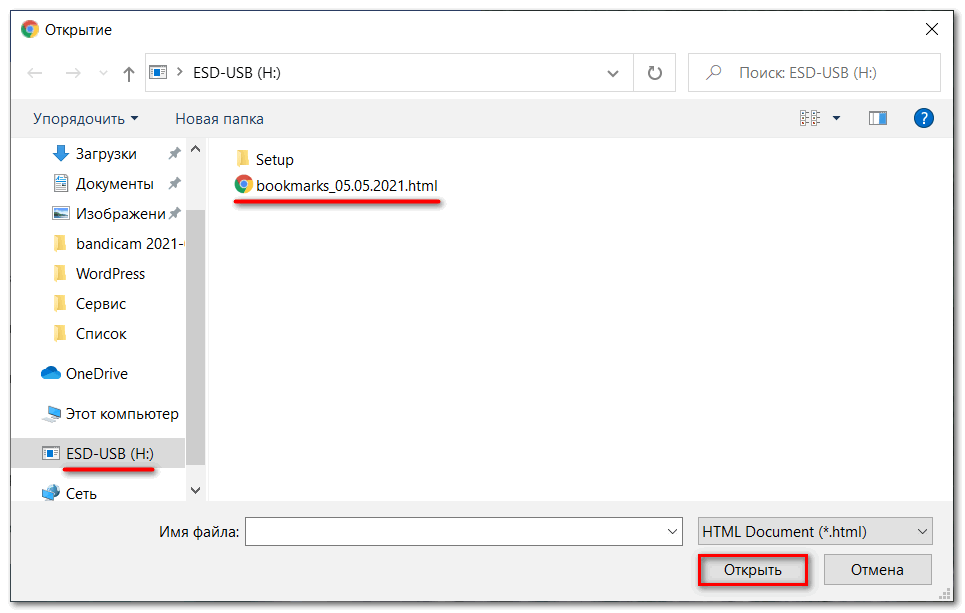
После этого в браузере появится папка «Выполнен импорт», в которой и будут находиться все сохранённые букмарки. На панели закладок можно будет восстановить их оригинальное размещение, после чего – удалить более не нужную папку «Выполнен импорт».
Перенос закладок между Google Chrome и другими браузерами
Как отмечалось в начале статьи, переносить закладки бывает нужно и при переходах между разными браузерами. Возможно, что приверженец Гугл Хром хочет оценить возможности других веб-обозревателей, экспортировав в них свои закладки. Ещё одна возможная ситуация – долгое время проработав в другом браузере, пользователь решил окончательно перейти на Гугл Хром, скачав в него сохранённые закладки. Ниже будет рассмотрено взаимодействие Хром с двумя самыми популярными после него веб-обозревателями – ЯндексБраузером и Mozilla Firefox.
На нашем сайте есть множество статей, посвящённых браузеру Яндекс.
Google Chrome –> ЯндексБраузер
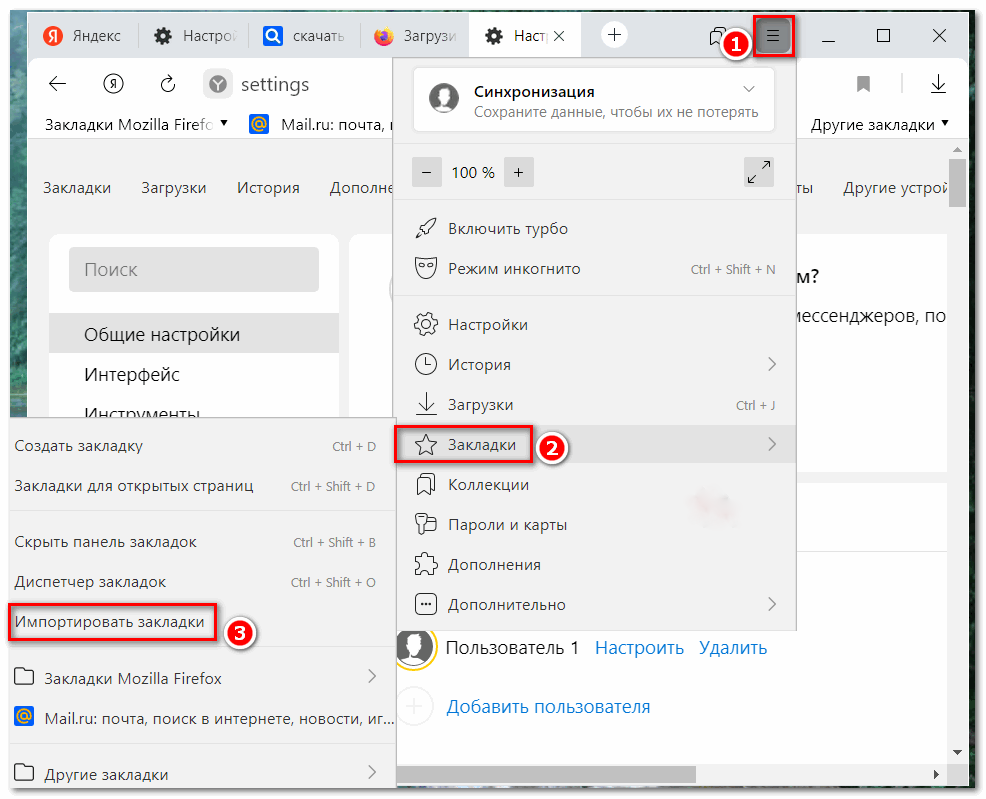
- Открыть ЯндексБраузер и щёлкнуть в его верхней строке иконку настройки в виде трёх вертикальных чёрточек.
- Установить курсор на строку раздела «Закладки», после чего в выпадающем списке щёлкнуть пункт «Импортировать закладки».
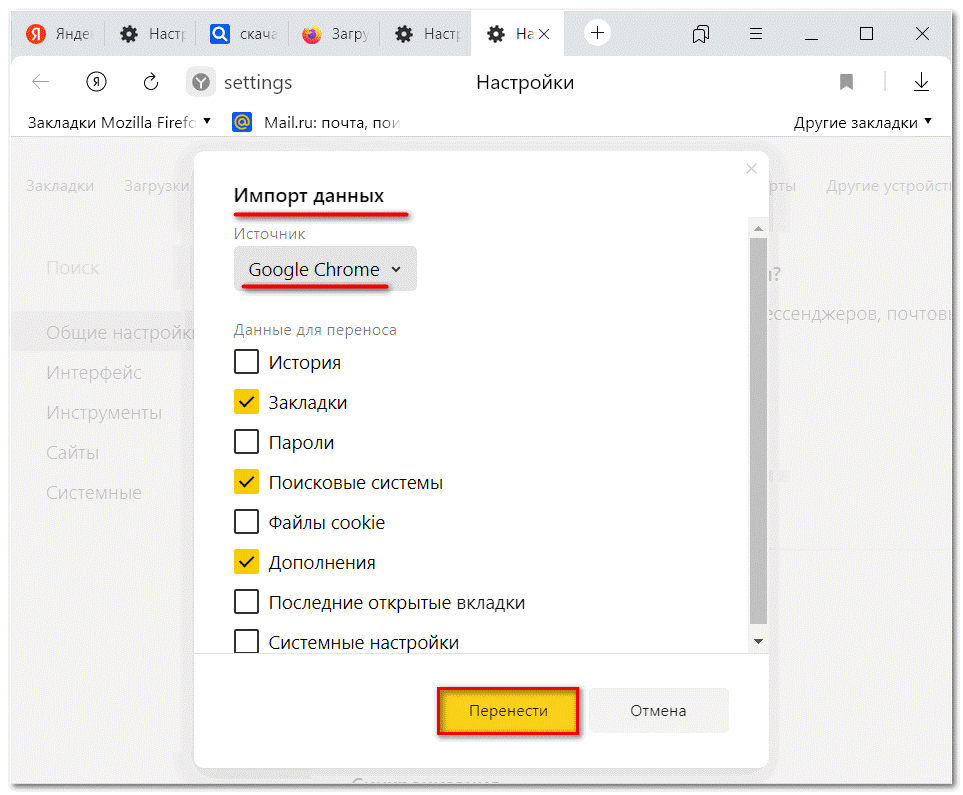
- Как видно в окне импорта данных, по умолчанию в качестве источника уже выбран Хром. При необходимости можно активировать пункты дополнительных импортируемых данных, после чего нажать «Перенести».
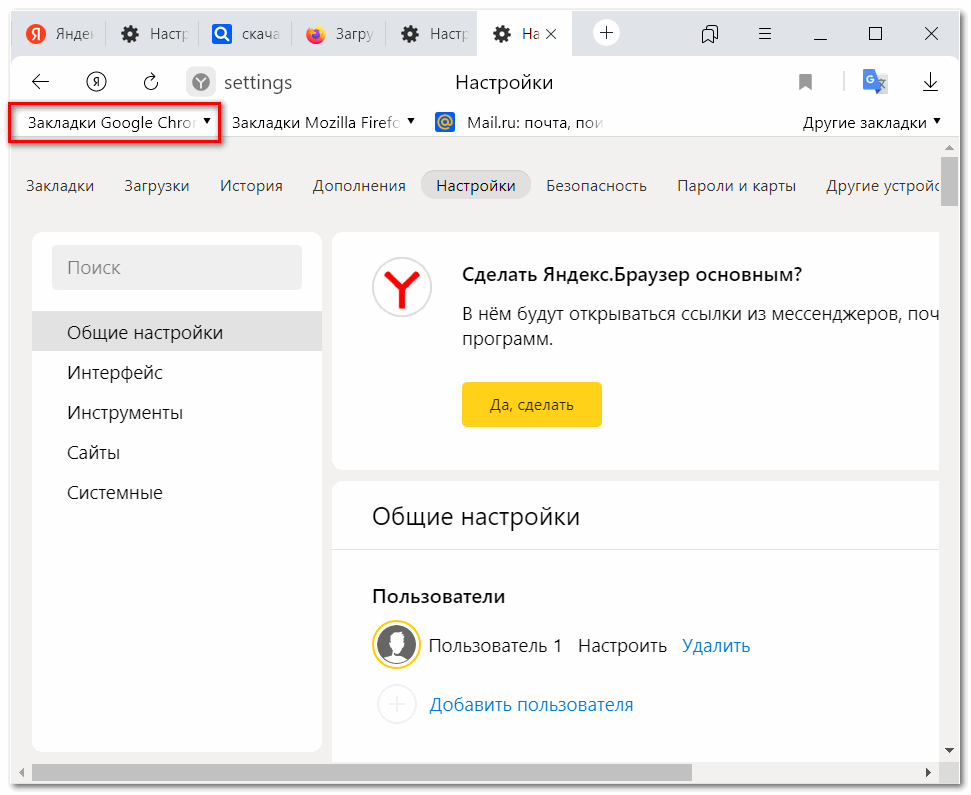
- Через несколько секунд на «Панели закладок» ЯндексБраузера появляется папка под названием «Закладки Google Chrome», в которой сосредоточены все его букмарки.
ЯндексБраузер –> Google Chrome
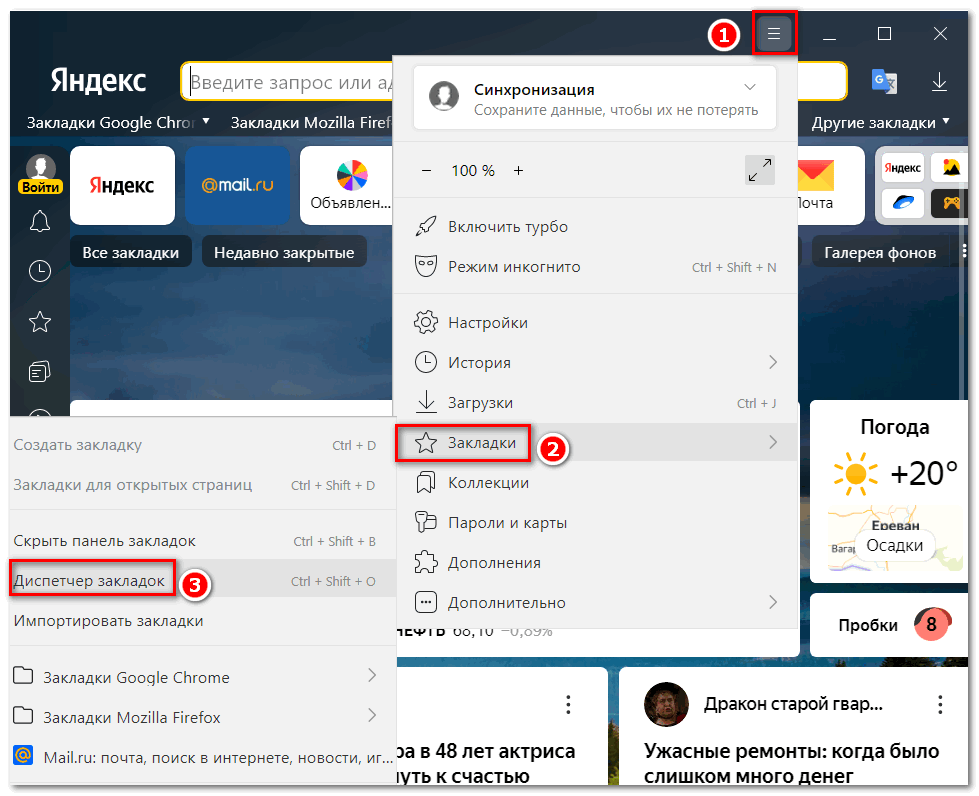
- Открыть ЯндексБраузер и щёлкнуть иконку его настроек.
- Установить курсор на строку раздела «Закладки», после чего в выпадающем списке щёлкнуть пункт «Диспетчер закладок».
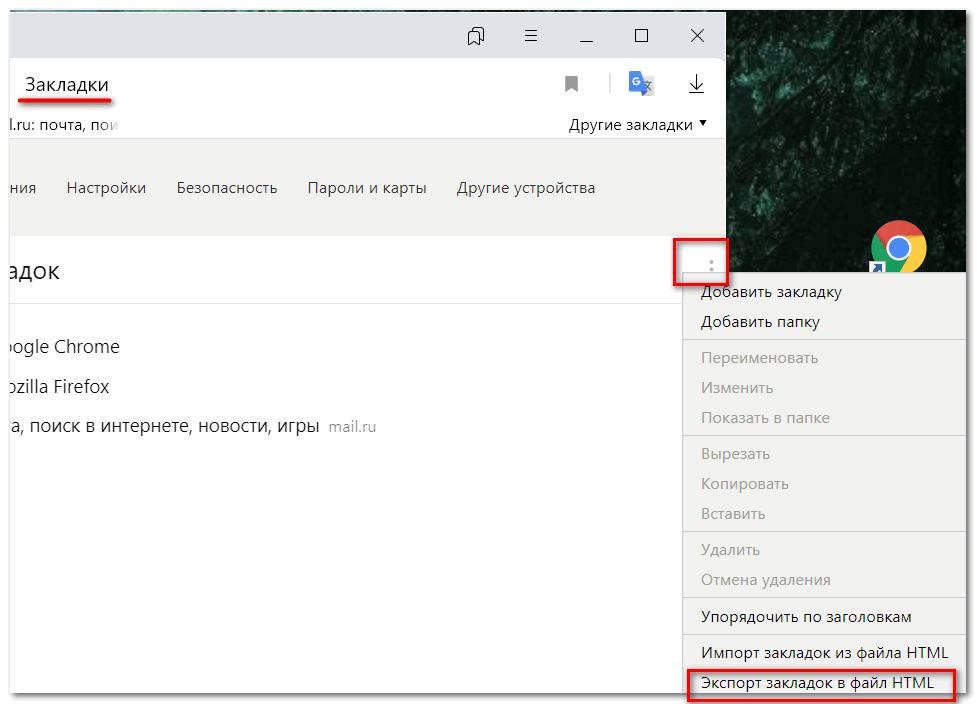
- В окне закладок щёлкнуть иконку их настроек (в виде трёх вертикальных точек), затем в появившемся списке нажать последний пункт – «Экспорт закладок в файл HTML».
- Как отмечалось выше (в разделе «Сохранение закладок»), в окне сохранения рекомендуется записать этот файл на флеш-накопитель (наш случай) или в облако. Нажать «Сохранить».
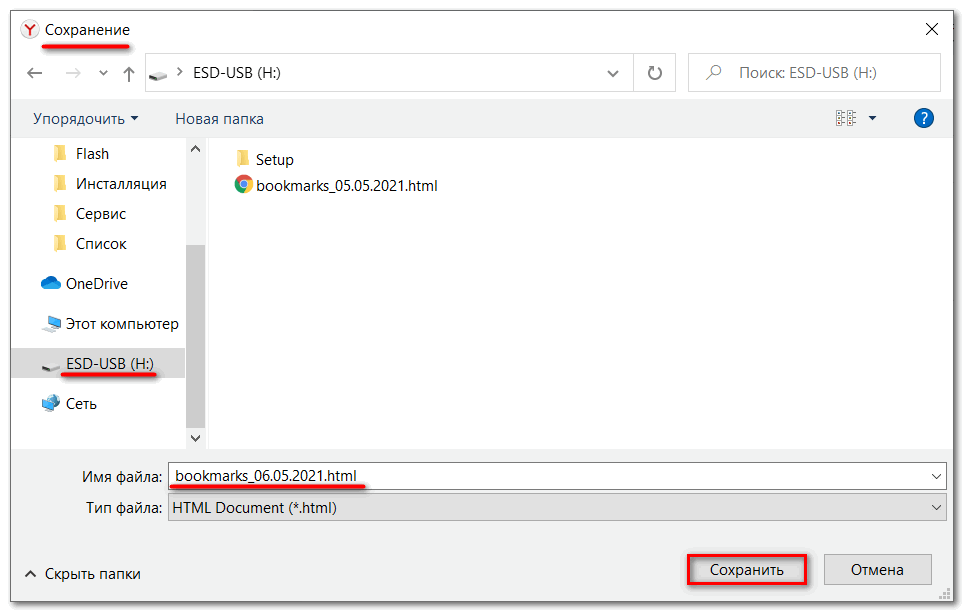
После произведённого сохранения нужно будет произвести импорт закладок в Chrome.
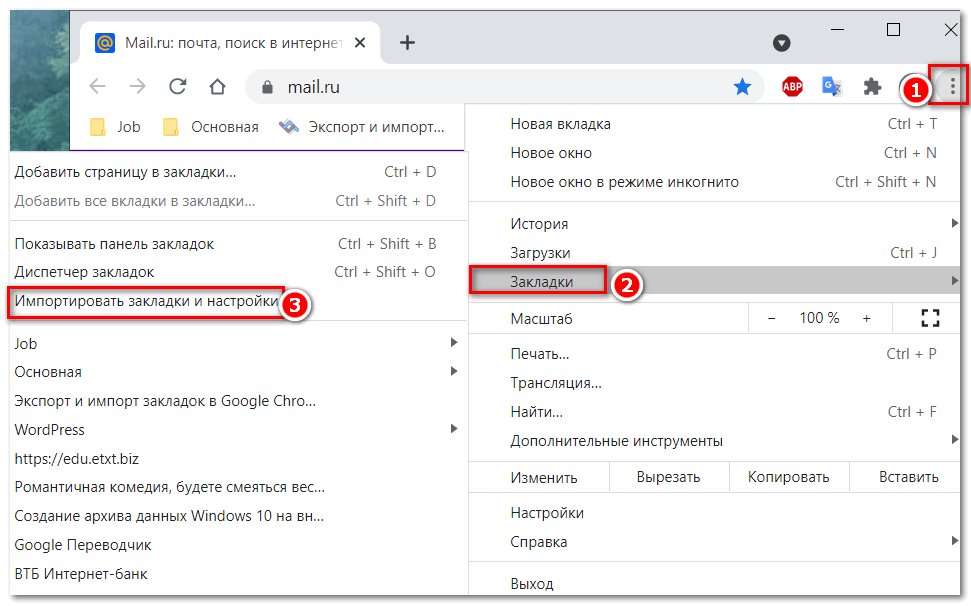
- Открыть Гугл и щёлкнуть иконку его настроек.
- Установить курсор на строку «Закладки», затем в выпадающем списке щёлкнуть «Импортировать закладки и настройки».
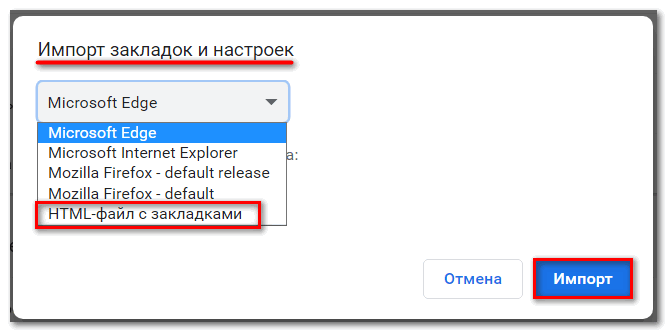
- В появившемся окне импорта открыть список источников и выбрать «HTML-файл с закладками», после чего – щёлкнуть «Импорт».
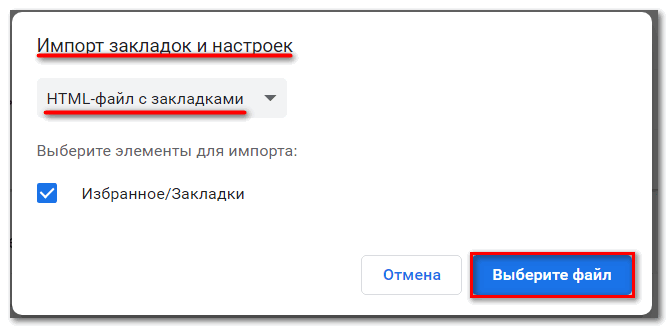
- Вставить в компьютер флеш-накопитель с сохранённым файлом, после чего в окне импорта щёлкнуть «Выберите файл».
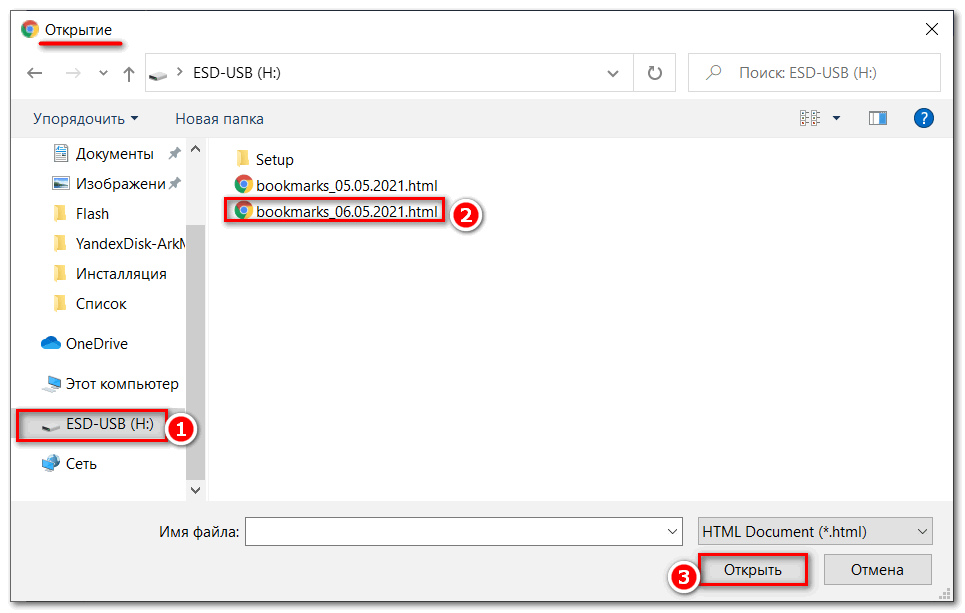
- В окне «Открытие» слева выделить флеш-накопитель, справа – сохранённый HTML-файл с закладками, и нажать «Открыть».
Google Chrome –> Mozilla Firefox
- Для переноса закладок Гугл Хром в веб-обозреватель Mozilla Firefox сначала необходимо сохранить их в форме HTML-файла. Для этого достаточно повторить шаги 1–3 раздела «Сохранение закладок».
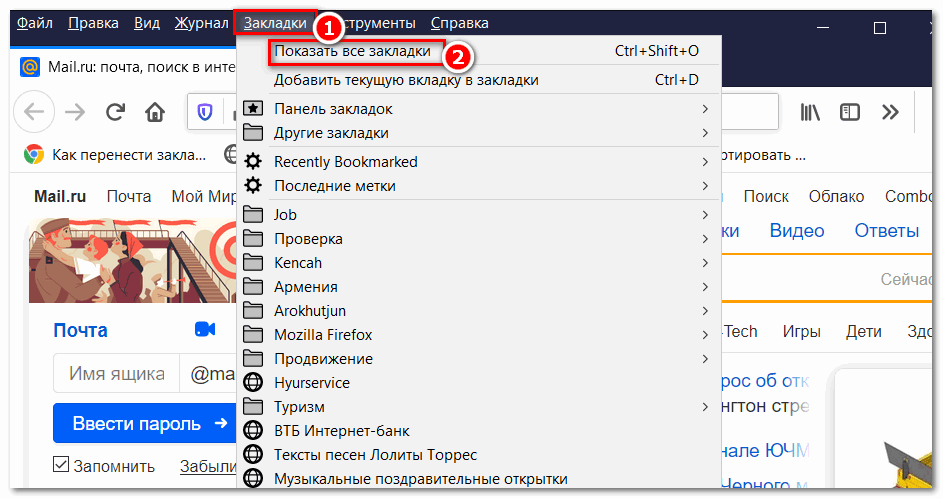
- Открыть Mozilla Firefox, затем вкладку «Закладки» в меню и щёлкнуть «Показать все закладки».
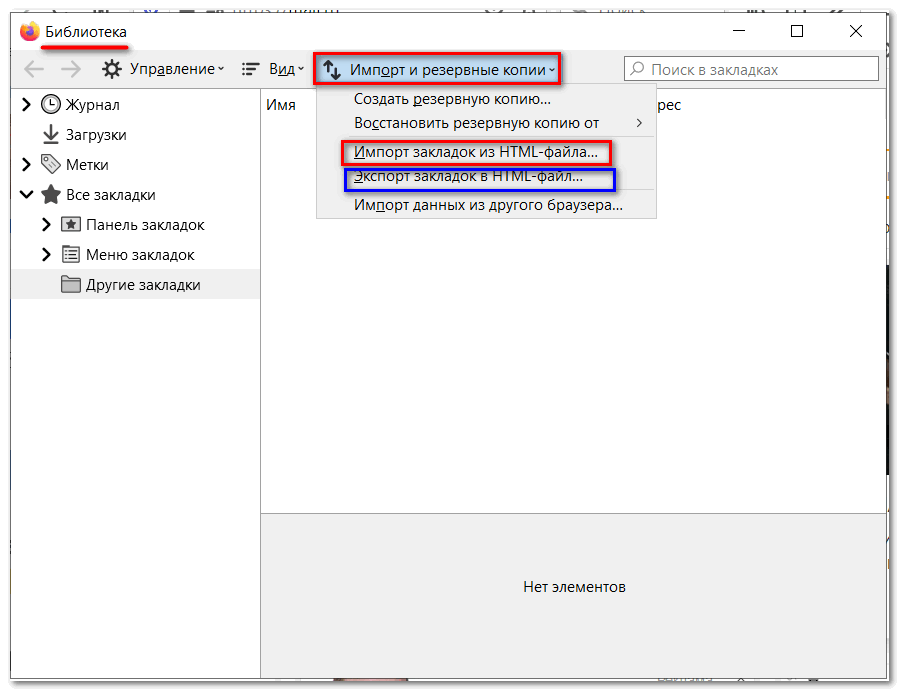
- В новом окне «Библиотека» открыть список «Импорт и резервные копии» и щёлкнуть «Импорт закладок из HTML-файла». На взятый в синюю рамку пункт пока не обращать внимания: он понадобится нам позже.
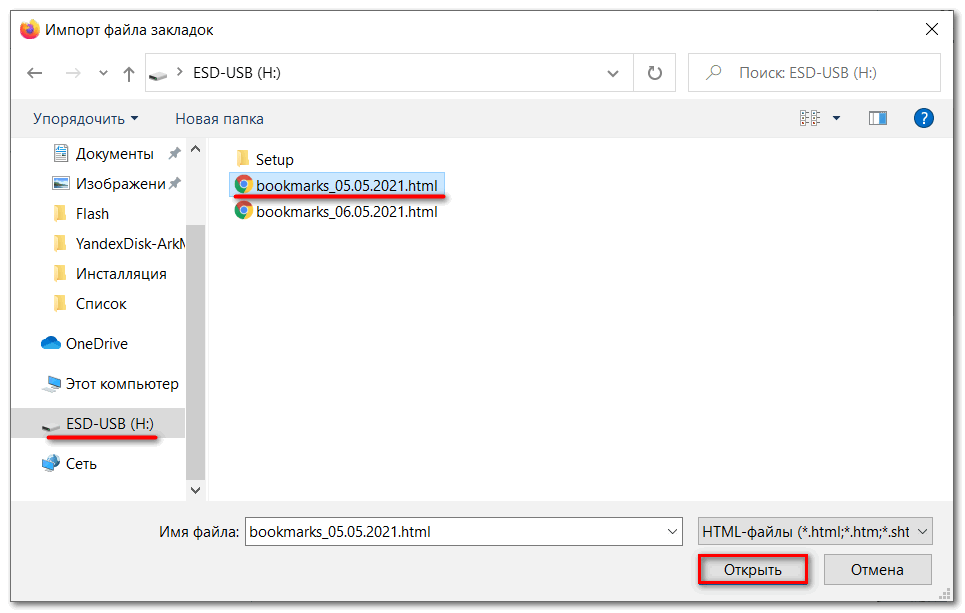
- В окне импорта слева перейти на носитель, в котором был сохранён файл, выделить его и щёлкнуть «Открыть».
Mozilla Firefox –> Google Chrome
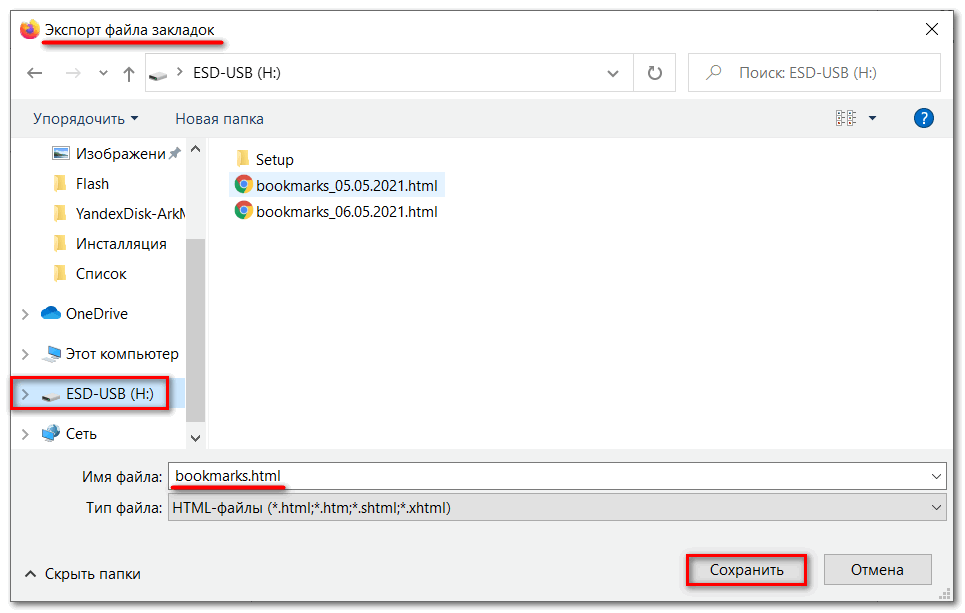
- Для переноса закладок веб-обозревателя Mozilla Firefox в Гугл Хром, сначала необходимо сохранить букмарки «огненной лисы» в форме HTML-файла. Повторить шаг 2 предыдущего раздела. При выполнении шага 3 щёлкнуть пункт «Экспорт закладок из HTML-файла», взятый в синюю рамку (см. выше).
- В окне экспорта слева выбрать флеш-накопитель (наш случай) или облако, при необходимости поменять имя сохраняемого файла и щёлкнуть «Сохранить». Как видно, экспортируемый файл Firefox в названии по умолчанию не содержит даты создания (в отличие от Хром).
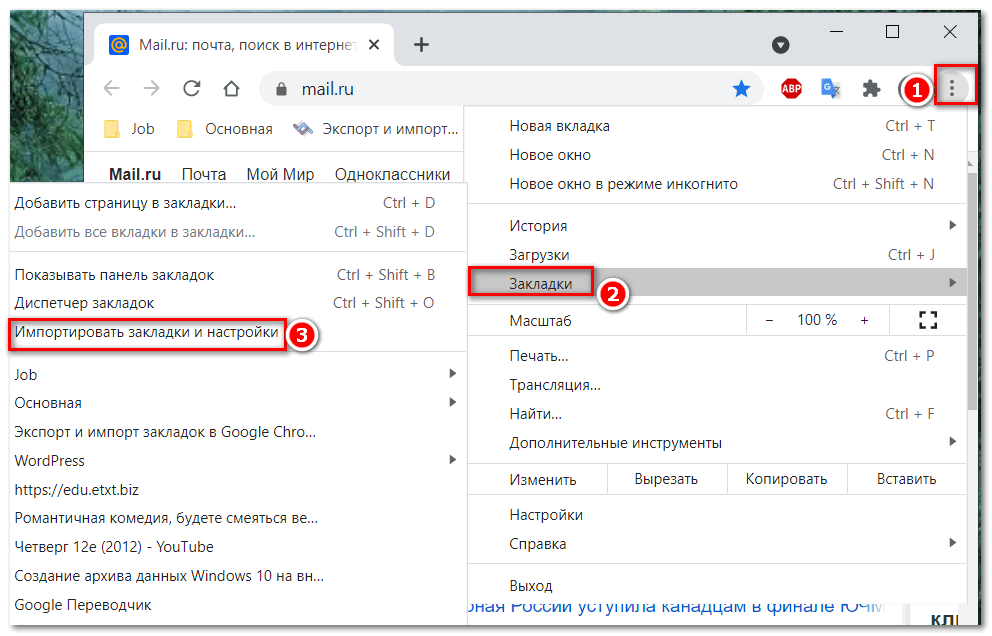
- Открыть Гугл, щёлкнуть иконку его настроек, установить курсор на раздел «Закладки», и в выпадающем списке нажать пункт «Импортировать Закладки и настройки».
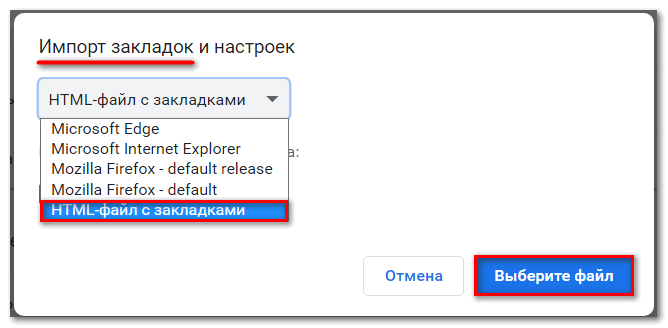
- В окне импорта открыть выпадающий список, щёлкнуть строку «HTML-файл с закладками», затем – «Выберите файл».
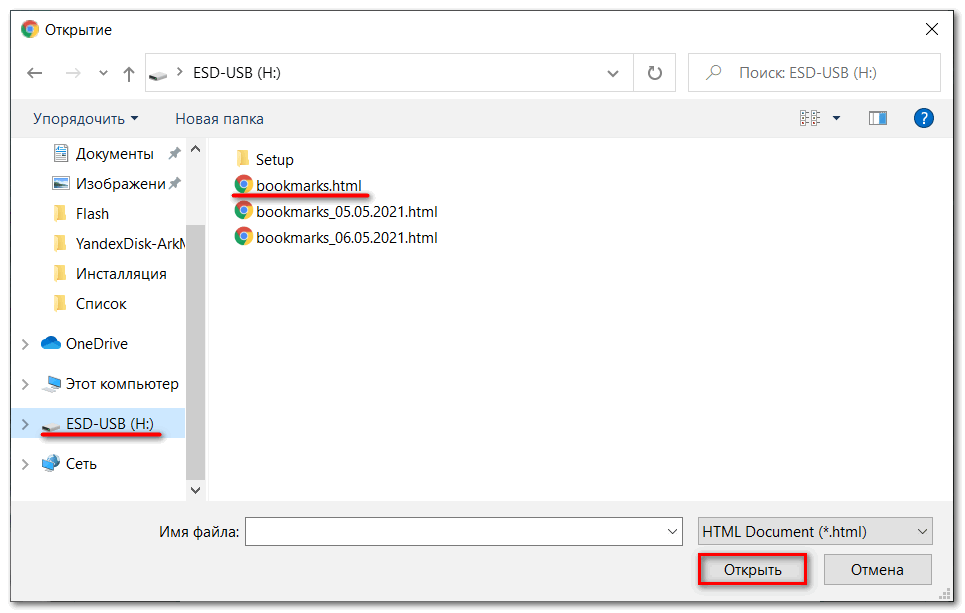
- В новом окне слева выбрать флеш-накопитель, выделить сохранённый HTML-файл и щёлкнуть «Открыть».
Новые статьи: Chrome пишет: Ваше подключение не защищено, как это исправить?
Синхронизация браузеров Google Chrome на разных компьютерных устройствах
Экспорт/импорт закладок браузеров Хром на разных компьютерных устройствах может производиться и в автоматическом режиме с помощью их синхронизации. Необходимое условие для этого – обязательный вход в браузеры Гугл через аккаунт Google. При таком входе все изменения с закладками веб-обозревателя, производимые пользователем, сохраняются на сервере Google. При таком же входе в браузер Хром с другого компьютера или мобильного устройства, закладки автоматически импортируются, обеспечивая пользователю привычную среду.
У меня на компьютере функционируют две операционные системы – Windows 10 и 7. Браузер Гугл (как и Mozilla Firefox) есть на обеих. При работе в каждой из систем, через секунды после входа в веб-обозреватель, в них импортируется с сервера актуальная рабочая среда, что очень удобно.
Включению синхронизации в основном браузере Гугл должно предшествовать создание аккаунта Google. Для этого нужно выполнить несколько шагов.
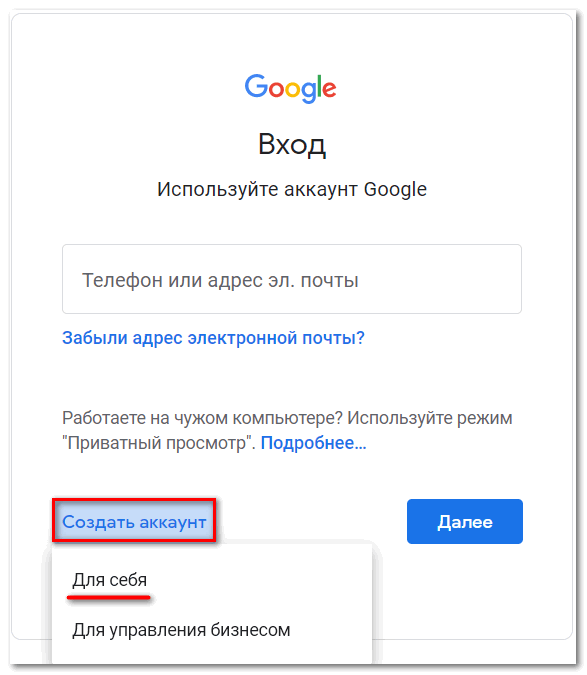
- Войти в страницу входа в аккаунт Google.
- Щёлкнуть «Создать аккаунт», после чего – пункт «Для себя».
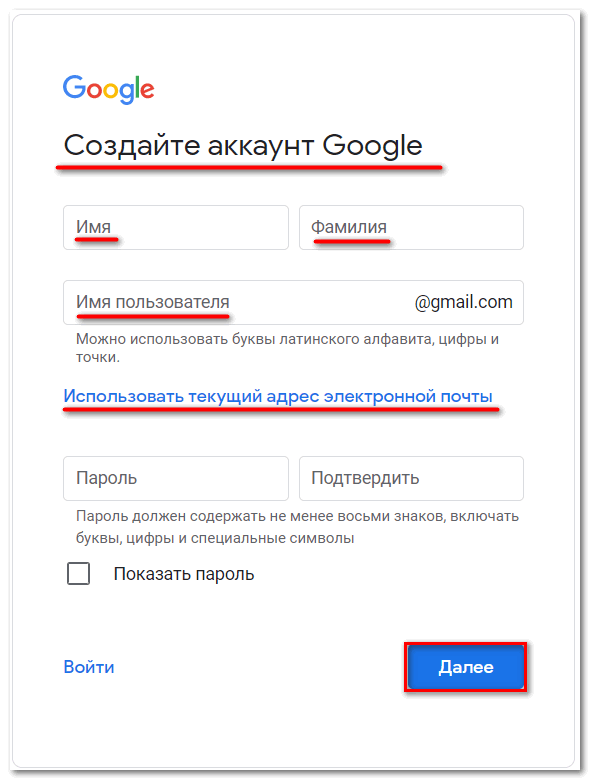
- В окне создания аккаунта для последующей идентификации можно использовать существующий адрес электронной почты или создать аккаунт Gmail. После ввода соответствующих данных щёлкнуть «Далее». На этом специфика аккаунта Хром заканчивается. Ввод соответствующих данных для него очевиден.
По окончании создания аккаунта Google слева от иконки настройки (три вертикальные точки) появляется его иконка аккаунта. Теперь остаётся установить и настроить в нём режим синхронизации.
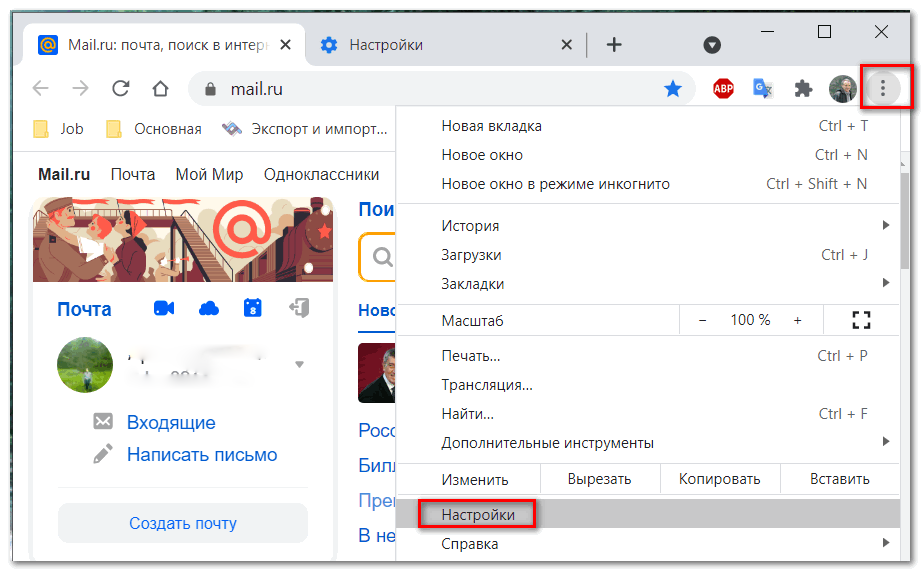
- Открыть Хром, щёлкнуть иконку настройки (три вертикальные точки), затем раздел «Настройки».
- Как видно, в новом окне можно отключить включённую на моём компьютере синхронизацию, как и включить в противоположном случае.
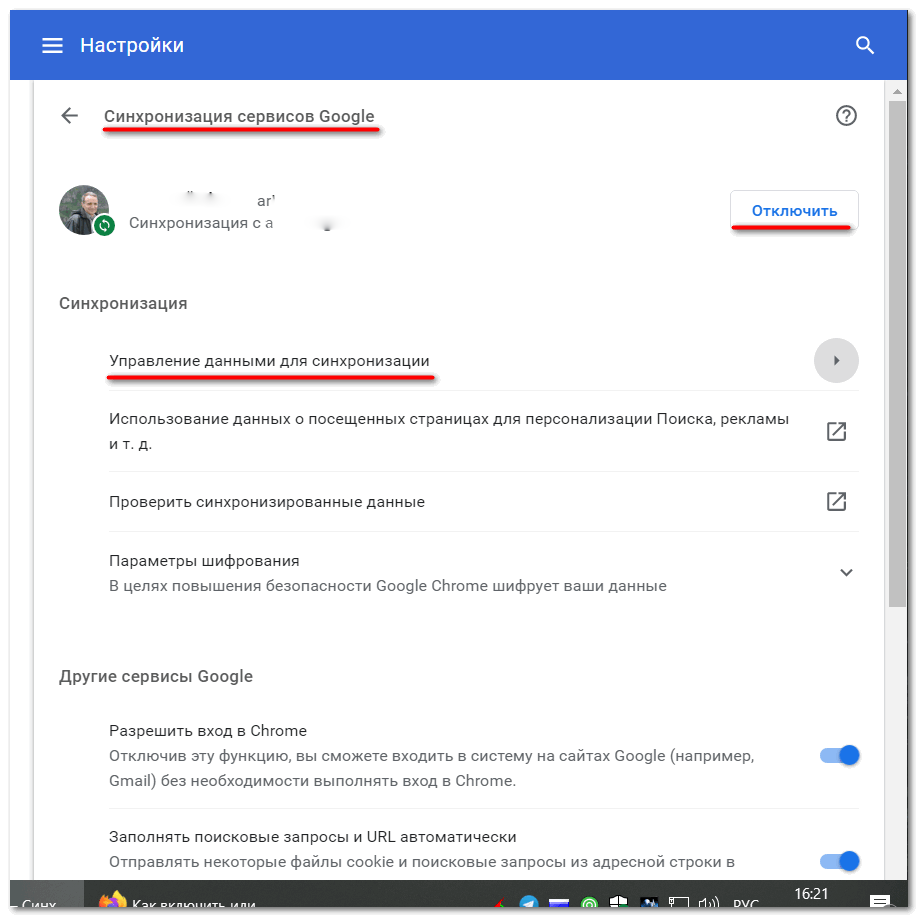
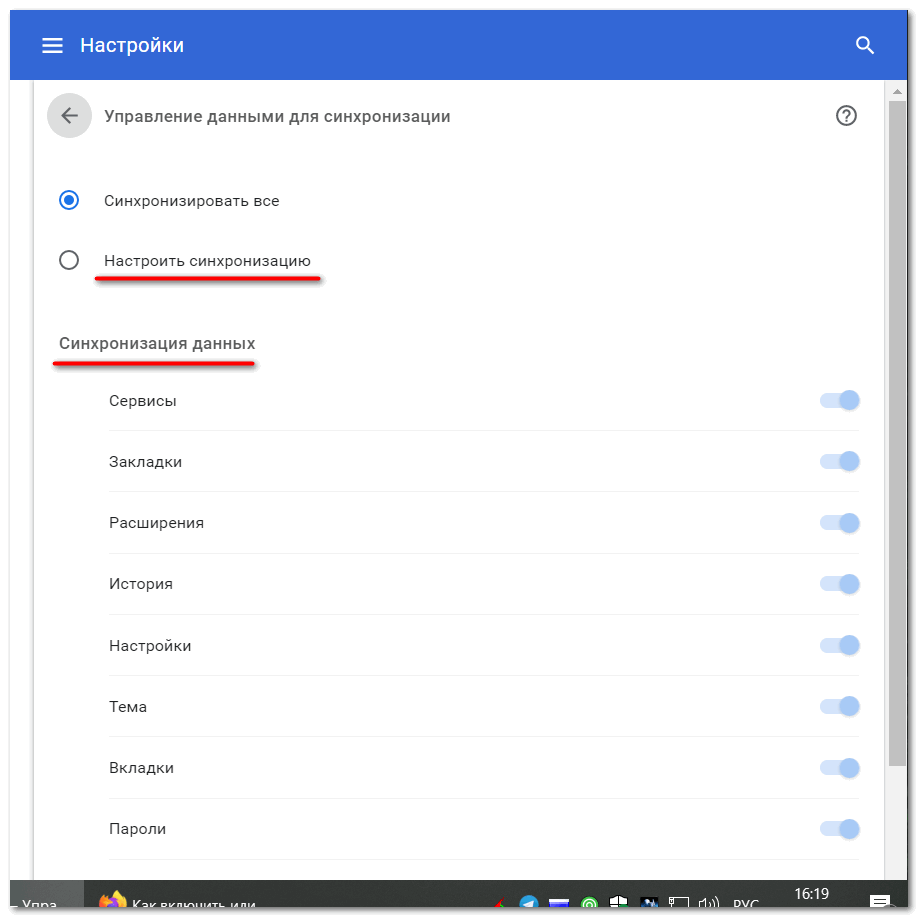
- При необходимости, открыв выпадающий список «Управление данными для синхронизации», можно отметить, какие именно данные будут синхронизироваться. По умолчанию все они включены.
Минимум времен и усилий, затраченных на создание аккаунта и настройку синхронизации, обеспечивают максимально комфортную работу.
Источник: https://social-i.ru/export-bookmarks-from-chrome/
Как импортировать закладки в Гугл Хром
Если у вас «чистый» браузер, и вы хотите быстро получить доступ к ранее сохраненным страницам, важно знать, как импортировать закладки в Гугл Хром из файлов и других программ. У каждого приложения есть свои особенности взаимодействия с Chrome.

Как импортировать закладки в Гугл Хром
Импорт закладок в Гугл Хром
Когда в Хроме еще нет закладок, программа сама предложит получить их. Для этого в строке сохраненных вкладок формируется специальная ссылка. Через нее напрямую открывается импорт.

Если в браузере Хром нет закладок, он предложит перейти по ссылке «Импортировать закладки»
Если ссылки нет, получить доступ к импорту можно так:
Шаг 1. В Хроме нажмите иконку круга с тремя вертикальными точками.

Нажимаем иконку круга с тремя вертикальными точками
Шаг 2. Выберите «Импортировать закладки и настройки» в разделе «Закладки».

Выбираем «Импортировать закладки и настройки» в разделе «Закладки»
На заметку! Если в шаге 2 выбрать «Диспетчер закладок», дальнейшие действия такие.

В разделе «Закладки» выбираем «Диспетчер закладок»
Шаг 1. На синем поле нажмите на иконку круга с тремя вертикальными точками.

Нажимаем на иконку круга с тремя вертикальными точками
Шаг 2. Выберите «Импортировать закладки».

Выбираем «Импортировать закладки»
На заметку! Еще один способ – набрать в адресной строке «chrome://settings» и прокрутить страницу вниз до нужной опции.

Набираем в адресной строке «chrome://settings», прокручиваем страницу вниз до нужной опции
Из Mozilla Firefox
Получить страницы из Фаерфокса просто – Хром поддерживает автоматический импорт избранного из этого приложения. Для этого:
Шаг 1. Создайте в Фаерфоксе вкладки для импорта.

Создаем в Фаерфоксе вкладки для импорта
Шаг 2. Закройте Фаерфокс, чтобы не получить сообщение об ошибке.

Закрываем браузер Фаерфокс при импорте закладок в Хром
Шаг 3. Откройте Хром, перейдите к импорту и выберите Firefox из выпадающего списка, щелкните «Импорт».
Выбираем «Импортировать закладки и настройки» в разделе «Закладки»

Выбираем Firefox из выпадающего списка, нажимаем «Импорт»
Шаг 4. Нажмите «Готово».

Если операция прошла успешно, сохраненные страницы появятся на панели закладок уже на стадии четвертого шага.
Из Internet Explorer
Из Эксплорера тоже поддерживается автоматическое получение информации.
Шаг 1. Создайте в Эксплорере вкладки для импорта.

Создаем в Эксплорере вкладки для импорта
Шаг 2. Откройте Хром, перейдите к импорту и выберите Explorer из выпадающего списка, щелкните «Импорт».
Выбираем «Импортировать закладки и настройки» в разделе «Закладки»

Выбираем Explorer из выпадающего списка, нажимаем «Импорт»
Шаг 3. Нажмите «Готово».

Нажимаем по кнопке «Готово»
Признак успешно проведенной операции тот же, что и в предыдущем случае – на стадии четвертого шага вкладки будут отображены в панели Хрома.
На заметку! Закрывать Эксплорер во время импорта не нужно – сообщений об ошибке не появится!
Из Edge
В Гугл Хроме есть опция импорта закладок из Эджа, но она не всегда работает. Чтобы стопроцентно получить все сохраненные вкладки, сделайте следующее:
Новые статьи: Добавление надписи на фотографии онлайн
Шаг 1. Создайте в Эдже вкладки для импорта.

Создаем в Эдже вкладки для импорта
Шаг 2. Откройте Хром, перейдите к импорту и выберите Edge из выпадающего списка, щелкните «Импорт».
Выбираем «Импортировать закладки и настройки» в разделе «Закладки»

Выбираем Edge из выпадающего списка, нажимаем «Импорт»
Шаг 3. Нажмите «Готово».
Нажимаем по кнопке «Готово»
Если вкладки не появились, загрузите и установите бесплатную программу Edge Manage.
Шаг 1. Перейдите на официальный сайт, чтобы скачать программу.

Переходим на официальный сайт разработчиков программы Edge Manage
Шаг 2. Прокрутите страничку колесиком мышки и найдите заголовок Downloads/Links. Щелкните по ссылке «SetupEdgeManage.msi».

Нажимаем по ссылке «SetupEdgeManage.msi»
Шаг 3. Перейдите в «Загрузки» браузера через «Настройки» (иконка с тремя полосками).

Открываем «Настройки» браузера, щелкаем по строке «Загрузки»
Шаг 4. Кликните по скачанному файлу и ожидайте установки.

Кликаем по скачанному файлу, ожидаем установки
Шаг 5. Закройте Эдж, чтобы не получить сообщение об ошибке.

Закрываем Эдж, чтобы не получить сообщение об ошибке.
Шаг 6. Откройте Edge Manage. Щелкните по иконке лупы, в поле поиска введите Edge, откройте появившееся приложение в результате.

Щелкаем по иконке лупы, в поле поиска вводим Edge, открываем появившееся приложение в результате
Шаг 7. Выберите «Загрузить из Edge» в меню «Файл», если программа не сделала этого автоматически.

Выбираем «Загрузить из Edge» в меню «Файл»
Шаг 8. Отметьте чекбоксы рядом со страницами, которые вы хотите перенести в Хром.

Отмечаем чекбоксы рядом со страницами, которые хотим перенести в Хром
Шаг 9. Выберите «Экспортировать в HTML» в разделе «Данные».

Выбираем «Экспортировать в HTML» в разделе «Данные»
Шаг 10. Сохраните файл в легкодоступное место.
Шаг 11. Импортируйте файл в Хром. Как получить сохраненные страницы в Хроме из внешнего файла – читайте в следующем разделе.
Из HTML-файла
Чтобы загрузить в Хром вкладки из файла, выполните следующие шаги:
Шаг 1. Откройте Хром, перейдите к импорту и выберите «HTML-файл с закладками» из выпадающего списка, щелкните «Выберите файл».
Выбираем «Импортировать закладки и настройки» в разделе «Закладки»

Выбираем «HTML-файл с закладками» из выпадающего списка, щелкаем по кнопке «Выберите файл»
Шаг 2. Укажите к нему путь в открывшемся окне и нажмите «Открыть».

Указываем путь к файлу в открывшемся окне, нажимаем «Открыть»
Шаг 3. Нажмите «Готово».
Нажимаем по кнопке «Готово»
Сохранение ссылок в отдельный документ – простой способ переместить их на другое устройство, если:
- интернет работает медленно или отсутствует;
- нельзя настроить синхронизацию;
- нужно забрать избранное другого пользователя.
Также этот способ может пригодиться при переустановке системы и чистке устройства от вирусов – чтобы сэкономить время на восстановление данных. Загрузка файла – самый быстрый способ восстановить ссылки на сохраненные страницы.
Из Opera
Гугл Хром не «подхватывает» закладки из Оперы автоматически.
Для того, чтобы получить сохраненные ссылки, придется переносить их вручную или экспортировать данные во внешний html-файл.
Для экспорта данных из Опера нужно:
Шаг 1. Открыть браузер Опера.
Шаг 2. Левым кликом мыши нажать по логотипу Опера в левом верхнем углу.

Левым кликом мыши нажимаем по логотипу Опера в левом верхнем углу
Шаг 3. Выбрать место для хранения файла, например «Рабочий стол», нажать «Сохранить».

Выбираем место для сохранения файла, нажимаем «Сохранить»
Шаг 4. Выполнить действия по импорту закладок из HTML-файла в Гугл Хром, описанные в подзаголовке «Из HTML-файла».
Из Google Chrome
Получить список страниц в Хром из Хрома можно двумя способами:
- Через экспорт файла. В «Диспетчере закладок» → «Управлении» есть опция экспорта сохраненных страниц в отдельный внешний документ. Его можно перенести на другое устройство на флешке, отправить по почте или в мессенджере.
- Через синхронизацию. Для этого у вас должен быть Гугл-аккаунт, пароль от него и доступ в интернет. Кроме того, вы должны заранее подтвердить синхронизацию закладок на устройстве (ПК, ноутбуке, планшете, телефоне), в котором работаете в своем аккаунте.
Гугл Хром может получить сохраненные страницы из любого браузера. Если вы пользуетесь менее распространенными программами, сохраняйте избранное в файл и открывайте его через «Диспетчер». Этот способ – универсальный и самый надежный, хоть и требует немного больше времени, чем автоматическое получение данных.
Видео — Импорт и экспорт закладок в Google Chrome
Понравилась статья?
Сохраните, чтобы не потерять!
Как экспортировать закладки в Chrome, Firefox и Edge
Закладки – это в основном способ хранить ваши любимые страницы прямо в вашем браузере. Вы можете добавить веб-страницу в закладки, и она появится на вашей панели закладок (или где-нибудь еще, в зависимости от того, где вы их сохранили). Затем вы можете просто щелкнуть закладку и открыть веб-страницу или веб-сайт. Короче говоря, вы используете закладки, чтобы сделать ваши любимые веб-сайты или наиболее посещаемые веб-сайты доступными одним щелчком мыши.
В большинстве случаев, когда вы планируете выполнить чистую установку Windows или хотите удалить свой браузер, вы не захотите потерять все веб-сайты, которые вы добавили в закладки. Вот почему в каждом браузере есть возможность экспортировать закладки, чтобы вы могли сделать резервную копию и использовать их с новой свежей копией браузера (просто импортировав закладки). Хотя есть варианты сохранения данных (или нет) при удалении браузера, а также возможность синхронизации вашего Google Chrome с вашей учетной записью, которая сохраняет ваши закладки и настройки с вашей учетной записью, всегда хорошо иметь резервную копию ваших закладок. на случай, если что-то пойдет не так.
Итак, ниже приведены методы экспорта закладок для всех основных браузеров.
Google Chrome
Экспорт закладок
Шаги для экспорт закладок приведены ниже.
- Откройте Google Chrome
- Нажмите и удерживайте SHIFT , CTRL и O одновременно ( SHIFT + CTRL + O )
- Нажмите
- Выберите Экспорт закладок в файл HTML…

- Выберите место, где вы хотите сохранить e файл закладок и нажмите

Вот и все, у вас должна быть копия закладок в этом месте. Вы можете сохранить копию как резервную копию, если хотите.
Есть еще один способ сохранить ваши закладки в безопасности. Хотя это не способ экспортировать закладки, но если вы ищете способ сделать резервную копию закладок Google Chrome, вы можете войти в Google Chrome и синхронизировать свои настройки (включая закладки). Таким образом закладки будут синхронизированы и сохранены с вашей учетной записью Google. Даже если вы удалите браузер, ваши закладки будут синхронизированы обратно, когда вы войдете в свою учетную запись Google.
Выполните следующие действия, чтобы войти в Google Chrome со своей учетной записью.
- Откройте Google Chrome
- Нажмите 3 точки в правом верхнем углу
- Выберите Настройки


- Войдите в свою учетную запись Google.
- Появится новый диалог. Установите флажок с надписью Управление синхронизацией и персонализацией Chrome в настройках и нажмите Понятно

Вы будете перенаправлены на новую страницу, где вы можете включить/выключить то, что вы хотите синхронизировать с вашей учетной записью. По умолчанию все будет включено, но вы можете изменить настройки в соответствии с вашими требованиями. Просто не забудьте включить параметры закладок, чтобы синхронизировать свои закладки.

Импорт закладок
Вы можете импортировать закладки в ваш Google Chrome, следуя инструкциям ниже
- Откройте Google Chrome
- Нажмите и удерживайте SHIFT , CTRL и O одновременно ( SHIFT + CT RL + O )
- Нажмите
- Выберите Импортировать закладки в файл HTML…

- Выберите HTML-файл закладок в раскрывающемся меню только что созданного диалога.
- Нажмите Выбрать файл
- Перейдите к месту, где находятся ваши закладки, и выберите файл. После выбора нажмите Открыть . Примечание. Обязательно выберите « HTML Document » в раскрывающемся меню справа от « Имя файла: ”.

Используйте Выше приведены шаги для импорта закладок из любого браузера. Просто выберите имя браузера, закладки которого вы импортируете, в раскрывающемся меню на шаге 5.
Mozilla Firefox
Экспорт закладок
Шаги по экспорту закладок из Mozilla Firefox приведены ниже.
- Откройте Mozilla Firefox
- Нажмите и удерживайте CTRL , SHIFT и B одновременно ( CTRL + SHIFT + B )
- Нажмите Импорт и резервное копирование
- Выбрать Экспорт закладок в HTML…

- Перейдите в папку, в которой вы хотите сохранить файл закладок, и нажмите

Вот и все, у вас будет HTML-файл, содержащий все закладки вашего браузера Mozilla Firefox.
Как и в Google Chrome, вы можете войти в Mozilla Firefox и синхронизируйте свои закладки. Таким образом, ваши закладки будут в безопасности, даже если вы удалите браузер.. Каждый раз, когда вы входите в свою учетную запись, ваши настройки и закладки возвращаются в Mozilla Firefox.
Примечание. Синхронизация настроек и закладок – неправильный способ резервного копирования ваших закладок. Он всегда будет обновлять ваши закладки до последней версии. Если вы хотите сохранить определенный набор закладок, следуйте приведенным выше инструкциям.
Выполните следующие действия, чтобы войти в свою учетную запись и настроить синхронизацию в Mozilla Firefox
Примечание. Для этой работы вам необходимо войти в систему с учетной записью Mozilla Firefox. Если у вас нет учетной записи Mozilla Firefox, вам придется создать ее (инструкции приведены ниже)
- Откройте Mozilla Firefox
- Нажмите 3 строки в правом верхнем углу, чтобы открыть меню.
- Нажмите Войти для синхронизации

- Нажмите Войти или Создать учетную запись (если у вас нет учетной записи в Mozilla Firefox). Если вы выберете опцию «Создать учетную запись», введите адрес электронной почты, пароль и свой возраст. Затем вы можете выбрать то, что хотите синхронизировать. После того, как вы ввели информацию, просто подтвердите свой адрес электронной почты, и синхронизация начнется.

Примечание. Даже если вы входите в Mozilla Firefox, вам нужно будет подтвердить вход по ссылке, которую они отправят вам по электронной почте.
Если вы хотите изменить настройки или управлять тем, что нужно синхронизировать, следуйте инструкциям ниже.
- Откройте Mozilla Firefox
- Щелкните 3 строки в правом верхнем углу, чтобы открыть меню.
- Щелкните Параметры


Здесь вы увидите вещи, которыми можно управлять. Просто снимите флажки, которые вы не хотите синхронизировать, и все.
Импортировать закладки
- Откройте Mozilla Firefox .
- Нажмите и удерживайте CTRL , SHIFT и B одновременно ( CTRL + SHIFT + B )
- Нажмите Импорт и резервное копирование
- Выберите Импортировать закладки из HTML…

- Перейдите в место, где находятся ваши закладки, и выберите файл. После выбора нажмите Открыть . Примечание. Обязательно выберите « HTML Document » в раскрывающемся меню справа от « Имя файла: ».

Вот и все. Следуйте любым дополнительным инструкциям на экране, и все будет в порядке. Вы можете использовать указанные выше действия для импорта закладок любого браузера.
Microsoft Edge
Экспорт закладок (известных как избранное в Microsoft Edge) немного сложнее, чем в других браузерах. Microsoft обновляет Windows 10 довольно регулярно, поэтому все немного меняется. Если вы установили Windows 10 Creators Update, то в Microsoft Edge есть встроенная функция, которая позволит вам экспортировать закладки. Однако, если у вас есть какая-либо версия Windows 10, выпущенная ранее После обновления Creators Update вам придется использовать сторонний инструмент для экспорта закладок. Обновления, выпущенные до Windows Creators Update, не предоставляли никаких встроенных функций для Microsoft Edge.
Итак, , мы рассмотрим оба метода экспорта избранного из Microsoft Edge. В основном это связано с тем, что у многих людей нет присвоили своим Windows последнее обновление Creators Update.
Примечание. Это будет работать только в Windows 10, поскольку Microsoft Edge недоступен в других версиях Windows
Экспорт закладок после обновления Creators Update
Следуйте инструкциям ниже, чтобы экспортировать избранное
- Откройте Microsoft Edge
- Щелкните 3 точки (верхний правый угол), чтобы открыть меню
- Выберите

- Выберите Импортировать из другого браузера
- Выберите Экспорт в файл в разделе Импорт илиЭкспорт файла

- Перейдите в место, куда вы хотите экспортировать избранное, и нажмите Сохранить
Теперь должен быть файл, содержащий все ваши авориты браузера Microsoft Edge.
Экспорт закладок перед Creators Update
Если у вас не установлено Creators Update, вам придется загрузить сторонний инструмент под названием EdgeManage. Приведенные ниже шаги охватывают шаги по экспорту избранного с помощью EdgeManage.
- Перейдите сюда и нажмите Загрузить , чтобы загрузить EdgeManage.
- После загрузки просто дважды щелкните файл exe и установите EdgeManage.
- Откройте EdgeManage .
- Теперь выберите папку, которую вы хотите экспортировать, в данном случае _Favorites_Bar_ . Вы также можете выбрать другие папки, если хотите, но мы закроем только панель избранного.

- Выбрав _Favorites_Bar_, нажмите Data и затем выберите Экспорт в файл HTML…

- Перейдите в место, куда вы хотите экспортировать файл, и нажмите Сохранить
- Нажмите Ok по завершении экспорта

Это должно успешно экспортировать ваше избранное.
Вы также можете использовать свою учетную запись Microsoft для синхронизации избранного с вашего Microsoft Edge. Это обеспечит обновление и сохранение избранного в вашей учетной записи. Таким образом, ваши настройки вместе с избранным будут возвращаться всякий раз, когда вы войдете в свою учетную запись. Имейте в виду, что с помощью этого метода ваши избранные будут обновляться. Это не метод резервного копирования, и его нельзя использовать как таковое. Это простой обходной путь для безопасности ваших избранных. Синхронизация Микрософ t Edge с вашей учетной записью гарантирует, что ваши избранные в безопасности.
- Откройте Microsoft Edge .
- Нажмите на 3 точки (правый верхний угол), чтобы открыть меню.
- Нажмите

- Щелкните, чтобы включить Синхронизируйте избранное и список чтения . Он будет находиться под учетной записью

Вот и все. Теперь ваши избранные и другие настройки должны быть синхронизированы.
Импортировать закладки
К счастью, довольно просто импортировать закладки в Microsoft Edge и процедура одинаковы для всех версий Windows.
- Откройте Microsoft Edge
- Щелкните на 3 точки (правый верхний угол), чтобы открыть меню.
- Нажмите

- Щелкните Просмотреть настройки избранного

- Теперь у вас есть два варианта. Если вы не экспортировали закладки из других браузеров, вы можете напрямую импортировать закладки из них. Просто выберите браузер из списка и нажмите

- Однако, если браузера нет в списке, вам придется экспортировать закладки из этого браузера (если вы еще этого не сделали). Шаги по экспорту закладок из Google Chrome и Mozilla Firefox приведены в начале этого раздела.. Получив HTML-файл, нажмите Импортировать из файла , перейдите к местоположению этого файла, выберите файл и нажмите

Internet Explorer
Экспорт закладок/избранного
Экспорт закладок или избранного из Internet Explorer очень прост. Просто следуйте инструкциям ниже, чтобы экспортировать все избранное Internet Explorer.
- Откройте Internet Explorer
- Нажмите Просмотреть избранное . Это должна быть звездочка в правом верхнем углу.
- Щелкните стрелку (направленную вниз) справа от Добавить в избранное кнопка
- Нажмите Импорт и экспорт…


- Установите флажок избранное (потому что мы хотим экспортировать избранное)
- Нажмите Далее

- Выберите папку, которую вы хотите экспортировать. В этом случае вам следует выбрать папку избранного .
- Нажмите Далее

- Нажмите просмотреть , чтобы выберите место, куда вы хотите экспортировать избранное, и нажмите

- Когда это будет сделано, нажмите Готово

Теперь ваши избранные/закладки из Internet Explorer должны быть в файле.
Импортировать закладки
Импортировать закладки в Internet Explorer также очень просто. Вы можете импортировать прямо из другого браузера (это может работать не для всех браузеров) или вы можете импортировать закладки из файла закладок htm (который будет содержать закладки, экспортированные из другого браузера).
Импортировать напрямую из Chrome
Закладки можно экспортировать напрямую из Chrome. Для этого выполните следующие действия.
- Откройте Internet Explorer
- Нажмите Просмотр Избранное . Это должна быть звездочка в правом верхнем углу.
- Нажмите стрелку (направленную вниз) справа от кнопки “Добавить в избранное”
- Нажмите Импорт и экспорт…

- Выберите Импортировать из другого браузера
- Нажмите Далее


- Нажмите Finish после успешного импорта закладок

Вот и все, у вас должны быть закладки из Google Chrome.
Импорт из файла закладок
Если у вас уже есть HTML-файл закладок, выполните следующие действия, чтобы добавьте его в свой Internet Explorer
- Откройте Internet Explorer
- Нажмите Просмотреть избранное . Это должна быть звездочка в правом верхнем углу.
- Щелкните стрелку (указывающую вниз) справа от кнопки Добавить t o кнопка избранного
- Нажмите Импорт и экспорт…


- Установите флажок избранное (потому что вы хотите импортировать файл избранного/закладок)
- Нажмите Далее

- Щелкните в browse , чтобы перейти к месту, где находится ваш файл закладок, и выбрать его. Нажмите
- Нажмите

- Выберите папку, в которую вы хотите импортировать. В этом случае вам следует выбрать верхнюю папку избранного.
- Нажмите

- Подождите, пока он импортируется. После завершения процесса нажмите

Это должно успешно импортировать все закладки из файла.