Как правильно настроить изображение экрана телевизора LG, чтобы всё видно

Как правильно настроить телевизор LG, изображение экрана в частности? Переходите в меню в раздел «Все настройки», а затем в подраздел «Экран». Здесь можно выбрать какой-то готовый режим с предустановленными параметрами, либо настроить интересующие пункты самостоятельно.
Как настроить правильно?
В настоящее время очень актуальна настройка изображения телевизора lg 4k. Технология 4к позволяет показывать телевизионное изображение с высоким разрешением, не оказывающим на глаза вредного влияния, поэтому смотреть на экран можно с небольшого расстояния без последствий. Правильная настройка экрана телевизора lg в формате 4к возможна при условии установки в настройках HDR. Это такая технология, диапазон резкости и четкости которой позволяет приблизить видимое на экране к сюжетам, которые воспринимаешь как будто находишься рядом. Чтобы активизировать данный формат, производим следующие манипуляции:
- Находим в меню пункт «Изображение», заходим в него.
- Выбираем подпункт «Дополнительные настройки».

- Далее заходим в Ultra HD Deep Color и ставим галочки в HDMI, подтверждая разрешение на работу с HDR.
Теперь можно подключать плеер BLUray и наслаждаться качеством 4к.
Поговорим теперь о том, как настроить изображение на телевизоре lg правильно (вне зависимости от модели). Сразу оговоримся , что оптимальные настройки изображения телевизора lg является для каждого человека фактором сугубо индивидуальным и зависит от личных пристрастий и пожеланий. Так что сказать, что какое-то устройство настроено правильно, а какое-то нет вряд ли возможно.
Место установки телека
Прежде чем начинать настраивать свой телевизор, рекомендуем определиться сразу с местом его установки в доме. Это важно по нескольким причинам:
- В зависимости от диагонали на разных удалениях от экрана изображение визуально может изменять чёткость (например, на изображение с диагональю 50 дюймов рекомендовано смотреть на расстоянии около 2 метров).
- Освещение. Если дневной свет лучами попадает на экран, то своими бликами он будет мешать комфортному просмотру, на ТВ будут постоянно присутствовать «солнечные зайчики». Оптимальным будет вариант с не яркими лампами домашнего освещения, шторы или занавески смогут улучшить восприятие от экрана, т.к. они не дадут возможности попадать солнечным лучам.
- Место просмотра лучше расположить напротив устройства и так, чтобы взгляд зрителя был направлен в центр экрана. В противном случае при просмотре под углом есть вероятность искажения телевизионной картинки.

Параметры
Переходим непосредственно к теме правильная настройка телевизора lg — изображение экрана можно настраивать непосредственно из быстрого меню (выпадающее сразу после клика на кнопку пульта «шестерёнка» или «settings» в зависимости от модели) или в главном меню в подразделе «Экран». Нажимаем её и нам на выбор предлагается несколько уже предустановленных производителем режимов просмотра:
- Яркий — режим, делающий акцент на яркости и чёткости картинки, однако для чувствительных глаз быстро может наступить утомляемость, сонливость-здесь находятся лучшие настройки экрана телевизора lg для четкого изображения по мнению производителя.
- Стандартный — настройки параметров просмотра выведены на некий средний уровень, который подходит по мнению производителя для большинства пользователей.
- ЭКО — настройки параметров направлены на снижение потребления электроэнергии. В частности может быть предусмотрено самостоятельное выключение, если давно не пользовались ТВ.
- Кино — имитируется режим кинотеатра, а именно просмотр фильмов в тёмном зале.
- Спорт — акцент сделан на чёткой передаче всех движений и перемещений на экране, что очень важно при просмотре очень динамичных эпизодов (бросок шайбы в хоккее, полёт мяча в теннисном корте).
- Игры — режим адаптирован под мгновенную реакцию на экране от манипуляций джойстика игрока. Приставка и телевизор должны работать как одно единое.
- Эксперт — даёт возможность очень точной настройки по таблицам и образцам.

Это были предустановленные режимы. Кстати, их параметры можно изменять. Для этого :
- Заходим режим «Настройки», кликаем на подпункт «Экран»
- В нём мы видим установленный на данный момент режим просмотра (кино, стандартный…)
- Ниже видим строчку «Настройки изображения». Здесь есть возможность изменить параметры по числовым параметрам: подсветка, контрастность, яркость, чёткость, цветность, оттенки….

- Таким образом, под себя можно подстроить комфортные для просмотра параметры. Оговоримся, что в зависимости от режима установлен запрет или ограничение ряда параметров.
Мастер изображения
В некоторых моделях (например 39LB650V-ZE) для того, чтобы правильно вручную настроить качество изображения на телевизоре lg имеется так называемый «Мастер изображения III». Он находится в настройках меню «Экран». Заходим в него, процесс настройки в нём заключается в плавном переходе от одного пункта изменения параметра изображения к другому:
- Начинается всё с того, что «Мастер изображения III» предлагает начать процесс оптимальной настройки отображения.
- Пункт «Исходный и предпочитаемый». Здесь предлагается, как сделать ярче экран на телевизоре lg. Система предлагает другой вариант вместо сейчас установленного.
- Уровень чёрного. Предлагаются варианты оттенков изображения черного цвета.
- Уровень белого — предлагаются варианты оттенки яркости и контрастности белого цвета.
- Оттенки — предлагается выставить оттенки на телевизоре lg-показатель того, сколько ставить глубину цвета производитель подразумевает по глубине красного и зелёного цветов.
- Цветность — настроить цветность на телевизоре lg подразумевает выбор из трёх вариантов: оригинальный, средняя, высокая. Подтверждаем свой выбор и переходим к следующему пункту.
- Чёткость — возможность настроить четкость на телевизоре lg производится путём выбора одного из предлагаемых вариантов.
- Динамический контраст — настройка оптимальной яркости светлых и тёмных участках изображения.
- Цветовая температура — здесь показывается наглядно как настроить цвета на телевизоре lg путём выбора пробных картинок.
- Подсветка — выбираем подходящий нам вариант требуемой яркости цветов на телевизоре.
- Завершить — выбираем тип входного сигнала (антенный, цифровое ТВ…), на которое будут действовать выбранные настройки.

После окончания обязательно проверяем, правильно ли мы подобрали для себя параметры изображения на телевизоре. Если что не так, возвращаемся обратно и продолжаем, пока это не станет идеально правильным отображением картинки.
Формат
Далее разберём, как настроить формат экрана телевизора lg правильно. Форматом называют числовое отношение ширины и высоты изображения на экране. Другими словами, можно сжимать или растягивать изображение на телевизоре по пристрастиям владельца. Чтобы правильно настроить эту функцию, нужно найти либо в меню быстрого доступа, либо по пути «Настройки»-«Экран» найти пункт «Формат экрана». Задать можно следующие режимы:
- 16:9 — стандартный по умолчанию, самый привычный для пользователя
- 4:3 — можно встретить в основном в ретро фильмах
- Оригинальный — в зависимости от сигнала переходит от 16:9 к 4:3 автоматически
- Во весь экран — изображение растягивается по всему экрану, при этом могут наблюдаться искажения картинки

Отметим также, что в настоящее время инженерами lg в экранах применяется технология нnanocell, которая позволяет при просмотре снятых сцен в темноте различать скрытые ранее от глаза детали, а также не изменять качество картинки, даже если смотреть на нее под любым углом.
Надеемся, что изложенный материал как правильно настроить изображение на телевизоре lg был вам интересен. Ждём отзывы в комментариях.
Как настроить оптимальное изображение на телевизоре?
Независимо от размера экрана каждый владелец жидкокристалического (LCD, LED) телевизора желает получить максимум качества от выдаваемого экраном изображения. Для того, чтобы приблизиться к эталонным показателям формата, яркости, контрастности, цвета и фокуса мы будем использовать различные тесты экспертов от Burosch.

Созданные ими тесты используют во всем мире для того, чтобы оценить качество выдаваемого экраном ТВ изображения. Данные тесты и инструкции по настройке подойдут только для жидкокристаллических (LED, LCD) телевизоров, не старше 10 лет.
А нужно ли экран настраивать? Разве об этом не позаботился производитель?
От части это правда. Большие объемы производства не позволяют производителю выполнить тонкую настройку экрана, будь то Samsung, LG, Sony, Toshiba, Sharp.
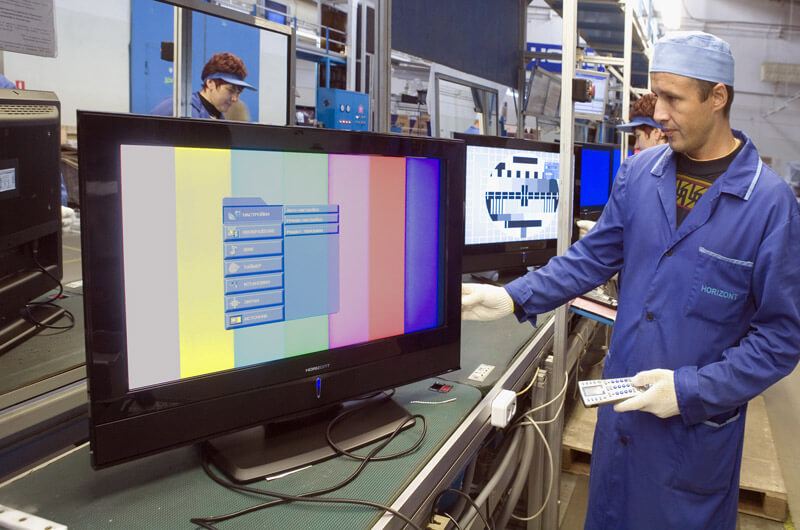
Не последнюю роль играют условия работы ТВ. Они всегда будут разными: источники сигнала разные, ТВ установлен на разной высоте, расстояние до ТВ разное, освещение помещения отличается и еще очень много аспектов. Поэтому настройку изображения нет смысла проводить ни на заводе изготовителе, ни в магазине, а необходимо делать это дома, в том месте где будет установлен ТВ.
Сложно ли настроить ТВ правильно? Мне понадобится помощь мастера?
Достичь правильного отображения картинки, не сложнее, чем выполнить настройку каналов. Это займет не более 20 минут вашего времени. Для того, чтобы ваш телевизор радовал глаз, вам понадобится только подогнать настройки изображения так, чтобы тестовые картинки правильно отображались на экране. Как именно должно быть «правильно» вы увидите ниже. Тестовые картинки подобраны экспертами так, что после настройки вы сможете насладится любыми сценами по яркости, цветности, четкости и контрастности.
Детальнее о тестовых изображениях
Каждая, отдельно взятая картинка, служит для настройки одного параметра. В тесте от Burosch присутствуют:
- Картинки для настройки пяти основных параметров: формата, яркости, контраста, цвета и фокуса.
- Картинки с тестовыми зонами для одновременной настройки нескольких параметров
- Картинки для профессиональной калибровки
- Несколько реальных картинок для проверок
Тестовые картинки для каждого параметра

Используются для подгонки единственного параметра. После настройки этого параметра, потребуется переключиться на другую картинку и выполнить регулирование другого параметра.
Тестовые картинки с нескольким тестовыми зонами

Применяются, когда требуется настроить быстро или, когда настройку выполняет неопытный пользователь. На таких изображениях можно настроить пять основных параметров сразу.
Как отобразить тестовые картинки на ТВ?
Для вывода тестовых картинок на экран, используйте USB накопитель (предварительно записав на него файлы из архива), если ваш телевизор снабжен USB – входом, если же вход USB отсутствует – выводите изображение с вашего пк / ноутбука.

Скачать архив с файлами можно по этой ссылке. Сохраните этот файл и разархивируйте его. Запишите разархивированные файлы на USB флешку, а затем воткните ее в соответствующий разъем ТВ.
Приступаем к настройке экрана
В первую очередь потребуется выбрать источник сигнала на пульте.

Для этого нажмите клавишу Source или Input и выберите источник изображения: USB флешку (или соответствующий HDMI вход, если транслируете с ПК/ноутбука).

Далее необходимо войти в меню телевизора: для этого нажмите кнопку меню на пульте и перейдите к настройкам изображения. У разных производителей кнопка меню называется по-разному: это может быть Settings, Options, Menu. На картинке ниже самые распространенные пульты.

Если у вас возникнут сложности со входом в меню – в инструкции к телевизору можно найти описание этой процедуры более точно, конкретно для вашей модели. Когда вы войдете в меню, вы увидите примерно следующее:

Далее вам предстоит выбрать каким путем пойти: взять универсальную картинку (быстрее) или настраивать каждый параметр по соответствующей картинки (качественнее).
Настройка формата экрана
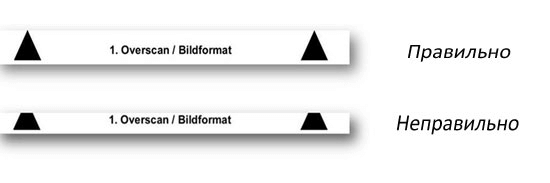
Чтобы формат был настроен правильно – необходимо отключить в меню функции масштабирования (оверскана, апскейла).
Настройка яркости
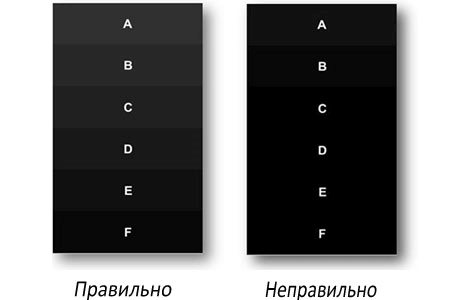
Правильная настройка яркости достигается, когда все градации серого цвета отчетливо видны на фоне черного. Для этого двигайте клавишами пульта ползунок параметра яркости в меню до тех пор, пока все градации серого будут видны.
Настройка контрастности

Правильная настройка контрастности схожа, с настройкой яркости, отличается лишь тем, что теперь фон не черный, а белый. Правильным будет параметр, когда вы увидите все градации серого на белом фоне. Для этого двигайте клавишами пульта ползунок параметра контрастности в меню до тех пор, пока все градации серого будут видны.
Настройка цвета

Настройка насыщенности цвета и цветовой температуры выполняется по оттенку человеческой кожи. Для того, чтобы получить правильные настройки цветности потребуется тестовая картинка с изображенными на ней женщинами. У них разный цвет кожи, подстраивать регуляторы нужно так, чтобы кожа смотрелась естественно. Для этого двигайте клавишами пульта ползунок параметра цветности в меню до тех пор, пока все лица не станут выглядеть натуральными.
Настройка фокуса

Настройки резкости необходимо выполнять после точной настройки формата, которая описана выше. Чтобы экран телевизора выдавал четкое изображение на тестовой картинке необходимо добиться максимально точного отображения пересечений и линий. Для этого двигайте клавишами пульта ползунок параметра фокус (резкость) в меню до тех пор, пока все пересечения не станут видны.
Завершив эти настройки выйдите из меню, извлеките USB флешку, включайте любой фильм или ТВ-программу. После этих ваш телевизор настроен для приятного просмотра видео любого содержания: от динамичных боевиков до документальных фильмов о природе.
Как настроить телевизор и получить самую качественную картинку
Размер экрана, положение зрителя, режимы изображения – мы рассмотрим все характеристики.
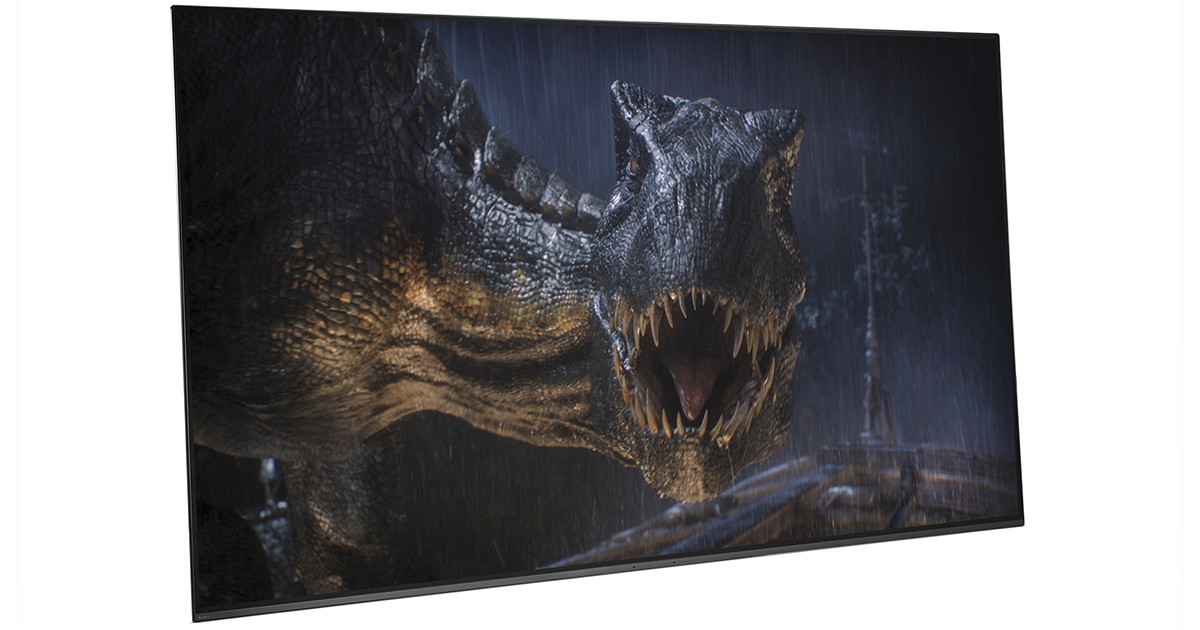
Правильно выбрать телевизор – только полдела; нужно еще получить от него изображение максимального качества. Чтобы ТВ всегда радовал вас, придется позаботиться о настройке.
Ее лучше всего проводить при начальной установке ТВ; если вы присматриваете себе обновку в черную пятницу или кибер-понедельник, не забудьте выделить время на то, чтобы сразу же после его доставки произвести основные действия (например, выбор правильного места). Доводку параметров допустимо выполнить в любой другой момент; разница в изображении до и после настройки может быть разительной.
Наше руководство поможет вам выбрать оптимальную позицию для установки телевизора, подключить к нему многочисленные источники, а сам ТВ – к Интернету, а затем перейти к более тонким настройкам яркости, контрастности, функций обработки движения и других параметров, каждый из которых поможет вам получить еще более качественную картинку.
Где разместить телевизор?
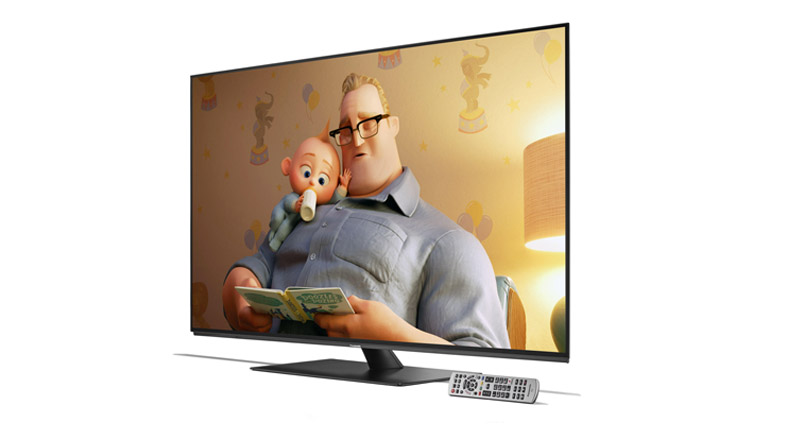
Установка телевизора в подходящей, а не первой попавшейся точке поблизости от розетки – самое простое дело из тех, что помогут достичь наилучшего качества.
Прежде всего, постарайтесь обеспечить максимально возможное число мест для зрителей прямо напротив экрана. При просмотре под углом цветные и черные объекты становятся блеклыми – это особенно актуально для ЖК-телевизоров. Для OLED-моделей проблема стоит менее остро, поскольку изображение не так заметно теряет в качестве при просмотре под углом – но мы все равно предпочитаем сидеть прямо перед экраном, чтобы вся картинка была, как на ладони. Если габариты или форма комнаты не позволяют этого, поможет ТВ с поворотной подставкой.
Учитывайте отражения: у большинства окон имеются шторы или жалюзи, к тому же можно выключить свет – однако темнота в комнате тоже может утомить глаза к концу длинного фильма.
Чтобы обеспечить рассеянное освещение, не раздражающее при просмотре, подумайте об установке позади телевизора лампы, которая обеспечит вспомогательную подсветку.
Угол и расстояние просмотра
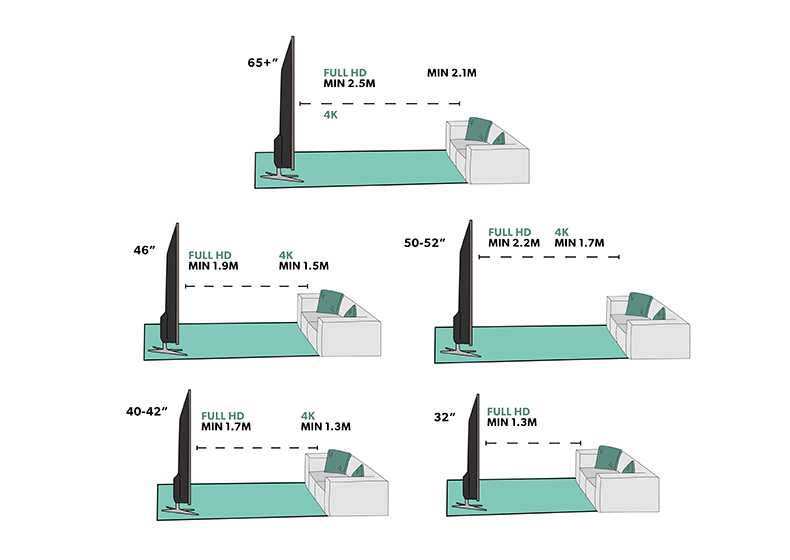
Экран должен располагаться на уровне глаз сидящих зрителей, так что позаботьтесь о качественной стойке нужной высоты, на которую можно поместить и другие нужные устройства – телеприставку, Blu-ray-проигрыватель или саундбар.
Это правило необходимо соблюдать и при настенном размещении ТВ. Не стоит следовать моде и устанавливать телевизор над камином – вы будете чувствовать себя, словно в первом ряду кинотеатра. Если хотите повесить телевизор выше уровня глаз, для более комфортного просмотра хотя бы разверните его вниз.
Определенной рекомендации относительно дистанции просмотра нет – она зависит как от размера экрана, так и от разрешения телевизора.
В среднем для Full-HD-моделей стоит выбирать место на расстоянии от 1,5 до 2,5 диагоналей экрана, а для 4K-телевизоров – от 1 до 1,5 диагоналей.
Рекомендации по расстоянию основываются на том факте, что чем больше размер экрана, тем крупнее каждый пиксель – и если вы сидите слишком близко, то с большой вероятностью будете видеть их по-отдельности (как и любые артефакты изображения).
Однако в случае 4K-экранов повышенное разрешение выливается в уменьшение размера пикселей, благодаря чему можно сидеть ближе к экрану (почти в полтора раза по сравнению с расстоянием от Full-HD-ТВ) и не замечать их.
В конечном итоге выбор дистанции определяется вашими персональными предпочтениями и параметрами помещения.
Подключение источников
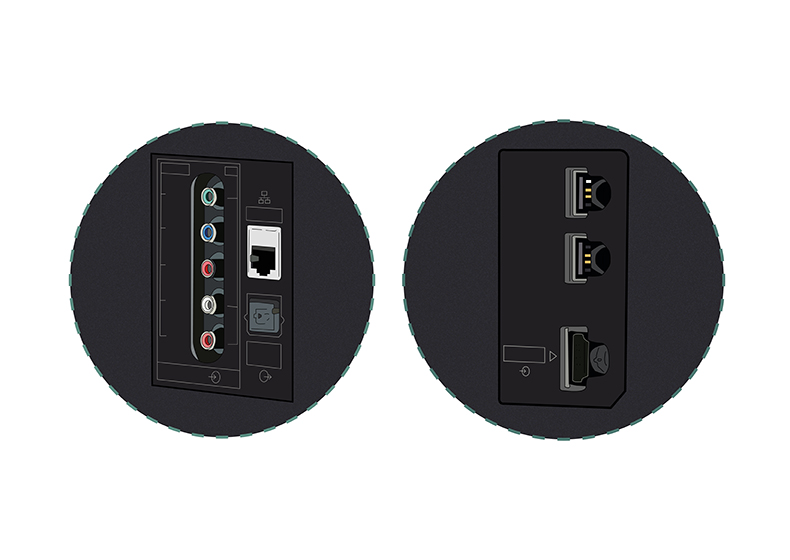
Пора подумать о том, что вы планируете добавить к своему ТВ. Некоторые владельцы используют AV-ресивер и подключают все источники к нему, другие предпочитают подсоединять их непосредственно к телевизору.
В обоих случаях лучше и проще всего связывать ТВ с другими компонентами посредством HDMI-кабелей. Такой подход обеспечивает наилучшее качество изображения с HD-и 4K-источников за счет передачи аудио- и видеосигналов по одному кабелю одновременно.
Многие недорогие модели саундбаров подключаются к телевизору через цифровой оптический разъем. Если у вас именно такой, при покупке телевизора убедитесь в наличии у него необходимого выхода.
Если же ваш саундбар оснащен HDMI-интерфейсом, подключите его к HDMI-разъему телевизора с пометкой «ARC» (возвратный аудиоканал). В этом случае можно будет передавать на саундбар аудиосигнал с подключенных источников. То же самое относится к AV-ресиверам, которые смогут усиливать звук программ телевизора.
При покупке 4K-ТВ обратите внимание на наличие пометки HDCP 2.2 у одного или нескольких HDMI-входов. Это название технологии защиты от копирования, встроенной в 4K-совместимые устройства; такой вход вам потребуется для подключения 4K-источников – Blu-ray-проигрывателей, игровых консолей или ресиверов.
Уточните наличие поддержки HDR (расширенного динамического диапазона). Помните, что не у всех моделей 4K-HDR-телевизоров все HDMI-подключения поддерживают передачу сигнала в HDR-формате.
У некоторых более старых ТВ поддержка 4K HDR предусмотрена только на двух из четырех HDMI-входов. Убедитесь, что подключаете проигрыватель 4K-Blu-ray-дисков к правильному HDMI-входу, чтобы получить все преимущества 4K-HDR-изображения.
Если вы подсоединяете спутниковую приставку или модуль кабельного телевидения через HDMI-вход, именно через них будет выполнен поиск каналов. При использовании встроенного цифрового или спутникового тюнера подключите антенну или кабель и запустите автоматическую процедуру сканирования в меню настройки каналов телевизора.
Подключение телевизора к Интернету
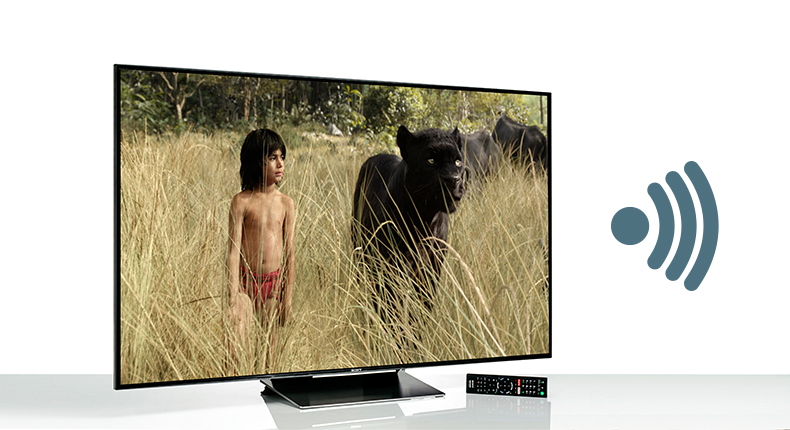
Онлайн-сервисы потоковой трансляции видео становятся все более популярными благодаря огромному каталогу телепередач и фильмов в разных форматах, включая 4K, доступных на Netflix и Amazon Prime Video. Для доступа ко всем этим сокровищам необходимо подключить телевизор к домашней сети. Такие сервисы отложенного просмотра телепрограмм, как BBC iPlayer, и множество других интеллектуальных приложений, которыми активно оснащаются современные телевизоры, также требуют наличия Интернет-подключения.
Чаще всего это можно сделать в разделе «Сеть» меню настроек. Несмотря на удобство соединения при помощи Wi-Fi (особенно если телевизор находится вдалеке от роутера), мы традиционно рекомендуем более стабильное и надежное Ethernet-подключение.
Это будет особенно актуально для тех, кто часто смотрит потоковый или эфирный контент в формате 4K – им не придется иметь дело с прерываниями или остановкой трансляции сигнала.
Настройка параметров изображения ТВ
Теперь можно вплотную перейти к доводке изображения. Чтобы обеспечить максимальное качество картинки у нового телевизора, не пожалейте времени на настройку.
Большинство ТВ имеют неплохие заводские параметры изображения, но несколько продуманных корректировок способны сделать его действительно впечатляющим.
Помните о том, что обычно настройки действуют только на видео с выбранного HDMI-входа. Часть производителей позволяет применять одни и те же ко всем входам, однако раздельное программирование для каждого источника может оказаться более правильным. Некоторые пользователи даже устанавливают разные параметры для дневного и ночного просмотра. Кроме того, установки для сигналов в HDR и в стандартном разрешении, скорее всего, тоже придется делать раздельно.
И, наконец, ваши настройки изменятся при просмотре любого потокового контента (с Netflix, BBC iPlayer или YouTube) – и, что самое печальное, не всегда можно доводить картинку прямо в ходе просмотра.
Нужен ли диск с THX-оптимизатором?
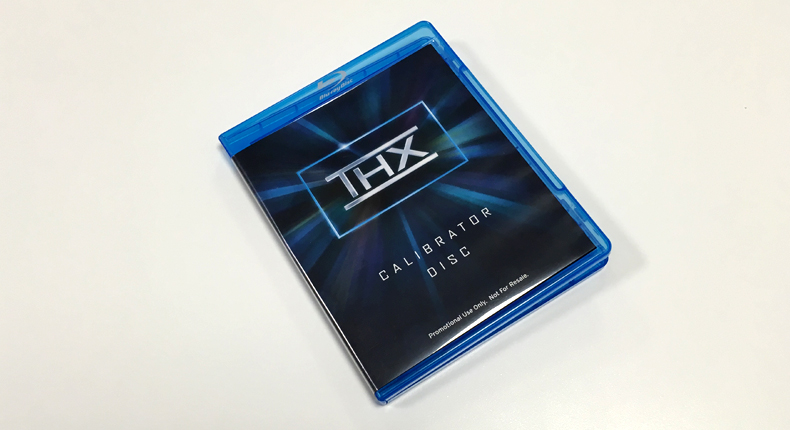
В редакции мы перед тестированием ТВ используем специальные шаблоны для настройки, и диск с THX-оптимизатором может оказаться очень полезным.
Найти THX-калибратор можно в дополнительных материалах многих THX-сертифицированных DVD- и Blu-ray-дисков – таких как «Звездные войны», «Пираты Карибского моря» и фильмы студии Pixar.
Кроме того, есть бесплатные приложения THX для Android и iOS. Основные параметры мы рассмотрим далее.
Если хотите отменить внесенные изменения и начать заново, выберите пункт меню «Вернуть заводские настройки».
Готовые режимы изображения
У большинства моделей телевизоров есть несколько заранее заданных режимов, с которых можно начать. Они различаются от производителя к производителю и от модели к модели и обычно носят названия наподобие «стандартный», «динамичный», «кино», «игры», «спорт», а также все чаще встречающийся «HDR».
Избегайте режима «динамичный» (иногда он называется «живой»): картинка в этом случае смотрится эффектно, но перенасыщенность цветов и перегрев белого приводят к потере детальности.
Лучше всего начинать со «стандартный» или «кино» (иногда он называется «теплый» или «про»); у последнего обычно самая точная цветовая палитра.
4K-HDR-телевизоры автоматически переключаются в режим HDR при воспроизведении контента в формате 4K HDR. В нем яркость и контрастность становятся максимальными для обеспечения соответствия его стандартам.
Встречаются и некоторые другие режимы, которые могут оказаться полезными в определенных обстоятельствах. Например, обладателям игровых консолей стоит выбирать «игры». В нем большинство технологий обработки отключаются ради более быстрого отклика – это особенно важно для шутеров от первого лица.
Также у многих моделей сегодня имеется «эко»-режим. Но, хотя мы всецело за защиту окружающей среды, его лучше не выбирать – он снижает яркость экрана и может привести к нестабильности изображения. У некоторых моделей режим «эко» находится в другом разделе общих настроек изображения; есть смысл просмотреть его детали и отключить все ненужное, особенно любые варианты, название которых намекает на «датчик освещенности комнаты». Они должны подстраивать изображение под ее уровень, но в результате картинка становится слишком блеклой.
А любителям спорта не стоит соблазняться «спортивными» режимами, в которых она делается кричаще нереалистичной.
Настройка контрастности
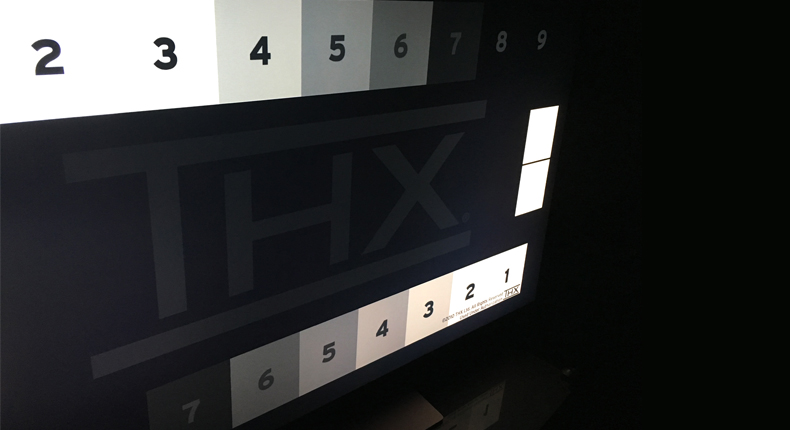
Контрастность, иначе говоря – уровень белого цвета, определяет, насколько белыми будут самые яркие фрагменты изображения. Целью является яркая картинка с четко видимыми отдельными деталями.
Хороший способ проверки контрастности – сцены с облаками; установите ее на максимум и понижайте уровень до тех пор, пока не начнете видеть детали вместо сплошных белых пятен.
У многих ЖК-экранов достаточно высокая контрастность – до 80-90%. Начните с 65% и меняйте ее по своему вкусу; но если у вас плазменный телевизор, выбирайте более низкие значения во избежание выгорания панели.
Это же правило применяется и к OLED-моделям, несмотря на то, что по абсолютной яркости они уступают ЖК-телевизорам. Необходимо сделать яркие области изображения достаточно энергичными, чтобы они четко контрастировали с абсолютно черными без потери мельчайших деталей.
Яркость, параметры подсветки, цветовая палитра
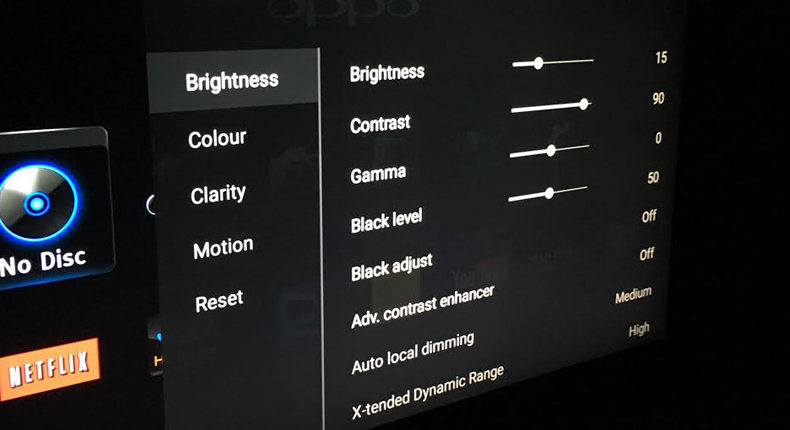
Несмотря на название, этот параметр на самом деле регулирует уровень черного цвета. Нам нужно получить максимальную глубину черного, не утратив детальности темных объектов.
Для настройки поднимите уровень яркости так, чтобы черные полосы над и под кадром стали серыми, и затем опускайте его, пока они не станут вновь черными.
На экране должно быть что-нибудь темное, чтобы настраивать уровень по нему – например, пиджак или рубашка. Понижайте яркость до тех пор, пока детали не станут теряться в тени, после чего вернитесь немного назад. Обычно яркость устанавливается на уровне около 50%.
Этот параметр регулирует общую яркость изображения, позволяя настраивать ее для различных условий.
Можно выбирать разные значения для дня и ночи, слегка понижая ее в затемненной комнате, чтобы не утомлять глаза.
Значение параметра зависит от обстановки и личных предпочтений; начните с середины шкалы и меняйте по вкусу.
Возможно, вы не потратите много времени на настройку цветового баланса, так как предустановленные режимы ТВ нередко автоматически задают его – примерно на среднем уровне.
Включите сцену с красочной цветовой палитрой и убедитесь, что цвета выглядят достаточно яркими; если это не так, сдвиньте регулятор вверх, чтобы добавить им энергичности. И наоборот, если цвета кажутся перенасыщенными, убавьте пару пунктов.
Затем включите кадр с лицами людей для проверки реалистичности телесных тонов. Это один из самых сложных параметров для настройки; не пожалейте времени, чтобы добиться естественного оттенка.
У большинства ТВ есть функция установки цветовой температуры в диапазоне от «прохладной» (голубоватые оттенки) до «теплой» (с уклоном в красный цвет); лучше всего оставить ее максимально «нейтральной» или «нормальной».
Если получить нужный баланс яркости красок и их достоверности не удается, поэкспериментируйте с цветностью и насыщенностью; зачастую лучшим оказывается базовый вариант – около нулевой отметки или середины.
Какой уровень четкости выбрать?
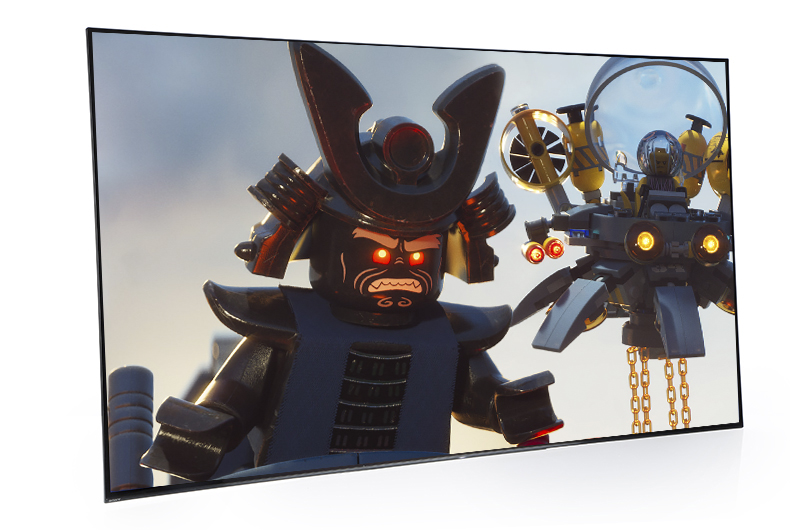
Высокий уровень четкости изображения не всегда так хорош, как представляется. Из-за него картинка может выглядеть неестественной и скрывать мелкие детали. В большинстве случаев лучше устанавливать ее значение не выше 30%.
Для настройки этого параметра включите изображение в режиме HD или 4K с ровными контурами и смотрите на них, повышая четкость с нуля. В какой-то момент вы заметите, что контуры становятся неестественно резкими, и вокруг них появляется ореол; вернитесь немного назад, пока он не пропадет.
С четкостью тесно связано такое явление, как вылет развертки, возникшее задолго до появления HD-вещания; в этом случае контуры кадра используются для сокрытия ненужной информации. Чтобы получить картинку целиком, необходимо отключить этот параметр.
Зайдите в меню настройки соотношения сторон и убедитесь, что выбрано значение «Полный», «1:1» или тому подобное.
Режимы обработки
После того как основные параметры статичного изображения установлены, стоит поговорить о его обработке. Большинство производителей ТВ включают в меню полный набор функций обработки, которые не только сбивают с толку, но и сильно влияют на картинку – и не всегда в лучшую сторону.
Нельзя сказать, что все они полностью бесполезны; в последние годы их качество заметно выросло, однако чаще всего выигрыш в одном отношении сопровождается ухудшением в другом, и найти нужный баланс непросто.
Как правило, вначале лучше всего отключить все активные режимы обработки, настроить базовые параметры изображения и затем экспериментировать с каждым отдельным режимом, начиная с самых малых значений, чтобы убедиться, что картинка с ним становится лучше.
Вот некоторые из самых популярных режимов обработки изображения и выполняемые ими функции:
Усилитель черного и белого
В большинстве случаев лучшее, что можно сделать для формирования качественных черного и белого цветов – это правильно выставить контрастность и яркость; но лучшие модели позволяют получить еще более эффектное изображение при помощи подобных усилителей.
Впрочем, у более старых или недорогих телевизоров такие режимы лучше отключать, поскольку одновременно с повышением темноты черного или яркости белого цвета снижается детальность изображения. Иными словами, действуйте осторожно.
Динамическая контрастность
Этот параметр и различные вариации «динамичного» режима заставляют ТВ изменять яркость в зависимости от происходящего на экране: в темных сценах она сделает картинку темнее, чтобы повысить глубину черного, в светлых – ярче.
Лучшие ТВ позволяют повысить качество изображения при помощи настройки этого параметра, однако процент улучшения значительно отличается от модели к модели, и все, что остается – это продолжать экспериментировать в поисках оптимального результата. У некоторых ТВ при включении этого параметра экран начинает мигать или скачкообразно менять яркость. При появлении признаков подобного поведения отключите функцию.
Подавление шума и обработка движения
Шумоподавление/коррекция контуров
Шумоподавление и другие подобные функции нередко снижают резкость неплохой HD- или 4K-картинки, жертвуя деталями ради уменьшения уровня шума.
Обратная картина наблюдается в случае коррекции контуров: эта функция усиливает шум в попытке повысить разрешение.
Обе этих возможности могут оказаться полезными только при просмотре телепередач в стандартном разрешении; в прочих случаях лучше обойтись без них.
Передача движения
Это один из важнейших компонентов обработки изображения; но, несмотря на заметные недавние улучшения, плавность движения объектов по-прежнему достигается за счет стабильности картинки в целом.
В зависимости от производителя эта функция может носить название Trumotion (LG), Motionflow (Sony) или Motion Plus (Samsung). Она анализирует изображение и вставляет повторные или пустые кадры, чтобы избежать рывков при движении.
Задание высокого уровня обработки приводит к появлению неприятных размытых ореолов вокруг движущихся объектов. В фильмах такой подход создает «эффект мыльной оперы»: голливудский блокбастер, снятый с частотой 24 кадра/с, начинает выглядеть как эпизод телесериала на 60 кадрах/с.
Поклонники спорта могут предпочесть более сглаженное изображение, смирившись с появлением артефактов.
В последние годы технологии стали более зрелыми, так что мы рекомендуем при просмотре фильмов при необходимости применять малый уровень обработки движения (или совсем отключить ее, если вас не раздражает небольшое дрожание). Все это зависит от личных предпочтений, так что не бойтесь пробовать разные варианты.
Лучший результат достигается при разделении обработки движения на контроль размытия и дрожания (такой вариант предлагают OLED-модели LG и QLED-телевизоры Samsung). Если ваш ТВ это позволяет, отключите подавление дрожания и выбирайте уровень размытия по вкусу.
Сиди и смотри
Теперь ваш телевизор полностью настроен, и все, что вам остается – включить качественный исходный материал, сесть и наслаждаться зрелищем.
Подготовлено по материалам портала «What Hi-Fi?», октябрь 2019 г. www.whathifi.com
Эту статью прочитали 413 031 раз
Статья входит в разделы: Полезные советы
Поделитесь статьёй: 

Потемнело изображение на телевизоре LG
Замечали ли вы, что экран вашего телевизора LG стал темнее, чем обычно? Хотя это может быть причиной для беспокойства, на самом деле это довольно распространенное явление, и существует несколько возможных объяснений.
Почему потемнел экран телевизора LG?
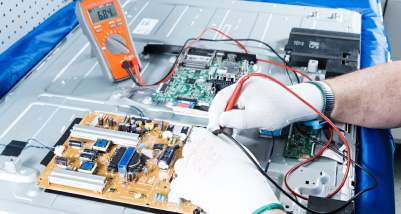
Причины потемнения экрана телевизора следующие:
- Первое, на что следует обратить внимание, — это настройка яркости телевизора. Если яркость установлена слишком низко, изображение может казаться темнее, чем обычно. Вы также можете проверить, не включены ли у вас специальные режимы изображения, такие как «фильм» или «игра», которые также могут влиять на яркость экрана.
- Проблема с подсветкой или лампой телевизора. Если эти компоненты неисправны, они не могут производить достаточно света для яркого изображения. Это может быть вызвано возрастным износом или неправильной эксплуатацией телевизора.
- Проблема в кабеле HDMI или другом соединительном устройстве, которое не позволяет адекватному сигналу поступать на панель дисплея телевизора. В этом случае замена или ремонт соединения должны восстановить нормальный уровень производительности телевизора.
Характер неисправности

Если у вас телевизор LG, вы могли заметить, что изображение на экране выглядит немного темнее, чем обычно. Это может быть вызвано неисправностью аппаратного или программного обеспечения телевизора. Обратите внимание на следующее:
- Важно понимать, что существует несколько возможных причин потемнения изображения на телевизоре LG.
- Это может быть связано с неправильными настройками, неисправностью аппаратных компонентов или даже устаревшим программным обеспечением. Чтобы определить причину потемнения изображения, начните с проверки настроек телевизора. Убедитесь, что все они установлены правильно в соответствии с вашими предпочтениями и потребностями.
- Если они уже верны, но изображение остается темным, то, скорее всего, это проблема с оборудованием или устаревшим программным обеспечением, которую необходимо устранить.
Если вы подозреваете, что причиной потемнения экрана является аппаратная неисправность, то лучше всего обратиться к опытному специалисту, который поможет диагностировать и устранить любые проблемы с компонентами вашего телевизора.
Причины проблемы
Когда речь идет о телевизорах, LG — один из самых надежных брендов на рынке. Однако даже с таким надежным брендом, как LG, иногда могут возникать проблемы. Одной из распространенных проблем является потемнение экрана, которое может быть вызвано различными факторами.
- Настройки яркости слишком низкие. Чтобы проверить это, перейдите в настройки изображения телевизора и увеличивайте уровень яркости, пока не добьетесь желаемого результата.
- Если это не помогло, возможно, проблема в подсветке или блоке питания телевизора.
- Неисправный кабель HDMI или порт подключения. Убедитесь, что все кабели надежно подключены, и проверьте, нет ли признаков повреждения на любом конце кабеля или портов.
- Если все выглядит нормально, но у вас по-прежнему затемненный экран, то, скорее всего, проблема во внутренних компонентах вашего телевизора, таких как процессор или видеокарта.
Технические неисправности
Наиболее распространенной причиной потемнения экрана телевизора LG являются технические проблемы. Это может быть простая ошибка в настройках телевизора или проблема с самой панелью дисплея. Если вы недавно меняли какие-либо настройки телевизора, стоит убедиться, что все настроено правильно. Также стоит проверить, не ослаблены ли соединения между телевизором и источником питания.
Если эти основные шаги по устранению неполадок не помогли решить проблему, то это может указывать на неисправность самой панели дисплея. В этом случае лучше всего обратиться за помощью в диагностике и решении проблемы к авторизованному специалисту.
Блок питания
Если неисправен блок питания, может быть трудно определить причину проблемы. Чтобы помочь вам диагностировать и устранить проблему, вот несколько советов о том, что делать, если изображение на экране вашего телевизора LG отключилось.
- Проверьте, исправен ли источник питания. Убедитесь, что все шнуры надежно подключены и что нет свободных проводов или поврежденных шнуров.
- Если все в порядке, попробуйте отсоединить шнур питания от стены, а затем снова подключить его. Это перезагрузит блок питания телевизора и, возможно, сразу решит проблему.
Если это не помогло, возможно, вам потребуется заменить блок питания телевизора. С задачей справится опытный мастер сервиса.
Видеоусилитель
Если изображение вашего телевизора LG стало более тусклым или менее четким, чем обычно, это может быть связано с неисправностью видеоусилителя. Такая проблема может быть вызвана различными факторами, включая неисправные компоненты в самом усилителе, неправильное подключение проводов и скачки напряжения. Чтобы определить, действительно ли это причина вашей проблемы, важно, чтобы ее проверил профессионал.
Существует несколько способов устранения этой проблемы в зависимости от того, что стало ее причиной.
- Если причина в неисправных компонентах самого видеоусилителя, то замена этих компонентов должна решить проблему.
- С другой стороны, если неправильные соединения проводов вызывают помехи в уровне сигнала, то их необходимо устранить, прежде чем приступать к другим ремонтным работам.
- Кроме того, скачки напряжения также могут повредить электронные компоненты, поэтому всегда рекомендуется устанавливать защиту от скачков напряжения для любой электроники, подключенной к домашней сети и источнику питания.
Подсветка
Возможно, потребуется замена самой подсветки. Это обычно легко исправить опытным специалистам авторизованного сервиса. Не следует пытаться сделать это тем, кто не обладает техническими знаниями. Поскольку непрофессиональный ремонт может привести к дальнейшим повреждениям при неправильном выполнении.
Матрица
Если у вас телевизор LG, вы могли заметить потемнение изображения на экране. Эта проблема, известная как «эффект матрицы», вызвана комбинацией факторов, включая частоту обновления телевизора, уровень внешнего освещения в вашем доме и даже тип просматриваемого контента. Известно несколько простых шагов, которые можно предпринять, чтобы решить эту проблему и вернуть изображению вашего телевизора LG его былую славу.
- Прежде всего, важно понять, что вызывает эту проблему, чтобы правильно ее решить. Матричный эффект вызывается комбинацией элементов, которые могут создавать затемнение или «матричный» эффект на дисплее. Сюда входят такие факторы, как частота обновления изображения на телевизоре (количество раз в секунду, которое он обновляет свое изображение), уровень освещенности в вашем доме (который может влиять на яркость или тусклость цветов) и даже тип просматриваемого контента (например, потоковое видео может выглядеть темнее, чем вещательное телевидение).
- Как только вы поймете, что вызывает эту проблему на вашем устройстве LG, вы сможете предпринять несколько шагов для ее устранения. Прежде всего, убедитесь, что все настройки, связанные с яркостью и контрастностью, установлены правильно для оптимальных условий просмотра. При необходимости следует также отрегулировать любые настройки, связанные с цветовой температурой или гамма-коррекцией.
- Убедитесь, что все источники внешнего освещения в вашем доме не слишком яркие — это поможет сохранить яркие и реалистичные цвета при просмотре фильмов и видеоигр на телевизоре LG.
Выполнив эти действия и поняв, что вызывает эффект матрицы на дисплее, вы сможете быстро и легко восстановить нормальное качество изображения.
Как провести общую диагностику телевизора?
- Первый шаг в проведении общей диагностики — убедиться, что все кабели подключены правильно. Проверьте все HDMI и коаксиальные кабели, чтобы убедиться, что они надежно подключены как к телевизору, так и к любому другому оборудованию, которое может быть задействовано, например, кабельному телевизору или игровой приставке. Обязательно проверьте, нет ли ослабленных винтов или другого оборудования, которое необходимо подтянуть.
- Затем посмотрите на настройки телевизора и убедитесь, что они подходят для ваших условий. Это включает в себя проверку того, что настройки яркости, контрастности и цвета установлены правильно для условий освещения в вашей комнате. Также следует перепроверить, правильно ли выбраны источники входного сигнала, такие как кабельные приставки или потоковые устройства, чтобы они правильно отображались на экране.
Если ни один из этих шагов не помог решить вашу проблему, пришло время обратиться к профессиональному специалисту, который может дать более подробную консультацию о том, что может быть причиной проблемы с вашим телевизором.
Где починить телевизор?
Отремонтировать телевизор помогут наши мастера сервисного центра. Чтобы пригласить специалиста на дом, достаточно позвонить или заполнить заявку онлайн. Инженер компании приедет по указанному адресу, определит неисправность и устранит ее оптимальным образом.

У вас такая же проблема? Спросите мастера +7 495 134-48-02