Как привязать пульт к телевизору LG и что с ним потом делать?

Инструкция, как привязать пульт к телевизору LG, зависит от модели и года выпуска устройства. Если речь идет об универсальном пульте ДУ, то после включения телека направьте ПДУ на устройство, нажмите и удерживайте TV, пока не загорится лампочка на передней панели (в течение минуты). После этого нужно будет последовательно нажать комбинацию кнопок. Чаще всего, это Power+Set или Setup+C. После нажатия на экране высветится поле, куда нужно ввести код (025, 164, 161 и тд). Дождитесь, пока связка сопряжение пульта с телевизором LG не установится (лампочка погаснет). Для того, чтобы прописать пульт LG Magic к телевизору включите ТВ, выждите секунд 20 и наведя ПДУ, тапните Ок. После активации на экране высветится уведомление об успешном сопряжении. А это значит что Вам удалось привязать аксессуар.
Как привязать?
Подключение пульта к телевизору LG производится разными путями, в зависимости от года выпуска и модели телека и ПДУ. Чаще всего, используются универсальные агрегаты либо Magic. Ну и кроме того, не забывайте, что к современному оборудованию можно привязать всё, что угодно. В частности, можно привязать к ТВ телефон и управлять с экрана мобильного устройства. Но обо всем по порядку.
Универсальный
И начнем с того, как настроить универсальный пульт к телевизору LG.
- Включите оборудования либо с кнопки на корпусе, либо через другой ПДУ (если он есть);
- Нацельтесь на устройство, тапните и удерживайте длительное время клавишу TV. Дождитесь, пока на передней панели устройства не загорится лампочка;

- Как только она загорится, нужно будет нажать последовательно несколько клавиш. Конкретная комбинация зависит от конкретной модели, так что придется ее посмотреть в инструкции по эксплуатации. Например, для huayu актуально Set+Power, а как только появится значок громкости кликаем еще дважды Set. Для других производителей актуально Setup+C. Но могут и любые другие комбинации;
- После нажатия комбинации на экране появится поле, куда нужно ввести код. Опять же у разных моделей цифровые коды разные (025, 161, 164);
- Остается только дождаться, пока настройка универсального пульта для телевизора LG завершится. Но обязательно после того, как Вы привязали устройство, проверьте работу, попереключайте каналы, увеличьте и уменьшите громкость и тд.
Это был самый простой вариант, как подключить новый пульт к телевизору LG Smart TV.
Учтите, что во многих универсальных гаджетах если вытаскивать 2 батарейки за раз, то настройки будут сброшены и придется перепрограммировать пульт от телевизора LG заново.
Magic
Следующий пункт, как подключить пульт LG Magic к телевизору?
- Активируйте телек либо с кнопки на корпусе, либо через другой агрегат;
- Выждите приблизительно 20 секунд, после чего направьте указку в сторону ТВ и кликайте на колесико Ок;
- Дождитесь, пока на экране не появится уведомление об успешно пройденной активации.
- Если надпись не появляется, попробуйте привязать ПДУ заново. Для этого, напоминаем, Вам нужно выключить ТВ, включить, выждать и нажать Ок.
Для того, чтобы подключить Мэджик пульт к телевизору LG разных годов, можно использовать разные комбинации. Например, для того, чтобы привязать:
- Motion remote control 2010-11 это Ok+Mute и держите не меньше 5 секунд;
- После 2012 — Smart (Home) + Назад и удерживайте не меньше 5 секунд.

Учтите, что если Вы какое-то время не используете Magic, он перейдет в спящий режим. Чтобы активировать его заново — потрясите им слева-направо.
После того, как Вам удалось разобраться с тем, как зарегистрировать пульт LG Magic на телевизоре, можно выполнить настройку. Пользователь может задать скорость перемещения, размер и форму указки. Это делает в «Настройках» телека, в разделе «Установки», а там «Указатель».
А задача, как отвязать пульт от телевизора LG, как правило, успешно решается принудительной перезагрузкой аксессуара (когда на несколько минут вытаскиваются обе батарейки). Либо жестким сбросом настроек ТВ.
Телефон
Как мы уже отмечали выше, благодаря «умным» опциям, встроенным в телек, к нему можно привязать в качестве ПДУ даже смартфон. Для этого Вам нужно будет скачать из Плей Маркета или AppStore на телефон приложение типа ThinQ. ThinQ — это официальный софт производителя, но можно и найти замену ему с аналогичными функциями.

После того, как Вы установили программу на мобильное устройство, можно привязать его к ТВ. Для этого:
- Откройте программу и авторизуйтесь одним из представленных там способов (через Apple ID, Gmail либо учетную запись ЛДЖИ);
- Затем на главном экране нажмите «Добавить устройство»;
- Выберите способ добавления (отсканировав QR-код на устройстве либо ручным способом). Для примера приведем второй вариант, когда мы ищем телек вручную;
- Учтите, что телек обязательно должен быть включен, а также подключен к той же сети интернет, что и телефон;
- Укажите тип (TV);
- Дождитесь пока в списке появится название Вашего оборудования и жмите на него;
- На экране ТВ появится код. Его нужно будет ввести на смартфоне в появившееся поле;
- Как только Вам удастся привязать телефон, добавьте кнопку на главный экран, чтобы было проще найти устройство.

Теперь Вы сможете управлять ТВ со смартфона так, как Вы бы это делали через ПДУ. В функционал вложены все основные опции (изменении громкости, переключение каналов, переход в настройки и тд).
Какой подойдет?
Следующий логичный вопрос, который возникает у пользователей: любой ли ПДУ подойдет? Нет, взять первый попавшийся вариант в магазине и привязать его не получится. Вам придется потратить время и изучить совместимость агрегатов. Вообще производитель ТВ использует либо универсальный вариант либо Magic. Чтобы быть на 100% уверенным, что всё подойдет внимательно в интернете изучите совместимость именно с Вашей моделью телека. Благо сейчас есть множество онлайн-порталов, которые позволяют по названию модели подобрать сразу несколько совместимых вариантов в разной ценовой категории.
Как подключить пульт к телевизору
Современная техника максимально продумана и разработана для удобства пользователя. К любому, даже бюджетному телевизору в комплекте идет пульт дистанционного управления. Это компактный контроллер со встроенной в память системой в виде набора стандартных кодов. Содержит микрочип, позволяющий задавать нужные параметры и удаленно контролировать работу техники.
С помощью ПДУ переключают каналы, регулируют громкость, яркость, контрастность изображения, управляют функциями телевизора на расстоянии. Современные модели ТВ не могут нормально работать без пульта, ведь с его помощью открывают разделы, пользуются всеми возможностями Smart TV, прочими опциями. Поэтому в случае поломки оригинального устройства приходится оперативно искать замену.
Что такое универсальный пульт
Большинство моделей техники рассчитаны на работу с контроллером, который продается в комплекте. Все потому, что набор кодов у оригинального ПДУ такой же, как и на экране. Для управления другой электроникой в доме комплектные варианты не подходят. Но в случае поломки или потери «родного» пульта нужно искать альтернативу. Оригинал не всегда можно купить, ведь, как правило, такие устройства выпускаются и продаются только в комплекте с телевизором. Качественные копии тоже доступны не всегда.
Решением проблемы станет универсальный пульт. Он более прост в настройках и удобен в применении. Приобрести его стоит не только в качестве замены оригинального изделия. Это отличное предложение для тех, у кого дома много техники, или, когда хочется расширить функционал домашнего кинотеатра. Слишком хлопотно иметь разные модели для телевизора, кондиционера, музыкального центра и прочих устройств. Проще, когда есть ПДУ для всей электроники.
В памяти универсального контроллера большое количество кодов, поэтому он совместим с разными приборами в доме. При выборе такого изделия марка производителя не имеет значения. Например, когда телевизор LG, а кондиционер Samsung, достаточно убедиться, что в памяти есть их коды. Так, получится легко и без проблем управлять оборудованием разных компаний на расстоянии.
Почему стоит купить
Не всегда универсальный пульт покупают только в случае потери оригинального, когда других вариантов нет. Пользоваться одним блоком, чтобы включать и выключать телевизор, кондиционер, приставку, другие приборы гораздо удобнее, чем разными. Не нужно изучать разные конструкции, выбирать место для хранения нескольких ПДУ, бояться потерять один из них. Один универсальный пульт совместим с ТВ, декодерами, DVD-плеерами, консолями, звуковыми аудиосистемами, прочей электроникой.
Перед покупкой важно изучить технические характеристики модели. Бывает, что производители или продавцы называют универсальными пульты, не являющиеся таковыми. Вскоре выясняется, что они настроены только на конкретные марки и модели. В итоге возникают проблемы с управлением техникой разных производителей на расстоянии.
Как правильно подключить: общая конструкция
Как уже стало понятно, универсальные контроллеры подходят для контроля работы разного оборудования за счет большого количества кодеков, встроенных в память. В них предусмотрены инновационные микрочипы с возможностью запоминания информации. Чтобы подключиться к домашнему кинотеатру или другому прибору, не придется тратить много времени.
Настройка проводится с помощью компьютера, беспроводной связи, технологии СЕС и системы питания. ПК понадобится, чтобы установить программу для корректной работы пульта. Данные передаются, подобно инфракрасным импульсам, по каналам беспроводной связи. Благодаря СЕС-технологиям обеспечивается совместимость RTV-приборов. Для питания ПДУ нужны пальчиковые (АА) или мизинчиковые (ААА) батарейки.
Разные производители техники называют СЕС по-своему. Например, у LG это Simplink. У инновационной электронике Сони совместимость обеспечивает система дистанционного управления Bravia Sync. Филипс, в свою очередь, называет эту смарт-технологию Easy Link. В домашних кинотеатрах Samsung СЕС именуют как One Remote. Память самых дорогих моделей универсальных пультов обширна, некоторые совместимы с 200 000 единицами разной техники. В этих контроллерах все продумано для удобного применения.
Как выполнить настройку пошагово
Чтобы подключить универсальный ПДУ, необходимо сначала убедиться, что код модели, с которой планируется сопряжение, есть в списке совместимых. Затем нужно включить телевизор или другое оборудование. Дальнейшая последовательность такова:
- нажать и удерживать 3-5 минут клавишу «Домой». Это необходимо, чтобы система нашла совместимые устройства. О том, что процесс прошел успешно, сообщит красная светодиодная лампочка. Она сначала два раза мигнет, а потом постоянно загорится;
- найти в инструкции цифру на клавиатуре пульта, соответствующую конкретной марке и модели техники. После того, как сопряжение состоялось, необходимо нажать и удерживать ее. Необходимо подождать пару секунд, пока ТВ выключится;
- после срабатывания команды сразу отпустить кнопку. О том, что настройки сохранены, система дистанционного управления сообщит с помощью того же красного светодиода – он должен два раза вспыхнуть;
- нажать на клавишу TV Power. На этом процесс не завершился. Необходима также настройка остальной аппаратуры. Вход, к которому подключен декодер, выбирается переходом в режим AV.
Дальнейшая последовательность действий зависит от прибора. Чтобы запустить регулятор громкости, нужно нажать одновременно кнопки «Громкость +» и «ОК». Если последнюю клавишу зажать вместе с «nc+Power» и удерживать пару секунд, получится восстановить заводские установки. Успешность любого выполненного действия подтверждает красный диод. Как правило, это две или четыре вспышки.
Особенности приборов конкретного производителя
Описанная выше технология общая. Но бывает, что подключить универсальный пульт к технике определенной марки и модели нужно по-другому. Так, возможность пользоваться базовыми функциями, вроде регулировки звука или переключения каналов, предусмотрена в ПДУ, выпущенных китайскими брендами. Более широкий функционал есть не во всех моделях. Как правило, наибольшим списком возможностей обладают дорогие контроллеры.
Очень удобны «обучающиеся» пульты, выпускаемые некоторыми известными производителями. Такие пульты способны «запоминать» коды тех или иных моделей телевизоров. То есть, если определенного сочетания нет в памяти, его можно сохранить. Но предварительно стоит изучить инструкцию. Если точно придерживаться рекомендаций, никаких проблем не возникнет.
Рассмотрим особенности аппаратуры нескольких известных производителей:
- LG. Один из самых знаменитых мировых брендов. Выпускает бюджетное мультимедийное оборудование. Для телевизора этой компании можно найти инновационные ПДУ с приложениями, работающими на базе Bluetooth Low Energy. Настроить их очень просто – всего 2-3 действия. Коды встроенных программ постоянно обновляются;
- Samsung. В универсальных пультах этого производителя реализована поддержка макросов. Так, достаточно нажать на одну клавишу, чтобы отправить команду сразу нескольким системам. Одновременно можно переключить мелодию на проигрывателе, выбрать подходящий источник для работы телевизора. Лучше выбирать голосовое управление, если у прибора есть Андроид ТВ;
- Sony. Инженеры и разработчики этого производителя делают акцент на комфорте того, кто пользуется домашним кинотеатром и прочей бытовой техникой. Компания постоянно совершенствует ПДУ, добавляет больше новых, удобных функций. По несущей частоте различают модели, работающие в диапазоне 433 или 868 МГц;
- Philips. Универсальный контроллер этого бренда совместим не только с приставками и телевизорами. Его можно использовать также для Blu-Ray проигрывателей и саундбаров. Почти в каждой модели предусмотрена клавиша для перехода в Amazon Prime или Netflix. Устройством удобно пользоваться ночью, благодаря встроенной подсветке.
У каждого бренда есть свои преимущества. При покупке первым делом обращают внимание на тип ПДУ – например, есть ли в нем возможность обучения и сохранения дополнительных кодов.
Автоматическая и ручная настройка
Нужно учитывать, что только купленный пульт не будет сразу работать со всей аппаратурой, которая есть в доме или квартире. Необходимо предварительно настроить его, выбрать подходящую конфигурацию. Нередко для неподготовленного пользователя это становится неприятным сюрпризом. На самом деле, ничего особо сложного нет. Главное – разобраться с последовательностью действий. Настройка производится автоматически или вручную.
Удобнее всего модели, в которых предусмотрена возможность автоподключения. Чтобы корректно завершить процесс, пользуются кодами и гайдами, предоставленными производителем. Последние можно посмотреть на сайте или в инструкции к контроллеру. Прежде чем проводить настройку, необходимо учитывать особенности сопряжения разного оборудования и тип техники.
Автоматические модели удобны тем, что в них есть клавиши для быстрого и удобного выполнения команд, также имеется дисплей, чтобы выбирать пункты меню. Радиосистемы отличаются по ряду параметров:
- форма устройства;
- размер дисплея;
- несущая частота;
- способ активации;
- дальность передачи сигнала.
Автоматически настраиваемые ПДУ удобнее. Достаточно нажать и удерживать соответствующую кнопку, чтобы они быстро нашли доступную для сопряжения аппаратуру. С таким изделием легко разберется даже тот, кто не особо дружит с техникой. Его также стоит выбрать, если не хочется тратить много времени не подключение.
Ручные настраивать сложнее, хотя сам по себе алгоритм не настолько непонятен. Здесь поможет таблица универсальных кодов пульта от производителя. Она всегда предусмотрена в комплекте. Чтобы настроить пульт вручную, нужно нажать на клавишу ON, потом найти в перечне код, соответствующий конкретной модели ТВ, потом зажать и удерживать комбинацию SET и TVTXT1. Код вводится после появления красного свечения.
После нужно еще раз нажать ON. Когда светодиод погаснет, значит, подключение успешно завершено. Если списка кодов по каким-то причинам нет, можно воспользоваться автопоиском. Он активируется с помощью клавиш SET и TVTXT1. После появления красного сигнала нужно еще раз выбрать SET, а потом ON до тех пор, пока устройство не выберет необходимую комбинацию. Если следовать инструкции, настроить правильно любую модель не составит труда.
Как подключить и использовать пульт LG Magic remote
Smart TV (Смарт ТВ) или «умное телевидение» – функция, которая встречается у большинства современных телевизоров. Чтобы облегчить управление устройством, компания LG выпускает фирменный пульт – Magic Remote.
Для самых первых телевизоров со Smart TV его нужно докупать отдельно. Зато последние модели (начиная с 7 серии) продаются с двумя ПДУ сразу – обычным и Magic Remote. Мы расскажем о преимуществах устройства, моделях, совместимости с телевизорами, использовании «магического» пульта, а также самых частых проблемах, которые могут случиться.
Общая информация
.jpg)
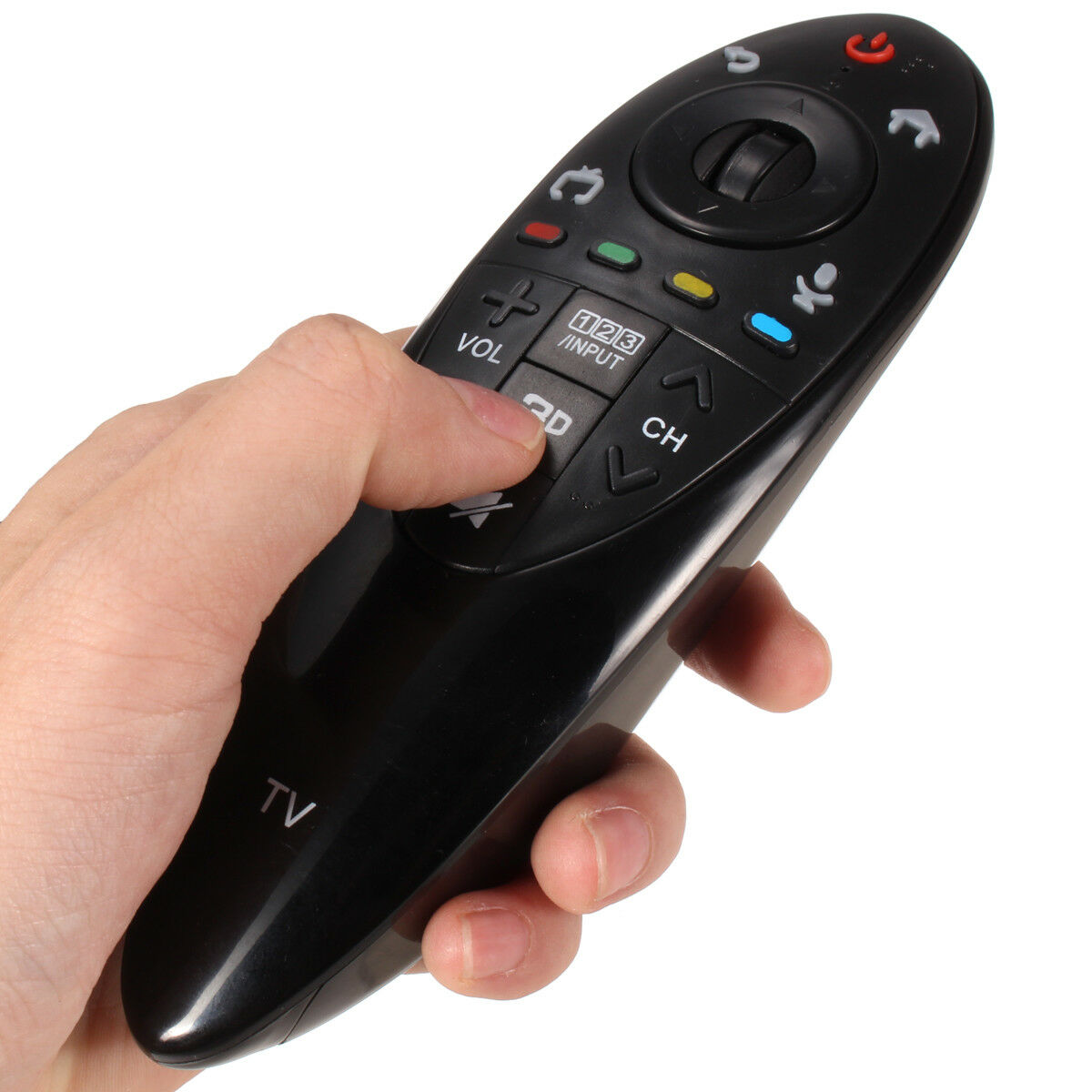
Magic Remote – многофункциональное электронное устройство для дистанционного управления смарт-функциями телевизоров LG. Им можно переключать каналы, вызывать основное меню – пульт умеет все, что делает обычный ПДУ.
Чем же он уникален? А вот чем:
- встроенный гироскоп – курсор на экране двигается при перемещении пульта в пространстве;
- колесико как на компьютерной мышке – для удобства просмотра сайтов;
- голосовой поиск – теперь не нужно печатать запросы в поисковую строку, нажимать кнопки, чтобы переключиться на нужный канал.
- передатчик – Bluetooth;
- диапазон частот – 2400-2484 ГГц;
- мощность передатчика – 10 дБм;
- потребляемая мощность – 300 мВт.
- Работает от двух батареек типа AA. Радиус действия – 10 м.
Справка! Последние модели пультов Magic Remote для LG Smart TV поддерживают функцию управления жестами.
Обзор функционала
Познакомимся с кнопками (смотреть сверху вниз):
.jpg)
- значок включения/выключения – тут все ясно;
- STB PWR – включение/выключение приставки LG (если она подключена к ТВ);
- кнопки от 1 до 9 – для ввода символов и цифр;
- 0 – цифра или пробел;
- LIST – архив сохраненных передач;
- AD – на экране появится виртуальный пульт;
- + и – с треугольником посередине – управление звуком;
- P с верхней и нижней стрелочкой – переключение каналов;
- зачеркнутый динамик – отключение звука;
- микрофон – для использования функции «Голосовые команды»;
- «домик» – главное меню;
- шестеренка – настройки;
- колесико (можно крутить и нажимать) – аналог компьютерной мышки;
- круг со стрелками – навигация;
- BACK – возврат к предыдущему пункту или выход из меню;
- GUIDE – телепрограмма;
- провод со штекером (INPUT) – список сопряженных устройств;
- дополнительные кнопки (по бокам INPUT) – вызов онлайн-кинотеатра (в русскоязычных версиях обычно IVI);
- красная, зеленая, желтая, синяя – эти кнопки можно назначить под себя, для быстрого доступа к определенным пунктам меню;
- TEXT – включение/отключение субтитров;
- T.OPT – управление функцией «Телетекст»;
- LIVE ZOOME – фокус и увеличение отдельного участка изображения на экране.
Внимание! На первых моделях нет зоны с цифрами. Полный функционал доступен на последних версиях – MR600-650A.
Подключитесь
по телефону
Жду звонка
Закажите бесплатную консультацию
Модели и взаимодействие с телевизорами
Чтобы купить пульт ДУ Magic Remote для телевизора LG, придется изучить информацию о совместимости устройств. Если он идет в комплекте, проблем нет. В остальных случаях в первую очередь нужно узнать год выпуска телевизора. Естественно, он должен быть с поддержкой Smart TV.
Список моделей телевизоров и подходящие к ним пульты:
- AN-MR300 – LED LCD и плазменные телевизоры 2012 г.
- AN-MR400 – Smart TV 2013 г.
- AN-MR500 – телевизоры 2014 г.
- AN-MR600 – ТВ 2015г. (UHD 4K – UF7700, UF8500, UF9400, UF9500, ЖК – LF6300, OLED – EF9500, EG9600, EF9800).
- AN-MR650 – все ТВ 2016 года с WEB OS 3.0 (кроме UH625-603V, LH604V, LH590V, LH570V).
- AN-MR650A – телевизоры 2017 года.
В комплекте с моделями линейки Signature поставляется новый пульт AN-MR700. Для ТВ LG 2018 года нужен AN-MR18BA, а для 2019 – AN-MR19A.
Самые первые версии устройства сложно найти. В основном они продаются в интернет-магазинах от китайских производителей. Но нужно учитывать, что с подключением неоригинального пульта могут возникнуть проблемы.
Внимание! ПДУ LG Magic Remote несовместимы с телевизорами других компаний.
Подключение, регистрация и настройка
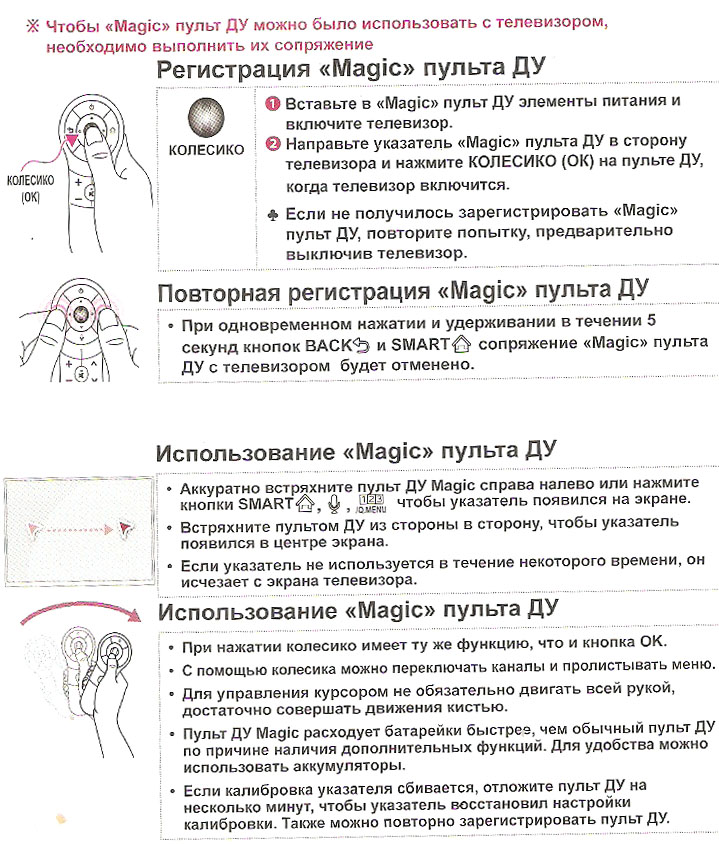
Чтобы пользоваться пультом, нужно подключить его к телевизору. Как это сделать:
- вставьте батарейки, включите ТВ;
- дождитесь полной загрузки;
- направьте в сторону экрана и нажмите на колесико.
Должно появиться уведомление о регистрации пульта. Если сообщения нет, выключите, снова включите телевизор и повторите процедуру.

Как пользоваться пультом для управления функциями «умного» ТВ? Для этого нужно вызвать курсор. Просто встряхните устройство или поверните его вправо-влево. На экране появится стрелочка, которая будет перемещаться за движением руки. Если аксессуар долгое время не используется или лежит на ровной поверхности, курсор пропадает. Для повторной активации нужно встряхнуть пульт.
Курсор можно настроить под себя. Вот инструкция:
- нажмите на «домик», откроется основное меню;
- выберите «Настройки», затем «Установки» и «Указатель»;
- задайте нужные параметры: скорость, форма, размер, выравнивание.
С первыми тремя настройками, думаю, все понятно. А вот выравнивание позволяет переместить курсор в центр экрана при встряхивании пульта.
Совет! Чтобы Magic Remote работал как обычный пульт, нажмите любую кнопку навигации (круг со стрелками). Второй вариант – зажать «домик» и BACK.
Здесь можно скачать руководство пользователя для модели пульта образца 2019 года.
Возможные проблемы
Бывает, что подключить ПДУ получилось, но он выполняет команды некорректно, либо через какое-то время вовсе перестает работать. В таком случае нужно привязать пульт к телевизору заново. Как это сделать:
- зажмите «домик» и клавишу «BACK» на несколько секунд;
- нажмите колесико, дождитесь уведомления о регистрации.
Другие типичные неполадки и способы их исправления:
- Не работает курсор. Если встряхивание пульта и перерегистрация не помогают, проверьте его на исправность. Наведите Magic Remote на камеру смартфона и нажимайте на любые кнопки. Если на экране телефона мигает свет, значит, устройство исправное. Если нет, возможно, сели батарейки, или пульт вышел из строя.
- Отклик с задержкой. Если указатель работает с торможениями или перемещается рывками, положите устройство на некоторое время. Когда курсор пропадет, встряхните пульт и проверьте работу указателя. Если не помогает, выполните регистрацию заново или замените батарейки.
- Потеря связи с ТВ. Причиной могут быть препятствия, расстояние между устройствами более 10 м, а также помехи от домашних приборов – другие ПДУ, компьютеры, маршрутизатор и даже работающая микроволновка.
- На пульт попала жидкость. Чтобы реанимировать аксессуар, выньте батарейки и дождитесь полного высыхания. Если не помогло, придется нести в ремонт или покупать новый.
- Налет в отсеке для батареек. Скорее всего, они окислились и протекли, из-за чего пульт перестал работать. Нужно поменять элементы питания, а внутри отсека протереть салфеткой, смоченной перекисью водорода.
Иногда ПДУ не распознает голосовые команды. Произносите слова четко и медленно. Также придется потренироваться с функцией управления жестами.
Альтернативный вариант
Подобные пульты стоят недешево, порядка 3500 рублей. Если нет желания тратить деньги, Play Market предлагает бесплатную возможность – приложение LG webOS Magic Remote.
- функциональность оригинального пульта;
- быстрое подключение;
- сенсорная панель.
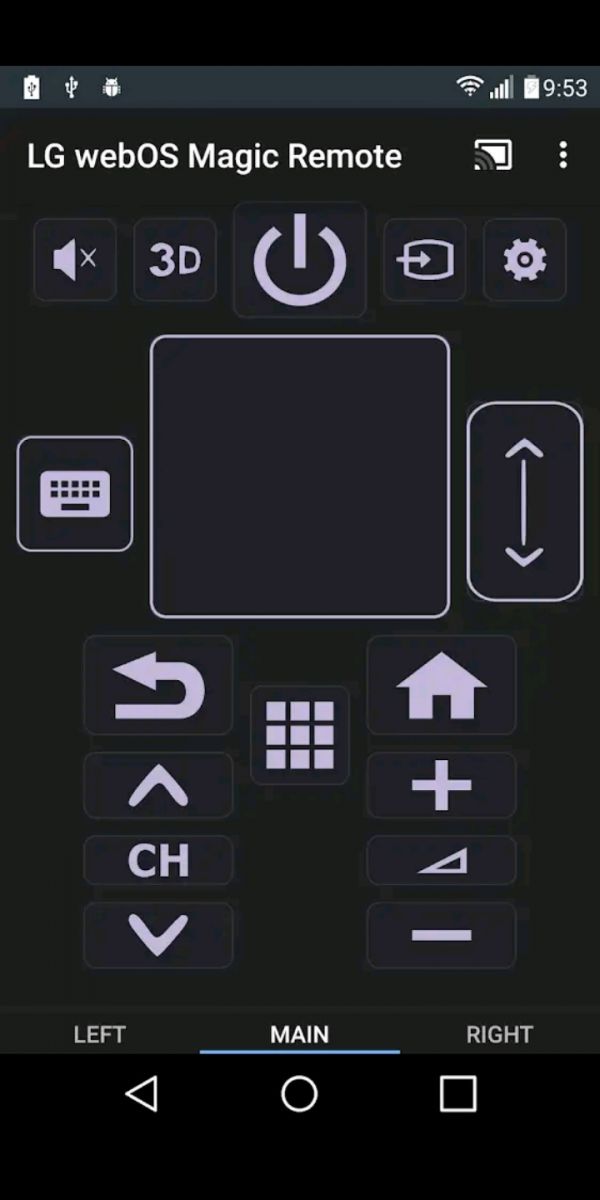
Важно! Смартфон и телевизор должны быть подключены к одной локальной сети.
LG Magic Remote – удобный помощник для тех, кто привык пользоваться всеми функциями «умных» телевизоров. Он заменит обычный пульт, мышку и даже клавиатуру. Главное – правильно выбрать и подключить устройство.

Читать также
Как привязать пульт к телевизору lg
→ Как отличить настоящее сливочное масло от подделки?
Купил масло Б.Литовское в начале апреля 2021 г. Упаковка совсем другая хотя кажется нормальным маслом
→ Как удалить стандартные приложения на Samsung TV.
Добрый день.Нет пункта deep link test samsung UE43TU7100UXCE не могу удалить вшитые приложения даже в develop mode подскажите как удалить их.
→ Как удалить стандартные приложения на Samsung TV.
Здравствуйте,все сделал как на видео про удаление родных приложений не получилось пробывал несколько раз.Подскажите,что не так.
→ Как удалить стандартные приложения на Samsung TV.
на серии тв. Самсунг 6К данная инструкция не работает
→ Как сделать вонючку в домашних условия?
Спасибо. Все получилось
Как подключить пульт Magic Remote к телевизору LG.

В данной статье, я расскажу, как подключить разные пульты управления к телевизорам LG, и что делать, если телевизор LG не реагирует на пульт. Так же расскажу обо всех проблемах, которые возникают во время подключения пульта LG и о том, как их устранить.
Первичное сопряжение моделей телевизоров и пультов 2012-2020 года, серии телевизоров TV M, W, S, N, A, B, C, F, G, H, K
Самый популярный дистанционный пульт LG Magic Remote марки AN-MR18BA, он идет в комплекте к большинству телевизоров LG. Вот так он выглядит. Способ подключения для всех типов, которые отображены на экране будет универсальным, разница только в дизайне.
Данный дистанционный пульт управления может быть использован для управления телевизором подобно беспроводной мышке для компьютера. Перед подключением, прошу обратить внимание. Если поблизости есть похожие телевизоры, включите только тот, с которым Вы хотите выполнить сопряжение, остальные отключите. Пульт дистанционного управления может связываться с несколькими телевизорами одновременно.
Чтобы подключить пульт к телевизору, включаем телевизор и ждем пока он полностью загрузится, ждем примерно 10-20 секунд.
Направляем пульт в сторону телевизора и нажмите колесико по центру для инициализации до момента появления на телевизоре сообщения «Выполняется регистрация нового пульта ДУ». После успешного подключения, на экране телевизора должна появиться надпись, что пульт успешно сопряжен с вашим телевизором LG – «Пульт ДУ Magic зарегистрирован». Если по какой-то причине надпись не появилась, необходимо повторить весь процесс заново. У меня получилось все с первого раза, появилась указка на телевизоре и все кнопки управления работают. Если у Вас не получилось подключить пульт, попробуйте нажать кнопки Smart (или кнопку Home) и кнопку «Назад» одновременно не менее, чем на 5 секунд, направляя пульт в сторону телевизора. И ждем сообщение на телевизоре, о подключении.
Первичное сопряжение моделей телевизоров и пультов 2012 года
Для того, чтобы подключить пульт Magic Motion remote control 2012 года выпуска: нужно нажать кнопки Smart (или Home) и «Назад» одновременно не менее, чем на 4 секунд, направляя пульт в сторону телевизора. И ждем сообщение на телевизоре, о подключении.
Первичное сопряжение пульта Magic и моделей телевизоров 2010-2011 года, телевизоры серии LVxxxx, LKxxxx
Пульт Magic для телевизоров 2010-2011 годов выглядит следующим образом. Для первичного подключения необходимо разместить пульт рядом с телевизором, нажать кнопку OK или MUTE и удерживать около 5 секунд. До появления на телевизоре сообщения о подключении пульта. Для визуальной информации о том, что происходит сопряжение, подсветка кнопки питания на пульте будет мигать в процессе сопряжения.
Устранение неполадок пульта ДУ LG
Очень часто помогает полная перезагрузка телевизора, для этого его надо отключить от сети на 20-30 секунд. Бывает просто необходимо выполнить повторную привязку пульта дистанционного управления к телевизору.
Телевизор LG не реагирует на пульт. Magic Remote не работает
Эта ситуация может быть связана с какой-либо неисправностью пульта или телевизора. Чтобы решить проблему, проверьте, не разрядились ли батарейки в пульте дистанционного управления, мы рекомендуем заменить их новыми. Если замена батареек не помогла, вам следует попытаться повторно подключить пульт Magic Remote к телевизору.
Для этого удалите сопряжение пульта ДУ и телевизора, а затем выполните повторное сопряжение. Для этого одновременно нажмите две кнопки BACK(назад) и HOME на пульте 5 секунд пока не появится сообщение «Пульт ДУ отключен».
Повторное сопряжение пульта дистанционного управления с телевизором LG TV
Если вам нужно повторно подключить пульт дистанционного управления или настроить пульт дистанционного управления, который ранее был сопряжен с телевизором. Вам необходимо сбросить предыдущее сопряжение пульта и телевизора. Для этого одновременно нажмите две кнопки BACK(назад) и HOME на пульте дистанционного управления. Удерживайте кнопки примерно 5 секунд пока не появится сообщение «Пульт ДУ отключен». В этом случае пульт перезапустится и станет как новый.
Для удобства пользователей, LG в телевизорах с 2016 года сделала возможность выполнить действия отключения и новой привязки пульта одной кнопкой. Для этого нажмите и удерживайте кнопку GUIDE на пульте в течении 5 секунд. Телевизор автоматически удалит сопряжение пульта Magic remote и выполнит новое сопряжение. Мы рекомендуем вам делать все действия на пульте рядом с телевизором.
Невозможно выполнить сопряжение пульта и телевизора LG
Вы пытаетесь удалить привязку пульта и снова выполнить сопряжение, но ничего не помогает, телевизор не реагирует на пульт. Скорей всего в этом случае пульт неисправен. Пульт LG сложное устройство, в нем есть модуль блютуз и гироскоп — реагирует на перемещение пульта в пространстве для управления мышью на экране телевизора, поддержка голосовых команд. Какой то элемент может не работать, пульт управления носимое устройство, может часто падать, и гарантия на пульт как правило 3 месяца. В таком случае вам нужно будет купить новый пульт.
Пульт дистанционного управления LG TV некоторые кнопки не работают
Как правило, на пульте дистанционного управления не работают наиболее часто используемые кнопки. Это кнопки громкости и переключения каналов. Причина неисправности — потеря свойств силиконовой кнопки. Пульт дистанционного управления необходимо разобрать, а контактные площадки протереть спиртом для восстановления работоспособности. В 90% случаев помогает восстановить работу кнопок пульта ДУ.
Управление телевизором без пульта дистанционного управления
Если у вас сломался пульт, вы можете воспользоваться программами для вашего смартфона и управлять с помощью телефона телевизором. Телевизоры LG могут подключаться к Wi-Fi и по беспроводной сети работают с телефоном. Для телефонов LG разработали программу LG TV Plus, это приложение Smart TV для Android и Apple. С помощью этого приложения можно управлять телевизором при отсутствии пульта дистанционного управления.
Видео. Как подключить пульт к телевизору LG. Не работает пульт Magic Remote LG.
Видео. Подключение телевизора к Интернету с помощью сетевого LAN кабеля и Wi Fi
Видео. Как подключить iPhone/iPad к телевизору? БЕЗ Apple TV и ПРИЛОЖЕНИЙ