Как очистить кеш WordPress как профессионал

Думаю, вы согласитесь, когда я скажу, что упоминание кеша не вызывает лучших эмоций, если, конечно, вы не один из тех технически подкованных крутых ребят. Нет, все же это не вызывает наилучших чувств.
Тем не менее, концепцию кеширования так легко понять, что вам не нужна ученая степень. Более того, оказывается, очистить кеш на вашем сайте WordPress очень просто: вы можете сделать это до того, как следующий парень сделает чашку кофе.
И в сегодняшнем посте мы покажем вам, как именно профессионально очистить кеш WordPress. К концу поста кеш WordPress станет тем, о чем вам больше не нужно беспокоиться. Вы можете высказать свое мнение и поделиться своим опытом в разделе комментариев.
Во-первых, давайте подготовим почву.
Что такое кеш?
В общих вычислительных терминах кэширование – это просто хранение данных во временной памяти, а не в основной памяти. Кэш (произносится как «наличные») – это технология, с помощью которой аппаратное или программное обеспечение хранит временные данные, которые быстрее извлекаются во второй раз, когда они вам понадобятся.
Думайте об этом как о перемещении пульта дистанционного управления из медиа-шкафа туда, где вы сидите. В следующий раз, когда вам понадобится сменить телеканал, вы сможете сделать это быстрее, так как вам не придется снова и снова идти к медиа-кабинету.
Если вы не смотрите телевизор, вот еще одна иллюстрация. Если веб-сайт кэширует контент в вашем браузере, это просто означает, что веб-сайт сохраняет временные данные в вашем браузере. Эти данные могут быть чем угодно – изображениями, файлами JavaScript и т.д. – вещами, которые обычно не меняются в течение длительного времени.
При следующем посещении указанного веб-сайта кэшированный контент загружается из вашего браузера, а не с исходного веб-сервера. Это означает, что данные не отправляются повторно, поскольку они уже существуют в вашем браузере / ПК. Конечным результатом является ускорение работы, экономия пропускной способности и снижение нагрузки на сервер.
Типы кеша WordPress
Что касается ускорения веб-сайтов WordPress, следует иметь в виду четыре типа кеша. Давайте кратко рассмотрим каждый из них:
Кэш браузера
Чтобы обеспечить лучший пользовательский интерфейс во время просмотра, современные браузеры оснащены функциями кэширования. Независимо от того, используете ли вы Chrome, Mozilla Firefox, Edge или Safari, ваш браузер автоматически кэширует контент с посещаемых вами веб-сайтов.
Таким образом, вы получите более быструю загрузку при последующем посещении кешированного веб-сайта. Ваш сайт WordPress может использовать кеширование браузера, чтобы ускорить работу всех ваших пользователей. Вы можете установить правила кеширования для своего контента, гарантируя, что ваш сервер будет получать запросы только для нового контента.
Таким образом, вашему сайту WordPress не нужно запрашивать контент, такой как изображения баннеров, логотип, файлы JavaScript, таблицы стилей и т.д., Поскольку данные уже сохранены на вашем компьютере. Если, конечно, вы не обновите свой веб-сайт и не очистите кеш браузера, мы рассмотрим это в следующих разделах.
Плагин Cache
Затем у нас есть кеш плагина, который представляет все временные данные, которые сохраняет ваш плагин кеширования. В зависимости от ваших предпочтений, ваш кеш плагина может включать, помимо прочего, файлы HTML, скомпилированный код PHP, запросы MySQL и веб-объекты.
Существует множество плагинов кеширования, но два самых популярных – это W3 Total Cache и WP Super Cache. Оба плагина отлично подходят для кеширования сайтов WordPress и могут значительно сократить время, необходимое для загрузки ваших страниц. Какой плагин кеширования вы используете на своем сайте WordPress? Дайте нам знать в комментариях ?
Если вы помните, мы по отдельности говорили, что WordPress создает веб-страницы из PHP и данные, запрашиваемые из вашей базы данных MySQL. Теперь вместо того, чтобы воссоздавать страницы каждый раз, когда пользователь посещает, ваш плагин кеширования обслуживает сохраненные копии, облегчая нагрузку на ваш сервер, что приводит к повышению производительности. Кэширование также сокращает объем передачи файлов туда и обратно.
Кэш сервера
Большинство хостинг-провайдеров предлагают функции кеширования для ускорения работы ваших сайтов WordPress. Это особенно норма с наиболее управляемыми WordPress хостами, такими как WPEngine, Маховик и Pagely среди других. Вышеупомянутые ссылки перенаправляют на страницы поддержки, показывающие, как очистить кеш для каждого хоста.
Все дело в повышении скорости вашего веб-сайта WordPress, в этом бизнесе кеширования. Каждый хост использует разные типы архитектуры кеширования в зависимости от их настройки, но все сводится к одному – повышению производительности. Лучше проконсультироваться с вашим хостом на случай, если у вас возникнут проблемы с кешем вашего сервера.
Некоторые хостинговые компании создают кеш локально, а другие используют передовые методы, такие как обратные прокси-серверы. Это просто означает размещение нескольких кэш-серверов «перед» основным сервером. Первые запросы будут отправлены на главный сервер, но последующие запросы будут обслуживаться серверами кеширования.
3 – й партии Cache
На кой сторонний кеш? Хороший вопрос. Если вы используете веб-приложение, такое как CloudFlare, StackPath или Sucuri, обратите внимание, что одним из первых способов повышения производительности вашего сайта WordPress является кеш сборки.
В самом деле, я видел сайт с помощью 3 – й кэша партии, чтобы создать иллюзию того, что в Интернете, в то время как их веб – сайт был полностью вниз. Посетители домена перенаправлялись в кеш, что лучше, чем ничего. Отсутствовал только динамический контент, такой как загрузки мультимедиа. Статические страницы были там.
Где мы во всем этом?
В этот момент вы больше не думаете, что Кеш – это инопланетный монстр, которого следует бояться. Действительно, знание – сила. Но видя, что кеширование отлично подходит для вашего сайта WordPress, зачем вам вообще очищать кеш?
Зачем очищать кеш WordPress?
Во-первых, если вы вносите изменения в свой сайт WordPress, но не видите обновлений после нажатия кнопки «Обновить», вам может потребоваться очистить кеш WordPress. И под этим мы подразумеваем любой или все четыре типа кеша, которые мы описали минуту назад.
Во-вторых, изменение настроек внутри админки может нарушить дизайн вашего сайта. На данном этапе очистить кеш после внесения необходимых изменений не составляет труда. В противном случае вы и ваши посетители можете продолжать видеть сломанный дизайн.
В-третьих, страницы могут быть изменены на сервере в процессе кэширования. В других случаях кеш, который был неправильно настроен, будет обслуживать устаревший контент для ваших пользователей, что просто печально. В обоих случаях очистка кеша WordPress – это ваша экономия.
Как очистить кеш WordPress за доли секунды
Лучшая часть этого руководства заключается в том, что очистить кеш WordPress так же просто, как A, B, C. В экстремальных ситуациях вы можете связаться с вашим хостом, если считаете, что проблема связана с кешем сервера. Однако в большинстве случаев три сценария, о которых мы упоминали несколько секунд назад, связаны с кешем браузера или плагинами кеширования.
Начнем с самого простого.
Как очистить кеш браузера
Очистить кеш браузера очень просто, возможно, вы уже делали это много раз раньше. Ваш опыт зависит от вашего браузера, но мы рассматриваем только три основных браузера. Вы всегда можете поделиться тем, как очищаете кеш в браузере, в комментариях ?
Гугл Хром
Мой личный фаворит, Chrome, несомненно, быстрый благодаря легкому дизайну и отличному кэшированию. Простой дизайн упрощает очистку кеша WordPress. Просто щелкните значок меню и перейдите к Дополнительные инструменты – > Очистить данные просмотра…, как показано ниже:
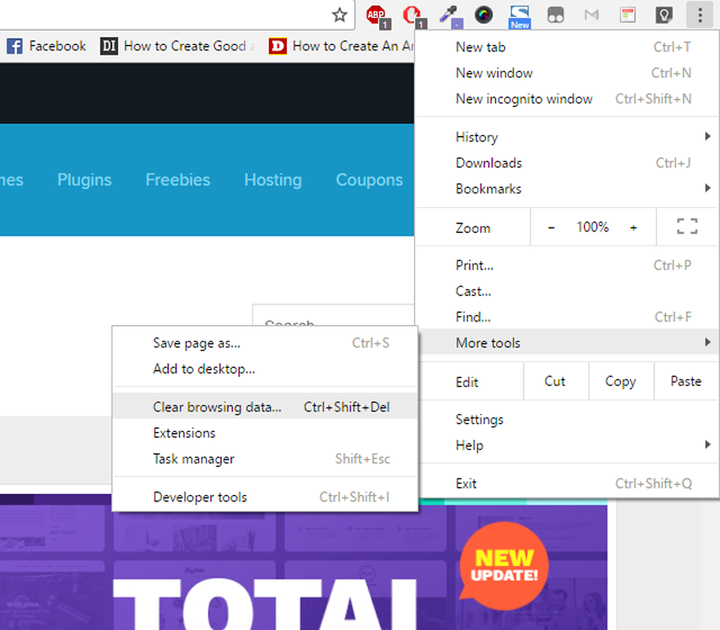
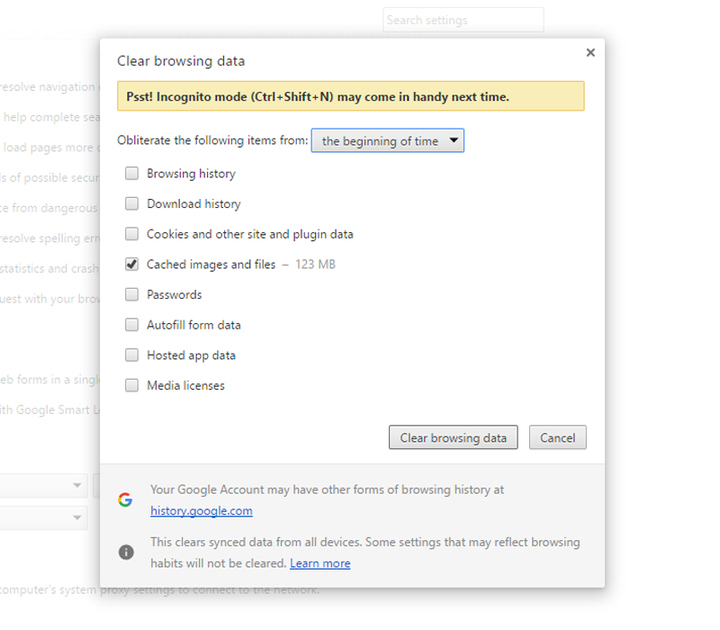
Это приведет вас к всплывающему окну, где вы можете выбрать, что вам нужно очистить. Здесь вы можете удалить все, от истории браузера до файлов cookie и многого другого с незапамятных времен. Однако нас интересует кеш, поэтому отметьте только «Кэшированные изображения и файлы». Затем нажмите кнопку «Очистить данные просмотра»:
Mozilla Firefox
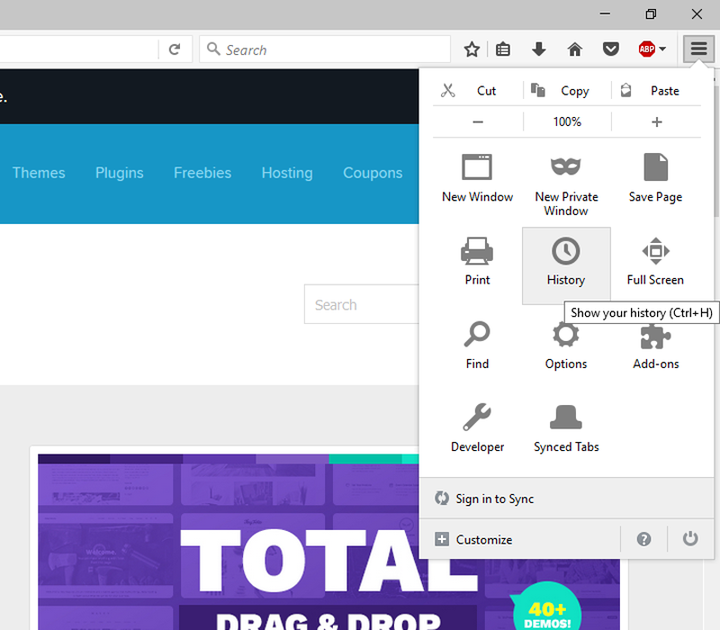
Точно так же очистка кеша в Firefox – дело четвероклассников. Просто щелкните значок меню, а затем щелкните вкладку «История», как показано ниже:
При нажатии на вкладку «История» открывается другая панель, как показано ниже. На этой панели нажмите на пункт меню «Очистить недавнюю историю»:
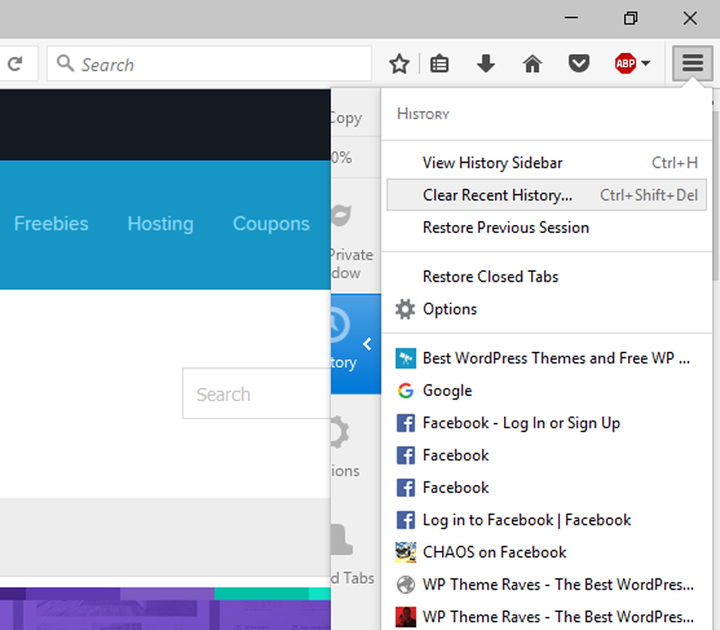
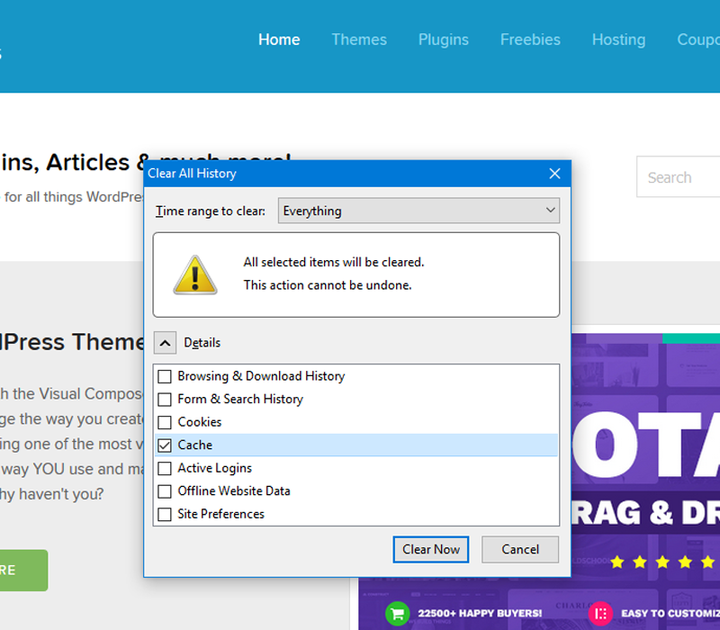
Появится всплывающее окно, в котором вы можете выбрать все, что хотите удалить в своем браузере. Выберите временной диапазон, который нужно очистить (я обычно устанавливаю это для всего). Установите флажок «Кэш» и, наконец, кнопку «Очистить сейчас», как показано ниже:
Microsoft Edge
Ранее известный как Internet Explorer, Edge – это попытка Microsoft вернуть себе рынок, на котором они когда-то доминировали. Edge – это значительное улучшение того, что большинство людей называют матерью всех веб-браузеров. Хотя я всегда выбираю Chrome, у Edge дела обстоят неплохо. Как очистить кеш?
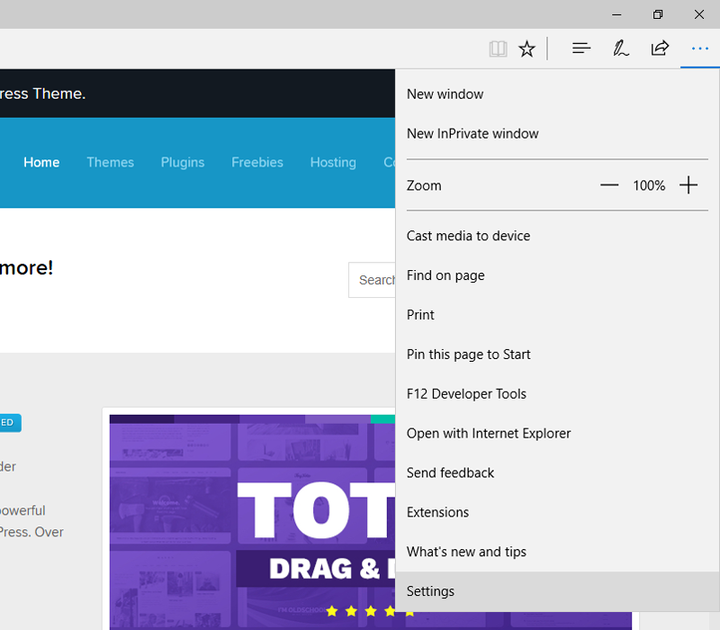
Щелкните значок меню и выберите «Настройки»:
Откроется новая панель со всеми настройками вашего браузера. Прокрутите вниз до Очистить данные просмотра и нажмите кнопку «Выбрать, что очистить»:
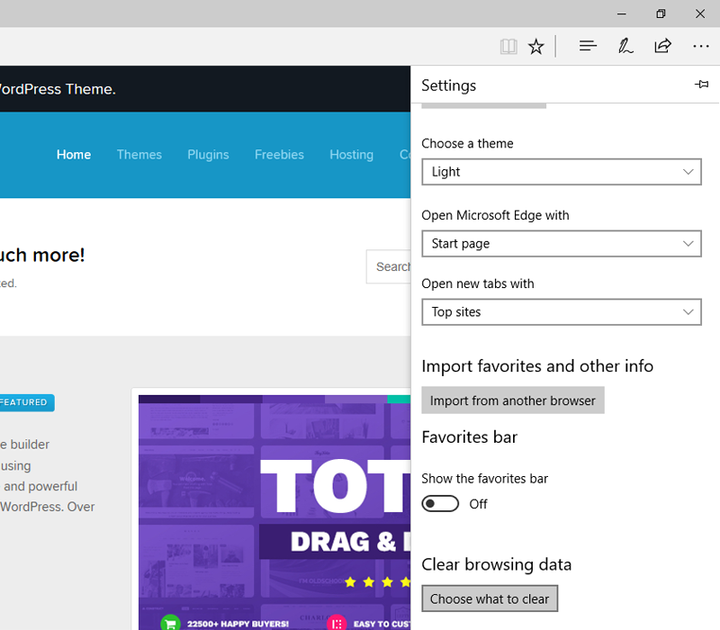
Это действие приводит к третьей панели, показывающей вам все, что вы удаляете из Edge. Выберите «Кэшированные данные и файлы» и нажмите кнопку «Очистить»:

Вы даже можете выбрать автоматическую очистку кеша каждый раз при закрытии Edge, функции, которой нет в других браузерах.
После очистки кеша браузера перезагрузите сайт WordPress. Решили ли вы проблему, связанную с кешем, после очистки кеша браузера? Если проблема не исчезнет, другой, скорее всего, виноват ваш плагин кеширования.
Как очистить кеш плагина
Процедура очистки кеша WordPress здесь зависит от плагина кеширования, который вы используете. Тем не менее, очистить кеш WordPress с помощью плагина так же просто, как нажать кнопку. Давайте покончим с этим и покончим с этим.
W3 Общий кэш
W3 Total Cache – один из самых популярных плагинов кеширования WordPress. С более чем 1 миллионом активных установок, включая такие, как AT&T и MakeUseOf, среди прочих, этот плагин кеширования – это нечто иное. Он поставляется с отличным набором функций, которые обещают лучшую производительность и конверсию.
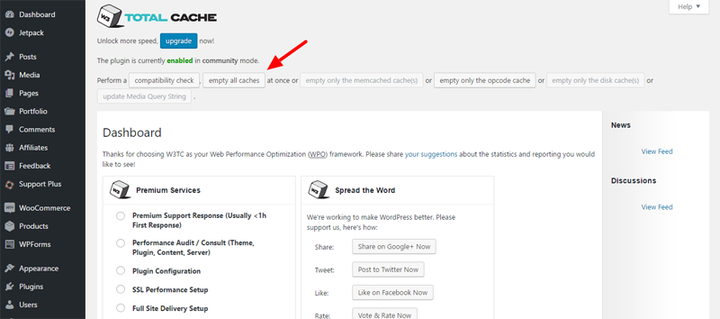
Чтобы очистить кеш WordPress в W3 Total Cache, просто перейдите в «Производительность»> «Панель управления» в админке WordPress. На панели инструментов W3 Total Cache нажмите кнопку «очистить все кеши», как показано ниже:
WP супер кэш
Созданный Automattic, теми же ребятами, которые предоставили нам множество других замечательных продуктов, таких как Jetpack, Akismet и WooCommerce, среди прочих, WP Super Cache – замечательный инструмент оптимизации производительности WordPress.
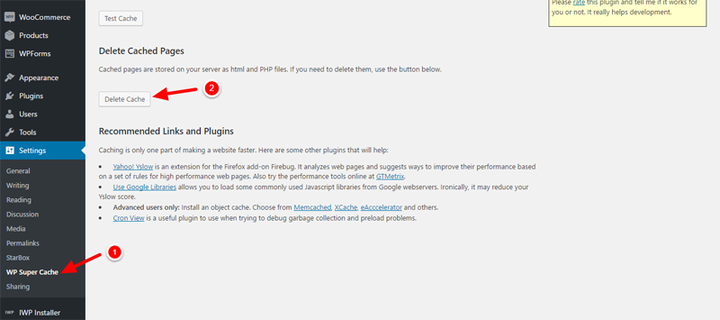
Чтобы очистить кеш WordPress в WP Super Cache, просто перейдите в Настройки в меню администратора WordPress. Затем нажмите WP Super Cache, а затем кнопку «Удалить кеш», как показано на изображении ниже:
Как очистить сервер и сторонний кеш
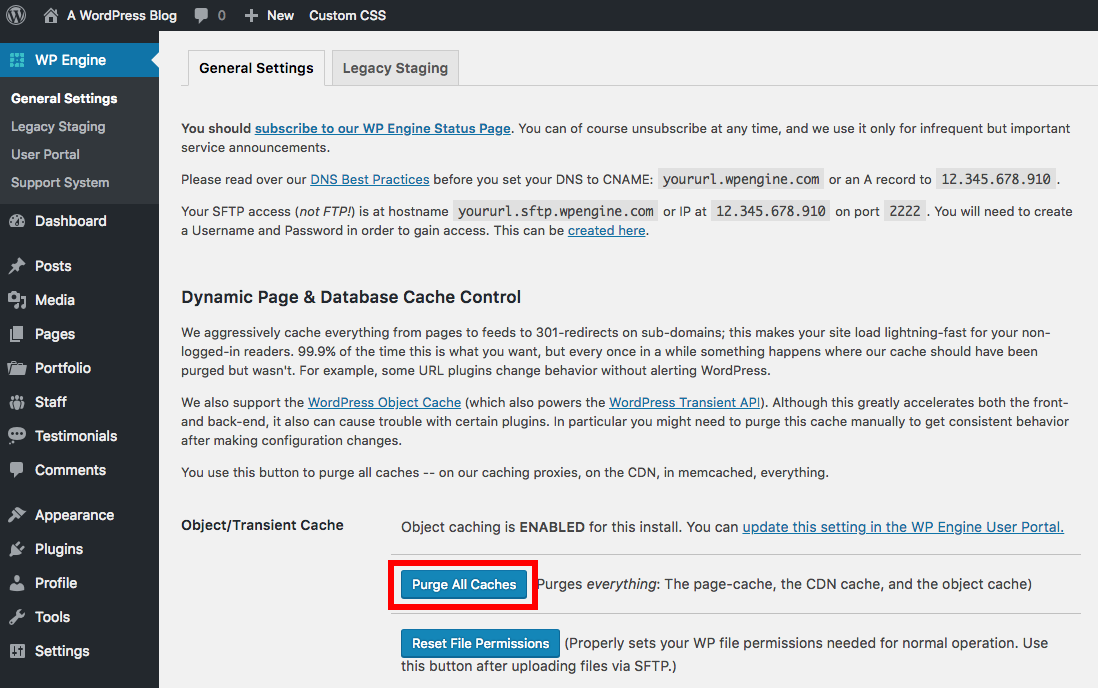
Если вы используете 3 в й партии веб – приложение или хост, который поддерживает кэширование может быть немного другим способом. Например, WP Engine имеет настраиваемую панель хостинга, встроенную в панель управления WordPress. Все, что вам нужно сделать, это щелкнуть по нему, чтобы получить доступ к параметрам очистки кеша или сброса прав доступа к файлам. Здесь есть несколько полезных ссылок на ресурсы, в которых показано, как очистить кеш WordPress в нескольких распространенных сценариях:
- Очистите кеш вашего сайта WordPress – наш собственный пост, показывающий, как очистить кеш в WPEngine, SiteGround, GoDaddy и Media Temple, среди прочего
- Как очистить кэш CloudFlare – служба поддержки CloudFlare
Заключение
Вот и все – лучшие способы очистить кеш WordPress так же легко и в рекордно короткие сроки. Как очистить кеш на своем сайте WordPress? Если у вас есть вопросы или предложения по поводу кеширования WordPress, не стесняйтесь обращаться к ним в разделе комментариев ниже.
Как восстановить кэш браузера Яндекс, Google Chrom, FireFox?
Очистка кэша в браузерах Google Chrome, Opera, Mozilla Firefox, Яндекс.Браузер!
Сейчас мы полностью погружены с Виталием Nibbl внедрением .Unix систем в нашу контору. Виталий «ковыряется» с Альт Линуксом (как у него получается смотрите здесь) , я соответственно с Debian 9. Это у нас отнимает много времени и статьи выходят реже.

Что ж давайте исправим это недоразумение
Сегодня будет статья — Как очистить кэш (временные файлы) в популярных браузерах Google Chrome, Opera, Mozilla FireFox и Яндекс.Браузер
Немного информации, что же такое кэш и с чем его едят)
Путешествуя по Интернету, мы посещаем огромное количество сайтов, где просматриваем текст, картинки, видеозаписи. Когда сайт открывается в браузере первый паз, то вся информация ( текстовая и графическая ) загружается с сервера, на котором расположен ресурс.
После первого просмотра данные будут сохраняться в специальном разделе на жестком диске компьютера пользователя ( этот раздел и называется кеш браузера) .
Когда вы очищаете кэш, то удаляете все графические и текстовые данные, полученные с посещенных ранее сайтов. То есть, при загрузке страниц информационных ресурсов, браузер снова будет брать все данные непосредственно с сервера.
И так, теорию подтянули, приступим к практике!)
Очистка кэша в Google Chrome
Нажимаем на «Настройка и управление Google Chrome» (три точки), потом «Дополнительные инструменты» и нажимаем «Удаление данных о просмотренных страницах…»

Появится диалоговое окно в котором нам нужно отметить галочкой «Изображения и другие файлы, сохраненные в кеше», выставить «Временной диапазон» — Все время и нажать кнопку «Удалить данные»

Так же здесь можно очистить не только кэш, но удалить историю браузера, файлы cookie, историю скачиваний и многое другое, необходимые под ваши задачи!
Очистка кэша в Opera
Нажимаем «Простая настройка» (иконка в виде ползунков), прокручиваем появившиеся диалоговое окно вниз до пункта «Очистить историю посещений» и нажимаем на него!

Так же как и в Google Chrome, выбираем «Временной диапазон» — Все время, отмечаем галочкой «Кэшированные изображения и файлы» и нажимаем кнопку «Удалить данные»!

Очистка кэша в Mozilla FireFox
Нажимаем «Открыть меню» (три полоски), выбираем » Настройки» и попадаем в настройки Mozilla FireFox!

Справа выбираем пункт «Приватность и защита» (1 действие) и находим раздел «Куки и данные сайтов» и нажимаем кнопку «Удалить данные…» (2 действие)

Откроется диалоговое окно, так же выбираем галочкой «Кэшированное веб-содержимое» и нажимаем «Удалить»

Очистка кэша в Яндекс.Браузере
Нажимаем «Настройки Яндекс.Браузер» (1 действие), далее «Дополнительно» (2 действие) и нажимаем пункт «Очистить историю» (3 действие)!

Откроется диалоговое окно «Очистка истории», выбираем за какое время удалить данные, отмечаем галочкой «Файлы, сохраненные в кэше» и нажимаем кнопку «Очистить».
Вот и всё, мы научились очищать кэш браузеров!
Как почистить кеш в браузере Google Chrome, Yandex, Opera и Firefox
Почти у каждого пользователя того или иного браузера со временем возникают вопросы о том, что такое кеш, для чего он нужен и как проводить его очистку в браузере. Ведь большинство сайтов требуют наличия включенной функции сохранения кеша и куков или, наоборот, просят отключить их. Сейчас постараемся дать исчерпывающие ответы на эти часто задаваемые вопросы.
Что такое кеш и какова его роль
Когда пользователь посещает различные веб-сайты, браузером производится накопление и сохранение всей информации о них в кеш-файлах. В дальнейшем они применяются для более быстрой загрузки страниц и частичного заполнения всех форм. Но при этом появляются и проблемы. Все дело в том, что если долгое время не чистить кеш, то эти файлы могут занять очень большое количество места на жестком диске, засоряя таким образом всю систему. При этом теряется значительный процент быстродействия не только браузера, но и всей ОС. Поэтому кеш обязательно нужно периодически чистить. Данная процедура хоть и проста, но очень важна как профилактика от переполнения и подвисаний компьютера.

Также в браузерах присутствуют куки (от англ. Cookies – “печенье”). Они чем-то похожи на кеш-файлы, только их роль другая – создание связей между несколькими запросами и сопровождение при последующих посещениях. Например, пользователь совершает покупку в интернет-магазине. Каким образом сайт может понять, что запрос на выбор товара и его оплата совершались одним человеком? Именно для этого куки и существуют. Они точно так же загрязняют память компьютера, очень сильно влияя на его быстродействие.
Разобравшись со значением и ролью, рассмотрим, как почистить кеш в самых популярных на сегодняшний день браузерах: Google Chrom, Yandex, Opera и Firefox. Итак, начнем.
Очистка кеша в Google Chrom

“Гугл Хром” после своего появления практически сразу приобрел огромное количество пользователей. Все это благодаря простому и интуитивно понятному интерфейсу. Рассмотрим, как почистить кеш в этом браузере.
- Нужно открыть главное меню и в нем выбрать пункт “Инструменты”.
- После проведения данной процедуры у вас должно открыться окно. В нем будет пункт “Удаление данных о просмотренных страницах”. Его и нужно выбрать.
- Далее совершаем переход на вкладку “Очистить данные просмотров”. Здесь вам будет предложено совершить выбор, за какой период просмотра нужно удалять данные. Рекомендуется указать “За все время”.
- Дополнительно поставьте галочку напротив пункта “Очистить кеш” и поснимайте все уже присутствующие отметки.
- Нажмите кнопку “Удалить данные о просмотренных страницах”.
Все, кеш вашего браузера очищен. Если до этого удаление данных не проводилось долгое время, то ускорение системы и адекватная работа будут сразу заметны.
Очистка кеша в Yandex

“Яндекс”-браузер появился относительно недавно, но так же, как и “Хром”, он быстро набрал большое количество поклонников. По внешнему виду он такой же, так как делался на открытом коде. Но, в свою очередь, он значительно “шустрее” своего “отца”. Рассмотрим, как почистить кэш в “Яндексе”.
Так как на внешний вид “Яндекс”-браузер и “Гугл Хром” похожи, то и функционал меню у них одинаковый, а процедура очистки кеша является аналогичной. Поэтому следуйте шагам, которые описаны выше.
Очистка кеша в Opera

- В строке меню, которая находится вверху, нужно кликнуть пункт «Инструменты». Если вы пользуетесь последней версией этого браузера, то выберите в боковом меню пункт “Настройки”.
- Выберите пункт “Общие настройки”.
- Перейдите в появившемся окне на вкладку “Расширенные”.
- Выберите пункт “История”.
- Далее кликаете на пункт “Дисковый кеш” и затем на кнопку “Очистить”.
Для выхода из меню “Настройки” просто нажмите “ОК”. Поздравляем, процедура очистки кеша в браузере Opera проведена успешно.
Очистка кеша в Firefox

- Открыть меню и выбрать пункт “Инструменты”.
- Затем кликнуть в открывшемся окне на пункт “Стереть недавнюю историю”.
- Снять все отметки и оставить галочку лишь на пункте “Кеш”.
- Сделать подтверждение простым нажатием кнопки ОК.
Проведение очистки куков точно такое же, только при снятии галочек не нужно трогать отметку «cookies».
Очитка кеша на компьютере
В некоторых случаях для небольшого ускорения работы ОС требуется проводить очистку самого компьютера от кешированных файлов. Эта процедура требуется для владельцев Windows OS. Чтобы проводить очистку, можно воспользоваться двумя вариантами: использовать стандартные инструменты либо применять стороннее ПО (самым популярным является CCleaner). Рассмотрим, как почистить кэш на компьютере с помощью функций “Виндовс”.
Для проведения очистки кеша нам потребуется запустить соответствующее служебное приложение. Для этого идем в меню “Пуск” и выбираем в нем пункт “Стандартные”. Далее переходим в меню “Служебные” и кликаем на пункт “Очистка диска”. После этого вам нужно указать диск, с которого будет проведено удаление кеша.
Приведенная пошаговая инструкция позволит вам решить вопрос о том, как почистить куки и кэш на компьютере и в любимом браузере.
Что нужно помнить
Разбираясь, как почистить кеш компьютера от различных временных файлов, нужно обязательно помнить, что удалению подлежат эти типы данных. При этом старайтесь не трогать сторонние системные файлы, ведь это может сильно повлиять на дальнейшую функциональность самой ОС. Сторонние программы для очистки также могут полностью удалить автозаполнение форм, историю, кеш и куки. Нужно внимательно ими пользоваться и смотреть, на каких полях стоят отметки. Рекомендуется снимать галочки с некоторых позиций, так как их присутствие приведет к появлению проблем с использованием браузеров.
Как почистить кэш в браузере Хром, Яндекс, Опера и других.

Иногда в жизни возникают такие ситуации, когда просто необходимо почистить кэш браузера, но вот беда не все знают, как это можно сделать. Для решения этой небольшой проблемы я написал небольшой манул, и периодически я буду делать ссылку на него в своем блоге
Почистить кэш браузера зачастую иногда необходимый процесс, очень сильно выручает в тех случаях когда вы не понимаете почему тот или иной сайт у вас не работает. Например: вы зашли на сайт и так, случилось, что вас там заблокировали (не по вашей вине). При попытке выйти с сайта ничего не происходит. Что же делать в данном случае? Вот здесь и поможет чистка кэша вашего браузера, после данной процедуры вы вновь сможете зарегистрироваться и создать новый аккаунт на сайте.
Читать еще: ✅Как удалить старые сертификаты ЭЦП с компьютера и из реестра ✅
1. Как почистить кэш в Google Chrome (Гугл Хром)
Для того чтобы очистить кэш у Гугл Хроме нужно на клавиатуре нажать сочетание клавиш Ctrl+Shift+Delete(Del). Далее у вас появится pop up окно, в котором вам будет в котором, вы можете выбрать, что необходимо удалить и за какой период. После того как выбрали все параметры нажимайте на кнопку “Удалить данные”.

После этих простых действий кэш Гугл Хрома будет почищен
2. Как почистить кэш в Яндекс браузер (Yandex browser)
Для того чтобы очистить кэш у Яндекс браузера нужно на клавиатуре нажать сочетание клавиш Ctrl+Shift+Delete(Del). Далее у вас появится pop up окно, в котором вам будет в котором, вы можете выбрать, что необходимо удалить и за какой период. После того как выбрали все параметры нажимайте на кнопку “Очистить историю”.

После этих простых действий кэш Яндекс браузера будет почищен
3. Как почистить кэш в Opera (Опера)
Для того чтобы очистить кэш у Opera нужно на клавиатуре нажать сочетание клавиш Ctrl+Shift+Delete(Del). Далее у вас появится pop up окно, в котором вам будет в котором, вы можете выбрать, что необходимо удалить и за какой период. После того как выбрали все параметры нажимайте на кнопку “Очистить историю посещений”.

После этих простых действий кэш Opera будет почищен
4. Как почистить кэш в Mozilla Firefox (Мозила)
Для того чтобы очистить кэш у Mozilla Firefox нужно на клавиатуре нажать сочетание клавиш Ctrl+Shift+Delete(Del). Далее у вас появится pop up окно, в котором вам будет в котором, вы можете выбрать, что необходимо удалить и за какой период. После того как выбрали все параметры нажимайте на кнопку “Очистить историю посещений”.

После этих простых действий кэш Mozilla Firefox будет почищен
5. Как почистить кэш в Internet Explorer (Эксплорер)
Для того чтобы очистить кэш у Internet Explorer нужно на клавиатуре нажать сочетание клавиш Ctrl+Shift+Delete(Del). Далее у вас появится pop up окно, в котором вам будет в котором, вы можете выбрать, что необходимо удалить и за какой период. После того как выбрали все параметры нажимайте на кнопку “Удалить”.

После этих простых действий кэш Internet Explorer будет почищен
6. Как почистить кэш в Safari (Сафари)
Браузер от компании Apple, который автоматически стоит на всех ее устройствам. Для того чтобы очистить кэш у Safari. Вам нужно зайти в центральное меню и найти там пункт «Сбросить Safari» Далее у вас появится pop up окно, в котором вам будет в котором вы можете выбрать, что необходимо удалить и за какой период. После того как выбрали все параметры нажимайте на кнопку “Сбросить”.

После этих простых действий кэш Safari будет почищен
P/s: Если вы не нашли вашего браузера в приведенном мной списке попробуйте сделать сброс как описано в первом пункте «Как почистить кэш в Гугл Хром». Причина этого совета проста большая часть браузеров, не описанных в этой статье, сделана на основе бесплатного движка хромиум, от гугл.
Browsing history или как восстановить историю браузера
Одной из задач браузера является запись адресов сайтов и страниц, которые посещались пользователем за всё время пользования всемирной сетью. По многим причинам это намного упрощает работу в интернете: быстрое открытие недавних страниц, нужные адреса всегда под рукой, не нужно запоминать порядок вкладок и ссылок на каких-либо сайтах. Но часто требуется стереть историю посещений или же восстановить её после удаления.
Зачем удалять историю браузера
Не всегда приходится выходить в интернет со своего личного ПК, планшета или телефона. Например, на работе вы лишены возможности скрыть следы посещения каких-либо сайтов в разгар рабочего дня. Кроме как удалить историю посещений из журнала браузера. Сайты с тематикой личного характера, игровые порталы или запрещённые сайты — это выдаёт вашу активность в сети, т.е. список открытых когда-либо сайтов для этого браузера. Поэтому необходимо стереть следы такой активности.
Но, кроме сайтов исключительно развлекательного характера, в журнал записываются и информационные сайты и различные другие полезные ресурсы. В таком случае необходимо восстановить удалённые записи истории.
Одной из возможных причин, по которой пользователь будет восстанавливать удалённую историю, это просмотр страниц, открывавшихся на этом устройстве до его прихода. В том случае, если нужно проверить, какие ресурсы посещались на этом компьютере, можно использовать восстановление записей в журнале браузера.
Нельзя упускать из внимания удобную функцию — автоматическое заполнение форм на страницах. Эта функция упрощает процесс авторизации на различных интернет-ресурсах, экономит время пользователя. Отпадает необходимость запоминать кучу паролей и ключевых слов, но с удалением истории, как правило, стираются все формы и запомненные браузером пароли.
Восстановить историю браузера можно. И существует несколько способов, как можно сделать это.
Как восстановить данные
Браузер используется на всех мобильных устройствах. А для удобства работы в интернете уже давно организована синхронизация между этими устройствами. Сохранённые ссылки и адреса страниц, которые были бы наиболее интересными, будут доступны на любом вашем устройстве.
Яндекс Браузер
Эта программа-обозреватель, завоёвывающая лидирующие позиции в рейтинге других программ, стала очень популярной и используется сейчас на всех видах устройств. Работа с программой проста, и не требует много времени. Что касается и записей журнала посещения.
Восстановить, по необходимости, историю браузера можно путём создания резервной её копии. Копия сохранена в директории пользовательской папки на диске с системой (как правило, диск C).
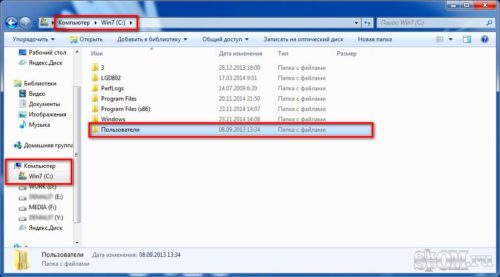
Выберете папку «Пользователи»
Но для того, чтобы отобразились паки, вложенные в основную, следует настроить Проводник. В панели управления находим раздел «Параметры проводника» (поставив отображение «Мелких значков»), во вкладке «Вид» в дополнительных настройках выбираем «Отобразить все папки». Готово.
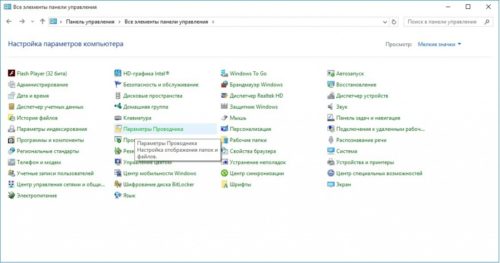
Пункт «Параметры проводника»
Теперь, в папке Yandex (Диск C —>пользователи — > «Название по логину учебной записи») отображаются необходимые паки с историей. Находим все файлы, в имени которых есть слово History и копируем их в одноимённую папку, но уже непосредственно по исходному пути установки программы. Так, мы сможем обезопасить данные Яндекс Браузера в случае полного удаления записей журнала в программе.
Одним из вариантов сохранения истории браузера и нужных вкладок может выступать перенос их на другие устройства. При синхронизации со смартфоном или планшетом, пользователь может получить информацию о сохранённых вкладках на любом из устройств, даже просмотреть вкладки, открытые прямо сейчас. Так адреса и ссылки запишутся в историю сразу в нескольких местах, и шанс потерять их намного меньше.
Существует немало вариантов работы с браузером и на мобильных устройствах. При установке на телефон или планшет, Яндекс Браузер предлагает импортировать настройки, историю и вкладки из браузера, который был установлен ранее. Но стоит заметить, что мобильная версия приложения удобна в случае синхронизации её с уже установленной программой на ПК.
Но стоит заметить, что восстановление истории браузера на мобильном устройстве в автономном режиме не представляется возможным. Пользователь теряет все пароли, сохранённые формы и т.д.
Mozilla Firefox
Файлы истории браузера хранятся на компьютере в определённой директории. Для восстановления удалённых записей о посещении, важно знать, где располагаются временные файлы FireFox. Но само восстановление будет производиться в программе Recuva. Скачать и установить его на ПК можно совершенно бесплатно.
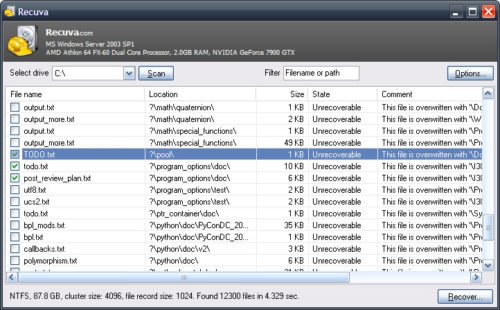
При использовании программы в настройках указываем, что речь идёт о восстановлении всех файлов по указанному пути (например, директория диска C). После углубленного анализа и поиска программы, нужно найти файл «places.sqlite» и восстановить его. Все манипуляции с программой следует производить при закрытом браузере для корректной работы. Готово. В истории браузера вы сможете найти удалённые ранее вкладки и адреса страниц.
Google Chrome
Пользователи Google Chrome не раз сталкивались с необходимостью посетить сайт, вкладка которого была удалена ранее. Например, после очистки браузера. Сервис Google предоставляет несколько возможностей для восстановления удалённых вкладок в браузере. Это очень удобно для пользователя. И во многом отличает эту программу от остальных аналогов.
Работа в браузере Google Chrome под личным аккаунтом синхронизируется с серверами Google. Это значит, что большая часть данных остаётся сохранённой в каком-либо виде. Чаще всего это файлы Google облако, где они хранятся до востребования.
Для синхронизации открываем настройки браузера и выбираем пункт «Войти в Google».
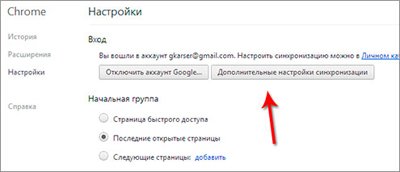
После чего появится вкладка «Дополнительные настройки синхронизации». С помощью этой вкладки пользователь сможет синхронизировать браузер и все его данные с сервером Google.
Читать еще: Как быстро и просто вернуть старую версию Яндекс браузера в ОС Виндовс и Андроид?
Для просмотра удалённых вкладок (открытых в недавнем времени) можно также проверить кэш браузера. Вводим в адресную строку браузера команду: chrome://cache/. Это позволит вывести список ресурсов, которые пользователь посещал в последнее время.
Opera
При удалении истории посещения в браузере Opera, то файл, хранящийся на компьютере, не пропадет. Изменяется лишь его содержание. То же самое происходит, когда пользователь заходит на различные сайты, сохраняет вкладки и адреса. Файл истории заполняется соответствующими записями.
На компьютере история браузера хранится в папке «Opera Stable». Общая директория папки: «Roaming» —> «Opera Software» —> «Opera Stable».
Восстановления утерянных и удалённых вкладок происходит с помощью утилиты Handy Recovery. Скачать её можно бесплатно с сайта разработчика.
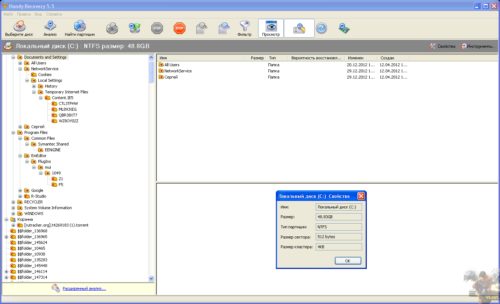
Пошагово работа с утилитой выглядит так:
- открываем программу, указываем место, куда был установлен браузер Opera;
- анализируем данные по указанному пути;
- знаком «+» отмечены папки, которые были удалены либо в этих папках обнаружены удалённые файлы;
- далее следует перейти в директорию Opera по пути, указанному в программе;
После выбираем «Recover». Это универсальный вариант, т.к. пользователю не придётся разбираться, какой файл за что отвечает. Сохранить файлы можно по любой удобной вам директории, например на диске D. Затем по указанному пути вы сможете найти удалённые файлы и папки.
Откат системы как один из способов
Интересно, что для восстановления утерянных или удалённых вкладок в браузере возможно произвести откат системы к указанной дате. Способ этот универсален для всех браузеров, но применять его следует только в крайних случаях. И в тех случаях, если необходимый сайт посещался пользователем давно.
Откат системы производится следующим образов:
В командной строке вводим команду «cmd», после чего набираем «rstrui». Так мы откроем инструмент отката системы.
Проще говоря, дата, на которое приходится существующая ещё история браузера, называется контрольной точкой.
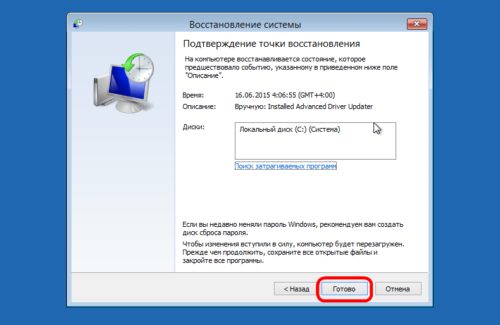
Контрольная точка восстановления системы
После выбора контрольной точки, следует подтвердить выбор и запустить восстановление.
Easy File Undelete
В качестве альтернативного способа восстановления системы можно использовать утилиту Easy File Undelete. Это быстрая, простая и гибкая программа для восстановления удалённых файлов.
Преимущество программы заключается в том, что она способна восстанавливать файлы как на жёстких носителях, так и на внешних накопителях. Несколько вариантов поиска утраченных файлов помогут пользователю быстро восстановить желаемый контент. Интерфейс программы прост для понимания и работы.
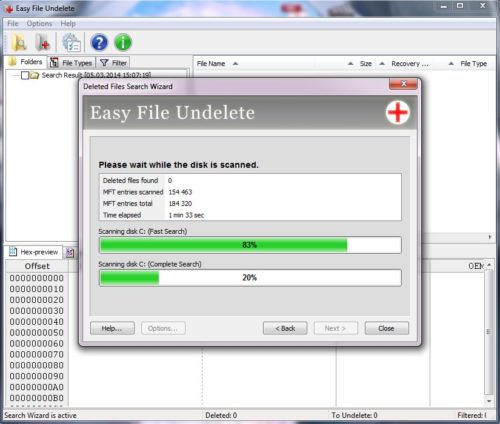
Недостатком может явиться то, что в отсортированном и отфильтрованном списке найденных приложением файлов, не всегда можно найти нужный. Для этого нужно применять дополнительные параметры и проделывать алгоритмы поиска по другим параметрам.
Видео: как восстановить и посмотреть удалённые данные веб-сёрфера
Видео: восстановление данных о сайтах и загрузках в Google Chrome
Работа в интернете предполагает множество непредвиденных ситуаций, в которых история просмотренных страниц может быть удалена или повреждена. Лучше всего это предвидеть заранее и зарезервировать копии истории в удобном для вас месте. Но даже если произошло удаление истории браузера, то стоит соблюдать алгоритм, указанный в этой статье, чтобы наверняка восстановить нужные вам страницы, вкладки и адреса.
Чистим кэш Яндекс Браузера, Google Chrome, Mozilla Firefox, Internet Explorer и Opera
Браузер — программа через которую осуществляется посещение сайтов и просмотр страниц в Интернете. Для уменьшения скорости загрузки страниц сайтов во всех популярных браузерах используется система кэширования. При кэшировании происходит автоматическое сохранение временных файлов с просматриваемых вами сайтов на ваш компьютер. Эти файлы называются кэшом браузера и иногда его нужно вычищать.
В этой статье вы узнаете, как очистить кэш браузера Mozilla Firefox, Google Chrome, Яндекс Браузера, Internet Explorer и Opera.
Зачем нужна очистка браузера?
При просмотре страниц сайтов, а также при просмотре фильмов и видеороликов онлайн, на компьютер сохраняются временные файлы для скорейшей загрузки при следующем посещении этого сайта. Таким образом, при повтором посещении сайта у вас загрузятся картинки (например логотип сайта) не через Интернет, а версия хранящийся на компьютере, если она с момента последнего посещения не изменилась.
Это позволяет значительно ускорять время загрузки сайтов и видео, но есть два минуса. Во-первых, кэш браузера копится и со временем начинает занимать значительную часть свободного места на жестком диске. Во-вторых, файлы в кэше могут отличаться от измененных на сайте. В таком случае может произойти сбой при котором сайт некоторое время будет отображаться некорректно.
Именно поэтому периодически требуется очистка браузера и ниже я расскажу как это сделать в самых популярных браузерах. Оговорюсь сразу, что инструкции приведены для последних версий браузеров Mozilla Firefox, Google Chrome, Opera, Internet Explorer и Яндекс Браузер на момент написания статьи. Если у вас установлена более поздняя версия, то настройки могут отличаться от показанных на скриншотах. Рекомендую обновить вашу версию браузера до последней версии.
Чистка кэша в Яндекс Браузере
Перейдите в настройку истории посещений в Яндекс Браузере. Для этого запустите Яндекс Браузер и нажмите в правом верхнем углу Настройки браузера Yandex — История — История. Также для вызова этой настройки вы можете просто нажать комбинацию клавиш Ctrl+H.

Нажмите кнопку Очистить историю.
В появившимся окне выберите пункт «за всё время» и поставьте галки напротив данных которые хотите удалить. Для очистки кэша Яндекс Браузера поставьте галку рядом с пунктом «файлы, сохраненные в кэше» и нажмите очистить историю.

На этом всё, кэш почищен.
Чистка кэша в Google Chrome
Чистка кэша в браузере Гугл Хром происходит точно таким же образом, как и в Яндекс Браузере.
Кликните в правом верхнем углу на Настройка и управление Google Chrome — История — История. Или нажмите комбинацию клавиш Ctrl+H.
Теперь нажмите «Очистить историю».
В появившимся окне выберите удалить историю за всё время, а также поставьте галку рядом с пунктом «изображения и другие файлы, сохраненные в кеше». После этого нажмите «Очистить историю».

Обратите внимание, браузер Google Chrome, в отличии от Яндекс Браузера показывает сколько места на компьютере можно освободить удалив кэш. На скриншоте выше например целых 637 мегабайт можно освободить если почистить кэш браузера Гугл Хром.
Чистка кэша в Mozilla Firefox
Для того, чтобы почистить кэш в браузере Mozilla Firefox нажмите «Открыть меню» — «Журнал» — «Удалить историю». Или просто нажмите комбинацию клавиш Ctrl+Shift+Del чтобы сразу войти в это меню.
В открывшимся окне выберите пункт «Удалить всё» и поставьте галку напротив пункта «Кэш». В этом случае удалиться только кэш Mozilla Firefox. Для удаления всего сохраненного выберите все галки.

После нажатия кнопки «Удалить сейчас» кэш браузера Mozilla Firefox и история посещений (если вы это выбрали) удалится.
Чистка кэша в Internet Explorer
Браузер Internet Explorer является стандартным браузером по-умолчанию в операционных системах Windows и установлен на каждом компьютере.
Для того, чтобы почистить кэш Internet Explorer кликните на значок шестеренки в правом верхнем углу и зайдите в свойства обозревателя.
На закладке «Общие» выберите пункт «Удалить» в разделе временных файлов. Обратите внимание, вы также можете поставить галку у пункта «удалять журнал браузера при выходе». Эта настройка вам может помочь, если вы хотите скрыть посещенные собой сайты перед близкими.

В открывшемся окне вы можете убрать галку у первого пункта сверху, если хотите сохранять кэш избранных сайтов. Второй пункт отвечает за очистку кэша в Internet Explorer.

Поставьте ее и нажмите «Удалить».
Чистка кэша в Opera
Действия будут практически такими же как и при очистке кэша в браузерах Гугл Хром и Яндекс Браузер. Нажмите Меню в левом верхнем углу и перейдите в Историю. Также вы можете воспользоваться комбинацией клавиш Ctrl+H, чтобы быстро перейти в это меню.
Кликните «Очистить историю посещений».
В появившимся окне укажите удалять данные за следующий период: с самого начала. Поставьте галку напротив пункта «чистить кэшированные изображения и файлы». Также вы можете почистить и остальную историю браузера, например историю загрузок и сохраненные пароли. После выбора нажмите «Очистить историю посещений».

Кэш браузера Opera удалён.
Чистка кэша браузеров с помощью программы CCleaner
Программа CCleaner бесплатна и позволяет удалять производить очистку системы от лишнего мусора. Скачать программу Ccleaner вы можете на официальном сайте или по прямой ссылке.
Запустите Ccleaner и перейдите в закладку Очистка. В разделе Windows вы можете удалить кэш поставив галки в разделе Internet Explorer, а в разделе приложения для Google Chrome, Opera и Mozilla Firefox.

Лично я рекомендую вам ставить все возможные галки, чтобы делалась полная очистка кэша и паролей. После выбора всех необходимых данных для очистки нажмите «анализ».

Программа подсчитает какой объем свободного места освободится при выбранных параметрах и выдаст сводную таблицу. В моём случае на скриншоте выше Ccleaner предлагает удалить кэша браузеров на 376 мегабайт.
Читать еще: Как восстановить переписку в ВК после удаления: можно ли восстановить
Для очистки остаётся лишь нажать кнопку Очистка.
Browsing history или как восстановить историю браузера
Одной из задач браузера является запись адресов сайтов и страниц, которые посещались пользователем за всё время пользования всемирной сетью. По многим причинам это намного упрощает работу в интернете: быстрое открытие недавних страниц, нужные адреса всегда под рукой, не нужно запоминать порядок вкладок и ссылок на каких-либо сайтах. Но часто требуется стереть историю посещений или же восстановить её после удаления.
Зачем удалять историю браузера
Не всегда приходится выходить в интернет со своего личного ПК, планшета или телефона. Например, на работе вы лишены возможности скрыть следы посещения каких-либо сайтов в разгар рабочего дня. Кроме как удалить историю посещений из журнала браузера. Сайты с тематикой личного характера, игровые порталы или запрещённые сайты — это выдаёт вашу активность в сети, т.е. список открытых когда-либо сайтов для этого браузера. Поэтому необходимо стереть следы такой активности.
Но, кроме сайтов исключительно развлекательного характера, в журнал записываются и информационные сайты и различные другие полезные ресурсы. В таком случае необходимо восстановить удалённые записи истории.
Одной из возможных причин, по которой пользователь будет восстанавливать удалённую историю, это просмотр страниц, открывавшихся на этом устройстве до его прихода. В том случае, если нужно проверить, какие ресурсы посещались на этом компьютере, можно использовать восстановление записей в журнале браузера.
Нельзя упускать из внимания удобную функцию — автоматическое заполнение форм на страницах. Эта функция упрощает процесс авторизации на различных интернет-ресурсах, экономит время пользователя. Отпадает необходимость запоминать кучу паролей и ключевых слов, но с удалением истории, как правило, стираются все формы и запомненные браузером пароли.
Восстановить историю браузера можно. И существует несколько способов, как можно сделать это.
Как восстановить данные
Браузер используется на всех мобильных устройствах. А для удобства работы в интернете уже давно организована синхронизация между этими устройствами. Сохранённые ссылки и адреса страниц, которые были бы наиболее интересными, будут доступны на любом вашем устройстве.
Яндекс Браузер
Эта программа-обозреватель, завоёвывающая лидирующие позиции в рейтинге других программ, стала очень популярной и используется сейчас на всех видах устройств. Работа с программой проста, и не требует много времени. Что касается и записей журнала посещения.
Восстановить, по необходимости, историю браузера можно путём создания резервной её копии. Копия сохранена в директории пользовательской папки на диске с системой (как правило, диск C).
Выберете папку «Пользователи»
Но для того, чтобы отобразились паки, вложенные в основную, следует настроить Проводник. В панели управления находим раздел «Параметры проводника» (поставив отображение «Мелких значков»), во вкладке «Вид» в дополнительных настройках выбираем «Отобразить все папки». Готово.
Пункт «Параметры проводника»
Теперь, в папке Yandex (Диск C —>пользователи — > «Название по логину учебной записи») отображаются необходимые паки с историей. Находим все файлы, в имени которых есть слово History и копируем их в одноимённую папку, но уже непосредственно по исходному пути установки программы. Так, мы сможем обезопасить данные Яндекс Браузера в случае полного удаления записей журнала в программе.
Одним из вариантов сохранения истории браузера и нужных вкладок может выступать перенос их на другие устройства. При синхронизации со смартфоном или планшетом, пользователь может получить информацию о сохранённых вкладках на любом из устройств, даже просмотреть вкладки, открытые прямо сейчас. Так адреса и ссылки запишутся в историю сразу в нескольких местах, и шанс потерять их намного меньше.
Существует немало вариантов работы с браузером и на мобильных устройствах. При установке на телефон или планшет, Яндекс Браузер предлагает импортировать настройки, историю и вкладки из браузера, который был установлен ранее. Но стоит заметить, что мобильная версия приложения удобна в случае синхронизации её с уже установленной программой на ПК.
Но стоит заметить, что восстановление истории браузера на мобильном устройстве в автономном режиме не представляется возможным. Пользователь теряет все пароли, сохранённые формы и т.д.
Mozilla Firefox
Файлы истории браузера хранятся на компьютере в определённой директории. Для восстановления удалённых записей о посещении, важно знать, где располагаются временные файлы FireFox. Но само восстановление будет производиться в программе Recuva. Скачать и установить его на ПК можно совершенно бесплатно.
При использовании программы в настройках указываем, что речь идёт о восстановлении всех файлов по указанному пути (например, директория диска C). После углубленного анализа и поиска программы, нужно найти файл «places.sqlite» и восстановить его. Все манипуляции с программой следует производить при закрытом браузере для корректной работы. Готово. В истории браузера вы сможете найти удалённые ранее вкладки и адреса страниц.
Google Chrome
Пользователи Google Chrome не раз сталкивались с необходимостью посетить сайт, вкладка которого была удалена ранее. Например, после очистки браузера. Сервис Google предоставляет несколько возможностей для восстановления удалённых вкладок в браузере. Это очень удобно для пользователя. И во многом отличает эту программу от остальных аналогов.
Работа в браузере Google Chrome под личным аккаунтом синхронизируется с серверами Google. Это значит, что большая часть данных остаётся сохранённой в каком-либо виде. Чаще всего это файлы Google облако, где они хранятся до востребования.
Для синхронизации открываем настройки браузера и выбираем пункт «Войти в Google».
После чего появится вкладка «Дополнительные настройки синхронизации». С помощью этой вкладки пользователь сможет синхронизировать браузер и все его данные с сервером Google.
Для просмотра удалённых вкладок (открытых в недавнем времени) можно также проверить кэш браузера. Вводим в адресную строку браузера команду: chrome://cache/. Это позволит вывести список ресурсов, которые пользователь посещал в последнее время.
Opera
При удалении истории посещения в браузере Opera, то файл, хранящийся на компьютере, не пропадет. Изменяется лишь его содержание. То же самое происходит, когда пользователь заходит на различные сайты, сохраняет вкладки и адреса. Файл истории заполняется соответствующими записями.
На компьютере история браузера хранится в папке «Opera Stable». Общая директория папки: «Roaming» —> «Opera Software» —> «Opera Stable».
Восстановления утерянных и удалённых вкладок происходит с помощью утилиты Handy Recovery. Скачать её можно бесплатно с сайта разработчика.
Пошагово работа с утилитой выглядит так:
- открываем программу, указываем место, куда был установлен браузер Opera;
- анализируем данные по указанному пути;
- знаком «+» отмечены папки, которые были удалены либо в этих папках обнаружены удалённые файлы;
- далее следует перейти в директорию Opera по пути, указанному в программе;
После выбираем «Recover». Это универсальный вариант, т.к. пользователю не придётся разбираться, какой файл за что отвечает. Сохранить файлы можно по любой удобной вам директории, например на диске D. Затем по указанному пути вы сможете найти удалённые файлы и папки.
Откат системы как один из способов
Интересно, что для восстановления утерянных или удалённых вкладок в браузере возможно произвести откат системы к указанной дате. Способ этот универсален для всех браузеров, но применять его следует только в крайних случаях. И в тех случаях, если необходимый сайт посещался пользователем давно.
Откат системы производится следующим образов:
В командной строке вводим команду «cmd», после чего набираем «rstrui». Так мы откроем инструмент отката системы.
Проще говоря, дата, на которое приходится существующая ещё история браузера, называется контрольной точкой.
Контрольная точка восстановления системы
После выбора контрольной точки, следует подтвердить выбор и запустить восстановление.
Easy File Undelete
В качестве альтернативного способа восстановления системы можно использовать утилиту Easy File Undelete. Это быстрая, простая и гибкая программа для восстановления удалённых файлов.
Преимущество программы заключается в том, что она способна восстанавливать файлы как на жёстких носителях, так и на внешних накопителях. Несколько вариантов поиска утраченных файлов помогут пользователю быстро восстановить желаемый контент. Интерфейс программы прост для понимания и работы.
Недостатком может явиться то, что в отсортированном и отфильтрованном списке найденных приложением файлов, не всегда можно найти нужный. Для этого нужно применять дополнительные параметры и проделывать алгоритмы поиска по другим параметрам.
Видео: как восстановить и посмотреть удалённые данные веб-сёрфера
Видео: восстановление данных о сайтах и загрузках в Google Chrome
Работа в интернете предполагает множество непредвиденных ситуаций, в которых история просмотренных страниц может быть удалена или повреждена. Лучше всего это предвидеть заранее и зарезервировать копии истории в удобном для вас месте. Но даже если произошло удаление истории браузера, то стоит соблюдать алгоритм, указанный в этой статье, чтобы наверняка восстановить нужные вам страницы, вкладки и адреса.
Как очистить кэш ноутбука
Сегодня я расскажу вам, как очистить кэш ноутбука. Подразумеваю, что у вас есть доступ к сети Интернет, раз вы читаете эту статью. Следовательно, вы просматриваете какие-либо картинки, видео, слушаете аудиозаписи, и все это происходит в браузере. Все эти медиафайлы временно сохраняются на вашем компьютере. Если их число сильно возросло, то есть вероятность снижения производительности системы. Отдел, который хранит временную информацию называется кэш. Чтобы не случалось некорректной работы операционной системы кэш следует регулярно очищать.
Инструкция: как очистить кэш браузеров?
Важно знать, что очистка кэша на персональном компьютере и на ноутбуке ничем не отличается. Действия осуществляются в одних и тех же программах Вы работаете в тех же программах (интернет-браузерах), которые обслуживаются аналогичным способом.
Очистить кэш в браузере Internet Explorer.
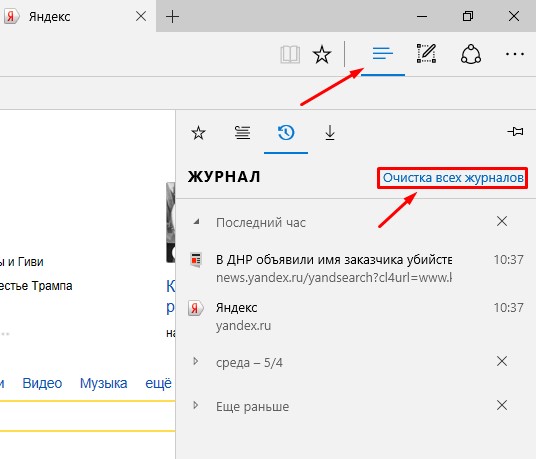
В верхнем правом углу браузера находим меню, на картинке показано. Далее кликаем
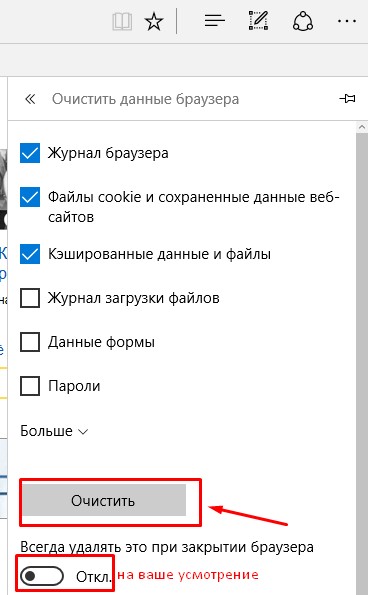
Отмечаем галочками, что именно мы очищаем: Журнал браузера, Файлы cookie и сохраненные данные веб-сайтов, Кэшированные данные и файлы, Журнал загрузки файлов, Данные формы, пароли. Выбираете, что нужно и жмем «Очистить». Можете также отметить пункт «Всегда удалять это при закрытии браузера», что приведет к тому, что при закрытии Internet Explorer история, пароли (в зависимости от того, что вы отметили) будет автоматически удаляться. Скриншот прилагается.
Очистить кэш в Opera.
Удалить кэш в браузере Opera можно просто. В верхнем левом углу располагается меню. Кликаем по значку, теперь вы можете поступить двумя способами: 1 — это нажать по кнопке «История» (Ctrl+Alt), 2 — навести курсор мыши на «Другие инструменты» и перейти во вкладку «Очистить историю посещений» (Ctrl+Shift+Del).
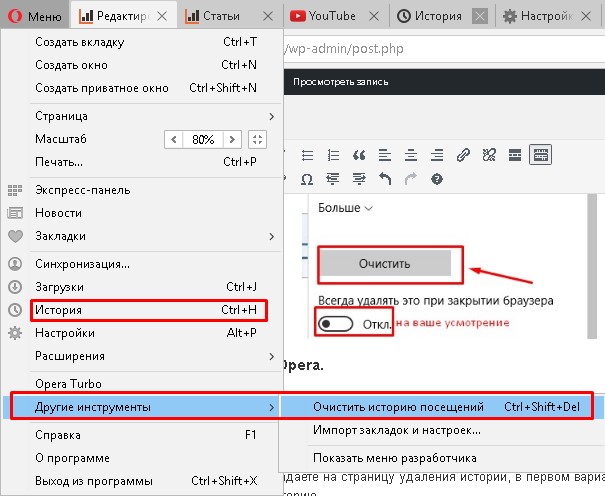
Наиболее быстрым способом является второй, так как вы сразу попадаете на страницу удаления истории, в первом варианте вы еще можете просмотреть саму историю, а для удаления следует пройти в правом верхнем углу страницы «Очистить историю…».

После чего попадаете сюда
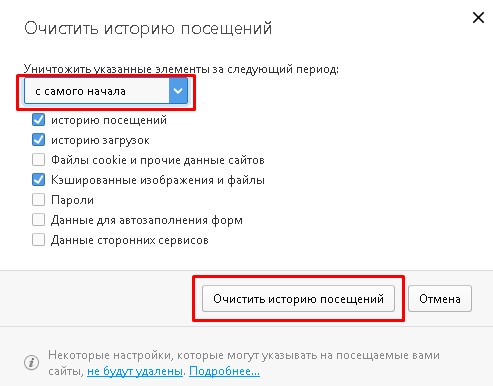
Здесь появляется возможность удалить историю с самого начала или же за последний час, за прошлый день, за прошлую неделю, за последние 4 недели. Ниже, как и с Internet Explorer отмечаем, что именно очищаем и жмем кнопку «Очистить историю посещений».
Кэш браузера Google Chrome.
В правом верхнем углу переходим в меню, открываем историю.
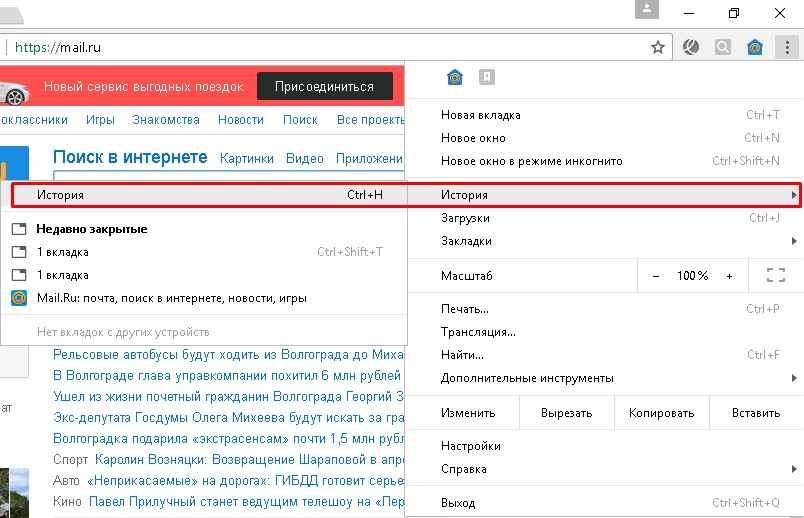
Попадаем сюда
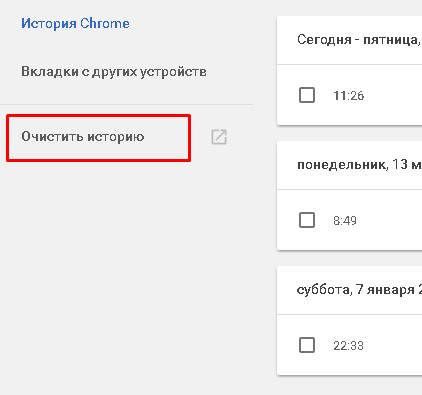
Кликаем «Очистить историю» и переходим в уже известное нам окно.
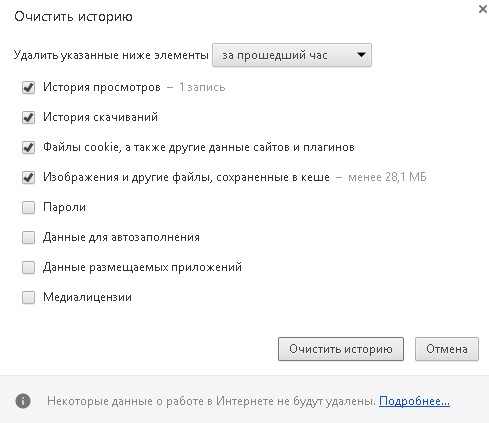
Проводим анологичные действия, что и с предыдущими браузерами.
Удалить кэш в Mozilla Firefox.
Здесь все немного видоизменено, но суть не меняется. В правом верхнем углу, открываем панель, кликаем по «Журнал»
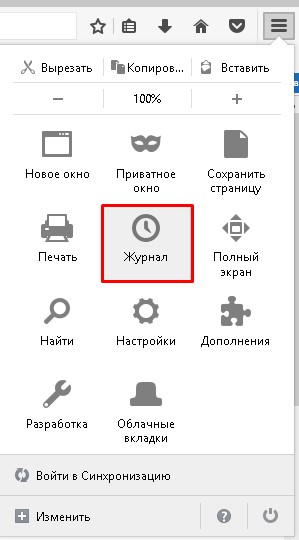
Затем попадаем в историю и жмем «Удалить историю», либо , если хотиnе можете просмотреть весь список страниц в журнале.
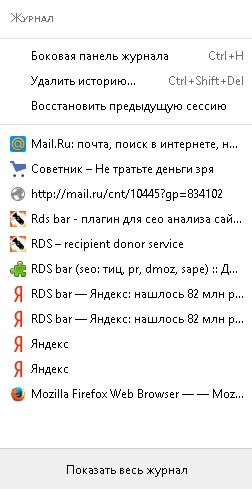
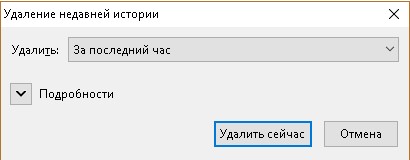
После нажатия кнопки удаления попадем сюда и кликаем «Удалить сейчас». Все, очистка кэша завершена.
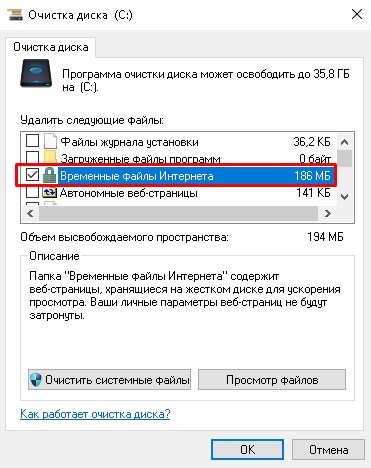
Отмечаем только «Временные файлы Интернета» и жмем «Очистить системные файлы». Главное не удалять важные компоненты системы!
Как очистить кэш на компьютере?
Как очистить DNS на своем компьютере
Тут все очень просто. Работа с командной строкой, для многих это что-то страшное, однако, будет легко. Итак, в поиске виндовс пропишите «Командная строка» и кликайте по ней. Перед Вами появится такое окно:
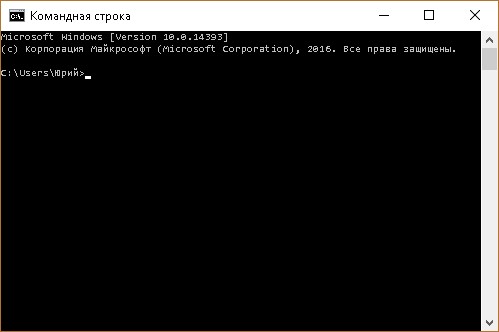
Теперь осталось вставить или прописать следующую команду«ipconfig /flushdns», примечание: без кавычек. Далее после вставки жмем клавишу Enter. На этом ДНС память очищена.
Очистить thumbnails.
В поиске виндовс прописываем «Очистка диска» и нажимаем по появившейся вкладке.
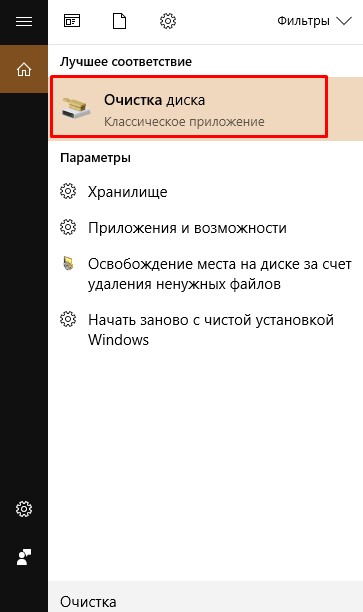
Теперь необходимо немного подождать и попадаете вот сюда.
Программы, позволяющие очистить кэш ноутбука/компьютера.
Ниже приведен список программ, которые помогут вам очистить ваш компьютер от мусора, то есть они не только удалят кэш и ускорят скорость работы. Приложения способны максимально быстро восстановить полную работоспособность операционной системы и оптимизировать программное обеспечение.
- Ускоритель Компьютера
- Advanced SystemCare Free
- Carambis Cleaner
- CCleaner
- Glary Utilities
- Comodo System Cleaner
- Wise Registry Cleaner Free
- Wise Care 365
Нельзя было не упомянуть про лучшие бесплатные Андроид приложения для очистки смартфтонов и планшетов:
- Ccleaner;
- Мастер очистки (clean master);
- Go Speed;
- Avast CleanUp;
- Just Cleaner;
На этом статья заканчивается. До скорых встреч! Программист!
Советую к прочтению:
- Как восстановить удаленные контакты в телефоне
- Как очистить кэш в Опере
Как почистить кэш на Android: самые быстрые и удобные способы!

Нехватка памяти – это проблема каждого гаджета. Отчасти решить её поможет очистка кэша приложений и браузеров. Но как найти кэш на Андроиде? Об этом мы вам сейчас расскажем.
- 1 Что такое кэш в телефоне?
- 1.1 Где находится кэш в телефоне
- 1.2 Типы кэша
- 4.1 Chrome
- 4.2 Яндекс.Браузер
- 4.3 Opera
- 4.4 Mozilla Firefox
- 5.1 Встроенными способами
- 5.2 Сторонними приложениями
- 5.3 Вручную
- 6.1 SD Maid
- 6.2 CCleane
- 6.3 Avast Cleanup
Что такое кэш в телефоне?

Практически все приложения и программы кэшируют, то есть сохраняют определённые данные. Это облегчает загрузку сайтов и часто используемых приложений, но при этом память гаджета засоряется огромным количеством информации, часть которой вообще не используется.
В итоге гигабайт памяти оказываются заняты, а телефон и программы начинают работать медленно с постоянными сбоями.
Где находится кэш в телефоне
Кэш представляет собой временные файлы, которые размещены в папках и хранятся в памяти смартфона. При этом обычно кэшированные данные распределяются по двум папкам:
- data – здесь они сохраняются в формате файлов;
- obb – архивные данные.
Когда мы говорим о первой папке, то она будет иметь следующий вид — Android\data\*папка программы*. Она находится во внутренней памяти и сюда обычно попадают данные о приложениях и различных играх. Обычно при очищении кэша удаляются именно эти данные.
В папку obb входят данные по играм, которые ни в коем случае удалять нельзя. Это навредит программам и может полностью остановить работу смартфона.
Типы кэша
Условно кэш можно разделить на несколько групп:
- приложений;
- программ;
- браузера.
Но такую классификацию обычно указывают пользователи. Эксперты используют другую систему градации:
- Пользовательский. Этот кэш образуется приложениями, браузерами и программами. Он сильно засоряет память и именно его в первую очередь имеют в виду, когда говорят об очистке.
- ART Cach. Кэш формирует часть операционной системы, которую называют Dalvik. Она отвечает за запуск всех программ на смартфоне и очистку здесь проводить бессмысленно, так как память вы не очистите, а навредить устройству сможете.
- Системный. Данный кэш формируют системные приложения, и процесс идёт беспрерывно. Память он сильно не засоряет, поэтому его очистку проводить не стоит.
Когда надо чистить кэш

Каждый решает этот вопрос самостоятельно, ориентируясь на состояние смартфона. Но специалисты рекомендуют делать это дважды в год. Если у вас загружены программы, которые вы используете каждый день, то их кэш нужно чистить каждые 3 месяца.
Надо ли чистить кэш Android-приложений
Здесь важно соблюдать принцип умеренности. Дело в том, что перегруженный кэшем смартфон загружается и работает крайне медленно. Некоторые функции могут оказаться недоступными и временно заблокированными. И при очистке кэша проблема снимается, но может вызвать другую – без сохранённых данных смартфон будет грузить привычные программы опять же медленно.
Поэтому не увлекайтесь и проводите чистку каждый день. В этом вопросе лучше придерживаться рекомендаций специалистов и соблюдать интервалы очищения кэша.
Как очистить кэш браузера в Андроид
Не все знают о том, что браузер попадает под классификацию программ, поэтому его кэш тоже нуждается в очистке. Но необязательно делать это вручную – внутрь уже интегрированы эффективные инструменты, помогающие убрать только действительно ненужные данные.
С каждым браузером необходимо действовать в соответствии с предусмотренным алгоритмом.
Chrome

Схема действий выглядит следующим образом:
- зайдите в браузер;
- в верхней части экрана вызовите выпадающее меню (нажатием на иконку с точками);
- нажмите на «Настройки»;
- перейдите в «Конфиденциальность и безопасность»;
- нажмите на «Очистить историю»;
- в открывшемся списке проставьте отметки на тех данных, которые не нужны4
- нажмите «Удалить данные».
Яндекс.Браузер

В данном браузере действуйте схожим образом:
- зайдите в браузер;
- в верхней части экрана вызовите выпадающее меню (нажатием на иконку с точками);
- нажмите на «Настройки»;
- перейдите в «Конфиденциальность»;
- нажмите на «Очистить данные»;
- снимите выделения со всех пунктов списка, кроме строки «Кэш»;
- нажмите «Очистить данные».
Opera

Если пользуетесь данным браузером, то очистку проводите по следующему алгоритму:
- зайдите в браузер;
- найдите в нижней правой части изображение аватарки;
- нажмите на него;
- нажмите на иконку с шестерёнкой;
- зайдите в подраздел «Конфиденциальность»;
- выберите «Очистить данные»;
- проставьте отметки напротив данных, которые планируете удалить;
- нажмите на «Очистить данные».
Mozilla Firefox

В этом браузере очистка проводится очень просто:
- зайдите в браузер;
- нажмите в правой части на иконку с тремя точками;
- выберите в выпавшем меню «Настройки»;
- найдите «Удаление данных веб-серфинга»;
- проставьте отметки напротив данных для удаления;
- тапните на «Удалить данные веб-серфинга».
Как очистить кэш
Одного единственного способа очистки не существует, так как ОС не имеет универсальной кнопки, удаляющей данные. Поэтому выбирайте тот вариант, который удобнее именно вам.
Важно! Если на вашем смартфоне стоит Android 8.0 Oreo и выше, то очищать кэш НЕ НУЖНО. Разработчики предусмотрели функцию автоматической буферизации, и система сама контролирует эти вопросы.
Встроенными способами
Довольно простой способ, который задействует встроенный диспетчер:
- зайдите в «Настройки»;
- перейдите во «Все приложения» (название может отличаться в зависимости от версии ОС);
- в списке открывшихся приложений выберите очистку кэша.
Повторите процесс для каждой программы.
Сторонними приложениями
Многие разработчики по умолчанию устанавливают в смартфон Clean Master. С его помощью вы за несколько секунд очистите кэш:
- войдите в программу;
- перейдите в раздел «Мусор»;
- дождитесь завершения анализа данных;
- просмотрите предложенный список и пометьте файлы на удаление, включая «Ненужный кэш»;
- нажмите на кнопку очистки.
Вручную
Самый распространённый вариант, который используют хотя бы раз в жизни все пользователи. Для запуска очистки:
- войдите в «Настройки»;
- найдите раздел «Хранилище»;
- посмотрите, чем занята память смартфона;
- перейдите в приложения;
- сделайте сортировку по размеру;
- войдите в каждое тяжёлое и нажмите на «Очистить кэш».
Последнюю манипуляцию повторите с каждым приложением. После перезагрузите смартфон.
Лучшие приложения для очистки кэша на Android
Если не хочется возиться с очисткой вручную, то попробуйте специальные программы, которые устанавливаются на смартфон и помогают решить вопрос за секунды.
SD Maid

Профессиональная утилита, которая способна справиться с целым комплексом задач. К примеру, она находит продублированные данные и может использоваться как диспетчер приложений. Удобно, что приложение можно настроить на регулярную «уборку» кэша в соответствии с установленным расписанием или запускать разово по мере необходимости.
CCleane

Один из самых известных «чистильщиков» — изначально он создавался для Windows, но в настоящий момент он был адаптирован под мобильные устройств, работающие на ОС Android. Интерфейс при этом остался стол же простым и удобным. Вы легко узнаете, чем именно загружено хранилище. Сможете рассортировать загрузку по папками, просмотреть установленные программы и их размер.
Avast Cleanup

В нашем списке это – новая утилита. Её разработала известная компания, выпускающая антивирусник Avast. По эффективности приложение уступает приведённым выше, но зато обладает такими полезными функциями как отслеживание темпов разрядки батареи, выявление ресурсных проблем, выставление оптимальных настроек расхода энергии.
Очистка кэша – это важная процедура, «оздоравливающая» ваш смартфон. Не пренебрегайте ею и ваше мобильное устройство всегда будет в порядке.