Гайд по flexbox
Всё, что нужно знать про флексбоксы: основные термины, свойства флекс-контейнера и флекс-элементов, полезные ссылки по теме.
Время чтения: 12 мин
Открыть/закрыть навигацию по статье
- Что это?
- Основные термины
- Свойства флекс-контейнера
- display
- flex-direction
- flex-wrap
- flex-flow
- justify-content
- align-items
- align-content
- gap
- order
- flex-grow
- flex-shrink
- flex-basis
- flex
- align-self
- Ссылки
- Андрей Захаров советует
- Егор Левченко советует
- Алёна Батицкая советует
- Когда нужно использовать flexbox, а когда grid? Бывают ли исключения?
Контрибьюторы:
- Егор Левченко ,
- Светлана Коробцева ,
- Дмитрий Приходько ,
- Дима Шелков
Обновлено 8 марта 2023
Что это?
Скопировать ссылку «Что это?» Скопировано
Долгое время веб-интерфейсы были статичными — сайты разрабатывались и просматривались только на экранах мониторов стационарных компьютеров. Однако с десяток лет назад, совсем недавно по историческим меркам, у нас появилось огромное разнообразие экранов — от мобильных телефонов до телевизоров, — на которых мы можем взаимодействовать с сайтами. Так родилась необходимость в гибких системах раскладки.
Идея флексбоксов появилась ещё в 2009 году, и этот стандарт до сих пор развивается и прорабатывается. Основная идея флексов — гибкое распределение места между элементами, гибкая расстановка, выравнивание, гибкое управление. Ключевое слово — гибкое, что и отражено в названии (flex — англ. гибко).
Основные термины
Скопировать ссылку «Основные термины» Скопировано
- Флекс-контейнер: элемент, к которому применяется свойство display : flex . Вложенные в него элементы подчиняются правилам раскладки флексов.
- Флекс-элемент: элемент, вложенный во флекс-контейнер.
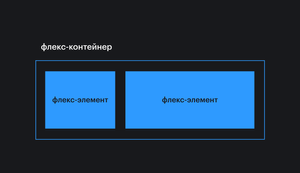
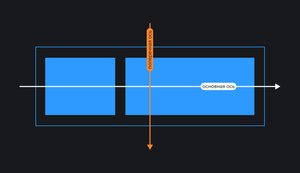
- Основная ось: основная направляющая флекс-контейнера, вдоль которой располагаются флекс-элементы.
- Поперечная (побочная, перпендикулярная) ось: ось, идущая перпендикулярно основной. Позже вы поймёте, для чего она нужна.
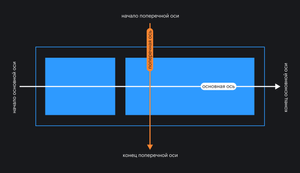
- Начало / конец основной оси: точки в начале и в конце основной оси соответственно. Это пригодится нам для выравнивания флекс-элементов.
- Начало / конец поперечной оси: точки в начале и в конце поперечной оси соответственно.
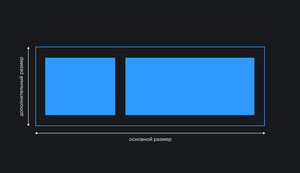
- Размер по основной оси (основной размер): размер флекс-элемента вдоль основной оси. Это может быть ширина или высота в зависимости от направления основной оси.
- Размер по поперечной оси (поперечный размер): размер флекс-элемента вдоль поперечной оси. Это может быть ширина или высота в зависимости от направления поперечной оси. Этот размер всегда перпендикулярен основному размеру. Если основной размер — это ширина, то поперечный размер — это высота, и наоборот.
Свойства флекс-контейнера
Скопировать ссылку «Свойства флекс-контейнера» Скопировано
display
Скопировать ссылку «display» Скопировано
.container display: flex;>.container display: flex; >Когда мы задаём какому-то элементу значение flex для свойства display , мы превращаем этот элемент в флекс-контейнер. Внутри него начинает действовать флекс-контекст, его дочерние элементы начинают подчиняться свойствам флексбокса.
Снаружи флекс-контейнер выглядит как блочный элемент — занимает всю ширину родителя, следующие за ним элементы в разметке переносятся на новую строку.
.container display: inline-flex;>.container display: inline-flex; >Если контейнеру задано значение inline — flex , то снаружи он начинает вести себя как строчный (инлайн) элемент — размеры зависят только от внутреннего контента, встаёт в строку с другими элементами. Внутри это ровно такой же флекс-контейнер, как и при предыдущем значении.
flex — direction
Скопировать ссылку «flex-direction» Скопировано
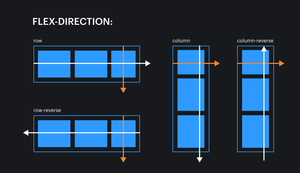
Свойство управления направлением основной и поперечной осей.
.container display: flex; flex-direction: row;>.container display: flex; flex-direction: row; >- row (значение по умолчанию) — основная ось идёт горизонтально слева направо, поперечная ось идёт вертикально сверху вниз.
- row — reverse — основная ось идёт горизонтально справа налево, поперечная ось идёт вертикально сверху вниз.
- column — основная ось идёт вертикально сверху вниз, поперечная ось идёт горизонтально слева направо.
- column — reverse — основная ось идёт вертикально снизу вверх, поперечная ось идёт горизонтально слева направо.
flex — flow
Скопировать ссылку «flex-flow» Скопировано
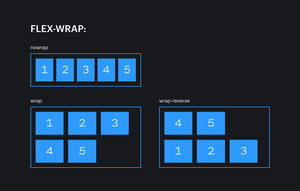
Это свойство-шорткат для одновременного определения значений свойств flex — direction и flex — wrap .
.container display: flex; flex-flow: column wrap;>.container display: flex; flex-flow: column wrap; >.container display: flex; flex-flow: row nowrap;>.container display: flex; flex-flow: row nowrap; >
flex — grow
Скопировать ссылку «flex-grow» Скопировано
.container display: flex;> .item flex-grow: 1;>.container display: flex; > .item flex-grow: 1; >Это свойство указывает, может ли вырастать флекс-элемент при наличии свободного места, и насколько. По умолчанию значение равно 0. Значением может быть любое положительное целое число (включая 0).
Если у всех флекс-элементов будет прописано flex — grow : 1 , то свободное пространство в контейнере будет равномерно распределено между всеми.
Если при этом одному из элементов мы зададим flex — grow : 2 , то он постарается занять в два раза больше свободного места, чем его соседи.
flex — shrink
Скопировать ссылку «flex-shrink» Скопировано
.container display: flex;> .item flex-shrink: 3;>.container display: flex; > .item flex-shrink: 3; >Свойство flex — shrink полностью противоположно свойству flex — grow . Если в контейнере не хватает места для расположения всех элементов без изменения размеров, то свойство flex — shrink указывает, в каких пропорциях элемент будет уменьшаться.
Чем больше значение у этого свойства, тем быстрее элемент будет сжиматься по сравнению с соседями, имеющими меньшее значение.
Значение по умолчанию — 1. Значением может быть любое целое положительное число (включая 0).
Два предыдущих свойства работают с пропорциональным разделением пространства, не с конкретными размерами. Они довольно непростые, даже опытный разработчик не всегда знает, как они в точности работают. Загляните в конец статьи, если хотите подробнее почитать о каждом из них.
flex — basis
Скопировать ссылку «flex-basis» Скопировано
.container display: flex;> .item flex-basis: 250px;>.container display: flex; > .item flex-basis: 250px; >Свойство flex — basis указывает на размер элемента до того, как свободное место будет распределено (см. flex-grow).
Значением может быть размер в любых относительных или абсолютных единицах: 20rem , 5vw , 250px . А также можно использовать ключевое слово auto (значение по умолчанию). В этом случае при расчёте размера элемента будут приниматься во внимание значения свойств width , max — width , min — width или аналогичные свойства высоты, в зависимости от того, в каком направлении идёт основная ось.
Если никакие размеры не заданы, а свойству flex — basis установлено значение auto , то элемент занимает столько пространства, сколько нужно для отображения контента.
flex
Скопировать ссылку «flex» Скопировано
.container display: flex;> .item flex: 1 1 auto;>.container display: flex; > .item flex: 1 1 auto; >Свойство-шорткат, с помощью которого можно указать значение трёх свойств одновременно: flex — grow , flex — shrink и flex — basis . Первое значение является обязательным, остальные опциональны.
Значение по умолчанию: 0 1 auto , что расшифровывается как flex — grow : 0 , flex — shrink : 1 , flex — basis : auto .
/* 0 0 auto */flex: none; /* Одно значение, число без единиц: flex-grow */flex: 2; /* Одно значение, ширина/высота: flex-basis */flex: 10em;flex: 30px;flex: auto;flex: content; /* Два значения: flex-grow | flex-basis */flex: 1 30px; /* Два значения: flex-grow | flex-shrink */flex: 2 2; /* Три значения: flex-grow | flex-shrink | flex-basis */flex: 2 2 10%; /* Глобальные значения */flex: inherit;flex: initial;flex: unset;/* 0 0 auto */ flex: none; /* Одно значение, число без единиц: flex-grow */ flex: 2; /* Одно значение, ширина/высота: flex-basis */ flex: 10em; flex: 30px; flex: auto; flex: content; /* Два значения: flex-grow | flex-basis */ flex: 1 30px; /* Два значения: flex-grow | flex-shrink */ flex: 2 2; /* Три значения: flex-grow | flex-shrink | flex-basis */ flex: 2 2 10%; /* Глобальные значения */ flex: inherit; flex: initial; flex: unset;align — self
Скопировать ссылку «align-self» Скопировано
.container display: flex; align-items: flex-start;> .item align-self: flex-end;>.container display: flex; align-items: flex-start; > .item align-self: flex-end; >При помощи этого свойства можно выровнять один или несколько элементов иначе, чем задано у родительского элемента. Например, в коде выше у родителя задано выравнивание вложенных элементов по верхнему краю родителя. А для элемента с классом .item мы задаём выравнивание по нижнему краю.
Ссылки
Скопировать ссылку «Ссылки» Скопировано
- Как реально работает flex — grow
- Как реально работает flex — shrink
- Песочница Флексбоксов
- Game: Flexbox Froggy
- Game: Flexbox Defense
- Game: Flexbox Ducky
- Курс по Флексбоксам от Wes Bos
CSS свойство position
Свойство position помогает управлять расположением элементов на странице. Например, следующие инструкции:
.element
сместят элемент относительно своего исходного положения вниз на 10px.
Синтаксис
position: static | absolute | relative | fixed | sticky | inheritСвойство может применяться вместе с указанием отступа от краев контейнера (левого, нижнего, правого, верхнего).
Например, создадим два контейнера, родительский (parent) – в синей рамке и дочерний (element) внутри него. Для дочернего элемента установим относительное позиционирование relative и сдвиги сверху и слева по 10px.
.element
Результат выполнения видно ниже.
Значения
Свойство position может принимать следующие значения:
static По умолчанию каждый элемент имеет положение static , при котором он находится в обычном потоке страницы. Если установлено, то применение left , top , right и bottom не имеет никакого воздействия. absolute Элемент удаляется из потока документа, а другие блоки будут вести себя так, как будто его нет. Положение блока определяется значениями top , right , bottom , и left . Блок расположится как бы поверх всех элементов. Учтите, что на местоположение влияет значение свойства position его предка. Позиционирование идет от ближайшего предка со значением position не равном static . Если такого не найдется, отсчет координат идет от документа. relative Позиционируется обычным образом, а затем смещается относительно своей позиции в соответствии со значениями top , right , bottom и left . Такое смещение не влияет на местоположение других элементов. fixed При указании этого значения элемент привязывается к точке на экране, указанной значениями left , top , right и bottom , при этом блок не меняет своего положения при прокрутке документа. sticky Экспериментальное свойство – элемент обрабатывается как имеющий относительное положение до тех пор, пока положение прокрутки области просмотра не достигнет указанного порога, после чего блок занимает фиксированное положение, в котором он и остается. inherit Это значение можно использовать, чтобы принудительно заставить наследовать значение позиционирования от его предка.
Координаты
Для сдвига можно использовать четыре координаты:
- top – сдвиг от верхней границы
- bottom – сдвиг от нижней границы
- left – сдвиг слева
- right – сдвиг справа
Не будут работать одновременно указанные top и bottom , left и right . Нужно использовать только одну границу из каждой пары.
В качестве указания значений можно использовать принятые в CSS единицы измерения: px, em и т.п., а также проценты. Так, left: 10% сместит элемент на 10% его ширины вправо.
Возможны отрицательные координаты. При смещении часть элемента может оказаться за границей контейнера или документа.
Рассмотрим их работу подробнее на примерах.
Абсолютное позиционирование
Если дочерний элемент имеет абсолютное значение, то родительский будет вести себя так, как будто дочернего вообще нет. Элемент позиционируется относительно своего ближайшего предка, который не является static . Если такого не найдется, тогда он спозиционируется относительно страницы.
Создадим два блока. При этом для предка не будем устанавливать position , а для дочернего зададим:
div.element
В результате видим, что элемент расположился относительно всего документа (прижался к его низу), а не своего предка.
Таким образом для корректного положения нужно задать позиционирование для предка. Например:
.parent
Теперь свойства top , bottom , left , right соотносятся с предком и видно, как изменилось положение элемента – получилось прижать элемент к низу блока-родителя.
- Ширина элемента с position: absolute устанавливается по содержимому.
- Элемент получает свойство display:block .
Фиксированное позиционирование
Значение fixed по воздействию похоже на абсолютное позиционирование. Оно поможет расположить элемент в любом месте документа, но это расположение не будет меняться при прокрутке документа. Посмотрите на поведение дочернего элемента на демонстрации ниже, на то, как при прокрутке он продолжает оставаться внизу страницы.
Для закрепления блока внизу экрана использовалось bottom , и точно также вы можете поднять его вверх используя свойство top .
При position , установленном в значения absolute или fixed , свойство display по умолчанию устанавливается в block , а float — в none .
“Липкое” позиционирование
Sticky можно перевести как “липкий”. Это некий компромисс между относительным и фиксированным значениями. На текущий момент это экспериментальное значение и не является частью официальной спецификации. Оно лишь частично поддерживается некоторыми браузерами. Поэтому, вероятно, пока не стоит использовать его на рабочих проектах.
Что оно делает? Позволяет позиционировать элемент относительно чего-либо в документе, а затем, когда пользователь прокручивает определенную точку в области просмотра, фиксирует положение элемента в этом месте, чтобы он оставался постоянно отображаемым, как фиксированный. Проще понять его работу взглянув на пример ниже.
Sticky элемент «прилипает» к своему ближайшему предку с прокруткой, созданной при overflow равном hidden , scroll , auto или overlay , даже если тот не является ближайшим фактически прокручивающим родителем.
.element
Здесь элемент будет располагаться относительно, пока при прокрутке области просмотра его положение не достигнет точки, в которой он будет находиться на расстоянии 30px от верха области просмотра. В этот момент он станет липким и остается в фиксированной позиции 30 пикселей вверху экрана.
Следующий пример демонстрирует иллюстрирует момент, где первое меню навигации имеет относительное позиционирование по умолчанию, а второе меню настроено на закрепление в самом верху области просмотра. Этот пример будет работать в Chrome, Safari и Opera, а в остальных браузерах только если они уже доработали его поддержку.