Как закрыть программу принудительно, если она зависла и не реагирует на нажатия.

Доброго времени!
В ряде случаев даже самые «стабильные» и надежные программы могут перестать отзываться на какие-либо нажатия мышки/клавиатуры (т.е. попросту зависнуть).
Для решения вопроса, можно, конечно, перезагрузить ПК/ноутбук — но далеко не всегда это удобно (часть данных в др. ПО будет сброшена и не сохранится. ) .
Логично, что лучше всего закрыть только эту конкретно-зависшую программу. Всем известное сочетание ALT+F4 — далеко не всегда решает проблему, и, собственно, поэтому набросал небольшую заметку с несколькими способами принудительной ликвидации процесса.
�� Кстати!
Если ПК/ноутбук вообще не реагирует ни на одну из кнопок клавиатуры — то скорее всего зависла не только отдельно-взятая программа, но и в целом система.
Если так, то для перезагрузки/выключения устройства — зажмите кнопку питания (Power) на 4-5 сек. (разумеется, все несохраненные данные будут утеряны) .
Способы закрыть не отвечающую программу
�� Первый
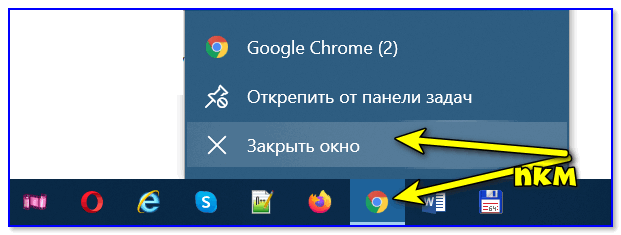
Итак, самый очевидный и простой вариант — просто кликнуть правой кнопкой мышки по значку зависшей программы на панели задач Windows. После, во всплывшем окне достаточно будет выбрать вариант «закрыть окно» .
�� Второй
Если зависло полно-экранное приложение и до панели задач вы просто не можете добраться, попробуйте сочетания:
- WIN , или WIN+TAB , или ALT+TAB , или ALT+Enter — чтобы свернуть окно;
- ALT+F4 , или ESC , или ALT+Q — для закрытия (выхода) из программы.
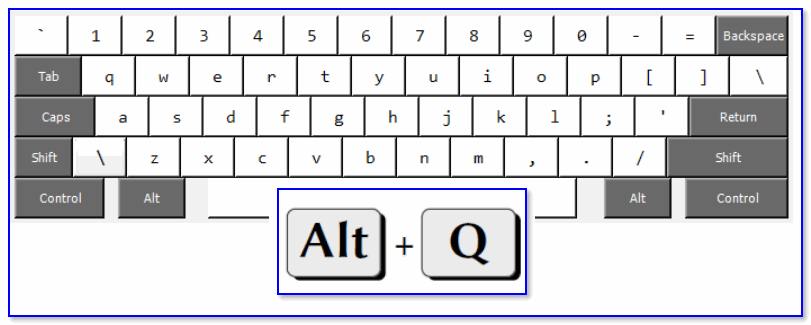
Перечисленные «горячие» сочетания клавиш работают с подавляющем большинством ПО для Windows.
�� Третий
Нажмите сочетание клавиш Ctrl+Shift+Esc (или Ctrl+Alt+Del) для вызова диспетчер задач. Далее во вкладке процессы найдите зависшую программу (процесс), кликните по ней правой кнопкой мыши и в появившемся выберите «Снять задачу» . Через 3-5 сек. программа должна быть закрыта.
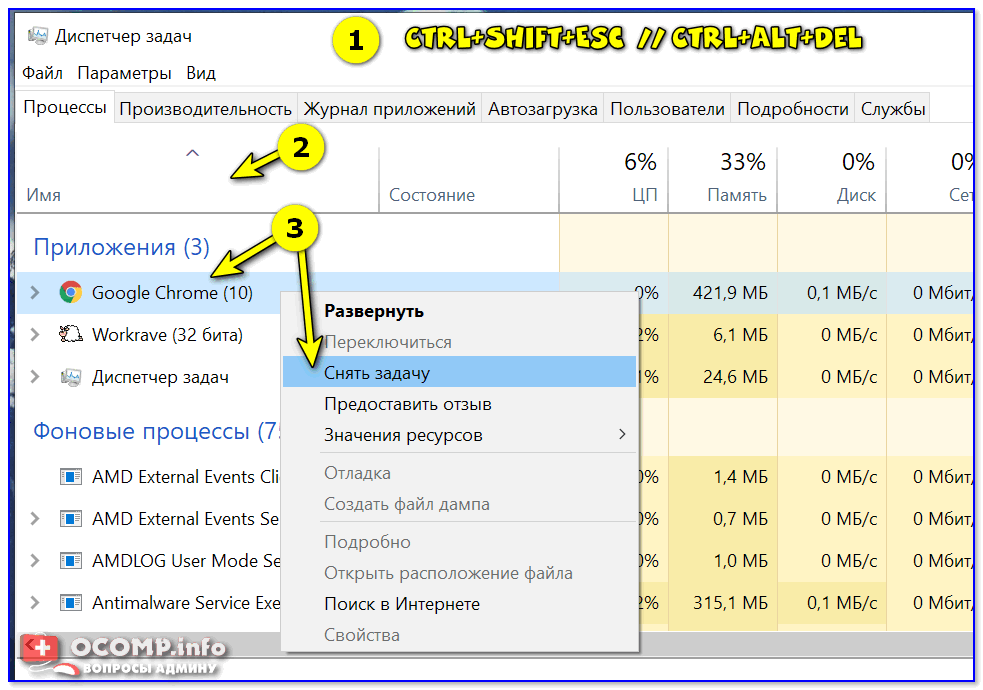
Ctrl+Shift+Esc или Ctrl+Alt+Del — открыть диспетчер задач
Кстати, если рабочий стол после этого стал отображаться «как-то не так» (или вообще не видно) — перезапустите процесс «Проводник» (или «Explorer» на англ.).
Примечание: также проводник можно перезапустить из командной строки, введя taskkill /F /IM explorer.exe & start explorer и нажав Enter.
�� Четвертый
Командная строка — универсальная штука, которая может помочь и с закрытием (ликвидацией) зависших процессов (программ). Кстати, если вы наловчитесь с ее использованием — закрывать зависшие полно-экранные приложения можно будет даже в «слепую» (когда на экране ничего не отображается).
Как это делается:
- сначала нужно открыть �� командную строку;
- после ввести tasklist и нажать Enter;
- на экране появится список всех процессов (следует уточнить имя процесса/программы, которую нужно закрыть);
- после ввести taskkill /IM chrome.exe /f и нажать Enter (вместо «chrome.exe» — указывается имя нужного процесса) .
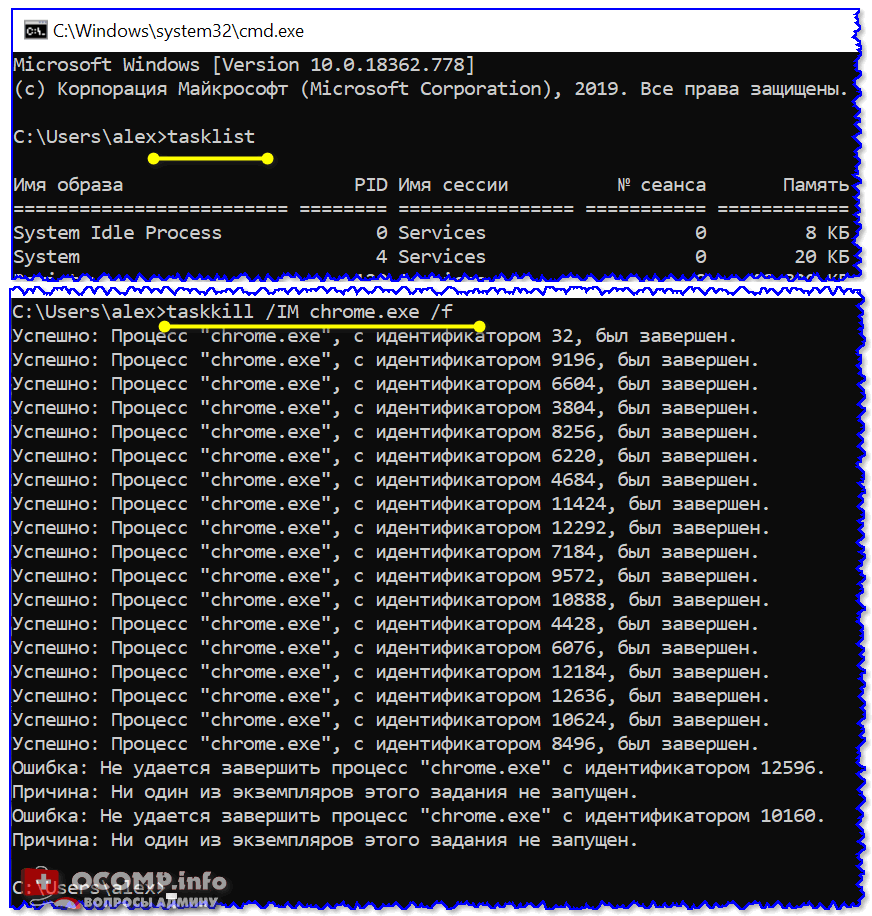
Убиваем процесс через командную строку
�� Пятый
Если вышеприведенные варианты не увенчались успехом, можно прибегнуть к утилите Process Hacker (ссылка на SourceForge). Это бесплатное ПО, которое покажет вам все запущенные процессы, их приоритеты, занимаемую память, нагрузку и пр.
Чтобы ликвидировать (закрыть) в нем любую из запущенных программ — нужно просто ее выбрать в списке, затем нажать ПКМ по ее имени и в появившемся окне выбрать «Terminate tree» (см. пример ниже ��).
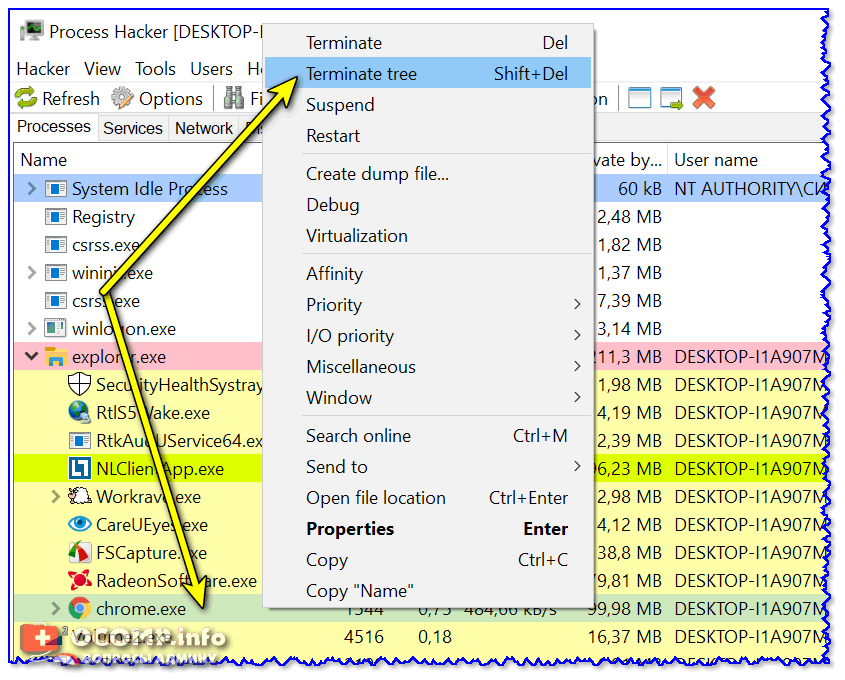
Process Hacker 2 — закрыть дерево процессов
Стоит отметить, что Process Hacker закроет сразу всё дерево процессов, связанных с этой программой (чего не делают многие др. программы. ).
PS
Если у вас часто начала зависать какая-либо программа (еще хуже программы) — обратите внимание на:
- версию ПО (нежелательно использовать различные бета-версии). Проверьте, совместима ли версия ПО с вашей ОС (в помощь: какая версия Windows установлена на моем компьютере);
- обновите драйвера (желательно с офиц. сайта);
- проверьте жесткий диск (если он начал «сыпаться» — подвисания будут идти постоянно);
- прогоните систему с помощью спец. «одноразовых» антивирусных продуктов;
- возможно, вашему приложению не хватает ОЗУ (посмотрите при работе ПО — сколько памяти занято в диспетчере задач).
Кроме этого, рекомендую ознакомиться с тематическими инструкциями (ссылки ниже).
�� В помощь!
1) Вылетает или зависает игра. Что делать?
2) Зависает ноутбук: что делать? Диагностика и устранение причин зависания
3) Ошибка: Kernel-Power код 41, категория 63. Компьютер перезагружается или зависает
На этом пока всё.
Первая публикация: 24.04.2020
Как закрыть приложение в Windows 11 – если оно не реагирует
Это случалось с большинством из нас. Вы используете программу, и она зависает и становится недоступной. Вам нужно будет принудительно закрыть программу, чтобы вы могли продолжать использовать свой компьютер, как обычно.
Быстрое решение
Чтобы принудительно завершить работу приложения, откройте диспетчер задач и выполните следующие действия:
- Найдите приложение или процесс, сначала посмотрев на вкладку сведений. (Возможно, вам придётся сначала выбрать «Подробнее» для тех пользователей, которые впервые открывают диспетчер задач.)
- Щёлкните правой кнопкой мыши элемент, который вы хотите принудительно закрыть, и выберите Завершить/снять задачу.
Мы рассмотрим процесс более подробно с иллюстрациями, чтобы показать вам, как это сделать.
Если вы хотите принудительно закрыть приложение в Windows 10 или 11, процесс очень похож, и его по шагам можно использовать для обеих версий Windows.
Чаще принудительно закрывают приложения, которые перестали отвечать. Окно такого приложения обычно становится белым, и об этом информирует сообщение рядом с заголовком.
Что значит принудительно закрыть приложение
Принудительный выход из приложения или программы, работающей в Windows, означает, что вы не полагаетесь на стандартный метод закрытия приложения с помощью его меню или других кнопок закрытия.
По сути, вы говорите Windows закрыть программу, а не самому приложению.
Это также означает, что может произойти потеря данных, когда определенные приложения принудительно закрываются таким образом.
Это может произойти, когда приложение занято записью в базу данных или файл (или другие процессы, которые могут быть затронуты) и отключается во время этого процесса записи.
Базы данных и файлы могут быть повреждены, так как данные могут сохраниться неправильно, оставляя после себя искаженные символы, что делает базу данных или файлы нечитаемыми.
В большинстве случаев это приводит к тому, что программа не запускается в следующий раз или не может прочитать сохраненную информацию.
Как принудительно закрыть приложение в Windows
Эти шаги показывают вам самый простой и быстрый метод, не вдаваясь в технические подробности.
- Откройте окно диспетчера задач, щелкнув правой кнопкой мыши кнопку меню «Пуск» и выбрать соответствующий пункт меню или нажмите сочетание клавиш Ctrl + Shift + Esc .
- Выберите вкладку «Сведения».
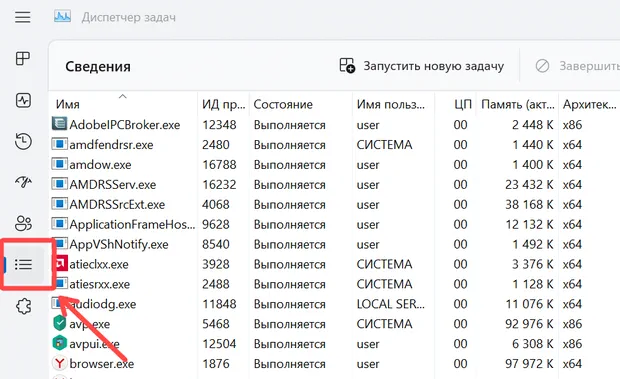
- Найдите в списке программу, которую вы хотите принудительно закрыть.
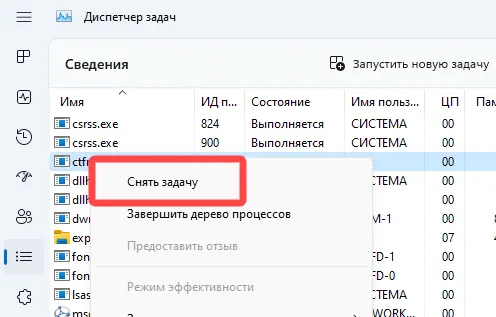
- Щёлкните приложение правой кнопкой мыши и выберите Снять задачу.
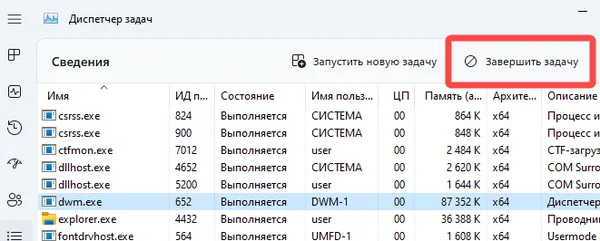
Если вам так проще, вы также можете просто щёлкнуть левой кнопкой мыши по приложению и нажать кнопку Завершить задачу в правом верхнем углу окна диспетчера задач после выбора программы.
Примечание. На шаге 2 вы могли бы вместо этого выбрать вкладку процессов, однако элементы, перечисленные там, постоянно меняют положение, и выбор приложения может быть немного сложным.
Как принудительно закрыть приложение с помощью сочетания клавиш
Чтобы принудительно закрыть приложение с помощью клавиатуры, нажмите и удерживайте клавишу Alt , затем нажмите клавишу F4 и отпустите клавишу Alt. Это будет работать для любой версии Windows.
Важно: Если приложение не выбрано первым, сочетание клавиш не будет работать. Чтобы убедиться, что оно выбрано, щёлкните в любом месте приложения или границы, где отображается заголовок. Для полноэкранных приложений или игр удерживайте нажатой клавишу Alt и несколько раз нажимайте клавишу Tab , пока приложение не будет выбрано. Отпустите клавишу Alt , как только приложение будет выбрано.
Как принудительно закрыть приложение с помощью командной строки
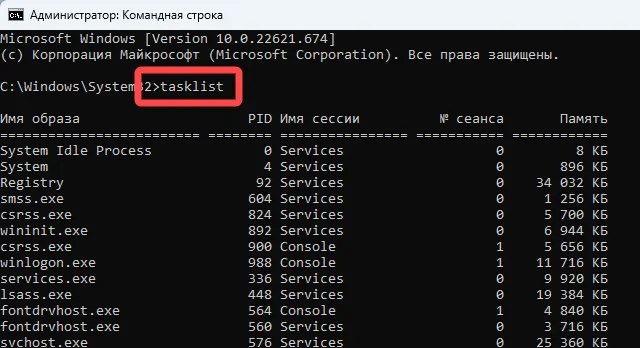
- Откройте окно командной строки от имени администратора.
- Введите tasklist в приложении командной строки, чтобы увидеть список задач приложений, которые в данный момент выполняются в фоновом режиме.
- Введите следующую команду: taskkill /IM «вашеприложение.exe» /F Не забудьте изменить вашеприложение.exe на приложение, которое вы хотите принудительно закрыть. Оставьте двойные кавычки, так как это позволит вам добавлять пробелы между словами, не изменяя параметры команды taskkill.
Причины принудительного закрытия приложений
Существуют различные причины, по которым приложения могут блокироваться или зависать.
Вот некоторые сведения об общих основных причинах этого:
Программные ошибки
В некоторых программах случаются небольшие сбои. Эти ошибки вызваны тем, что код программы недостаточно завершён, чтобы обеспечить бесперебойную работу в широком диапазоне сценариев использования.
Ошибки также могут возникать при определенных условиях совместимости, связанных с платформами, API или версиями Windows.
Такая причина также может привести к тому, что приложения будут продолжать работать в фоновом режиме как процесс, невидимый для вашего рабочего стола. Такие программы труднее отследить, поскольку вы сможете увидеть их только с помощью диспетчера задач, как один из методов, который я упомянул.
Аппаратные сбои
Иногда ПК может работать неоптимально, что приводит к сбоям в работе программ, а также к зависаниям.
Проблемы с оборудованием, такие как перегрев, могут быть ещё одной причиной блокировки программы и необходимости принудительного выхода из приложения.
Заражение вредоносным ПО
Другой причиной могут быть вредоносные программы или вирусы, которые проникли на ваш компьютер. В этом случае вам понадобится хорошая антивирусная программа.
Я всегда настоятельно рекомендую сканирование во время загрузки, если это происходит в вашей ситуации. Это помогает устранить службы или программы, работающие в памяти, которые препятствуют уничтожению вредоносных файлов.
Выводы
Это основные методы принудительного выхода из приложения в системе Windows 11. Они должны работать для любого приложения. Метод «Диспетчер задач» – самый простой выход из показанных методов.
А лучшее понимание причин и последствий принудительного выхода позволит вам выполнять эту задачу более ответственно.
Как принудительно закрыть программу на windows
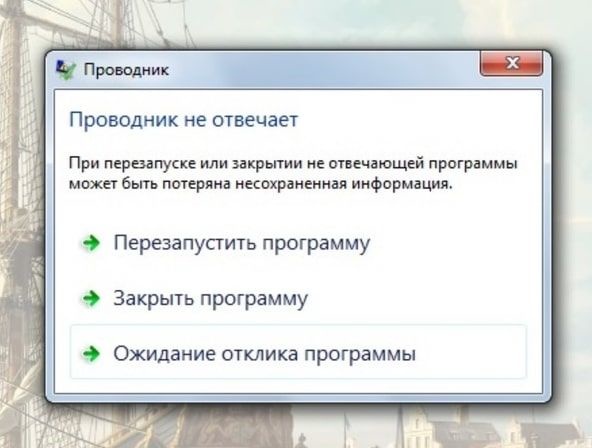
Любое приложение может перестать реагировать на действия пользователя. Иногда это может быть простой задержкой при обработке данных, например копировании или загрузке файлов. Однако иногда это сбой и приложение застревает в бесконечном внутреннем процессе, что пользователь выглядит как замороженный интерфейс программы. В таких случаях можно вручную принудительно закрыть зависшую программу.
Windows предлагает несколько различных методов принудительного выхода из замороженных программ. Некоторые из них запутаны, например открытие командной строки и ввод длинной команды. Гораздо проще – это использование диспетчера задач или простое сочетание клавиш. Пользователи Windows 11 скоро также получат функцию принудительного закрытия приложения непосредственно на панели задач.
Когда какая-нибудь программа зависла, сначала попробуйте сочетание клавиш Alt+F4. Эта комбинация закрывает любую активную программу. Перед нажатием комбинации убедитесь, что выбранная программа, щелкните ее окно на панели задач. В противном случае можно случайно закрыть другую программу или вызвать окно завершения работы компьютера.
В некоторых случаях взвешенной программы комбинация ALT+F4 не срабатывает. В этом случае нужно открыть диспетчер задач и вручную завершить задание. Этот метод работает на многих версиях операционной системы, включая Windows 10 и Windows 11.
- Нажмите Ctrl+Alt+Del на клавиатуре, чтобы открыть системное меню с несколькими параметрами.
- Нажмите «Диспетчер задач», чтобы открыть приложение.
- Перейдите на вкладку «Процессы».
- Найдите замороженное приложение в списке приложений.
- Щелкните правой кнопкой мыши название программы в этом списке.
- Выберите опцию «Завершить задание».
Также, начиная с Windows 11 Preview Build 23466, у каждой присутствующей на панели задач приложения доступна кнопка «Принудительно выйти». Просто щелкните правой кнопкой мыши значок зависшей программы на панели задач и выберите «Принудительный выход» в появившемся меню.
Как закрыть программу, которая зависла или не отвечает?
Воистину одна из самых неприятных ситуаций во время работы за компьютером – это когда зависает программа, а тем более, когда по ее вине нет возможности достучаться и к другим открытым приложениям. В Windows 7 и тем более в Windows 8 данная проблема стала решаться проще, по сравнению с предыдущими версиями этой операционной системы, в частности Windows ХР. Теперь вовсе не обязательно принудительно перезагружать компьютер по причине зависшего приложения нехитрым нажатием на Reset. В этой статье предлагаю рассмотреть возможные способы завершить работу зависшего приложения, а также алгоритмы поведения за компьютером, дабы не допускать подобных ситуаций.
Программа не отвечает что делать ?
Зависшую программу легко распознать – на любые действия (клики мышкой, нажатия клавиш) нет никакой реакции, в том числе и на попытки его закрыть в верхнем правом углу. Указатель мыши в таких ситуациях обычно переходит в режим wait (песочные часы), а в строке заголовка приложения может быть надпись «Не отвечает». Но если вы занимаетесь обработкой видео или работой с объемными графическими файлами в высоком разрешении, то скорее всего уже знакомы с ситуациями, когда несколько открытых одновременно тяжеловесных программ запросто могут подвесить систему. В таком случае внешне все выглядит безнадежно зависшим, но по прошествии нескольких минут программа «выходит из штопора» и работа продолжается. Такие же симптомы могут появляться при копировании с плохо читаемых носителей (старых дисков, например). Все что бывает нужно в таких случаях – это всего лишь некоторое время подождать (не более 7…12 минут).
Если приложение все таки зависло, первое, чего не нужно делать, это паниковать, также как и делать принудительную перезагрузку системы, нажав на Reset. Так вы рискуете потерять не сохраненные файлы, открытые в это же время в других программах. Также не стоит повторно отрывать зависшую программу – ситуацию этим вы точно не спасете, а вот нагрузить процессор до предела и окончательно вогнать систему в ступор – это запросто! Однозначно не рекомендуется запускать и другие приложения по причине излишней нагрузки на процессор и оперативную память.
Наверняка вы уже пробовали закрыть зависшую программу нажимая на пиктограмму «крестик» сверху справа,

если это не помогло, попробуйте еще комбинацию Alt+F4 или правым кликом мышки по значку зависшего приложения на панели задач вызовите меню и нажмите на «Закрыть».

Не факт, что это поможет, но терять уже точно нечего. Итак, открываем диспетчер задач любым удобным (известным) вам способом. Если с запуском диспетчера задач возникают трудности, рекомендую к прочтению вот эту статью. В самой первой вкладке «Приложения» делаем клик правой кнопкой мышки по строчке с программой, из-за которой все проблемы и в окне контекстного меню щелкаем по пункту «Снять задачу».

Скорее всего, зависшее приложение не закроется моментально, а через некоторое время должно появиться диалоговое окно с просьбой подтвердить завершение задачи. Если процесс ожидания ни к чему не приводит, то повторите правый щелчок мышкой по упрямому приложению и выбирайте пункт «Перейти к процессам» – и вы попадете на соседнюю вкладку «Процессы», а процесс, соответствующий зависшей программе будет выделен. Делаем по нему правый клик и дальше на ваш выбор – «Завершить процесс» или же «Завершить дерево процессов» (второй вариант бьет наповал). После этого зависшее приложение как правило закрывается.

Бывает и такое, что зависшая программа никак не отображается во вкладке приложений, тогда необходимо перейти во вкладку процессов и вычислить среди всех тот, который нужно завершить. В большинстве случаев процесс (или несколько процессов), соответствующий висящей программе в сравнении с остальными процессами будет иметь наибольшую нагрузку на центральный процессор. Легче всего его найти, отсортировав все процессы по загрузке центрального процессора, для чего необходимо кликнуть по заголовку столбика с названием «ЦП». Правда, случается и так, что зависшая программа не слишком нагружает ЦП. В таком случае нужно узнать имя соответствующего ей процесса. Это можно сделать в свойствах ярлыка запуска этого приложения на рабочем столе (или на панели быстрого запуска). В конце пути напротив строки «Объект» вы увидите файл приложения с расширением .exe – это и есть наше искомое. Далее находим процесс с тем же именем в диспетчере задач и его завершаем.

Если вы еще не знакомы с программами альтернативными штатному диспетчеру задач, можете ознакомиться с этой теме в одной из моих прошлых статей. Там я в подробной форме описывал возможности подобных утилит. Одна из них – Process Explorer считается не самой плохой из всего их обилия и я хочу именно ее порекомендовать к использованию. Программа абсолютно бесплатна, легковесна и не требует инсталляции. Все что от вас требуется – это загрузить ее, разархивировать и запустить. В окне Process Explorer’a отыщите нужный процесс по правому клику нажмите Kill Process (можно нажать также Kill Process Tree).

Еще один метод, когда программа виснет – это выполнить команду taskkill.
В уже знакомом нам окне «Выполнить (Win+R)» выполним команду cmd и в появившемся черном окне зададим выполнение команды taskkill /F /IM имя процесса.exe /T, где имя процесса.exe – это тот самый процесс, который требует завершения. Этот метод просто не может не сработать!
Мы с вами только что рассмотрели возможные методы завершения зависших программ, а теперь давайте поговорим о том, почему такие ситуации случаются, что бывает причиной зависания программы? На самом деле нельзя говорить о какой-то единственной причине, как правило, виснет программа по совокупности многих факторов. Например, вы открываете файл большого объема в программе, требовательной к ресурсам на компьютере с довольно слабенькой конфигурацией в плане частоты центрального процессора и объема оперативки. Система элементарно перестает справляться с поставленной задачей. Следите за соответствием устанавливаемых задач параметрам вашего компьютера.
Также подвисания программ возможны в системе, которая давно не обслуживалась сервисными программами – клинерами, с кучей т. н. файлового мусора и ошибок в системном реестре. Держите в чистоте не только свой дом, но и операционную систему, периодически проводите оптимизацию .
К нестабильной работе приложения (как впрочем и системы в целом) может привести конфликт между оборудованием компьютера, некорректная работа отдельных драйверов, а также не соответствие запускаемой программы версии операционной системы, их несовместимость. Действительно часто программы зависают на компьютерах со старыми жесткими дисками по причине их физического износа и наличию «сбойных» bad-секторов. Еще не стоит забывать об использовании нелицензионного, взломанного программного обеспечения – здесь никто и никогда не даст вам никаких гарантий насчет стабильности работы такого приложения. Пользуйтесь по возможности оригинальными лицензионными программами (в таком случае вы хотя бы теоретически имеете возможность «предъявить» разработчику софта). А есть случаи, когда подвисания являются следствием «багов» – ошибок в самом приложении.
Не стоит сбрасывать со счетов и заражение системы зловредами-вирусами. Регулярно проводите проверку компьютера надежным антивирусом, например бесплатным сканером CureIt! от Dr.Web.
Удачи вам!