Получение и принятие приглашений
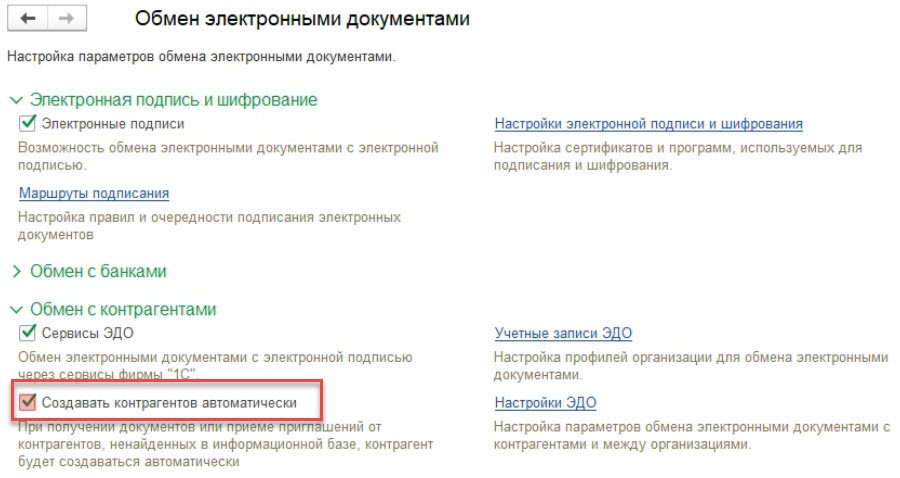
Если планируется получение электронных документов от контрагентов, отсутствующих в информационной базе, то перед началом обмена рекомендуется настроить ЭДО. Для этого перейдите в Администрирование → Обмен электронными документами → Обмен с контрагентами и установите флажок Создавать контрагентов автоматически:
Чтобы получить входящее приглашение от контрагента, перейдите в Текущие дела ЭДО и нажмите Отправить и получить. Входящая настройка отобразится в группе Приглашения → папка Требуется согласие:
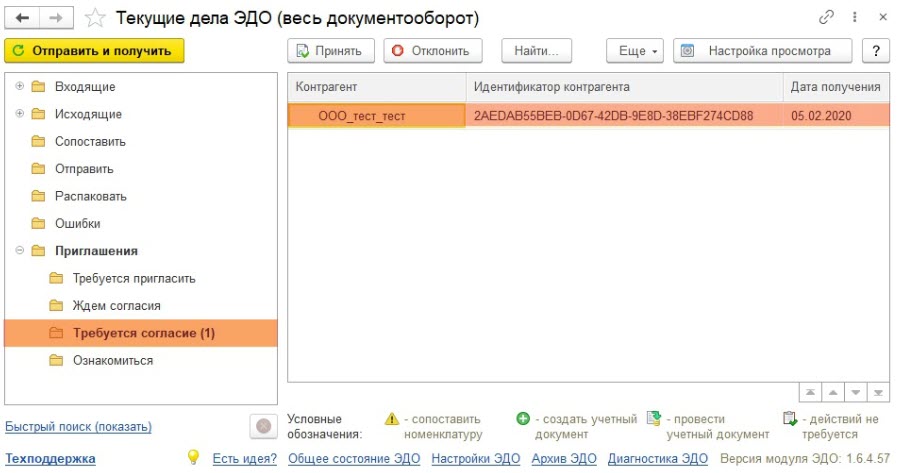
Для последующей работы с данным контрагентом необходимо согласиться с приглашением, нажав кнопку Принять:

После этого соответствующая настройка появится в Настройках ЭДО:
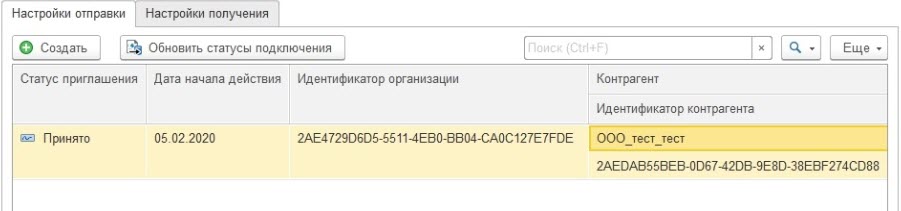
В дальнейшем организация может получать документы от данного контрагента.
Работа с приглашениями
Для начала процесса осуществления защищенного обмена документами с какой-либо организацией реализованы функции создания и получения приглашений.
Отправка приглашения контрагенту
Для получения возможности защищенного обмена документами с какой-либо организацией необходимо отправить данной организации приглашение.
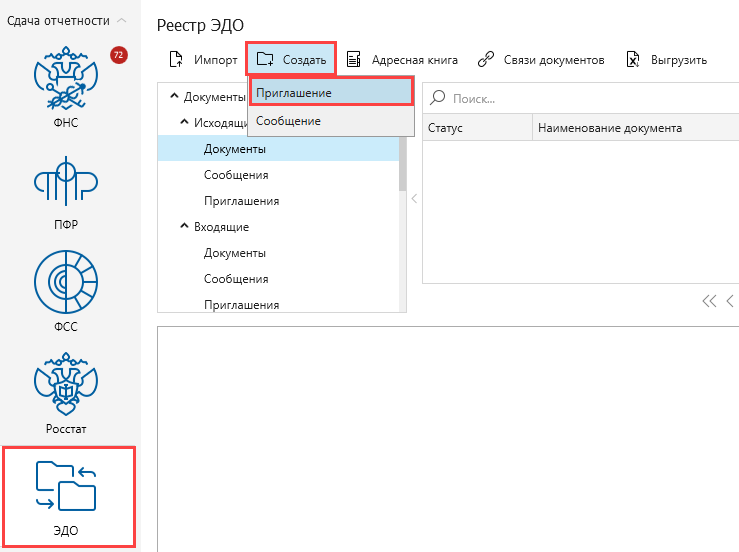
Для отправки приглашения в окне Реестр ЭДО выберите плагин ЭДО и нажмите кнопку Создать → Приглашение:
Откроется форма Приглашение:
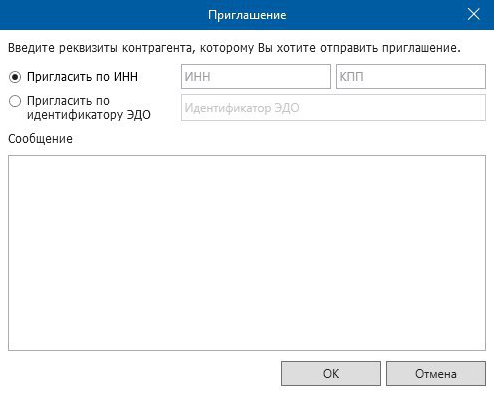
Пригласить контрагента можно по ИНН или по идентификатору документооборота ЭДО.
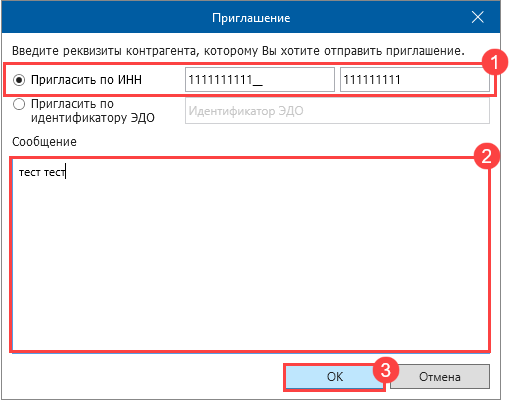
Для приглашения по ИНН заполните поля ИНН, КПП (1) и Сообщение (2). После заполнения данных полей нажмите кнопку Ок (3):
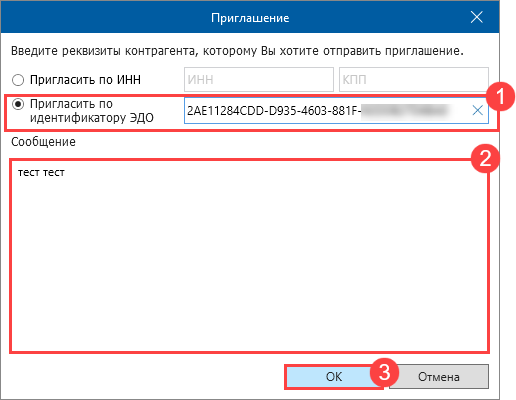
Для приглашения по идентификатору ЭДО установите переключатель на соответствующий пункт и заполните поля Идентификатор ЭДО (1) и Сообщение (2). После заполнения данных полей нажмите кнопку Ок (3):
Запись с заполненным приглашением отобразится в папке Документы → Исходящие → Приглашения:
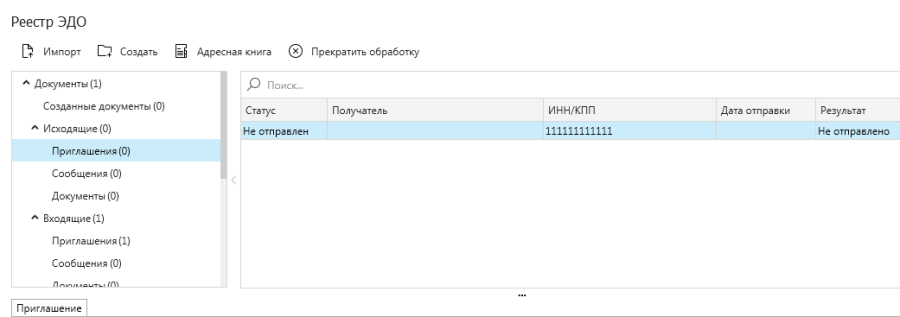
Для отправки созданного приглашения контрагенту нажмите кнопку Мастер связи.
Если отправка прошла успешно, поступит подтверждение оператора электронного документооборота.
Если при отправке приглашения возникла ошибка «Абонент с ИНН получателя не найден», значит контрагент либо не пользуется системой ЭДО, либо пользуется системой другого оператора электронного документооборота. Если у контрагента другой оператор ЭДО, необходимо проверить по списку, возможен ли с ним обмен документами. Если другой оператор ЭДО в списке есть, то можно отправить ему приглашение по идентификатору или отправить заявление на настройку роуминга.
При первичной настройке роуминга с оператором ЭДО СКБ Контур (Диадок) необходимо отправить заявление на настройку роуминга. Последующие настройки роуминга с организациями, которые работают с оператором СКБ Контур (Диадок) можно будет настроить через приглашение по идентификатору.
Получение приглашения от контрагента
Для проверки входящего приглашения нажмите кнопку Мастер связи. Поступившее приглашение будет отображено в поле в папке Документы → Входящие → Приглашения:
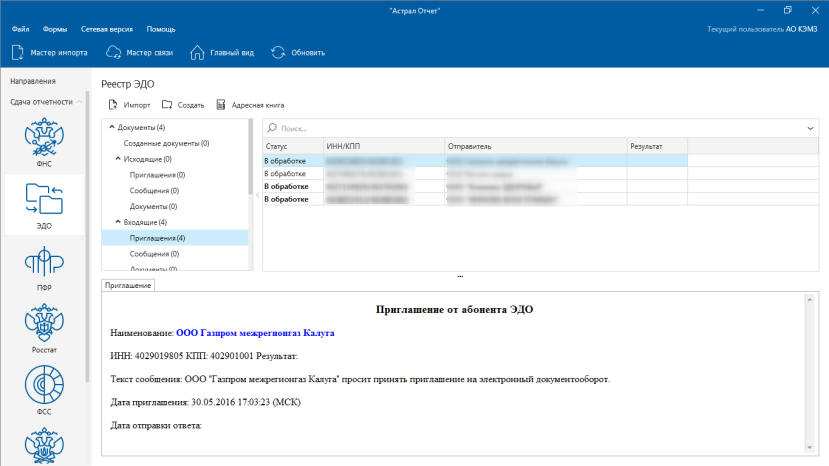
Для обработки входящего приглашения нажмите правой кнопкой мыши на запись со статусом В обработке. В контекстном меню выберите Отработать приглашение:
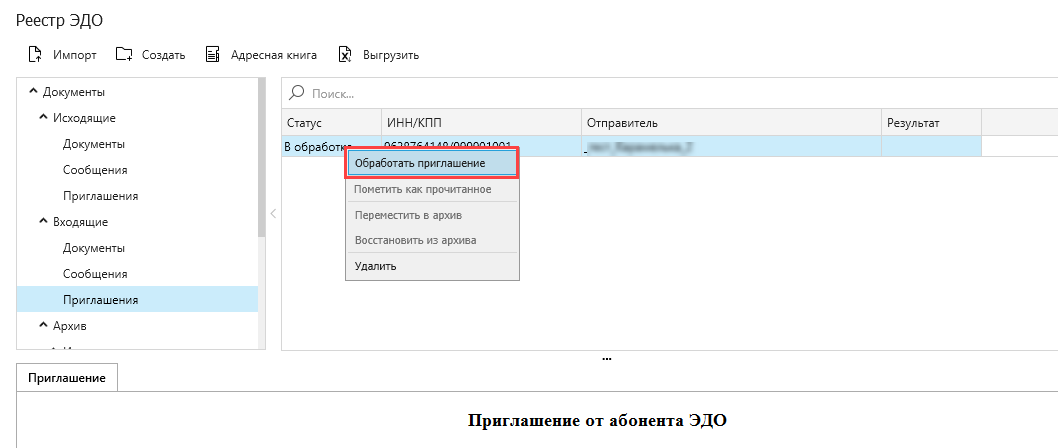
Откроется окно Ответ на приглашение:
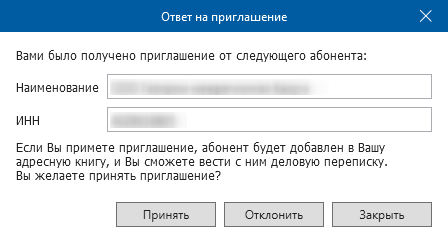
Для принятия приглашения нажмите кнопку Принять. Для отклонения приглашения нажмите кнопку Отклонить. Для обработки приглашения в будущем нажмите кнопку Закрыть.
Необработанное приглашение останется в папке Документы → Входящие → Приглашения.
После принятия приглашения в папке Документы → Входящие → Приглашения результат записи входящего приглашения изменится на Положительный.
Для завершения обработки входящего приглашения в случае отказа или принятия приглашения нажмите кнопку Мастер связи. Ответ будет передан отправителю приглашения.
После отправки ответа в случае принятия приглашения данный контрагент будет добавлен в окно Адресная книга.
Начиная с этого момента возможен обмен документами с данным контрагентом.
Настройка роуминга в Астрал.ЭДО Роуминг
Если у контрагента из списка не проставлена отметка о возможности приглашения по идентификатору, роуминг с ним можно настроить на сайте Астрал.ЭДО Роуминг.
Роуминг — технология обмена юридически значимыми электронными документами между операторами электронного документооборота (ЭДО).
Веб-интерфейс Астрал.ЭДО Роуминг состоит из следующих разделов:
1. Клиентам
Сбор заявок на настройку роуминга для абонентов КА с абонентами других операторов ЭДО (заявка заполняется абонентом). Процесс создания заявки состоит из трех шагов:
- Данные вашей организации;
- Данные контрагентов;
- Готово к отправке (проверка введенных данных).
2. Информация о заявлении
Проверка статуса заявления по номеру заявки. Подробнее в статье Просмотр информации о заявлении.
3. Проверка контрагентов
Проверка наличия абонента у оператора ЭДО КА по ИНН, КПП. Подробнее в статье Проверка контрагентов.
4. Операторам
Сбор заявок на настройку роуминга с абонентами КА от абонентов других операторов ЭДО (заявка заполняется оператором ЭДО).
Организации, с которыми настроен документооборот через Астрал.ЭДО Роуминг , не будут автоматически добавляться в адресную книгу. Их необходимо добавить самостоятельно.
Получение и принятие приглашения от контрагента
Если Ваша организация планирует получать электронные документы от контрагентов отсутствующих в информационной базе, то перед началом обмена рекомендуется установить флаг «Создавать контрагентов автоматически» (Администрирование – Обмен электронными документами – Обмен с контрагентами). Контрагенты будут создаваться при получении документов и приглашений.

Для того чтобы получить входящее приглашение от контрагента необходимо перейти в Текущие дела ЭДО и нажать «Отправить и получить».
Входящая настройка отобразится в группе «Приглашения».

Для последующей работы с данным контрагентом необходимо согласиться с приглашением, нажав кнопку «Принять».

После этого соответствующая настройка появится в Настройках ЭДО.

Теперь организация может получать документы от данного контрагента.
Также вам может быть интересно:
Настройка роуминга между разными операторами в 1С-ЭДО
Настройка роуминга «1С-ЭДО» — как настроить обмен электронными документами между контрагентами — пользователями «1С-ЭДО», если они подключены разными операторами ЭДО (роуминг). Как узнать оператора ЭДО по идентификатору.
Настройка роуминга, в зависимости от оператора ЭДО контрагента, может выполняться:
- через отправку приглашения (автоматический роуминг)
- через отправку заявки на ручную настройку роуминга из программы 1С
Настройка обмена по приглашению (автоматический роуминг)
Если пользователь сервиса 1С-ЭДО и его контрагент подключены к ЭДО через одного из операторов ЭДО СФ, входящих в 1С-ЭДО:
| — АО «Калуга Астрал» (ИНН 4029017981, ОГРН 1024001434090, идентификатор ОЭД: 2AE) |
| — ООО «Компания «Тензор» (ИНН 7605016030, ОГРН 1027600787994, идентификатор ОЭД: 2BE) |
| — ООО «Линк-сервис» (ИНН 7438014673, ОГРН 1027401869990, идентификатор ОЭД: 2BN) |
| — ООО «ЭТП ГПБ» (ИНН 7724514910, ОГРН 1047796450118, идентификатор ОЭД: 2LB) |
| — ЗАО «УДОСТОВЕРЯЮЩИЙ ЦЕНТР» (ИНН 5260112900, ОГРН 1025203039840, идентификатор ОЭД: 2BS) |
| — ЗАО «ТаксНет» (ИНН 1655045406, ОГРН 1021602855262, идентификатор ОЭД: 2AK) |
то роуминг настраивать не нужно, он работает автоматически. Достаточно следовать инструкции по настройке соглашения об обмене электронными документами с контрагентами так, как предложит программа.
При настройке роуминга с оператором Тензор есть ряд особенностей. Подробнее тут.
Если пользователь сервиса 1С-ЭДО подключен через оператора ЭДО СФ Калуга Астрал, а его контрагент подключен через оператора ЭДО Такском, то подавать заявление на настройку роуминга также не следует. Настройка электронного документооборота с таким контрагентом производится по инструкции.
Пользователи сервиса 1С-ЭДО, которые выбрали при подключении к ЭДО оператора Калуга Астрал, могут настроить роуминг по приглашению также с операторами, поддерживающими технологию автоматического роуминга по инструкции:
| — | СКБ Контур (Диадок) | Если на отправленное приглашение контрагенту — абоненту Диадок (оператор СКБ Контур) в программу 1С поступило сообщение об ошибке «Требуется запрос на роуминг от оператора» или «Sender not recognized» (отправитель не распознан), то в этом случае потребуется сформировать и отправить заявку на настройку роуминга. Это условие оператора СКБ Контур: первая настройка роуминга между пользователем Диадок и абонентом другого оператора выполняется только при наличии бумажного письма, направленного через оператора ЭДО. |
| — | Эвотор ОФД | С абонентами оператора Эвотор ОФД роуминг настраивается только через отправку приглашения с указанием идентификатора ЭДО контрагента. Настройка роуминга по заявке не осуществляется. |
| — | АО НИИАС | АО НИИАС — специализированный оператор ОАО «РЖД». Электронный документооборот с данным оператором ограничивается Универсальным передаточным документом (функция СЧФ) и Универсальным корректировочным документом (функция КСЧФ). |
| — | КРИПТЭКС (Signatura) | |
| — | Финтендер-крипто (РТС-Тендер) | |
| — | БИФИТ ЭДО | |
| — | Русь-Телеком | |
Настройка роуминга по заявке
Пользователи сервиса 1С-ЭДО, которые выбрали при подключении к ЭДО оператора Калуга Астрал, могут настроить роуминг по заявке со следующими операторами:
Сформировать заявку на настройку роуминга можно в окне отправки приглашения, которая открывается из справочника «Контрагенты» по кнопке «ЭДО»
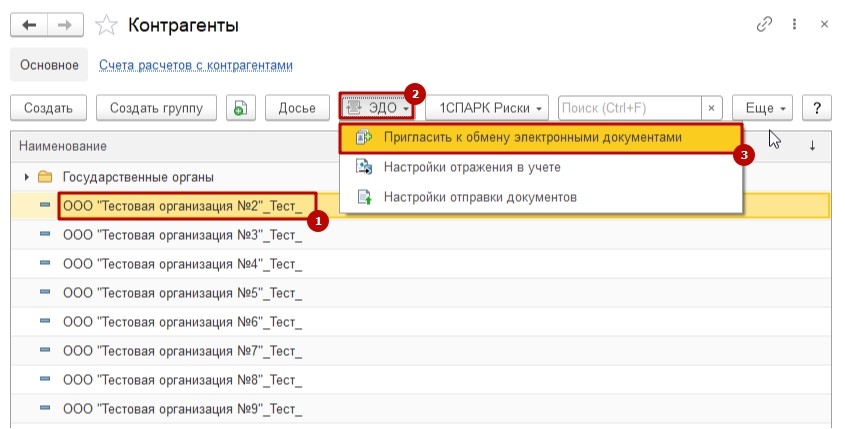
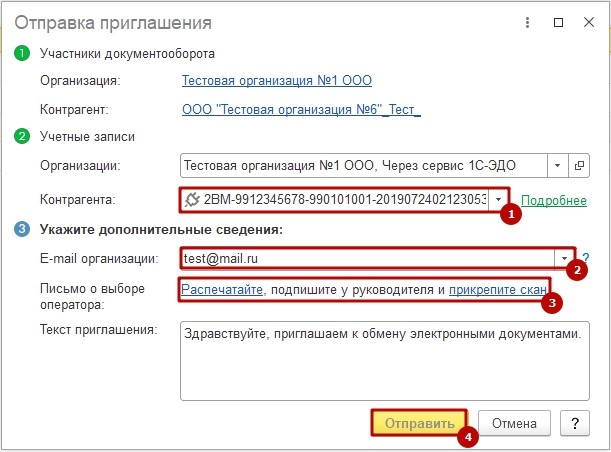
Для настройки роуминга по заявке необходимо в форме «Отправка приглашения» выбрать оператора ЭДО контрагента из списка. Если в дополнительных сведениях присутствует «Письмо о выборе оператора», его необходимо распечатать, нажав на соответствующую ссылку, и загрузить подписанный скан письма.
В поле «E-mail организации» необходимо указать адрес электронной почты Вашей организации. На данный адрес будут поступать уведомления о настройке роуминга. Сформированная заявка будет направлена из программы 1С непосредственно оператору ЭДО отправителя для последующей отработки.
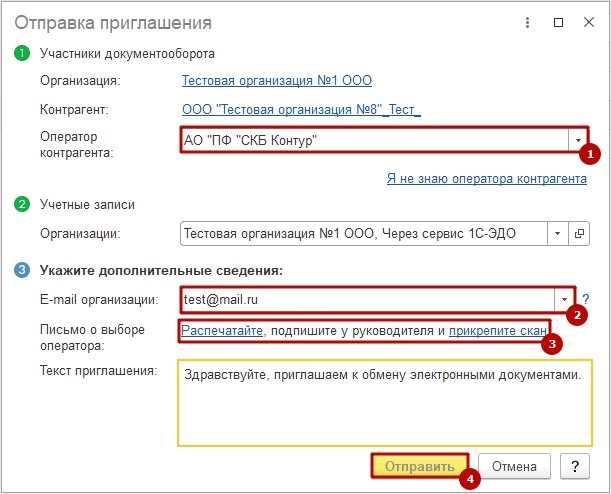
Если на форме «Отправка приглашения» отсутствует поле выбора оператора контрагента, значит, в сервисе 1С-ЭДО пока нет сведений ни об одной учетной записи этого контрагента. В этом случае вам необходимо связаться с контрагентом, получить его идентификатор ЭДО и ввести его в соответствующее поле «Учетная запись контрагента».
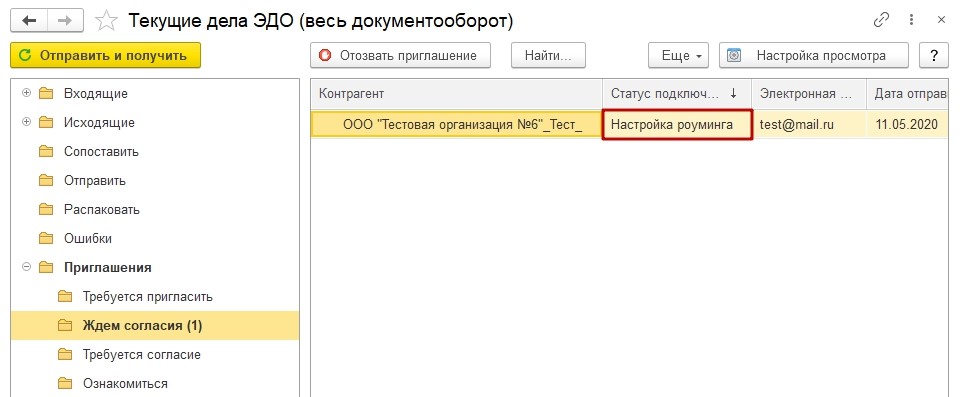
Отправленную заявку можно просмотреть в папке «Ждем согласия» рабочего места «Текущие дела ЭДО»
После выполнения настройки роуминга можно переходить к работе (отправке или получению электронных документов) с контрагентом.
В случае, если используемая программа не поддерживает возможность формирования и отправки заявки на роуминг (конфигурации 1С с модулем ЭДО ниже 1.6.2), то для настройки обмена понадобится сформировать заявку согласно инструкции.
Коды операторов ЭДО
Как узнать оператора ЭДО по идентификатору? Если вы хотите определить, какого провайдера использует ваш контрагент, обратите внимание на первые символы идентификационного номера. Список доверенных операторов юридически значимого электронного документооборота можно найти на сайте ФНС России. В перечне указаны основные данные об операторах, включая их идентификаторы. Зная идентификатор участника ЭДО, вы сможете легко определить оператора по первым символам.
Например, если участник ЭДО использует идентификатор, начинающийся с 2АЕ, то он работает с оператором АО «Калуга Астрал».
| Префикс идентификатора ЭДО | Оператор ЭДО | Автоматический роуминг | Роуминг по соглашению с оператором | Настройка роуминга по заявке |
| 2AE | АО «Калуга Астрал» | Да | ||
| 2AL | ООО «Такском» | Да | ||
| 2BE | ООО «Компания Тензор» (СБИС) | Да | ||
| 2BM | АО «ПФ «СКБ Контур» (Диадок) | Да | ||
| 2PS | ООО «ПС СТ» («ПЕТЕР-СЕРВИС Спецтехнологии») (OFD.ru) | |||
| 2JD | АО «НИИАС» (РЖД) | Да | ||
| 2AH | ОАО «ИнфоТеКС Интернет Траст» | Да | ||
| 2AD | ООО «Русь-Телеком» | |||
| 2LB | ООО «ЭТП ГПБ» | Да | ||
| 2VO | ООО «Эвотор ОФД» | Да | ||
| 2LT | ООО «Оператор-ЦРПТ» (ЭДО Лайт) | Да | ||
| 2HU | АО «НУЦ» («Национальный удостоверяющий центр») | |||
| 2BK | ООО «КОРУС Консалтинг СНГ» (СФЕРА) | Да | ||
| 2BA | АО «НТЦ СТЭК» | Да | ||
| 2HX | ООО «Криптэкс» (Signatura) | Да | ||
| 2AK | ЗАО «ТаксНет» (Транскрипт) | Да, с условиями | ||
| 2LD | ООО «Э-КОМ» («Электронные коммуникации», EXITE) | Да | ||
| 2BN | ООО «Линк-сервис» | Да | ||
| 2BS | ЗАО «УДОСТОВЕРЯЮЩИЙ ЦЕНТР» | Да | ||
| 2LH | ФораПром (LeraData) | Да | ||
| 2KL | ООО «Сервионика» | |||
| 2MB | ООО «ДиСтэйт» | |||
| 2АO | ООО УЦ «АСКОМ» | Да |

Если вы еще не отправляете электронные документы прямо из 1С, то подключите сервис «1С-ЭДО»! Оставьте заявку на подключение и сотрудник свяжется с вами и все расскажет. Подключить сервис можно бесплатно.
Ознакомиться с возможностями сервиса и ценами на сервис 1С-ЭДО можно здесь.
Подпишитесь на нас в соцсетях, и/или подпишитесь на рассылку по почте!
Так Вы не пропустите важную и полезную информацию о программах «1С», работе с ними, сервисах и услугах. Почтовая рассылка без спама и назойливости, не обо всех новостях, а только уведомления о важных событиях и мероприятиях. Выберите удобный вариант:
программ «1С:Предприятие 8»
Автоматизируем учет и управление коммерческих организаций, государственных и муниципальных учреждений на базе программ «1С:Предприятие 8»