Внешняя ссылка Автокад. Создание связанных чертежей
Внешние ссылки AutoCAD – это возможность в свой чертеж в формате dwg вставить чертежи из других подразделений, причем, без копирования всех примитивов. В качестве внешней ссылки могут также выступать следующие файлы:
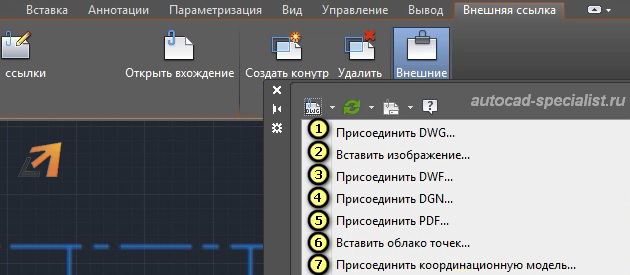
Рис. 1 – Внешняя ссылка Автокад 2016 поддерживает 7 типов объектов.
В этой статье тема внешних ссылок рассмотрена на примере внедрения файла AutoCAD (формат *.DWG). Содержимое дополнительного файла-ссылки подгружается в ваш файл, но не хранится в нем. Это дает ряд преимуществ:
- Размер файла существенно разгружается, т.к. чертеж хранит только те объекты и примитивы, которые начертили именно вы.
- Любые изменения, которые будут сделаны в чертежах, вставленных как ссылки Автокада, будут отображаться в вашем чертеже. Сражу же после внесения изменений и сохранения файла-ссылки вы получите уведомление. Также вам будет предложено обновить чертеж, после чего вы увидите все изменения, которые были сделаны в соседнем подразделении. Поэтому вы не пропустите изменение внешних ссылок Автокад.
- Внешние ссылки Автокада – это возможность организовать грамотную разработку сложного проекта, в котором каждое подразделение (отдельный человек) отвечает за свою работу: отдел архитектуры за разработку планировки этажа, проектный отдел — за инженерные системы и сети и т.д.
Вставка внешней ссылки в Автокаде.
Внедрение внешних ссылок в Автокад осуществляется через команду «Присоединить» (вкладка «Вставка»).
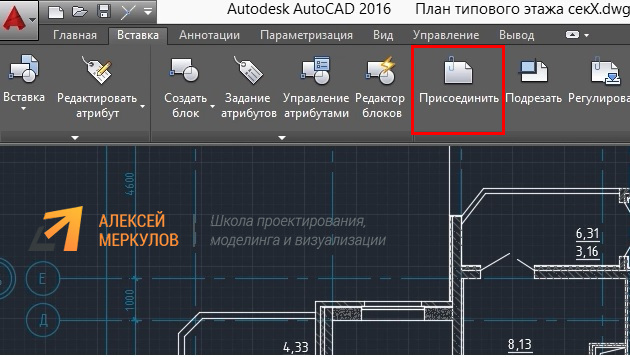
Рис. 2 – Команда AutoCAD «Присоединить».
После выбора команды нужно найти файл, который в дальнейшем и будет выступать как внешняя ссылка. После этого откроется диалоговое окно вставки вашего чертежа.
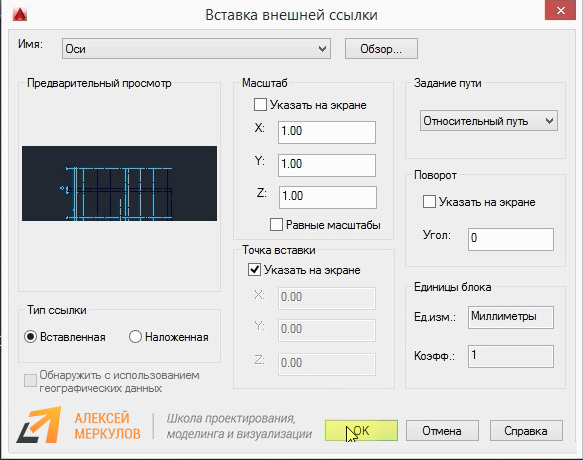
Рис. 3 – Параметры вставки внешней ссылки AutoCAD.
Здесь можно настроить масштаб, угол поворота и указать точку вставки, а также единицы измерения внедряемого чертежа. Существует два типа ссылок:
- Вставленная – внешняя ссылка сама может иметь внешние ссылки, причем неограниченное число раз и с разным масштабным коэффициентом. Графически это все отображается на всех чертежах.
- Наложенная – при наложении внешней ссылки в вашем файле будут отображать графически все объекты внедряемого файла, а при дальнейшем использовании уже вашего чертежа, как внешней ссылки – нет.
Также обратите внимание, что путь к чертежу может быть полный, относительный или не задан. Более подробно про это можно прочитать в справке AutoCAD (горячая клавиша F1), если ввести запрос в поисковик «Настройка путей для ссылочных чертежей».
Как обновить внешние ссылки в Автокаде?
Как правило, при внесении изменений во внешних ссылках, т.е. в чертежах, которые прикреплены к вашему файлу, у вас появляется соответствующее сообщение в правом нижнем углу:
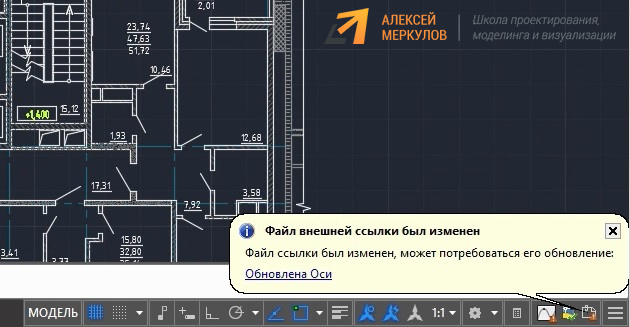
Рис. 4 – Обновить внешние ссылки в Автокаде можно во всплывающем сообщении.
Принудительное обновление также можно выполнить в строке состояния:
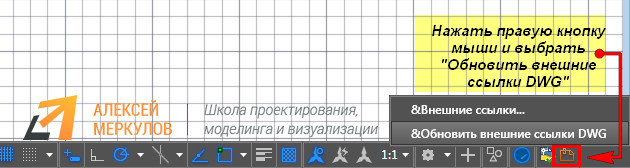
Рис. 5 – Принудительное обновление внешних ссылок в Автокаде.
Как удалить внешние ссылки в Автокаде?
Для удаления внешних ссылок Автокад с чертежа нужно вызвать палитру «ВНЕШНИЕ ССЫЛКИ».
Для этого графически выделите объекты, которые являются ссылками. Станет доступна доп. вкладка «Внешние ссылки», на которой следует выбрать соответствующую команду.
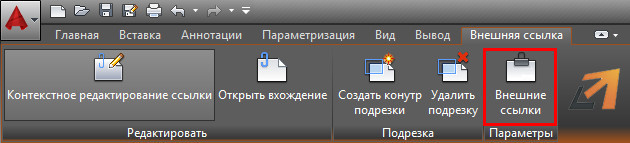
Рис. 6 – Вызов палитры AutoCAD «Внешние ссылки».
Эту палитру также можно открыть через строку состояния:

Рис. 7 – Диспетчер внешних ссылок в Автокаде.
В результате откроется палитра, в которой следует выбрать файл-ссылку, нажать правую кнопку мыши по нему и из списка выбрать «Удалить»:
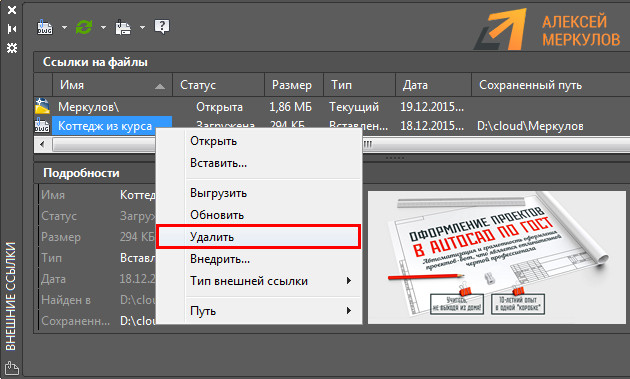
Рис. 8 – Работа с палитрой внешних ссылок AutoCAD.
ПРИМЕЧАНИЕ: Если опция «Удалить» не доступна, значит этот файл используется в качестве внешней ссылки в др. чертеже, который, в свою очередь, также является внешней ссылкой в вашем файле!
Взаимодействие внешних ссылок и слоев AutoCAD.
Отдельного внимания заслуживают слои в файле с внешними ссылками. Они переносятся в ваш файл и сними можно работать в привычном режиме (категория «Слои AutoCAD»). Единственно отличие – это обозначение таких слоев: название файла-ссылки dwg| название слоя.
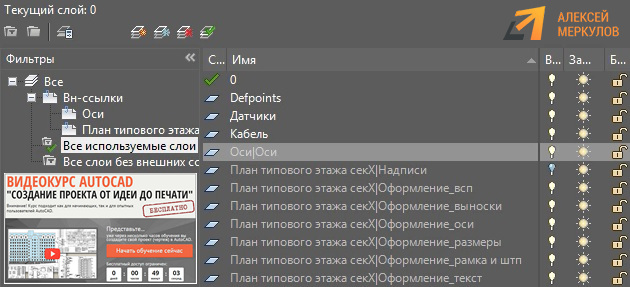
Рис. 9 – Взаимодействие слоев внешних ссылок AutoCAD и слоев в текущем файле.
ПРИМЕЧАНИЕ: В Автокад слои, зависящие от внешних ссылок, удалить нельзя. Поэтому редактируйте исходный файл. Читать статью про удаление слоев в AutoCAD.
Внешние ссылки AutoCAD. Видео-уроки
Эта тема очень подробно рассмотрена в видео курсе «Использование AutoCAD на 100% версия 2.0». Помимо теоретической выкладки там выполнено практическое внедрение ссылок в чертежи Автокада на примере типовой организации.
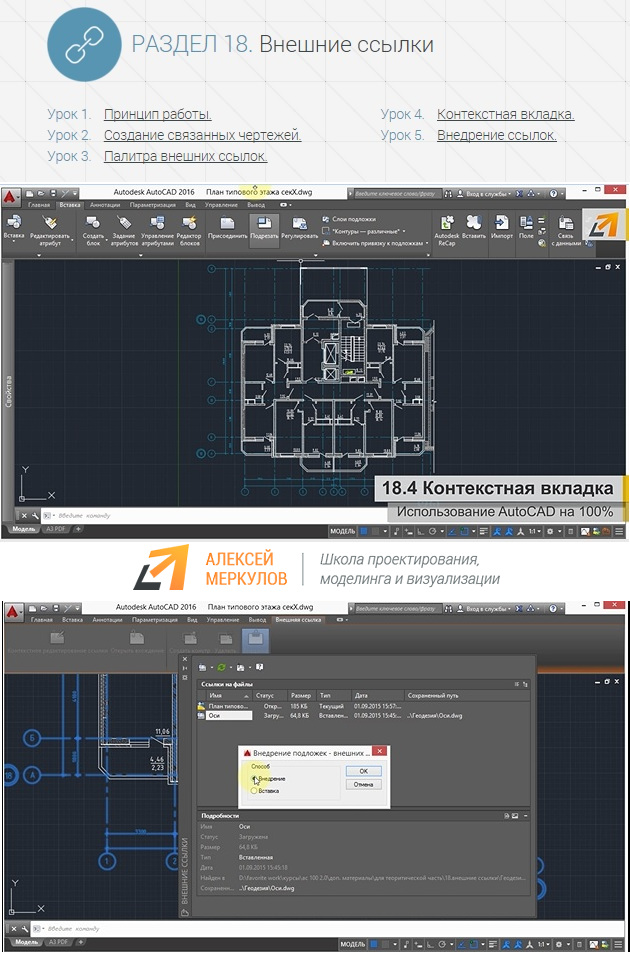
Как вставить картинку в Автокад не ссылкой?
Про то, как присоединить картинку к чертежу подробно описано в статье «Как вставить рисунок в Автокад и как обрезать картинку». Однако, как и для всех внешних ссылок, нужно строго соблюдать путь сохранения файла и название чертежа, т.е. ничего не изменять. Но что делать если файл с картинкой нужно перенести на др. компьютер? Возможно ли в Автокаде вставить картинку без ссылки?
Сделать это можно! Однако ваша картинка должна быть OLE-объектом. Более подробно данная процедура описана в статье «Ole-объекты в Автокаде. Внедрение дополнительной информации».
Подведя итог следует отметить, что инструмент «Внешняя ссылка» Автокад очень эффективен! Однако, не забывайте, что следует соблюдать прописанный путь хранения файлов, которые связываете друг с другом, чтобы избежать лишних казусов. Следите за этим и тогда внедрение данной технологии в вашу работу принесет только положительный результат.
Всем новичкам советую обучение AutoCAD начинать с бесплатного базового курса по 2D «Создание проекта от идеи до печати» (Автор: Алексей Меркулов).
Освойте профессию проектировщика
Научитесь быстрому черчению, освоите прикладное 3D, автоматизируете создание ведомостей и спецификаций.
Autocad
Для вставки обьекта из одного чертежа в другой, с исходными координатами. Открываем оба чертежа. Для отображения двух окон с чертежами рядом, выбираем команду в строке меню: Окно — Слева_направо или вводим в командную строку команду: Окно и выбираем соответствующую опцию.
Далее в исходном чертеже выделяем обьект, выбираем команду в строке меню: Правка — Копировать (горячие клавиши данной команды Ctrl+C).
Переходим в целевой чертёж, нажав левой кнопкой мышки в пространстве его окна. Вызываем команду в строке меню: Правка — Вставить_с_исходными_координатами.
Комады Вставить _с_исходными_координатами и Копировать, можно вызвать также и через контекстное меню, нажав правой кнопкой мышки в свободном пространстве чертежа и наведя указатель на пункт Буфер обмена.
Manaplatform
Бывает так, что копируешь объект в одном файле, а после перехода в другой вставка с исходными координатами не активна.
Для того, чтобы все-таки вставить объект достаточно сделать это из меню. Просто перейдите на вкладку HOME > Paste > Paste to Original Coordinates (версия AutoCad 2010). И все получится.
В более ранних версиях программы данной команде соответствует пункт Paste to Original Coordinates (Вставить с исходными координатами) меню Edit (Правка).
Еще один вариант как вставить в нужных координатах — использовать команду PASTEORIG (ВСТИСХОД). Она также дает возможность при вставке из буфера обмена расположить объекты с теми же координатами, какие они имели в файле источнике.
Команда работает только с объектами, скопированными из другого чертежа, то есть не из текущего.
7.1.7. Работа с буфером обмена Windows Autodesk AutoCAD 2004
Несколько команд системы AutoCAD работают с буфером Windows, который используется для копирования и вставки фрагментов чертежа.
Команда CUTCLIP (ВБУФЕР), которой соответствуют кнопка панели инструментов Standard (Стандартная) и пункт Cut (Вырезать) падающего меню Edit (Правка), вырезает (удаляет) объекты из текущего рисунка и помещает их в буфер, оформляя как блок. В качестве базовой точки у этого блока берется точка левого нижнего угла наименьшей прямоугольной рамки, охватывающей выбранные для копирования объекты.
Для того чтобы объекты из буфера вставить в текущий или любой другой открытый рисунок, следует воспользоваться командой PASTECLIP (ВСТБУФЕР), которой соответствуют кнопка и пункт Paste (Вставить) падающего меню Edit (Правка). При вставке блок, находящийся в буфере, не масштабируется и не поворачивается. Кроме того, блок расчленяется, поэтому описание нового блока в текущем рисунке не образуется.
Аналогичную операцию выполняет команда PASTEBLOCK (ВСТБЛОК), которой соответствует пункт Paste as Block (Вставить как блок) падающего меню Edit (Правка), но она при вставке образует в рисунке блок с именем, назначаемым системой AutoCAD.
Команда COPYCLIP (КБУФЕР) копирует выбранные объекты в буфер, не удаляя их из текущего рисунка. Базовая точка при этом выбирается так же, как и в команде CUTCLIP (ВБУФЕР). Команде COPYCLIP (КБУФЕР) соответствуют кнопка панели инструментов Standard (Стандартная) и пункт Сору (Копировать) падающего меню Edit (Правка).
Если вы хотите сами назначить базовую точку при копировании объектов в буфер, то воспользуйтесь командой COPYBASE (БТКОПИРОВАТЬ), которой соответствует пункт Copy with Base Point (Копировать с базовой точкой) падающего меню Edit (Правка).
Команда PASTEORIG (ВСТИСХОД) дает возможность при вставке объектов из буфера расположить их с теми же координатами, какие они имели в файле-источнике. Команда работает только в том случае, когда в буфере
находятся объекты из «чужого» рисунка (т. е. не из текущего). Данной команде соответствует пункт Paste to Original Coordinates (Вставить с исходными координатами) падающего меню Edit (Правка).