bios

Купил данную мат плату. Не видит ssd m2. МОжет кто сталкивался? Где то в биосе может что то включить надо?
Материнские платы 6 месяцев назад
Поддержка IDE в разделе SATA Mode
Подскажите есть ли в bios режим IDE в SATA Mode Selection. Или только AHCI и RAID
Материнские платы 2 года назад
Не могу настроить Raid в BIOS
В bios не активна вкладка объединить или создать RAID? Кто подскажет в чем причина?
Материнские платы 2 года назад
Поддержки SATA RAID нету?
Написано, что есть Raid Массив 0,10,5,1, а по факту нету, BIOS обновлен до 2.0, поддержки RAID не увидел. Кто в курсе есть ли он и где?
Материнские платы 1 год назад
Проблема с настройками в bios
Кто нибудь может подсказать как на этой матери в биосе отключить opcache control ? Ставлю disable перезагружаю ПК захожу снова в биос и опять auto стоит! Что за фигня не могу понять!?
Отключение функции RAID
Всем добрый вечер. Не получается включить режим AHCI после удаления RAID.
Приобрёл SSD Samsung 860 EVO. Хотел на него клонировать систему, но когда начал разбираться то увидел, что у меня не включён AHCI.
До этого делал RAID из двух HDD по 250Gb. Потом взял на 1Tb. И RAID просто удалил в настройках биоса. В биосе показывает что у меня включено RAID+AHCI. Отдельного включения нет. Есть пункт в настройках биоса отключение загрузи RAID. Если выключаю, то биос не видит диски. В настройках, где создаётся RAID, есть пункт Reset Disks To Non-Raid. Может его надо включить для отключения RAID?
Пробовал настройки биос скидывать на заводские — не помогает. Пробовал в чистую установить Windows — то же результата нет. Понимаю, что надо в биосе где-то галочку(как минимум) поставить, но разобраться не могу где. Может кто из знающих подскажет.


02:27, 24.05.2018 | # 2
AAABBBAAA, Если вы создавали из дисков RAID, то информация об этом хранится на самих дисках, в скрытом виде. Reset Disks To Non-Raid это поможет её удалить с дисков. Можно её и другими способами удалить.
07:57, 24.05.2018 | # 3
Автор темы

Цитата Lenchik ( )
другими способами удалить.
Да, я просто зашёл в настройки RAID и удалил созданный. Режим создания RAID получается активный. Не могу понять как отключить чтобы система скачала и установила нужные драйвера для AHCI.
08:19, 24.05.2018 | # 4
Цитата AAABBBAAA ( )
скачала и установила нужные драйвера для AHCI.
Попробуте у контроллера жестких дисков в диспечере устройств вручную драйвер поменять.
Можно в сети поискать как в Windows 7 переключались с IDE на AHCI и обратно без переустановки системы. Там то же всё было не просто.
Отредактировано AAABBBAAA — 29.05.2018, 17:16
17:15, 29.05.2018 | # 5
Автор темы
Цитата Lenchik ( )
с IDE на AHCI и обратно без переустановки системы
Нашёл в интернете как поменять через реестр. Значения поменял, как там написано и даже сброс биоса делал(батарейку доставал) — ничего не поменялось в диспетчере. В ручную драйвер менять пробовал, но там выбора нет. Со скачиванием нужного, то это не понятно что и как.
В принципе система работает. На сколько это критично что нет в диспетчере AHCI ? На что это может повлиять?

Добавлено (29.05.2018, 17:15)
———————————————
Так и не могу разобраться до конца с этим биос. Пробовал его перепрошивать. Тоже самое.
Не получается отключить загрузку создания RAID
Вот что показывает при загрузке системы


Вроде и загружается, а не так
17:30, 29.05.2018 | # 6
AAABBBAAA, А какие варианты возможны в настройках? RAID, AHCI, эмуляция ATA?
Можно конечно найти ещё один диск, неважно форматированный или нет, сбросить настройки, можно даже батарейку вытащить, подключить ранее не использованный на этом компьютере диск и посмотреть как оно будет при старте.
Отредактировано AAABBBAAA — 29.05.2018, 17:41
17:40, 29.05.2018 | # 7
Автор темы
Цитата Lenchik ( )
А какие варианты возможны в настройках?
IDE или RAID+AHCI
В принципе диск есть пустой, снял два старых по 250 гб. Систему на них установить ? Сбросить настройки биоса и установить?
Я так делал уже — ничего не меняется. Я даже пробовал систему ставить при включенном IDE, а потом через реестр править. Пока в IDE в диспетчере отображает, стоит перевести и показывает что режим не включен. Да и в диспетчере задач нет
Да и при старте системы всё так же.
17:48, 29.05.2018 | # 8
Систему не надо устанавливать. Достаточно подключить и посмотреть что будет на экране показывать при старте. После установки системы ничего не измениться, какое подключение диска, такой и драйвер установиться.
На дисках записывается метка от массива RAID. Возможно на одном диске осталась метка, поэтому и предлагаю попробовать диск которого не было на компьютер никогда.
Отредактировано AAABBBAAA — 29.05.2018, 18:10
18:08, 29.05.2018 | # 9
Автор темы
Цитата Lenchik ( )
предлагаю попробовать диск которого не было на компьютер никогда
Такого диска нет. Но я же поставил новые диски и HDD и SSD новые. На них не было рейда. Не могу понять почему биос не хочет отключать создание рейд-массива. Возможно такое, что при обновлении биос сохранились эти настройки как настройки по умолчанию? Или при сбросе будут другие? Не сбрасываются настройки на заводские. Хотя при сбросе приходится выставлять очерёдность загрузки, а вот создание рейд-массива не отключается.
Может попробовать установить биос который стоял до этого? Только что оно даст если он сохраняет настройки?
18:20, 29.05.2018 | # 10
AAABBBAAA, У обычных плат настройки находятся в CMOS памяти и полностью исчезают при отключении батарейки минут на 15. У ноутбуков настройки хранятся в NAND памяти и при отключении батарейки не сбрасываются. У вас загадочный компьютер и где там хранятся настройки я не в курсе.
[Материнская плата] Как создать RAID в настройках BIOS
-
Item_other —>
- Моноблоки (All-in-One)
- Планшеты
- Коммерческое сетевое оборудование
- Серия ROG
- AIoT и промышленные решения
- Блоки питания
- Проекторы
- VivoWatch
- Настольные ПК
- Компактные ПК
- Внешние накопители и оптические приводы
- Звуковые карты
- Игровое сетевое оборудование
- Одноплатный компьютер
- Корпуса
- Компьютер-брелок
- Наушники и гарнитуры
- Охлаждение
- Chrome-устройства
- Коммерческие
-
Commercial_list.Item —>
- Моноблоки (All-in-One)
- Информационные панели
- Ноутбуки
- Настольные ПК
- Мониторы
- Серверы и рабочие станции
- Проекторы
- Компактные ПК
- Сетевое оборудование
- Материнские платы
- Игровые станции
- Data Storage
[Ноутбук] Создание и удаление RAID массива
ВНИМАНИЕ! Будьте осторожны при создании массива RAID, все ваши данные на устройствах хранения будут удалены.
1. Войдите в настройки BIOS: перезагрузите ноутбук, затем нажмите клавишу во время POST (самотестирование при включении), перейдите в настройки BIOS
2. Когда вы войдете в программу настройки BIOS, конфигурация системы ноутбука будет выглядеть, как показано ниже, а затем нажмите клавишу , чтобы войти в [Расширенный режим].
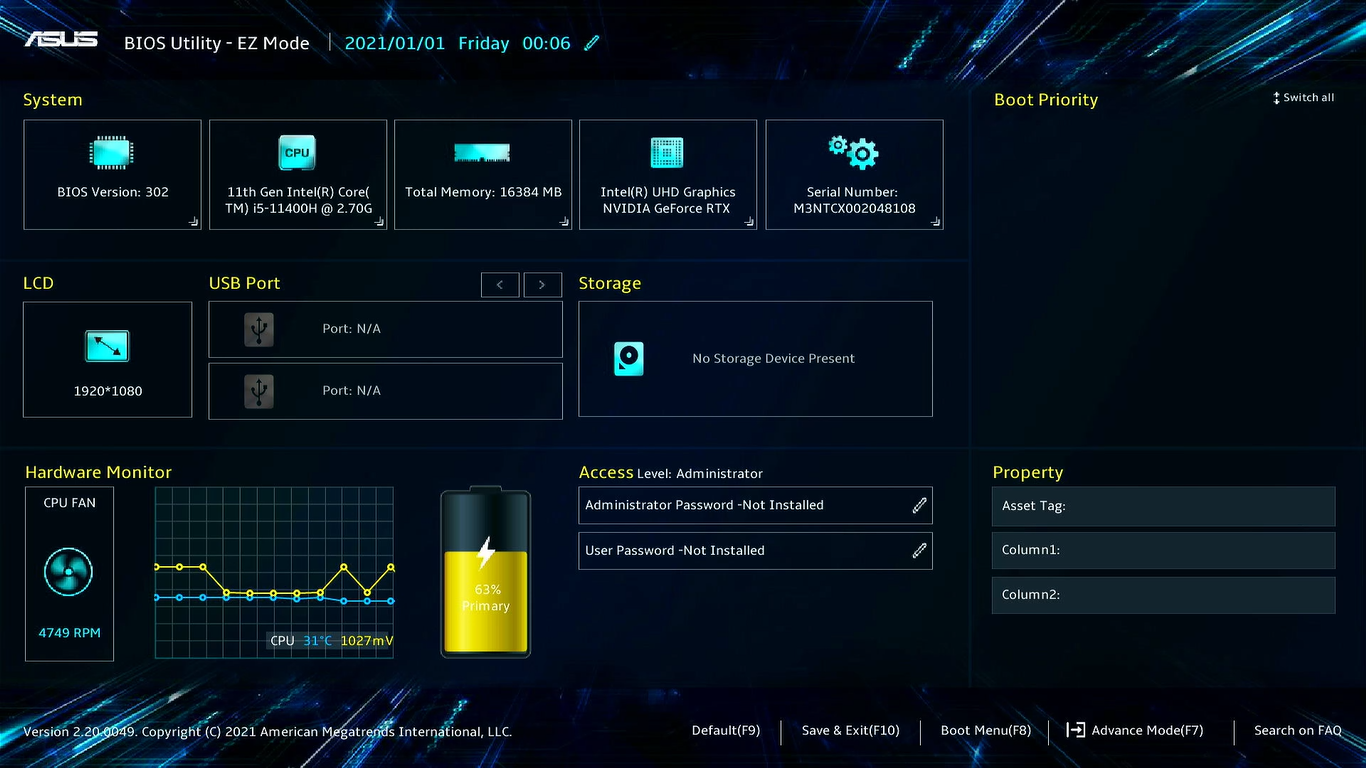
3. На странице [Расширенный режим] выберите [Intel(R) Rapid Storage Technology] затем нажмите клавишу .
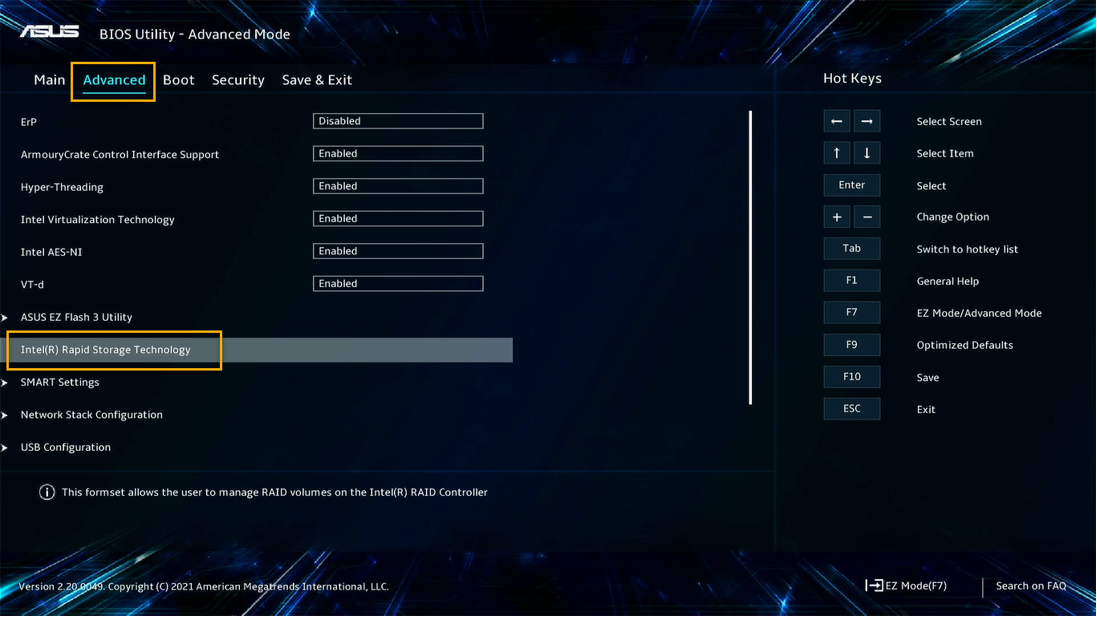
4.На странице [Intel (R) Rapid Storage Technology] выберите [Создать том RAID], затем нажмите клавишу .
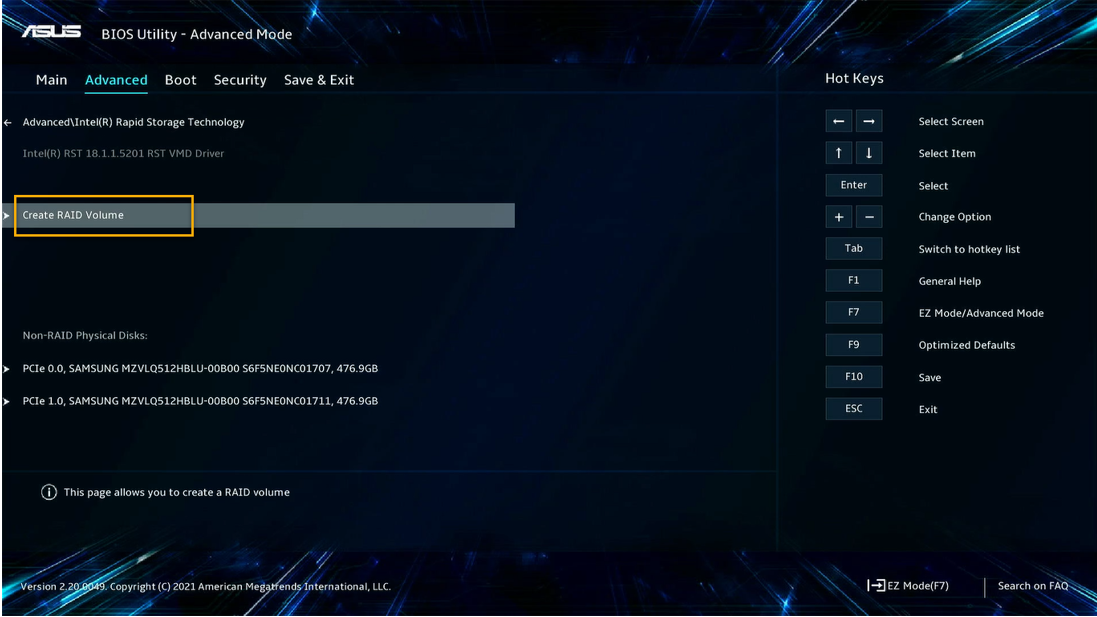
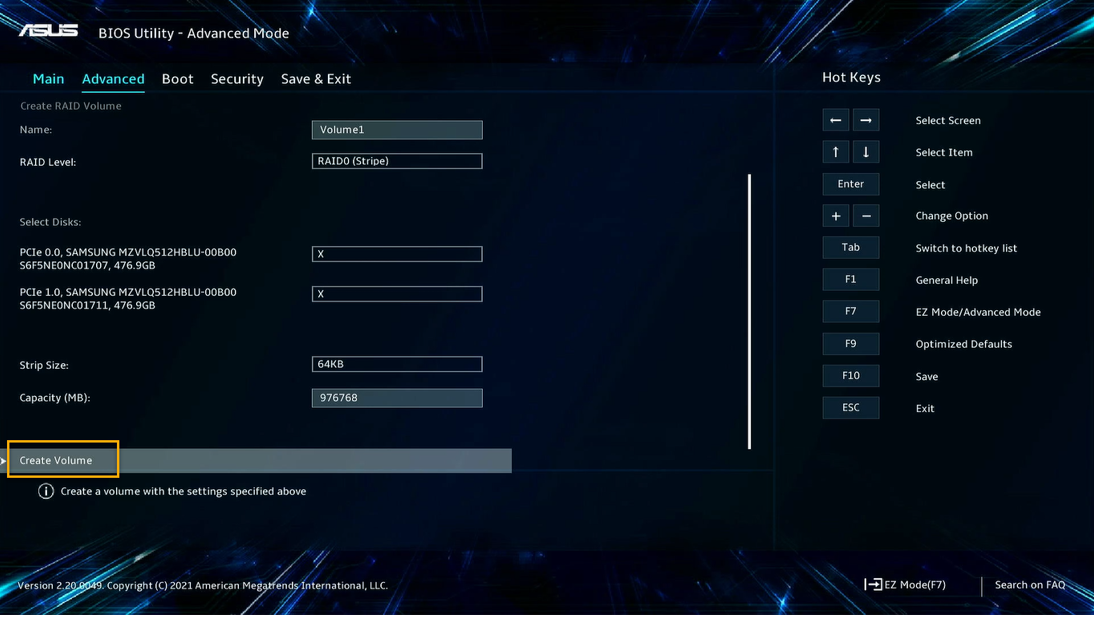
5. На странице [Создать том RAID] настройте свой том RAID с помощью [Имя], [Уровень RAID], [Выбрать диск], [Размер полосы] и [Емкость (МБ)].
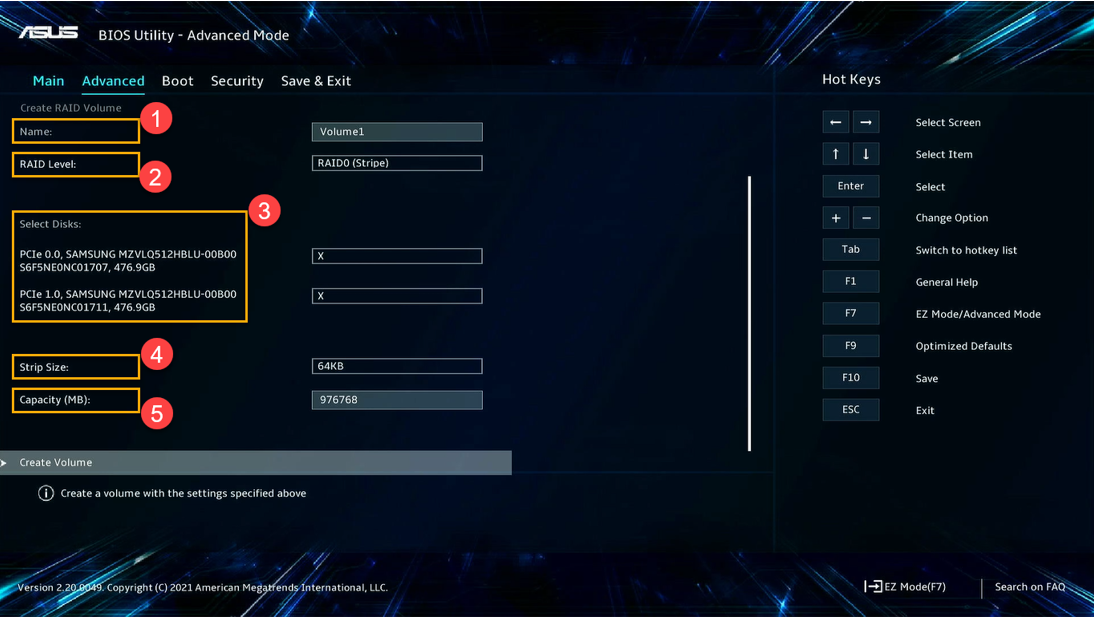
① [Имя]: введите имя тома RAID.
② [Уровень RAID]: выберите уровень RAID.
③ [Выбрать диск]: выберите диск, на котором вы хотите создать RAID, нажав [X].
④ [Размер полосы]: выберите размер полосы RAID от 4 КБ до 128 КБ.
⑤ [Емкость (МБ)]: введите емкость RAID, значение по умолчанию — максимальное.
6. После завершения настройки выберите [Создать том], затем нажмите клавишу , чтобы создать, и вернитесь на страницу [Intel (R) Rapid Storage Technology].
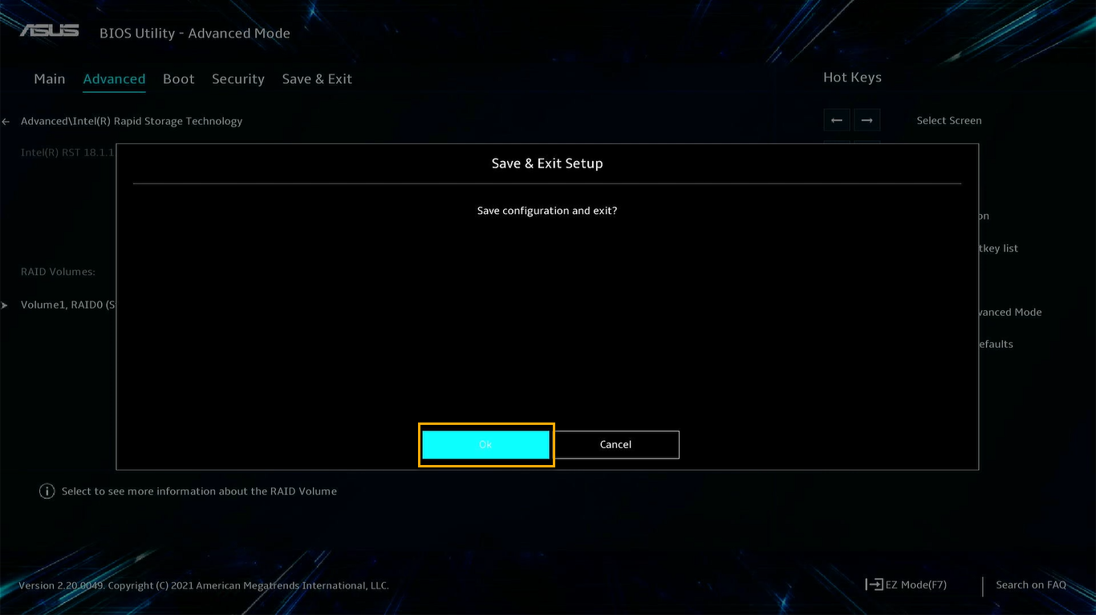
7. В конце нажмите клавишу , чтобы сохранить изменения и выйти из программы настройки BIOS.
8. После создания или удаления тома массива RAID вам может потребоваться установить операционную систему.
Вот пример установки ОС Windows 10 для справки.
[INTEL Platform] Удаление массива RAID
ВНИМАНИЕ! Будьте осторожны при создании массива RAID, все ваши данные на устройствах хранения будут удалены.
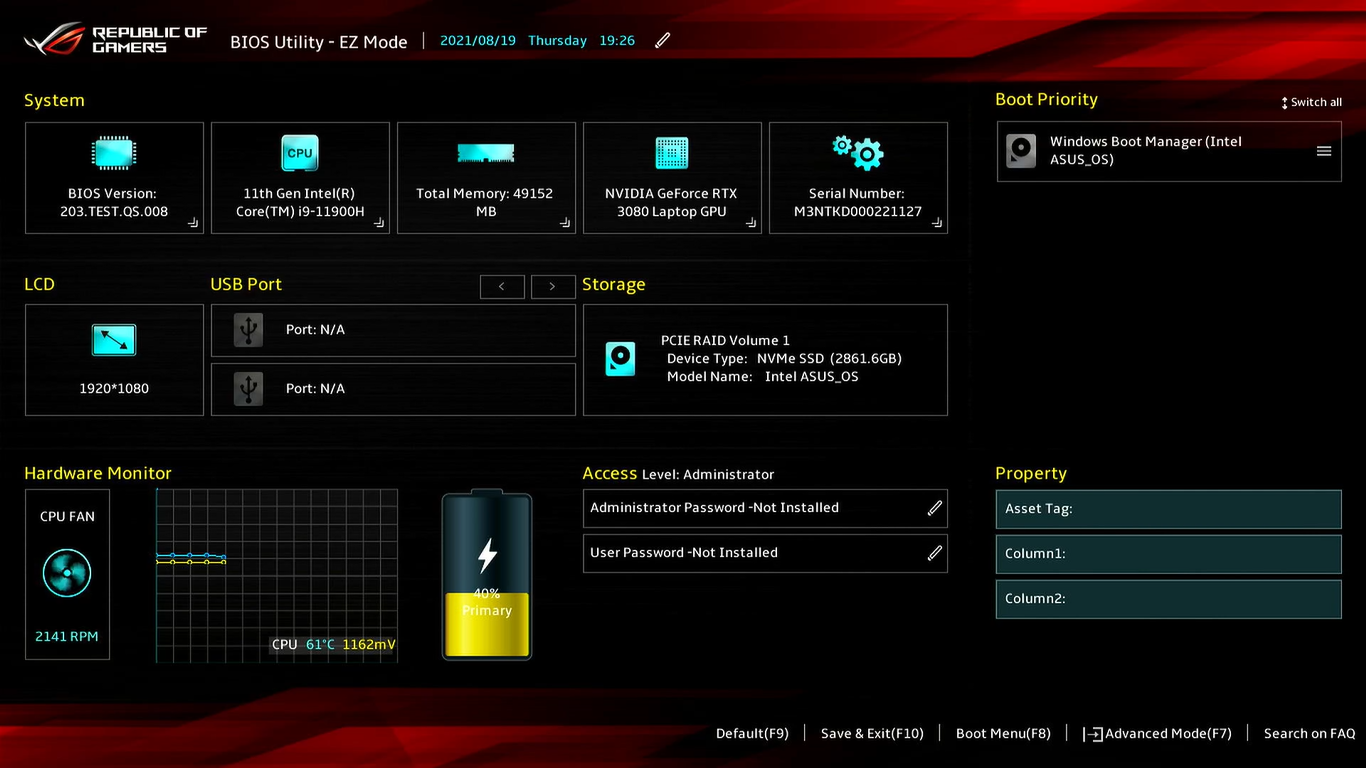
1.Войдите в настройки BIOS: перезагрузите ноутбук, затем нажмите клавишу во время POST (самотестирование при включении), перейдите в настройки BIOS, а затем нажмите кнопку , чтобы войти в [Расширенный режим].
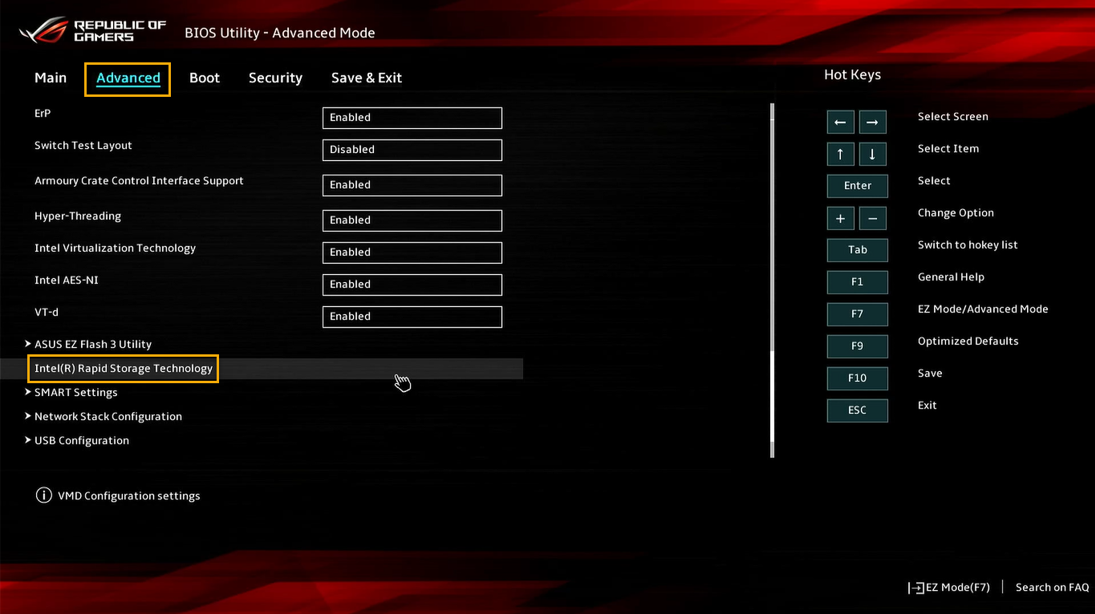
2. На странице [Расширенный режим] выберите [Intel (R) Rapid Storage Technology], затем нажмите клавишу .
3. На странице [Intel (R) Rapid Storage Technology] выберите том RAID, который вы хотите удалить, затем нажмите клавишу .
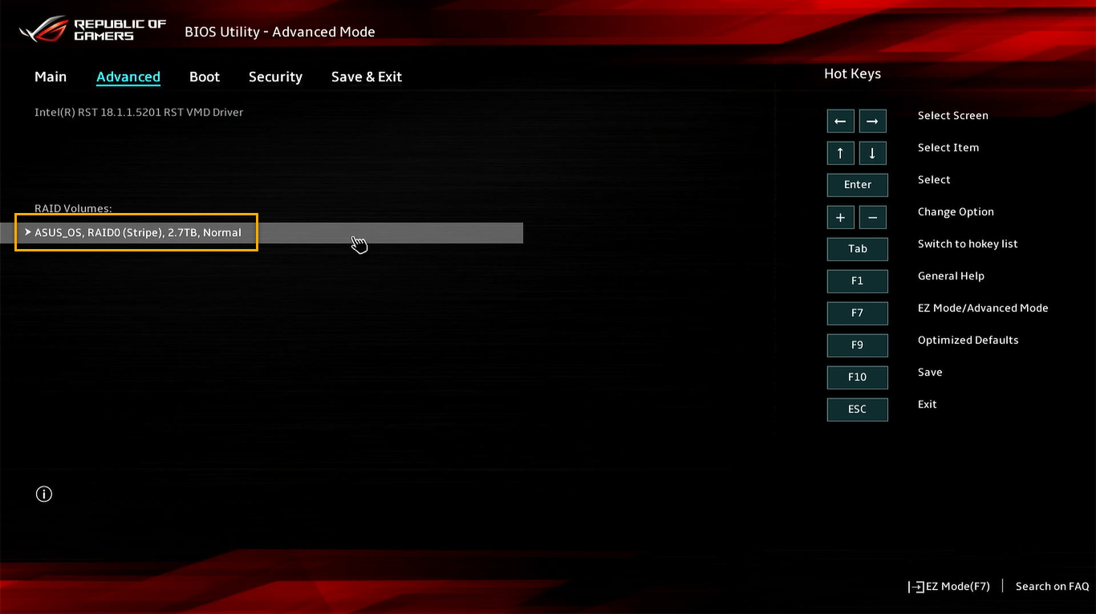
4. Выберите [Удалить], затем нажмите .
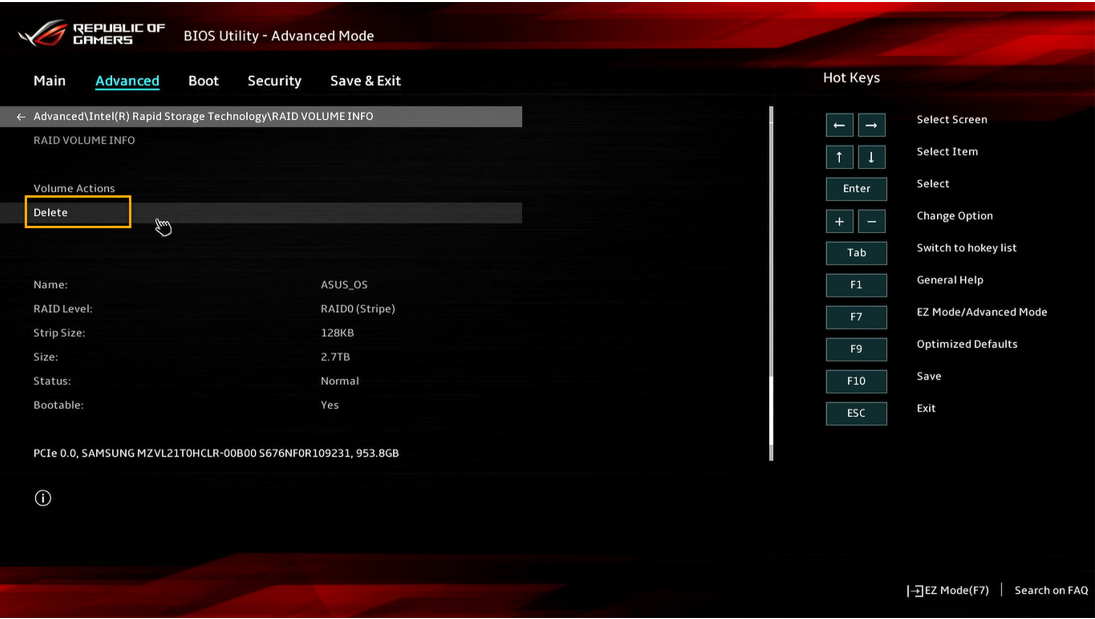
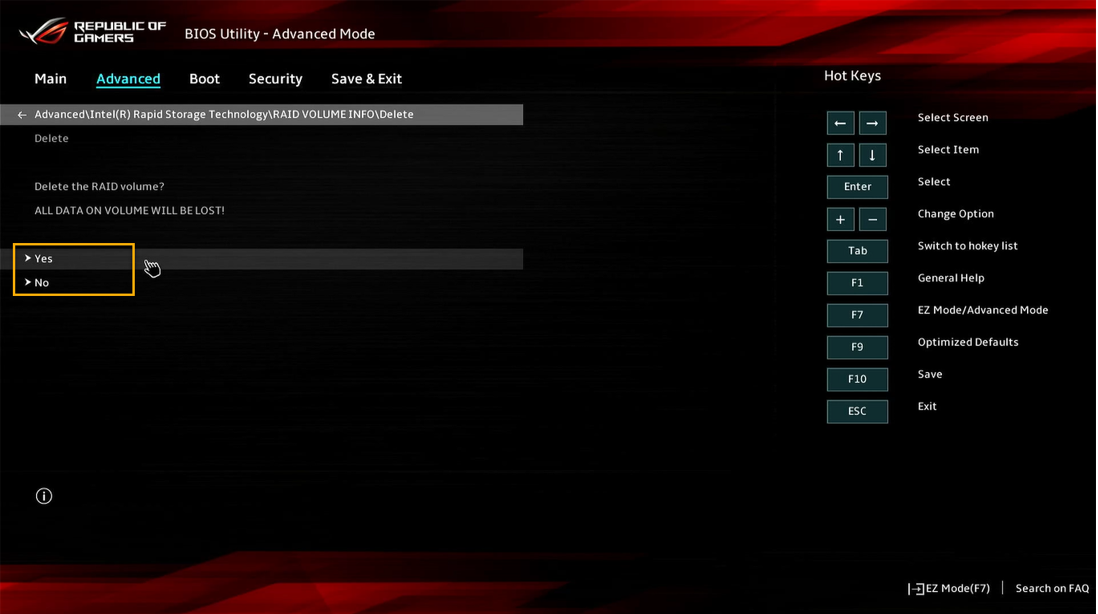
5. После выбора [Да] том RAID будет удален, после чего произойдет переключение на страницу [Intel (R) Rapid Storage Technology].
6. После создания или удаления тома массива RAID вам может потребоваться установить операционную систему.
Вот пример установки ОС Windows 10 для справки.
[INTEL Platform ] FAQ
Q1: Почему на моей странице настройки [Расширенный режим] нет элемента [Intel (R) Rapid Storage Technology]?
A1: Следуйте инструкциям ниже, чтобы включить [Intel (R) Rapid Storage Technology].
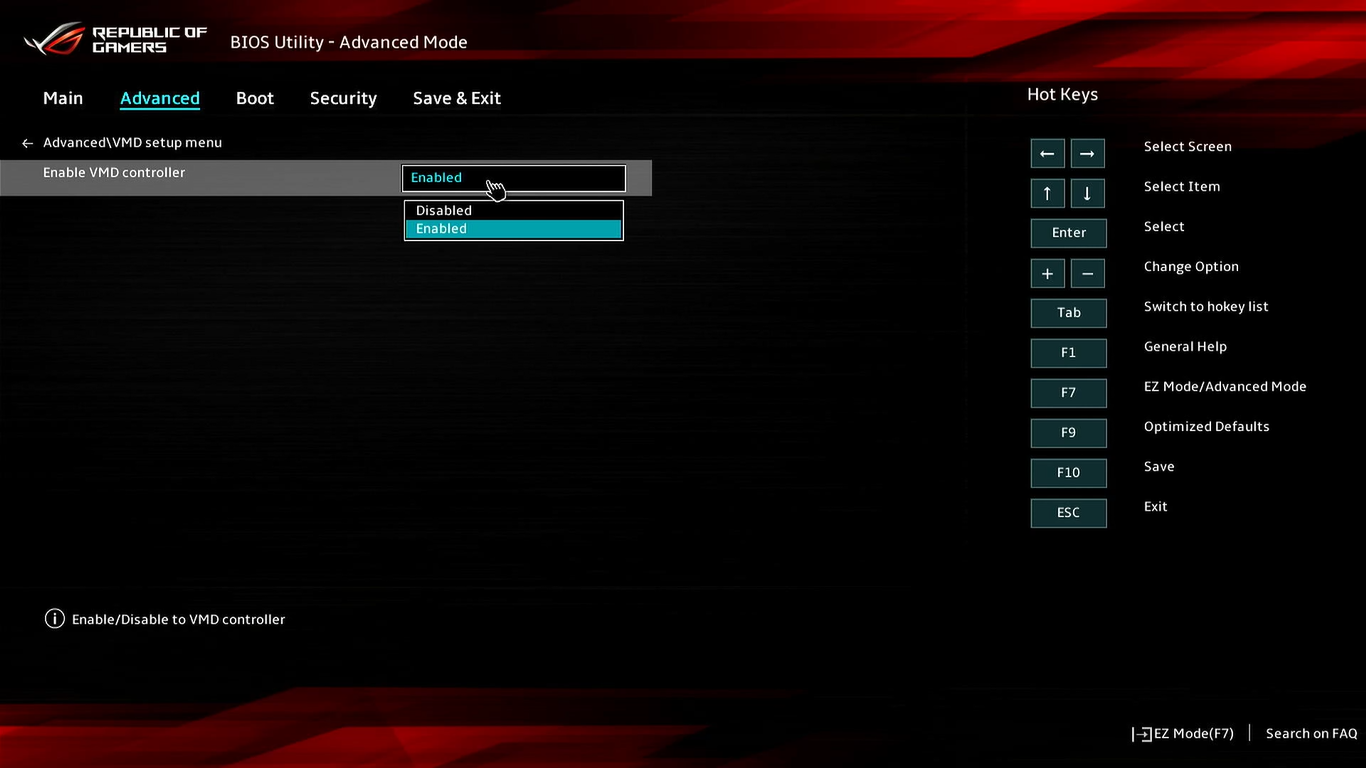
1. В настройке [Расширенный режим] выберите [Меню настройки VMD], затем нажмите клавишу .
Если нет пункта [Enable VMD Controller], это означает, что функция не поддерживается.
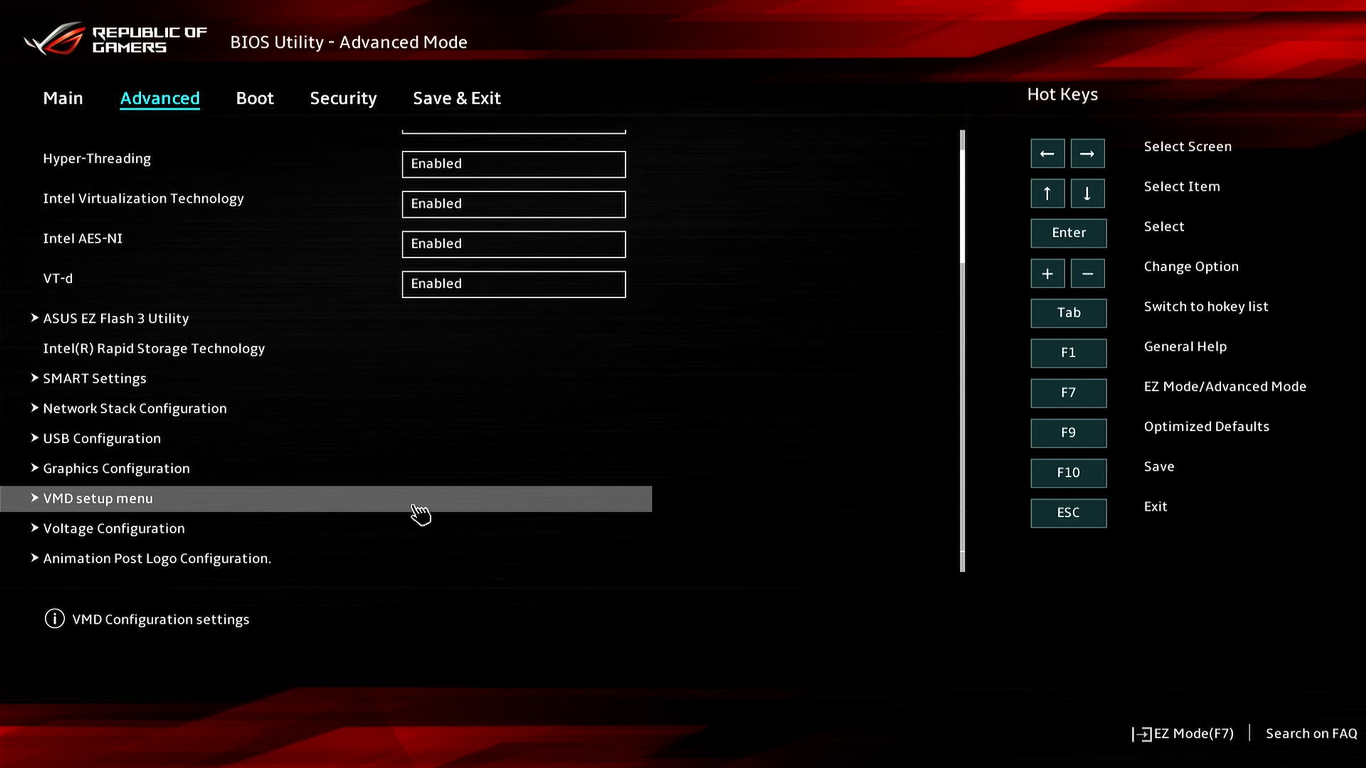
2. В настройке [Меню настройки VMD] переключите [Включить контроллер VMD] на [Включено], а затем нажмите кнопку , чтобы сохранить конфигурацию и выйти для завершения включения IRST.
[AMD Platform] Создание массива RAID
ВНИМАНИЕ! Будьте осторожны при создании массива RAID, все ваши данные на устройствах хранения будут удалены.
1. Войдите в настройки BIOS: перезагрузите ноутбук, затем нажмите клавишу во время POST (самотестирование при включении), войдите в настройки BIOS
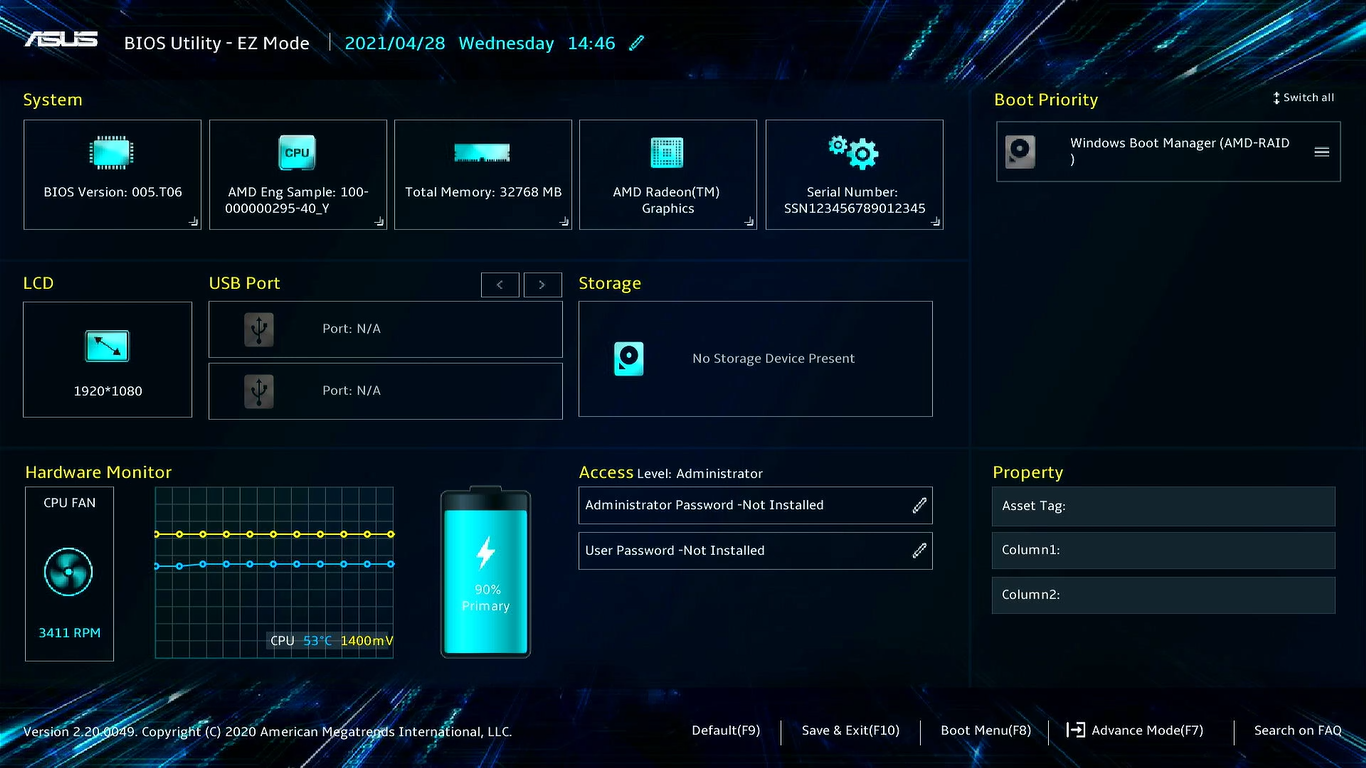
2. Когда вы войдете в программу настройки BIOS, конфигурация системы ноутбука будет выглядеть, как показано ниже, а затем нажмите клавишу , чтобы войти в [Расширенный режим].
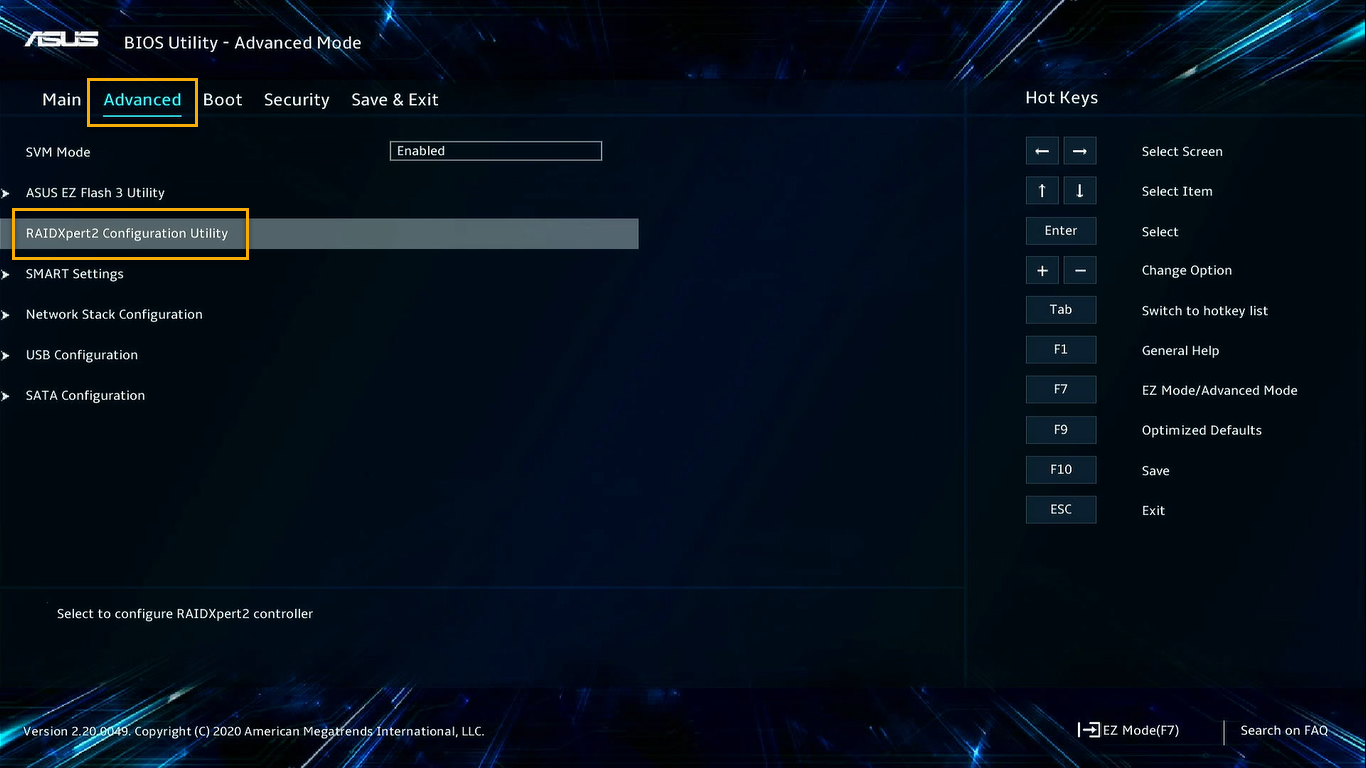
3. На странице [Расширенный режим] выберите [RAIDXpert2 Configuration Utility] затем нажмите клавишу .
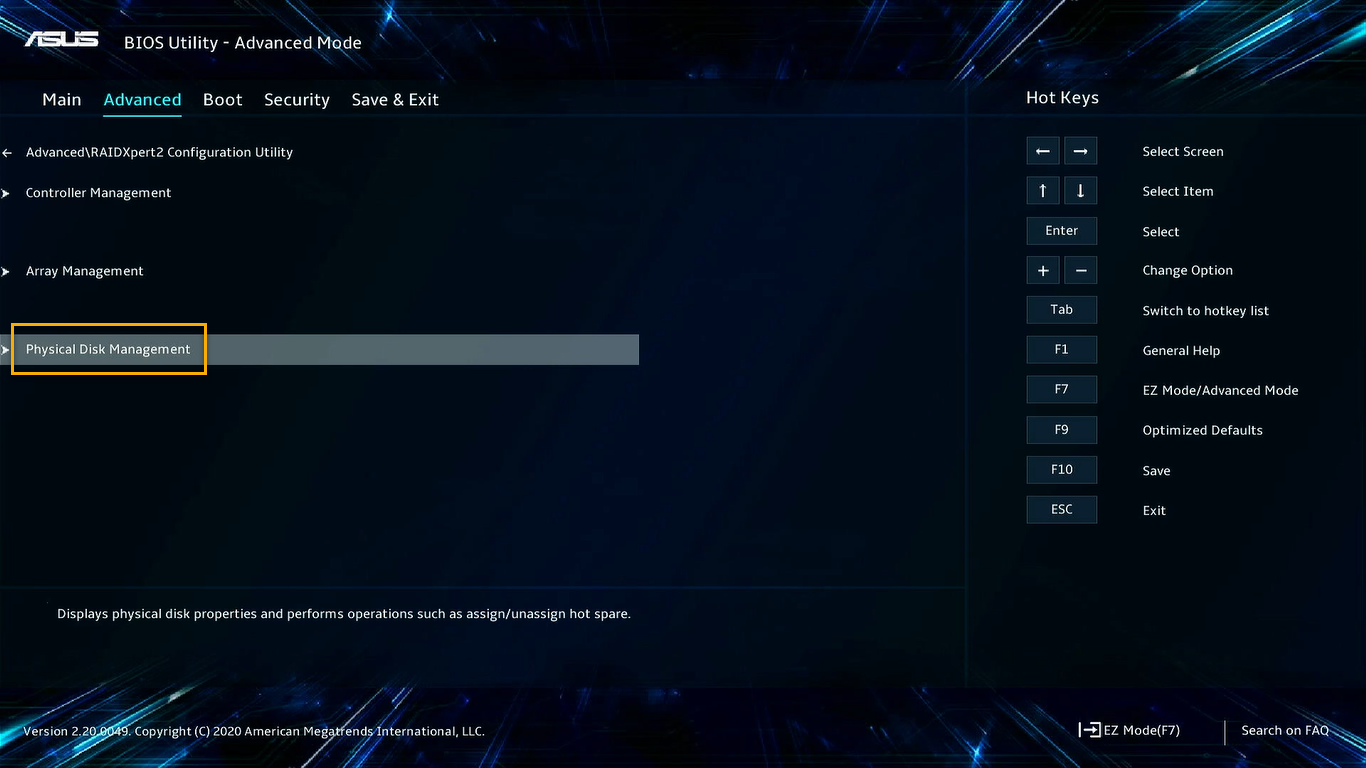
4. На странице [Утилита конфигурации RAIDXpert2] выберите [Управление физическим диском], затем нажмите клавишу .
5. На странице [Управление физическим диском] выберите [Выбрать операции с физическим диском], затем нажмите клавишу .
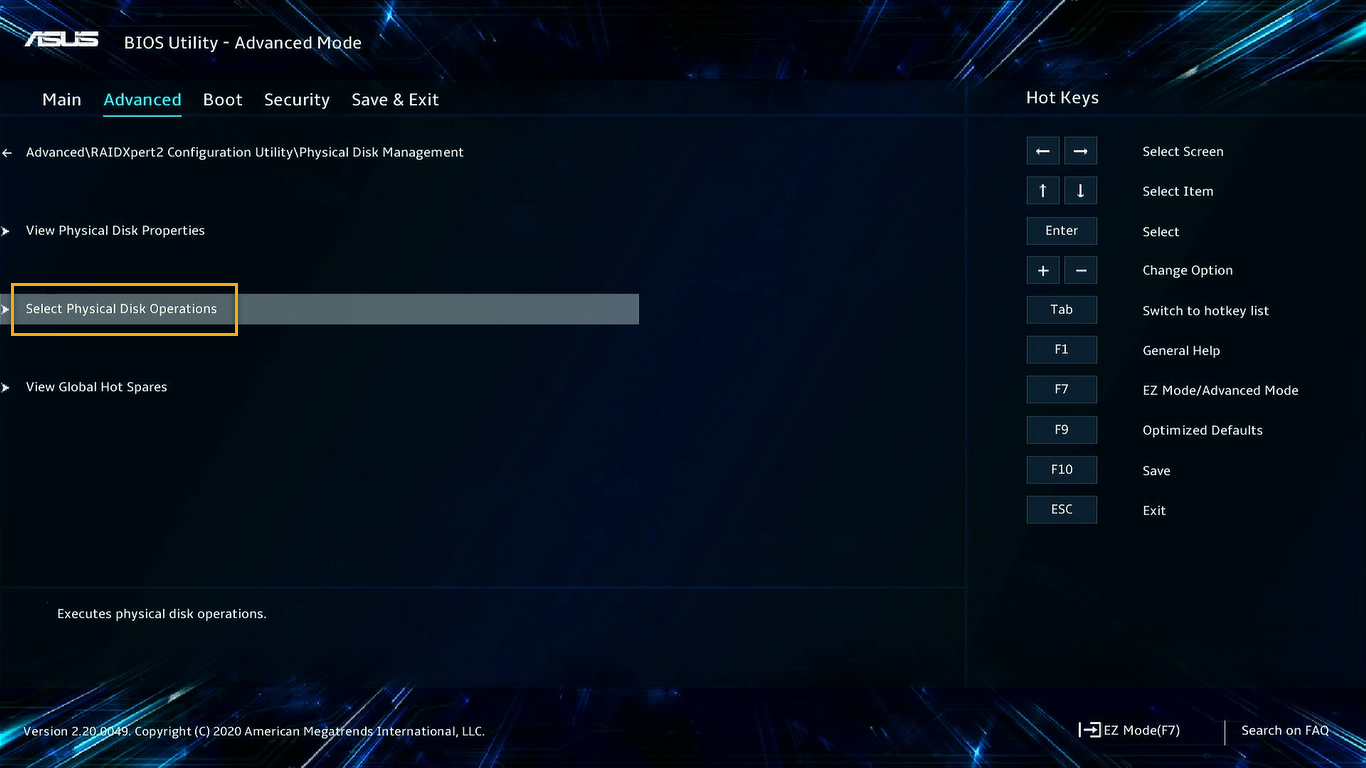
6. На странице [Выбор операций с физическим диском] выберите [Инициализировать диск], затем нажмите клавишу .
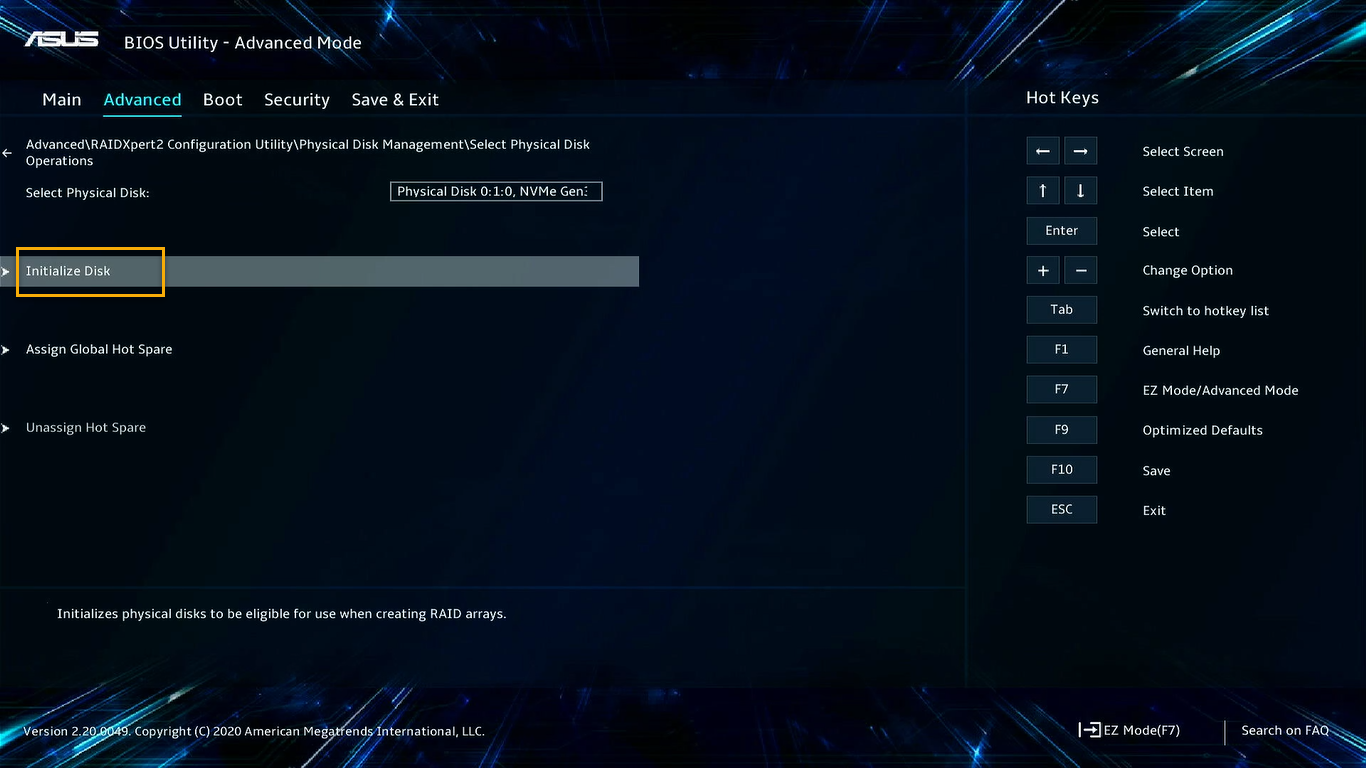
7. На странице [Инициализировать диск] выберите требуемый диск хранения в [Выбрать физический диск для инициализации] и переключитесь на [Вкл.], Затем нажмите [OK].
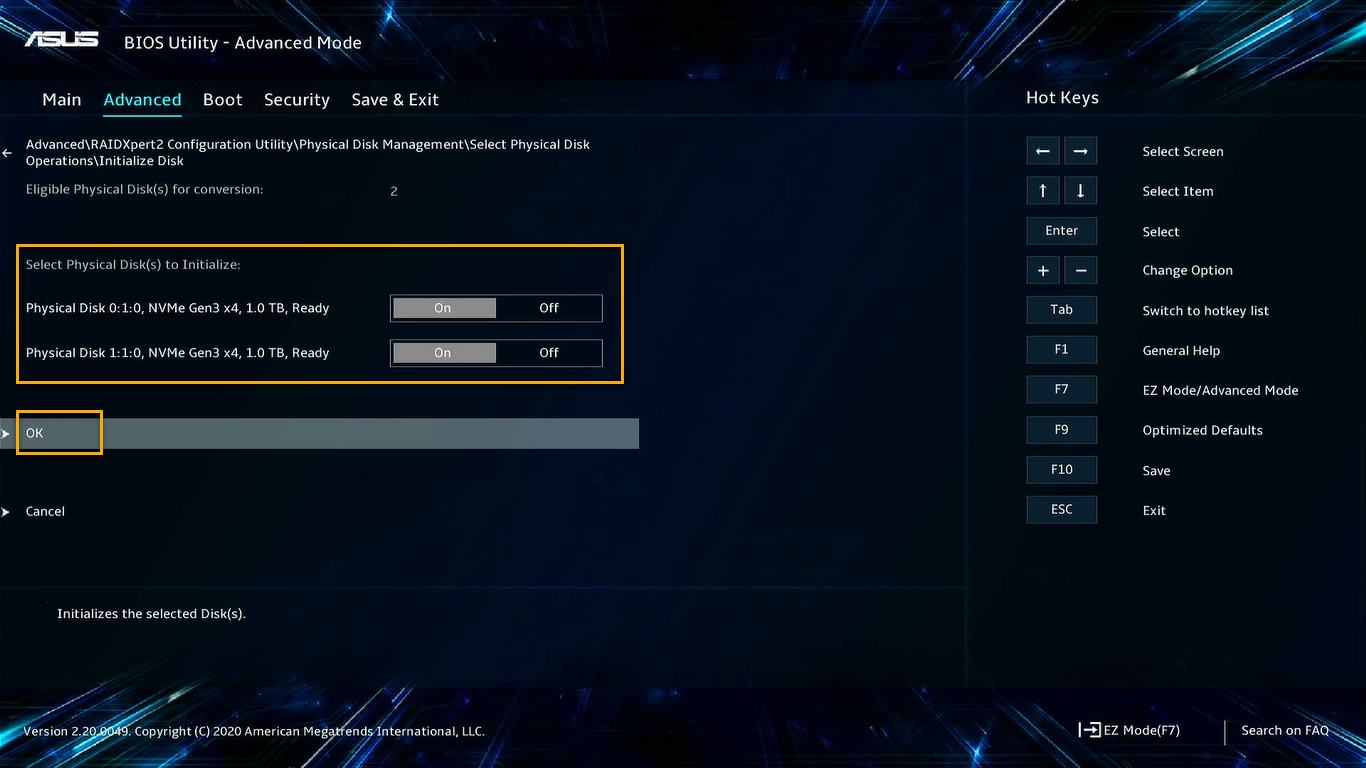
8. Проверьте информацию еще раз и выберите [Да] для обработки, а затем вернитесь на страницу [Выбрать физический диск для инициализации] после завершения.
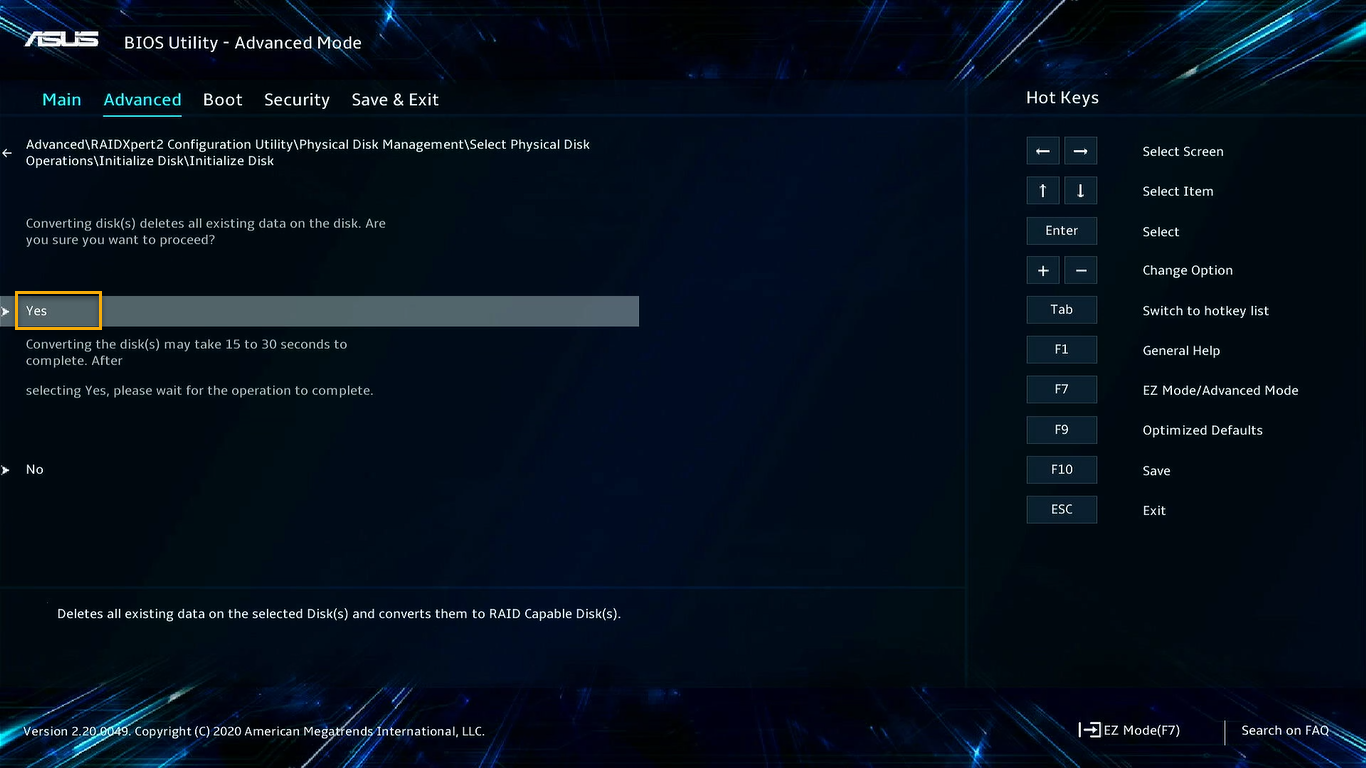
9. Вернитесь на страницу [Утилита конфигурации RAIDXpert2] и выберите [Управление массивом], затем нажмите клавишу [Enter].
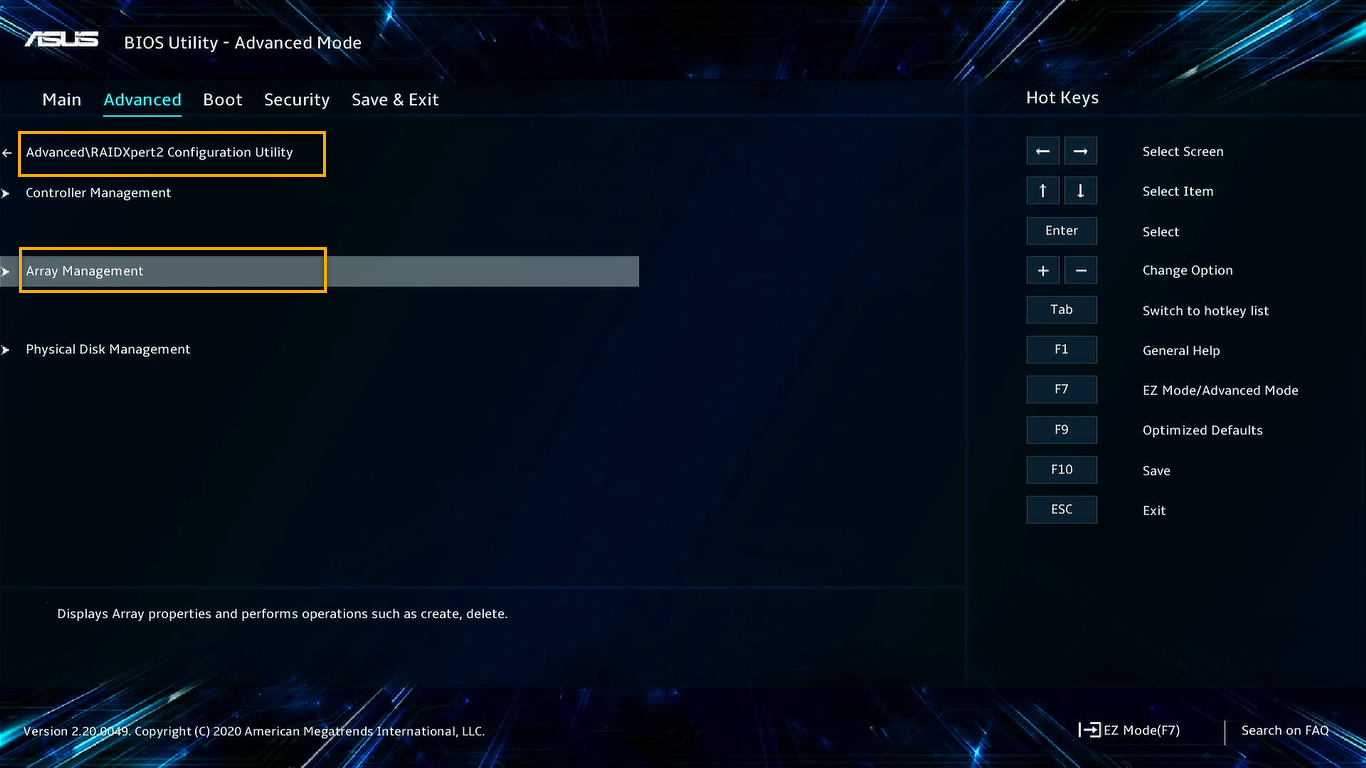
10. На странице [Управление массивом] выберите [Создать массив], затем нажмите клавишу .
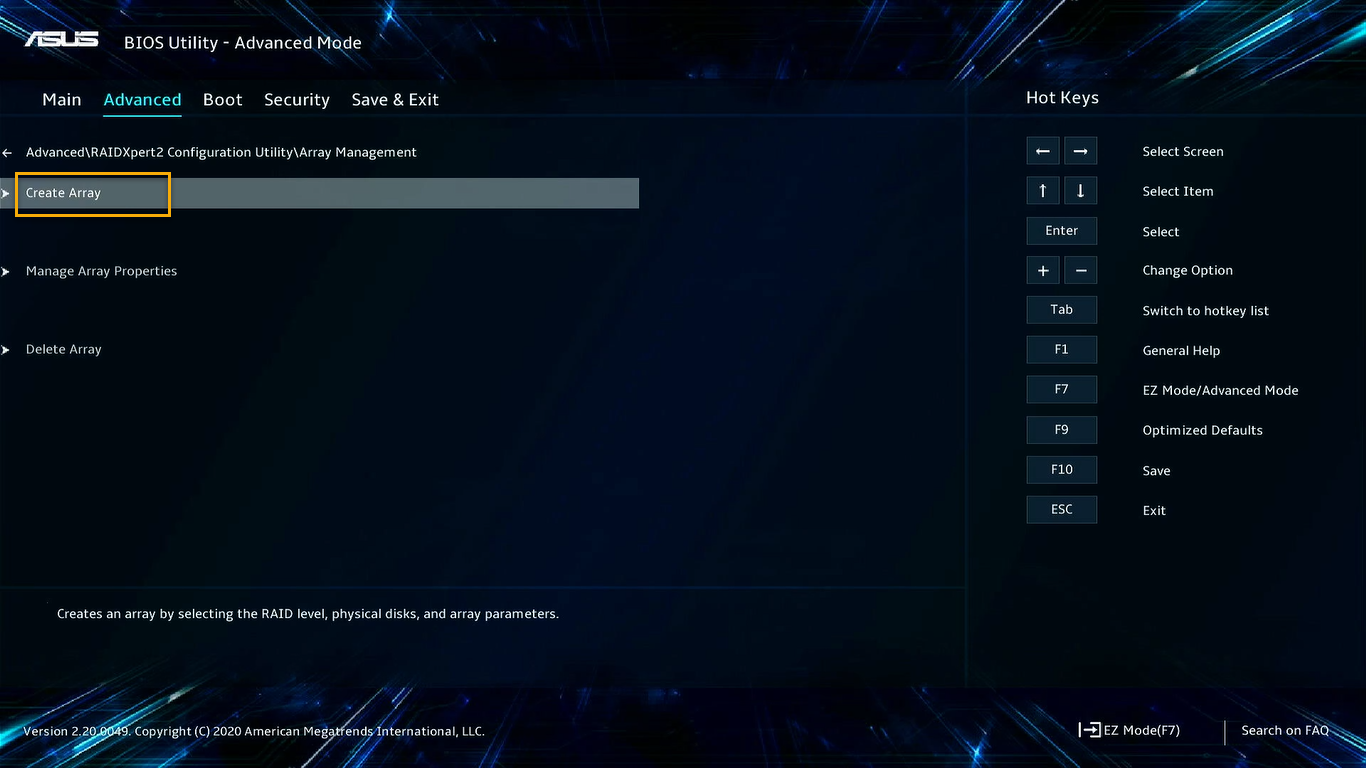
11. На странице [Создать массив] в разделе [Выбрать уровень RAID] выберите уровень RAID и выберите [Выбрать физический диск], затем нажмите клавишу .
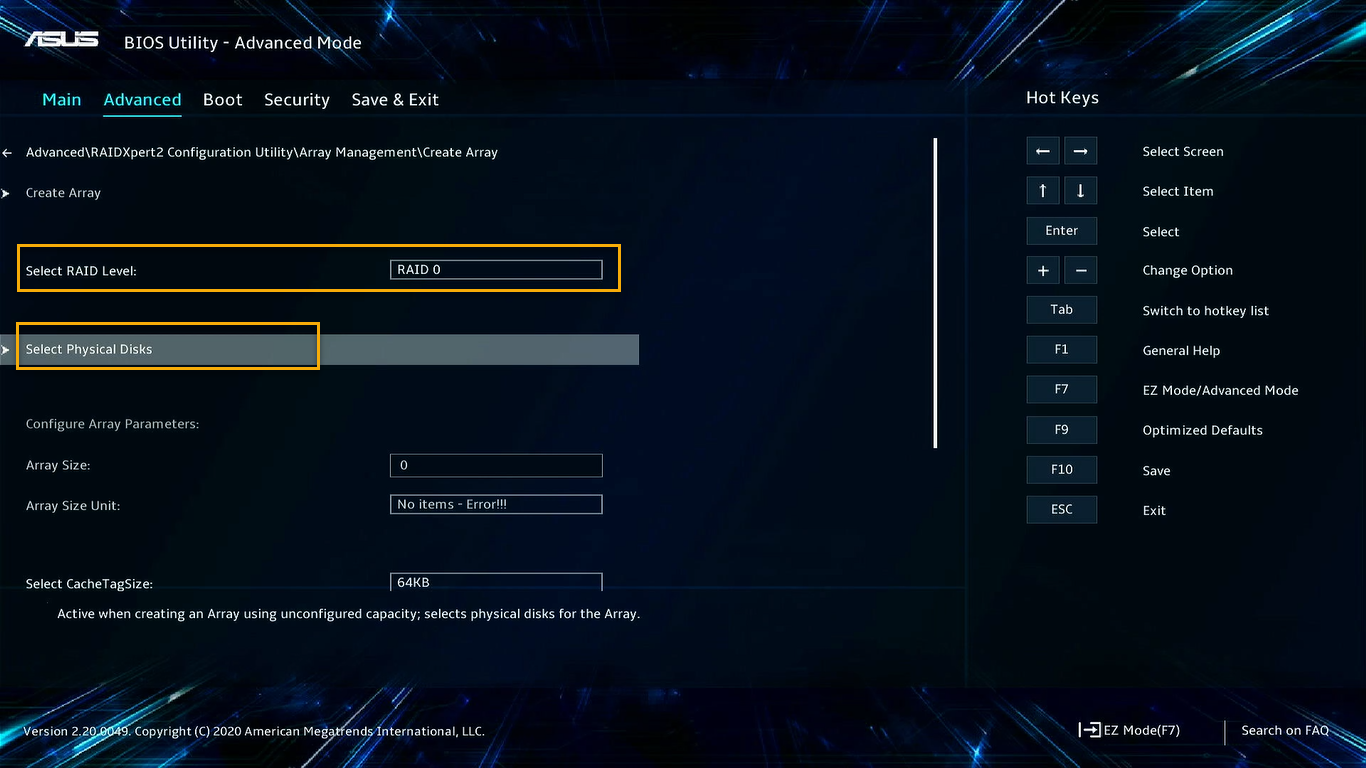
12. На странице [Выбрать физический диск] выберите диск хранения для включения [ВКЛ] или [Проверить все] в пункте [Выбрать тип носителя], а затем выберите [Применить изменения] после.
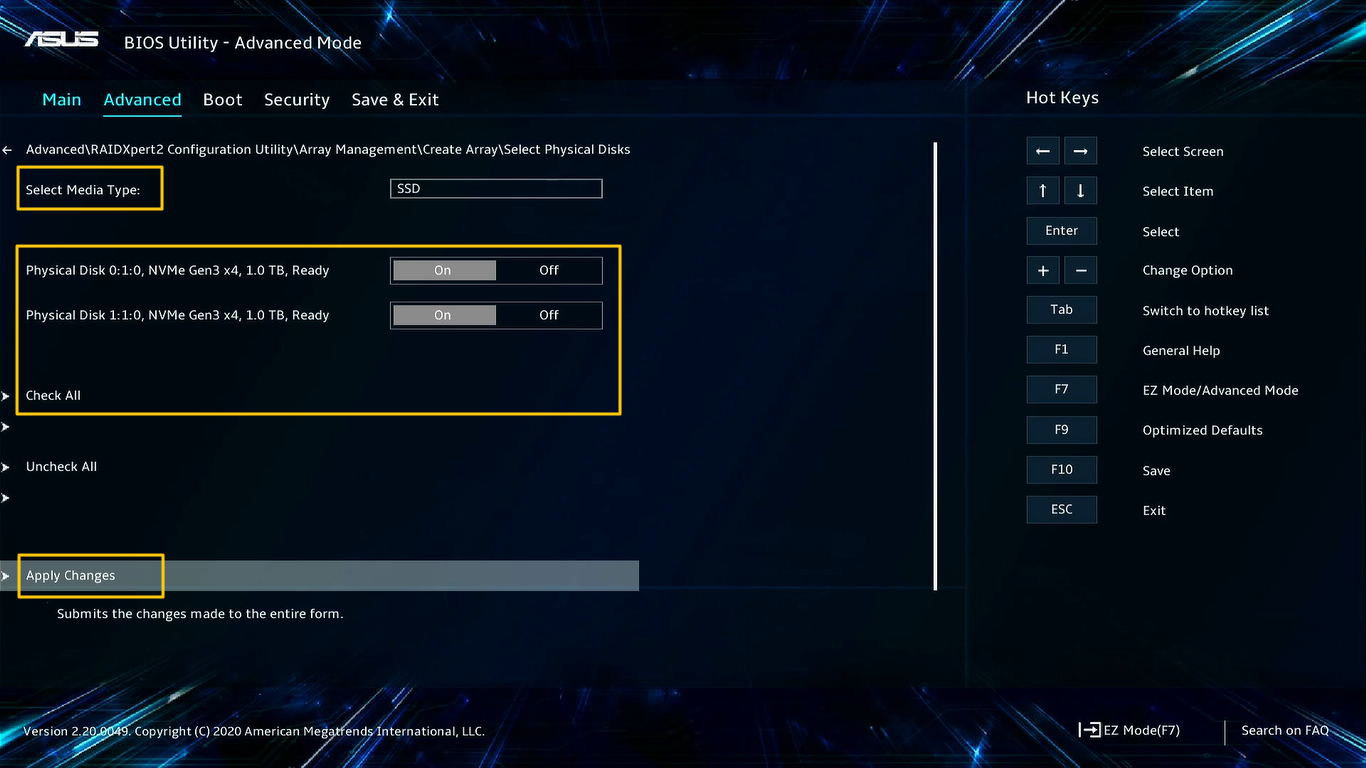
13. На странице [Создать массив] настройте параметры массива с помощью [Размер массива], [Единица размера массива], [Выбор размера тега кэша], [Политика чтения кэширования] и [Политика кэширования записи].
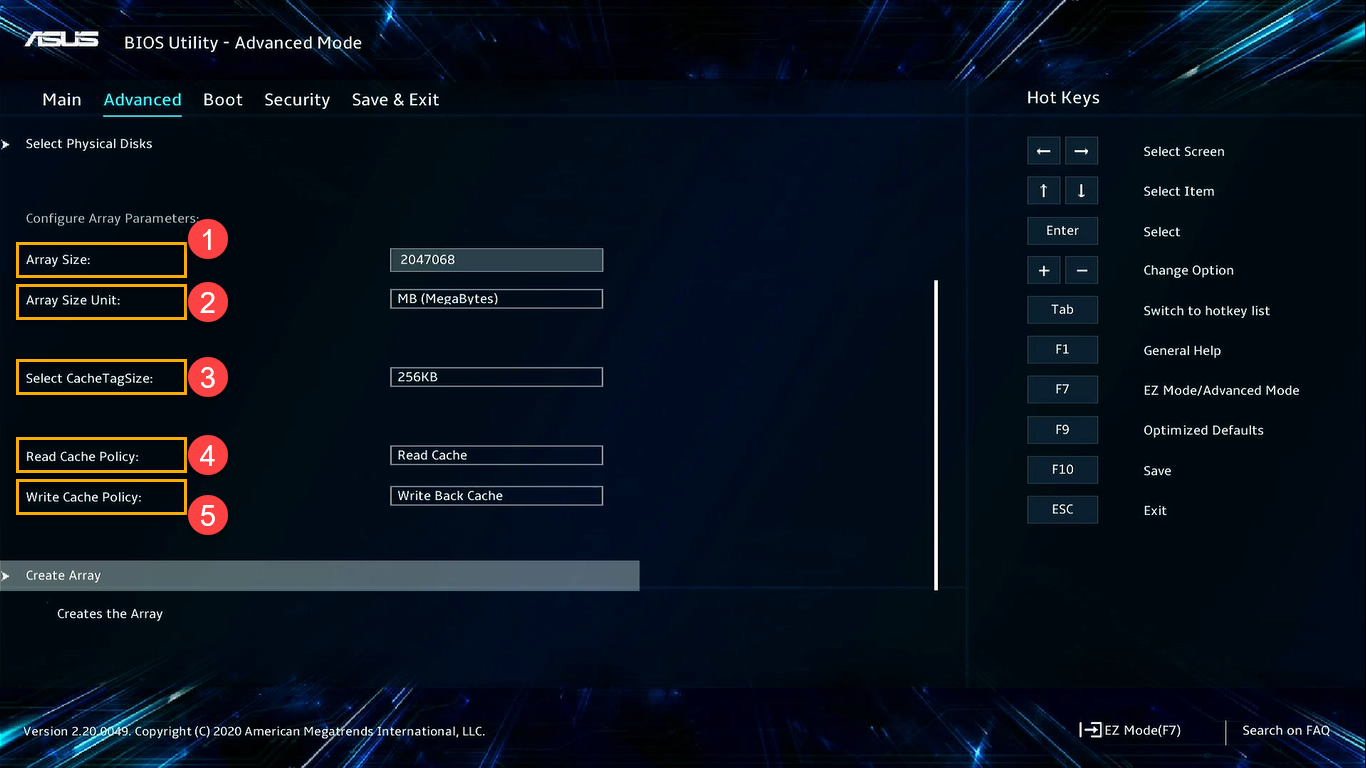
① [Размер массива]: введите требуемый размер массива, значение по умолчанию — максимальное.
② [Единица размера массива]: выберите необходимую единицу размера массива.
③ [Выбрать размер тега кэша]: выберите размер тега кэша от 64 КБ до 256 КБ.
④ [Read Cache Policy]: для выбора желаемой политики чтения.Утилита конфигурации не имеет кеширования и читает кеш.
⑤ [Политика записи кэша]: для выбора желаемой политики записи. Утилита конфигурации без кеша и кэш обратной записи.
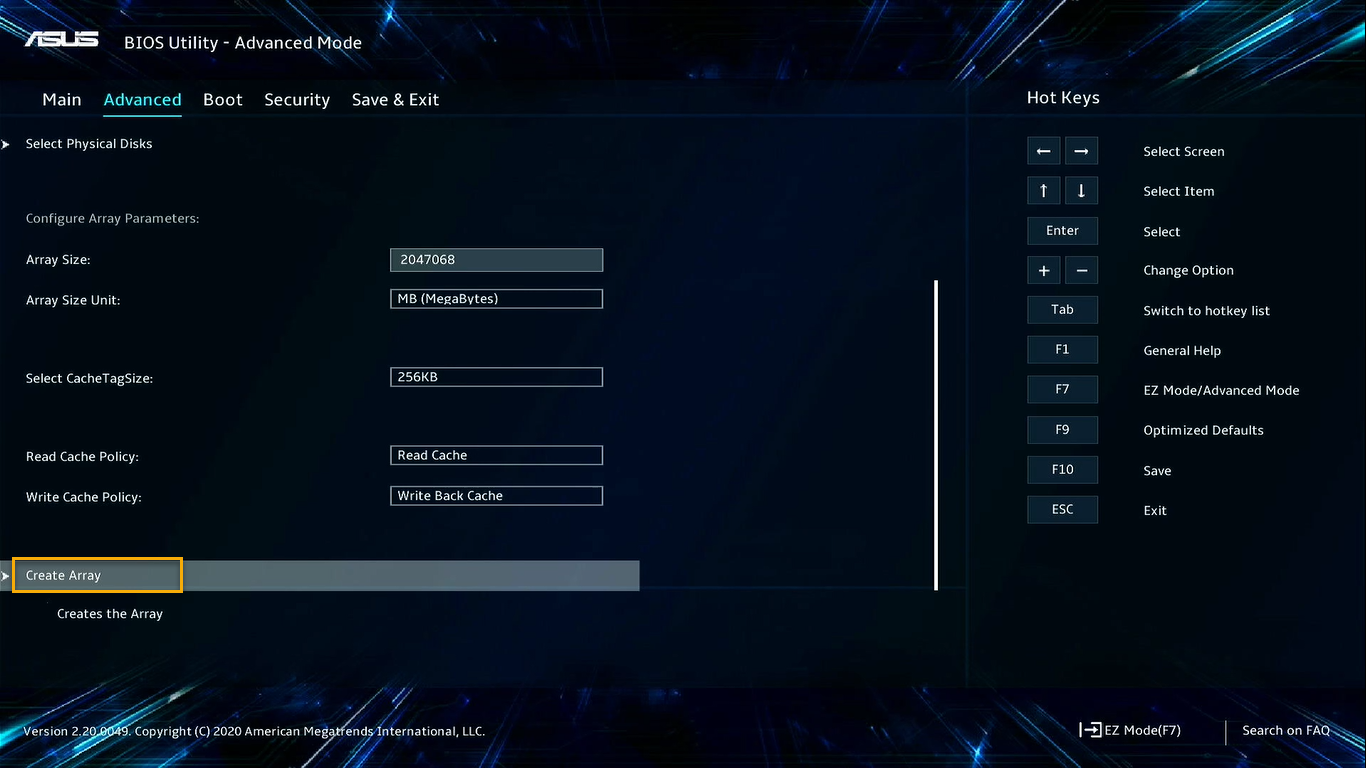
14. После завершения всех настроек выберите [Создать массив], затем нажмите клавишу , чтобы создать массив RAID.
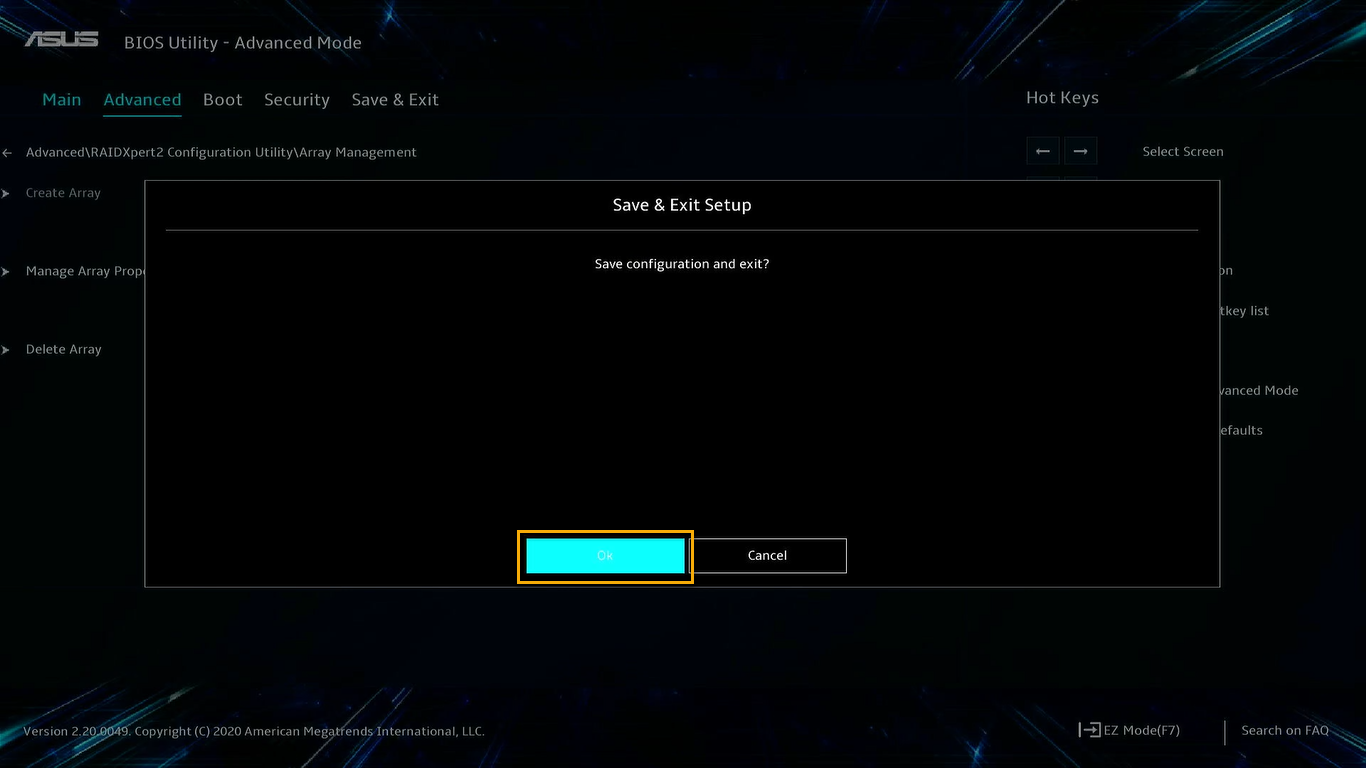
15. В конце нажмите клавишу , чтобы сохранить изменения и выйти из программы настройки BIOS.
16. После создания или удаления массива RAID вам может потребоваться установить операционную систему.
Вот пример установки ОС Windows 10 для справки.
При установке ОС Windows 10, если требуется драйвер AMD RAID (SATA, NVMe RAID), см.ссылку
[AMD Platform] Удаление массива RAID
ВНИМАНИЕ! Будьте осторожны при создании массива RAID, все ваши данные на устройствах хранения будут удалены.
1.Войдите в настройки BIOS: перезагрузите ноутбук, затем нажмите клавишу во время POST (самотестирование при включении), перейдите в настройки BIOS , а затем нажмите кнопку , чтобы войти в [Расширенный режим].
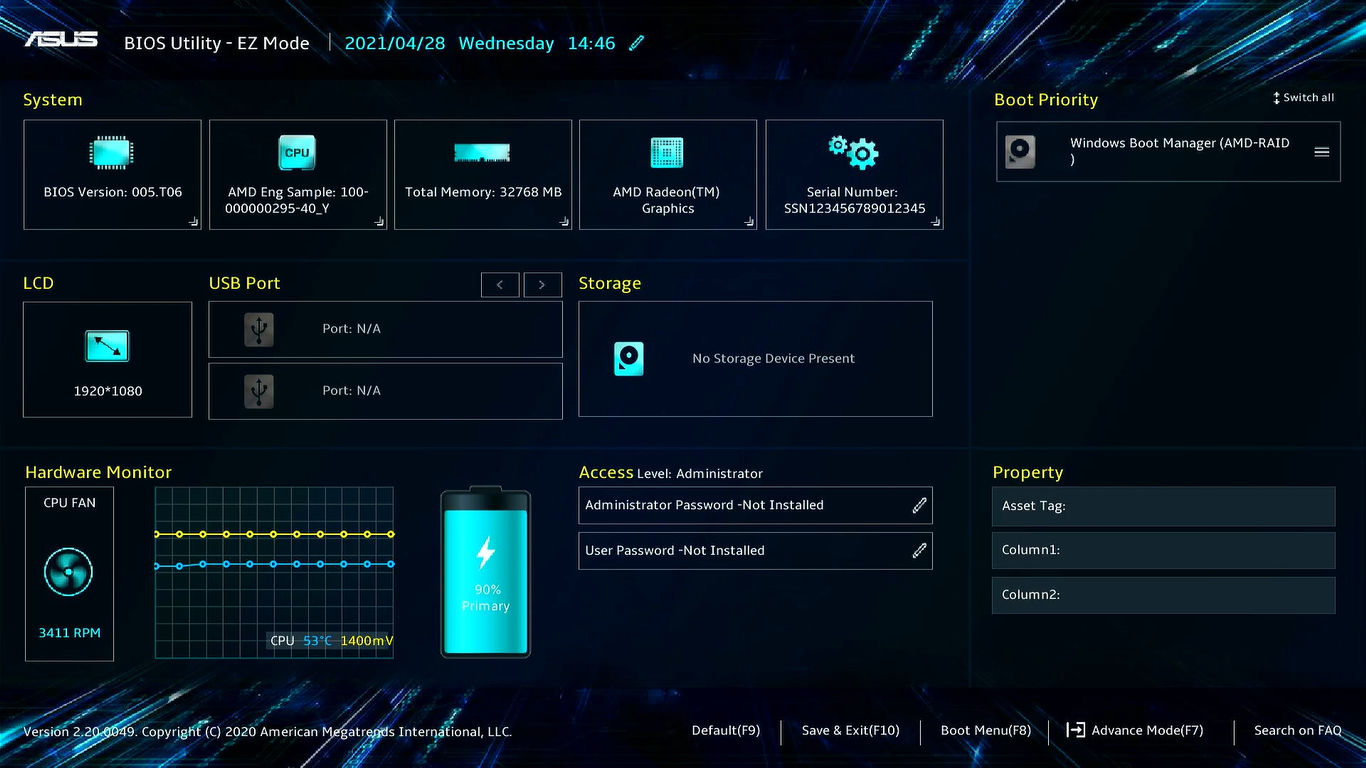
2. На странице [Расширенный режим] выберите [Утилита конфигурации RAIDXpert2], затем нажмите клавишу .
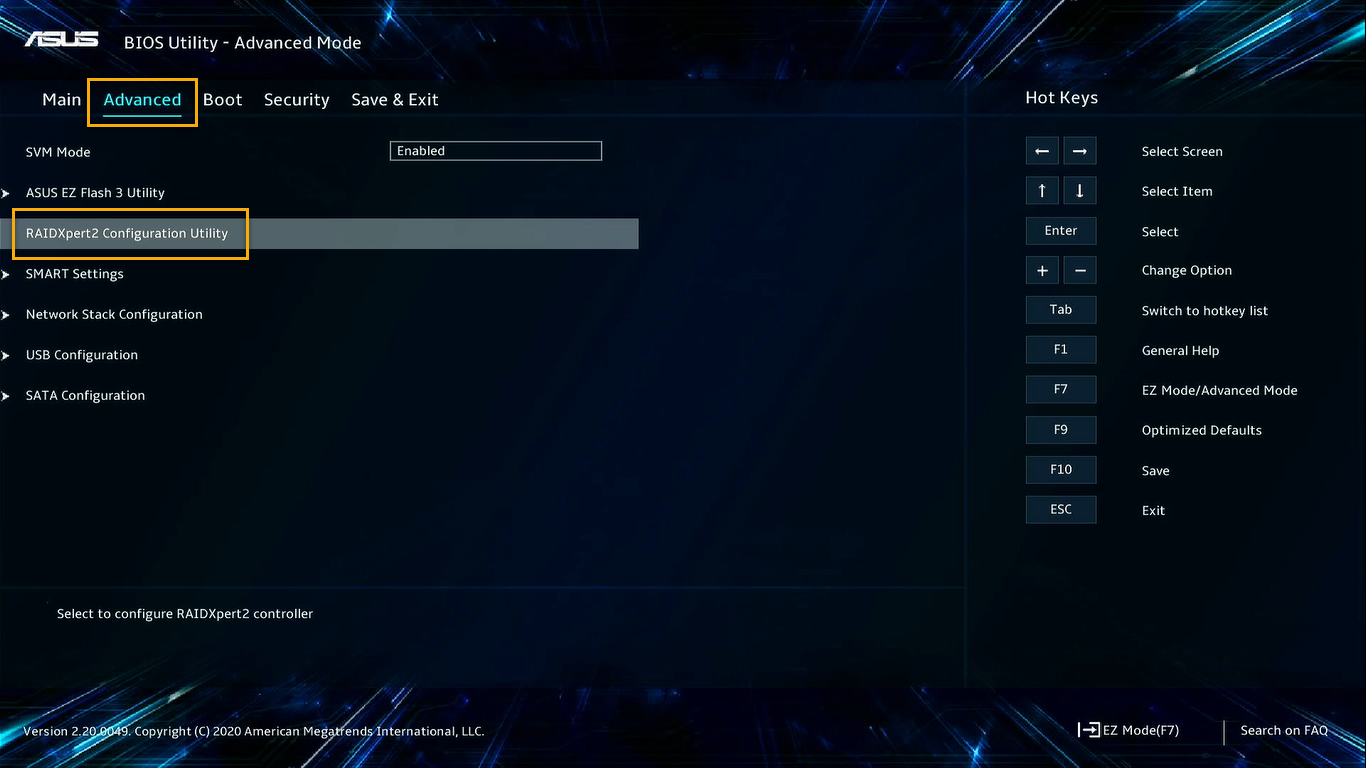
3. На странице [Утилита конфигурации RAIDXpert2] выберите [Управление массивом], затем нажмите клавишу .
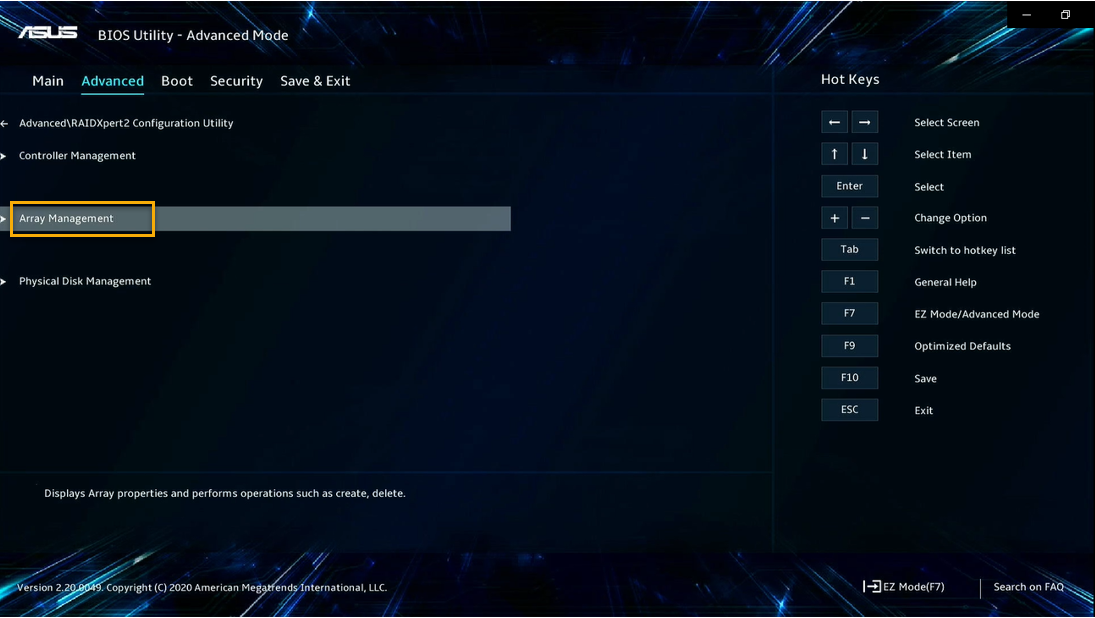
4. На странице [Управление массивом] выберите [Удалить массив], затем нажмите клавишу .
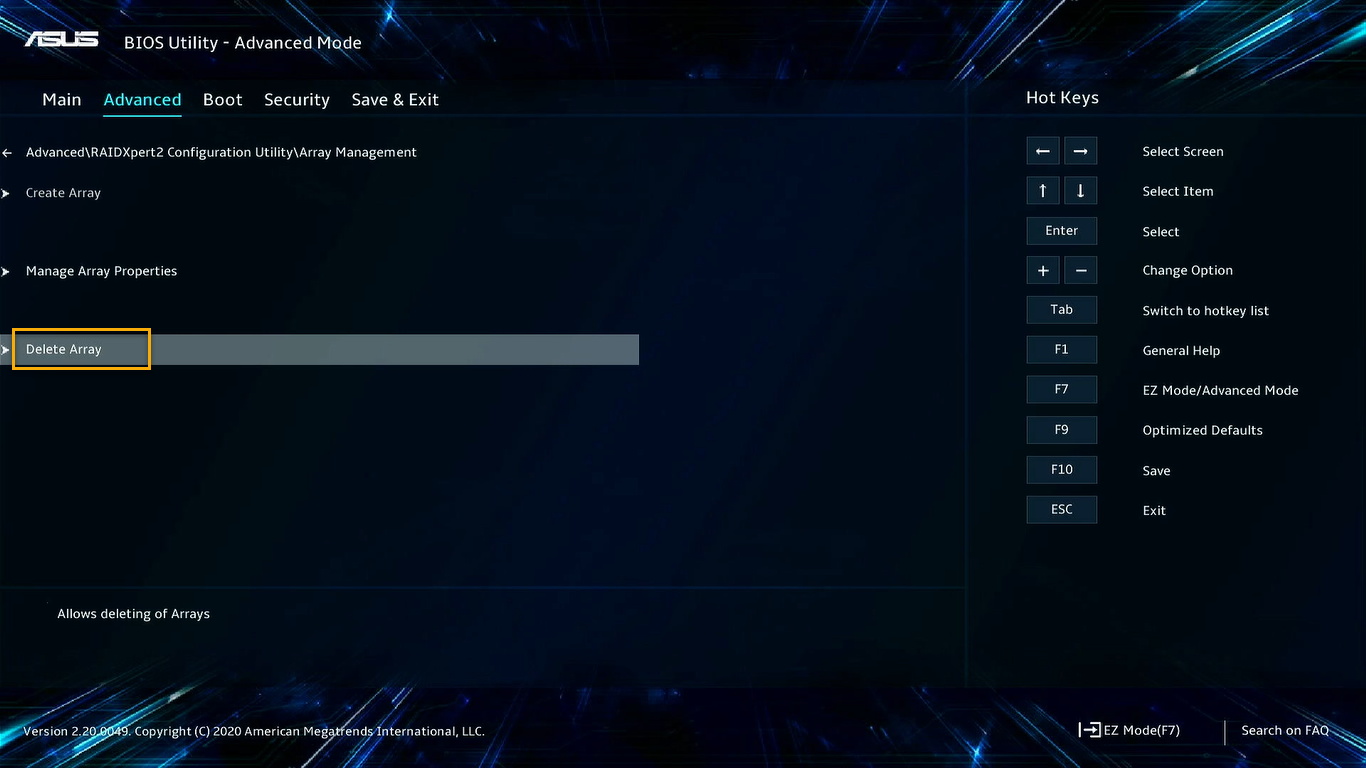
5. На странице [Удалить массив] выберите массив RAID и установите переключатель в положение [ВКЛ] или [Проверить все], затем выберите [Удалить массив (ы)], затем нажмите для удаления.
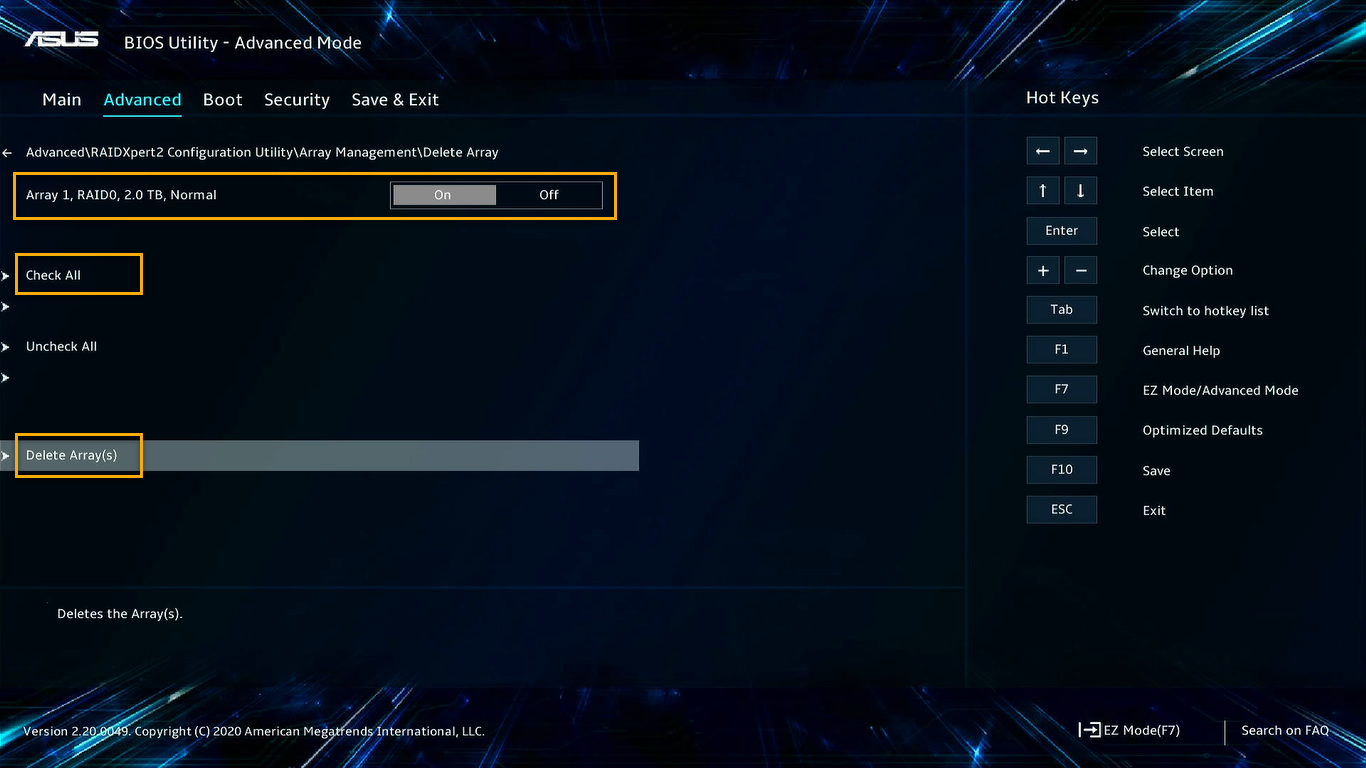
6. Подтвердите всю информацию на странице [Предупреждение], а затем переключитесь на [Вкл.] В пункте [Подтвердить]. В конце выберите [Да] для обработки удаления.
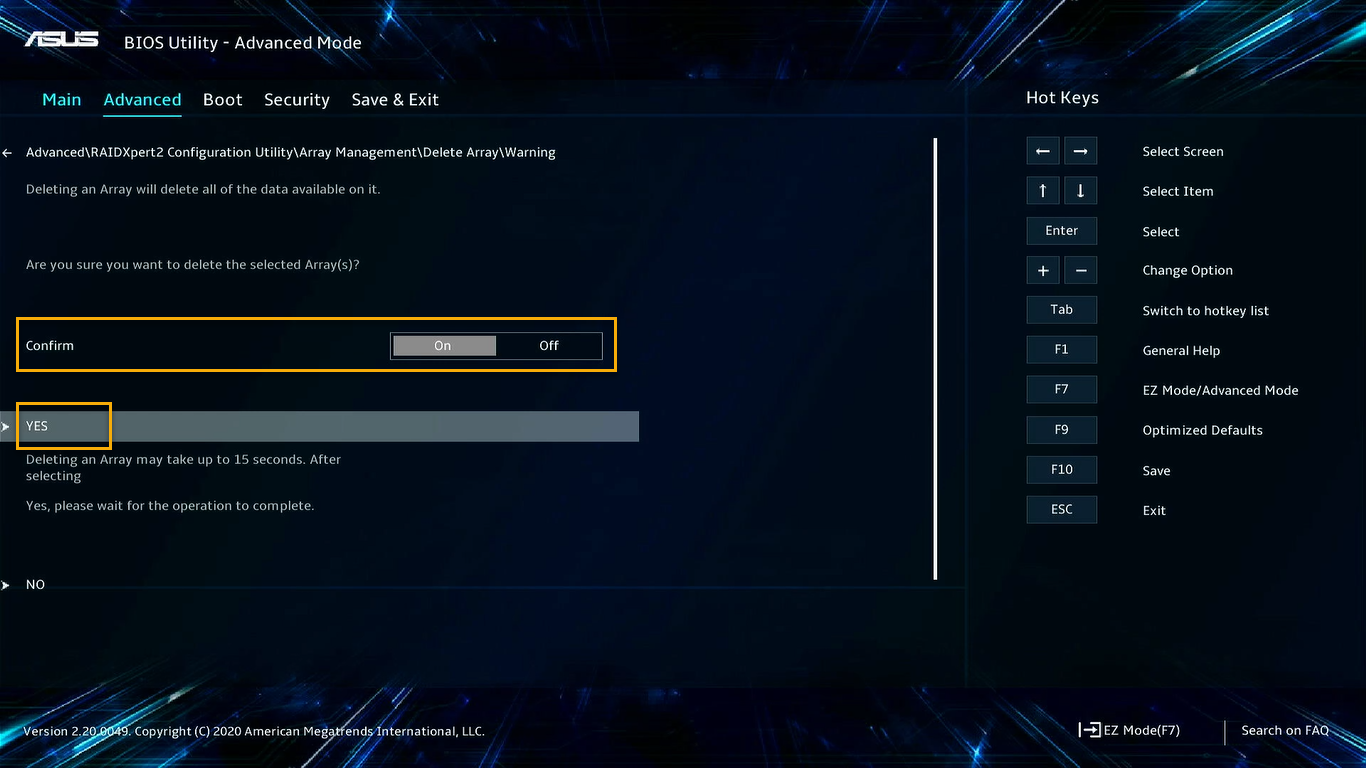
7. После создания или удаления массива RAID вам может потребоваться установить операционную систему.
Вот пример установки ОС Windows 10 для справки.
При установке ОС Windows 10, если требуется драйвер AMD RAID (SATA, NVMe RAID), см. ссылку
[AMD Platform] FAQ
Q1 : Почему моя страница настройки [Расширенный режим] не содержит элемента [Утилита настройки RAIDXpert2]?
A1: Следуйте инструкциям ниже, чтобы включить [Утилиту настройки RAIDXpert2].
i. В настройке [Расширенный режим] выберите [Конфигурация SATA], затем нажмите клавишу .
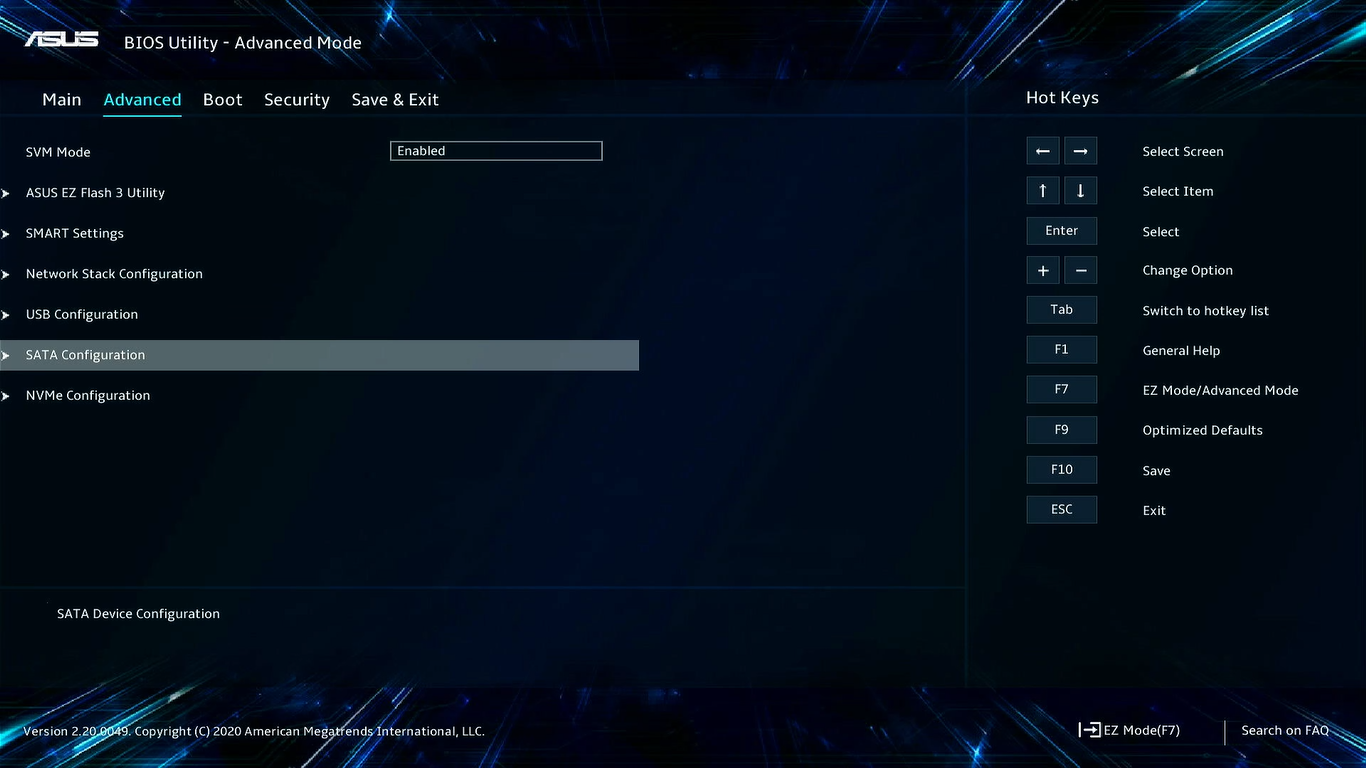
ii. В настройке [Конфигурация SATA] переключите [Выбор режима SATA] на [RAID], а затем нажмите кнопку , чтобы сохранить конфигурацию и выйти для завершения включения [Утилита конфигурации RAIDXpert2].
Если нет пункта [RAID], это означает, что функция не поддерживается.