Как проверить микрофон на телефоне android
Спасибо! Ваши отзывы помогают другим пользователям находить самую полезную информацию.
*Мы сожалеем, что это не было полезным для вас. Можем ли мы что-то улучшить? Введите здесь свой комментарий.
Устройства
- Общие сведения о компании
- ESG
- Инвестирование
- Политика конфиденциальности
- Безопасность продуктов
- Вакансии
© 2011-2023 HTC Corporation
Тест микрофона
Проверьте насколько хорош ваш микрофон!
Оставьте отзыв о вашем микрофоне и найдите место в рейтинге лучших микрофонов.
Благодарю за вашу труд. — тестирование на отлично! — Татьяна
Спасибо за проверку=) — Николай
Сайт — удобный,проверка — на отлично! Спасибо за тестирование! — Alef
крутой сайт — Максим
классный сайтик — удобно. — Евгений
О MicTests.com
Этот веб-сайт предоставляет простой онлайн-тест микрофона, который позволяет вам проверить, работает ли микрофон должным образом. Поскольку это тестирование микрофона в браузере, вам не нужно загружать или устанавливать стороннее программное обеспечение. Более того, даже если это может показаться слишком простым, MicTests.Com протестирует ваш микрофон независимо от его типа, а также от используемого устройства и операционной системы. И, чтобы удивить вас еще больше, этот тест микрофона отобразит много полезной информации о вашем микрофоне (например, его название, количество аудиоканалов, задержку, размер выборки и частоту выборки, а также о том, поддерживает ли он эхоподавление или шум). подавление). Кроме того, если тестер обнаружит какие-либо проблемы с вашим микрофоном, вы получите советы о том, как их исправить.
Зачем вам нужен микрофонный тест?
Есть много причин, почему люди хотят проверить свой микрофон. Вот только некоторые из них:
- Купили или подключили новый микрофон и хотите проверить, правильно ли он работает.
- Проверить, включён ли микрофон.
- Убедиться, что компьютерный микрофон не искажает ваш голос.
- Найти, если веб-камера имеет встроенный микрофон.
- Убедиться, что другие приложения могут обнаружить их микрофоны.
- Полюбоваться микрофоном визуализатора.
- Просто из любопытства.
Как проверить свой микрофон?
Тестировать микрофон с помощью нашего онлайн-инструмента довольно просто: просто подождите, пока все ваши мультимедийные устройства не будут обнаружены, и нажмите кнопку «Проверить мой микрофон». Если эта кнопка не появляется, и вы не получили никаких уведомлений, вероятно, в вашем браузере произошла ошибка. Чтобы помочь вам, пожалуйста, свяжитесь с нами по электронному адресу info@mictests.com
Как тестируется микрофон?
- Прежде всего, определяется, поддерживает ли браузер функции доступа к мультимедийным устройствам. Если это так, отображается список обнаруженных микрофонов и необходимых элементов управления.
- Когда вы нажимаете кнопку «Проверить мой микрофон», ваш браузер запросит разрешение на запуск микрофона на этом сайте.
- Как только доступ будет предоставлен, включится микрофон, и вы увидите визуализатор звуков, захваченных вашим микрофоном.
- Тестер начинает записывать ваш голос и любой шум, захваченный вашим микрофоном.
- Теперь пришло время определить поддерживаемые функции и провести некоторые измерения.
- Наконец отображаются результаты тестирования, подсказки и дополнительные элементы управления (включая воспроизведение).
Почему мы рекомендуем вам оставить отзыв?
После завершения теста микрофона вы можете оставить отзыв о своем микрофоне. В этом нет необходимости, но мы рекомендуем вам сделать этого, чтобы помочь другим покупать хороший микрофон и обойти плохих. Кроме того, после публикации вашего обзора вы увидите, насколько хорош ваш микрофон (то есть вы узнаете, насколько он хорош в лучшем рейтинге микрофонов).
Системные Требования
Чтобы проверить микрофон, вам нужен только современный браузер (к сожалению, Internet Explorer не такой браузер), который поддерживает функции доступа к мультимедийным устройствам. Как вы заметили, нашему инструменту для тестирования микрофонов не требуется никакого дополнительного программного обеспечения, такого как Adobe Flash, Microsoft Silverlight или подключаемых модулей браузера. Нет ограничений по типу устройства, поэтому ваш микрофон может быть интегрирован (в наушники, мобильное устройство, ноутбук), беспроводным (WiFi, Bluetooth) или подключен через шнур (USB, TRL, XLR).
Ниже перечислены операционные системы и минимальные версии поддерживаемых браузеров:
- Samsung Browser 5.2
- Chrome 50.0
- Firefox 68.0
- Edge 45.0
- Android WebView 88.0
- Silk 86
- Opera Mobile 64
- Yandex Browser 21.11
- Android 4.0
- Chrome 58.0
- Firefox 48.0
- Firefox 38.0
- Chrome 60.0
- Chromium 65.0
- Opera 71
- Chrome 80.0
- Safari 11.1
- Opera 68
- Firefox 76.0
- Firefox 74.0
- Chromium 80.0
- Chrome 51.0
- Edge 13.0
- Firefox 68.0
- Opera 60.0
- Yandex Browser 19.1
- Coc Coc Browser 70.0
- Chrome 56.0
- Firefox 56.0
- Opera 40.0
- Edge 87.0
- Coc Coc Browser 63.0
- Iron 88.0
- Chrome 80.0
- Firefox 74.0
- Opera 68
- Chrome 63.0
- Firefox 74.0
- Opera 68
- Edge 88.0
- Yandex Browser 21.11
- Firefox 47.0
- Edge 18.0
- Safari 12.1
- Chrome 87.0
- Firefox for iOS 112.0
- Safari 13.0
- Chrome 96.0
- Safari 11.1
- Chrome 75.0
- Firefox 68.0
- Opera 53
- Edge 85.0
Если вашей операционной системы или браузера нет в списке, это не значит, что они не поддерживаются. Это просто еще не было проверено. Поэтому не стесняйтесь проверять себя.
Конфиденциальность
- Все операции, необходимые для тестирования, выполняются браузером, а все данные хранятся в памяти устройства пользователя.
- Мы не храним техническую информацию, пока пользователь не опубликует отзыв о своем микрофоне.
- Если пользователь не публикует обзор, все данные из памяти устройства удаляются при закрытии страницы.
- Обзоры общедоступны и содержат только техническую информацию о протестированных микрофонах.
- Мы никогда не храним аудиозаписи, сделанные с помощью вашего микрофона.
Дисклеймер
Поскольку результаты теста зависят от различных факторов, невозможно гарантировать безошибочный алгоритм. Тем не менее, мы будем постоянно работать над улучшением нашего инструмента тестирования и исправлением обнаруженных ошибок. Так что если вы обнаружите какие-либо ошибки или у вас есть предложения, пожалуйста, свяжитесь с нами по адресу info@mictests.com.
Как устранить проблемы с микрофоном на вашем телефоне Galaxy, если он недостаточно хорошо улавливает голос
Следуйте шагам ниже, чтобы проверить исправность микрофона в Samsung Galaxy.
Шаг 1. Убедитесь в отсутствии постороних предметов в области микрофона
Микрофон может плохо распознавать ваш голос, если отверстие для микрофона заблокировано посторонними предметами, такими как чехол или защитная пленка. Микрофон расположен в нижней части телефона. Убедитесь, что отверстие микрофона не закрыто посторонними предметами, и попробуйте записать голос еще раз, когда устраните всё, что найдете.

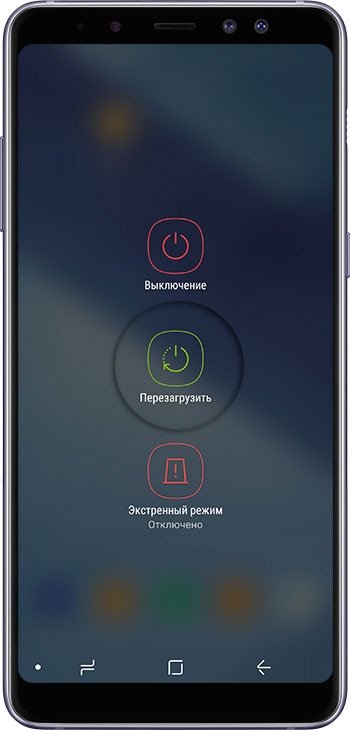
Шаг 2. Перезагрузите устройство
Перезагрузка очистит заполненную память и сбросит программные ошибки.
1. Нажмите и удерживайте кнопку питания.
2. Нажмите Перезагрузка.
Шаг 3. Загрузите смартфон в безопасном режиме
Чтобы определить, является ли это аппаратной или программной проблемой, проверьте работу микрофона в безопасном режиме (например, в предустановленном приложении Звукозапись).
Если в безопасном режиме микрофон работает нормально, проблема вызвана сторонним приложением на вашем телефоне. Чтобы узнать, какое приложение вызвало проблему, удалите сторонние приложения, начиная с последнего установленного.
Шаг 4. Сделайте полный сброс устройства
Сброс данных полностью очистит внутреннюю память, установленные приложения и их данные, аккаунты, устранит программные ошибки и вернёт устройство в состояние «с завода».
Таким образом вы сможете исключить программный сбой микрофона или влияние сторонних программ.
Шаг 5. Обратитесь в сервисный центр Samsung
Выполнив шаги выше, вы исключите программный сбой на смартфоне.
Если они не помогут, рекомендуем обратиться для аппаратной диагностики и устранения неисправностей в один из официальных сервисных центров Samsung.
Микрофон не работает на вашем телефоне Android? Вот как это исправить
Вы недавно звонили по телефону, и другой человек упомянул, что ваш голос нечеткий? Когда это произойдет, вы можете назначить его плохой сети. Однако вместо этого у вас могут возникнуть проблемы с микрофоном на вашем устройстве.
Вы можете не знать о проблемах с микрофоном, с которыми сталкивается ваше устройство; В худшем случае микрофон поврежден. Давайте рассмотрим некоторые проблемы, с которыми может столкнуться микрофон вашего телефона Android, и способы их решения.
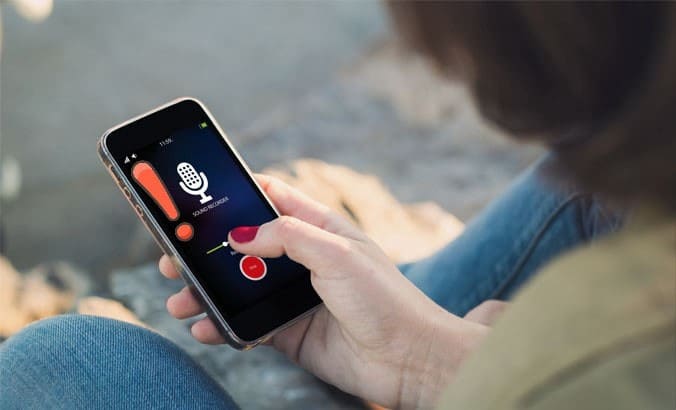
В чем причина проблем с микрофоном?
Так почему и как возникают проблемы с микрофоном? Ваш микрофон может быть поврежден по многим причинам, наиболее распространенной из которых является загрязнение телефона. Если вы не из тех, кто регулярно чистит свой телефон, вы можете быть удивлены, узнав, сколько грязи накопилось за эти годы.
Другие распространенные проблемы связаны с обновлениями системы и установкой сторонних приложений. Эти приложения обычно меняют конфигурацию или отключают микрофон, даже не осознавая этого. Ваш микрофон также может быть поврежден из-за реальных проблем, таких как внутренние сбои или повреждение оборудования из-за неправильного обращения с телефоном.
Как узнать, есть ли проблемы с микрофоном Android?
Если вы подозреваете, что ваш микрофон может быть поврежден или неисправен, лучше проверить его, чтобы убедиться в этом. Вот как Тест микрофона Android.
запишите свой голос
Самый простой способ убедиться, что ваш микрофон работает, — это записать свой голос с помощью телефона и прослушать запись. Вы можете легко увидеть, искажается ли ваш голос, чтобы помочь вам подтвердить проблему.
Большинство телефонов Android оснащены встроенным диктофоном, которым вы можете пользоваться. Если у вас его еще нет, вы можете загрузить приложение для записи голоса, например ASR Диктофон и пользуйся этим.
Выполните диагностическую проверку системы
Если вы все еще не уверены в безопасности своего микрофона, вы можете использовать приложение для диагностики оборудования и системы, например Телефон Доктор Плюс Чтобы проверить свой микрофон. Приложение проведет несколько тестов и предоставит вам результаты о состоянии вашего микрофона. Ты можешь видеть Лучшие приложения для проверки правильности работы вашего Android-устройства.
Способы решения проблем с микрофоном Android
Если вы подтвердили, что ваш микрофон не работает должным образом, вы можете приступить к его устранению. Поскольку существует множество причин, по которым микрофон вашего телефона может работать неправильно, давайте перейдем к другим методам решения вашей проблемы.
1. Перезагрузитесь и проверьте наличие обновлений.
Иногда самое простое решение — лучшее решение. Перезагрузка смартфона обновляет вашу систему, очищая все процессы и открывая приложения. Это может быть быстрым решением вашей проблемы.
Удерживайте кнопку питания, пока не появится меню, затем выберите Питание -> Выкл.. Подождите 30–60 секунд, прежде чем снова включить, затем проверьте, решена ли проблема.
Если быстрый перезапуск не работает, проверьте наличие обновлений программного обеспечения в разделе Настройки -> Система -> Дополнительно -> Обновление системы или похожие. Новое обновление системы обычно исправляет любые ошибки / проблемы, которые могут присутствовать в текущей версии, которые могут влиять на ваш микрофон.
2. Очистите микрофон телефона.
Если время от времени не чистить телефон, грязь может скапливаться в небольших отверстиях устройства, например в порте микрофона. Недостаточно просто протереть телефон, так как на нем может накапливаться пыль или мелкий мусор.
Микрофон — это небольшое отверстие или другой порт, расположенный рядом с разъемом USB, обычно в нижней части телефона. Возьмите небольшую булавку, тонкую иглу или что-то подобное и аккуратно очистите им микрофон. Другой альтернативой является прямой обдув, чтобы удалить весь скопившийся мусор. Однако, если вы это сделаете, будьте осторожны, чтобы в телефон не попало больше воздуха.
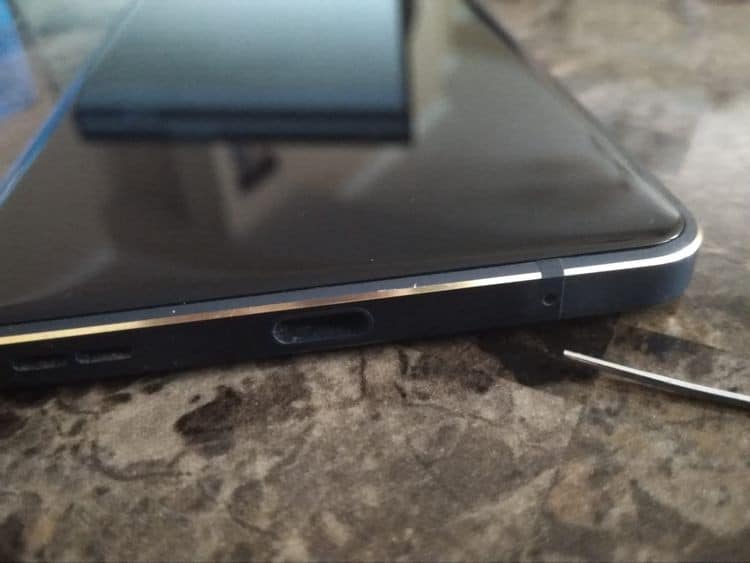
Еще один аспект, который следует проверить во время чистки, — это чехол или защитная пленка для экрана. Когда вы надеваете новый защитный элемент на свой телефон, вы, скорее всего, накроете им микрофон. Убедитесь, что никакая часть корпуса не закрывает микрофон, и что внутри прорезей корпуса нет скоплений пыли.
Вы можете настроить наше руководство Чтобы очистить ваш iPhone И примените большинство тех же шагов, чтобы избежать повторения этой проблемы в будущем.
3. Настройте параметры звука.
Некоторые телефоны Android оснащены функцией подавления шума или шумоподавления. Подавление шума помогает снизить фоновый шум при звонке или записи видео.
Для тех, кто этого не знает, результат может показаться немного запутанным, поэтому легко предположить, что с микрофоном что-то не так. Вот как отключить настройку, чтобы убедиться, что ваш микрофон в порядке:
- Зайдите в приложение «Настройки».
- Найдите Настройки соединения или же Настройки звука.
- Искать вариант Подавление шума И отключи это.
- Перезагрузите телефон и проверьте, решена ли проблема.
Обратите внимание, что не все телефоны Android имеют эту функцию, и она может отображаться для вас в другом месте.
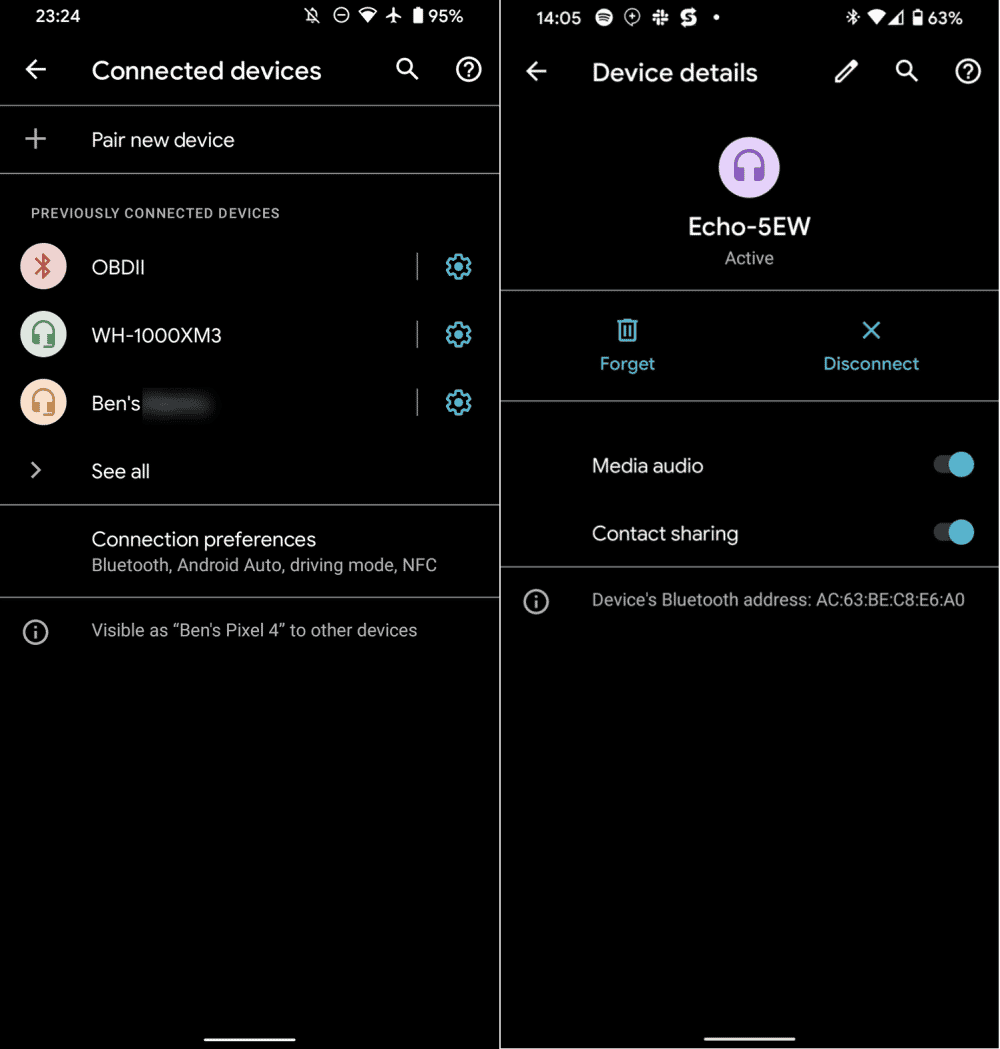
Помимо этой опции, есть также вероятность, что вы оставили свой телефон подключенным к гарнитуре Bluetooth или другому устройству с микрофоном. Если это так, ваш телефон будет использовать его в качестве основного микрофона вместо встроенного микрофона.
Обязательно проверьте, что сейчас в сети, в разделе Настройки -> Подключенные устройства. Отключите все активные устройства Bluetooth и попробуйте снова использовать микрофон, чтобы решить вашу проблему.
4. Проверьте, не перекрываются ли сторонние приложения.
Сторонние приложения — одна из основных причин сбоев телефона. Это может помешать настройкам вашего телефона; Многие пользователи страдают от нарушений, но считают их не более чем глюками. Таким образом, приложения, которые могут получить доступ к вашему микрофону, могут быть причиной ваших текущих проблем.
Чтобы определить, вызваны ли проблемы с микрофоном сторонним приложением или нет, необходимо включить телефон. Безопасный режим , который временно отключает все сторонние приложения.
Вот как активировать безопасный режим на вашем телефоне, когда он уже включен:
- Нажмите и удерживайте кнопку питания на телефоне.
- На экране коснитесь и удерживайте параметр Неисправность.
- После этого вы увидите безопасный режим внизу экрана. Выберите его, чтобы перезапустить в безопасном режиме.
Если ваш телефон выключен, сделайте следующее:
- Удерживайте кнопку питания на телефоне, чтобы загрузиться как обычно.
- Когда начнется анимация, нажмите и удерживайте кнопку уменьшения громкости на телефоне. Удерживайте ее, пока анимация не закончится и ваш телефон не запустится в безопасном режиме.
- Вы увидите индикацию безопасного режима в нижней части экрана для подтверждения.
Теперь, когда вы находитесь в безопасном режиме, сделайте тестовый звонок или используйте приложение для записи, чтобы проверить свой микрофон. Если микрофон работает нормально в безопасном режиме, значит проблема в приложении. Вы можете найти список приложений, использующих ваш микрофон, в меню «Настройки».
Перейти к Настройки -> Приложения и уведомления -> Дополнительно -> Диспетчер разрешений -> Микрофон.
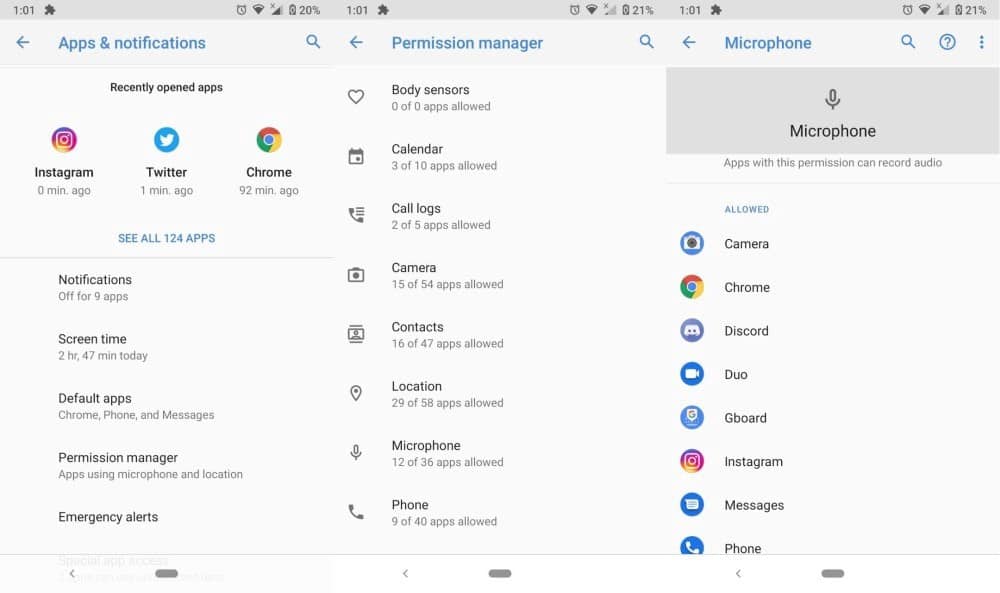
Если вы установили сабвуфер или расширенные приложения, то, скорее всего, виновато одно из них. В противном случае попробуйте проверить приложения, которые, по вашему мнению, являются виновниками, отмените для них доступ к микрофону, а затем проверьте микрофон, чтобы узнать, не является ли он виновником.
5. Отнесите в ремонтный центр.
Если ничего не помогает, есть большая вероятность, что ваш телефон может быть поврежден. Микрофоны являются чувствительными частями и могут легко выйти из строя после падения, травмы, вызванной водой, или аналогичного повреждения. В этом случае лучше всего передать телефон технику, который определит, что с вашим устройством не так.
Возвращение микрофона к нормальной работе
Есть много причин, по которым микрофон вашего телефона может не работать должным образом. Если вы когда-нибудь столкнетесь с проблемой, описанные выше методы должны помочь вам определить и исправить проблемы, связанные с микрофоном.
Лучший способ избежать проблем в будущем — это хорошо заботиться о своем телефоне. Вы также можете проверить Самые распространенные проблемы Android и способы их решения.