Что такое SQL Server Management Studio (SSMS)?
SQL Server Management Studio (SSMS) — это интегрированная среда для управления любой инфраструктурой SQL. Используйте SSMS для доступа, настройки, администрирования, администрирования и разработки всех компонентов SQL Server, базы данных Azure SQL, Управляемый экземпляр SQL Azure, SQL Server на виртуальной машине Azure и Azure Synapse Analytics. Среда SSMS предоставляет единую комплексную служебную программу, которая сочетает в себе обширную группу графических инструментов с рядом многофункциональных редакторов скриптов для доступа к SQL Server для разработчиков и администраторов баз данных всех профессиональных уровней.
- Скачивание SQL Server Management Studio (SSMS)
- Скачивание SQL Server Developer
- Скачивание Visual Studio
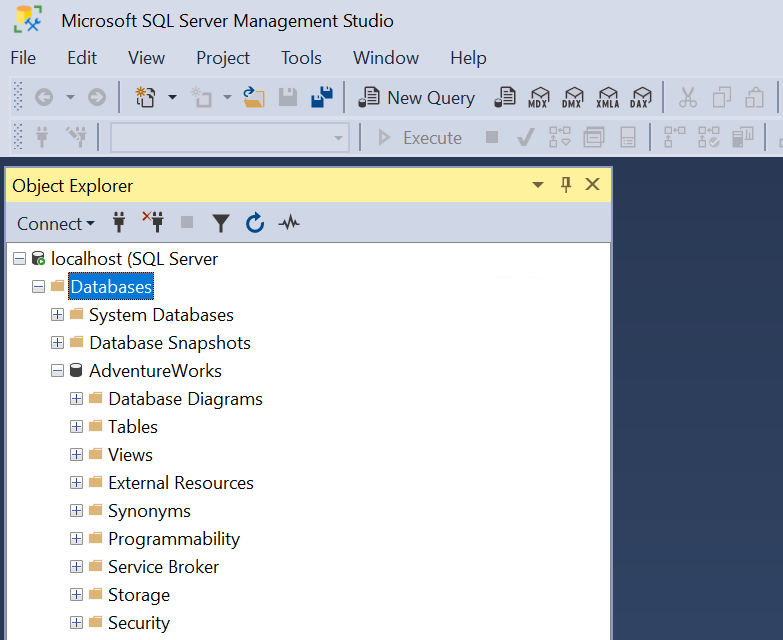
Компоненты среды SQL Server Management Studio
| Description | Компонент |
|---|---|
| Обозреватель объектов используется для просмотра всех объектов и управления ими в одном экземпляре SQL Server (или более). | Обозреватель объектов |
| Template Explorer используется для создания файлов со стандартным текстом, которые можно использовать для ускорения разработки запросов и скриптов, и управления ими. | Обозреватель шаблонов |
| Устаревший обозреватель решений используется для создания проектов, применяемых для управления такими элементами администрирования, как скрипты и запросы. | Обозреватель решений |
| Средства визуального проектирования, входящие в Среда Management Studio, используются для создания запросов, таблиц и баз данных схем. | Visual Database Tools |
| Редакторы языков Среда Management Studio используются для интерактивного написания и отладки запросов и скриптов. | Редакторы запросов и текста |
SQL Server Management Studio для бизнес-аналитики
Для доступа, настройки, администрирования служб Analysis Services, Служб Integration Services и Reporting Services используйте SSMS. Хотя все три технологии бизнес-аналитики зависят от SSMS, административные задачи, связанные с каждой из этих технологий, немного отличаются.
Для создания и изменения служб Analysis Services, Reporting Services и служб Integration Services используйте SQL Server Data Tools (SSDT), а не SSMS. SQL Server Data Tools (SSDT) представляет собой среду разработки, основанную на Microsoft Visual Studio.
Управление решениями служб Analysis Services с помощью SQL Server Management Studio
SSMS позволяет управлять объектами служб Analysis Services, например выполнять резервное копирование и обработку объектов.
Среда Management Studio позволяет создавать проекты скриптов служб Службы Analysis Services , в которых выполняются разработка и сохранение скриптов с использованием многомерных выражений (MDX), расширений интеллектуального анализа данных (DMX) и XML для аналитики (XMLA). Проекты скриптов служб Службы Analysis Services используются для выполнения задач управления или повторного создания баз данных, кубов и других объектов в экземплярах служб Службы Analysis Services . Например, можно разработать скрипт XMLA в проекте скрипта служб Службы Analysis Services , который создает объекты непосредственно в существующем экземпляре служб Службы Analysis Services . Проекты скриптов служб Службы Analysis Services могут быть сохранены в составе решения и интегрироваться с контролем исходного кода.
Дополнительные сведения об использовании SSMS см. в статье Разработка и реализация с помощью SQL Server Management Studio.
Управление решениями служб Integration Services с помощью SQL Server Management Studio
SSMS позволяет использовать службу Integration Services для управления пакетами и мониторинга запущенных пакетов. В среде Среда Management Studio можно организовать пакеты в папки, выполнять, импортировать и экспортировать пакеты, переносить пакеты служб DTS и обновлять пакеты служб Integration Services.
Управление проектами Reporting Services с помощью SQL Server Management Studio
Используйте SSMS для включения функций Reporting Services, администрирования сервера и баз данных, а также управления ролями и заданиями.
Вы управляете общими расписаниями с помощью папки Общие расписания и управляете базами данных сервера отчетов ( ReportServer , ReportServerTempDB ). Вы также создаете RSExecRole в системной master базе данных при перемещении базы данных сервера отчетов в новое или другое ядро СУБД. Дополнительные сведения об этих задачах см. в следующих статьях:
- Службы Reporting Services в SSMS
- Администрирование базы данных сервера отчетов
- Создание роли RSExecRole
Позволяет включать и настраивать различные функции, задавать для сервера значения по умолчанию, управлять ролями и заданиями. Дополнительные сведения об этих задачах см. в следующих статьях:
- Определение свойств сервера отчетов
- Создание, удаление и изменение ролей
- Разрешение и запрет печати на стороне клиента для служб Reporting Services
Версии SQL Server Management Studio, отличные от английского языка
Блокировка разных языков установки снята. Например, немецкий SSMS можно установить на французскую версию Windows. Если язык операционной системы не соответствует языку SSMS, пользователю следует изменить язык в разделе «Сервис > Параметры > Международные настройки». В противном случае SSMS будет отображать интерфейс пользователя на английском языке.
Дополнительные сведения о различных настройках языка и региональных параметров с предыдущими версиями см. в разделе Установка локализованных версий SSMS.
Политика поддержки для SSMS
- Начиная с SSMS 17.0, команда разработчиков средств SQL внедрила политику современного жизненного цикла Майкрософт.
- Ознакомьтесь с исходным объявлением о выходе политики современного жизненного цикла. Дополнительные сведения см. в статье Политика современного жизненного цикла: вопросы и ответы.
- Сведения о сборе диагностических данных и использовании функций см. в статье Приложение к конфиденциальности в SQL Server.
Кроссплатформенный инструмент
SSMS работает только в Windows (AMD или Intel). Если вам требуется средство, которое работает на платформах, отличных от Windows, рассмотрите Azure Data Studio. Azure Data Studio — это кроссплатформенное средство для macOS, Linux и Windows. Дополнительные сведения см. в разделе Azure Data Studio.
Получение справки
- Идеи об SQL. Есть рекомендации по улучшению SQL Server?
- Вопросы и ответы по продуктам Майкрософт (SQL Server)
- DBA Stack Exchange (тег sql-server): вопросы по SQL Server
- Stack Overflow (тег sql-server): ответы на вопросы по разработке приложений SQL
- Reddit: общее обсуждение по SQL Server
- Условия лицензии и информация о Microsoft SQL Server
- Варианты поддержки для бизнес-пользователей
- Обратиться в Майкрософт
- Дополнительная справка и отзывы по SQL Server
Примите участие в разработке документации по SQL
Знаете ли вы, что содержимое SQL можно изменить самостоятельно? Это не только улучшит нашу документацию, но и даст вам статус участника в создании этой страницы.
Дальнейшие действия
Дополнительные сведения о SSMS, общих задачах и связанных с ними инструментах см. в следующих статьях:
- Установка локализованных версий SSMS
- Подключение к экземпляру SQL Server и его запрос
- Написание инструкций Transact-SQL
- Azure Data Studio
Основные возможности среды SQL Server Management Studio (SSMS)
В материале будет дан ответ на один простой вопрос «Для чего нужна среда SQL Server Management Studio?» другими словами мы рассмотрим назначение и основные возможности среды SQL Server Management Studio, т.е. что она умеет.
Наверное, каждый разработчик или администратор баз данных Microsoft SQL Server знаком с этой средой в той или иной форме, но многие начинающие даже не подозревают какими возможностями, обладает данная среда. Мы с Вами уже не раз затрагивали разработку сценариев на T-SQL или администрирование SQL сервера с использованием Management Studio, но конкретно в целом о самой Management Studio мы не разговаривали. Поэтому сегодня я предлагаю рассмотреть основные возможности среды SQL Server Management Studio, для того чтобы начинающие разработчики и администраторы имели представление о том, что же можно сделать с помощью Management Studio.
Итак, если Вы начинающий программист баз данных или администратор Microsoft SQL Server, то Вам также будет полезно ознакомиться со следующими материалами:
- Видеокурсы по T-SQL;
- SQL код – самоучитель по SQL для начинающих программистов;
- Справочник Transact-SQL;
- Основы программирования на T-SQL;
- Установка Microsoft SQL Server 2012 Express и Management Studio Express.
Кстати, на всех скриншотах, которые я буду приводить в данном материале, будет именно SQL Server Management Studio 2012 Express.
Итак, давайте приступать.
Что такое среда SQL Server Management Studio?
Среда SQL Server Management Studio (SSMS) – это графический набор средств, для разработки сценариев на T-SQL и управления всеми компонентами SQL Server.
Management Studio является основным инструментом любого разработчика или администратора MS SQL сервера.
Если кто знаком с более ранними версиями SQL Server, то в Management Studio объединены возможности таких программ как: Enterprise Manager, Query Analyzer и Analysis Manager. Кстати на текущий момент полностью завершена поддержка выпуска Microsoft SQL Server 2005, в связи с этим, всем кто использует этот и более ранний выпуск, рекомендуется перейти на более новые версии SQL сервера.
Возможности SQL Server Management Studio
Подключение к любому компоненту SQL Server
С помощью Management Studio можно подключаться к любым компонентам SQL Server, таким как: Database Engine, службы Integration Services, службы Analysis Services, службы Reporting Services.
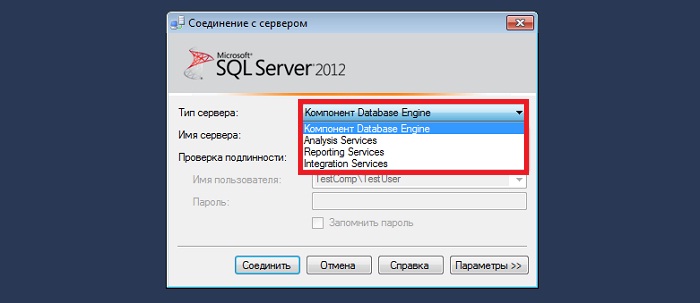
Другими словами с помощью Management Studio можно управлять не только основным компонентом Database Engine, но и другими немало важными компонентами. В итоге SQL Server Management Studio это единая полнофункциональная программа по управлению SQL сервером.
Обозреватель объектов
В среде SQL Server Management Studio встроен обозреватель объектов, который позволяет просматривать все объекты сервера, и предоставляет графический интерфейс для управления этими объектами. Для запуска можно использовать меню «Вид -> Обозреватель объектов», хотя по умолчанию он отображен.
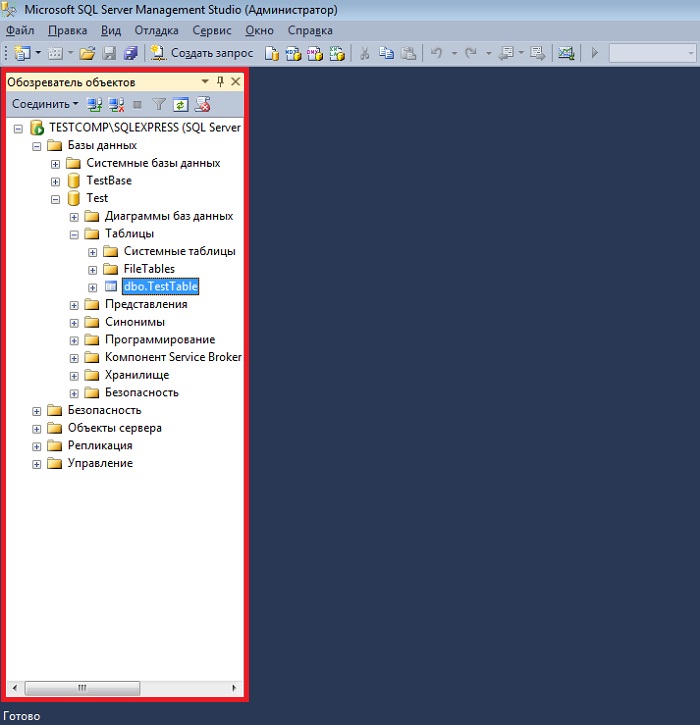
Т.е. с помощью обозревателя объектов, Вы легко можете посмотреть какие базы данных, таблицы, функции и так далее у Вас есть, какие пользователи созданы, какие связанные серверы настроены, в общем, посмотреть все объекты сервера на то он и «Обозреватель объектов».
Создание и редактирование сценариев
Данная возможность позволяет писать на T-SQL запросы или скрипты, т.е. именно здесь пишутся все SQL инструкции. Если Вы начинающий программист баз данных SQL сервера и не знаете где написать запрос к базе или SQL инструкцию, то знайте, это делается как раз с помощью редактора кода Management Studio. Чтобы открыть окно редактора кода нажмите «Создать запрос».
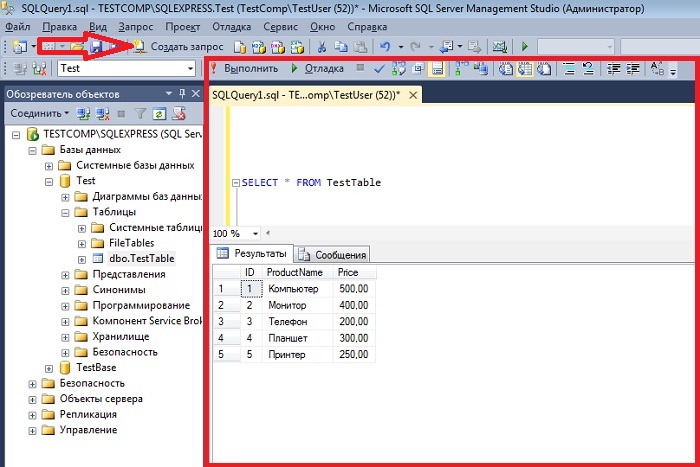
У данного редактора много своих возможностей, например, выделение цветом по категориям, т.е. назначению кода. На примере выше это видно.
Просматривать предлагаемый план выполнения запроса
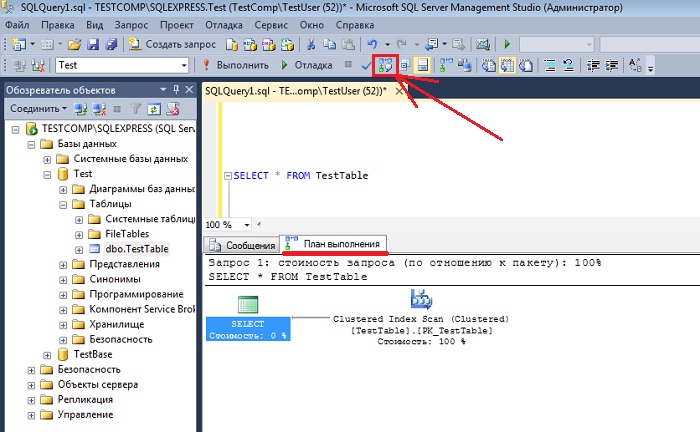
Для упрощения оптимизации запросов в Management Studio в редактор кода встроен функционал, который позволяет посмотреть план выполнения запросов, и в случае если он не оптимален, он предложит, например, создать тот или иной индекс.
Обозреватель решений
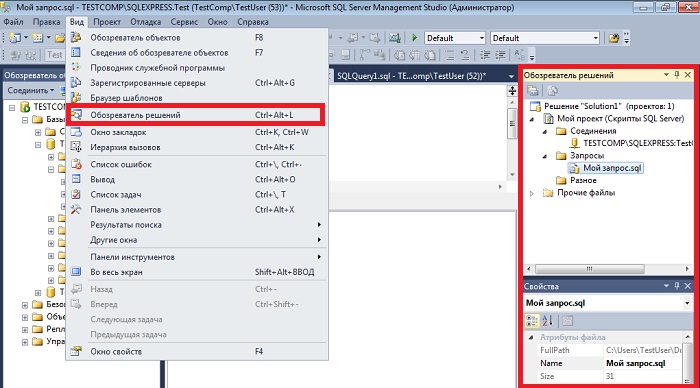
В Management Studio есть такой функционал, с помощью которого можно сгруппировать все свои сценарии или скрипты в проект, с целью их систематизации, удобного хранения и доступа к ним. Для отображения данного обозревателя нажмите «Вид ->Обозреватель решений».
Обозреватель шаблонов
Для облегчения написания типичных сценариев создания или модификации объектов базы данных в среде SSMS есть возможность использовать встроенные шаблоны SQL инструкций, т.е. своего рода заголовки этих сценариев. Другими словами если Вам понадобилось, например, создать или изменить таблицу, а Вы забыли синтаксис, Вы легко можете открыть обозреватель шаблонов «Вид ->Браузер шаблонов» (в SQL Server 2008 называется «Обозреватель шаблонов»), выбрать подходящий и всего лишь подставить нужные Вам названия объектов.
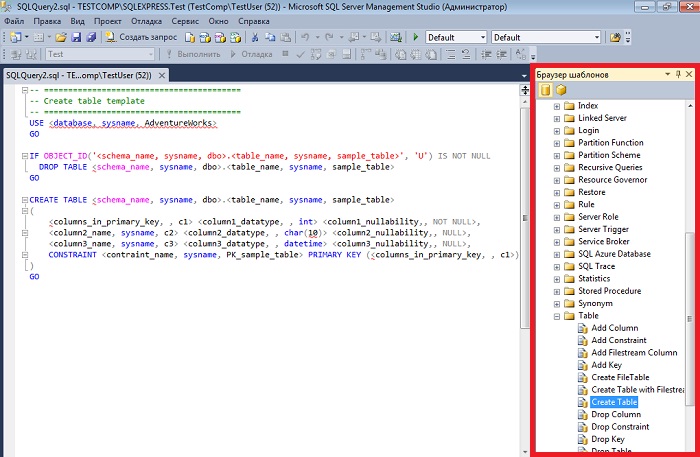
Также существует возможность создавать собственные шаблоны для часто выполняемых задач или для случаев, когда нет подходящего встроенного шаблона.
Монитор активности SQL Server
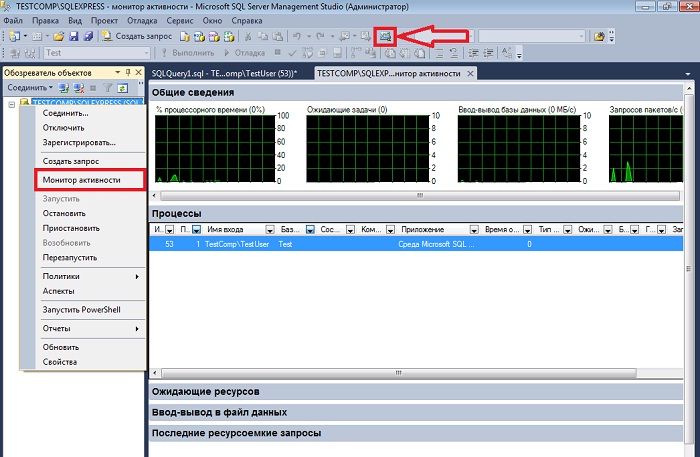
В среде SQL Server Management Studio есть «Монитор активности» он позволяет контролировать текущую активность на сервере, например, какие запросы в данный момент выполняются, какие пользователи подключены и так далее. Для запуска можно щелкнуть правой кнопкой мыши по серверу в обозревателе объектов и выбрать «Монитор активности» или кликнуть на иконку на панели инструментов.
Создание резервных копий баз данных и восстановление из backup
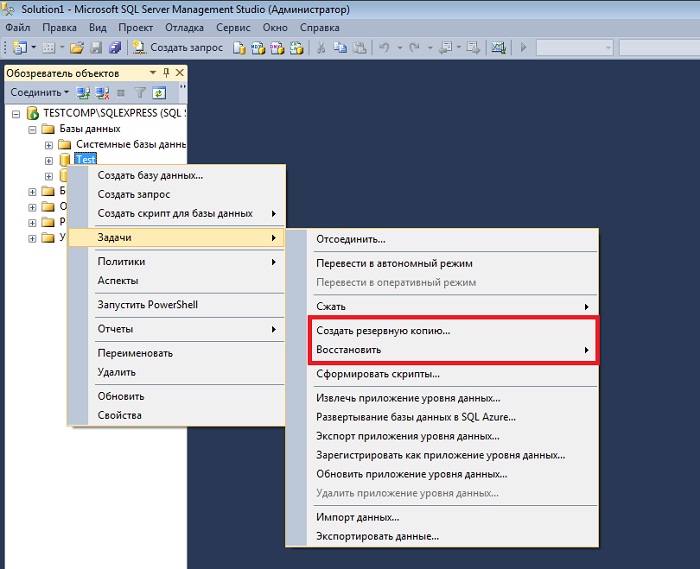
С помощью Management Studio можно легко в графическом режиме создавать резервные копии баз данных, а также восстанавливать базы из backup. Чтобы это сделать нужно кликнуть правой кнопкой мыши по необходимой базе данных ->Задачи ->Создать резервную копию/Восстановить. Подробней в материалах: «Как создать backup базы в SQL Server?» и «Как восстановить базу SQL Server из резервной копии?».
Настройка свойств сервера, баз данных и других объектов
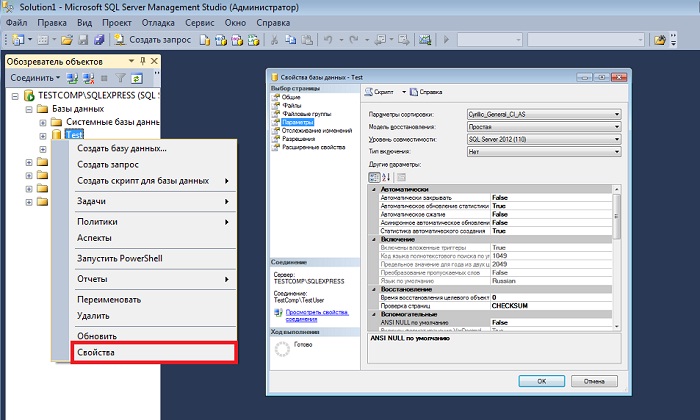
Среда SQL Server Management Studio позволяет изменять свойства сервера и объектов этого сервера. Практически у каждого объекта на SQL сервере есть свойства, которые как раз и можно изменить с помощью графических инструментов Management Studio или просто посмотреть. Например, для редактирования свойств базы данных необходимо выбрать базу, щелкнуть по ней правой кнопкой мыши и выбрать «Свойства». Некоторые свойства доступны только для чтения, а некоторые можно изменить, например, в данном случае можно перейти в раздел «Параметры» и изменить необходимые параметры.
Присоединять и отсоединять базы данных
В Management Studio есть возможность присоединять и отсоединять базы данных. Например, у Вас возникла необходимость перенести базу данных с одного сервера на другой, так вот это легко можно сделать с помощью графических инструментов SSMS. Для этого Вы на одном сервере отсоединяете базу данных правой кнопкой мыши по базе ->Задачи ->Отсоединить…
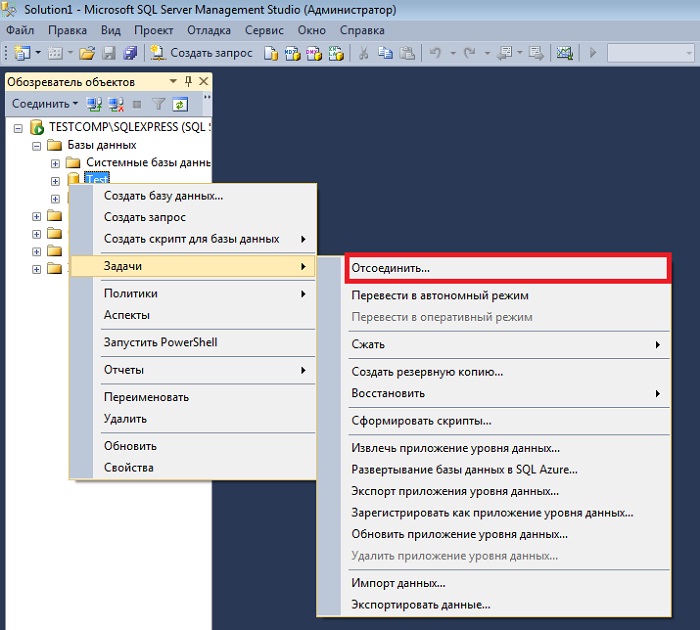
Затем копируете файлы базы данных на новый сервер и в Management Studio щелкаете правой кнопкой мыши на объекте «Базы данных» и жмете «Присоединить…»
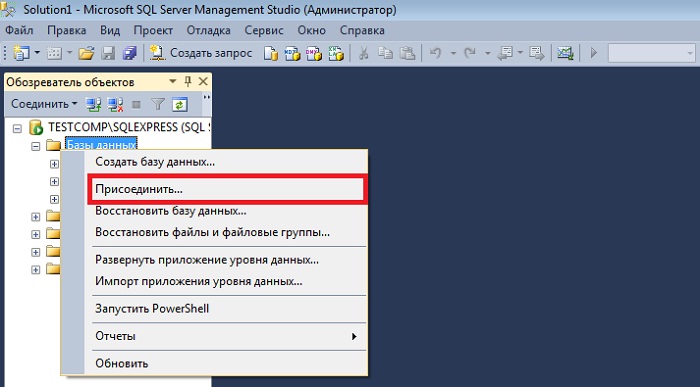
Подробно о том, как присоединять и отсоединять базы данных в MS SQL сервере мы говорили вот в этом материале.
Управление безопасностью сервера
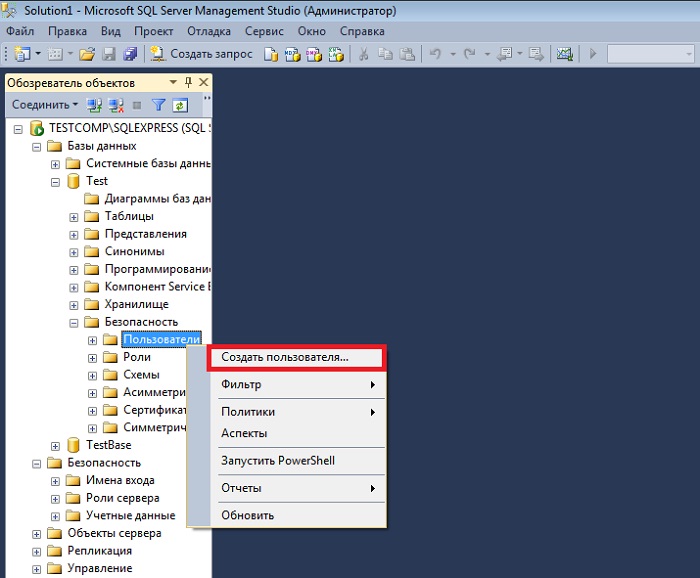
Среда SQL Server Management Studio предназначена и для управления безопасностью SQL сервера, т.е. с помощью нее можно создать имя входа на сервер, пользователя базы данных или, например, настраивать доступ к объектам сервера. Для того чтобы, например, создать пользователя базы данных необходимо выбрать Базы данных ->Нужная база->Безопасность ->Пользователи -> Клик правой кнопкой мыши -> Создать пользователя.
Создавать связанные серверы
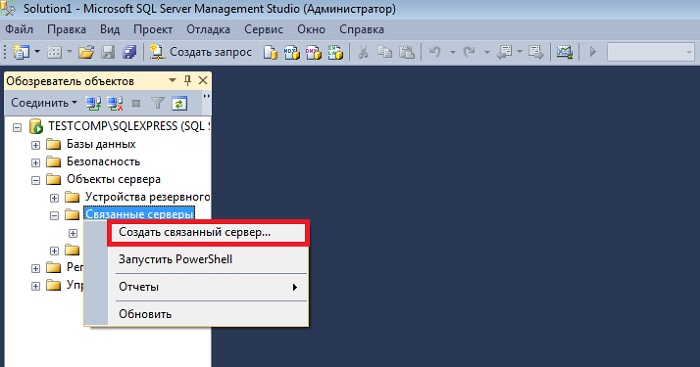
В Management Studio есть графические инструменты для создания связанных серверов. Если кто не знает что вообще такое «Связанные серверы» в SQL сервере, то можете почитать материал «Связанные серверы в MS SQL Server». Функционал доступен в контейнере «Объекты сервера ->Связанные серверы».
Настраивать репликацию баз данных
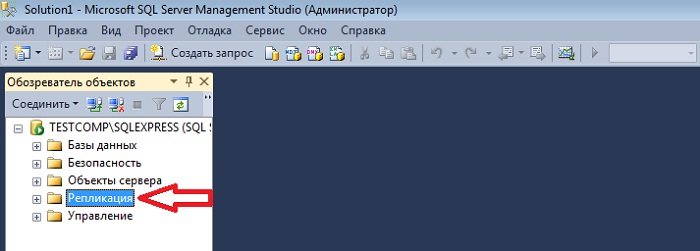
Для настройки репликации баз данных в Management Studio тоже есть графических инструменты. Для этих целей есть отдельный контейнер с понятным названием «Репликация».
Выполнять административные задачи
Management Studio выступает и средством администрирования SQL сервера, с помощью данной среды можно, например, создавать планы обслуживания БД или просматривать системные журналы. Функционал доступен в контейнере «Управление».
Примечание! Полного функционала по управлению SQL сервером в редакции Express нет, в связи с этим ниже представлен скриншот SQL сервера в редакции Enterprise.
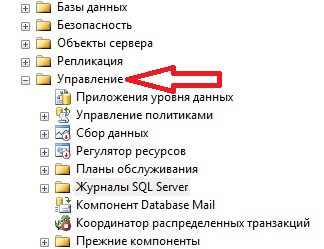
Как Вы понимаете, это только общие возможности среды SQL Server Management Studio более подробную справку можете найти на официальном сайте Microsoft вот ссылка.
На этом у меня все, надеюсь, материал был Вам полезен, пока!
Обзор функционала SQL Server Management Studio (SSMS)
Приветствую Вас на сайте Info-Comp.ru! Сегодня мы с Вами подробно рассмотрим функционал одного очень популярного инструмента для работы с Microsoft SQL Server — графической среды SQL Server Management Studio (SSMS).
Что такое SQL Server Management Studio
SQL Server Management Studio (SSMS) – это бесплатная графическая среда, включающая набор инструментов для разработки сценариев на T-SQL и управления инфраструктурой Microsoft SQL Server.
Среда SQL Server Management Studio – это основной, стандартный и полнофункциональный инструмент для работы с Microsoft SQL Server, разработанный компанией Microsoft, который предназначен как для разработчиков, так и для администраторов SQL Server.
С помощью SSMS Вы можете разрабатывать базы данных, выполнять инструкции T-SQL, а также администрировать Microsoft SQL Server.
Если в Ваши задачи входит полное сопровождение Microsoft SQL Server, начиная от создания баз данных, написания SQL запросов, создания хранимых процедур и функций, и заканчивая администрированием SQL Server, включая управление безопасностью, то основным Вашим инструментом будет как раз среда SQL Server Management Studio.
Среда SQL Server Management Studio реализована только под Windows, поэтому если Вам нужен инструмент для работы с Microsoft SQL Server, который будет работать на других платформах, например, на Linux или macOS, то Вам следует использовать инструмент Azure Data Studio, который также является официальным инструментом, разработанным компанией Microsoft.
Основной функционал SQL Server Management Studio
Теперь давайте рассмотрим функционал и возможности среды SQL Server Management Studio, иными словами, какие именно действия и операции мы можем выполнять, используя данный инструмент.
Сначала давайте посмотрим на общий перечень возможностей, которые нам предоставляет среда SQL Server Management Studio, а затем более подробно рассмотрим каждый пункт из этого перечня.
Что такое MS SQL Server и чем она отличается от других СУБД
Веб-ресурсы содержат огромное количество данных – от учетных записей пользователей до контента, опубликованного на страницах. То же относится к «облачным» приложениям вроде CRM, программ для бухучета, складского учета и пр. Везде используется один способ хранения информации – база данных. И этой базой необходимо как-то управлять.
Сегодня мы поговорим об одной из самых популярных систем управления реляционными базами данных – MS SQL Server.
Что такое MS SQL Server
Чтобы упростить работу с такими хранилищами данных и повысить эффективность их применения, создаются специализированные системы управления. Одной из наиболее популярных является разработка от Microsoft – SQL Server. Первый релиз платформы опубликован еще в 1989 году, а последняя версия выпущена в 2019 году (проект продолжает развиваться).
- Тесная интеграция с операционной системой Windows.
- Высокая производительность, отказоустойчивость.
- Поддержка многопользовательской среды.
- Расширенные функции резервирования данных.
- Работа с удаленным подключением.
Каждый выпуск включает в себя несколько специализированных редакций. Это снижает сложность внедрения и затраты на процесс разработки собственных решений, адаптированных для «узких» задач. При написании программного кода активно используется интеграция с продуктами Microsoft, например, с платформой Visual Studio.
Прямые конкуренты на рынке – Oracle Database, PostgreSQL. Первый проект коммерческий, он создан для поддержки крупных компаний, поэтому сопоставим по возможностям с MS SQL Server. Второй же распространяется на бесплатной основе и не «блещет» функциональностью, хотя весьма популярен среди многих разработчиков (аналог от Oracle MySQL).
Что такое СУБД
Появление таких продуктов позволило объединить разное понимание БД (баз данных) со стороны пользователей и системных администраторов. Неискушенные в технических деталях люди «видят» таблицы как некий перечень данных с колонками и строками. Системный подход включает файлы с табличными данными, связанными друг с другом согласно определенному алгоритму.
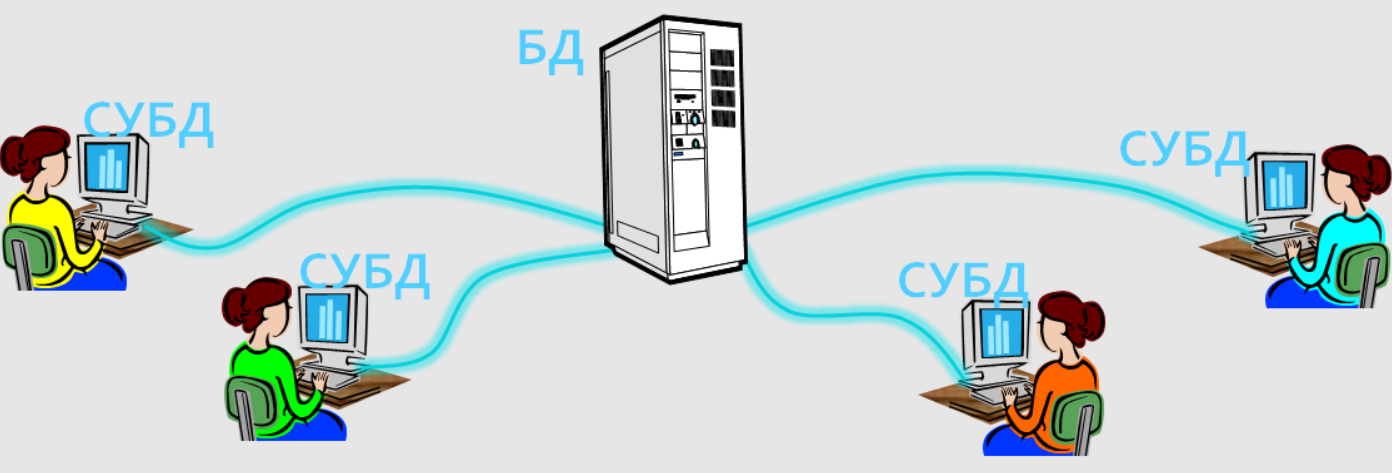
Функции базы данных:
- Постоянное хранение информации.
- Поиск по ключевым критериям.
- Чтение и редактирование по запросу.
Клиентами БД являются прикладные программы, их интерфейс, различные интерактивные модули сайтов вроде калькуляторов и онлайн-редакторов. Но есть еще один компонент системы – СУБД. Он предназначен для ручного доступа к информации и позволяет извлекать данные на диск, работать с ними в памяти сервера, в том числе с применением структурированного языка SQL.
Всего различают три типа БД – клиент-серверные, файл-серверные и встраиваемые. MS SQL Server относится к первой категории. Плюс система является реляционной, т.е. адаптированной для хранения данных без избыточности, с минимальными рисками появления аномалий и нарушения целостности внутренних таблиц.
Комьюнити теперь в Телеграм
Подпишитесь и будьте в курсе последних IT-новостей
Расширения языка SQL
Язык SQL представляет собой стандарт, унифицирующий обработку данных всеми реляционными базами данных. Такой подход упрощает перекрестные обращения, дает возможность переходить на «иную платформу» без серьезных переделок проекта. Но здесь нужно учитывать, что в каждой БД имеется собственный язык, который называется диалектом (расширением).
- Transact-SQL (T-SQL) – применяется в MS SQL Server.
- PL/SQL (Procedural Language/Structured Query Language) – аналог от Oracle.
- PL/pgSQL (Procedural Language/PostGres Structured Query Language) – язык используется в PostgreSQL.
Обычно от выбранной СУБД зависит, какой язык предстоит использовать (или от навыков человека, который будет администрировать систему). Синтаксис конструкций у них сильно различается, как и формат обращения ко встроенным функциям, поэтому чаще всего тип БД для проекта выбирается раз и навсегда.
Инсталляция MS SQL Server
Подготовительный шаг – скачать установочный пакет SQL Server Enterprise с официальной страницы сайта Microsoft. После нажатия на кнопку «Бесплатная пробная версия» будет предложено выбрать вариант EXE или Azure («облако») и внести свои анкетные данные, при сохранении которых начнется загрузка инсталляционного файла.
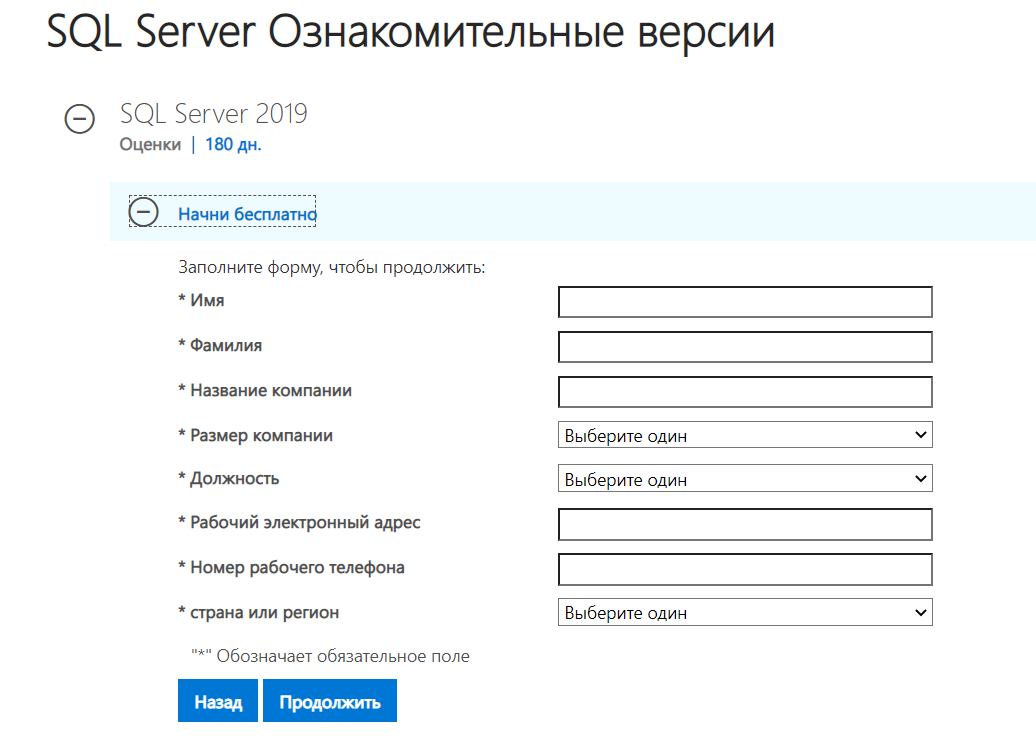
Перед запуском установщика нужно создать учетную запись пользователя. Она пригодится для авторизации на сервере при запросе доступа с клиентских компьютеров (даже при условии, что ПК будет один и тот же).
- В поиске набрать команду lusrmgr.msc и нажать Enter.
- Создать нового пользователя и задать ему пароль доступа.
- Сохранить изменения и перезагрузить компьютер.
Рекомендуется в имени и пароле использовать только буквы латиницы и цифры, кириллица будет привносить риски локальных сбоев из-за особенностей обработки. Теперь можно запускать файл с дистрибутивом MS SQL Server. Программа предложит 3 варианта действий: базовая инсталляция с настройками «по умолчанию», выборочный режим или скачивание файлов «на потом».
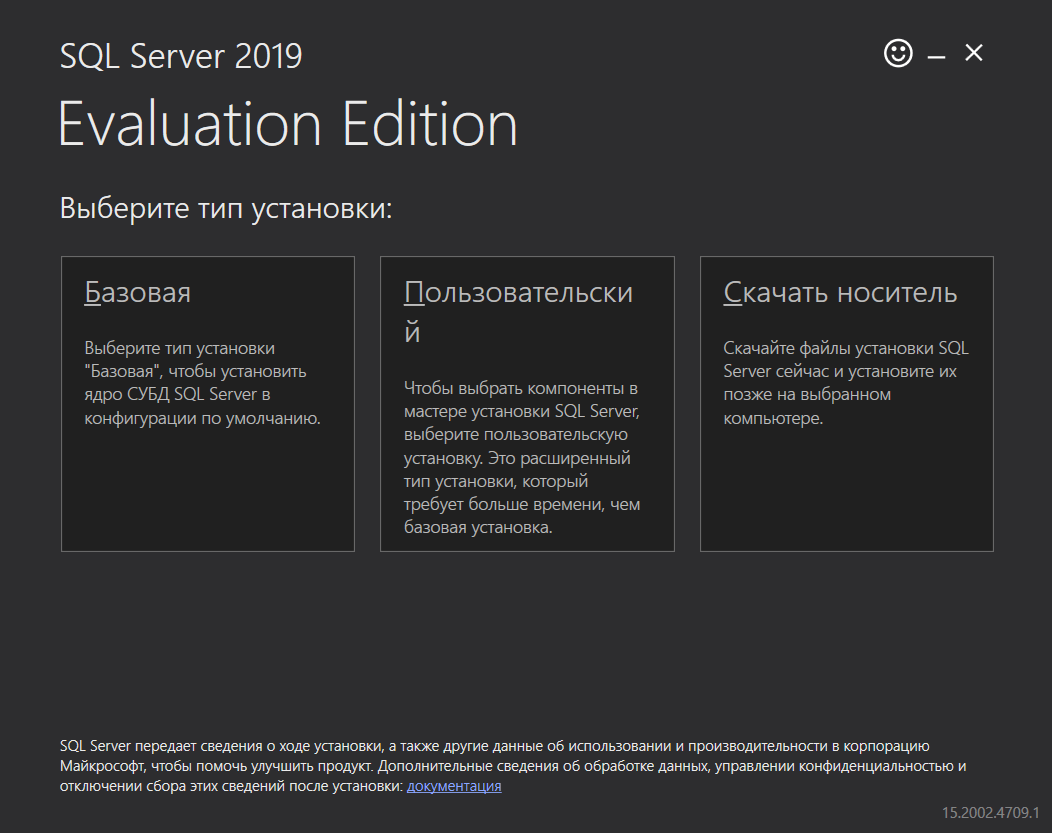
В большинстве случаев выбирается первый пункт, при нажатии на который предлагается прочитать и подтвердить лицензионное соглашение. На следующем шаге система позволяет вручную выбрать каталог для установки или согласиться с предложенным значением. Остается нажать на кнопку «Установить» и дождаться завершения процесса.
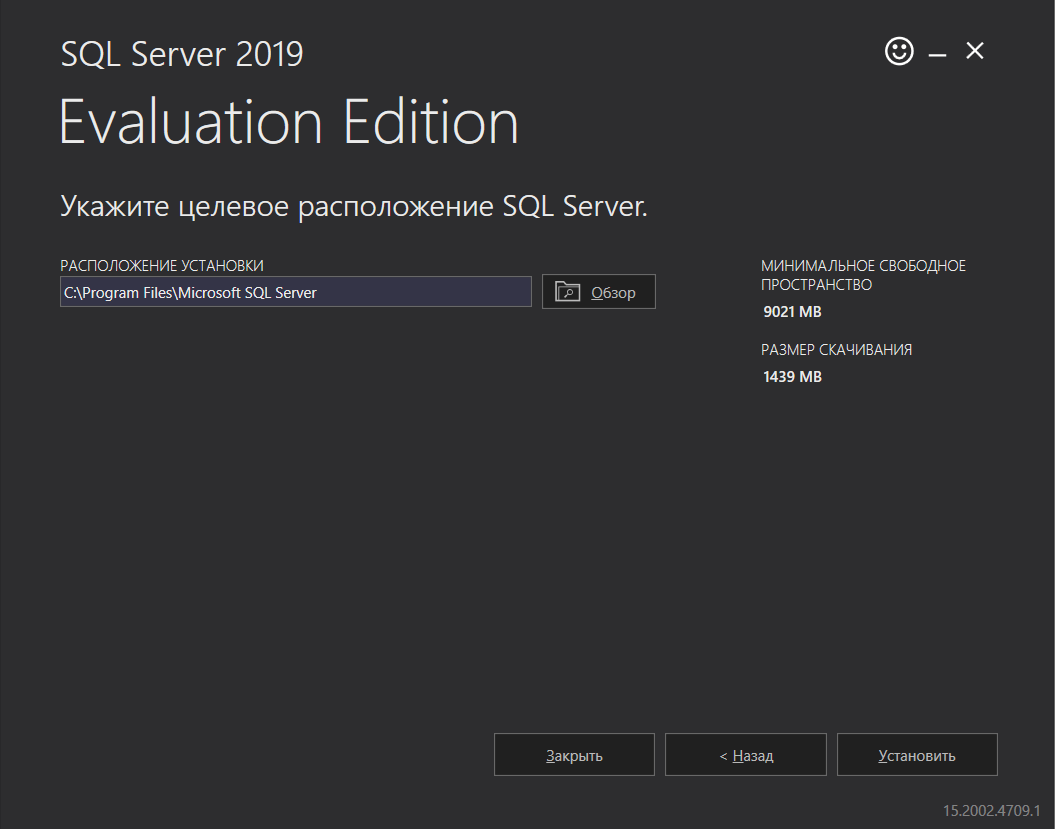
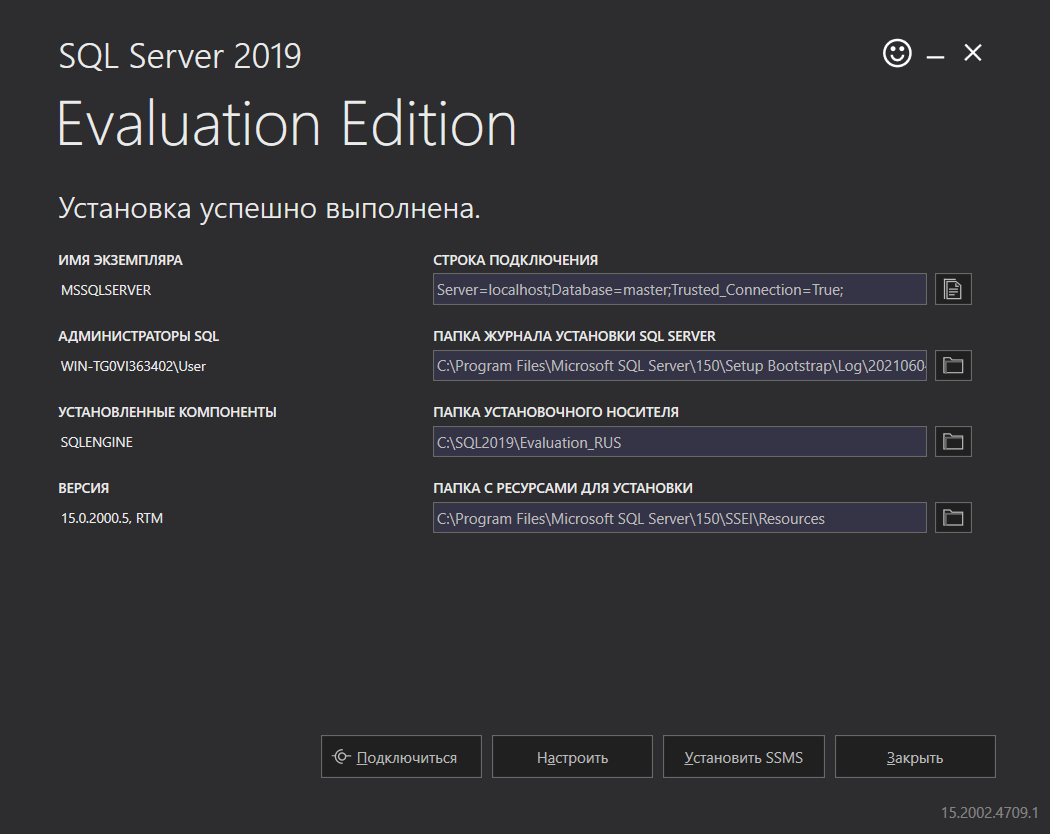
Файлы в основном скачиваются с официального сервера, поэтому понадобится стабильный доступ к интернету. Такой подход обеспечивает установку последнего релиза и проверку легитимности всех модулей (отсутствие вредоносного ПО). Последнее окно сообщает об успешном завершении, после которого можно сразу подключаться к серверу.
Зачем нужен SQL Server Management Studio
Для удобства администрирования также понадобится SQL Server Management Studio (SSMS). Он представляет собой интегрированную среду для управления инфраструктурой БД и поддерживает любые ее варианты – от локальной до Azure. В него встроены инструменты настройки, наблюдения и редактирования экземпляров баз данных.
- Нажать кнопку «Установить SSMS» в окне инсталлятора SQL Server.
- Произойдет автоматическое перенаправление на официальную страницу продукта.
- Скачать последний релиз программного обеспечения на компьютер.
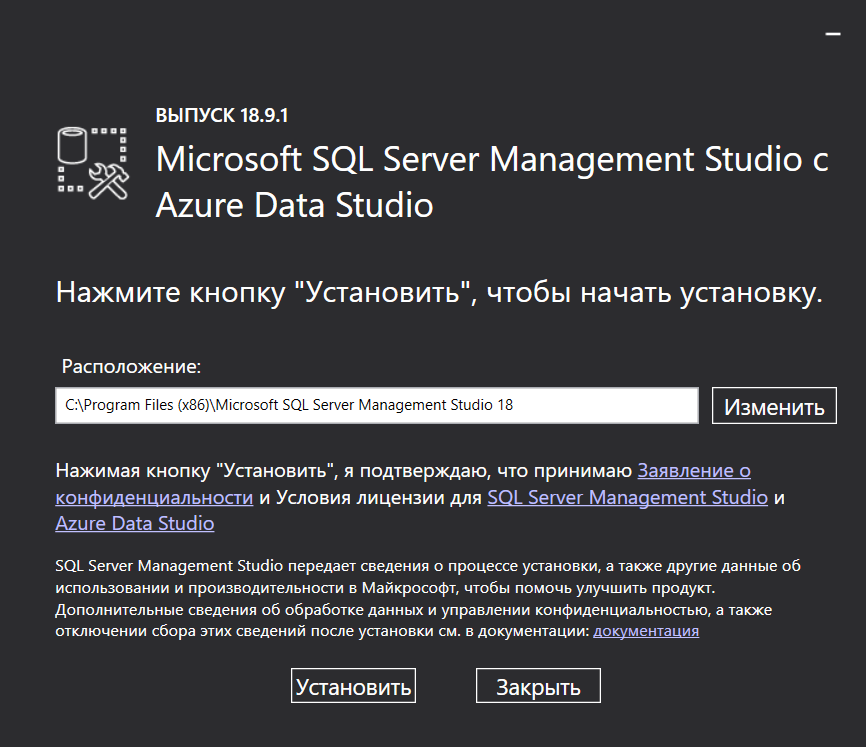
- Запустить инсталлятор и нажать кнопку «Установить».
Программные пакеты приложения также загружаются напрямую из интернета, поэтому требуется стабильный доступ к сети. После завершения установки будет запрошена перезагрузка компьютера. Все, система полностью готова к эксплуатации и созданию первой базы данных.
Хостинг-провайдеры обычно предлагают предустановленный комплект поддержки баз данных на SQL Server. Он не всегда последней версии, зато наверняка работоспособен в рамках как панели управления, так и публикуемых веб-ресурсов. Пользователю фактически предлагается сразу начать с создания БД – запрашивается всего лишь ее название, имя пользователя и пароль.