Редактирование документов на сайтах MODX Revolution
Сайт не должен быть статичным, как и поисковым системам, так и посетителям вашего ресурса, важно, чтобы документы обновлялись, информация, в них содержащаяся, была актуальной, и появлялась новая информация.
Для добавления новой страницы, навести курсор на значок «Новый документ»

Если же необходимо редактировать ранее опубликованный документ, следует кликнуть по названию этого документа в левом поле.
Переходим на следующую страничку:

Прежде всего, заполняем название страницы (обязательно к заполнению!), затем, вкладку «Расширенный заголовок», которая формирует заголовок всего текста на данной странице.
Поисковые системы, в частности Google, лояльно относятся к страницам сайтов, содержащих метатег «description», что означает описание страницы. Посему, если планируется продвижение сайта, то рекомендуется заполнить и это поле, которое должно содержать около 160 символов с пробелами.
Как правило, веб-мастер в настройках сайта указывает шаблон, который используется системой по умолчанию, но при наличии нескольких шаблонов, вам необходимо будет самим выбрать наиболее уместный шаблон к редактируемой странице.
Система MODX Revolution помогает формировать адрес страницы, и после заполнения названия страницы будет сформирован, так называемый, человекопонятный url. Однако при необходимости url можно редактировать.
Система сама формирует систему навигации на сайте. Для того чтобы MODX выводил пункт меню, следует заполнить поле «Пункт меню».
Ну и, наконец, опускаемся ниже и заполняем поле «Содержимое ресурса». Данное поле напоминает интерфейс текстового редактора Word. Для того чтобы убрать форматирование заготовленного документа, следует нажать иконку «Вставить как текст», если необходимо сохранить форматирование, нажимаем иконку со значком Word.
Доступны и другие иконки для редактирования, в частности: отменить редактирование, повторить редактирование, отступы, маркированный список, нумерованный список, подчеркивание и другие. При наведении на иконку появляется всплывающая подсказка.

Следует иметь в виду, что напрямую скопировать и вставить в этом поле система не всегда позволяет (зависит от браузера), для вставки скопированного текста следует воспользоваться сочетаниями клавиш: ctrl + с или ctrl + insert – копировать, ctrl + v или shift + insert – вставить.
Для «превращения» какой-либо фразы или слова в заголовок, следует воспользоваться кнопкой «Абзац».

После окончания редактирования, нажатием кнопки «Сохранить», новая страничка сохраняется и документ публикуется.
Создание (редактирование) страниц в системе управления MODx
Вы вошли в систему управления MODx Revo. В блоке слева, на вкладке «Ресурсы«, находится древо ресурсов. Для редактирования нажмите левой кнопкой мыши на наименовании соответствующего ресурса, например, «Продукция».
Чтобы добавить новый дочерний документ в папку, щёлкните по ней правой кнопкой мыши, в выпадающем меню выберите пункт «Создать — Дочерний документ«. Появится бланк с формами для заполнения.
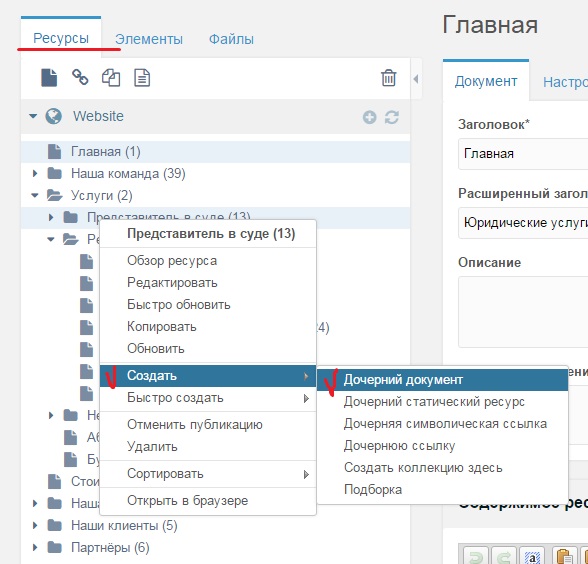
Редактор страницы делится на 4 вкладки:
- Документ
- Настройки
- Дополнительные поля
- Группы ресурсов
Вкладка «Документ»
Заголовок. В поле «Заголовок» введите наименование страницы. Нажмите на значок выпадающего списка «Шаблон» и выберите наименование необходимое значение.
Расширенный заголовок. Данное поле необходимо заполнять в том случае, если оно будет выводиться на сайте. Если расширенный заголовок нигде не выводится, то данное поле можно оставить пустым.
Описание. Аннотация ресурса, которую необходимо заполнять в том случае, если она выводится на сайте.
Аннотация. Краткий (превью) текст ресурса, который необходимо заполнять в том случае, если он выводится на сайте. Например, аннотация к ресурсу может отбражаться в общем списке статей или в списке продукции каталога.
Содержимое ресурса. Основной текст, который будет отображаться на странице. В данном поле можно добавлять изображения, ссылки, видео.
Шаблон. В выпадающем меню выберите шаблон страницы. Каждому типу страницы присваивается свой шаблон. Например, если мы размещаем статью в разделе Статьи, то шаблон может быть таким «Новости/Статьи«.
Псевдоним. Если поле URL оставить пустым, то адрес страницы будет сформирован автоматически на основании заголовка страницы. Если необходимо указать определенный URL, отличный от заголовка, то введите в данном поле необходимый псевдоним. Например, etiketki-alkogol (т.е. на сайте адрес страницы в результате будет выглядеть следующим образом: http://someone’ssite.ru/produkciya/etiketki-alkogol/). Путь к странице с учётом папок устанавливается автоматически.
Примечание. Псевдоним страницы прописывается латинскими буквами, без пробелов (если необходимо указать несколько слов, разделять псевдоним необходимо либо через «-» (дефис), либо «_» (нижнее подчеркивание), например: pechat-etiketok), с маленькой буквы.
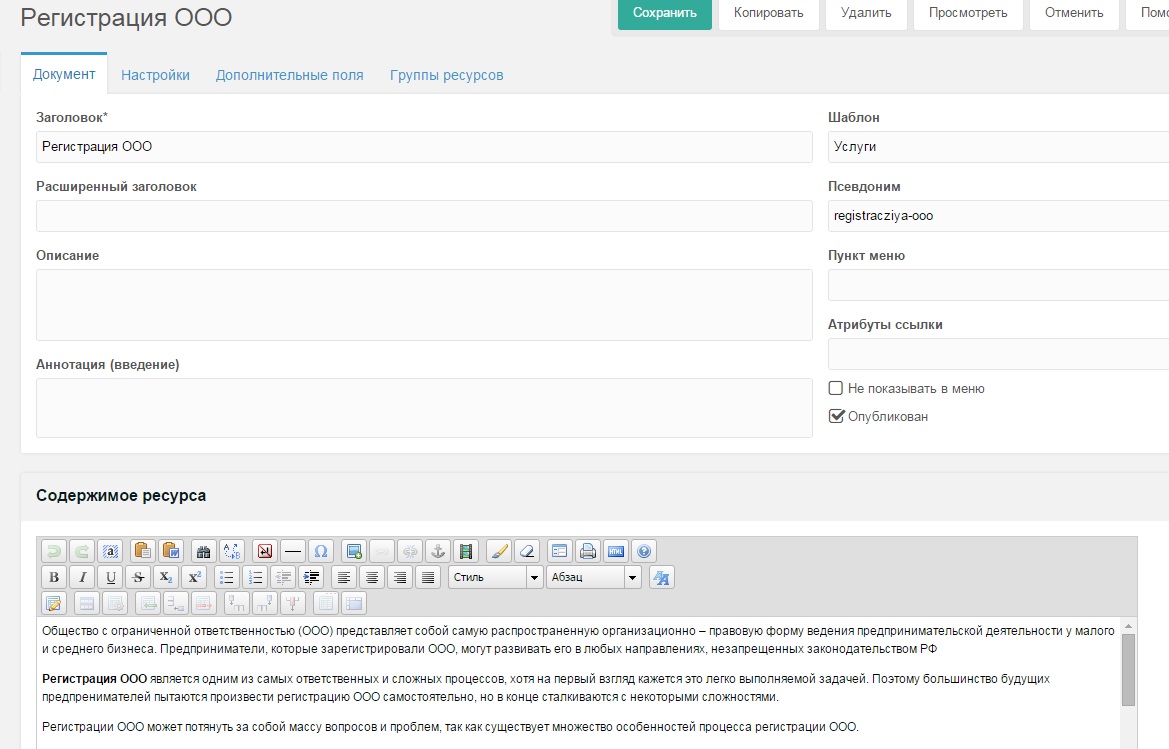
Поставьте флажок напротив пункта » Опубликован «. Это действие опубликует вашу страницу на сайте. Если флашок убрать, то страница будет скрыта.
Редактирование шаблонов через статические файлы modx

Можно ли редактировать шаблоны через файл, а не через админку и не только шаблоны
Отслеживать
задан 28 июн 2022 в 18:46
39 5 5 бронзовых знаков
1 ответ 1
Сортировка: Сброс на вариант по умолчанию
Да, откройте страницу элемента(шаблон, сниппет, плагин, чанк) и в правой части вкладки внизу отметьте галочкой «Статичный», выберите путь,где будет хранится файл элемента и его «источник». И можно работать через IDE.

Отслеживать
ответ дан 29 июн 2022 в 5:10
Anton Tarasov Anton Tarasov
602 1 1 золотой знак 5 5 серебряных знаков 13 13 бронзовых знаков
Спасибо большое
29 июн 2022 в 13:26
-
Важное на Мете
Похожие
Подписаться на ленту
Лента вопроса
Для подписки на ленту скопируйте и вставьте эту ссылку в вашу программу для чтения RSS.
Дизайн сайта / логотип © 2023 Stack Exchange Inc; пользовательские материалы лицензированы в соответствии с CC BY-SA . rev 2023.11.15.1019
Нажимая «Принять все файлы cookie» вы соглашаетесь, что Stack Exchange может хранить файлы cookie на вашем устройстве и раскрывать информацию в соответствии с нашей Политикой в отношении файлов cookie.
MODX — Шаблоны
Шаблон — это элемент MODX, представляющий собой заготовку, на основании которой может осуществляться вывод любого количества ресурсов. Для того чтобы шаблон использовался для вывода некоторого ресурса, он (шаблон) должен быть связан с ним (ресурсом).
Подключение шаблона к ресурсу осуществляется через поле «Шаблон».
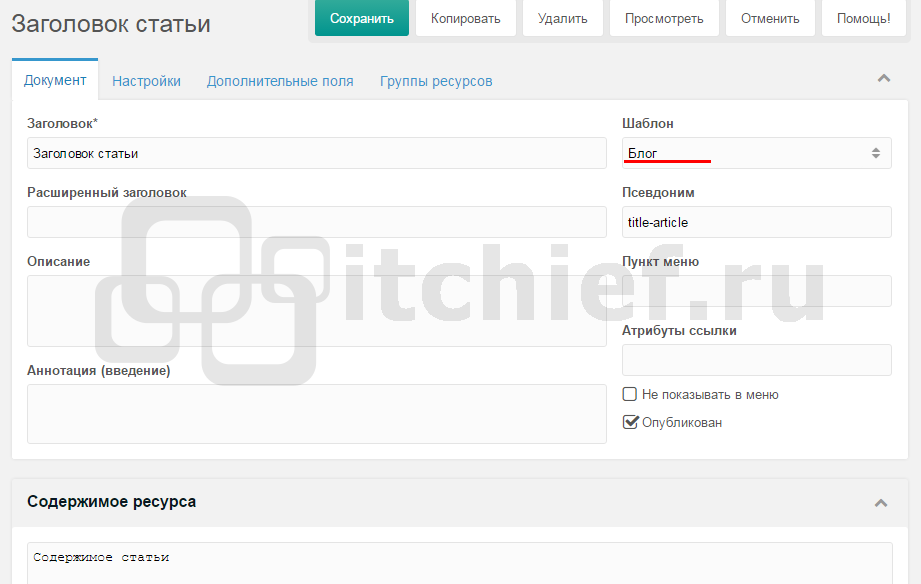
После этого подключенный (выбранный) шаблон будет использоваться для вывода этого ресурса.
Понять назначение шаблона и то, как он связан с ресурсами очень просто, если представить шаблон домом, а ресурс человеком, живущим в этом доме. Дом, так же как и шаблон (страница) состоит из множества деталей (крыша — шапка страницы, стены – каркас страницы, основная часть фасада – основное содержимое страницы, подвал – нижняя часть страницы и т.д.).
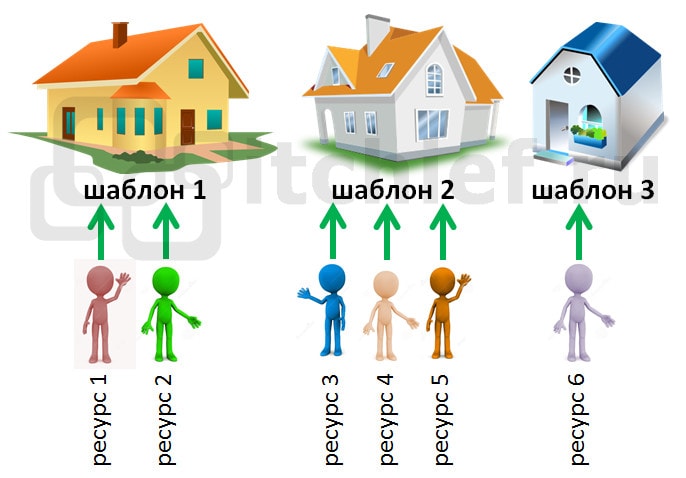
Человек (ресурс) может иметь несколько домов (шаблонов), но жить в определённый момент способен только в одном из них. Через некоторое время, человек может переселиться жить в другой дом, это будет аналогичному тому, что ресурсу назначить другой шаблон.
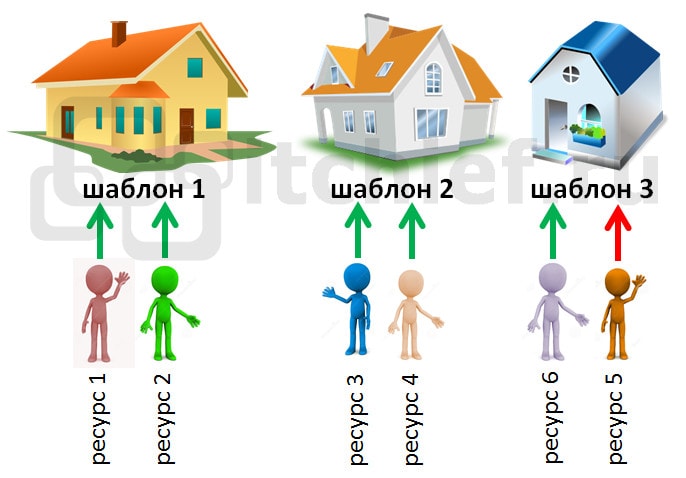
Внимание: Каждый ресурс (страница) в MODX Revolution может использовать в качестве своего вывода только один шаблон. Т.е. MODX не разрешает для вывода ресурса одновременно использовать несколько шаблонов. Но в любое время ресурсу можно назначить другой шаблон. Для этого необходимо на странице редактирования ресурса выбрать нужное значение из раскрывающего списка «Шаблон» и нажать на кнопку «Сохранить». После этого вывод ресурса уже будет осуществляться на основании указанного (другого) шаблона.
Где находятся шаблоны в админке
В админке (менеджере) шаблоны находятся на левой панели во вкладке «Элементы».
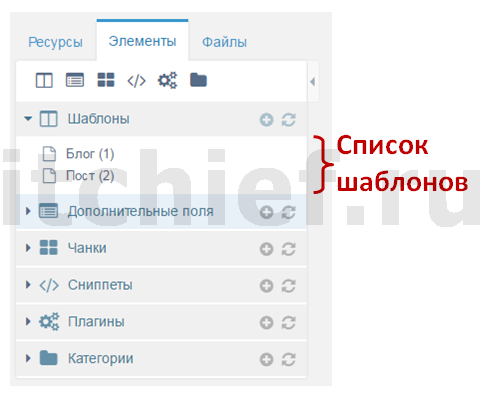
Шаблоны состоят из полей: имя, описание, иконка, код шаблона (html) и др.
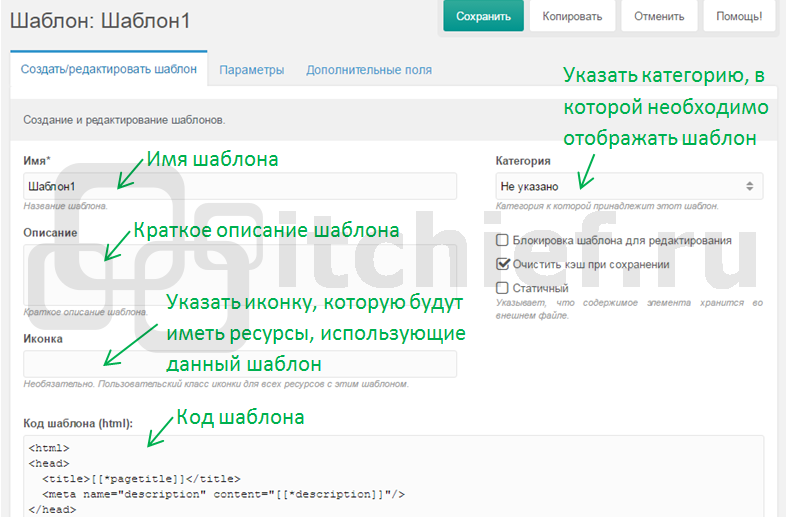
Основные поля шаблона — это имя и код шаблона (HTML). Имя — это название шаблона. Код шаблона — это его содержимое, на основании которого и будет осуществляться вывод ресурса. Код шаблона в большинстве случаев представляет собой обычную HTML-страницу с наличием в ней специальных тегов MODX (полей ресурса, TV-переменных, чанков, плейсхолдеров, ссылок, системных переменных, вызовов сниппетов). Эти специальные теги и выполняют всю магию. Они выводят данные (значения любых полей) текущего ресурса, формируют динамическое меню страницы, а также любой другой контент, который может быть связан или нет с этим (текущим) ресурсом.
Создание шаблона
Создание шаблона в админке осуществляется посредством выполнения следующих шагов:
- Открыть в левой панели админки вкладку «Элементы».
- Нажать на значок «+» напротив заголовка «Шаблоны».
- В поле имя ввести название шаблона (например, Шаблон1).
- В поле код шаблона (HTML) ввести необходимое содержимое.
Например:
  [[*pagetitle]]  [[*longtitle]] ID (идентификатор) страницы: [[*id]]
Аннотация (введение): [[*introtext]]
Заголовок ресурса в меню: [[*menutitle]] [[*content]]
Внимание: После создания шаблон автоматически не назначается ресурсам. Указание шаблона определённым ресурсам производится через их редактирование. Т.е. необходимо будет произвести изменения в каждом ресурсе, а именно открыть ресурс, выбрать из раскрывающего списка созданный шаблон и нажать на кнопку «Сохранить».
Редактирование шаблона
Редактирование шаблона в админке осуществляется следующим образом:
- Открыть в левой панели админки вкладку «Элементы».
- Раскрыть содержимое раздела «Шаблоны», нажав на значок треугольника.
- Нажать левой кнопкой мыши на название необходимого шаблона.
- Внести изменения в необходимые поля шаблона.
- Нажать на кнопку «Сохранить».
Где хранятся шаблоны
Шаблоны MODX по умолчанию хранятся в таблице базы данных modx_site_templates (modx — это префикс для таблиц, назначаемый во время установки системы).
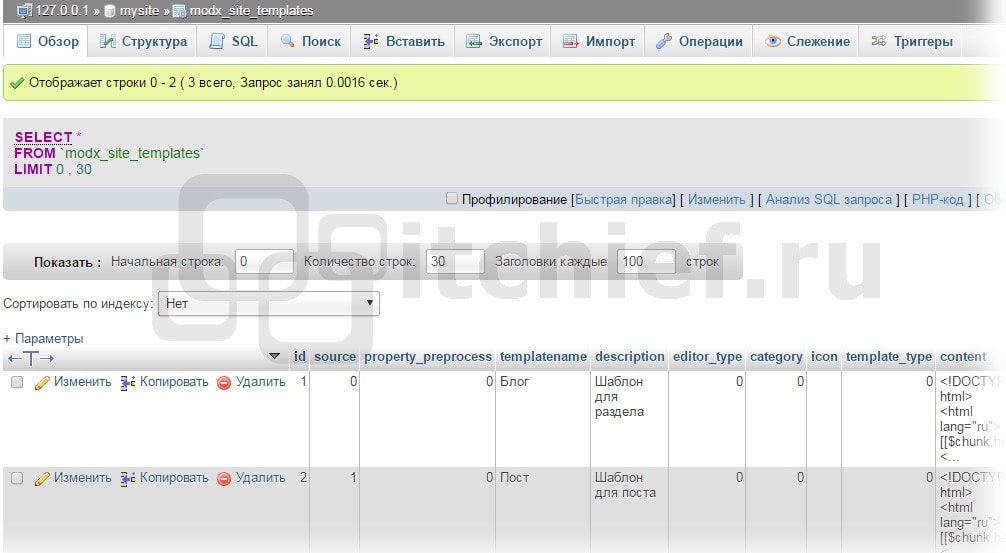
Начиная с версии MODX 2.2.x появилась также возможность хранить код шаблона в файле.
Чтобы это сделать необходимо на странице создания/редактирования шаблона выполнить следующее:
- Установить галочку в поле «Статичный».
- Выбрать из раскрывающего списка «Источник файлов для статичного файла» базовый каталог. Базовый каталог — это каталог относительно которого будет указываться расположение статичного файла.
- Указать в поле «Статичный файл» расположение файла относительного базового каталога.
- Нажать на кнопку «Сохранить».
После этого содержимое указанного файла будет использоваться в качестве кода шаблона.
Это возможность предназначено для того, чтобы код шаблона можно было изменять путём редактирования файла.
Использование полей ресурса в шаблоне
Получение значений полей ресурса в шаблоне осуществляется посредством следующего синтаксиса:
[[*имяПоля]]
Список доступных полей ресурса можно посмотреть здесь. Например, вывести значение поля pagetitle текущего ресурса в тег title:
[[*pagetitle]]
Например, вывести содержимое текущего ресурса:
[[*content]]
Теги, предназначенные для вывода значений полей ресурса, могут также как и другие теги MODX, иметь фильтры вывода. Например, выведем значение поля «introtext» в блок div с классом intro, используя 2 фильтра. Первый фильтр вывода будем использовать для исключения из содержимого поля introtext любых HTML-тегов. Второй фильтр будем использовать для того чтобы вводить на экран не всё содержимое этого поля, а только первые 200 символов. Если данное поле будет иметь большее количество символов, то в конце строчки отобразить знак многоточия (. ).
[[*introtext:stripTags:ellipsis=`200`]]
TV-переменные в шаблонах
Если шаблон сравнивать с домом, то TV-переменные (переменные шаблона) можно представить как комнаты этого дома. Добавление TV-параметра — это получается как добавление новой комнаты в дом.
TV-переменные — это дополнительные поля, которые может иметь ресурс. Привязываются TV-поля к ресурсу через шаблон. MODX позволяет добавить к ресурсам бесконечное число дополнительных полей (TV-переменных) посредством шаблона.
Например, необходимо добавить ко всем ресурсам, имеющим шаблон «city», дополнительное поле photo. Чтобы это осуществить необходимо выполнить следующие действия:
- Необходимо создать TV-переменную photo.
- Установить этой переменной на соответствующих вкладках в качестве типа ввода и вывода необходимое значение. Например, изображение.
- На вкладке «Доступно для шаблонов» установить галочку напротив шаблона «city».
После этого у ресурсов, имеющих шаблон «city» появится дополнительное поле.
Для того чтобы вывести значение поля (TV-параметра) city в шаблоне необходимо использовать следующую конструкцию:
[[*photo]]
TV-переменные должны быть явно назначены шаблону. Только после этого они станут доступными при редактировании соответствующих ресурсов. Если в режиме редактирования ресурса, необходимые TV-параметры не отображаются, значит, они не были назначены шаблону, который этот ресурс использует.