Как очистить память телефона на Андроиде Нокиа: Эффективные способы

Со временем, устройства на базе операционной системы Android начинают медленнее работать из-за большого количества данных, накопленных в памяти. Это может привести к низкой производительности и снижению быстродействия. Очистка памяти на вашем телефоне Nokia может значительно улучшить его работу и повысить скорость выполнения задач.
Существуют различные способы очистки памяти на Андроиде Нокиа, от удаления ненужных приложений и файлов до оптимизации системных настроек. Одним из самых эффективных способов является очистка кэша приложений. Кэш — это временные файлы, которые приложения сохраняют для быстрого доступа к данным. Однако со временем кэш может накопиться и занимать большое количество памяти, что негативно влияет на работу телефона. Удаление кэша приложений поможет освободить драгоценное пространство и ускорить работу устройства.
Еще одним способом освободить память на вашем телефоне Nokia является удаление ненужных приложений и файлов. Приложения, которые вы больше не используете, занимают место в памяти и могут замедлять работу телефона. Удалите все ненужные приложения, а также проверьте, есть ли на вашем телефоне ненужные файлы, такие как фотографии, видео, аудио или документы. Если есть, вы можете переместить их на SD-карту или сохранить в облачном хранилище, чтобы освободить память на устройстве.
Важно помнить, что перед удалением приложений или файлов рекомендуется создать их резервные копии, чтобы в случае необходимости восстановить данные. Некоторые приложения могут хранить важную информацию, которую вы не хотите потерять.

Кроме удаления приложений и файлов, вы можете оптимизировать системные настройки на вашем Андроид-телефоне Nokia. Отключение автоматических обновлений приложений, ограничение фоновых процессов и отключение неиспользуемых функций помогут освободить память и улучшить скорость работы устройства.
В целом, очистка памяти на Андроид-телефоне Nokia — это важный шаг для оптимизации работы устройства. Следуйте вышеуказанным рекомендациям, чтобы освободить память и повысить производительность вашего телефона.
Как очистить память телефона на Андроиде Нокиа
Если ваш телефон на Андроиде начал тормозить или вышло предупреждение о недостатке места, то вам может понадобиться очистить его память. В этой статье вы узнаете о нескольких эффективных способах очистки памяти на телефоне Нокиа с ОС Android.
1. Удаление ненужных приложений
Первым шагом для освобождения памяти на вашем телефоне Нокиа является удаление ненужных приложений. Для этого выполните следующие действия:
- Откройте «Настройки» на вашем телефоне.
- Выберите «Приложения и уведомления» или аналогичный пункт в меню.
- Найдите приложение, которое вы хотите удалить, и нажмите на него.
- Выберите «Удалить» или аналогичный пункт в меню.
Повторите эти шаги для всех ненужных приложений, чтобы освободить место на телефоне.

2. Очистка кэша приложений
Кэш приложений может занимать значительное пространство на телефоне. Очистка кэша позволяет освободить память и ускорить работу установленных приложений. Для очистки кэша приложений выполните следующие действия:
- Откройте «Настройки» на вашем телефоне.
- Выберите «Приложения и уведомления» или аналогичный пункт в меню.
- Найдите приложение, для которого вы хотите очистить кэш, и нажмите на него.
- Выберите «Хранилище» или аналогичный пункт в меню.
- Нажмите «Очистить кэш» или аналогичный пункт в меню.
Повторите эти шаги для всех приложений, чтобы освободить место на телефоне.
3. Перенос приложений на SD-карту
Если ваш телефон Нокиа поддерживает SD-карту, то вы можете перенести некоторые приложения на нее и освободить память устройства. Для этого выполните следующие действия:
- Откройте «Настройки» на вашем телефоне.
- Выберите «Приложения и уведомления» или аналогичный пункт в меню.
- Найдите приложение, которое вы хотите перенести на SD-карту, и нажмите на него.
- Выберите «Хранилище» или аналогичный пункт в меню.
- Нажмите «Переместить на карту» или аналогичный пункт в меню.
Повторите эти шаги для всех приложений, которые можно перенести на SD-карту.

Заключение
Очистка памяти на телефоне Нокиа с ОС Android может быть важной задачей для поддержания оптимальной производительности устройства. Следуйте описанным выше способам, чтобы освободить место на телефоне и улучшить его работу.
Эффективные способы освободить место
Если ваш телефон Nokia на операционной системе Android начал замедляться или у вас постоянно появляется уведомление о нехватке памяти, то, возможно, вам нужно освободить место на устройстве. В этой статье мы расскажем вам о нескольких эффективных способах очистки памяти на телефоне Nokia.
1. Удаление ненужных приложений и игр.
Один из самых простых способов освободить место на телефоне Nokia — удалить ненужные приложения и игры. Откройте список установленных приложений и удалите те, которые вы больше не используете. Также можно удалить игры, которые занимают большой объем памяти.
2. Очистка кэша приложений.
Каждое приложение на вашем телефоне создает кэш-файлы, которые занимают дополнительное пространство. Очистка кэша приложений поможет освободить место на вашем устройстве. Для этого перейдите в настройки телефона, затем выберите «Приложения и уведомления» и найдите нужное приложение. Нажмите на него и выберите «Очистить кэш».
3. Перенос данных на SD-карту.
Если ваш телефон Nokia поддерживает использование SD-карты, вы можете перенести часть данных (например, фотографии, видео, музыку) на карту памяти. Для этого откройте настройки телефона, найдите раздел «Хранилище», затем выберите «Перенести данные на SD-карту» и следуйте инструкциям на экране.
[sape count=2 block=1 orientation=1]
4. Архивация и удаление старых сообщений и файлов.
Старые сообщения и файлы могут занимать много места на вашем телефоне Nokia. Архивируйте важные сообщения и файлы, а затем удалите их из устройства. Для этого откройте приложение «Сообщения» или «Файлы», выберите нужные элементы, затем нажмите на кнопку «Архивировать» и затем «Удалить».
5. Использование облачного хранилища.
Если у вас есть много фотографий, видео и других файлов, вы можете использовать облачное хранилище (например, Google Диск или Яндекс.Диск) для их хранения. Загрузите файлы на облачное хранилище и удалите их с вашего телефона, чтобы освободить место.
6. Обновление операционной системы.
Иногда обновление операционной системы может улучшить производительность телефона и помочь освободить место. Проверьте наличие обновлений в настройках телефона и установите их, если они доступны.
Внимание: перед удалением или перемещением данных, всегда сделайте их резервную копию, чтобы не потерять важную информацию.
Помощь pc-help:
Узнать, как очистить память телефона на Андроиде Нокиа может быть полезной информацией для пользователей, которые столкнулись с недостатком свободного места на своем устройстве. Независимо от модели телефона, существуют несколько эффективных способов освободить память и повысить производительность телефона.
Вот некоторые изключительно полезные способы доступные для вас на сегодняшний день:
- Удаление ненужных приложений: Одним из простых способов освобождения памяти на телефоне является удаление ненужных приложений. Пользователи часто загружают разнообразные приложения, которые в конечном итоге перестают быть нужными, занимая только место на устройстве. Проверьте список приложений на телефоне и удалите те, которые вам больше не нужны.
- Очистка кэша: Кэш-файлы приложений могут быстро накапливаться на телефоне, занимая драгоценное место. Вы можете удалить эти временные файлы, перейдя в настройки телефона и выбрав соответствующий раздел.
- Передача данных на SD-карту: Если у вас есть SD-карта, вы можете переместить некоторые данные, такие как фотографии и видео, на карту памяти. Это поможет освободить место на внутренней памяти телефона.
- Использование облачного хранилища: Облачные хранилища, такие как Google Диск или Dropbox, позволяют хранить данные в Интернете. Вы можете загрузить свои фотографии и документы на облачный сервис и освободить память на телефоне.
- Синхронизация с ПК: Вы также можете подключить свой телефон к компьютеру и передать ненужные файлы на жесткий диск компьютера для освобождения памяти на телефоне.
Применение этих способов поможет вам освободить память на телефоне и повысить его производительность на Нокиа с операционной системой Андроид.
Качественный сервис по очистке памяти
Если вы ищете надежный и эффективный способ очистить память вашего телефона на Андроиде Nokia, то вам может понадобиться помощь специализированного сервиса по очистке памяти. Такой сервис может помочь вам освободить место на устройстве, удалить ненужные и временные файлы, а также оптимизировать работу операционной системы.
Одним из таких сервисов является PC-Help, который специализируется на предоставлении услуг по очистке памяти телефонов на Андроиде Nokia. Воспользовавшись услугами PC-Help, вы сможете получить качественную и профессиональную помощь в очистке памяти вашего телефона.
PC-Help предлагает ряд преимуществ, которые делают их сервис особенно привлекательным для пользователей:
- Безопасность данных — сервис обеспечивает полную конфиденциальность и защиту ваших личных данных. Все операции по очистке памяти проводятся с соблюдением высоких стандартов безопасности.
- Профессиональные специалисты — команда PC-Help состоит из опытных и квалифицированных специалистов, которые имеют большой опыт работы с устройствами на Андроиде Nokia. Они знают все тонкости и нюансы работы с этой операционной системой, что позволяет им предлагать наиболее эффективные решения.
- Широкий спектр услуг — PC-Help предлагает не только очистку памяти, но и другие услуги, например, оптимизацию работы системы, удаление вирусов и многое другое. Вы можете выбрать именно те услуги, которые вам необходимы.
- Быстрая и удобная обработка заявок — вы можете оставить заявку на очистку памяти с помощью удобной онлайн-формы на сайте PC-Help. Вам потребуется только указать модель телефона и описание проблемы, и вам будет предоставлена оперативная помощь.
Воспользовавшись сервисом PC-Help, вы сможете быстро и эффективно очистить память вашего телефона на Андроиде Nokia, освободить место и улучшить его работу. Не откладывайте очистку памяти на потом, доверьтесь профессионалам и получите максимальную отдачу от вашего устройства.
Часто задаваемые вопросы о смартфонах
Почему мой телефон начал медленно работать и часто зависает?
Возможно, это связано с накоплением большого количества ненужных файлов и данных в памяти телефона. Рекомендуется периодически очищать память, чтобы улучшить производительность устройства и избежать зависаний.
Какие файлы и данные занимают больше всего места в памяти телефона?
Наиболее большое пространство занимают фотографии, видео, установленные приложения и их данные, а также кэш различных приложений. Очистка этих файлов может освободить значительное количество места в памяти телефона.
Какая программа лучше всего подходит для очистки памяти на Андроиде Нокиа?
Существует множество приложений для очистки памяти на Андроиде Нокиа. Однако, одним из наиболее эффективных и популярных является приложение CCleaner. Оно поможет удалить ненужные файлы, кэш и остатки удаленных приложений.
Есть ли способ очистить память телефона без сторонних приложений?
Да, можно очистить память телефона без установки дополнительных приложений. Для этого нужно перейти в настройки телефона, выбрать раздел «Хранилище» или «Память», затем нажать на кнопку «Очистить данные» или «Очистить кэш». Это может занять некоторое время, но позволит освободить место в памяти телефона.
Как часто рекомендуется очищать память телефона?
Рекомендуется периодически проверять и очищать память телефона, особенно если устройство начало работать медленно или появились проблемы с производительностью. Идеально проводить такую очистку раз в несколько недель или месяцев, чтобы сохранить оптимальную производительность телефона.
Кэш приложений
Кэш – это промежуточный буфер с данными, которые в ближайшее время могут быть запрошены. После его очистки может быть сэкономлено время на решении проблем и вычислении задач, что повысит производительность гаджета.
Файловый кэш накапливается, сохраняя данные по каждому используемому и установленному приложению. Если происходит засорение, то требуется освободить весь кэш.
Данную процедуру повторить можно со вмести имеющимися приложениями, чтобы полностью очистить кэш-память.
Удаление приложений
Чтобы освободить память на телефоне или планшете Android, стоит проанализировать софт на рабочем столе девайса и удалить неиспользуемое ПО. Ещё один способ предполагает удаление программ в настройках девайса (раздел «Приложения»). При наличии root-прав можно удалять и предустановленный софт, который вам не нужен.
Удаление файлов
С внутреннего накопителя избавиться от мусора можно при помощи стандартного файлового менеджера. На разных телефонах интерфейс таких приложений отличается, поэтому процесс очистки файлов рассмотрим на примере ES Проводника:
-
На Андроид телефоне заходим в Плей Маркет, вводим в строке поиска название приложения и на странице с информацией нажимаем «Установить».
Мы рассмотрели, как осуществляется ручная очистка от мусора при помощи ES проводника. Теперь рассмотрим примеры очистки памяти другим софтом.
Иногда это временная мера, ведь на обновления приложений тот же Google Play занимает место и для новой, и для старой версии. После того как все обновления загрузились и установились, а кэш удалился, можно будет вновь закачать удаленные приложения. Но чаще всего какими-то приложениями все-таки придется пожертвовать.
[sape count=1 block=1 orientation=1]
Что нужно знать
- К еще одному способу, относится запуск программы Nokia Phoenix. Это приложение применяется в том случае, если мобильник не включается, и вы хотите заменить микропрограмму электронного девайса.
- После того, как Nokia Phoenix будет запущено, нужно выбрать режим Dead Mode. Скачать программу можно на официальном сайте производителя.
- Устанавливать необходимо только ту версию прошивки, которая в настоящее время находится в мобильнике. Затем потребуется надавить на кнопку Flash, выбрать скачанный файл и дождаться окончания действий Nokia Phoenix.
Желательно также создать резервную копию телефонной книги, чтобы иметь возможность восстановить важные контакты.
Soft Reset (софт ресет) — очистка памяти телефона от личных данных и настроек: контактов, SMS, записей календаря, настроек точек доступа и т.д.
Использование сторонних приложений для очистки кеша на Андроиде
Специальные приложения «чистильщики» для Android хорошо справляются со своей задачей – находят ненужные файлы или данные кэша и удаляют их. Много таких приложений доступно на сервисе Play Store.
Хорошее приложение для не очень сильных смартфонов, ест очень мало мощности и отлично справляется со своими задачами.
Очистка кэша на Андроиде через режим Восстановление (Recovery)
Примечание: это процедура для продвинутых пользователей, так как есть вероятность повредить устройство. Мы даем указанные ниже рекомендации только тем, у кого уже есть опыт восстановления или обновления ОС, а также тем, кто подробно ознакомился в интернете с порядком проведения этой процедуры для своего конкретного устройства.
Если ваш девайс стал медленно работать, или вы начали замечать сбои при его эксплуатации, можно попробовать очистить раздел кэша в системе с помощью специальной опции в режиме Восстановление .
– Этот способ очистки системных данных кэша может отличаться для устройств разных производителей. Поэтому рекомендует предварительно найти в интернете нужную информацию. Загрузите смартфон в режиме восстановления.
Для этого нужно нажать определенную комбинацию кнопок, например, кнопка Питания + клавиша уменьшения Громкости , или кнопка Питания + обе клавиши регулировки Громкости .
– Сенсорный экран может не работать, поэтому вам, возможно, придется использовать для навигации клавиши регулировки Громкости .
– Найдите режим Восстановления и выберите его, нажав кнопку Питания .
– Найдите опцию Очистка раздела кэша и нажмите кнопку Питания .
– После удаления данных системного кэша сразу перезагрузите устройство.
Статьи и ЛайфхакиВ некоторых случаях, чтобы избежать глюков мобильника, необходимо удалить файлы с устройства. В подобной ситуации важно знать, как в Нокии очистить память телефона, чтобы.
Статьи и ЛайфхакиВ некоторых случаях, чтобы избежать глюков мобильника, необходимо удалить файлы с устройства. В подобной ситуации важно знать, как в Нокии очистить память телефона, чтобы.
Статьи и ЛайфхакиВ некоторых случаях, чтобы избежать глюков мобильника, необходимо удалить файлы с устройства. В подобной ситуации важно знать, как в Нокии очистить память телефона, чтобы.
Статьи и ЛайфхакиВ некоторых случаях, чтобы избежать глюков мобильника, необходимо удалить файлы с устройства. В подобной ситуации важно знать, как в Нокии очистить память телефона, чтобы.
Статьи и ЛайфхакиВ некоторых случаях, чтобы избежать глюков мобильника, необходимо удалить файлы с устройства. В подобной ситуации важно знать, как в Нокии очистить память телефона, чтобы.
Статьи и ЛайфхакиВ некоторых случаях, чтобы избежать глюков мобильника, необходимо удалить файлы с устройства. В подобной ситуации важно знать, как в Нокии очистить память телефона, чтобы.
Удаление файлов
СОВЕТ. Активируйте в настройках проводника возможность просмотра скрытых папок и файлов, это расширит возможности обнаружения ненужных элементов.
Как Почистить Память Телефона Андроид Нокиа
На современных ОС компьютера легко определяется тип подключенного гаджета. В его память можно войти при помощи стандартных проводников.
Использование специальных приложений
Но и у этой чудо-утилиты есть достойные аналоги. Введите в поисковой строке «Cache Cleaner» или «Очистка телефона», и магазин представит вам несколько похожих приложений для решения проблем с внутренней памятью телефона.
Если вы уже давно пользуетесь своим телефоном, и только в последнее время начали испытывать проблемы с загруженностью памяти, то возможно в вашей системе скопилось слишком много «поломанных» файлов приложений.
Возможно, вы заметили, что количество приложений у вас осталось прежним, но места на диске они стали занимать значительно больше. Тогда это верный признак, что требуется переустановка всех приложений.
Для начала вам нужно будет сделать резервную копию. Отлично для этого подходит Google-аккаунт: он сохранит ваши сообщения, историю звонков, телефонную книжку, данные календаря и перечень ваших приложений. То есть это практически все, что мы так боимся потерять, сбрасывая систему до заводских настроек.
Зайдите в свой Гугл-аккаунт с компьютера и проверьте, все ли данные корректно скопировались. Особенно это касается контактов: иногда синхронизация происходит с ошибками на тех контактах, которые были перенесены с другого телефона или записаны на SIM-карте.
IT специалист. Администратор сайта. Проконсультирую вас по многим вопросам из сферы информационных технологий!
Последний вариант очистки телефона от мусора самый эффективный, но он требует жертв – теперь вам придется заново авторизоваться во всех приложениях. А на это уйдет достаточно много времени.
Администратор и автор данного сайта. Специалист в области ИТ-технологий. Опыт работы в сфере информационных технологий с 2012 года.
Примерно таким же образом можно перенести и пользовательские данные. Проверьте категории «Музыка», «Фото», «Карты» и «Скачивания», которые, как правило, занимают больше всего места в памяти устройства. Удалите ненужные данные в каждой из категорий или переместите их на внешнюю карту, если это возможно.
Как очистить память на телефоне Nokia: простые способы и советы

Если вы владелец телефона Nokia и замечаете, что его память стала заполняться, это может привести к некоторым проблемам с его работой. Разные файлы, приложения и данные могут занимать большое количество места и замедлять работу устройства. В этой статье мы расскажем вам о нескольких простых способах, как освободить память на телефоне Nokia и вернуть ему быстродействие.
Один из самых простых и эффективных способов очистки памяти вашего телефона Nokia — удаление ненужных файлов. Вы можете начать с проверки своего телефона на наличие старых фотографий, видеозаписей или аудиофайлов. Если вы не просматривали или использовали их в течение длительного времени, вероятно, вы не понадобитесь. Используйте файловый менеджер на вашем устройстве, чтобы удалить эти файлы и освободить драгоценное место на памяти.
Кроме того, вы можете удалить приложения, которые вы больше не используете. Приложения занимают довольно много места, особенно если они содержат много данных. Проверьте свой список установленных приложений и удалите все, что вам больше не нужно или что вы даже не помните, что у вас есть. Это поможет освободить большое количество памяти и ускорить ваш телефон Nokia.
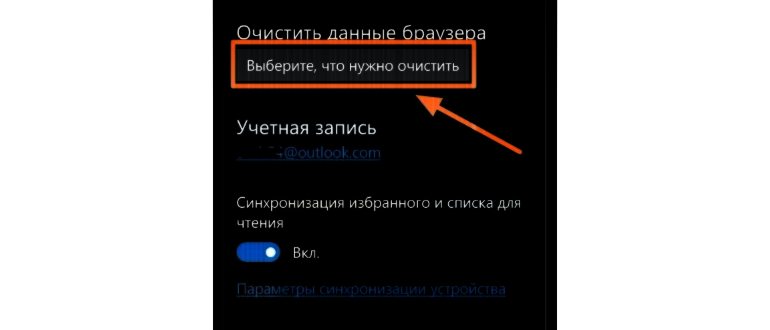
Небольшие твики в настройках вашего телефона Nokia также могут помочь освободить память и улучшить его производительность. Например, вы можете очистить кэш приложений, отключить автоматическое обновление приложений или сократить время хранения истории в браузере. Все эти мелкие изменения могут незначительно увеличить доступное место на вашем телефоне Nokia и улучшить его работу.
Если ни один из этих методов не помог вам освободить память на вашем телефоне Nokia, то, возможно, стоит обратиться к профессионалам. Специалисты сервисного центра pc-help с радостью помогут вам в этом. Они знают все нюансы работы телефонов Nokia и могут провести глубокую диагностику вашего устройства, чтобы выявить все проблемы с памятью и решить их. Не стоит заниматься самолечением, если вы не знаете точно, что делаете, потому что это может привести к еще большим проблемам с вашим телефоном Nokia.
Как очистить память на телефоне Nokia
Независимо от того, какой модели Nokia телефон у вас есть, с течением времени память начинает заполняться различными файлами, приложениями и данными. Чтобы оптимизировать работу устройства и освободить место, стоит периодически выполнять очистку памяти.
1. Удаление ненужных приложений
Перед началом очистки памяти проверьте, есть ли на вашем телефоне установленные приложения, которыми вы больше не пользуетесь. Удаление таких приложений поможет освободить ценное пространство и ускорить работу устройства.
2. Очистка кэша приложений
Большинство приложений сохраняют временные файлы и данные в своем кэше, чтобы обеспечить быстрый доступ к информации. Но эти файлы могут занимать много места на памяти телефона. Вы можете очистить кэш приложений, перейдя в меню «Настройки» — «Приложения» — выбрав нужное приложение — нажав на «Очистить кэш».
3. Удаление ненужных файлов и фотографий
Проверьте свою галерею и файловый менеджер на наличие ненужных файлов, таких как устаревшие фотографии, дубликаты изображений или видео. Удалите такие файлы, чтобы освободить место.
4. Перенос данных на внешнее хранилище
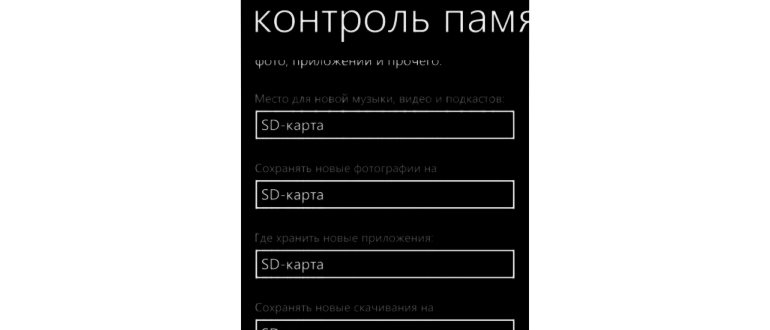
Если ваш телефон поддерживает использование внешней карты памяти, вы можете перенести часть данных, таких как фотографии, видео, музыку на карту памяти. Это поможет освободить место на внутренней памяти устройства.
5. Очистка системного кэша
Системный кэш содержит временные файлы и данные, используемые операционной системой для быстрого доступа и работы приложений. Регулярное очищение системного кэша может помочь оптимизировать работу устройства. Для этого в меню «Настройки» найдите пункт «Память» или «Управление приложениями» и выберите «Очистить кэш системы».
6. Сброс настроек телефона
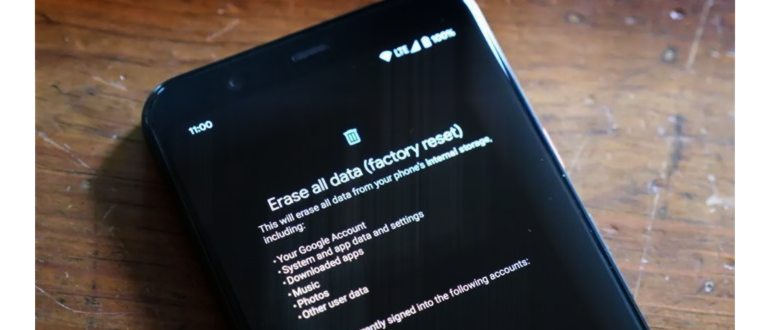
Если у вас есть время, и вы хотите провести полную очистку телефона, можно выполнить сброс настроек до заводских. При этом все данные на устройстве будут удалены, поэтому перед сбросом обязательно сделайте резервную копию важных файлов и данных.
Пользуясь этими простыми способами, вы сможете освободить память на своем телефоне Nokia и повысить его производительность.
Простые способы и советы
Вам необходимо очистить память на своем телефоне Nokia? Вот несколько простых способов и советов, которые помогут вам освободить место и улучшить производительность устройства.
- Удаление ненужных приложений: Проверьте свой телефон на наличие приложений, которые вы больше не используете. Удалите их, чтобы освободить место в памяти устройства.
- Очистка кэша: Некоторые приложения сохраняют временные файлы и данные в кэше, что может занимать много места. Очистите кэш, перейдя в настройки своего телефона и выбрав соответствующую опцию.
- Перенос данных на карту памяти: Если у вас есть карта памяти, вы можете перенести некоторые данные, такие как фотографии или видео, на карту, освободив тем самым место во встроенной памяти телефона.
- Удаление ненужных файлов: Периодически проверяйте свой телефон на наличие ненужных файлов, таких как загруженные изображения или записи. Удалите их, чтобы освободить место.
- Отключение синхронизации: Если у вас включена синхронизация с облачными сервисами, такими как Google Drive или Dropbox, отключите ее временно или выберите только необходимые данные для синхронизации.
- Очистка SMS-сообщений: Удалите старые SMS-сообщения, которые уже не нужны. Они занимают место в памяти телефона.
- Сжатие фотографий: Если у вас много фотографий на телефоне, попробуйте сжать их для экономии памяти. Существуют приложения, которые позволяют сделать это без потери качества изображения.
Следуя этим простым способам и советам, вы сможете освободить место в памяти своего телефона Nokia и повысить его производительность.
Способ 1: Удаление ненужных приложений
Первый и наиболее очевидный способ освободить память на телефоне Nokia — удалить ненужные приложения. Зачастую на телефонах устанавливаются приложения, которые с течением времени перестают использоваться или становятся неактуальными. Они только занимают место в памяти устройства, из-за чего снижается его производительность и операционная система начинает тормозить.
Чтобы удалить ненужные приложения на телефоне Nokia:
- Откройте меню телефона.
- Выберите «Настройки» или «Настройки и инструменты».
- Найдите и откройте раздел «Управление приложениями» или «Менеджер приложений».
- В списке приложений найдите ненужное приложение и выберите опцию «Удалить» или «Удалить приложение».
- Подтвердите удаление приложения.
- Повторите эти шаги для всех ненужных приложений, которые вы хотите удалить.
После удаления ненужных приложений рекомендуется перезагрузить телефон для полного освобождения памяти.
Важно: При удалении приложений будьте осторожны и убедитесь, что вы действительно не нуждаетесь в них. Также обратите внимание, что некоторые приложения могут быть предустановленными и не удаляться.
Полезные рекомендации
Вот несколько полезных рекомендаций, которые помогут вам освободить память на вашем телефоне Nokia:
- Удалите ненужные приложения и игры: Пройдитесь по списку установленных приложений и игр на своем телефоне и удалите те, которые вы больше не используете. Таким образом, вы освободите драгоценное место на памяти устройства.
- Очистите кэш и временные файлы: Регулярно очищайте кэш и временные файлы приложений, так как они могут занимать большое количество места на памяти телефона. Для этого вам понадобится встроенный инструмент очистки или стороннее приложение.
- Перенесите данные на SD-карту: Если ваш телефон поддерживает использование SD-карты, вы можете перенести некоторые данные, такие как фотографии, видео и музыку, на карту памяти. Это поможет освободить место на встроенной памяти устройства.
- Используйте облачные сервисы: Если у вас есть аккаунт на облачном сервисе, таком как Google Drive или Dropbox, вы можете загрузить некоторые важные файлы на облако и удалить их с устройства. При необходимости вы всегда сможете получить к ним доступ через интернет.
Следуя этим простым советам, вы сможете легко освободить память на вашем телефоне Nokia и сохранить свои данные и приложения в хорошей работоспособности.
Способ 2: Очистка кэша и временных файлов
Шаг 1: На главном экране своего телефона Nokia найдите иконку «Настройки». Нажмите на нее.
Шаг 2: В открывшемся меню выберите пункт «Память и хранение».
Шаг 3: В данном разделе найдите и выберите пункт «Очистка телефона».
Шаг 4: Теперь выберите пункт «Кэш» и нажмите на него.
Шаг 5: После этого телефон начнет сканирование и поиск временных файлов, которые могут быть очищены. Дождитесь окончания процесса.
Шаг 6: После сканирования вам будет предложено выбрать файлы для удаления. Выделите нужные файлы, которые хотите удалить, и нажмите кнопку «Удалить».
Шаг 7: Подтвердите удаление, если вас попросят. После этого выбранные файлы будут удалены с вашего телефона Nokia, освобождая память.
Примечание: Очистка кэша и временных файлов может помочь увеличить доступную память на вашем телефоне Nokia и повысить его производительность. Также это может улучшить оперативную работу приложений и браузера, поскольку они будут использовать обновленные данные после очистки кэша.
Шаги по удалению кэша и временных файлов
Удаление кэша и временных файлов на телефоне Nokia может помочь освободить память и улучшить производительность устройства. Вот несколько простых шагов, которые помогут вам выполнить эту задачу:
- Откройте настройки телефона. Найдите икону «Настройки» на главном экране или в меню приложений и нажмите на нее.
- Перейдите в раздел «Хранение». Внутри настроек найдите раздел «Хранение» или «Память» и выберите его.
- Выберите «Очистить кэш» или «Удалить временные файлы». В разделе хранения найдите опцию для очистки кэша или удаления временных файлов и выберите ее.
- Подтвердите удаление кэша или временных файлов. Вам может быть предложено подтвердить свое действие. Нажмите «ОК» или «Да», чтобы продолжить процесс удаления.
- Дождитесь завершения процесса. Телефон начнет очищать кэш или удалять временные файлы. Подождите, пока процесс не будет завершен.
- Повторите процесс для других приложений. Если вы хотите очистить кэш или удалить временные файлы для конкретного приложения, повторите вышеуказанные шаги для этого приложения.
Не забывайте, что удаление кэша и временных файлов может помочь освободить память, но также может привести к потере некоторых данных, таких как сохраненные пароли или настройки. Будьте внимательны и подтвердите удаление только тех файлов, которые вам действительно не нужны.
Все о мобильных телефонах, смартфонах, компьютерах и операторах сотовой связи
Как очистить память на телефоне Nokia?
Чтобы очистить память на телефоне Nokia, вы можете использовать несколько простых способов. Первый способ — удаление ненужных приложений и файлов. Вы можете перейти в настройки телефона, найти список установленных приложений и удалить те, которые вам больше не нужны. Также вы можете перейти в файловый менеджер и удалить ненужные файлы, такие как фотографии, видео или аудиозаписи. Второй способ — использование специальных приложений для очистки памяти. В магазине приложений Nokia Store вы можете найти приложения, которые помогут вам очистить память телефона от временных файлов, кэша и другого мусора. После установки такого приложения, запустите его и следуйте инструкциям по очистке памяти.
Что делать, если память на телефоне Nokia заполнилась?
Если память на телефоне Nokia заполнилась, вам нужно освободить некоторое место. Прежде всего, удалите ненужные приложения и файлы, как описано выше. Если это не помогает, вы можете перенести некоторые файлы на карту памяти. Для этого вам понадобится карта памяти и специальное приложение для перемещения данных. Вам также может помочь использование облачного хранилища, если ваш телефон поддерживает данную функцию. Переносите фотографии, видео и другие файлы на облако, чтобы освободить место на телефоне. В конечном случае, если ничего не помогает, вы можете обратиться к специалистам в сервисный центр, чтобы они помогли вам разобраться с проблемой.
Какие еще способы очистки памяти можно использовать на телефоне Nokia?
На телефоне Nokia вы также можете использовать дополнительные способы очистки памяти. Например, вы можете удалить старые сообщения из своего телефона. Вам не обязательно хранить все сообщения в телефоне, поэтому удалите те, которые вам больше не нужны. Также вы можете очистить кэш приложений. Для этого перейдите в настройки телефона, найдите список приложений, выберите нужное и нажмите «Очистить кэш». Это поможет освободить небольшое количество места. Если у вас есть приложения, которые вы редко используете, вы также можете их отключить или удалить. Важно помнить, что некоторые системные приложения не рекомендуется удалять, поскольку они могут быть необходимы для нормального функционирования телефона.
Зачем нужен Hard Reset (хард ресет)
Hard Reset (хард ресет) помогает справиться с серьезными глюками и сбоями в работе телефона, в случаях, когда не помогает Soft Reset. Частые баги, вылеты и тормоза успешно лечатся хард ресетом (в случае же, если не лечатся — то это явный сигнал, что ваша проблема носит не софтовый, а железный характер и без посещения сервис-центра для ее решения не обойтись.)
Hard Reset, например, успешно справляется со следующей, довольно массовой проблемой в работе зеленой клавиши, кнопок контактов и набора номера:
Если ставить на рабочий стол панель ссылок — то неработоспособны зеленая кнопка, клавиши контактов и набора номера. Если панель ссылок — то контакты и набор номера работают, но зеленая кнопка по-прежнему не пашет.
Буду рад, если вам помогал эта инструкция и вы оставите свой отзыв в комментариях.
Купить новый телефон
В этом случае стоит почитать наши статьи о лучших смартфонах и выбрать новый аппарат на свой вкус и бюджет.
Все права защищены законом об авторском праве. Никакая часть содержимого сайта не может быть использована, репродуцирована, передана любым электронным, копировальным или другим способом без предварительного письменного разрешения владельца авторских прав.
Выборочная очистка кэша на Андроиде, по отдельным приложениям
На каждом Android-смартфоне есть менеджер приложений, в который вы можете перейти через меню настроек. Здесь вы можете увидеть каждое приложение, установленное на вашем телефоне или планшете. И это удобно, чтобы почистить кеш отдельного приложения.
Если одновременное удаление кэшированных данных всех приложений кажется вам не совсем удобной, попробуйте очищать кэш для каждого отдельного приложения.
– Выберите нужное приложение, для которого вы собираетесь очистить кэш.
– На странице выбранного приложения зайдите в раздел Память .
– Теперь вы можете удалить кэшированные данные этого приложение нажатием на выделенную кнопку Очистить кэш .
Также можно очистить данные, если приложение работает не корректно. Очистка данных приложения немного более радикальна. Вы очищаете кеш, но также очищаете все настройки данного приложения. При очистке данных вы запускаете это приложение с нуля, и оно будет вести себя так же, как в первый раз, когда вы его установили.
Если вы очистите данные приложения, скажем, в Facebook, вам нужно будет войти в него заново. Если вы очистите данные игры, в которую вы играли, все вернется в спять, как-будто вы никогда не играли.
Таким образом, очистка кеша вашего приложения, когда ваш телефон работает медленно или память заполнена, может показаться лучшим вариантом в краткосрочной перспективе, но это может иметь последствия в долгосрочной перспективе, поэтому вы не должны делать это слишком часто.
Как очистить память телефона Xiaomi
Постоянная память смартфона представляет собой хранилище для файлов и приложений. Объем такого хранилища – один из параметров, по которым телефоны различаются между собой. Например, у бюджетного Xiaomi Redmi Note 8T 32 ГБ постоянной памяти, а у более продвинутого Xiaomi Poco X3 Pro – 256 ГБ.
Если память близка к исчерпанию, вы не сможете устанавливать на мобильный девайс приложения, сохранять на нем файлы и создавать новые фотографии, видеоролики и аудиозаписи. Поэтому за ней надо следить и при необходимости уничтожать все лишнее.
Что можно удалять из памяти смартфона Xiaomi? Это в первую очередь:
- приложения, которыми вы не пользуетесь;
- ненужные файлы: просмотренные сериалы, старые фотографии, особенно если вы делали несколько вариантов одного и того же снимка, музыка, которую вы не слушаете;
- сообщения – как SMS, так и переписку в мессенджерах;
- временные файлы, которые операционная система «Андроид» и приложения создают в процессе работы.
Как проверить состояние основной и расширяемой памяти
Всё просто — смартфон сам сообщит, когда места останется слишком мало. Если не терпится проверить всё самостоятельно, откройте приложение «Мои файлы». Оно обычно находится в меню, в папке Samsung. Первая цифра покажет, сколько занято памяти, вторая — сколько ее всего. Если свободного объема осталось менее 500 Мб — пора чистить.
Тут нюанс — если вы просто удалите приложение, то его данные всё равно останутся в памяти. Поэтому правильно действовать нужно так.
Нажмите на приложение, которое хотите удалить. В открывшемся меню выберите «Память» или «Хранилище», нажмите кнопку «Очистить данные».
Затем вернитесь на предыдущий экран и нажмите «Удалить», а затем «ОК». Вжух!
Оставшиеся полезные приложения нужно облегчить, то есть почистить кэш. Кэш — это данные браузеров, карт, мессенджеров, соцсетей и других приложений, которые загружаются во время использования и потихоньку копятся. Удалить всё и сразу можно одним махом. Ваш путь: «Хранилище» или «О телефоне», затем «Очистить память» или «Очистить кэш». Блестяще!
Как Почистить Память на Телефоне Нокиа
Всё, что загружается на смартфон, находится в разделе «Внутренняя память». Здесь содержимое устройства собрано в папки, рассортированные в алфавитном порядке. Например, электронные книги — в папке Books, а текстовые файлы — в Documents.
Способ 1 . Удалите приложения и игры, которые вы не планируете больше использовать. Это позволит освободить большую часть памяти вашего смартфона.
Читайте также
Существует несколько способов очистки памяти смартфона на базе Windows-Phone, как системных, так и программных. Необходимость в очистки памяти чаще всего возникает при установки игр и прочих приложений. Для некоторых из них просто не хватает места.
Узнайте, какие файлы занимают больше всего места
Понимаем: накопить в смартфоне пару десятков гигабайт файлов — это настоящий труд, достойный уважения. Но рано или поздно эти завалы надо разгребать. Чего в ваших запасах больше всего — сейчас узнаем.
Затем всё же стоит пройтись по папке вручную — и отправить в корзину всё, что не нравится, не нужно или перекинуто на хранение в «облако».
С остальными папками придется разбираться только вручную. Займет время, но оно того стоит.
Использование сторонних приложений для очистки кеша на Андроиде
Специальные приложения «чистильщики» для Android хорошо справляются со своей задачей – находят ненужные файлы или данные кэша и удаляют их. Много таких приложений доступно на сервисе Play Store.
Хорошее приложение для не очень сильных смартфонов, ест очень мало мощности и отлично справляется со своими задачами.
Удаление данных кэша на Андроиде, с помощью приложения Настройки
Вы можете удалить сразу все кэшированные данные с помощью приложения Настройки на вашем Android.
– Зайдите в Настройки и выберите раздел Память . Там можно увидеть, какой объем памяти занимают данные приложений и мультимедийные файлы.
– Нажмите на раздел Данные кэша , где тоже отображается объем памяти, используемый кэшированными данными.
Сбросить телефон до заводских настроек
Этот способ позволяет очистить максимально возможное количество места и избавиться разом от всего накопившегося мусора — даже от того, который сложно удалить другими методами. Но при этом он более рискованный и требует больше времени. Так что начнём мы с правил предосторожности.
Важный момент. Этот способ очистки памяти очень эффективен, но необратим. Если делаете самостоятельно — помните, что делаете это на свой страх и риск. Если волнуетесь, можно обратиться в сервис по ремонту смартфонов, там эту процедуру тоже проводят.
Телефон в процессе сброса до заводских настроек / Фото: laptopmag.com
Как очистить память на Android-смартфоне: 7 способов
Память может закончиться даже на смартфоне с огромным хранилищем. Гаджет будет работать медленнее, приложения станут открываться дольше. Особенно эта проблема актуальна для тех, кто много фотографирует и снимает видео. Как освободить память на смартфоне, сохранив важные данные, рассказывает редакция ZOOM.CNews.
Автор Елизавета Пудова
Как очистить память на Android-смартфоне: 7 способов
Дата публикации: 05.05.2023
Кроме фото и видео память наших мобильных устройств также занимают многочисленные приложения, остаточные данные и всевозможный «системный мусор». Мы разобрались, как освободить память Android-смартфонов и не удалить ничего лишнего.
1. Удалите ненужные файлы и приложения
Самый простой способ, не требующий никаких дополнительных знаний и инструментов. Система сама покажет вам, чем занята память вашего смартфона. Для этого зайдите в раздел «Хранилище» или «Память» (название пунктов меню могут быть разными в зависимости от оболочки и версии Android). Телефон предоставит цветную схему, показывающую, чем занята его память.
Пересмотрите свои фотографии, видео, музыку, документы и другие файлы и удалите всё, что вам больше не нужно. Это могут быть дубликаты фото и приложения, которые вы больше не используете. Также на многих смартфонах найдутся фотографии, видео или документы, сохраненные когда-то, но уже давно не нужные. Удалите их или перенесите, например, в облако.
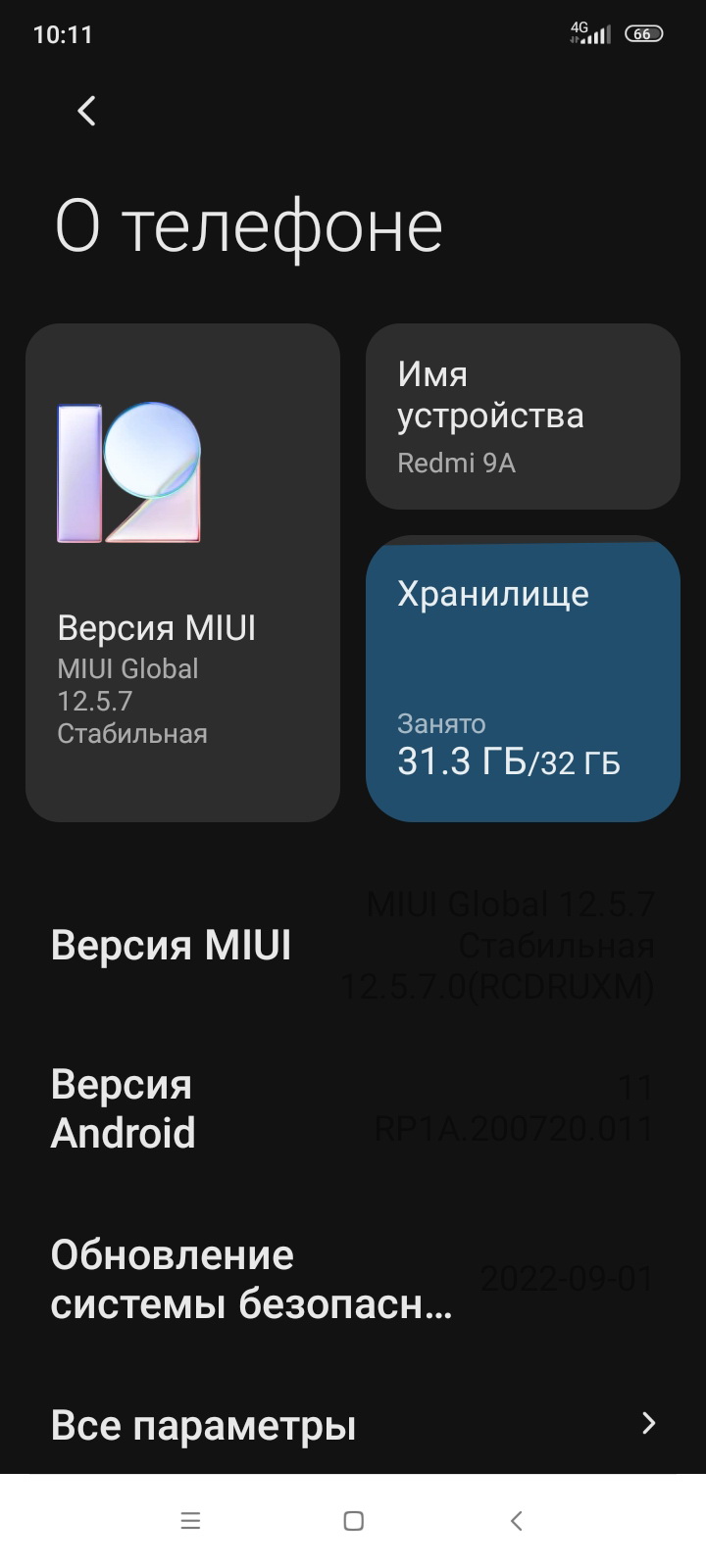
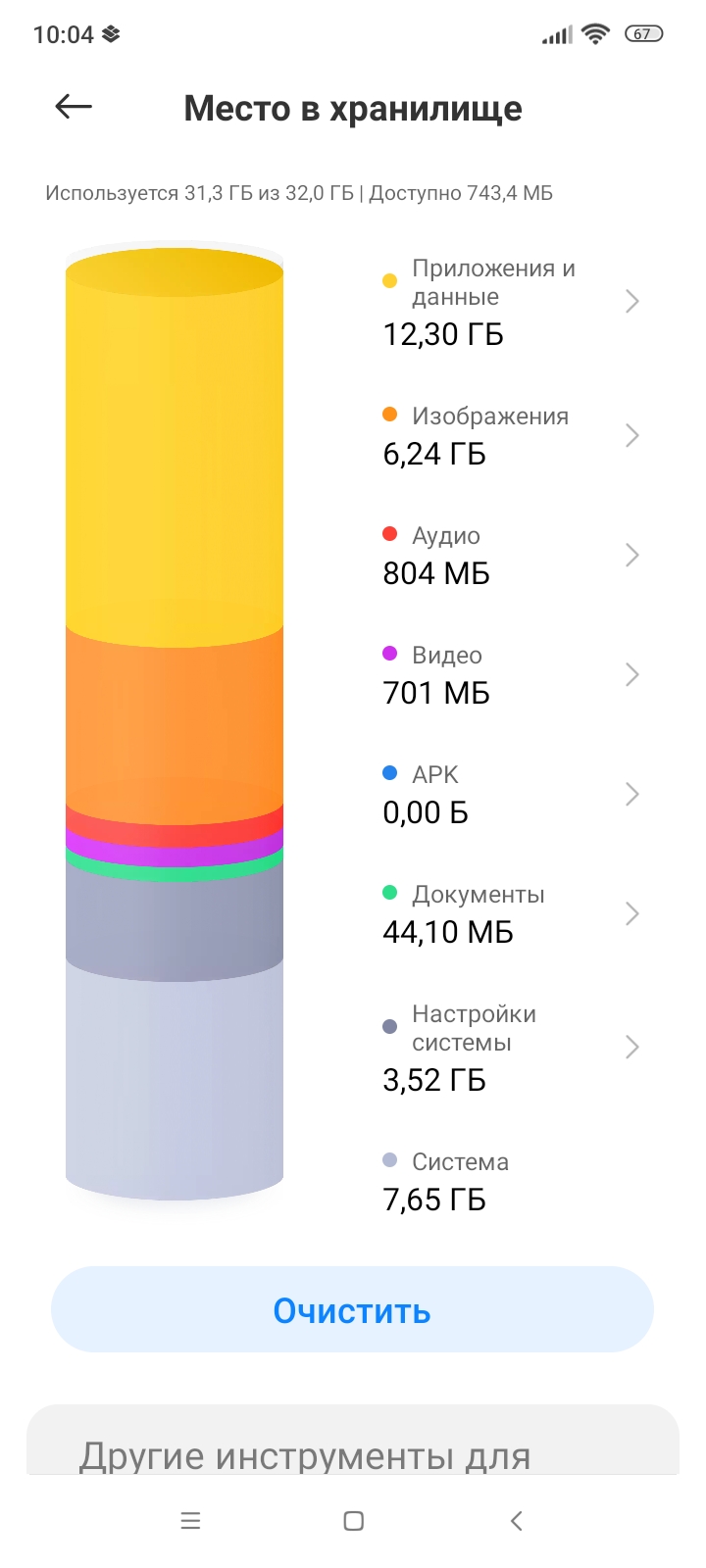
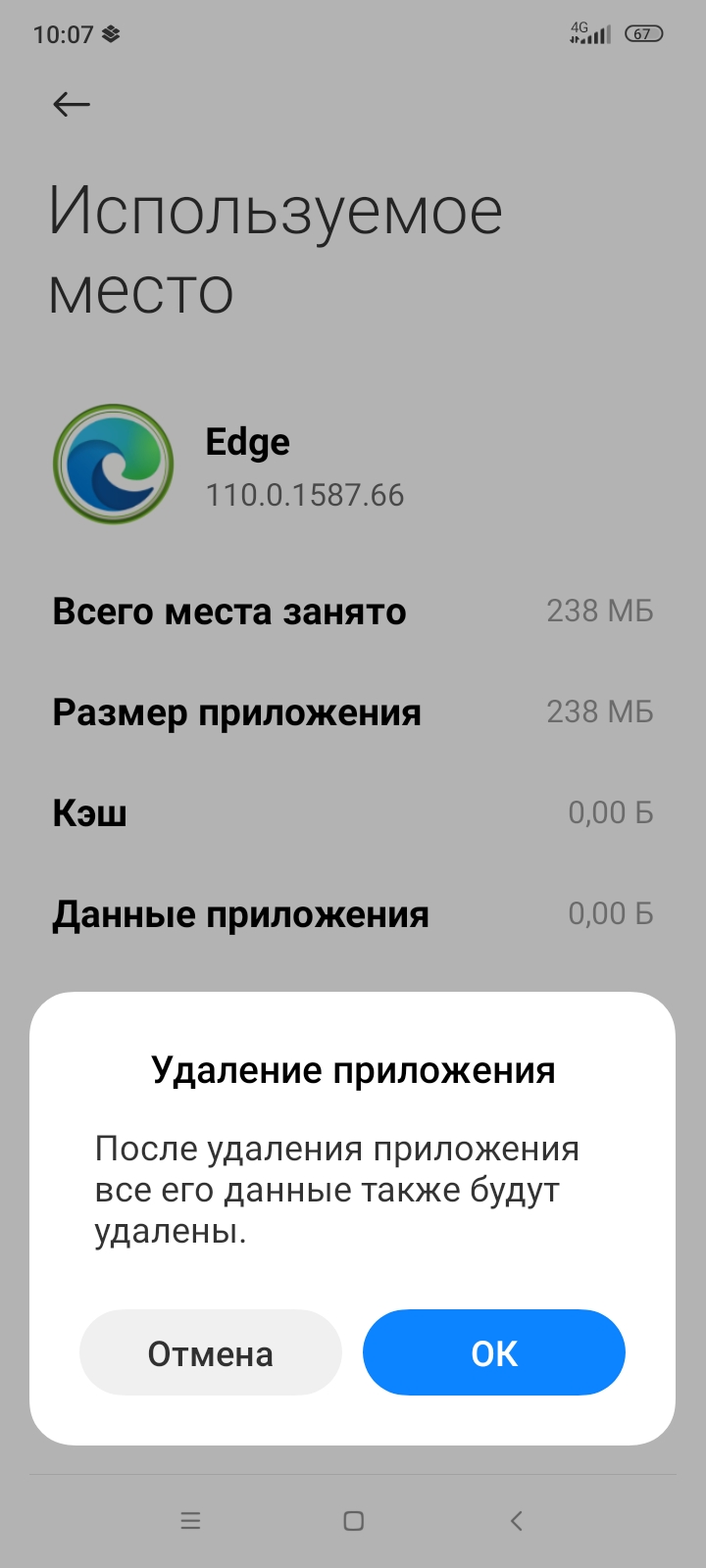
Завершая процесс очистки, посмотрите, не остались ли удаленные файлы в корзине. Удалите их и оттуда тоже.
Также обязательно проверьте раздел «Загрузки» — в нем может храниться большое количество неиспользуемых файлов, в том числе тяжелые apk.
2. Очистите кэш приложений
Все приложения, установленные на телефон, создают кэш-файлы. Они нужны для быстрой загрузки программ и сохранениях их последних настроек. Например, в кэше будут последние прослушанные аудиосообщения в месседжерах или треки в ВК Музыке – и вы сможете включить их без интернета. Все эти данные занимают немало места и не всегда нужны пользователям.
Освободить память можно, используя встроенную функцию очистки. Для этого нужно зайти в «Хранилище»/«Память» смартфона, как описано в предыдущем пункте. Если устройство не предлагает автоматически удалить кэшированные файлы, то вы можете сделать это вручную.
Откройте раздел «Приложения» в настройках. Открывайте их по очереди — для каждой программы будет доступен раздел «Память», в котором указан объем кэша. Выберите «Очистить кэш» или просто нажмите на строку, где он отображается.
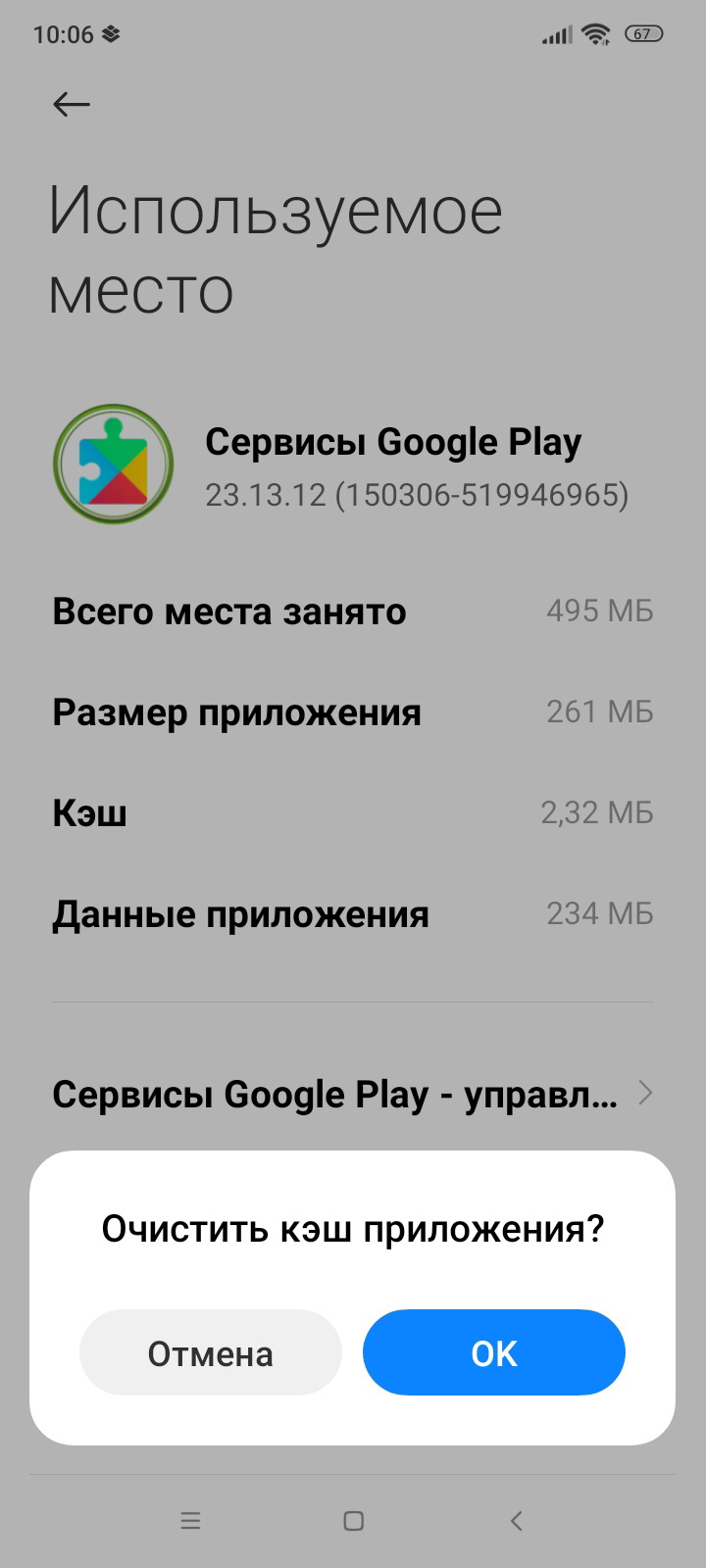
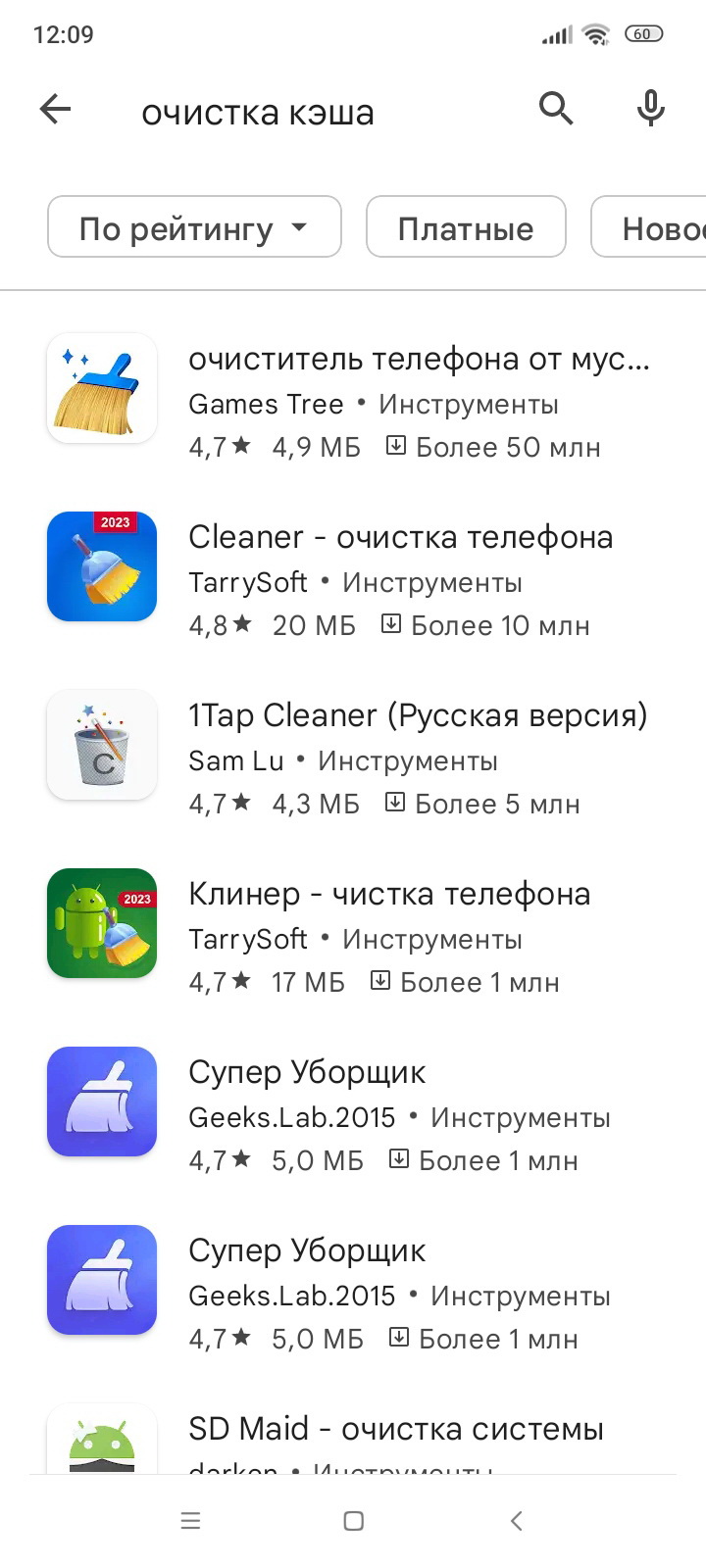
Подробно о том, как очистить кэш WhatsApp и Telegram, можно прочитать в нашей статье. Временные данные этих мессенджеров могут занимать гигабайты памяти. Для удаления кэша можно использовать и дополнительные приложения, например, Cleaner и др.
3. Очистите данные приложений
Еще один способ очистки памяти, но более радикальный, чем чистка кэша. Объем данных, которые хранят программы, также указан в разделе «Приложения». Это уже не временные файлы, а постоянные: они постоянно накапливаются и занимают огромное количество памяти. Например, мессенджеры сохраняют на устройство фотографии, видео, аудиосообщения и другие вложения. А стриминговые сервисы вроде Яндекс Музыки и Кинопоиск HD сохраняют во внутренних данных музыку и кино, которые вы скачали для офлайн-прослушивания и просмотра.
Если кликнуть в настройках по определенному приложению, то вы увидите пункт «Очистить данные». Его активация освободит довольно много места в памяти. Но прежде чем нажать на кнопку, помните, что это действие удалит все фотографии, видео и отправленные/полученные документы из приложений. Кроме того, при удалении данных заодно очистится кэш. А еще будет стерта история поиска внутри приложений и данные для входа в аккаунты – то есть придется везде заново авторизоваться.
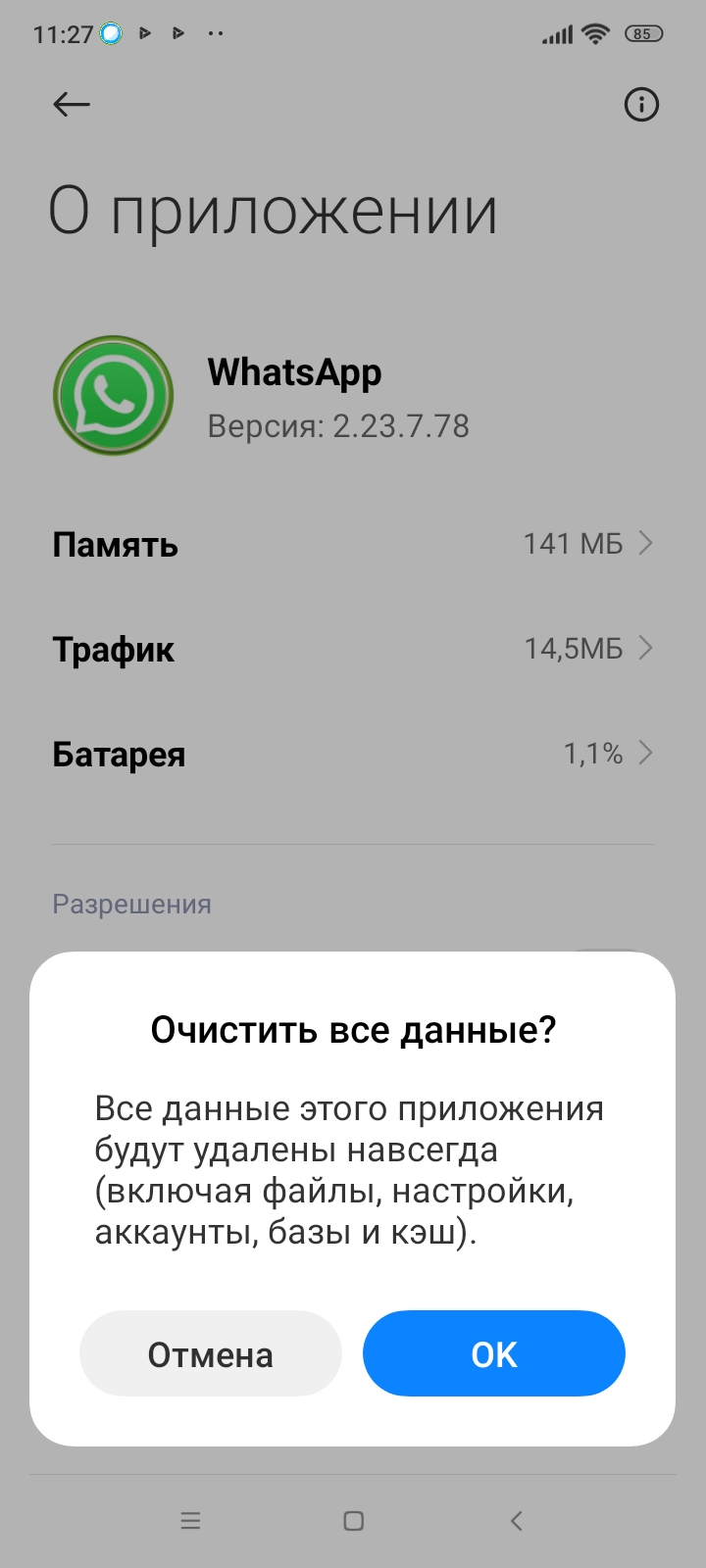
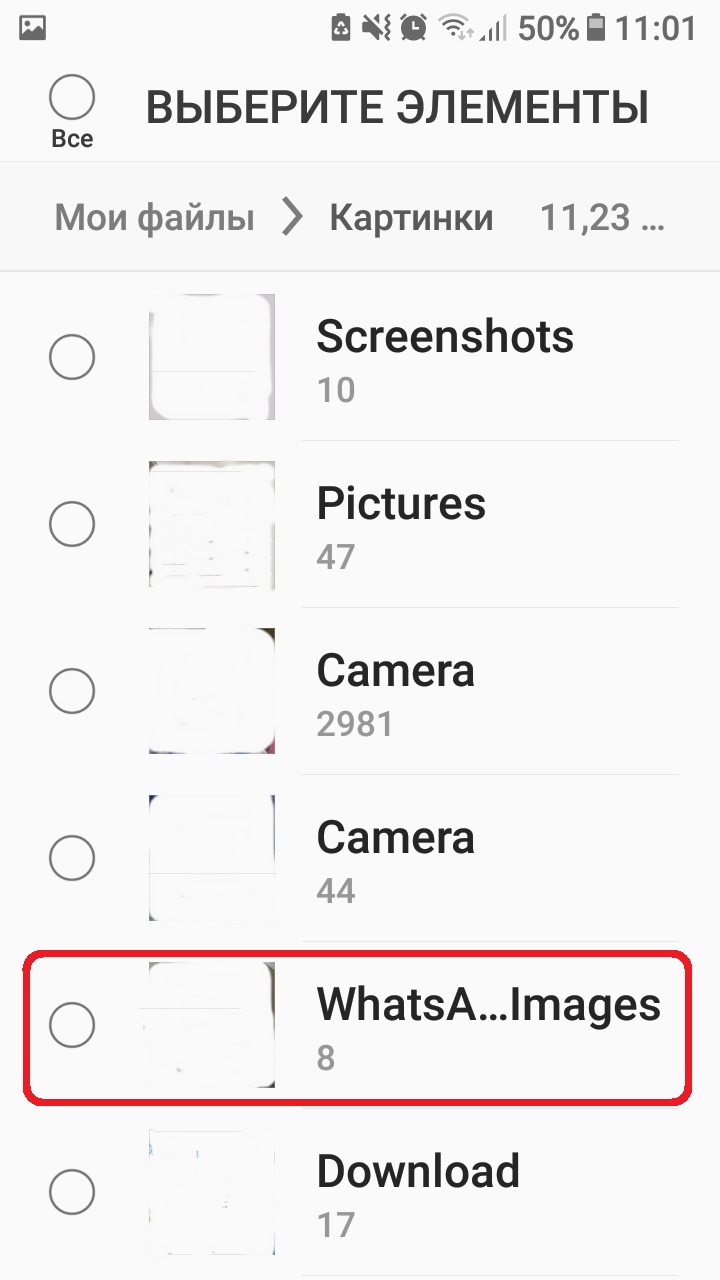
Если вы не хотите такой глобальной чистки, то попробуйте удалить ненужные файлы вручную. Так, многие приложения создают в проводнике отдельные папки для своих фото и видео. А в мессенджерах, например, в WhatsApp, можно отключить автоматическую загрузку медиафайлов – это также позволит сэкономить память на Android-смартфоне.
4. Используйте облачные хранилища
Вовсе не обязательно хранить все фотографии и видео в памяти смартфона или на SD-карте, а потом вручную перекидывать их на компьютер или жесткий диск. Для этого можно воспользоваться так называемыми облачными хранилищами данных. Самые известные из них – это Яндекс.Диск, Google Диск, Облако Mail.Ru, Dropbox, Mega, OneDrive, Box, pCloud и др.
Больше всего бесплатной памяти предоставляют Mega (20 Гбайт) и Google Диск (15 Гбайт).
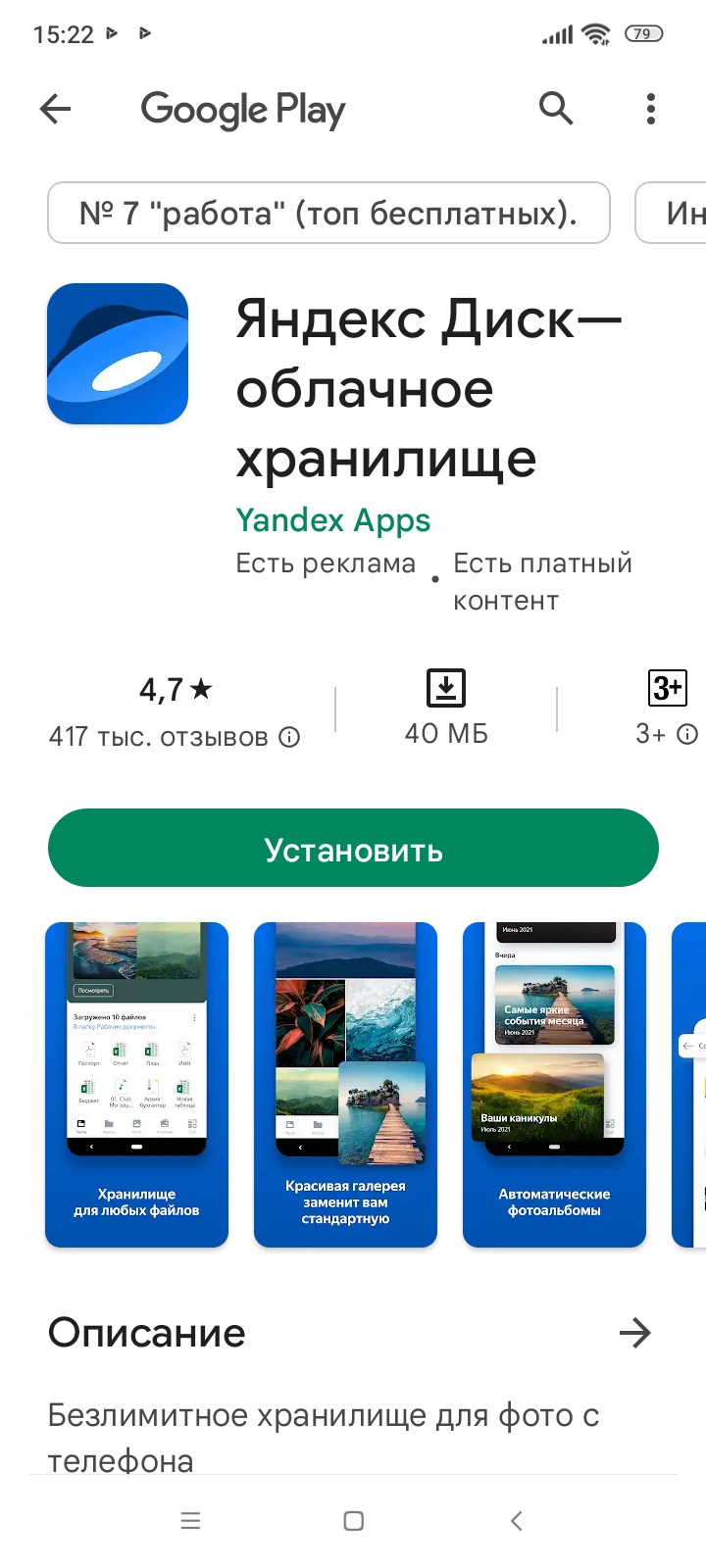
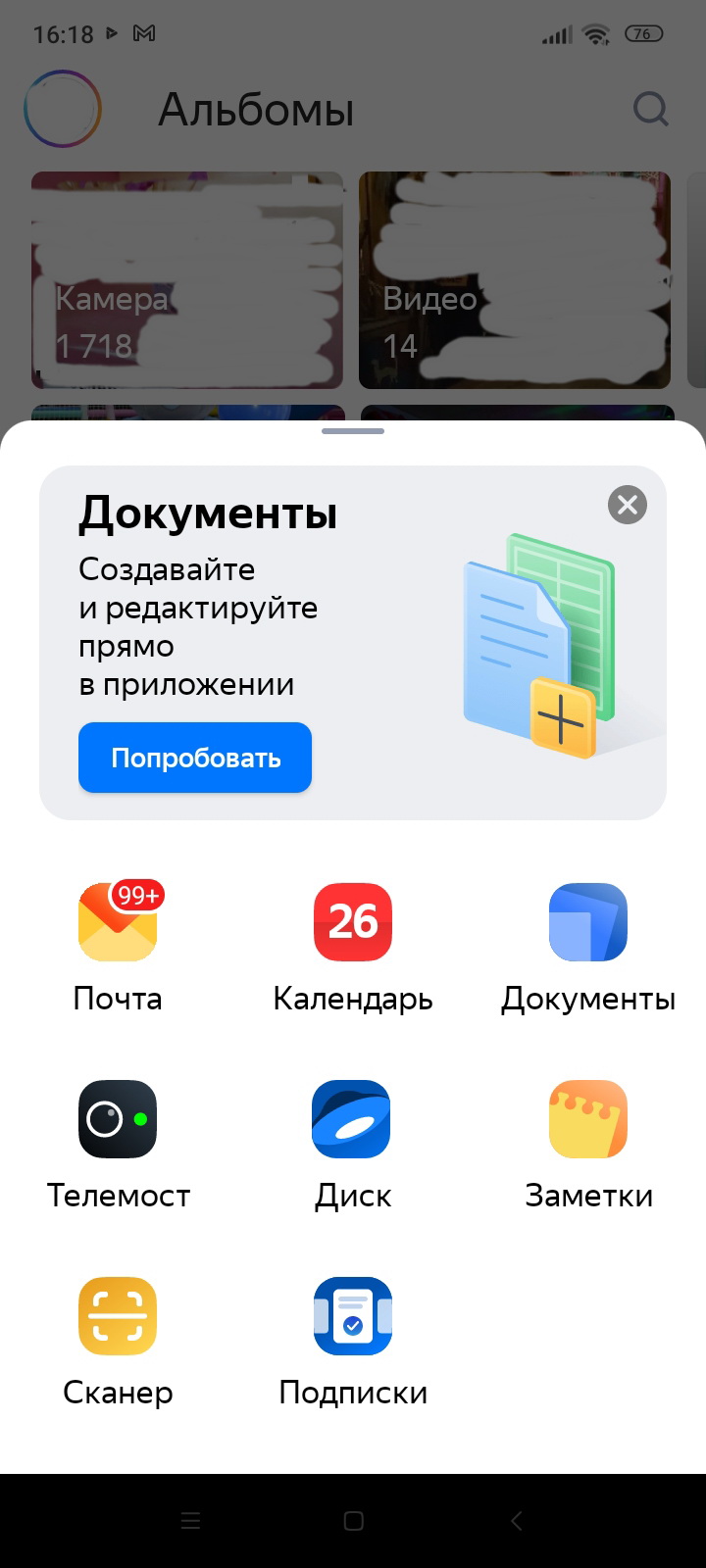
У многих облачных хранилищ, например, у Яндекс Диска, есть функция автозагрузки фото и видео. Ее особенно оценят любители мобильной фотосъемки, у которых быстро заканчивается место в памяти устройств. И это не только помощь при переполненном хранилище, но и защита на тот случай, если с самим телефоном или его данными что-то случится. Фотографии и видео, сохраненные в облаке, не потеряются.
Файлы передаются на Диск в фоновом режиме, от пользователя не требуется никаких дополнительных усилий. Яндекс предлагает два способа автозагрузки. Первый – фотографии загружаются в папку «Фотокамера», при этом они занимают место на Диске. Второй способ – безлимитная автозагрузка и фото, и фото, при которой они не занимают место на диске. Однако безлимит работает только по подписке Яндекс 360.
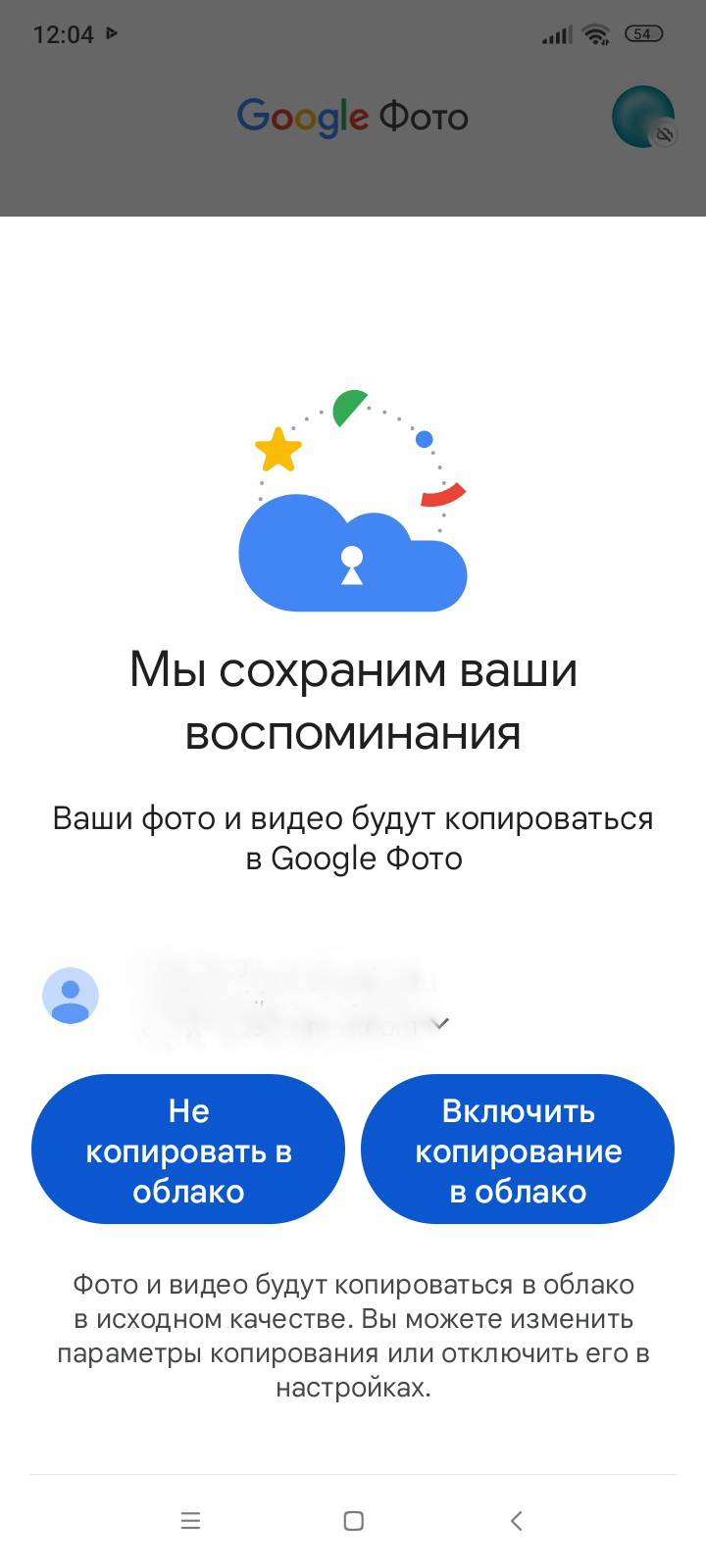
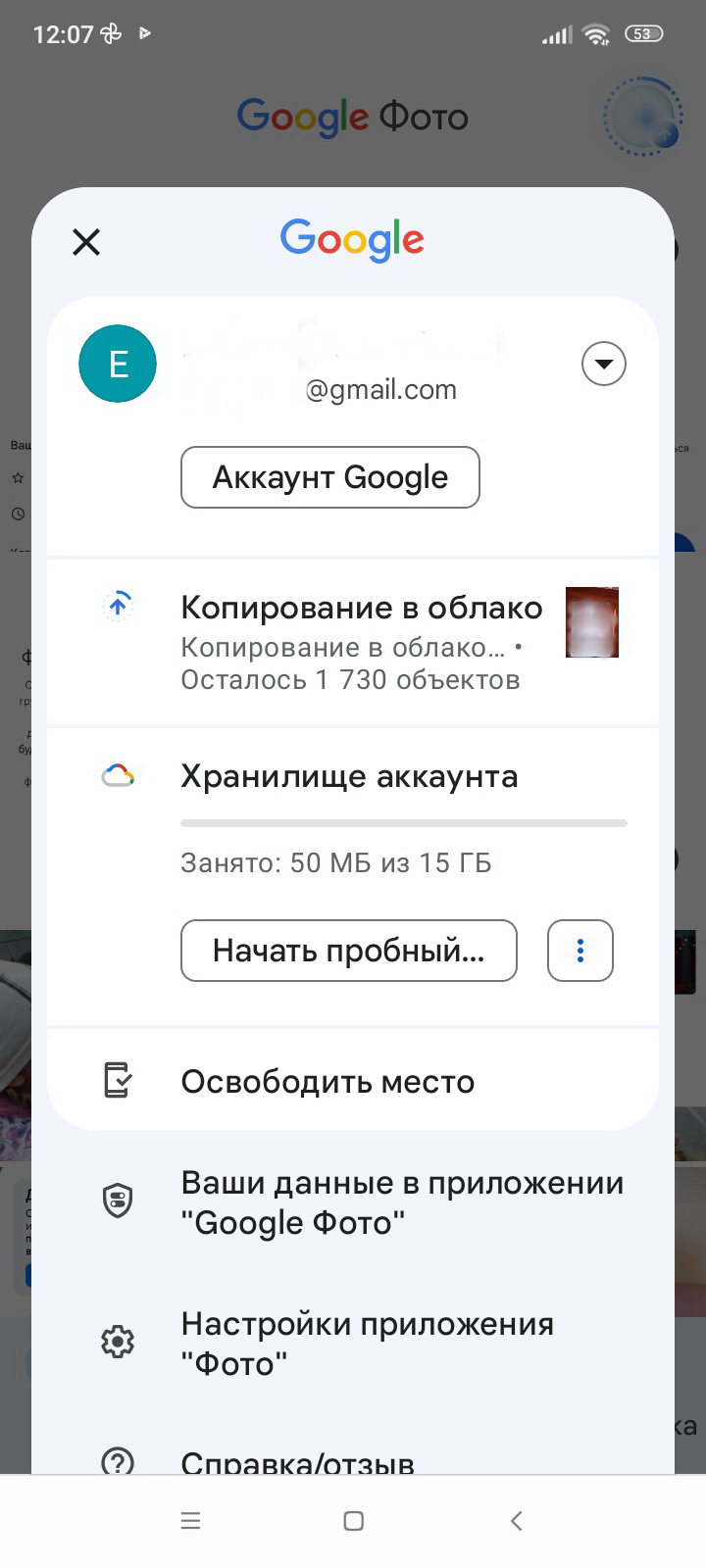
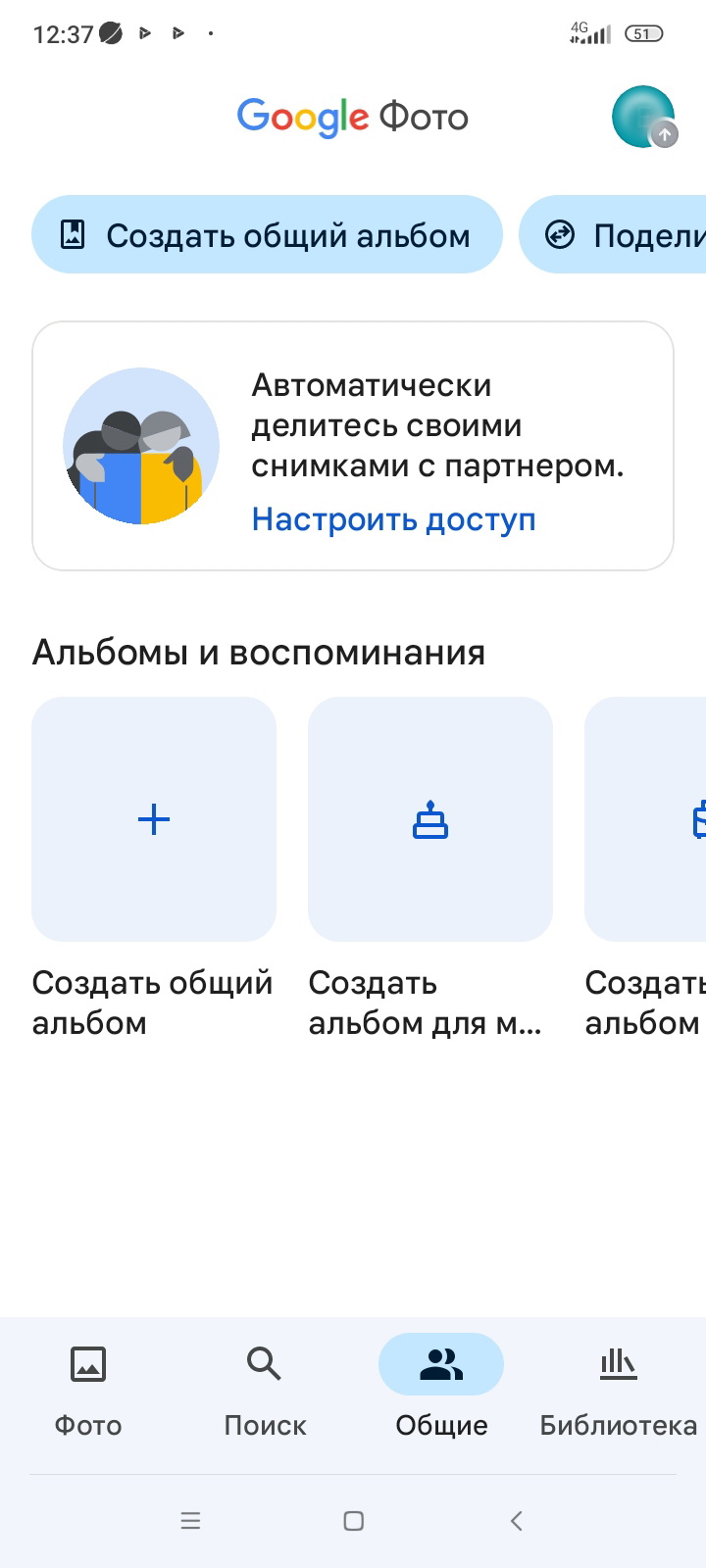
Автоматическая загрузки фото и видео работает также с облаком от Google. Для этого понадобится скачать приложение Google Фото. Для активации автозагрузки нужно зайти в раздел «Настройки — «Автозагрузка и синхронизация» и переключить бегунок в правое положение. Также в настройках можно выбрать, хотите ли вы, чтобы фотографии загружались через мобильный интернет или в роуминге; определить размер фото и разрешить загрузку видео.
Сервис поможет существенно сэкономить время благодаря функции «Освободить место на устройстве». Все загруженные в облако файлы будут автоматически удалены со смартфона.
Однако безлимитная автозагрузка на Google Диск также работает только после оплаты подписки. Как оплачивать зарубежные сервисы во времена санкций, мы рассказывали в отдельной статье.
5. Перенесите приложения на карту памяти
Не секрет, что много места в памяти устройства занимают приложения. Часть из них можно перенести на карту памяти. Правда, не все. Системные приложения, даже если вдруг вы сможете их перенести, работать с SD-карты не будут. Но без проблем перемещаются сторонние приложения, которые вы установили сами.
Для изменения места хранения приложения можно использовать как возможности самой системы Android – при условии, что ваша версия поддерживает такое действие. Или взять на вооружение специальные программы.
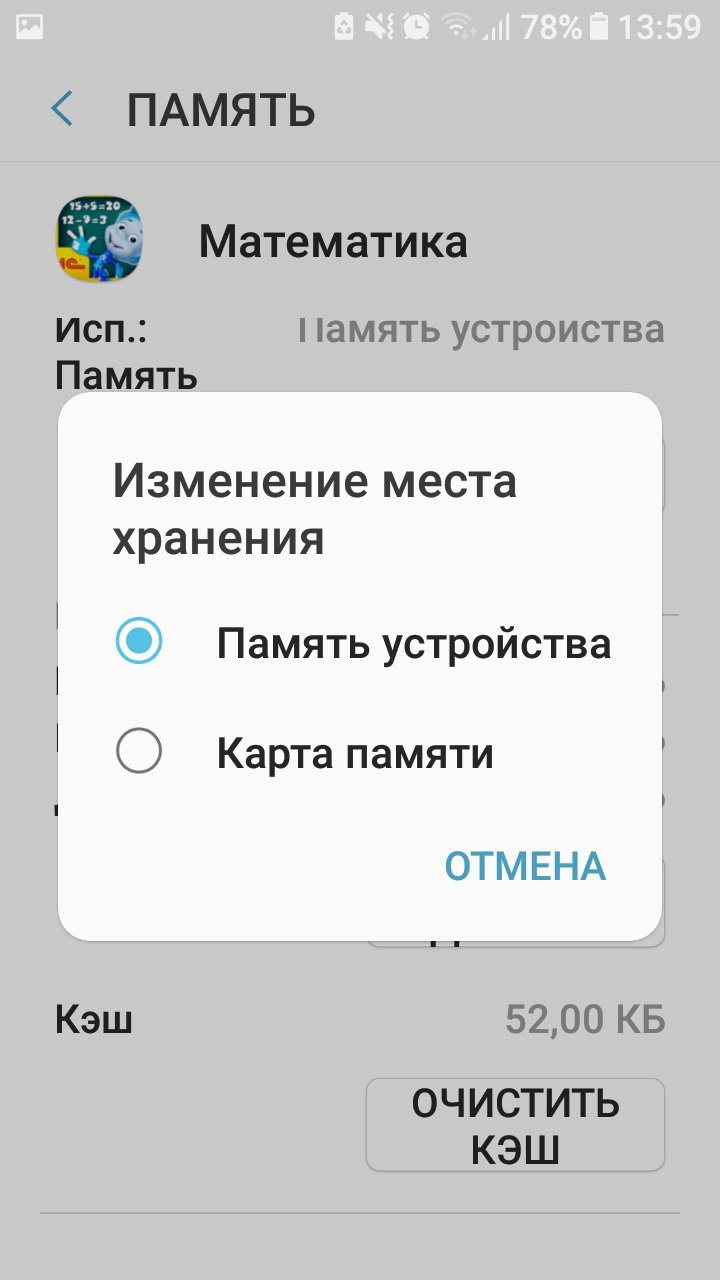
Первый вариант – самый простой. Чтобы его использовать, зайдите в «Настройки» телефона, найдите пункт «Приложения». Выберите нужное (не забудьте закрыть его перед переносом). Затем кликните по пункту «Изменение места хранения», «Изменить» или «Переместить на SD-карту». Эта кнопка может быть спрятана в подпункте «Хранилище», «Память» или просто в списке действий, которые предлагают предпринять с приложением. Название пунктов зависит от марки вашего телефона и версии системы.
При переносе нужно учитывать то, что иногда перенесенные на карту памяти приложения начинают работать медленнее (особенно это касается игр).
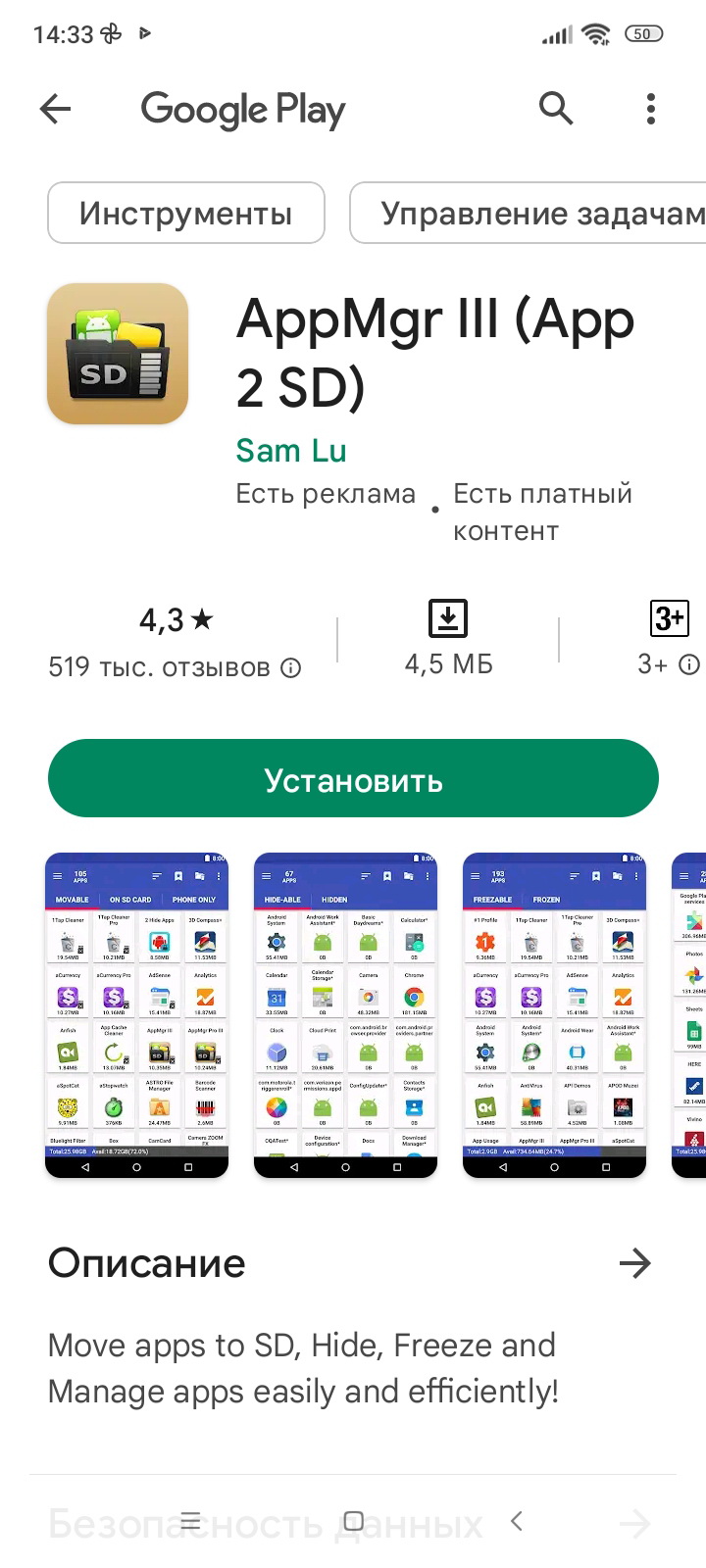
Второй путь переноса приложений на SD карту – использование специальных программ. Например, одна из самых простых и надежных – AppMgr III (App 2 SD). Для работы с ней (по крайней мере, для переноса приложений на карту) не требуются root-права.
6. Используйте встроенные средства очистки памяти или специальные приложения
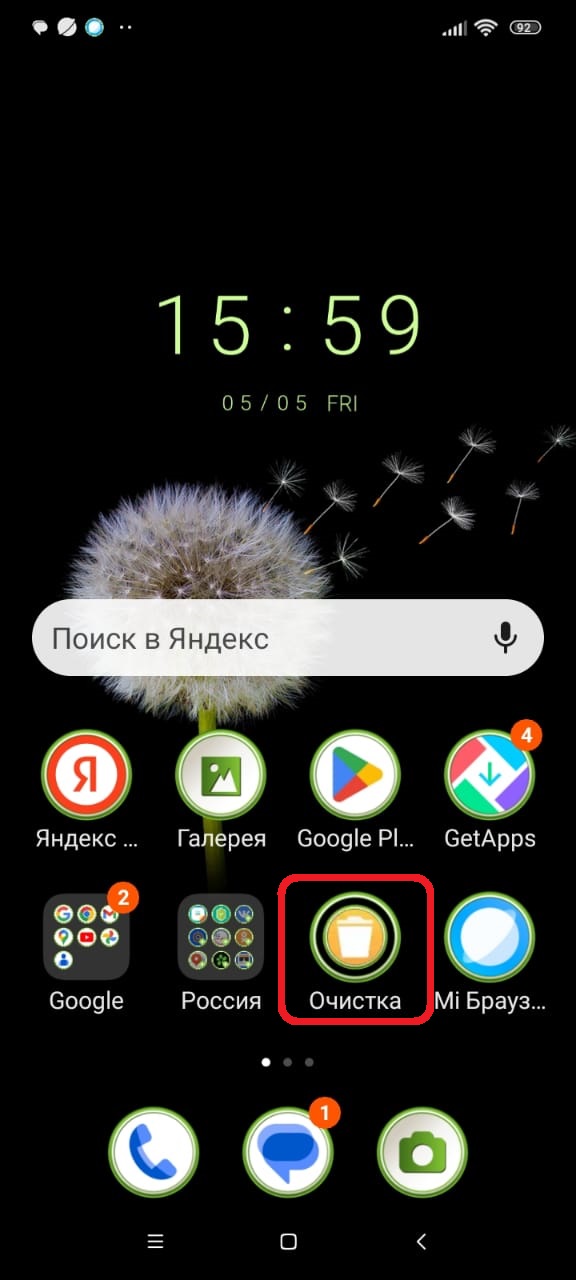
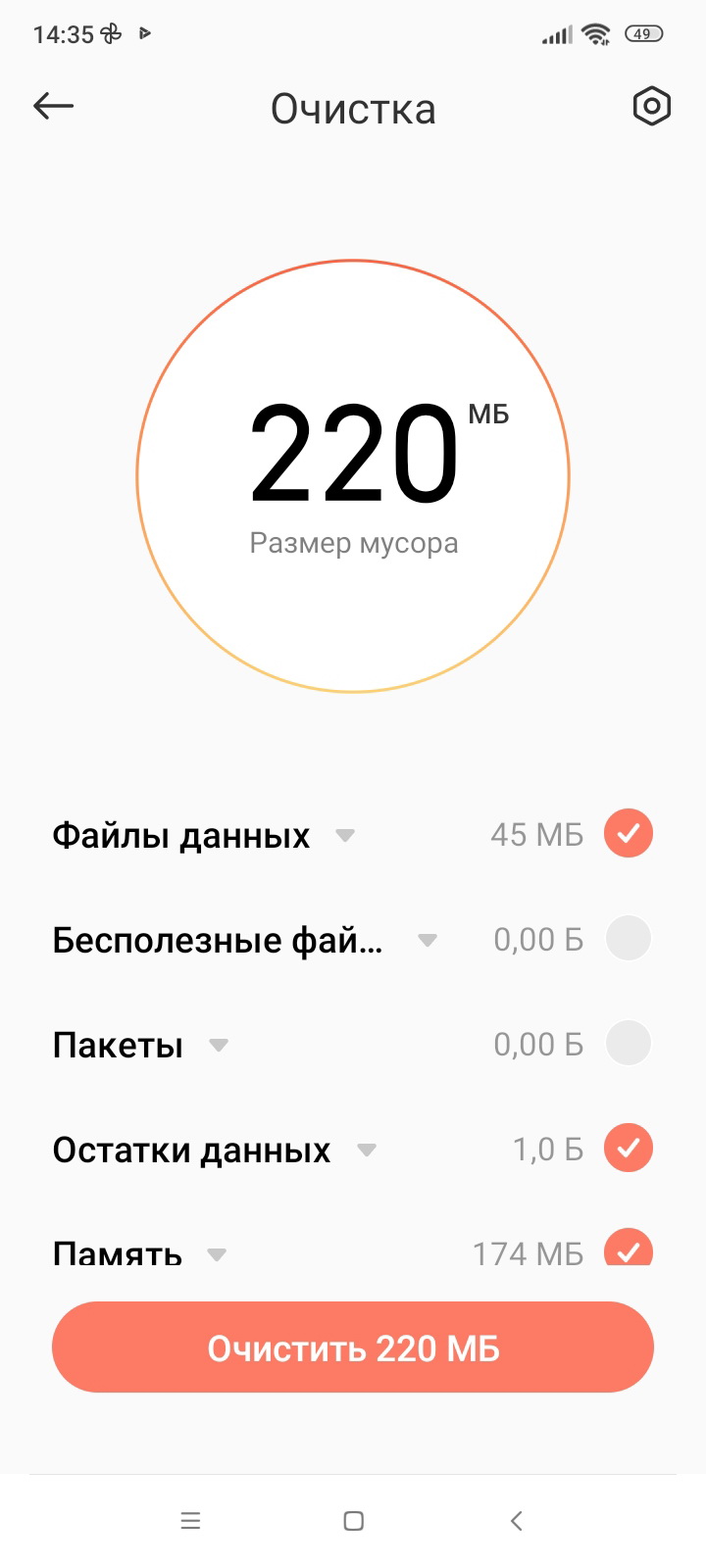
Прежде чем искать сторонние приложения для очистки памяти, попробуйте воспользоваться средствами, которые предлагает система Android. Название утилиты может быть разным и зависит от модели смартфона: «Оптимизация», «Очистка», «Очиститель» и пр. Например, на Xiaomi это приложение называется «Очистка». Оно обычно находится на домашнем экране, среди списка установленных программ или как отдельный пункт в «Настройках». После запуска утилита сканирует систему, находит и удаляет ненужные данные, тем самым освобождая место в памяти устройства.
Если вы не удовлетворены работой встроенного «чистильщика», то можете установить одну из программ, которые помогут очистить память вашего телефона. Например, с такой задачей отлично справляется SD Maid. Для активизации большинства функций пользователю не потребуются root-права. У программы есть базовая бесплатная версия. Приложение находит дубликаты, объемные папки и пустые директории, помогает удалить кэш и остаточные файлы уже удаленных программ. При этом можно не бояться, что приложение удалит что-то нужное: у него есть ручная фильтрация и настройка исключений.
Среди других известных «приложений-уборщиков» – Avira Optimizer, CCleaner, Clean Master, Super Cleaner.
7. Сбросьте настройки смартфона до заводских
Наверное, самый радикальный способ очистки памяти Android-смартфона – сброс настроек до заводских. Метод подходит только для самых чрезвычайных случаев, когда ничто другое не помогло, а смартфон отказывается нормально функционировать из-за заполненного хранилища. Также сброс можно использовать перед продажей гаджета, чтобы удалить с него все свои файлы: фото, документы, приложения, контакты и т.п. Поэтому перед выполнением действия обязательно сделайте резервную копию важных данных.
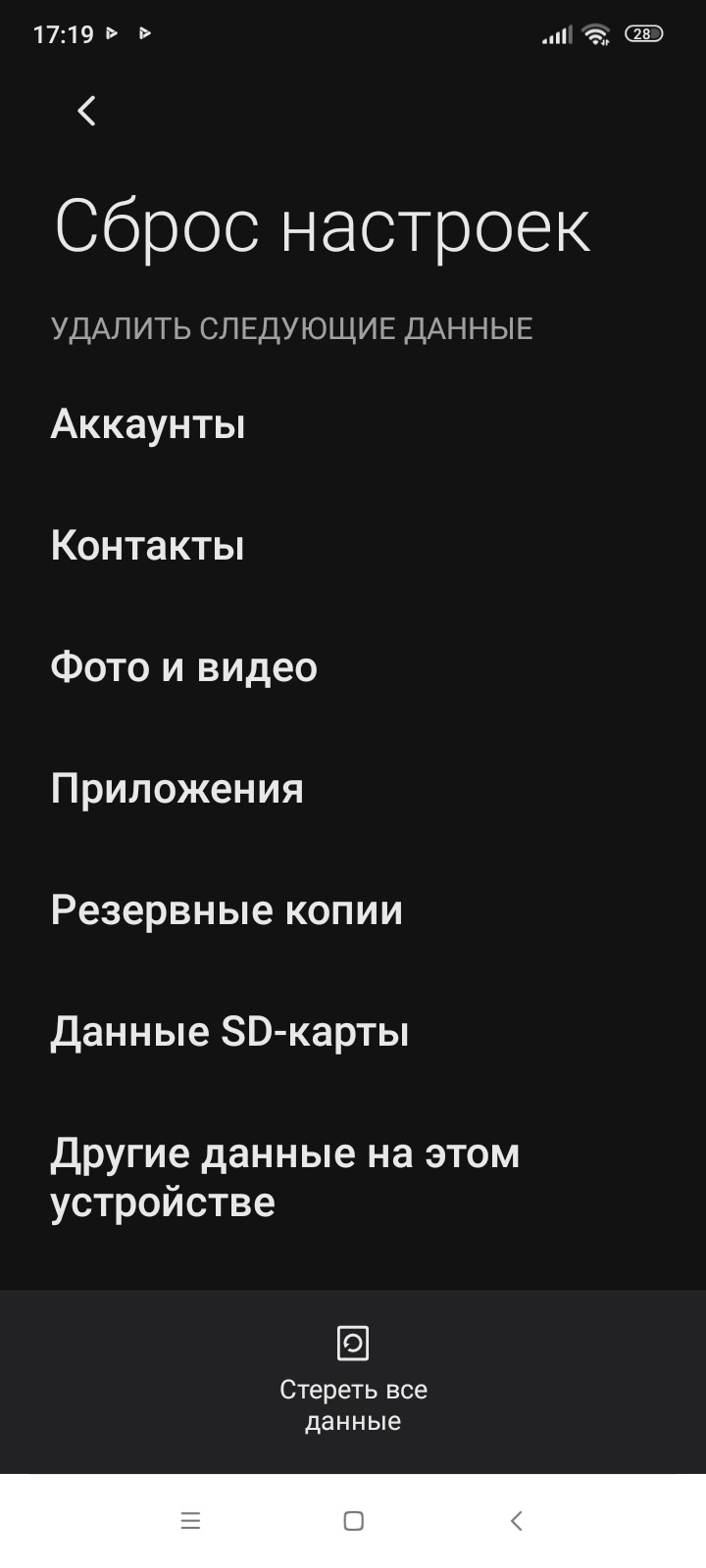
Кнопка сброса на Android находится в разделе «Система и обновление» – «Сброс». Убедитесь, что выбрали сброс всех данных или восстановление заводских настроек – опции могут называться по-разному.
Как очистить память телефона

Если не очищать телефон от мусора время от времени, он начнет подтормаживать и хуже работать.
Чтобы привести смартфон в порядок, не нужно платить деньги специалистам: все манипуляции вы можете выполнить самостоятельно. Расскажу, что нужно сделать с телефонами на Android и iOS.
От редакции
В этой статье приведены разные способы удаления файлов — можно что-то случайно стереть по невнимательности. Будьте осторожны и следите за тем, что удаляете.
Как проверить память на телефоне
Посмотреть, сколько свободного места в памяти смартфона, можно в разделе «Память» или «Хранилище» в настройках. Если пункт не попался на глаза, воспользуйтесь поиском по настройкам: возможно, эта информация находится внутри другого раздела.
Если места в памяти осталось меньше 1—2 Гб , ее обязательно нужно очищать. При нехватке свободного места телефон начнет тормозить: приложения будут открываться медленнее или вообще перестанут работать, переключение между рабочими столами будет занимать по несколько секунд.
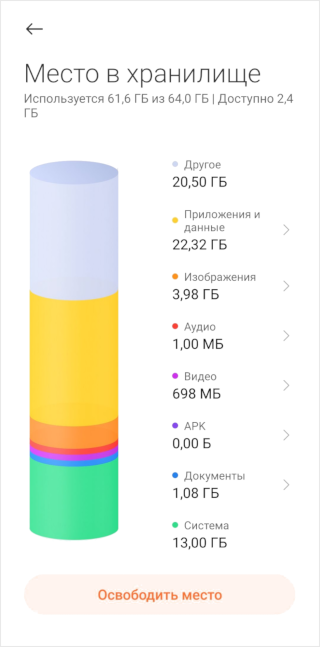
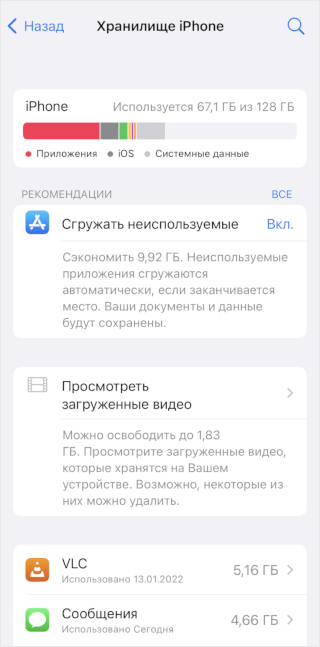
Настройки памяти в смартфоне от Xiaomi и Айфоне
Как очистить память на Android
Есть много способов избавиться от мусора на Android-смартфоне. Для их использования не нужны специальные знания.
Перезагрузить телефон. Это самый простой способ очистить память от запущенных приложений и временных файлов, а также перезапустить системные процессы. Обычно для перезагрузки нужно зажать на 3—5 секунд кнопку питания и выбрать вариант «Перезагрузка». Можно просто выключить и включить телефон.
Для принудительной перезагрузки, если смартфон на Android завис, удерживайте кнопку питания около 10 секунд.
Впрочем, память все равно вновь забьется временными файлами, так что надеяться на этот способ не стоит.
ГДЕ СЛЕДИТЬ ЗА СИТУАЦИЕЙ
Главные новости — в нашем Телеграме
Подпишитесь, чтобы следить за разборами новых законов и анализом финансовой ситуации

Подписаться
Удалить ненужные приложения. Список установленных приложений вы найдете в разделе «Приложения» или «Хранилище» → «Другие приложения», можно найти его и поиском по настройкам. Удалите программы, которыми давно не пользуетесь: это поможет освободить больше места в памяти.
На многих телефонах это можно сделать и без посещения настроек. Нажмите иконку нужного приложения на рабочем столе, и через три секунды появится меню, в котором есть пункт «Удалить». Перед удалением появится предупреждение, что удаление приложения очистит все его данные.
Еще один способ — удалите ненужные приложения через Google Play.
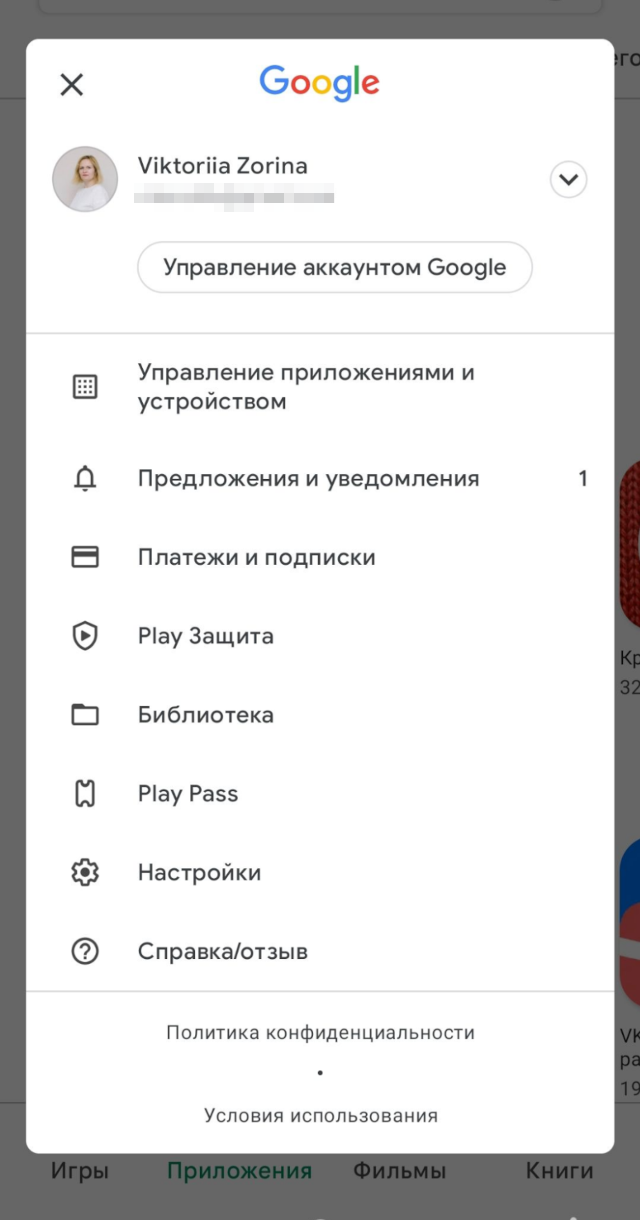
В меню Google Play выберите «Управление приложениями и устройством»
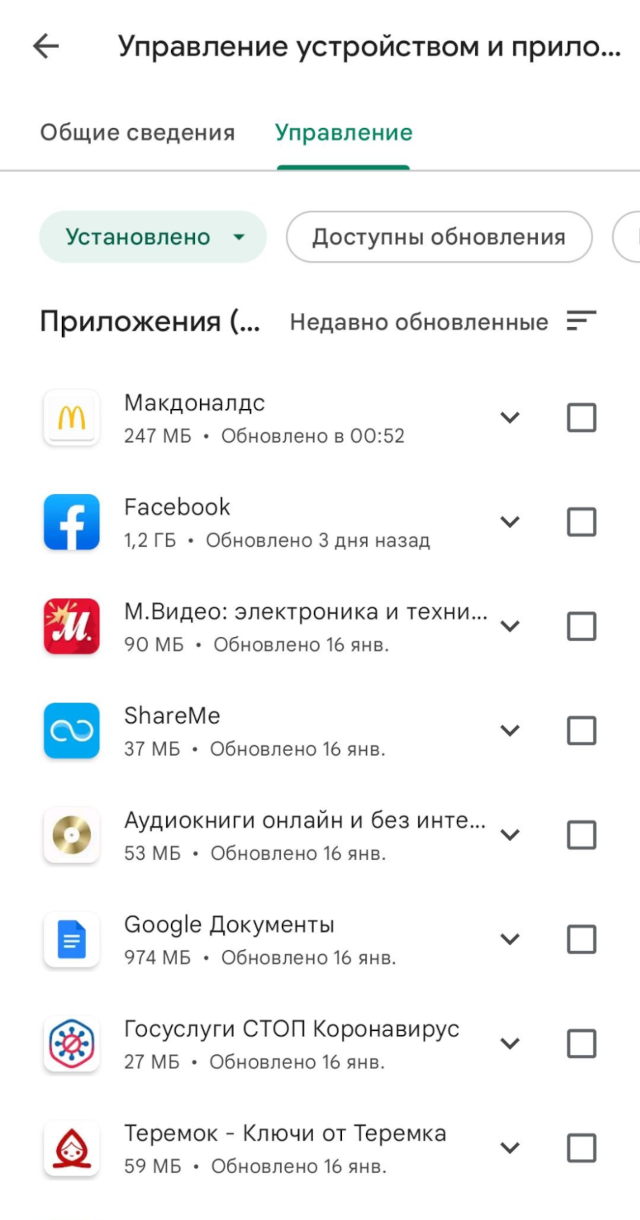
На вкладке «Управление» выберите ненужные приложения и нажмите значок корзины
Установить лайт-версии приложений. У многих программ есть версия Lite — в ней меньше функций и проще интерфейс, но и места она занимает намного меньше. Например, TikTok весит 65 Мб, а TikTok Lite — всего 8,5 Мб.
Очистить кэш приложений. Речь идет не об истории переписки в мессенджерах, а о ненужных данных. Как правило, много лишнего у карт, социальных сетей и мессенджеров. Для удаления кэша:
- Зайдите в раздел «Приложения» или «Все приложения» в настройках.
- Выберите приложение из списка.
- Нажмите «Очистить» или «Очистить кэш» в зависимости от модели телефона.
Еще можно очистить кэш полностью, а не заходить в каждое приложение. В меню «Хранилище» или «О телефоне» в зависимости от модели смартфона выберите внутреннюю память и нажмите «Очистить память» или «Очистить кэш».
Удалить медиафайлы. Фотографии, музыка и видеоролики занимают много места — особенно если там много дубликатов. Перед тем как удалить их, не забудьте скопировать нужные:
- на карту памяти, если телефон их поддерживает. В этом случае лучше сразу сохранять снимки и видеоролики на карте;
- в облачное хранилище — например «Google Диск», Dropbox или «Яндекс Диск»;
- в память компьютера или ноутбука, на внешний жесткий диск. Быстрее всего получится передать файлы по кабелю, особенно если их очень много.

После сохранения копий удалите оригиналы из памяти любым из способов:
- В самом телефоне выберите все, что хотите стереть, и удалите. Если снимков и видеороликов много, можно удалить целые папки. Затем перейдите в папку «Корзина» и удалите файлы оттуда окончательно.
- Подключите смартфон к компьютеру по USB как внешний диск, зайдите во внутреннюю память и удалите все лишнее.
Ограничить срок хранения медиафайлов. В некоторых мессенджерах, например Telegram, вы можете настроить удаление фотографий, видеороликов и других файлов через месяц или более короткий срок.
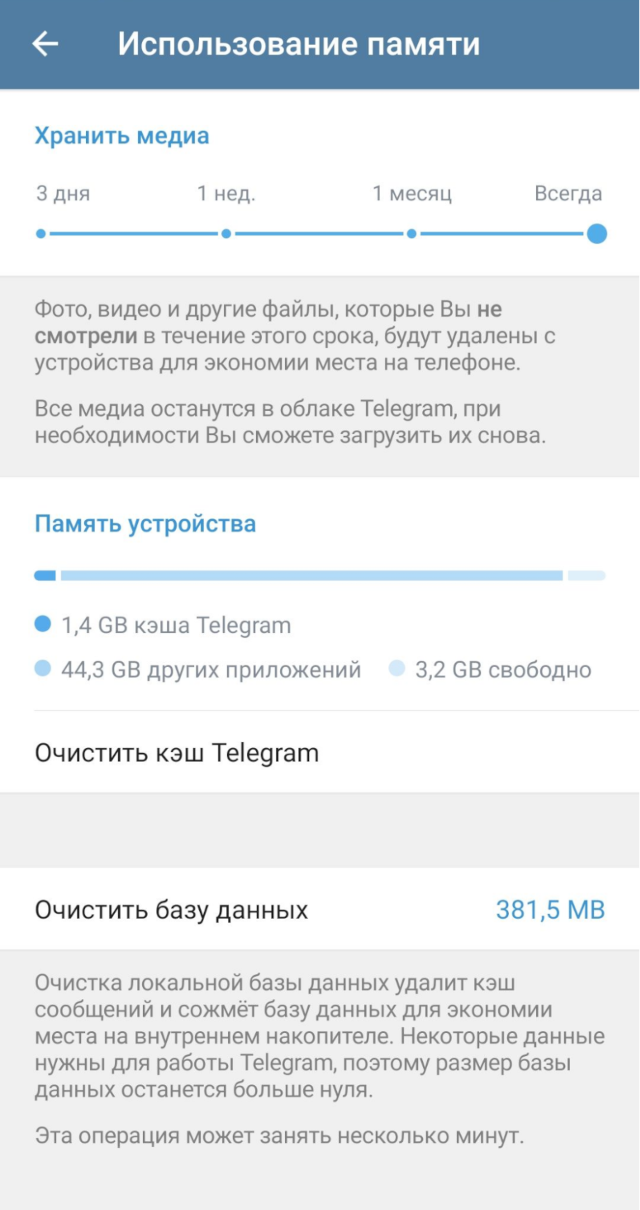
Срок хранения файлов в Telegram настраивается в разделе «Данные и память» → «Использование памяти»
Удалить документы. Файлы PDF, офисные документы, архивы могут быть большого размера. Перед удалением убедитесь, что не потеряете что-то важное.
Удалить сообщения. Перейдите в меню сообщений, зажмите на 2—3 секунды любую цепочку сообщений и нажмите «Удалить». Если в меню есть вариант «Удалить все» и вас это устраивает, воспользуйтесь этим способом.
Удалить кэш в браузере. Порядок действий зависит от браузера, обычно очистка данных есть на главной странице настроек.
- В приложении нажмите три вертикальные точки внизу справа.
- Нажмите «Настройки» → «Очистить данные».
- Выберите, какую информацию удалить.
- Нажмите «Очистить данные».
- В приложении нажмите три вертикальные точки вверху справа.
- Нажмите «Настройки» → «Конфиденциальность и безопасность».
- На вкладке «Основные настройки» выберите, какую информацию удалить.
- Нажмите «Удалить данные».
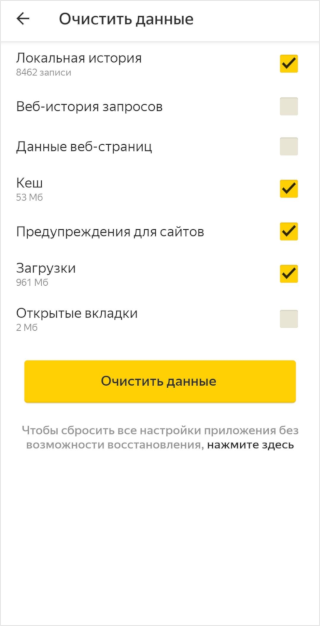
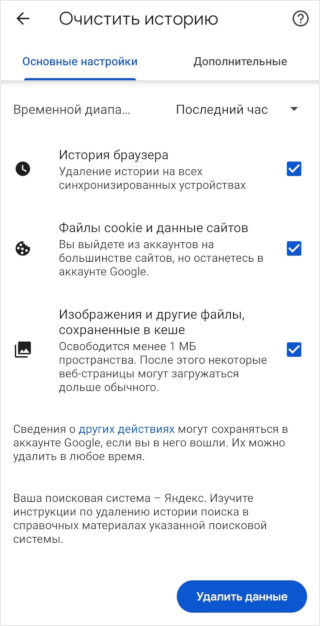
Страницы очистки кэша в «Яндекс Браузере» и Google Chrome
Воспользоваться специальными приложениями. Есть утилиты, которые специализируются на очистке телефона и автоматически выполняют некоторые шаги, описанные в этом пункте: например, чистят кэш или удаляют дубликаты фотографий. Про эти приложения в Т—Ж выходила отдельная статья — выбирайте любое и пользуйтесь.
Отключить автоматическое скачивание обновлений. Вы можете сами скачать и установить обновления в любой момент. Чтобы запретить телефону скачивать обновления, нужно сделать следующее:
- Перейти в Google Play в раздел «Настройки».
- В пункте «Настройки подключения» → «Автообновление приложений» выбрать «Отключить».
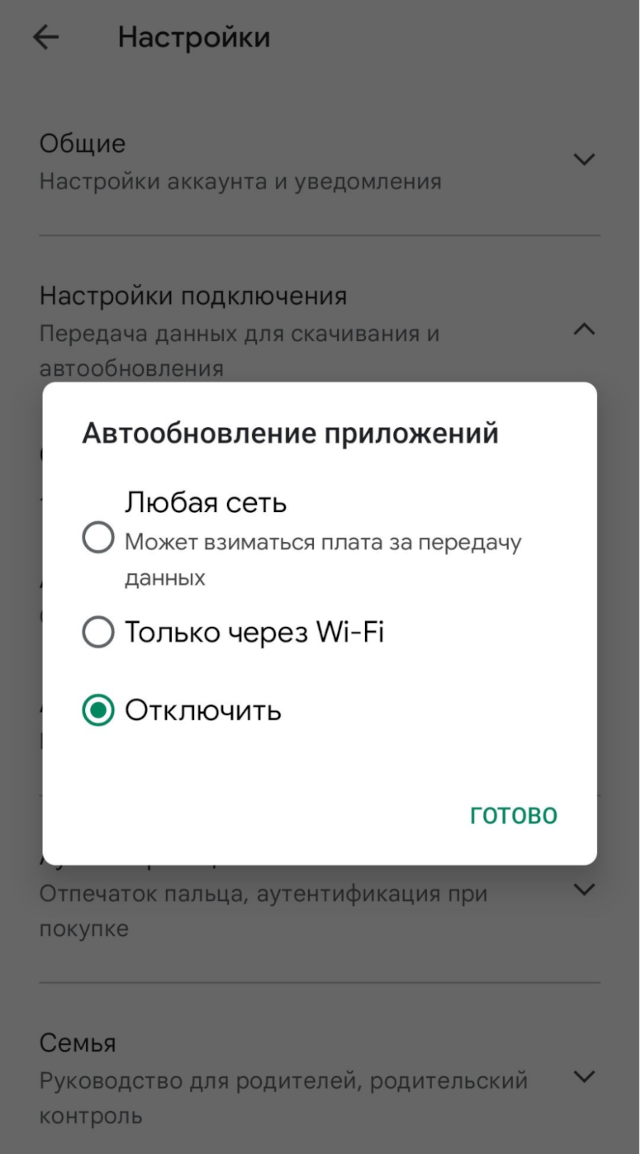
Если запретить Google Play скачивать обновления, в памяти останется больше свободного места
Изменить качество видео в настройках камеры. Разница между фотографиями, снятыми в разном размере и качестве, видна невооруженным глазом, и здесь лучше ничего не менять. А у видеороликов она не так заметна.
Если видео не представляет для вас огромной ценности, вовсе не обязательно снимать его с максимальными настройками — например, 4K и 60 кадров в секунду. Вполне достаточно качества 1080p и 30 кадров в секунду. Такой ролик займет в 2—2,5 раза меньше места в памяти.

Сбросить телефон до заводских настроек. Это вариант на крайний случай, если другие способы не помогли. Обязательно выполните резервное копирование данных, чтобы потом восстановить контакты, архивы чатов и другую нужную информацию:
- В настройках телефона откройте раздел «Учетные записи и архивация». В зависимости от модели телефона он может называться по-другому , например «Резервирование и восстановление».
- Выберите, какие данные и куда сохранить. Хороший способ — сохранить все нужное в аккаунте Google, но можно и в облачном хранилище или на компьютере.
После сохранения нужной информации нажмите «Сброс данных» или «Сброс настроек». Телефон попросит подтвердить, что вы хотите удалить все данные. В зависимости от модели смартфона процесс полной очистки займет 5—10 минут.
Как очистить память на iPhone
Поскольку iOS — закрытая операционная система, способов очистить память меньше, чем на Android. Зато есть несколько системных настроек, которые тоже пригодятся для освобождения места.
Перезагрузить телефон. Как и в случае с Android, этот способ поможет стереть временные данные, но со временем телефон вновь ими забьется, так что перезапуск помогает лишь временно.
Айфон нельзя перезагрузить — только выключить и включить. Способ выключения зависит от версии Айфона:
- все Айфоны от X и младше: зажмите на 3—5 секунд кнопку увеличения или уменьшения громкости и боковую кнопку и затем передвиньте ползунок «Выключите» на экране;
- Айфон 6, 7, 8, SE второго поколения: зажмите на 3—5 секунд боковую кнопку и затем передвиньте ползунок «Выключите» на экране;
- Айфон SE и более ранние модели: зажмите на 3—5 секунд верхнюю кнопку и затем передвиньте ползунок «Выключите» на экране.
Для включения Айфона зажмите боковую или верхнюю кнопку и дождитесь появления логотипа Apple.
Удалить ненужные приложения. Список установленных приложений находится в разделе «Основные» → «Хранилище iPhone». Наверняка не все программы вам нужны, удалите те, которыми не пользуетесь: например, системные, которые стояли на телефоне с самого начала, но не понадобились.
Можно удалить приложение и прямо с рабочего стола. Нажмите иконку на 2—3 секунды , в открывшемся меню щелкните «Изменить порядок приложений», затем подтвердите удаление.
Выгрузить приложения из памяти. Этот способ пригодится для приложений, которыми вы пользуетесь редко. Приложение удалится, но связанные с ним файлы — нет, а иконка останется на рабочем столе. Когда оно вновь понадобится, его можно загрузить из App Store.
В разделе «Основные» → «Хранилище» выберите приложение и нажмите «Сгрузить программу». Другой вариант — включить настройку «Сгружать неиспользуемые» в «Хранилище».
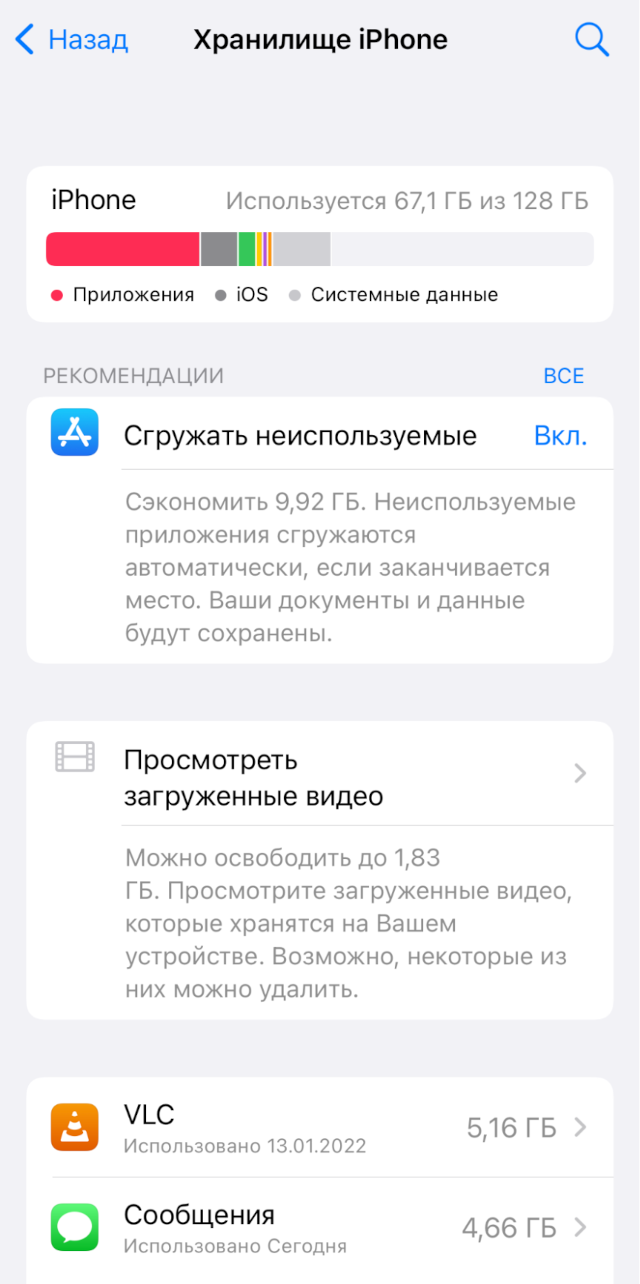
Если сгрузить неиспользуемые программы, можно освободить несколько гигабайт места в памяти
Удалить прослушанные подкасты. Если вы не собираетесь слушать их заново в ближайшее время, зайдите в раздел «Подкасты» в настройках и передвиньте ползунок «Удалить воспроизведенные» в активное положение.
Отключить автоматическое скачивание приложений, контента и обновлений. Зайдите в разделы App Store в настройках и запретите автозагрузку.
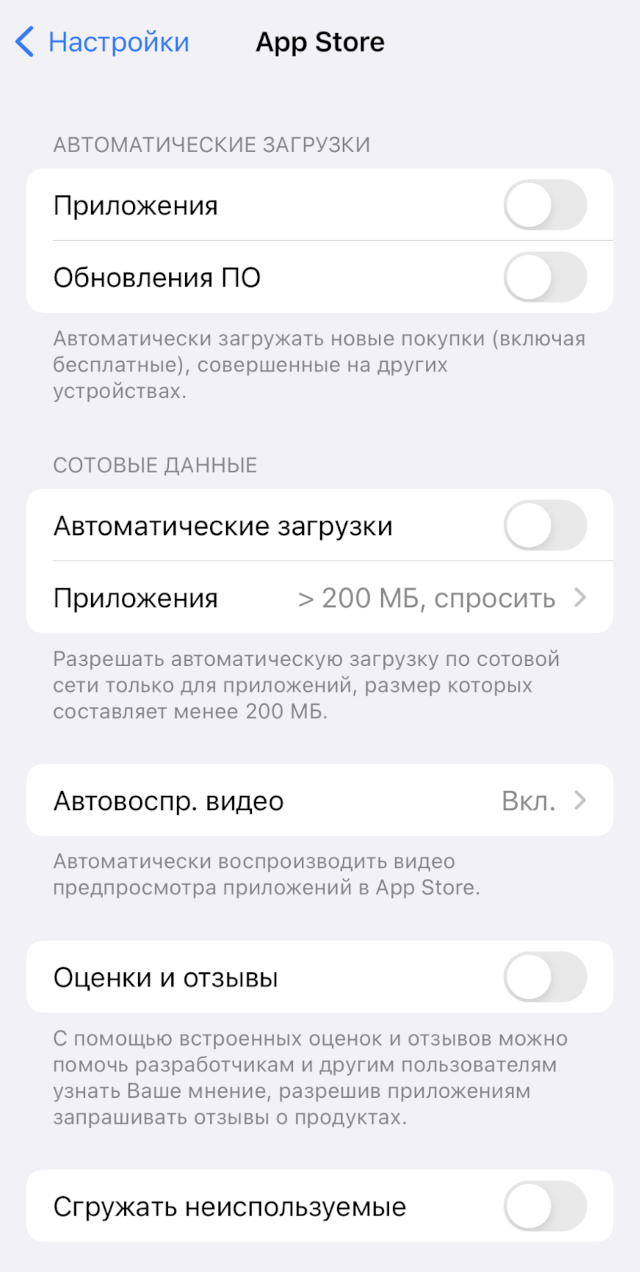
Переключите ползунки в активный режим в строках «Приложения», «Приложения ПО» и «Автоматические загрузки»
Отключить сохранение общих снимков. У общих альбомов на устройствах Apple есть недостаток: все фотографии сохраняются на всех гаджетах, подписанных на альбом. Чтобы место в памяти не расходовалось, в разделе «Фото» передвиньте ползунок в строке «Общие альбомы» в неактивное положение.
Настроить оптимизацию хранилища. Если включить эту функцию, Айфон будет заменять фото и видео высокого разрешения уменьшенными версиями, а оригиналы загрузятся в iCloud. Ее можно активировать в разделе «Фото».
Отключить сохранение оригиналов HDR-снимков. На iPhone X и более ранних моделях при съемке в режиме HDR камера автоматически сохраняет и оригинал. Чтобы фотография не занимала место в памяти, в разделе «Камера» передвиньте ползунок в строке «Оставлять оригинал» в неактивное положение.