Вакансии

При подключении к Интернет происходит идентификация оборудования абонента через MAC-адрес. Он нужен для того, чтобы доставлять данные конкретному сетевому узлу.
MAC адрес или физический адрес используется для уникальной идентификации устройств в локальной сети. Он записывается на заводе-производителе в постоянную (энергонезависимую) память устройства, например сетевой карты или маршрутизатора. Это своего рода паспорт Вашего оборудования.
Аббревиатура МАС происходит от английского Media Access Control, что можно перевести как Средство контроля доступа.
Структура МАС адреса
Физический адрес состоит из 6 байтов. Его принято выражать в шестнадцатеричной системе счисления и записывать в следующем формате 00-aa-00-64-c8-09 или 00:aa:00:64:c8:09 . Значение каждого байта отделяют дефисом или двоеточием для того, чтобы адрес легко воспринимался визуально. Комбинаций цифр и букв гарантирует уникальность кода для каждого устройства.
Диапазоны адресов распределяются между производителями интернациональной ассоциацией IEEE (Институт инженеров по электротехнике и электронике). Первые 3 байта называются OUI (Organizational Unique Identifier) — уникальный идентификатор организации, то есть фирмы производителя. Младшие 3 байта называются Номер интерфейса, их значение устанавливается на заводе и является уникальным для каждого выпущенного устройства.
Как используют МАС адрес.
Самое распространённое — это фильтрация доступа. На основе МАС адреса можно управлять доступом к сетевым ресурсам. Так интернет-провайдер «ФЕОНЕТ», предоставляя доступ к Интернет, использует МАС-регистрацию.
Самый простой пример, это когда Вы подключили свой компьютер к Интернету, потом решили подключить ещё один компьютер через роутер. Всё соединили, а Интернета нет.
Дело в том, что провайдер, присвоил Вам IP адрес и заодно автоматически прописал у себя МАС адрес Вашей сетевой карты, и разрешает доступ только оборудованию с этим МАС адресом.
У роутера тоже свой уникальный МАС адрес, который отличается от МАС адреса Вашей сетевой карты и соответственно он не совпадает с МАС адресом, который прописан у провайдера. В результате роутер не может получить Интернет, а, соответственно, и компьютеры подключенные к роутеру не получают Интернет. Поэтому если Вы приобретаете новое оборудование, обязательно сообщите об этом в call-центр интернет-провайдера «ФЕОНЕТ» по телефонам 98-100, +7 (978) 09-98-100 для обнуления старой информации и идентификации нового оборудования в сети.
Как найти MAC адрес на компьютере
Посмотреть информацию о MAC-адресе можно несколькими способами. Прежде всего, Вы можете посмотреть его на упаковке сетевой карты. Если у Вас ноутбук, MAC-адрес может быть указан на наклейке, находящейся на дне компьютера. Но есть и более быстрые способы посмотреть идентификатор сетевой карты, не требующие изучения наклеек.
Откройте командную строку: «Пуск» — «Все программы» — «Стандартные» — «Командная строка». Введите команду ipconfig/all и нажмите Enter. В открывшемся списке найдите раздел «Подключение по локальной сети», а в нем – «Физический адрес». Это и есть MAC-адрес вашей сетевой карты.
Контакты
 (36562) 98-100
 +7(918) 09-98-100
 helpme@feonet.net
Для чего нужен MAC адрес?

fshp, я офигеваю от тостера. На простые вопросы отвечают хрень чем-то похожую на правду, эти ответы лайкают и выбирают ответом. А нормальные полные ответы не оценивают т.к. там слишком много читать.
Решения вопроса 1
потому что роутинг пакетов в сети Ethernet происходит по MAC-адресам конечных клыентов.
IP-пакет оборачивается в обертку Ethernet-пакета и передается на железяку для отправки в виде «импульсов» некоторой среды распространения.
Switch к примеру представляет собой Ethernet-роутер — он даже не подозревает о IP-адресах и вообще что передается внутри обертки Ethernet-пакета.
Прост Ethernet-протокол сейчас наиболее применяемый/единственный протокол канального уровня OSI для IP-сетей, и потому MAC-адрес так известен.
Распространился бы другой протокол, были бы известны его составляющие.
Ответ написан более трёх лет назад
Нравится 3 3 комментария
В простейшем случае в Ethernet нет никакого роутинга — есть одна физическая шина (просто 1 кабель), по которой передаются пакеты, эти пакеты принимают все узлы сидящие на этой шине и вот чтоб отличить пакет для себя они смотрят на МАС получателя в Ethernet фрейме/пакете. В подобном варианте в сети может и не быть свича/роутера (Ethernet на коаксиале) или может быть тупой хаб, который внутри себя организует ту же самую шину, без какой-либо логики. А в современном случае может быть свич 3 уровня, который может не только распихивать по портам пакеты предназначенные узлам, находящимся на этом порту, но еще и что-нибудь делать на сетевом (IP) уровне (DHCP, фильтрация и т.д.).
Современный Ethernet начинался как раз с того самого простейшего варианта и Ethernet фрейм с тех пор мало изменился.
В сетевой карте есть фильтрация по mac-адресу. В коаксиале это можно посчитать за примитивный роутинг (фильтрация пакетов по получателю).
Свитч работает на втором уровне OSI (фильтрация по MAC-адресам). Маршрутизатор на третьем уровне фильтрация по (фильтрация по IP-адресам).
«свитчей третьего уровня» не бывает, не путайте.
кстати «хаб на резисторах» создает условия при которых и на витой паре понадобится CSMA.

pfg21, «свич 3 уровня» все-таки бывают, хоть некоторые и считают такое название маркетинговым буллшитом.
Только представляют они из себя не то, что можно подумать, а некоторый гибрид обычного свича 2 уровня с ограниченным функционалом роутера (дури много, а мозгов мало).
Зачем нужен MAC-адрес, как его узнать и изменить

Совет «Просто измени MAC-адрес сам» вызывает у Вас вопросительное выражение лица? На самом деле это очень несложная процедура, которая делается в считанные минуты. Давайте разберемся, что такое MAC-адрес, зачем он нужен и когда его нужно менять.
Что это такое
MAC-адрес является уникальным цифровым идентификатором устройства, которое имеет выход в сеть. Его присваивают сетевой карте в ходе изготовления, поэтому это адрес карты, а не всего компьютера.
Когда провайдер подключает нового пользователя, он закрепляет его MAC-адрес в системе и поставляет трафик согласно установленному пакету именно на него. Наша компания также работает по этому принципу, прописывая адрес в договор. Если эта информация была утеряна абонентом, он может уточнить данные в сервисно-информационном центре.
Привязка к MAC-адресу нужна для построения сети и пригодится, если какой-то жадный человек захочет воспользоваться интернетом соседа. Он может отключить его кабель из коммутатора на крыше (или отрезать перед квартирой), попытаться перенаправить трафик в свое устройство, но из этого ничего не получится из-за конфликта адресов.
Когда нужно узнать свой MAC-адрес
Существует несколько ситуаций, когда нужно узнать или сменить свой уникальный идентификатор:
- При добавлении и смене подключенного к Интернету устройства.
Например, Ваш сетевой кабель изначально подключался к одному стационарному компьютеру, а теперь появился другой. Вы можете пользоваться Интернетом с одного или нескольких устройств по очереди, не подключая маршрутизатор (роутер). Тогда будет логично поменять MAC новой сетевой карты на такой же, как в старой. - Если к Интернету подключен компьютер и роутер.
Когда нужно скачать большой файл, удобнее достать кабель из роутера и вставить в компьютер. Это обусловлено тем, что соединение, обеспечиваемое домашним роутером, проигрывает по скорости и стабильности проводному. Для того, чтобы можно было быстро переключаться между устройствами, нужно, чтобы они имели одинаковый MAC-адрес. - Если нужно организовать фильтрацию по MAC-адресам.
В настройках роутера можно указать перечень адресов, устройства с которыми могут подключаться к Интернету. - После переустановки Windows.
Как узнать
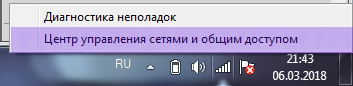
Для того, чтобы узнать уникальный идентификатор, нажмите правой кнопкой мыши на значке интернет-соединения в правой части панели задач (может быть значок проводного и беспроводного соединения). Из появившегося списка выберите «Открыть параметры сети и Интернет» или «Центр управления сетями и общим доступом» для разных версий Windows.
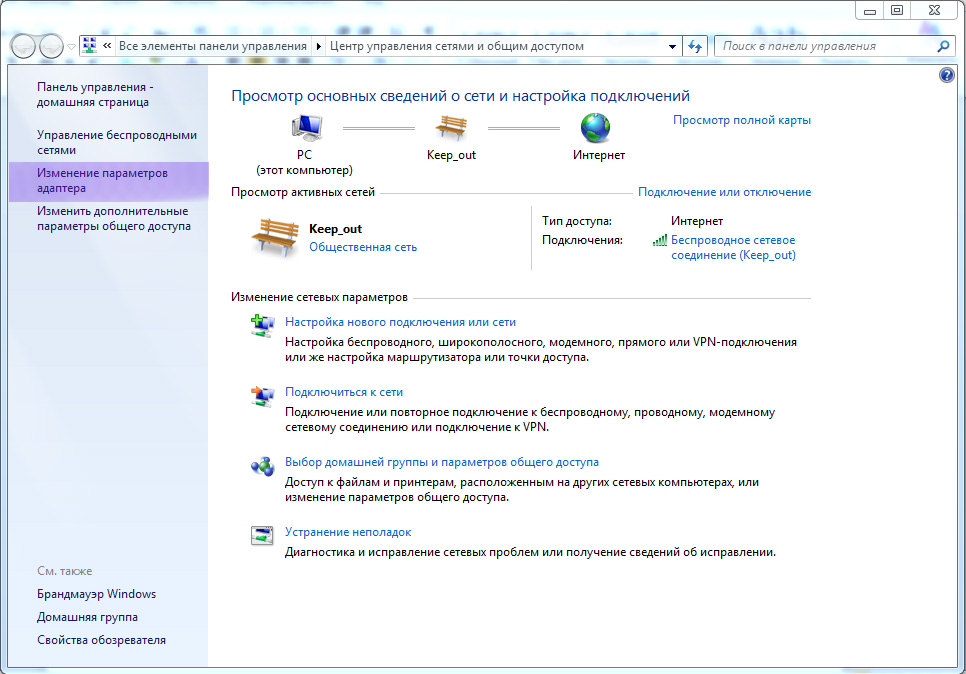
Далее откроется окно, в котором нужно будет найти «Изменение (настройка) параметров адаптера».
На следующей странице нужно будет нажать правой кнопкой мыши на значке соединения Ethernet и выбрать пункт «Свойства».
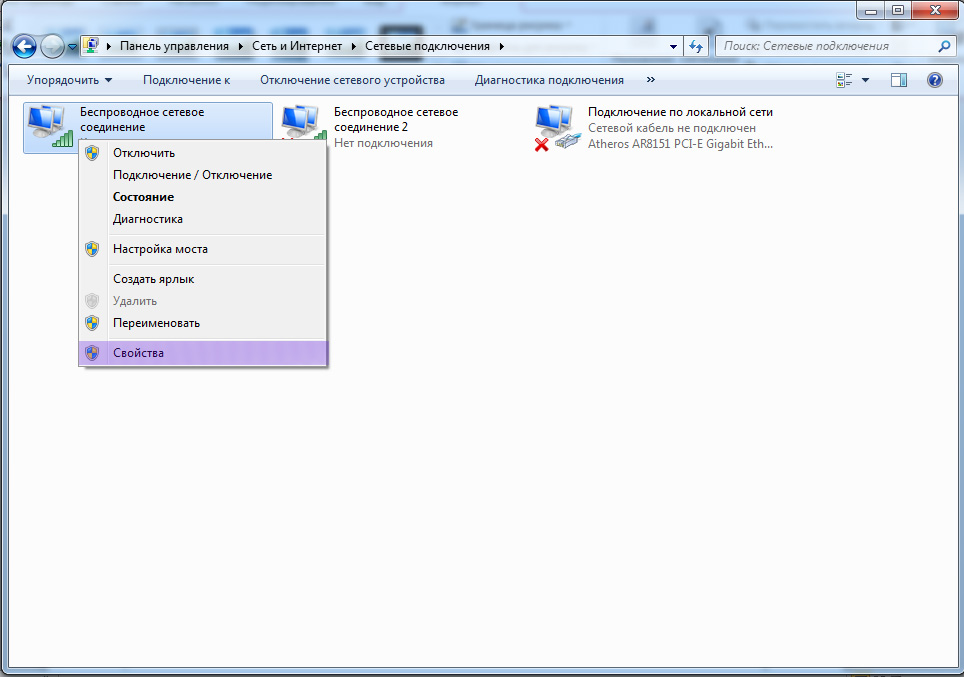
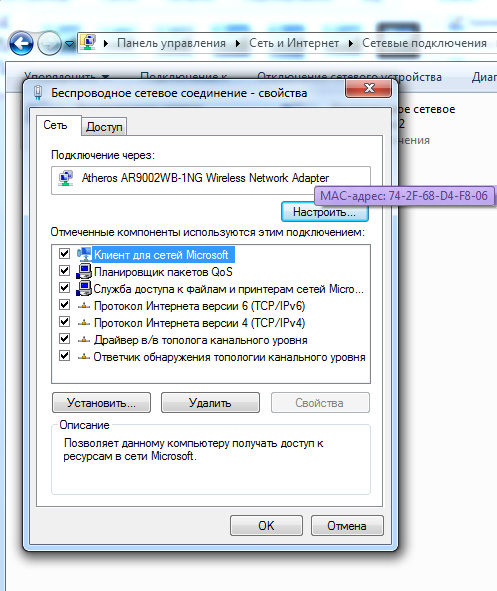
В новом окне подведите курсор мыши к строке под надписью «Подключение через». После этого появится всплывающее окно с MAC-адресом сетевой карты.
Как изменить
Если Вам нужно изменить MAC, возле надписи «Подключение через» нажмите на кнопку «Настроить».
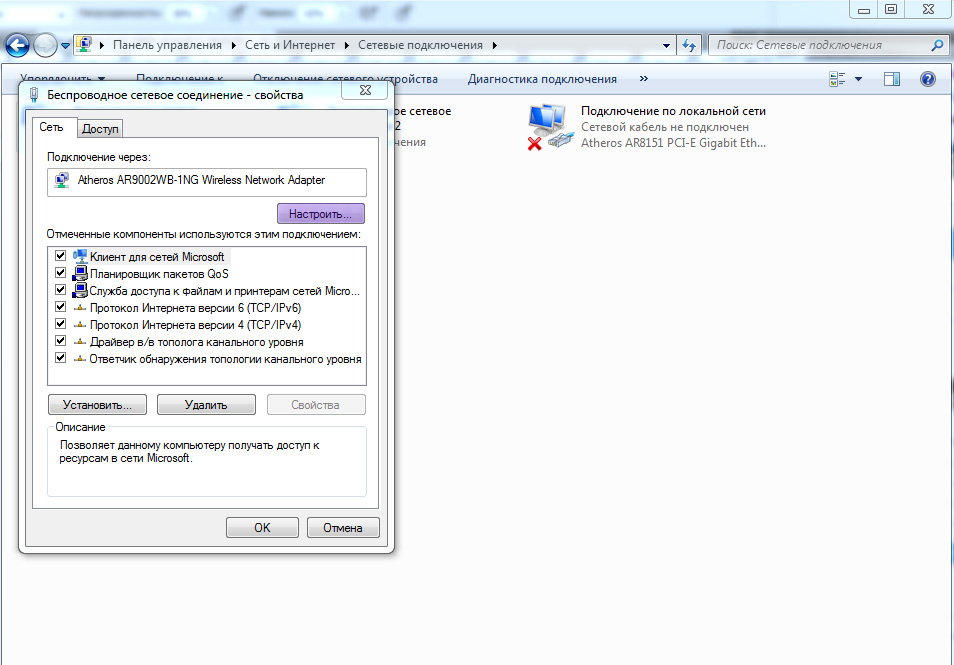
Откроется новое окно, в котором нужно будет найти вкладку «Дополнительно». Вы увидите список, выберете из него пункт «Сетевой адрес» или «Network address». Сбоку списка есть поле, помеченное пустым кружком и словом «Значение». Нужно активировать эту позицию и ввести новое значение MAC-адреса в пустое поле. После нажатия на кнопку «ОК» адрес сетевой карты будет изменен.

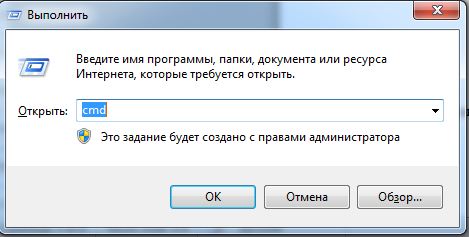
Посмотреть MAC-адрес компьютера можно еще проще, открыв через меню «Пуск» службу «Выполнить» (или через комбинацию клавиш Win+R). Вы увидите окно, в свободное поле которого следует вписать команду cmd и нажать «ОК».
Откроется новое поле черного цвета, в котором следует вписать команду: ipconfig /all.
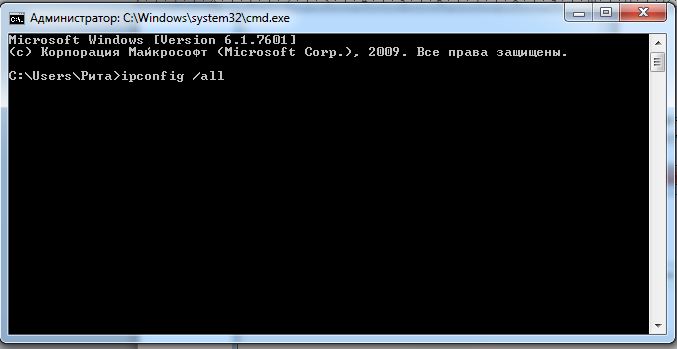
Откроется большой список различных параметров, в котором нужно найти строку «Физический адрес» для раздела беспроводной сети, если к роутеру Вы подключены по Wi-Fi, и для раздела Ethernet, если по сетевому кабелю. Напротив надписи «Физический адрес» обозначена нужная Вам информация.
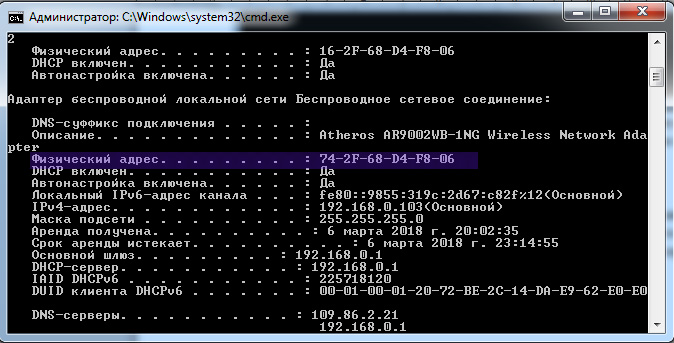
Как видите, просмотреть и изменить MAC-адрес совсем не сложно, в худшем случае, это займет у Вас 5 минут. На видео ниже мы детально показываем, как выполнять поиск и смену MAC адреса.
Если Вы обзавелись новым подключаемым к сети устройством и не смогли справиться с изменением адреса, позвоните в наш сервисно-информационный центр. Наш технический специалист поможет перенаправить трафик на новое устройство.
Зачем нужен mac
MAC-фильтр – определяет список MAC-адресов устройств, которые будут иметь доступ к Вашей сети, либо для которых доступ к сети будет запрещен.
2. Для чего нужен MAC-фильтр?
MAC-фильтр наряду с шифрованием, аутентификацией и ключом шифрования (паролем от Wi-Fi сети) является дополнительной мерой защиты Вашей беспроводной сети. К примеру, если Вы хотите ограничить доступ посторонним лицам к Вашей сети, или разрешить доступ только своим устройствам. Иногда его используют в качестве функции «родительский контроль» и запрещают подключение к сети устройствам ребенка.
3. Как настроить MAC-фильтр?
В качестве исходных данных для того, чтобы задать правило, используется MAC-адрес устройства, которому Вы хотите разрешить или запретить доступ. Для беспроводных адаптеров серии DWA MAC-адрес устройства обычно указан на упаковке устройства, либо же на стикере расположенном на нижней части адаптера. Если Вы хотите узнать MAC- адрес беспроводного адаптера своего компьютера/ноутбука то, можно воспользоваться одним из методов:
Метод 1. Определение MAC-адреса стандартными средствами ОС Windows 7
1. Пуск → Панель управления → Сеть и Интернет → Центр управления сетями и общим доступом → Изменение параметров адаптера
2. Нажимаете на Подключение по беспроводной сети правой кнопкой мыши и в появившемся контекстном меню выбираете пункт Состояние
3. Нажмите кнопку Сведения
4. В строке Физический адрес указан MAC-адрес беспроводного адаптера
Именно этот адрес нужно будет вводить в МАС-фильтре роутера.
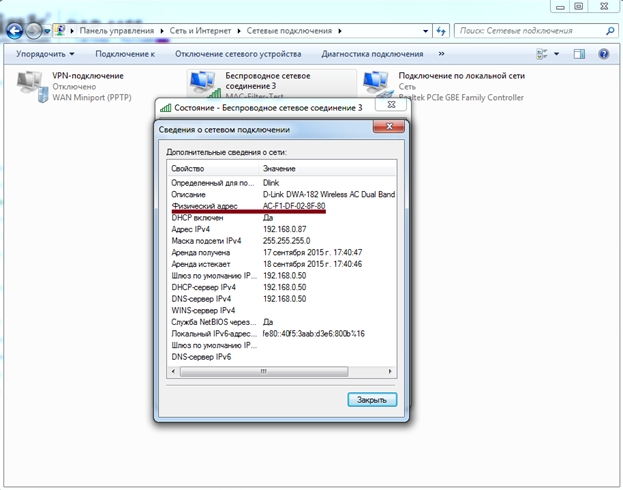
Метод 2. Определение МАС-адреса с помощью командной строки
1. Нажать комбинацию клавиш Win + R, в окне Выполнить набрать команду cmd и нажать Enter – запустится командная строка. Либо можно вызвать командную строку через: Пуск → Все программы → Стандартные → Командная строка
2. В командной строке набрать команду ipconfig /all
3. В отобразившейся информации найдите раздел Адаптер беспроводной локальной сети или Беспроводное сетевое соединение. В строке Физический адрес будет отображен МАС-адрес беспроводного адаптера.
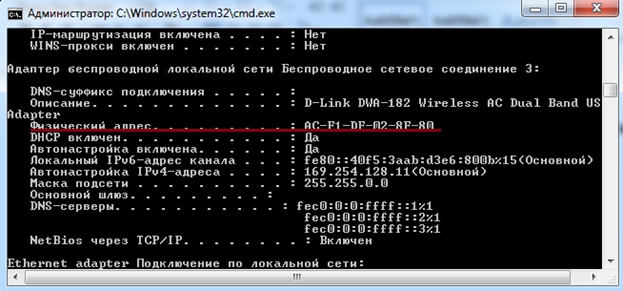
Ниже будут рассмотрены режимы МАС-фильтра и их настройка на примере DAP-1155 rev. B1.
1. Открыть браузер, например: Internet Explorer, Mozilla Firefox, Google Chrome, Safari и т.д.
2. В адресной строке браузера ввести IP-адрес роутера/точки доступа (для DAP-1155 — 192.168.0.50)
3. В форме авторизации заполнить поля Имя пользователя и Пароль и нажать Enter
4. Выбрать раздел Wi-Fi и перейти в подраздел MAC-фильтр.
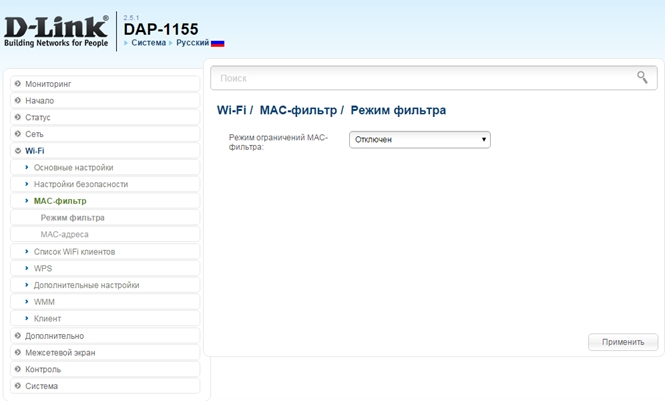
MAC-фильтр имеет три режима: отключен, разрешить, запретить. Ниже будет рассмотрен каждый из режимов.
Режим ограничений MAC-фильтра: Отключен
Если MAC-фильтр находится в состоянии Отключен, то доступ к беспроводной сети разрешен всем подключаемым устройствам.
Режим ограничений MAC-фильтра: Разрешен
Если MAC-фильтр в состоянии Разрешен, то устройствам, MAC-адреса которых добавлены в разделе MAC-адреса – доступ к сети разрешен, устройства, MAC-адреса которых не добавлены в список – доступ запрещен.
1. На Web-интерфейсе устройства выбрать раздел Wi-Fi
2. Перейти в подраздел МАС-фильтр
3. В подразделе Режим фильтра выбрать Разрешен, нажать кнопку Применить
4. Перейти в раздел МАС-адреса. Нажать кнопку добавить и вписать МАС-адрес беспроводного устройства, которому Вы хотите разрешить доступ к беспроводной сети и нажать Применить.
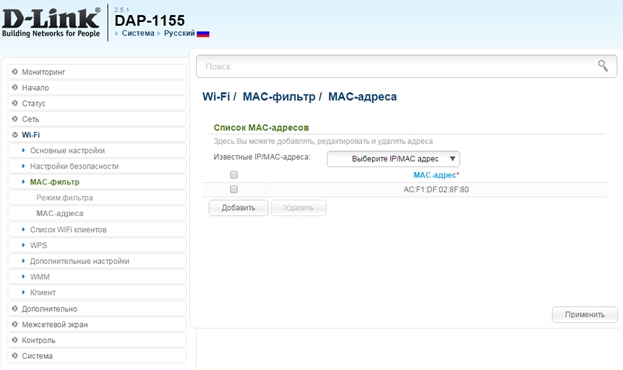
5. В левом верхнем углу выбрать пункт Система → Сохранить
Теперь доступ к сети будет иметь только то устройство, МАС-адрес которого был прописан. Остальные устройства к данной Wi-Fi сети подключиться не смогут.
Режим ограничений МАС-фильтра: Запрещать
Если MAC-фильтр в состоянии Запрещать, то устройствам, MAC-адреса которых добавлены в разделе MAC-адреса – доступ к сети запрещен, устройства MAC-адреса которых не добавлены в список – доступ разрешен.
Продукты и решения
О компании
- Сервисное обслуживание
- Предоставление оборудования на тест
- Загрузки
- Технический форум
- F.A.Q
- Эмуляторы
- Обзоры
- Семинары / Дистанционное обучение
- Программы учебных курсов D-Link
- Авторизованные учебные центры D-Link
- Получение сертификата D‑Link
- Плакаты
Где купить
- Дистрибьюторы
- Проектные партнеры
- Авторизированные партнеры