Как распечатать документ в Word на компьютере

Microsoft Word является одним из самых популярных текстовых редакторов, который используется миллионами людей по всему миру. Вместе с различными функциональными возможностями, Word также предоставляет своим пользователям возможность распечатать документы непосредственно со своих компьютеров.
Если вам нужно распечатать документ из Microsoft Word, вы можете сделать это очень просто, следуя нескольким простым шагам. Следуя этой пошаговой инструкции, вы сможете быстро и легко напечатать свои документы без лишней головной боли.
Первым шагом является открытие нужного документа в Microsoft Word. Для этого можно выбрать «Файл» в верхнем левом углу экрана, а затем выбрать «Открыть». Найдите нужный файл и нажмите «Открыть». Если у вас нет необходимого файла, вы можете создать новый документ, выбрав «Создать» вместо «Открыть».
После того, как вы открыли нужный документ, следующим шагом будет выбор пункта меню «Файл». В открывшемся меню выберите «Печать». После этого появится окно настроек печати, где вы сможете выбрать различные параметры печати, такие как количество страниц, ориентацию страницы, тип бумаги и т.д.
Выбор и настройка принтера
1. Подключите принтер к компьютеру с помощью USB-кабеля или используйте беспроводное подключение Wi-Fi, если принтер поддерживает такую возможность.
2. Убедитесь, что принтер включен и имеет достаточное количество бумаги и чернил.
3. Откройте документ, который вы хотите распечатать в Microsoft Word.
4. Нажмите на вкладку «Файл» в верхнем левом углу окна программы.
5. В выпадающем меню выберите пункт «Печать».
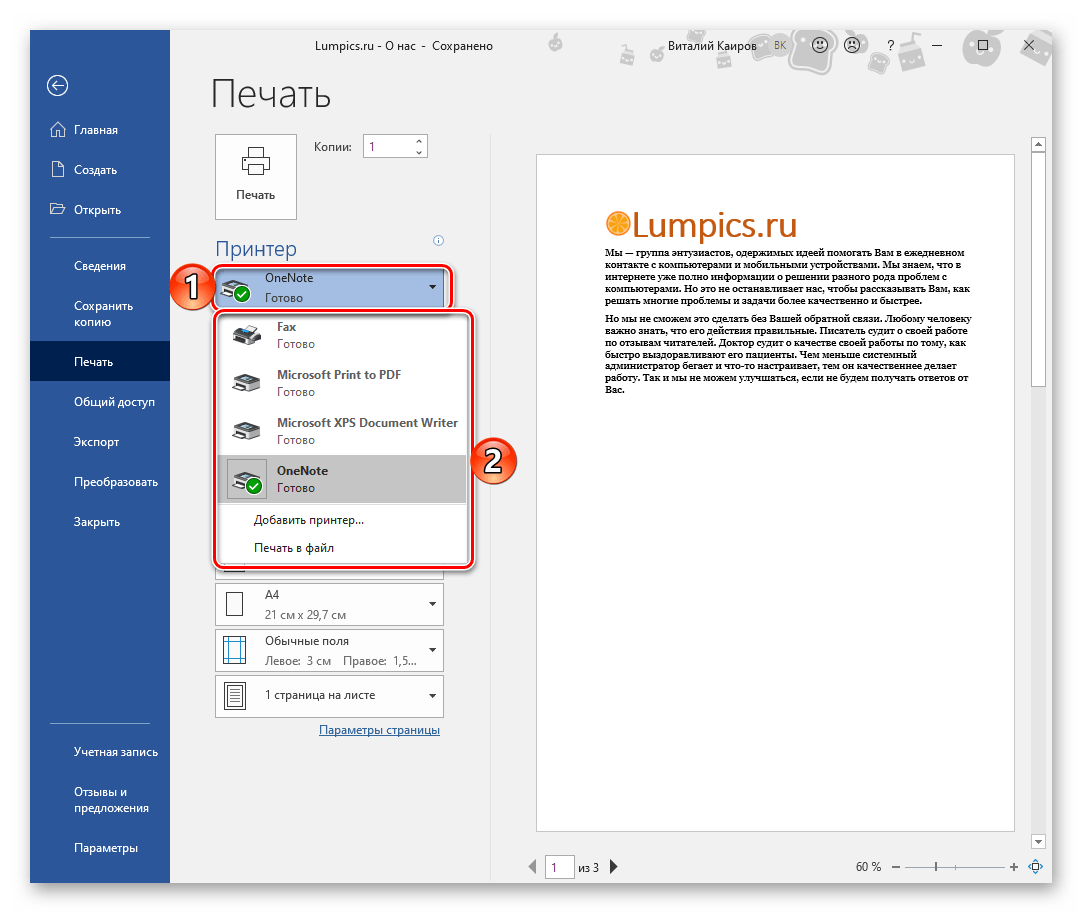
6. В открывшемся окне «Печать» выберите ваш принтер из списка доступных принтеров.
7. Если вы хотите настроить дополнительные параметры печати, нажмите на кнопку «Свойства». Здесь вы можете выбрать ориентацию страницы, размер бумаги, число экземпляров и другие параметры.
8. Проверьте настройки и нажмите на кнопку «Печать», чтобы начать печать документа.
Открытие документа в Microsoft Word
Чтобы распечатать документ из Microsoft Word, сначала необходимо открыть нужный файл. Следуйте этим шагам для открытия документа:
- Нажмите на иконку Microsoft Word на рабочем столе или в меню «Пуск». Это запустит программу Microsoft Word.
- В верхнем левом углу программы найдите кнопку «Открыть» или нажмите комбинацию клавиш «Ctrl + O».
- Откроется окно «Открыть файл», где вы можете выбрать нужный документ из списка или перейти к нужной папке.
- Если нужный документ находится в определенной папке, выберите это место в окне «Открыть файл» и дважды щелкните по нему.
- Если нужный документ находится в недавнем списке файлов, нажмите на его название в этом списке, чтобы открыть его.
- Когда нужный документ открыт, убедитесь, что он отображается на экране в соответствии с вашими требованиями.
Теперь, когда документ открыт, вы можете перейти к следующему шагу — печати.
Предварительный просмотр и настройка печати
Предварительный просмотр
Перед печатью документа в Microsoft Word рекомендуется воспользоваться функцией предварительного просмотра, которая позволяет увидеть, как будет выглядеть распечатанный документ. Это помогает обнаружить возможные ошибки форматирования и внести изменения перед печатью.
Чтобы открыть предварительный просмотр, щелкните на вкладке «Файл» в верхнем левом углу программы, а затем выберите пункт «Предварительный просмотр». Откроется новое окно с предварительным отображением документа.
Настройка печати
Перед печатью документа также рекомендуется настроить параметры печати, чтобы получить результат, соответствующий вашим требованиям.
Чтобы настроить параметры печати, щелкните на вкладке «Файл» в верхнем левом углу программы, а затем выберите пункт «Параметры печати». В открывшемся окне можно задать такие параметры, как ориентация страницы, размер бумаги, кол-во копий и другие.
Кроме того, Microsoft Word предоставляет возможность выбора определенных страниц для печати. Например, вы можете выбрать печать только первых нескольких страниц или определенного диапазона страниц.
После того как вы настроили параметры печати, нажмите кнопку «Печать», чтобы начать процесс печати документа.
Выбор параметров печати
После того, как вы открыли документ в Microsoft Word и готовы его распечатать, вам необходимо выбрать параметры печати. Это позволит вам настроить различные функции, такие как выбор принтера, определение размера бумаги, ориентацию страницы и другие параметры печати.
Чтобы выбрать параметры печати, вам необходимо нажать на кнопку «Файл» в верхнем левом углу программы, а затем выбрать опцию «Печать». Вы также можете использовать сочетание клавиш Ctrl + P.
После этого вы увидите окно «Печать», в котором можно выбрать все необходимые параметры для печати документа. Некоторые из основных параметров, которые можно настроить, включают:
Принтер: Выберите нужный принтер из списка доступных принтеров. Если у вас подключен только один принтер, этот параметр может быть уже установлен по умолчанию.
Кол-во экземпляров: Укажите количество копий документа, которое вы хотите распечатать.
Размер бумаги: Выберите подходящий размер бумаги для вашего документа. Варианты могут включать форматы бумаги, такие как A4, Letter, Legal и др.
Ориентация: Определите, каким образом вы хотите ориентировать страницу при печати. Вы можете выбрать вертикальную (портретную) или горизонтальную (альбомную) ориентацию.
После того, как вы выбрали все необходимые параметры печати, не забудьте нажать на кнопку «Печать» для начала печати документа. Теперь вы можете получить свой документ в физическом виде на принтере.
Печать документов в Microsoft Word
Современный документооборот все больше осуществляется в цифровом пространстве. Иметь дело с бумагой нам приходится значительно реже, но время от времени необходимость печати документа на принтере все же возникает. Сегодня мы расскажем о том, как это сделать в Microsoft Word.
Печать документов в Ворде
Процесс распечатки текстовых документов в редакторе от Microsoft мало чем отличается от такового в любых других программах, предоставляющих аналогичную возможность. Нюансы заключаются разве что в предварительном оформлении, подготовке и некоторых настройках. Забегая вперед, отметим, что Word позволяет печатать не только стандартные страницы A4, но и ряд других форматов.
Печать стандартных документов
Если вы имеете дело с обычным текстовым файлом, распечатать его не составит труда. Аналогичным образом обстоят дела и с документами, в которых есть графические объекты.
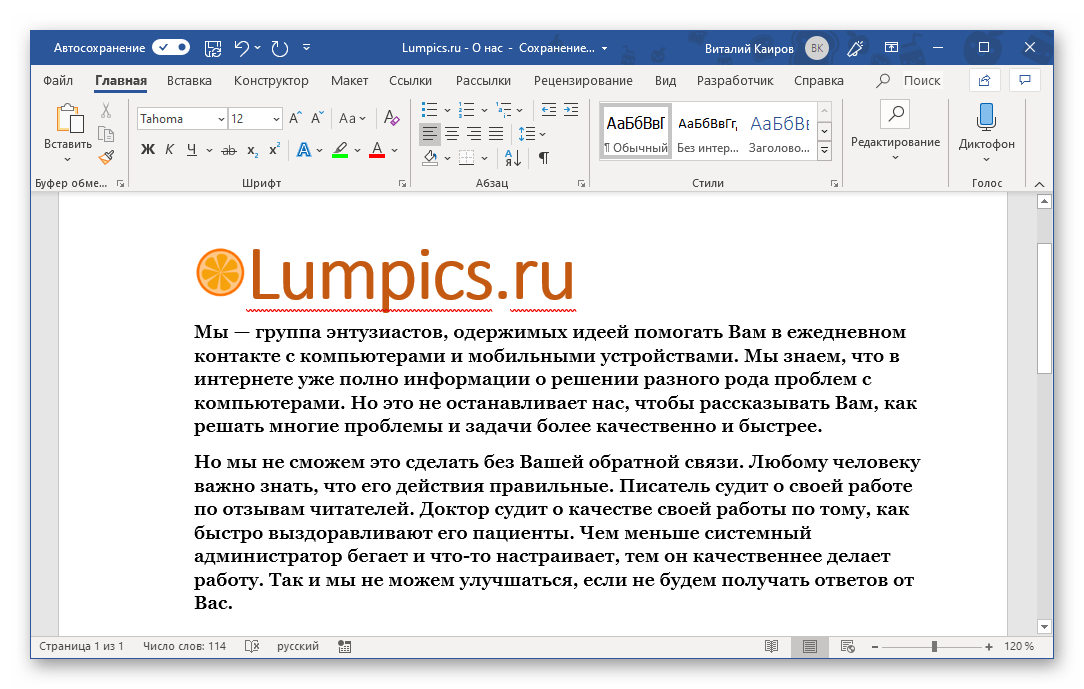
- Прежде всего убедитесь в корректности оформления файла, который требуется отправить на печать. Содержащиеся в нем текстовые и/или графические данные, не должны выходить за пределы области печати, сам же текст должен иметь именно тот вид, который вы хотите в дальнейшем получить на бумаге. Избежать возможных проблем с разметкой или устранить их в случае обнаружения поможет следующая статья:
Подробнее: Настройка полей в Microsoft Word - Откройте меню «Файл», нажав по наименованию соответствующей вкладки на панели быстрого доступа.
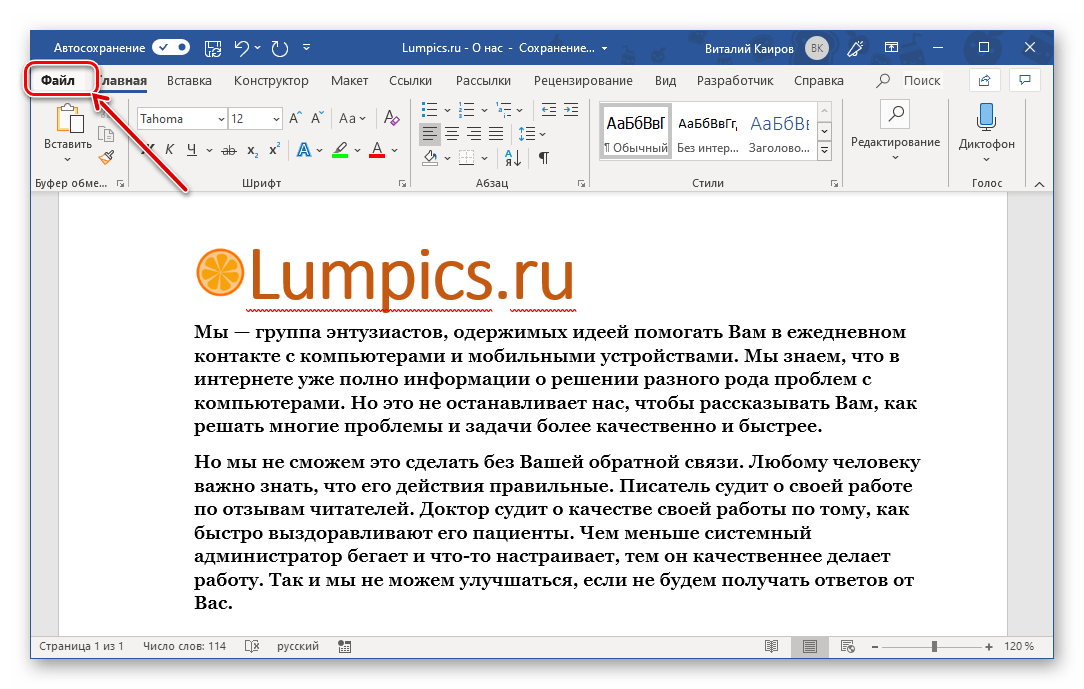
Примечание: В версиях Ворд до 2007 года включительно кнопка, которую необходимо нажать для перехода в меню программы, выполнена в стиле старого логотипа офисного пакета от Майкрософт.
В списке доступных параметров выберите пункт «Печать». 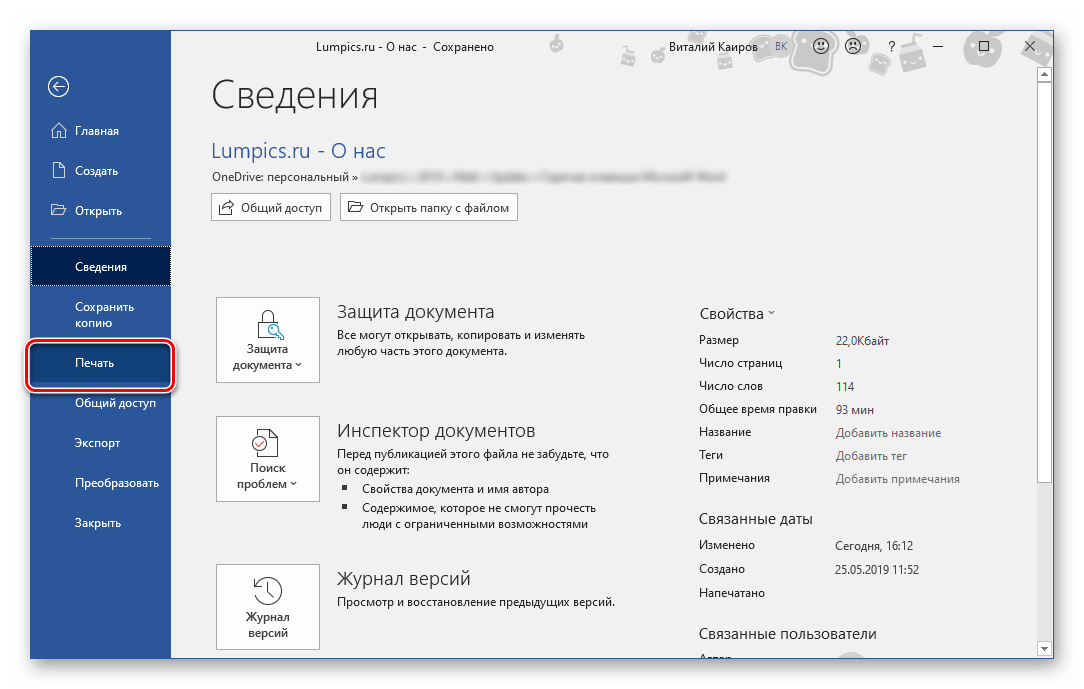 При необходимости включите предварительный просмотр документа – это поможет еще раз перепроверить правильность оформления.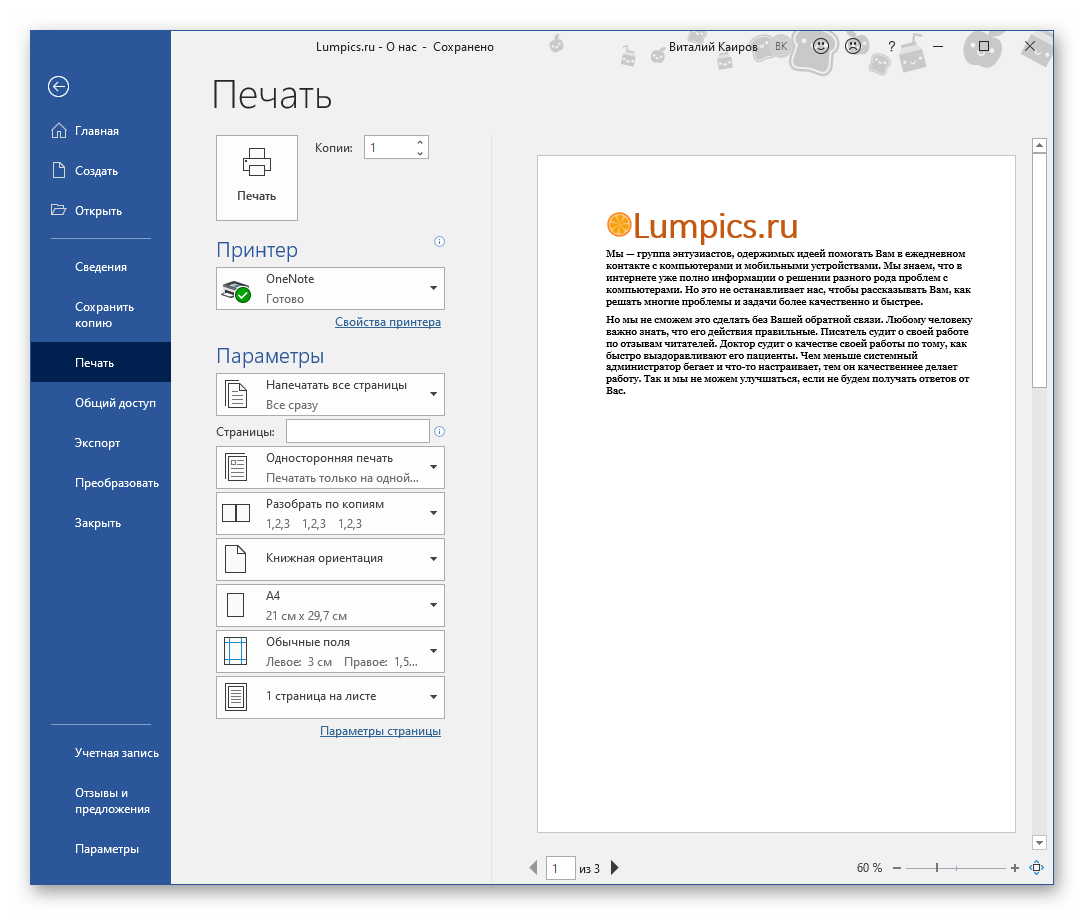
Подробнее: Предварительный просмотр документов в Word
Примечание: Перейти к разделу «Печать» рассматриваемого текстового редактора можно и значительно проще – достаточно нажать клавиши «CTRL+P», которые являются универсальными для большинства программ, наделенных аналогичной функциональностью.
Читайте также: Горячие клавиши для удобной работы в Ворде
Читайте также:
Настройка принтера по сети в Windows
Установка драйверов для принтера
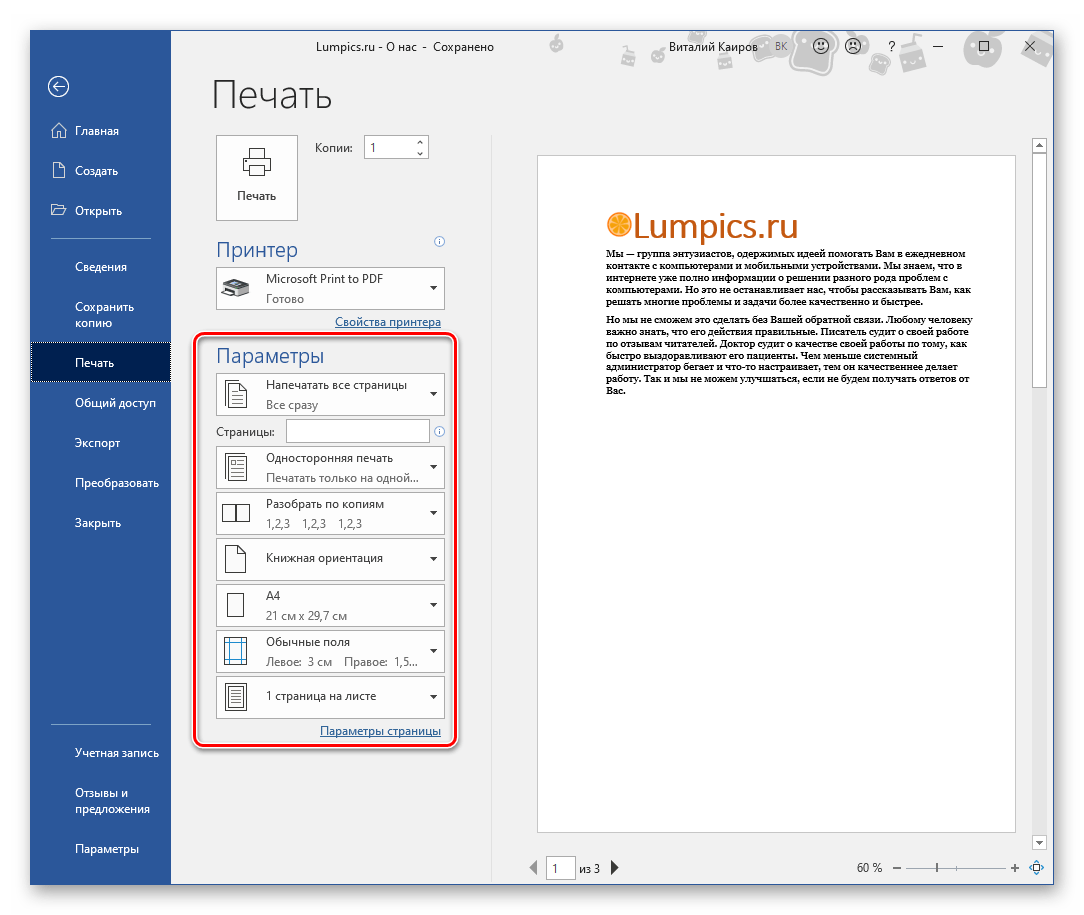
- Количество распечатываемых страниц – все, отдельные страницы или диапазон таковых;
- Тип печати – односторонняя или на обеих сторонах листа (последнее возможно только вручную);
- Количество копий (опционально);
- Ориентация страницы – книжная или альбомная, но лучше делать это еще перед настройкой печати;
- Формат страницы – A4, A5, A3 и т.д. Как и в случае с ориентацией, это нужно определять заранее, чтобы не нарушить оформление документа. К тому же данная возможность зависит в первую очередь от особенностей принтера;
- Размеры и тип полей;
- Количество страниц на листе.
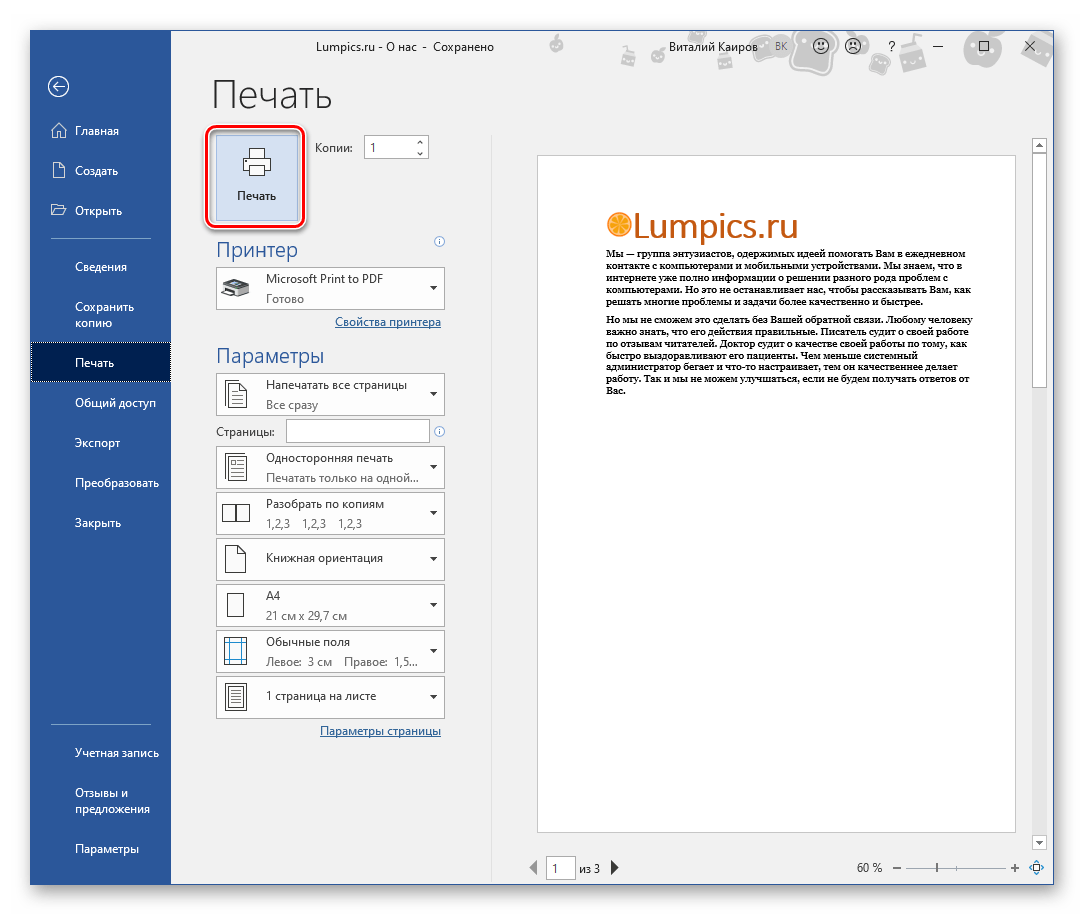
Примечание: Возле кнопки «Печать» можно также указать желаемое количество копий документа.
Печать неформатных документов
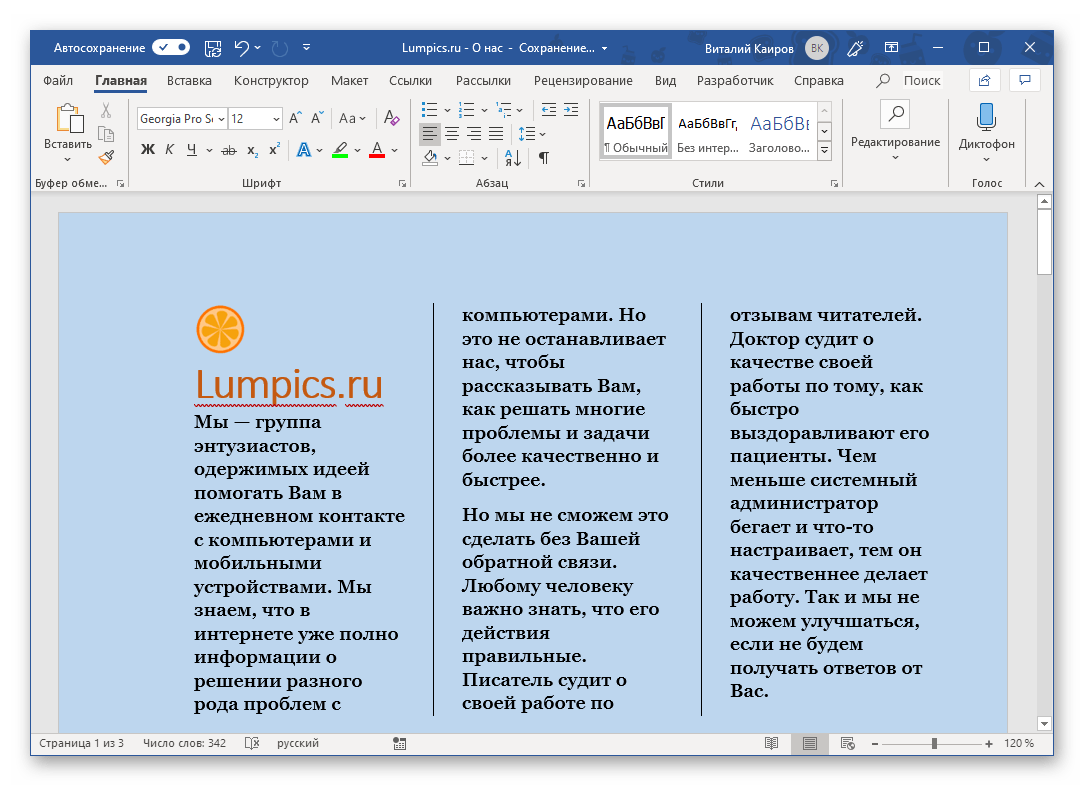
Если текстовый документ, который вы выводите на печать, имеет стандартный формат A4 и он точно правильно оформлен, проблем с его печатью возникнуть не должно. Но ведь Microsoft Word позволяет создавать и отличные от «стандарта» текстовые файлы, и нередко процесс их распечатки сопряжен с рядом трудностей. Собственно, последние могут возникнуть еще на этапе создания документа того или иного формата. Об основных из них, а также о нюансах печати, мы писали ранее, просто найдите в представленном ниже списке интересующую вас тему, ознакомьтесь с соответствующей инструкцией, и в результате получите уже готовый бумажный документ нужного типа.
Подробнее:
Создание документов книжного формата
Создание брошюр и буклетов
Создание форматов, отличных от A4
Изменение фона документа
Создание подложки и водяного знака
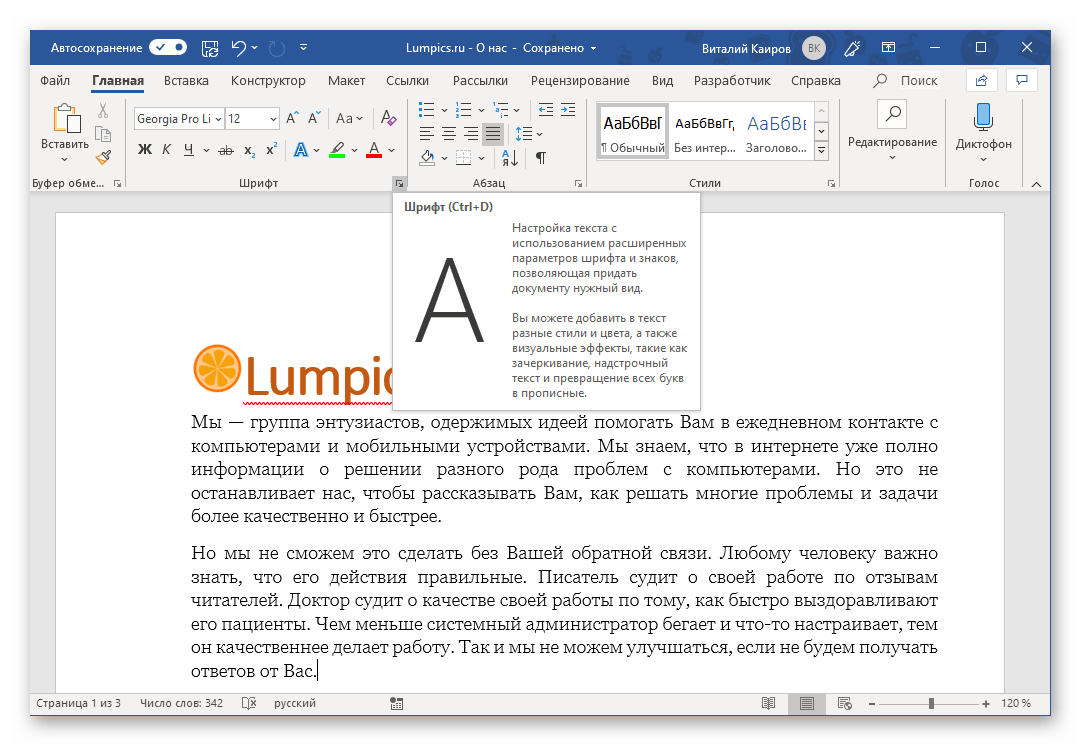
Правильно оформить текстовый документ перед его печатью на принтере поможет следующая статья:
Подробнее: Форматирование текста в документе Ворд
Решение возможных проблем
Иногда при попытке печати текстовых документов можно столкнуться с разного рода проблемами. К счастью, причины большинства из них легко обнаружить и устранить.
Принтер не печатает документы
В случае возникновения проблем с печатью первым делом следует проверить оборудование, ответственное за этот нехитрый процесс. Возможно, дело в его неправильной настройке или отсутствии актуального драйвера. Не исключено и механическое повреждение. Установить точную причину и избавиться от нее помогут представленные по ссылкам ниже материалы.
Подробнее:
Устранение проблем в работе принтеров HP и Epson
Печать документов на принтере в Windows
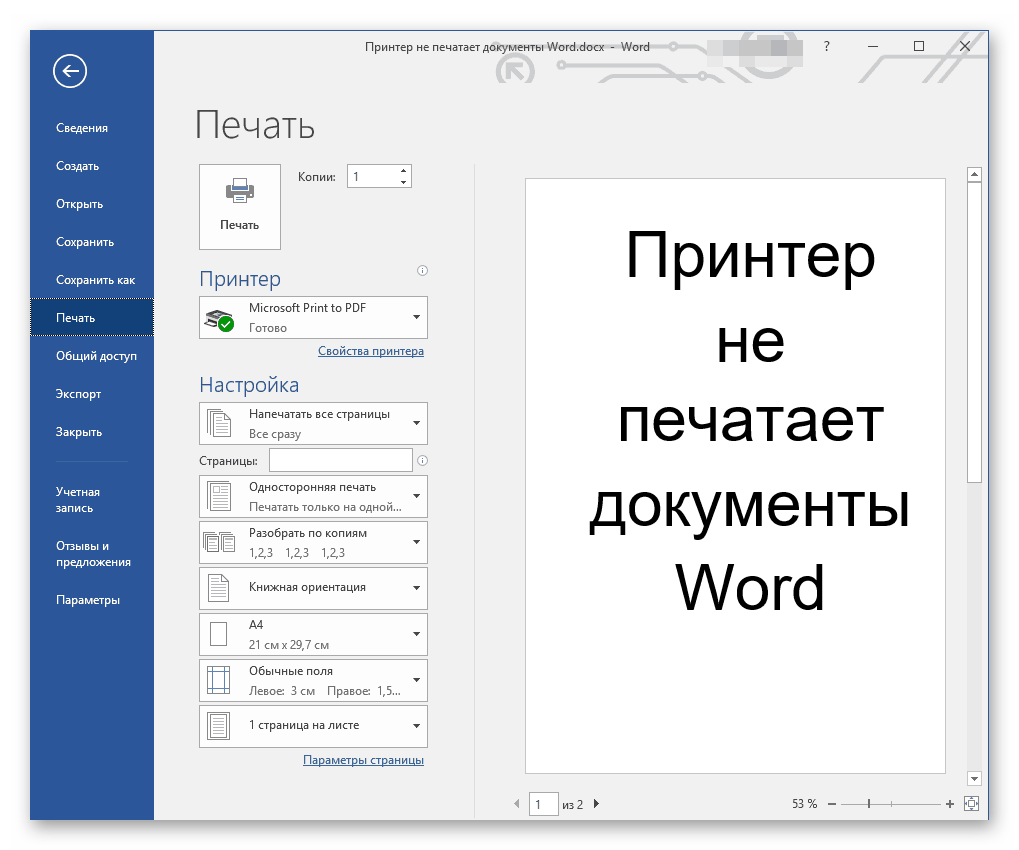
Не печатает только Word
Если же в работоспособности и правильной настройке печатающего оборудования вы убедились, и даже проверили его в других программах, остается винить только Ворд. Иногда этот текстовый редактор и сам недвусмысленно дает понять, что он не может распечатывать документы (характерные сбои, ошибки), но бывает и так, что проблема зарыта значительно глубже — в программных или системных компонентах. Выявить ее и наверняка решить поможет наша подробная статья по данной теме.
Подробнее: Что делать, если Word не печатает документы
Печатается не все содержимое
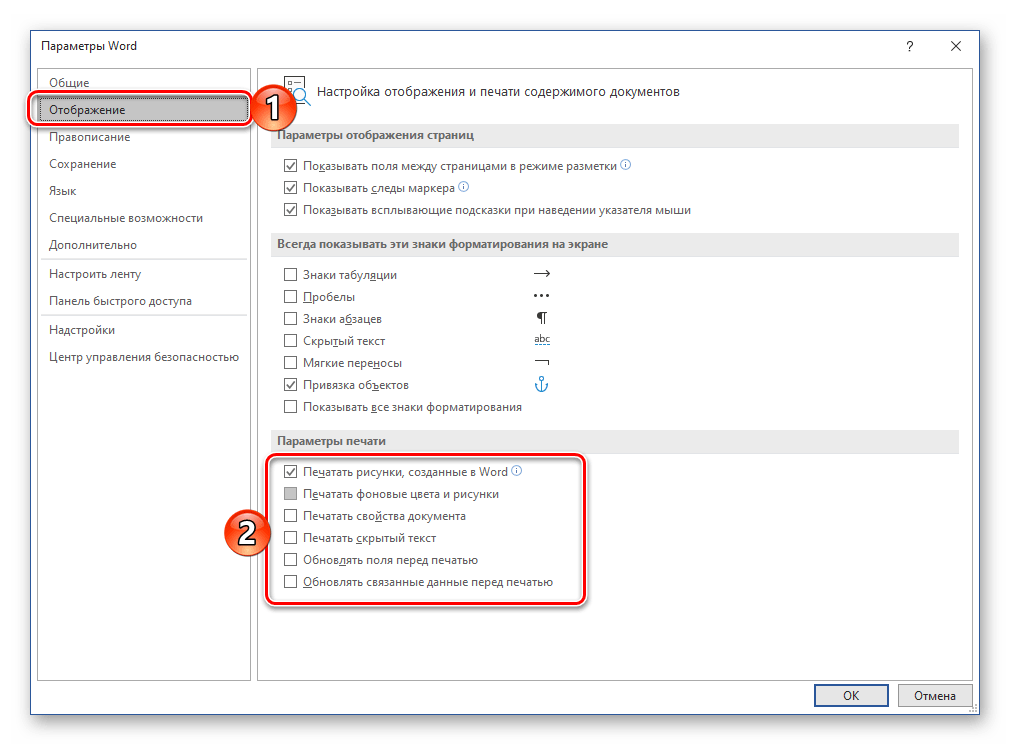
Бывает и так, что документ печатается, но некоторые из содержащихся на его страницах элементов не выводятся на печать (например, изображения, фигуры или измененный фон страницы). В данном случае нужно просто проверить параметры печати и, если потребуется, активировать в них отключенные пункты.
- Откройте меню «Файл» и перейдите к разделу «Параметры».
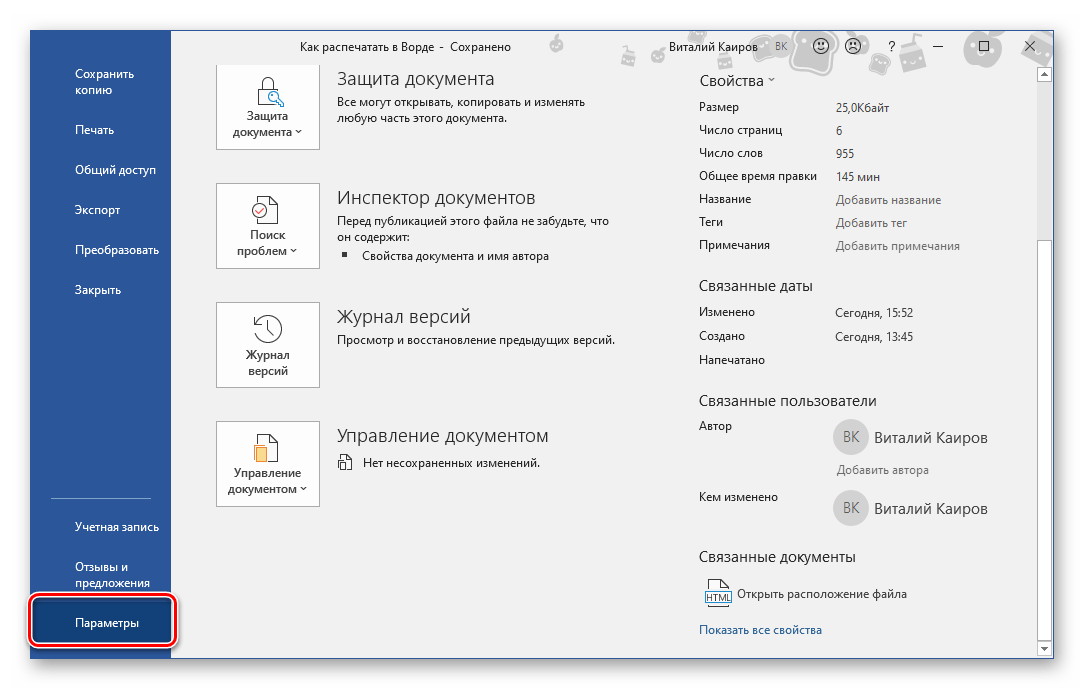
- На боковой панели перейдите во вкладку «Отображение» (ранее данный раздел назывался «Экран») и в блоке «Параметры печати» установите галочки напротив тех пунктов, описание которых соответствует тому, что вам требуется распечатать помимо основного содержимого документа.
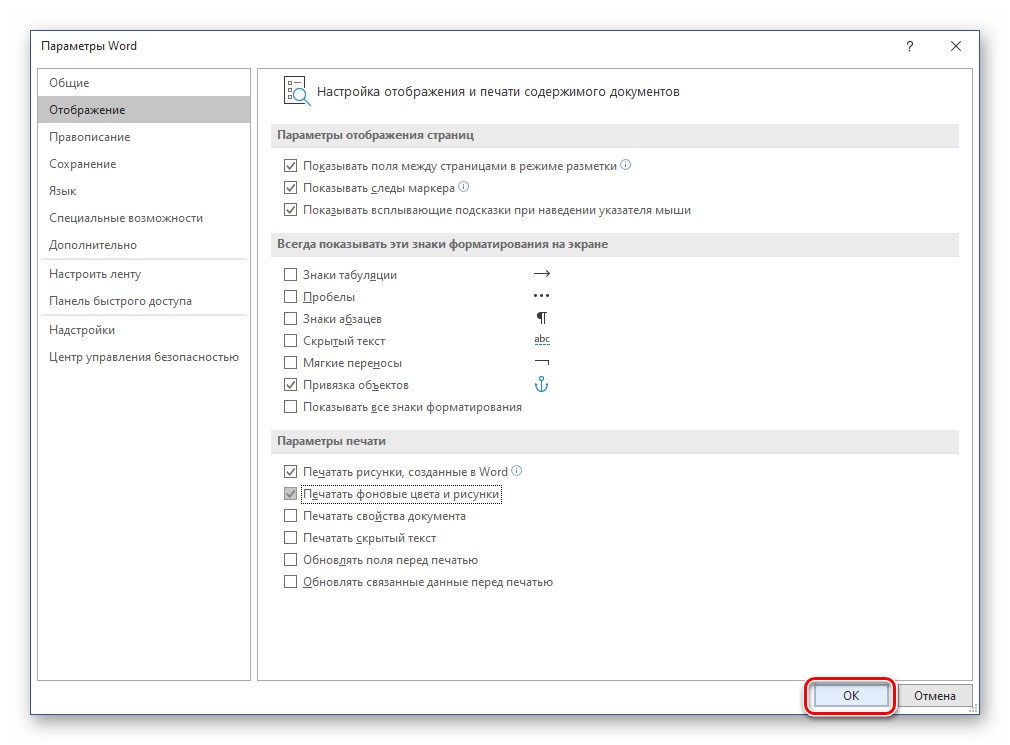
- Нажмите «ОК», чтобы сохранить внесенные изменения, и попробуйте повторно инициировать процесс печати.
Как видите, даже самые серьезные проблемы с печатью документов в Ворде всегда можно обнаружить и устранить. Избежать их вовсе поможет четкое следование инструкции, изложенной в первой части статьи.
Заключение
Распечатать файл в Microsoft Word не составит труда даже для малоопытного пользователя. Более того, данный текстовый редактор позволяет создавать и печатать на принтере не только стандартные форматы документов, и теперь вы знаете, как это делается.
Программы для бизнеса
В программе есть возможность формировать документы в установленном Microsoft Word либо при соответствующей настройке в OpenOffice Writer на базе своих шаблонов.
Для печати документа откройте карточку сотрудника на редактирование (кнопка Изменить карточку в журнале сотрудников) и нажмите кнопку «Дополнительные документы» в закладке «Трудовая деятельность».
Откроется окно, в котором можно распечатать произвольный документ на базе шаблона, добавить в программу свои шаблоны.
Для печати документа выберите мышкой нужный шаблон и нажмите кнопку «Печать».
В открывшемся окне выберите нужную опцию — «Новый приказ», если печатается приказ, запись о котором должна отобразиться в журнале кадровых приказов, приказ печатается первый раз и нужно присвоить ему номер, либо при повторной печати приказа, либо печати произвольного документа опцию «Распечатать документ».
В случае, если включена автоматическая нумерация приказов, номер и дата приказа заполняются автоматически при печати приказа (кнопка «Печать») и последующем выборе опции «Новый приказ», а запись о приказе автоматически попадет в журнал кадровых приказов.
Если требуется распечатать произвольный документ, либо повторно распечатать приказ, не формируя нового номера приказа, то при печати приказа выберите опцию «Распечатать документ».
Документ сформируется в установленном Microsoft Word либо при соответствующей настройке в OpenOffice Writer.
Для печати документа из MS Word (OO Writer) используйте пункт меню Файл-Печать либо кнопку с изображением принтера в левой верхней части окна MS Word (OO Writer).
Вы можете создавать собственные шаблоны документов и добавлять их в программу.
Для корректного формирования документа предварительно должны быть заполнены реквизиты организации работодателя.
Как распечатать документ в Word Online
В Word Online удобный набор инструментов. С помощью него можно не только быстро отредактировать документ, но и распечатать его. Этот процесс занимает несколько минут, но предварительно требуется настройка некоторых параметров. Изучите, как распечатать документ в текстовом редакторе.

Распечатываем документ в Ворд Онлайн
После того как в текстовом редакторе оформили документ, распечатайте его, следуя алгоритму:
- Зайдите на сайт https://word-online.ru/.
- Перейдите на страницу авторизации.
- Введите данные для входа (телефон или электронную почту и пароль).
- На главной странице загрузите необходимый документ. Для этого нажмите на кнопку «Файл» в верхней части экрана.
- В появившемся меню выберите пункт «Открыть».
- Во вкладке, где осуществляется загрузка документов, откройте проводник.
- Найдите нужный документ и дважды нажмите на него.
- Ожидайте, когда файл загрузится в редактор.
- Проверьте текст документа, графические данные (параметры интервалов, полей, размер шрифта и т.п.). При необходимости внесите корректировки.
- После этого нажмите на цветной значок в левом верхнем углу рабочего поля.
- В открывшемся окошке выберите пункт «Печать».
- Укажите нужные параметры. Нажмите на строчку «Предварительный просмотр», чтобы еще раз убедиться, что в тексте нет никаких ошибок.
- Убедитесь, что принтер подключен к ПК и сети питания.
- Вставьте бумагу в специальный разъем.
- Нажмите кнопку «ОК».
- Ожидайте, когда документ распечатается.
Если не хотите настраивать дополнительные параметры, то в основном меню во вкладке «Печать» кликните по строчке «Быстрая печать».

Какие параметры настроить при печати документа в Word Online
Перед печатью документа настройте все необходимые параметры. В их числе:
- имя принтера – если у вас несколько устройств, то из выпадающего списка выберите название нужного;
- номера или диапазоны страниц (все, текущая и т.п.). Если хотите распечатать только конкретные страницы, то укажите их номера через запятую. Если хотите выбрать определенный диапазон, то введите, например, «3-7» или «2-10».
- число копий;
- тип печати документа (односторонняя, двусторонняя). Для этого поставьте галочку рядом с соответствующим пунктом;
- диапазон страниц (все, четные, нечетные);
- формат документа (А4, А5 и т.д.);
- число страниц на одном листе;
- ориентация страницы (альбомная или книжная).

Проблемы, которые могут возникнуть при распечатке текста в Ворде Онлайн
Иногда при попытке распечатать какой-то документ могут возникнуть некоторые проблемы. Среди них:
- Принтер не печатает. В этом случае, проверьте, что устройство подключено к сети, целостность его кабеля. Убедитесь, что установлены необходимые драйверы. Попробуйте их обновить;
- Принтер не взаимодействует с текстовым редактором. Для начала проверьте, что вы выбрали правильное устройство из выпадающего списка. Если все верно, то перезапустите Word Online, пройдите заново авторизацию и повторите попытку;
- Печатается не все содержимое документа. В этом случае проверьте настройки параметров. Нажмите на цветную кнопку в левом верхнем углу. В появившемся меню в конце списка выберите раздел «Параметры Word». В новом окошке нажмите на вкладку «Дополнительно». Найдите категорию «Печать». Поставьте галочки рядом с необходимыми пунктами (печать в обратном порядке, на задней стороне листа и т.п.). Сохраните изменения.
Частые вопросы:
- Как сделать отступ в Word Online
- Как сделать шпоры к экзамену в Word Online
- Как вставить рамку в Word Online
- Как конвертировать Word Online в Эксель онлайн бесплатно