Как подключать скрипты для сайта – JavaScript в HTML
В этом руководстве мы покажем вам, как вставить JavaScript в HTML. Начало будет посвящено краткой презентации JavaScript, тогда как остальная часть руководства будет сфокусирована на вариантах добавления JavaScript в HTML.
Если вы хотите отобразить статический контент, например, набор изображений, тогда HTML выполнит для вас эту работу. Однако, статические страницы медленно, но уверенно становятся вчерашним днём. Большинство контента сегодня интерактивное и включает динамические слайд-шоу, формы и меню. Они расширяют восприятие пользователя и добавляют динамичности сайту. Это достигается использованием скриптовых языков и JavaScript – один из самых известных в этом отношении. Он позволяет разработчикам делать сайты, взаимодействующие с пользователем. Хотя, есть много других доступных языков, но не один из них не достиг такой популярности, как JavaScript. Для раскрытия огромного потенциала этого языка, его используют совместно с HTML.
Преимущества JavaScript
JavaScript вначале назывался LiveScript. Но, так как на тот момент Java была у всех на устах (по всему миру), Netscape решил переименовать его в JavaScript. Дата его первого появления – 1995 как часть Netscape 2.0. Некоторые самые выдающиеся преимущества JavaScript опишем ниже.
Минимизация взаимодействия с сервером
Хорошо известный факт, что если вы хотите оптимизировать производительность своего сайта, лучший путь – это снизить взаимодействие с сервером. JavaScript тут помогает проверкой корректности ввода пользователем на стороне клиента. Запрос серверу отправляется только тогда, когда начальные проверки пройдены. Как результат, использование ресурсов и количество запросов к серверу значительно уменьшается.
Более богатый интерфейс, ориентированный на удобство пользователя
Используя JavaScript, вы можете создавать интерактивный интерфейс на стороне клиента. Например, добавлять слайдеры, карусели, эффекты по действиям мыши, функции простого перетягивания и так далее.
Молниеносный отклик пользователю
С JavaScript вы можете убедиться, что пользователи получают молниеносный ответ. К примеру, представим, пользователь заполнил форму и оставил одно поле пустым. Без JavaScript проверки нужно будет ждать пока страница перезагрузится и только тогда окажется, что одно поле осталось незаполненным. В то время как JavaScript сообщим от этом сразу же.
Лёгкая трассировка
JavaScript – это интерпретируемый язык, что значит, что написанный код выполняется построчно. Если возникла ошибка, вы будете точно знать номер строки, в которой возникла проблема.
Вставка JavaScript в HTML
Есть два пути вставки JavaScript в HTML и их комбинация. Теперь, когда мы поговорили о JavaScript и рассмотрели его преимущества, давайте взглянем на пути сопряжения JavaScript и HTML.
Вставка JavaScript непосредственно в HTML-файл
Первый способ добавить JavaScript в HTML – прямой. Вы можете сделать это путём использования тэгов , которые должны обрамлять весь код JS, который вы пишете. JS код может быть вставлен:
между тэгами
между тегами
В зависимости от того, где вы добавляете код JavaScript в вашем файле HTML, его загрузка будет отличаться. Рекомендуемой практикой является добавление его в разделе , так он будет оставаться отдельно от самого кода файла HTML. Но размещение его в может улучшить скорость загрузки, так как актуальный контент сайта будет загружен быстрее и только потом будет разобран код JavaScript. Для примера этого, давайте взглянем на следующий HTML-файл, который предполагает отображение времени:
Time right now is:
В таком виде код, представленный выше не содержит JavaScript и поэтому не будет показывать текущее время. Мы можем добавить код, чтобы убедится верное ли отображается время:
var time = new Date(); console.log(time.getHours() + ":" + time.getMinutes() + ":" + time.getSeconds());
Заключим этот код в тэги и и поставим его в заголовочной части кода HTML, чтобы быть уверенным в том, что независимо от того, загрузилась ли страница полностью, сообщение будет показывать текущее время для пользователя. Так файл HTML будет выглядеть после добавления кода:
Time right now is:
Если же вы хотите расположить этот код в теле, вам нужно включить его внутри тэгов HTML страницы. Вот так будет выглядеть код в этом случае:
Time right now is:
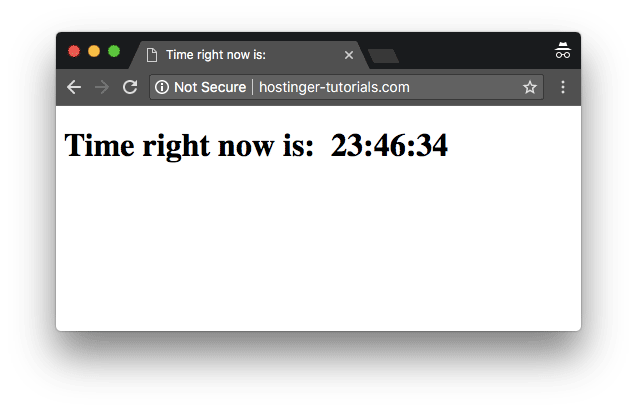
А вот результат:
Вставка JavaScript в HTML из отдельного файла
Иногда добавление кода JavaScript в HTML напрямую не выглядит лучшим решением. Преимущественно, по причине того, что многие JS-скрипты используются на множестве страниц, код JavaScript лучше располагать в отдельном файле. Именно поэтому вариант вставки JavaScript в HTML путём импорта файла является наиболее подходящим. На эти файлы внутри документа HTML располагаются ссылки, на подобие того, как это делается для CSS-файлов. Некоторые преимущества подключения JS кода из внешнего файла:
Когда код HTML и JavaScript отделены, сохраняется принцип структурного разделения, и это делает отдельные блоки более удобными для повторного использования и их функционирование более рациональным.
Читаемость кода и его редактирование становится проще и удобнее.
Кэширование файлов JavaScript повышает общую производительность путём снижения времени загрузки страницы.
Ссылку на файл JavaScript внутри файла HTML можно сделать так:
Time right now:
Содержимое файла myscript.js будет:
let d = new Date(); document.body.innerHTML = "
Time right now is: " + d.getHours() + ":" + d.getMinutes() + ":" + d.getSeconds()
"
Примечание: Здесь предполагается, что файл myscript.js находится в каталоге js, который находится в том же каталоге, что и файл HTML.
Пример кода JavaScript для проверки адреса email
JavaScript позволяет вашему приложению осуществить проверку ввода данных на стороне пользователя. Один из параметров, который часто требует проверки – это email адрес. Эта функция JavaScript может помочь вам с проверкой введённого адреса email перед отправкой данных формы на сервер:
function validateEmailAddress(email) < var re = /^(([^<>()[\]\\.,;:\s@\"]+(\.[^<>()[\]\\.,;:\s@\"]+)*)|(\".+\"))@((\[[0-9]\.[0-9]\.[0-9]\.[0-9]\])|(([a-zA-Z\-0-9]+\.)+[a-zA-Z]))$/; return re.test(email); > function validate() < $("#result").text(""); var emailaddress = $("#email").val(); if (validateEmailAddress(emailaddress)) < $("#result").text(emailaddress + " is valid :)"); $("#result").css("color", "green"); >else < $("#result").text(emailaddress + " is not correct, please retry:("); $("#result").css("color", "red"); >return false; > $("#validate").bind("click", validate);
Чтобы прикрепить этот код к форме ввода можно использовать следующий html-код:
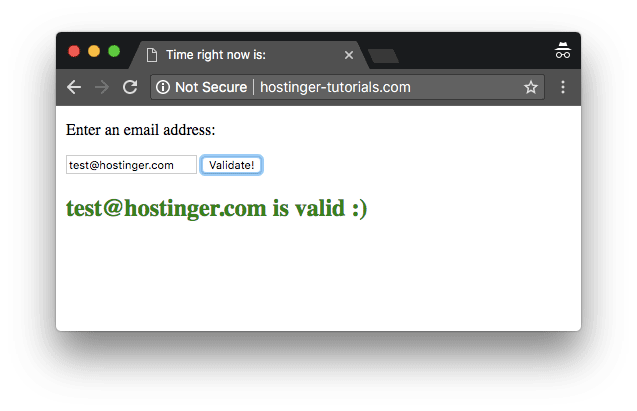
Вот результат, который вы получите после соединения всех компонентов вместе в файле HTML:
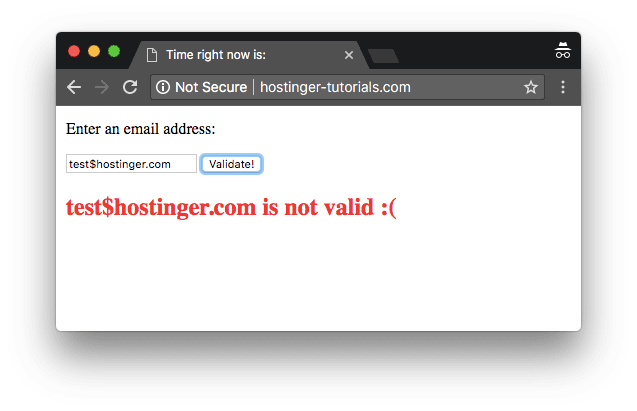
И если проверка не прошла, результат будет иной:
Поздравляем! Мы рассмотрели подключение JavaScript в HTML на нескольких простых примерах.
Заключение
В этой статье мы ведём речь о двух вариантах вставки JavaScript в HTML(англ.) код и, как только вы освоитесь, перед вами открываются безграничные возможности совместного использования двух языков программирования. JavaScript может быть использован в сочетании с HTML для придания современным веб-приложениям интерактивности, интуитивной понятности и дружелюбности. Применяя простую проверку на клиентской стороне можно избежать возрастания трафика на сервер и улучшить общую эффективность сайта.
Елена имеет профессиональное техническое образование в области информационных технологий и опыт программирования на разных языках под разные платформы и системы. Более 10 лет посвятила сфере веб, работая с разными CMS, такими как: Drupal, Joomla, Magento и конечно же наиболее популярной в наши дни системой управления контентом – WordPress. Её статьи всегда технически выверены и точны, будь то обзор для WordPress или инструкции по настройке вашего VPS сервера.
Урок 2. Вставка Javascript в код сайта. Структура кода Javascript.
Теперь, когда вы уже имеете общее представление о том, что представляет JavaScript, и какова его история, самое время поговорить о структуре языка и его интеграции с кодом сайта. Сегодня вы узнаете:
Что такое лексическая структура JavaScript и каковы ее нюансы, в том числе:
На что влияет кодировка;
Регистр: важен или нет;
Роль точки с запятой ;
Почему некоторые слова «под запретом»;
Как правильно комментировать код;
Что есть «область видимости»;
Важна ли простота кода, и как ее добиться;
Как вставить Javascript в код сайта;
Лексическая структура JavaScript
Прежде всего, стоит понимать, что как и любой другой язык, язык программирования имеет свой набор правил (лексическую структуру), которыми определятся: что есть лексема (единица текста, имеющая конкретно заданный смысл для интерпретатора), а что – обычный набор символов, как отделяются различные команды между собой и т. д.
Начнем с главного – с правил:
Правило 1. При написании программы необходимо использовать символы стандарта Unicode.
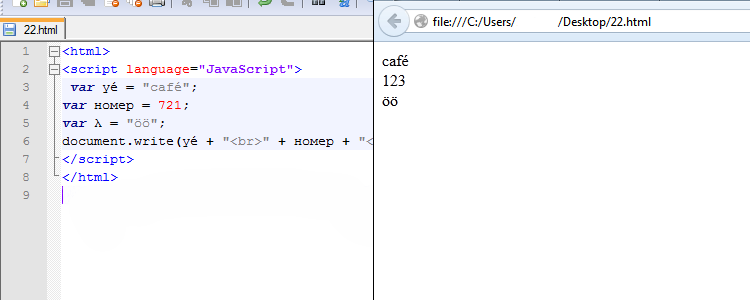
Это позволит вам использовать не только те символы, что имеются на вашей клавиатуре, но и те, что присутствуют в различных языках. Например, создайте новый текстовый документ, вставьте в него следующий код, после чего запустите:
document.write(yé + « » + номер + « » + λ);
В итоге вы получите следующий результат:
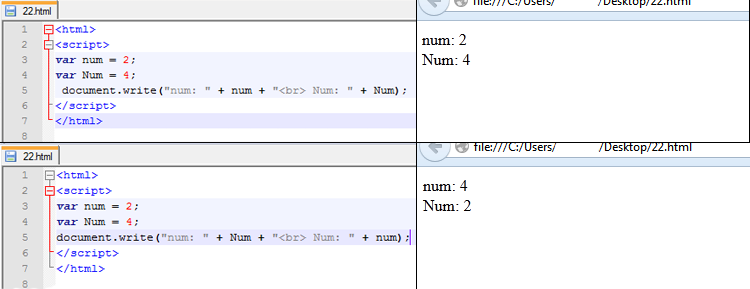
Правило 2: Помните, что JavaScript крайне чувствителен к регистру.
Идентичные идентификаторы, применяемые в программе, должны быть написаны одинаково. Иными словами, если вы в одной части программы напишите switch, а в другой, скажем, Switch или SWITCH, система распознает их, как разные переменные.
Создайте новый текстовый документ и убедитесь наглядно:
document.write(«num: » + num + » Num: » + Num);
А теперь поменяйте местами num и Num в строке document.write, чтобы получилось следующее:
document.write(«num: » + Num + » Num: » + num);
И посмотрите, что получится:
Правило 3. Не забывайте про точку с запятой.
Как предложения в обычном тексте заканчиваются точкой, так и конец задачи в программном коде JavaScript должны заканчиваться точкой с запятой. В большинстве случаев допускается опускание «;» (т. к. программа сама интерпретирует переход к новой строке, как разделитель команд, и самостоятельно вставляет «виртуальную» «;» между ними).
Иными словами, следующие строки:
в программе будут эквивалентны.
Однако в случае многострочных присваиваний и вызовов подобное опускание у новичков может вызвать проблемы. Например, если запустить следующий код:
При запуске мы получим вот такой результат:
В данном случае это – следствие «незавершённого выражения» (11+), конец которого JavaScript начинает искать со следующей после первой строки. В данном случае отсутствие «;» не вызывает проблем, однако так бывает далеко не всегда. Другой пример:
Попробуйте написать следующий код:
alert(‘ Shneider Host’);
alert(‘Специально для ‘) alert(‘ Shneider Host’)
Поскольку здесь 2 идущие подряд команды alert не отделены друг от друга, программа сталкивается с проблемой, как воспроизводить следующую задачу (alert(‘ Shneider Host’)), если предыдущая (alert(‘Специально для ‘)) еще не была закончена.
Поскольку вы еще не можете сказать, что мастерски владеете JavaScript, рекомендуем в нужных местах точки с запятой все-таки ставить. Кроме того, сегодня это (постановка «;») в большинстве крупных проектов сегодня, практически, приравнено к стандарту.
Правило 4. Не используйте запрещенные слова в качестве идентификаторов.
В лексической структуре JavaScript имеется набор так называемых keywords (ключевых слов), которые нельзя использовать в роли идентификаторов, поскольку они играют особую роль для интерпретатора. Полный список уже введенных и зарезервированных на будущее «ключей» представим в виде таблицы:
Правило 5. Для пометок и примечаний пользуйтесь комментариями.
Довольно часто при написании кода разработчики оставляют пояснения (так называемые «комментарии») для тех, кто будет работать с ним в дальнейшем. Чтобы текст комментария игнорировался интерпретатором, перед ним обычно пишут:
// — для сообщения, вписанного в 1 строку,
/* и */ — для сообщения, вписанного в несколько строк.
Наглядно подобная структура будет иметь следующий вид:
// пример однострочного комментария
* Пример многострочного комментария.
* Как видите, он располагается сразу на нескольких строках
* и содержит 1-2-3 различные символы.
* Звездочки слева в этой строке и 2-х выше вставлены для красоты.
Правило 6. Учитывайте область видимости.
Изначально все переменные в программе являются глобальными (применимыми для всей программы). В примере:
Переменной «а» сначала присваивается значение «2», после чего (после выполнения function go) оно меняется на «6». И когда доходит очередь до оператора alert, на экран выводится модальное окно с последним значением, присвоенным переменной «а», т. е. с 3.
Однако, если внутри функции возле переменной появится оператор «var», то эта переменная станет локальной – видимой лишь в рамках текущей функции, и тогда результат будет совсем иной. Попробуйте:
Правило 7. Упрощайте там, где это возможно.
Чем проще будет читаться ваш код, тем меньше ошибок вы допустите в процессе его создания. Со временем вы узнаете множество нюансов упрощения кода, но 2 базовых, думаем, будет уместно упомянуть уже сейчас:
При объявлении переменной, можно тут же объявить и другие переменные.
var str = » текст «
var a = 1, b = 2, str = » текст «
1. При написании длинных кусков кода используйте пробельные символы. С ними трудноразбираемый:
Превращается в куда более понятный:
2. Пробельные символы игнорируются интерпретатором, поэтому их число может быть неограниченным.
Как вставить Javascript в код сайта
Теперь вы уже немного разбираетесь во всех этих загадочных «var» и «alert», осталось лишь научиться грамотно вставлять их в исходный код. Как вы могли заметить, все действия рассмотренных нами примеров ограничиваются тегами . Именно с их помощью программа получает сигнал, что все, находящееся между ними написано на языке JavaScript и нуждается в соответствующей обработке. На практике это называется встроенным сценарием и выглядит так:
Это просто текст.
// — происходит переключение в режим интерпретации JavaScript
//все, указанное тут, написано на языке JavaScript
//- происходит обратное переключение
Примечание: элемент можно располагать как внутри тегов , так и внутри , причем использовать в любом месте и неограниченное число раз.
Другой метод подключения называется «Внешний сценарий». В этом случае происходит подключение JavaScript-кода, расположенного во внешнем файле. Делается это также при помощи тегов , но уже следующим образом:
При этом указанный файл должен иметь расширение .js
Примечание: если исполняемая html-страничка и подгружаемые файлы хранятся в одной папке, строчка видоизменяется следующим образом:
Создайте папку и все последующие действия выполняйте в ней.
Создайте текстовый файл, напишите в нем следующее: alert(«Добро пожаловать!»), после чего сохраните, как myscript.js
Создайте текстовый файл, напишите в нем следующее: document.write(«
на Shneider Host
«)
,после чего сохраните, как myscript2.js
Создайте html-документ и вставьте в него следующий код:
//подгружаем первый файл
//подгружаем второй файл
Сохраните и запустите созданный html-документ.
Теперь вы знаете основные правила написания кода JavaScript. В следующий раз мы поговорим о константах и переменных.
Также рекомендуем почитать:
Категории
Блог
Наши новости, акции, нововведения
Руководства, статьи, инструкции
Хостинг, домены, мировые новости, обзоры ПО
Рейтинги, обзоры, отзывы
Наши новости, акции, нововведения
Руководства, статьи, инструкции
Хостинг, домены, мировые новости, обзоры ПО
Рейтинги, обзоры, отзывы
RSS
Популярное в категории
Новая услуга: VPS с выделенным накопителем
Новая функция в cPanel: установка бесплатного SSL-сертификата от Let’s encrypt
Авторизация через соцсети в Bitrix
Создание простого и выпадающего меню на WordPress
Cron в cPanel: запуск скрипта по расписанию
Основы JavaScript. Урок 1. Введение в JavaScript. Что такое JavaScript.
Что делать с ошибкой Strict Standards: Non-static method JLoader?
Что лучше хостинг или vps?
Где купить домен и хостинг?
Инструкция по установке ISPmanager (последняя версия)
SSL: понятие, суть, предназначение
Добро пожаловать в наш блог!
Как правильно и куда внедрить скрипт на свой сайт
Под кодом страницы обычно подразумевается совокупность элементов на языке разметки HTML, которые служат для ее форматирования и отображения в удобном виде. Чаще всего употребляется вариант названия – HTML-код. Просмотреть код любой веб-страницы можно прямо в браузере.
Для создания страниц необходимо использовать языки веб-программирования. Среди них наиболее широко распространены PHP, Python и Ruby on Rails для Unix-систем, а для Windows характерна разработка динамического контента с использованием средств .NET. Это все касается серверной части, а для программирования на клиентской стороне чаще всего используется JavaScript. Подробнее об этом поговорим в статье ниже.
Где искать код для установки
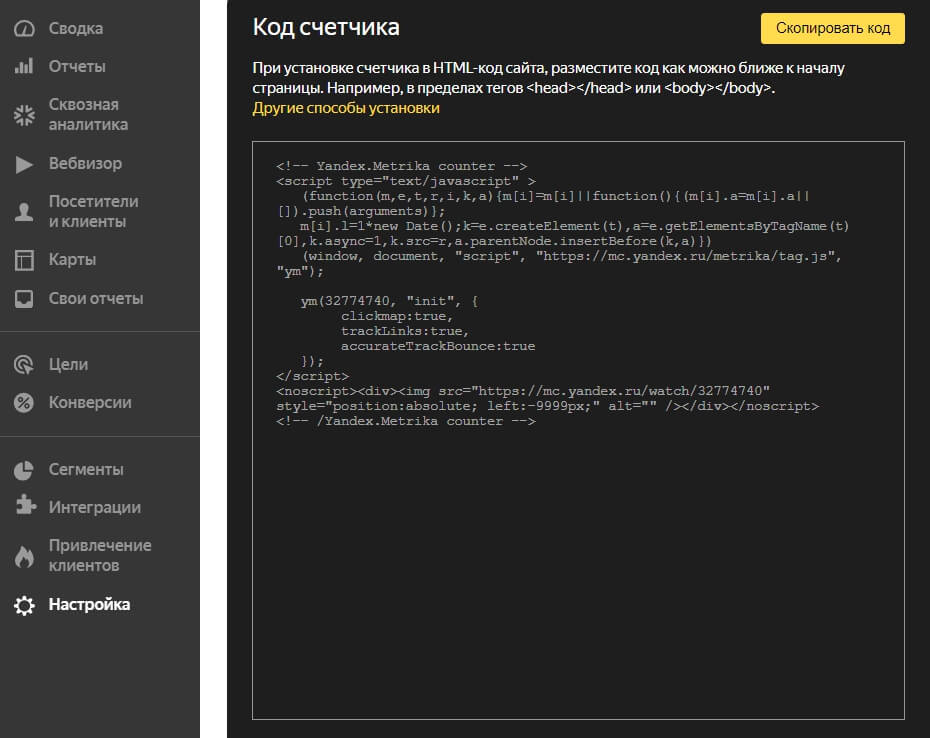
Установить код в счетчик сайта несложно. Ниже в статье разберем подробно, что и куда внедрять. Сейчас разберемся где искать код для установки метрик.
В Яндекс Метрике. Код находится в настройках: нажмите на кнопку-шестеренку. Выберите вкладку «Счётчик» и перемотайте в конец страницы.
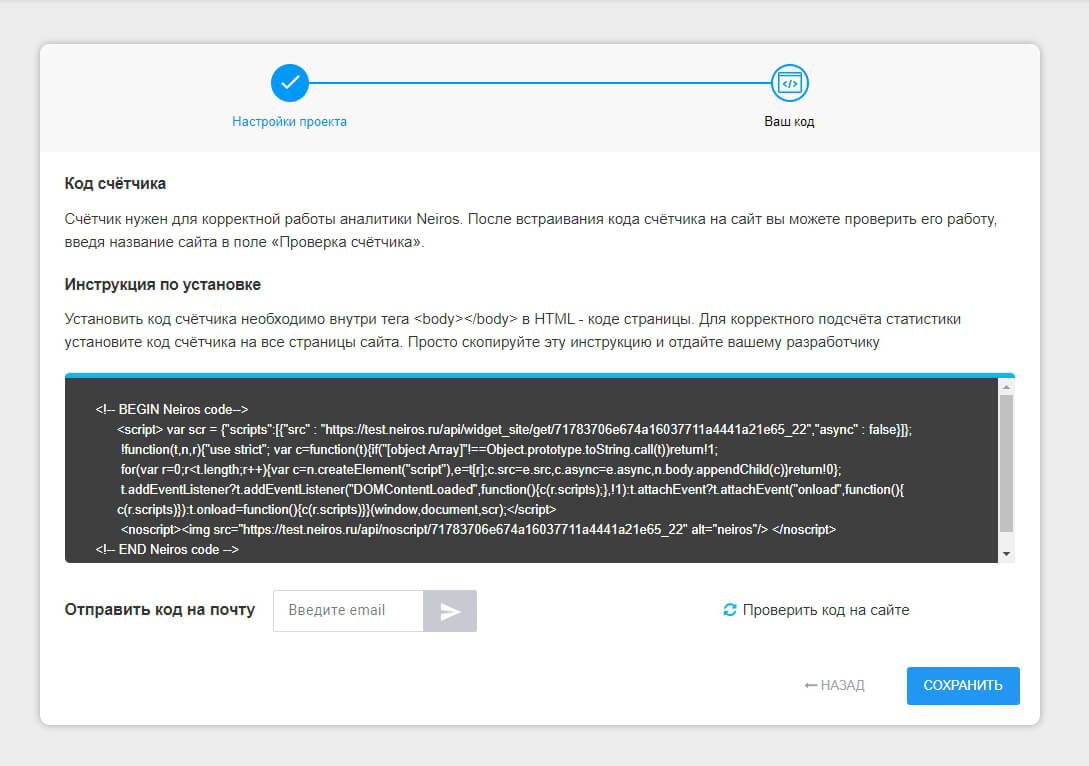
В Neiros. Счетчик для аналитики Neiros поможет отслеживать статистику вашего сайта. Найти и внедрить код можно 2 способами:
При создании нового проекта на втором шаге. Вы можете просто скопировать инструкцию в соответствующем разделе и отдать ее разработчику.
Найти код можно в разделе проекты https://neiros.cloud/setting/sites, кликнув на настройки в открывшемся меню.
Для получения достоверных данных, код необходимо устанавливать на каждую страницу.
Куда вставляется код на сайте
Для начала нужно определиться со структурой сайта. Например, нужно подключить javascript, обычно скрипты либо выносят в отдельный файл или размещают в верхней части сайта. За отображение сайта, отвечает несколько файлов. Вот самые популярные в WordPress: index.php; single.php; page.php; header.php; footer.php; sidebar.php; style.css.
Разберем по структуре:
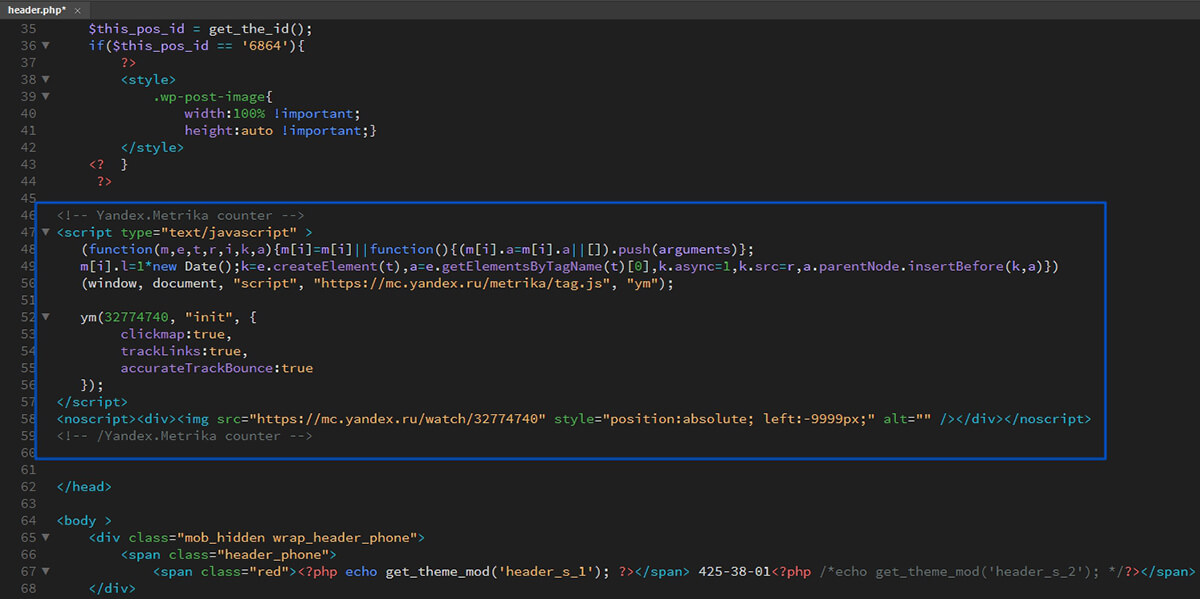
За вывод верхней части отвечает файл header.php (шапка сайта). Начало этого файла имеет следующий вид:
> Сюда вы можете вставить скрипт
Чтобы понять куда вставлять код, можно использовать стандартный инструмент Google Chrome для этого нажмите правой кнопкой мыши на свободную часть страницы (любое место) и выберете вкладку просмотреть код. С его помощью мы сможете определить название блока над, под или в который надо вставить ваш код. Для выделения нужного блока нажмите на выделенную красным кнопку и наведите на нужную область сайта.
Как вставить код с помощью header.php
Сайты с панелью управления WordPress полны ограничений: ни HTML-код вручную не добавить, ни сниппеты JavaScript. Частично обойти ограничения помогают сторонние плагины или расширения, но чаще вебмастерам приходится добавлять код напрямую в файлы, хранящаяся на страницах хостинга. Речь о header.php, взаимодействовать с которым предстоит по следующему алгоритму:
Файл нужно сохранить на жесткий диск ПК (выгрузить с хостинга) и открыть текстовым редактором, вроде Sublime Text.
Вставка кода в header.php
Система сразу отобразит весь код, включая заголовки и служебную информацию (The Head) и содержимое веб-страницы (The Body).
Редактировать доступный код и обращаться к справочникам за дополнительной информацией не придется. Достаточно лишь найти парный тег < link >< /link >, который располагается или в < head >< /head >(в нижней части кода) или в < body >< /body >(в самом низу). Добавленную информацию необходимо сохранить (поможет комбинация клавиш Ctrl + S), а после – уже отредактированный файл – выгрузить обратно на страницы хостинга с заменой. На всякий случай, желательно сохранить резервную копию header.php.
Если вместо стандартной панели администратора сайт состоит из разрозненных HTML-страниц с кодом, действовать придется иначе: вместо разового добавления сниппета JavaScript между парным тегом < link > < /link >в Header.php, предстоит скопировать и вставить код на каждую страницу. Index.html, contact.html, services.html – вне зависимости от типа страницы, раздела или отображаемой информации процедуру предстоит повторять для всех файлов сразу, иначе будет нарушена структура сайта.
Подключение JavaScript в HTML
Есть два основных типа подключение JS в HTML. Рассмотрим каждый подробнее.
Вставка JavaScript непосредственно в HTML-файл
Первый способ добавить JavaScript в HTML – прямой. Вы можете сделать это путем использования тэгов < script >< /script >, которые должны обрамлять весь код JS, который вы пишете. JS код может быть вставлен:
между тэгами
между тегами
В зависимости от того, где вы добавляете код JavaScript в вашем файле HTML, его загрузка будет отличаться. Рекомендуемой практикой является добавление его в разделе < head >, так он будет оставаться отдельно от самого кода файла HTML. Но размещение его в < body >может улучшить скорость загрузки, так как актуальный контент сайта или блога будет загружен быстрее и только потом будет разобран код JavaScript.
Любые скрипты вставляются в HTML с помощью тега < script >. Между открывающим и закрывающим тегом вставляем или сам код скрипта, или ссылку на внешний файл.
Вставка из отдельного файла
Загрузка из внешнего файла всегда лучше, если наша программа JavaScript нужна нескольким веб-страницам. Для подключения внешнего файла опять используем открывающий и закрывающий теги < script >. < /script >, но между ними указываем не код программы, а путь к файлу с расширением .js, где записан этот код программы.
Некоторые преимущества подключения JS кода из внешнего файла:
Когда код HTML и JavaScript отделены, сохраняется принцип структурного разделения, и это делает отдельные блоки более удобными для повторного использования и более рациональным.
Читаемость кода и его редактирование становится проще и удобнее.
Такой код проще поддерживать.
Кэширование файлов JavaScript повышает общую производительность путем снижения времени загрузки страницы.
В нашем примере программу alert(«Привет, Neiros») мы сохраняем в отдельный файл neiros.js, а относительный или абсолютный путь к нему прописываем между тегами.
с атрибутом src="".
Как вставить JS и HTML в PHP-код
При разработке собственного модуля веб-мастер использует дополнительные скрипты и верстку (CSS, HTML). Каждый элемент и html-код подключается отдельно, в тело страницы или любой выбранный файл. Но есть особая категория дополнений, которые требуется вставить непосредственно в файл PHP. Для начала уточним, что PHP включает в себя короткий echo-тег
Подключение к сайту PHP-скриптов
Подключение PHP-скриптов осуществляется всего тремя способами:
Вставка кода в саму страницу сайта (обратите внимание, что если вы имеете страницу с расширением *.html – вам необходимо сменить расширение на *.php).
С помощью файла (в таком случае подключение можно осуществлять и на странице с *.html расширением). Но для работы этого способа в файл .htaccess, который находится в корне вашего сайта, в самый верх, необходимо добавить эти строки: RemoveHandler .html .htm AddType application/x-httpd-php .php .htm .html .phtml Если такого файла нет на хостинге — создайте его через любой текстовый редактор.
С помощью JS-скрипта. В этом случае вы также можете получить результат выполненного PHP-скрипта на сервере. Реализация будет следующая:
Где « .result » – это класс, куда будут загружаться данные, а « /main.php », соответственно, адрес до PHP-скрипта.
Если вы грузите данные с другого сервера, то поддержка PHP на вашем сервере не обязательна. Не забывайте подключить к вашему сайту библиотеку jQuery.
Здесь правила абсолютно те же: полный адрес к файлу, если он находится на внешнем сервере, относительный – если на вашем.
Если вы хотите подключить PHP-скрипт к вашему сайту, то на сервере должна быть поддержка PHP. О том, есть ли у вас такая возможность – узнайте у своего хостинг-провайдера.
Чтобы использовать самописные php скрипты для обработки тех или иных событий в moguta.cms, можно создать php файл в папке mg-pages. Поместите в папку mg-pages скрипт myscript.php, после этого он будет доступен при обращении к сайту http://site.ru/myscript как будто он находится в корне сайта.
Вставка кода на различные платформы
Если ваш сайт работает на CMS-системе, то код счётчика нужно вставить в файл, отвечающий за генерацию заголовка (header) всех страниц сайта.
WordPress
Сайт на базе WordPress и сайт WordPress.com – две разные вещи. Первый управляется с помощью CMS, установленной на собственном сервере. Это значит, что вы заплатили за доменное имя (myname.com) и за хостинг. Сайт WordPress.com бесплатный. Вы можете зарегистрировать на нем сайт без оплаты хостинга. При этом URL сайта будет: myname.wordpress.com.
Управляя сайтом на WordPress.com, вы ограничены в выборе кодов и фрагментов JavaScript, которые можете установить. Причина в протоколе безопасности – разработчики не позволяют пользователям вставлять коды на платформу.
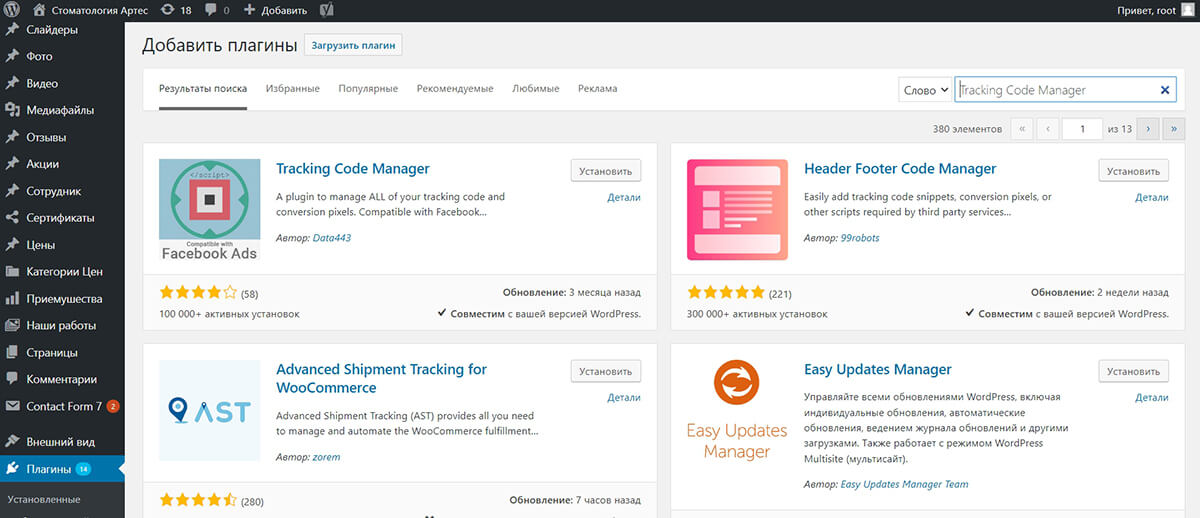
В WordPress вставить html-код на страницу можно вручную или добавить готовый плагин. Примеры плагинов для Вордпресс:
LuckyWP Scripts Control;
Tracking Code Manager;
Head Footer and Post Injections;
SyntaxHighlighter Evolved;
Code Prettify;
Wp-Syntex.
Множество плагинов по факту добавляются с помощью настроек панели управления. Некоторые помещают в шапке, то есть размещая html-код внутри контейнера < head >…< /head >, другие нужно вставить в так называемый подвал, область контента, перед тегом < /body >(или закрывающим). Имейте в виду, что вставить html-код возможно и перед < body >(закрывающим тегом), иные ситуации требуют именно такого шага. Для внедрения произвольного кода HTML на боковую панель или размещении текста на главной странице никаких посторонних инструментов, типа плагинов, не понадобится. Добавление происходит при переходе в меню «Внешний вид» на вкладку «Настройка» (как вариант – на вкладку «Виджеты»). Определяем область, куда вставить html-код на сайт, при нажатии кнопки «Добавить виджет» в открывающемся списке находим нужный код html. Остается лишь вставить код и сохранить изменения.
Вставить html-код в страницу можно через панель управления — находим нужную статью и открываем ее. Затем переходим в режим редактирования и просто помещаем html-код в нужный сектор.
Bitrix
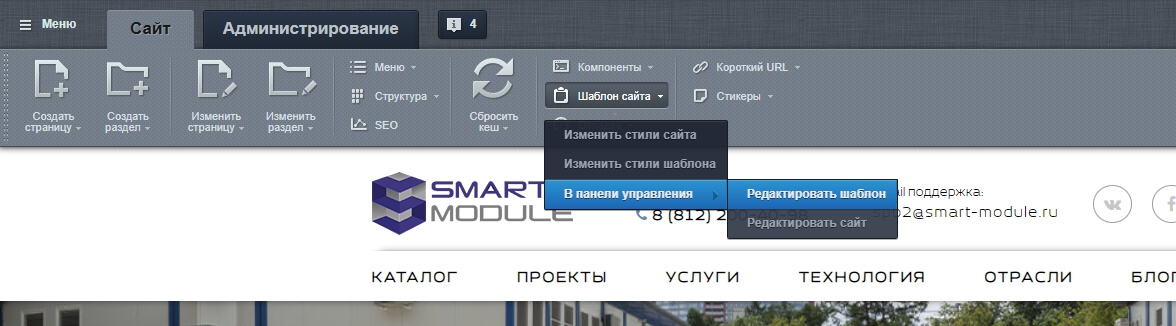
Установка на сайт Bitrix кода осуществляется так – открывается общий шаблон и вставляется нужный html-код. Действия пользователя – административная панель разворачивается на странице, открывается вкладка «Шаблон сайта», переход в раздел «В панели управления», где нажимаем на опцию «Редактировать шаблон».
Далее необходимо вставить html-код счетчика можно непосредственно в редакторе. Одно из важных условий – ко всем страницам применяется одинаковый шаблон.
Joomla
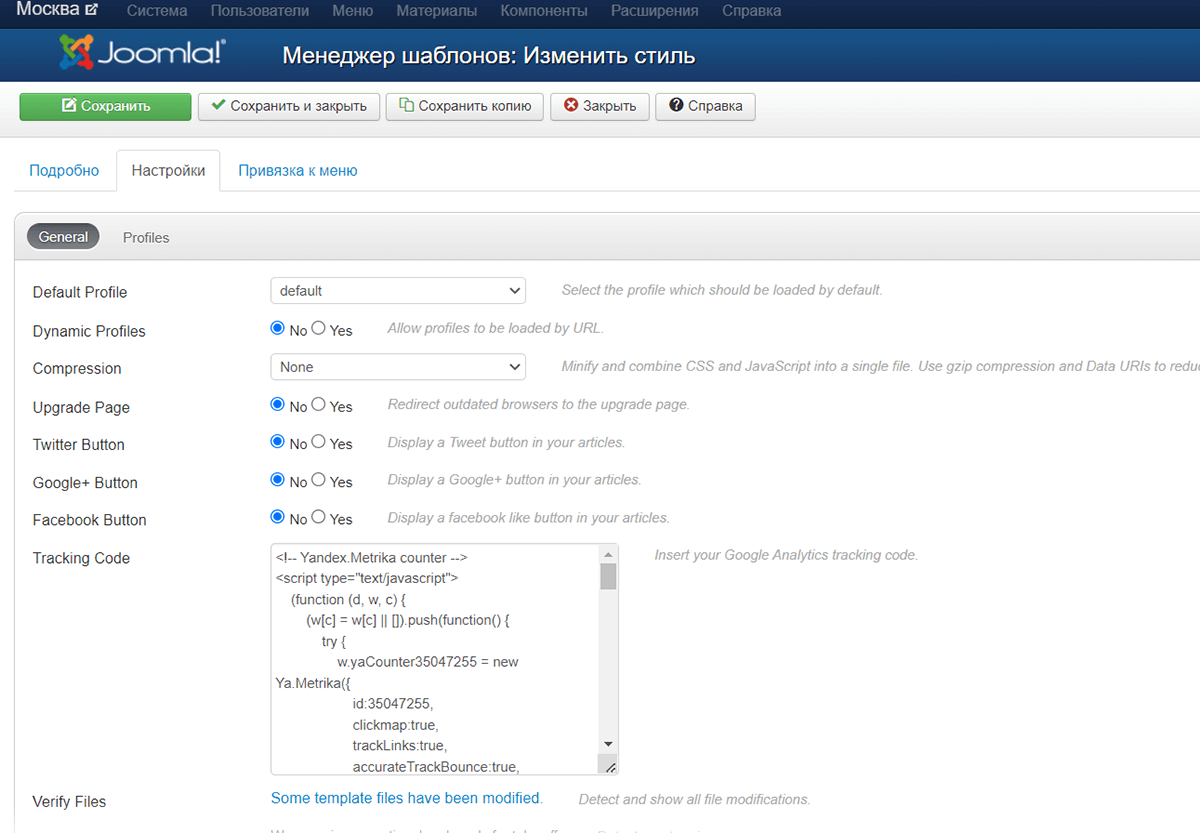
Есть 3 варианта:
При помощи плагина. Применим для внедрения нужного кода плагин, работающий непосредственно с сайтами на движке Joomla, – Sourcerer, с его помощью можно добавить любой распространенный код, будь то html-код или css, php, javascript. Последовательность действий: В административном разделе находим «Расширения» → «Менеджер расширений» → «Загрузить файл пакета» → «Выберите файл». В сохраненных файлах находим архив с программой и открываем его. Загружаем и устанавливаем плагин.
С помощью модуля. В разделе «Расширения админки» воспользуемся «Менеджером модулей». С помощью соответствующей кнопки создаем новый модуль. Из предложенных опций на вкладке «Выбор типа модуля» находим HTML-код и кликаем на ссылку. Заполняем окно «Заголовок», прописываем открывающий и закрывающий тегии , вставьте html-код между тегами. Далее в стандартных полях модуля указываем свои настройки: показ заголовка/или нет, выбираем местоположение модуля и завершаем работу нажатием кнопок «Опубликовано» и «Сохранить».
Вставить код в статью в редакторе Joomla. Порядок работы идентичен вставке кода в модуле. Установив приложение Sourcerer, прописываем теги в редакторе материалов и помещаем между ними нужный код.
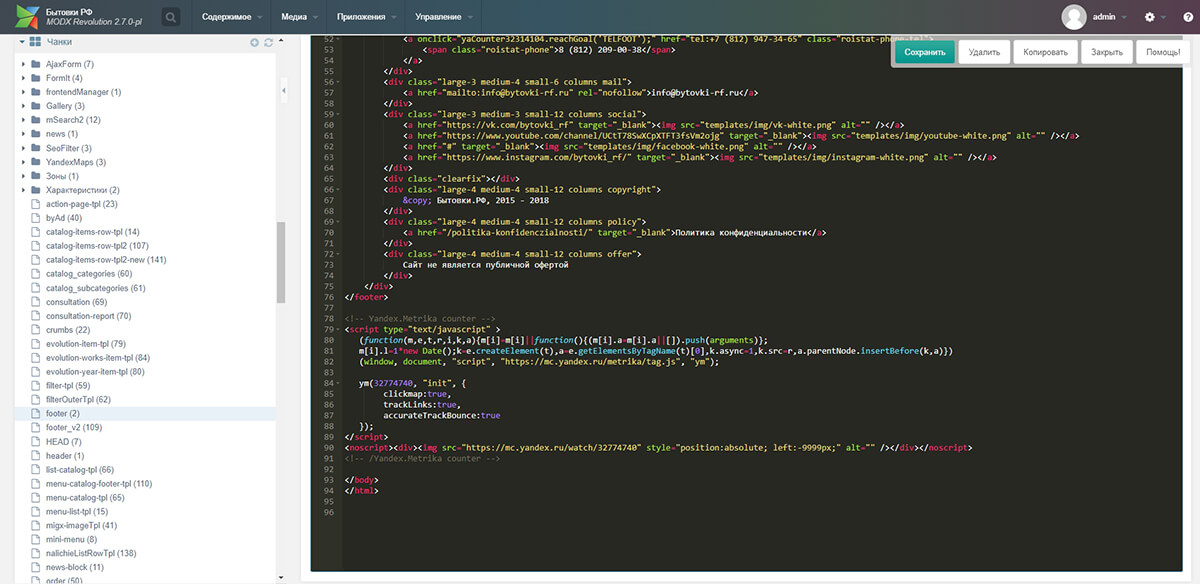
Modx
Есть 2 основных способа: установка кода через Чанк и установка кода в шаблон.
Инструкция, чтобы избежать ошибки при вставке кода в шаблон:
Авторизация в административной части вашего сайта. Сделать это вы можете при помощи кнопки “Авторизация” — или же обратившись в адресной строке по адресу www.***адрес вашего сайта***/manager
После ввода своего логина и пароля вы получите доступ к административной панели вашего сайта. В правом меню нужно выбрать пункт «Элементы», выбрать подпункт «Шаблоны» — и кликнуть на активный шаблон вашего сайта.
Откроется окно управления шаблоном вашего сайта. Необходимо найти поле «Код шаблона (html)». Именно сюда вам нужно вставить ваш код: в самом конце кода шаблона вы увидите строчку “”. Именно перед ней стоит вставить код.
Установка кода практически завершена. Единственное, что вам осталось сделать — нажать кнопку “сохранить” в административном меню сайта.
Обновите главную страницу вашего сайта — его название появится в Личном кабинете на странице Мои сайты.
Инструкция для установки кода через чанк. Чанк в MODx — это небольшой кусок HTML-кода или другой информации, который можно многократно использовать в шаблоне, другом чанке или сниппете. Чанки в админке MODX расположены на левой панели во вкладке «Элементы». Добавление кода может быть напрямую через чанк, что включает в себя все сквозные элементы верстки, обычно это хедер и футер.
Opencart
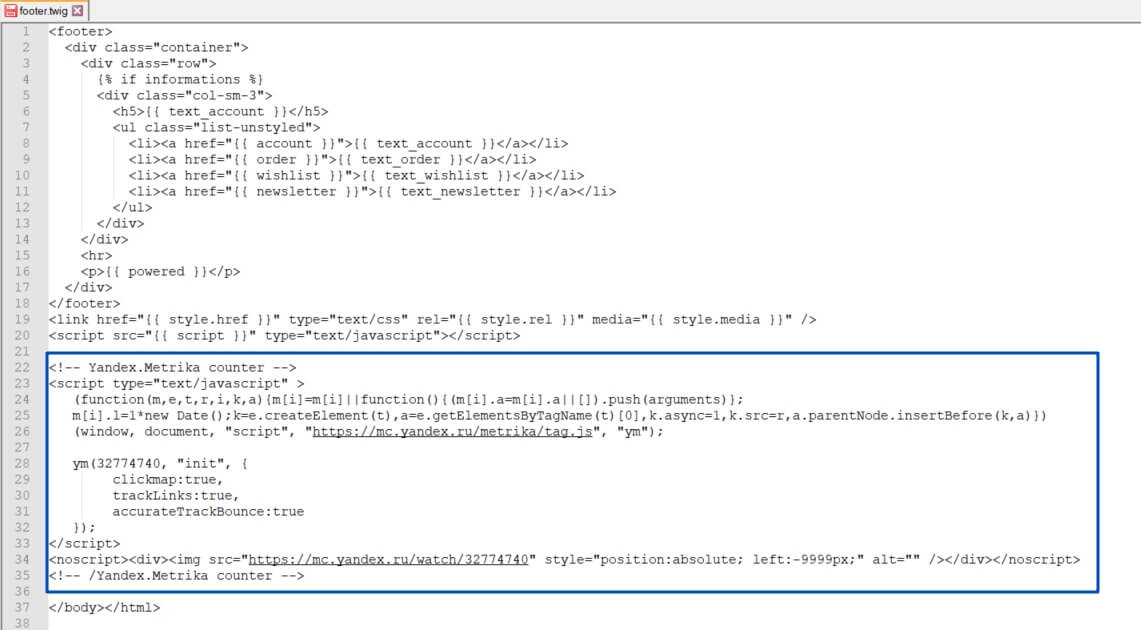
Чтобы внедрить сторонний виджет на сайт, нужно зайти в модуль, далее переключаетесь в режим «Исходный код» и вставляете нужный код, как и в других сайтах. Вставляем скопированный код в header.tpl или в footer.tpl файл. Найти эти файлы можно тут catalog\view\theme\default(ваша тема)\template\common\footer.tpl. По завершению выходите из режима «Исходный код», сохраняете.
Wix
Программа Wix предлагает решение в виде Wix App Market. Там можно найти разнообразные виджеты для маркетинга, социальных медиа и аналитики данных. Для добавления на сайт постороннего кода или скрипта плагина требуется приложение HTML. Внешний код или его компоненты обозначаются как iframe. Краткая инструкция, как в Wix вставить html-код:
В левой части редактора нажимаем кнопку «Добавить» → «Еще» → Перетаскиваем приложение «HTML-код» на страницу или кликаем на него → «Вставить код» → Добавляем нужный код HTTPS → Завершаем работу кнопкой «Применить».
Некоторые моменты Wix:
Встраиваемый код должен быть с расширением HTTPS (HTTP не отображается).
Код html определяется парными тегами, например открывающим и закрывающим .
В коде прописаны базовые элементы страницы, для некоторых функций пишутся коды отдельно. Если что-то не отображается — нужно добавить в код.
Перед встраиванием кода убедитесь в его обновлении и совместимости с HTML5.
Викс оборудован защитой от встраивания на чужие платформы, поэтому может не отобразиться в редакторе или на вашем ресурсе после публикации ссылки или вставки кода в HTML-приложении.
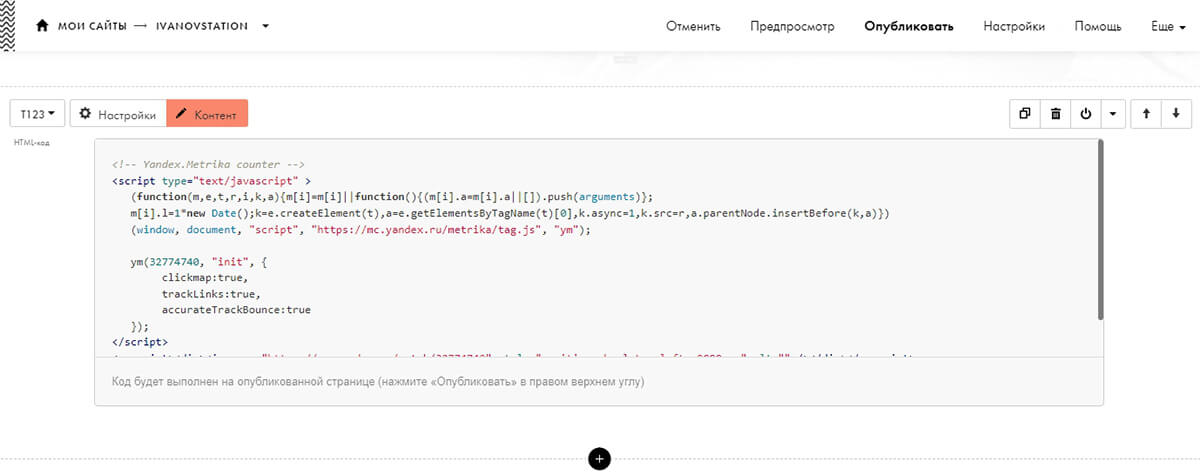
Tilda
Используйте блок T123 «HTML-код». Через него добавляется абсолютно любой код, включая теги script и style.
HTML код можно добавлять на страницу (внутрь тега < body >), либо в head сайта или страницы.
Чтобы добавить блок на страницу, откройте Библиотеку блоков → Другое и добавьте блок T123.В режиме редактирования (и предпросмотра) код выводится просто текстом. Чтобы код заработал, страницу нужно опубликовать.
В блоке поддерживается HTML, JavaScript (нужно использовать тэг < script >) и CSS (нужно использовать тег < style >). Чтобы добавить код в head на все страницы, нужно зайти: «Настройки сайта» → «Еще» → «HTML-код для вставки внутрь head». Чтобы добавить код в Head на отдельной странице, нужно зайти: «Настройки страницы» → «Дополнительно» → «HTML-код для вставки внутрь head».
VK
Видеть результаты форматирования может только владелец аккаунта и применять только тот инструментарий, который имеется в настройках онлайн-сервиса.
Как изменить: Для начала открываете страницу, куда собираетесь вставить код, и активируете опцию просмотра ее кода комбинацией Ctrl + U. Заходим в контекстное меню, выбираем опцию Edit with Notepad ++ и приступаем к редактированию. Сохранить созданный файл на компьютер можно, применив комбинацию клавиш Ctrl + S или «Сохранить на компьютер». Новая веб-страница будет загружена на жесткий диск, включая все составляющие ее элементы – картинки, скрипты и прочее.
Shopify
В панели управления найдите раздел с интернет-магазинами Online Store и выберите темы Themes. Чтобы получить доступ к нужной вкладке, кликните по «Actions» и выберите «Edit HTML/CSS» (нам потребуются фрагменты). Клик по опции откроет диалоговое окно с возможностью добавить новый фрагмент, после назовите сниппет и нажмите на кнопку Create snippet. Введите код для сниппета в зону для «tracking snippet.liquid» и кликните «сохранить».
Установка кода на самописный сайт
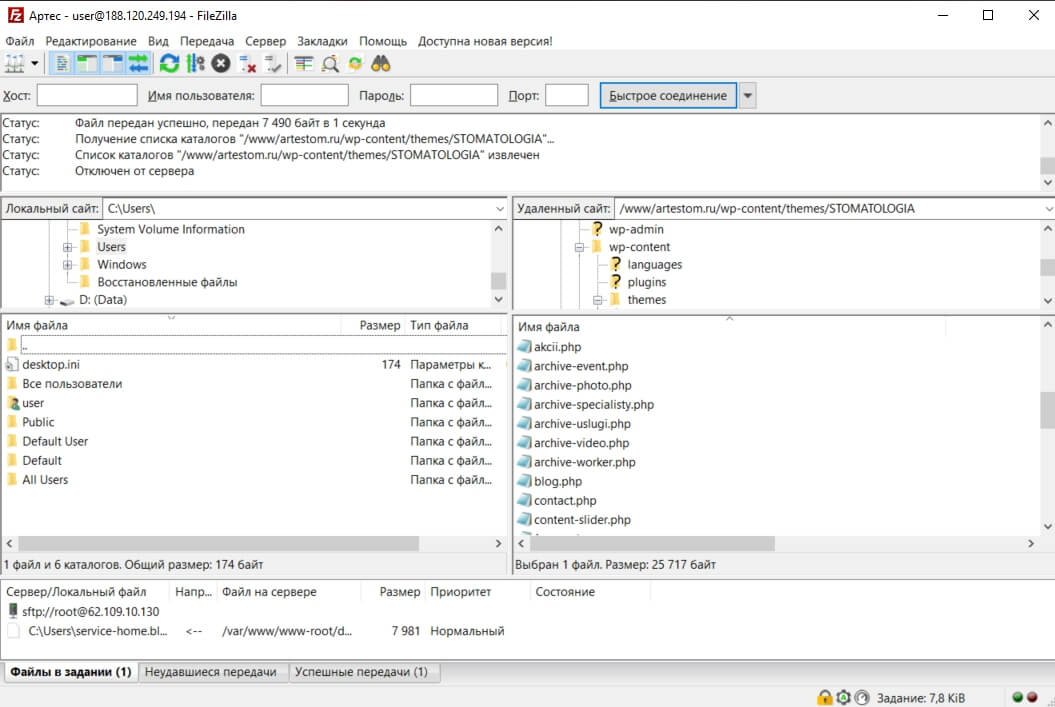
Самописный сайт создан с нуля, для управления контентом не использует CMS. Поставить на него код будет чуть сложнее, чем на WordPress и другие CMS или конструкторы, потому что придется вспомнить про FTP.
FTP – File Transfer Protocol. В переводе – протокол передачи данных. Его используют для передачи файлов с компьютера на открытый сервер хостинга. Можно скачать бесплатный FTP-клиент FileZilla. FTP-менеджеры типа FileZilla позволяют перетаскивать файлы и картинки с сайта на сервер. С помощью программы вы можете добавлять файлы на сервер или скачивать их, заменять старые файлы на новые, удалять ненужные данные, менять названия доков.
В протоколе передачи данных нет ничего сложного, для большинства людей самая сложная часть – просто связаться с сервером. Если у вас возникли любые проблемы с сервером, свяжитесь с хостингом. Это может занять час, зато по истечении 60 минут вы будете знать всё, что нужно.
После того, как вы зашли на FTP-сервер, обязательно сделайте резервную копию сайта. Если совершите ошибку, важные файлы никуда не денутся. Сделать резервную копию можно с помощью простого перетаскивания всех файлов с сервера на компьютер.
Резервная копия позволяет подстраховаться — не забудьте сохранить все файлы в отдельной папке на компьютере до внесения изменений.
Обычно программный интерфейс FTP-менеджера состоит из двух колонок. Например, в левой колонке файлы, которые хранятся на компьютере. В правой – файлы с сервера. Чтобы поменять или добавить файлы, просто перетаскивайте их из одной колонки в другую.
Часто задаваемые вопросы
HTML импорт позволяет помещать HTML страницы, а также CSS и JavaScript файлы, внутрь других HTML страниц. HTML импорт, это простая для понимания вещь, способ вставки на страницу других HTML страниц.
Интересно то, что HTML это самые простые файлы, но иногда с ними труднее всего работать. Даже PHP файлы имеют возможность включения, почему же HTML этого не может? Благодаря веб-компонентам, можно включать одни HTML документы в другие. Также, при помощи этого же тега, есть возможность подключать CSS и JavaScript.
Загрузка скриптов влияет на самую главную метрику производительности: время до появления интерактивности (Time to Interactive). Например, изображения на странице и дизайн практически не влияют на эту метрику, потому что они не блокируют загрузку элементов интерфейса. Скрипты становятся главной причиной подтормаживаний сайта. Пользователю приходится несколько секунд ждать загрузки страницы, а потом она некоторое время не реагирует на ввод с тачскрина, движения мышью или нажатия с клавиатуры. Сами же скрипты выполняются в основном потоке, то есть находятся на критическом пути рендеринга. Поэтому ни в коем случае нельзя безгранично раздувать количество скриптов на странице. Если пользователь с настольного компьютера или ноутбука еще кое-как загрузит страницу, то пользователь на смартфоне может ее не дождаться. Через десять секунд ожидания он просто закроет страницу.
Вставить html-код в письмо «Яндекс» или «Майл.ру» можно, создав шаблон письма. Ширина не должна превышать 640 пикселей чтобы письмо выглядело хорошо на любом мониторе. Проверяем, как отреагирует на встраиваемый шаблон выбранный почтовый сервис.
В первую очередь тестируем почтовые клиенты, которыми чаще всего пользуемся сами:
Mail.ru;
Yandex;
Mozilla Thunderbird;
The Bat;
Gmail;
Microsoft Outlook.
Считается, что корректно вставить html-код позволяют лишь два клиента – Microsoft Outlook и Mozilla Thunderbird. Но так как большинство пользователей привыкли пользоваться только «Яндексом» или «Мэйл.ру», то пробуем на них:
Производим установку и настройку Mozilla Thunderbird на учетную запись пользователя. В настройках в обязательном порядке отмечаем, что для передачи данных будет использоваться IMAP – протокол для входящей корреспонденции и SMTP – протокол для исходящей. Подобная операция откроет возможность скачивания почты в Mozilla Thunderbird так, чтобы серверы Yandex ее не удаляли и автоматически обновляли все письма с Mozilla Thunderbird.
Помещаем html-код в письмо и в виде шаблона сохраняем его в Thunderbird. Через несколько минут фиксируем необходимую папку «template» в программе Yandex и находим там сверстанное письмо с html-кодами. Можно доработать созданный шаблон и сохранить в желаемом виде уже Yandex-почте.
Создавая новое письмо, воспользуемся своей заготовкой, для чего нужно нажать на зеленую ссылку «Шаблон» и подгрузить нужный шаблон. На «Яндекс Почте» для хранения шаблонов есть специальная папка в разделе «Черновики».
Часто случается, что пользователь загружает изображения со сторонних сайтов и у принимающей стороны картинки не отображаются. Самый эффективный вариант – сделать перекодировку картинки в код base64 – это и надежней, и занимает меньше времени.
Заключение
Бывают ситуации, когда необходимо проанализировать содержимое веб-страницы: посмотреть description, узнать размер какого-то элемента или просто выяснить, какой используется шрифт. С помощью опции «Просмотреть код» можно узнать не только это, но и многое другое – практически всю подноготную сайта. Если вы решите проанализировать сайты конкурентов, немного разбираясь в коде, вы сможете оценить не только визуальную и контентную стороны страниц. У вас получится определить, с помощью каких ключевых слов продвигается сайт, на какой CMS работает и немного больше понять стратегию продвижения конкурентов. В статье мы разобрали сервисы, задачи разработчиков при создании страниц, основы кода и примеры.
Правильно подключаем Javascript в HTML
Javascript (часто можно увидеть сокращенную для написания версию JS) это язык программирования, который очень часто применяется в web-разработке. В этой статье мы расскажем, как подключить javascript к html документу. Сделать это можно двумя способами: встроить js-код непосредственно в сам html файл, так и с помощью подключения внешнего файла javascript
Первый способ: вставляем js-код прямо в html
Вставить javascript-код можно просто добавив его в любое место вашей html страницы, внутри тега
Например, вот так может выглядеть ваша html-страница с подключенным js-кодом:
JS в HTML
Вот мы и вставили js-код прямо в html файл. Но такое решение приемлемо, когда вы вставляете небольшой код, который нужно выполнить именно на этой странице. Тогда он не будет сильно тормозить загрузку страницы. Но лучше всего прописывать js-код в отдельном файле, а затем подключать его в html.
Второй способ: подключаем внешний файл
У этого метода есть ряд преимуществ.
Разделение файлов упрощает дальнейшую работу с ними. Представьте себе, когда у вас несколько тысяч строк js-кода, очень легко во всем этом потеряться.
Файлы js можно закешировать и тогда ваш сайт будет грузиться быстрее.
Вы можете загружать js-код только после того, как вся ваша верстка прогрузится.
Давайте предположим, что у вас вот такая структура:
Тогда, чтобы подключить js файл script.js вам нужно прописать в html следующее:
Выглядеть это будет вот так:
JS в HTML
Если же у вас немного другая структура или вам нужно подключить js файл в html документе, который не находится в корне, а лежит, к примеру в папке templates, то используйте символы «./» чтобы задать вложенность.
Для наглядности, предположим у вас такая структура: