Живи по совести, раскладывай по слоям
Творческий подход к проекту не равен беспорядку в файлах. Генерирование идей, выражение авторского «Я» и стильная иллюстрация — это всё, разумеется, большой плюс в карму.
Но оценивать твою работу будут не только по результату, но и по процессу, который состоит из множества важных организационных моментов.
Например, насколько грамотно соблюдены дедлайны, все ли правки были осмыслены и, конечно, правильно ли ты подготовил иллюстрации для дальнейшей анимации.
Работая над созданием анимационного ролика, нужно понимать, что моушн-дизайнер, получивший божественной красоты картинки, не придёт в должный восторг, если не сможет их анимировать.
Получить итоговую иллюстрацию, которая нарисована одним слоём — значит не получить ничего.
Чтобы тебе было проще подготовить иллюстрации к последующей анимации (или если ты никогда этого не делал), мы собрали краткую инструкцию.
Слои — наше всё
Чтобы качественно подготовить своё творение под анимацию, тебе нужно будет разложить составляющие по слоям. К этому процессу тебе, дорогой иллюстратор, нужно подойти осознанно и ответственно. Если по задумке в сценах ролика летит птица, то у неё будут двигаться два крыла, голова и ноги — и это как минимум. Скорее всего такая птица будет немного напоминать робота или калеку. Поэтому твоя задача — передать на анимацию хорошую, здоровую птицу.
Избыточное разложение (это если у тебя каждое перо птицы на отдельном слое) тоже не самый лучший подход — моушену будет попросту сложно работать с таким исходником и искать «свет в конце туннеля» в ста присланных слоях. Но излишняя детализация всё равно лучше, чем недоразложенная иллюстрация.
Допустим, ты уже определил, что нужно разложить по слоям, а что — нет. Теперь важно не ударить в грязь лицом, наделав мелких ошибок, которые приведут к большим проблемам. Вот тебе краткий чек-лист:
- Называть слои надо на латинице. Как и сам файл.
- Понимаем, что объяснять это излишне, но, тем не менее, многие иллюстраторы грешат этим из раза в раз. Мы НЕ даём смешные и уж тем более матерные названия слоям. Внутри команды мы, может быть, и оценим юмор, но если он попадёт клиенту — тебе попадёт от нас ��
- Не знаешь, как расположить слои? Придерживайся простой логики: всё, что спереди — выше в слоях, а всё, что сзади — ниже.
- Пустых слоев быть не должно. Это очень бесит моушеров. Особенно тех, которые у нас в команде.
Но подробно разложить иллюстрацию по слоям — это пол дела. Не забудь также о:
1. Цветовом пространстве
Никакого CMYK, только RGB!
2. Здоровых конечностях
Когда ты будешь рисовать сцену в офисе (например), то в ней наверняка появится сидящий за столом сотрудник. Ноги персонажа будут спрятаны за столом и, когда моушн-дизайнер захочет «поднять» героя, то получит инвалида. Вывод: всё, чего не видно на стилшоте, всё равно должно быть нарисовано.
3. Закруглениях конечностей персонажей
Иллюстратор вроде бы разложил плечи, предплечья, кисти рук по отдельным слоям. Но забыл про закругления конечностей. Или сделал их не идеальными кругами, а «как получится». Ниже ты увидишь картинку, как это будет выглядеть на анимации, и ужаснёшься. Так делать не стоит.
О подготовке персонажей под анимацию рассказать можно очень многое, поэтому в следующей статье мы сконцентрируемся именно на этом вопросе.
4. Масках (Clipping Mask)
Этот пункт логически вытекает из прошлого. Маски скрывают часть объекта, которая не должна быть видна на стилшоте. Но в анимации эта часть может появиться в следующем кадре. Если оставить маски из иллюстратора, то в AE эти части объекта пропадут навсегда. Поэтому маски нужно убирать. А ещё лучше шейп (который подразумевается как маска) закинуть на отдельный слой и сделать его контрастного дикого цвета. И назвать mask.
5. Масштабе сцены
При импорте в AE все элементы за пределами артборда режутся (соответственно, они не видны). Если сцена большая, то артборд нужно увеличивать, чтобы все элементы оказались внутри него.
Также не стоит раскладывать 10 артбордов на одну сцену. AE увидит всё равно только один. Поэтому следуй правилу: один файл = один артборд.
6. Шрифтах
Не забудь отправить шрифт, которым ты пользовался. Вылезет ошибка в тексте, появится клиентская правка или что-то другое — нужно всегда иметь возможность исправить.
7. Текстурах
Их нужно накладывать отдельно на каждый объект, а не на всю сцену. Стоит предугадать возможные проблемы и рисовать текстуры не по контуру, а с запасом.
8. Include linked files
Если внутри иллюстратора есть растровые картинки (например, фотографии) то при сохранении нужно обязательно нажимать галочку include linked files.
9. Правильном сохранении
Идеальный формат файла для After Effects — это файл Adobe Illustrator (ai). Избегай файлов EPS или SVG, так как они не будут импортированы в виде композиции со многими слоями. Сохрани векторное изображение, выбрав «File > Save As > Format: Adobe Illustrator (ai)» (Файл > Сохранить как > Формат: Adobe Illustrator (ai)).
Когда тебе будет предложено указать дополнительные параметры, поставь флажок «Create PDF Compatible File», иначе файл не будет правильно импортирован в After Effects. Если ты работаешь в более старой версии программы, можно сохранить файл как устаревшую версию Illustrator в верхней части окошка с опциями. Если же программа анимации новая, то настройки автоматически верные.
Следуя этой инструкции, ты станешь самым желанным иллюстратором. Клиенты всегда ценят качество выполненной работы. Но только структурированный подход, аккуратность и желание максимально комфортно выстроить процессы помогут раз за разом получать самые креативные и денежные проекты.
Course
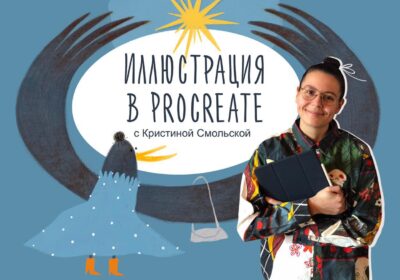
Полный курс по Procreate, на котором вы научитесь работать в программе с нуля до профессионального уровня. Разберетесь, как начать работу с Procreate, изучите основные функции и сможете создавать иллюстрации во любое время в любом месте!
Прокриэйт имеет неограниченный потенциал и весь арсенал инструментов для профессионального художника-иллюстратора: более 180 встроенных кистей, широкий функционал слоев и режимов наложения, режим анимации и мощнейшее разрешение холста, вы можете создавать книги и журнальные иллюстрации, анимацию и паттерны, разрабатывать персонажей и работать с текстом, где бы вы не находились: дома, в кафе, в парке, в самолёте и даже на море.
На этом авторском курсе, разработанном профессиональным иллюстратором Кристиной Смольской, вы легко начнете работу в программе с нуля, узнаете для чего нужна каждая функция и как с ней работать, а так же создадите несколько первых иллюстраций, и даже анимацию!
Что вы получите ?
Вы получите готовый сконцентрированный материал самого важного, что нужно знать начинающему иллюстратору:
- Практические пошаговые уроки по работе в Procreate с наглядными примерами
- Презентация всех материалов (pdf)
- Референсы с полезными ссылками и ресурсами
- Сертификат после прохождения теста
Что вы узнаете ?
- С чего начинается иллюстрация в Procreate
- Важное об основных параметрах холста
- Как персонализировать приложение и как управлять жестами
- Как записать процесс рисования и экспортировать в галерею
- Какие функции зашиты в слоях
- О простых способах стилизовать иллюстрацию
- Что такое обтравочная маска
- Что такое направляющие и изометрия
- В каких форматах можно экспортировать иллюстрацию
- Что такое лассо или маска выделения
- Что такое интерполяция и как она влияет на пиксели
- Какие есть алгоритмы подбора цвета
- Как собрать гармоничную палитру
- Что такое режимы наложения и кривые
- Как правильно расставить акценты в иллюстрацию с помощью тона
- О режиме анимации и нескольких способах создания gif
- Как сделать паттерн за 15 минут
Кому будет интересно ?
- Начинающему иллюстратору в области цифрового искусства.
- Практикующему иллюстратору, который хочет разобраться в Procreate и работать с любой точки планеты, не привязываясь к рабочему месту.
- Тем, кто хотел бы попробовать себя в создании иллюстрации в Procreate.
Корпорация мультиков: изучаем иллюстрацию и анимацию за 2 дня
Заявка не отправлена! Похоже произошла ошибка. Попробуйте отправить снова или перезагрузите страницу.
Вы освоите азы мультипликации: научитесь создавать персонажей в Illustrator и анимировать их в After Effects. Добавите в портфолио мини-ролик и узнаете, как зарабатывать на motion-дизайне.
Кому подойдёт интенсив
Новичкам в дизайне
Тем, кому интересен motion-дизайн
Тем, кто хочет создавать digital-иллюстрации
Вы научитесь
- Работать в Adobe Illustrator и After Effects
- Рисовать персонажей
- Детализировать черты лица и придавать героям характер
- Создавать концепт-арт
- Готовить иллюстрацию к анимации
- Анимировать персонажей с помощью стандартных инструментов
- Работать с ключами и графикой
Инструменты, которые вам понадобятся


Чтобы интенсив прошёл максимально эффективно, установите Adobe Illustrator и After Effects. Бесплатные пробные версии можно скачать с официального сайта — ссылки мы пришлём в письме после регистрации на интенсив.
Программа
Рисунок как база в создании мультфильмов
- Тренды мультипликации в 2021 году.
- Этапы создания мультфильма.
- Учимся работать в Adobe Illustrator .
- Рисуем первого персонажа.
- Добавляем черты лица и придаём характер.
- Домашнее задание: создаём персонажа в Adobe Illustrator.
Анимация в мультипликации
- Для чего нужен моушен-дизайн.
- Собираем стартовый набор для анимации.
- Настраиваем сцену, объекты и камеру.
- Учимся работать с ключами и графиками.
- Собираем анимацию в After Effects.
- Домашнее задание: создаём анимированный ролик с персонажем.
- Разбираем ошибки и лучшие работы в Telegram.
- Вручаем сертификаты на обучение в Skillbox.
Подарки и призы
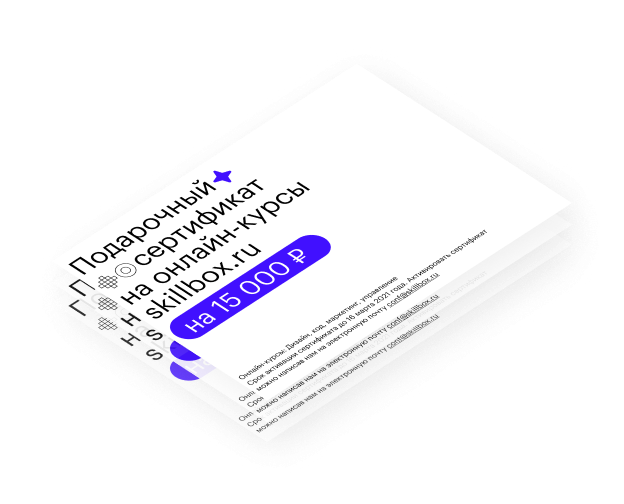
Сертификат на обучение в Skillbox
Все, кто сделает домашнее задание, получат сертификат на 15 000 рублей на любой курс.
«Креативный вид» Дэвида Иглмена и Энтони Брандта
Преподаватели
Юлия Свобода
Коммерческий иллюстратор, графический дизайнер и спикер Skillbox
- Создаёт веб-проекты и верстает печатные издания.
- Рисует графику.
- Рассказывает о дизайне интерьеров и коммерческих иллюстрациях в Skillbox.
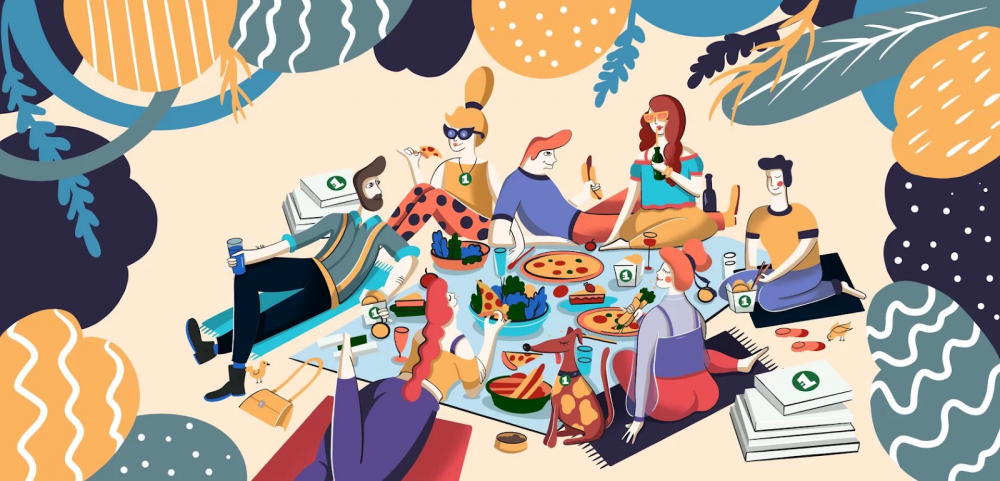
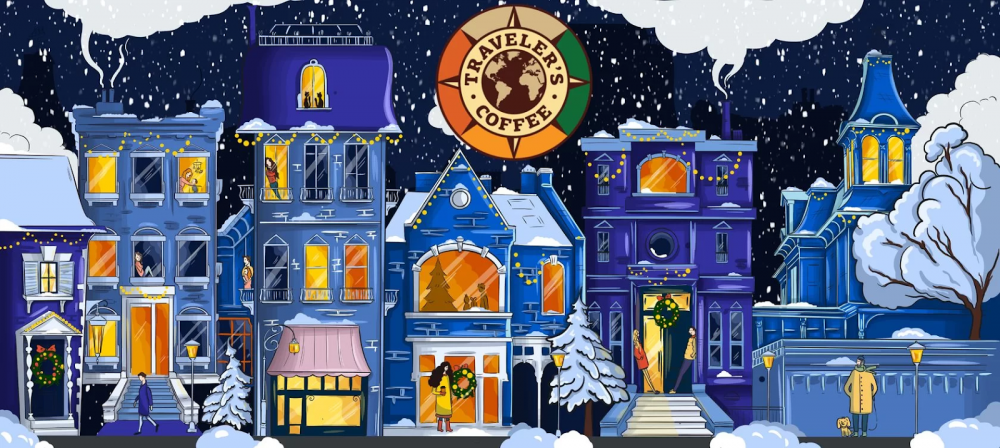
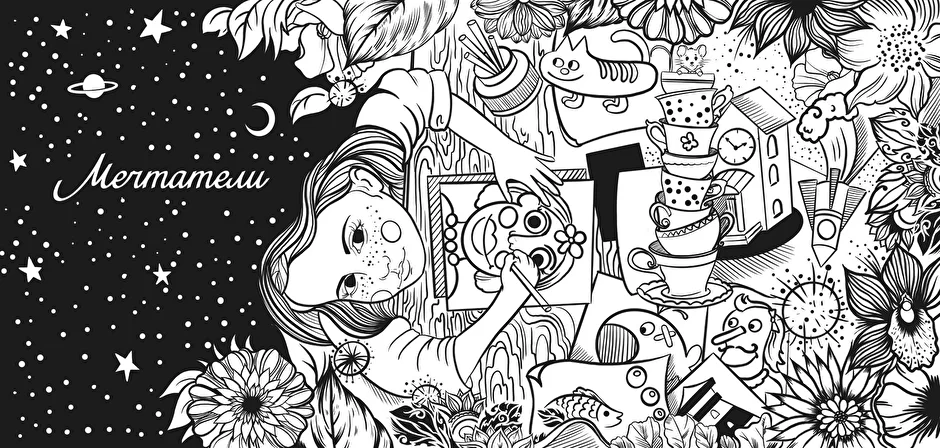
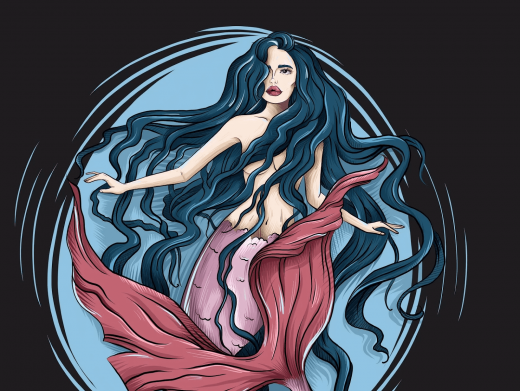
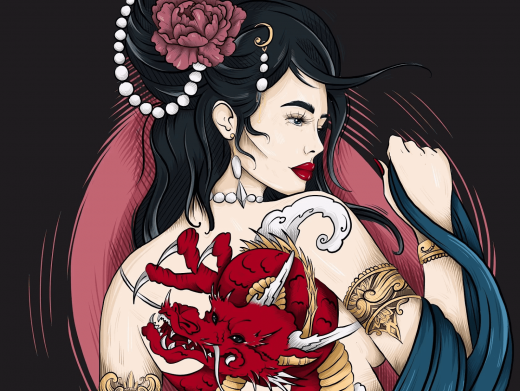
Работы преподавателя

Сергей Кондык
Motion-дизайнер
- 12 лет занимается motion-дизайном.
- Создаёт анимационные ролики для Skillbox, ранее работал в AIC.
- Клиенты: RedBull, LeroyMerlin, Oriflame, FIFA, РЖД, МОС.РУ, ВТБ.
Работы преподавателя
Анимационный ролик для Skillbox
Видеоролик Bestly
Создание слайдов для анимации в Иллюстраторе
2. Рисовать обьект послойно, а не использовать Шейп Билдер Тул для формирования форм, так как будем анимировать и важно чтобы например при поднимании руки персонажу было туловище полностью, а не с вырезанной рукой.
3. Упаковывать проект, чтобы были шрифты внутри.
4. Рисовать и думать как это будет анимироваться, внимательно смотреть в сценарий и в зависимости от информации там раскладывать их на слои и как-то называть.
5. Сколько кадров в сценарии, столько и должно быть проектов. То есть не надо делать все кадры на 10 артбордах — должно быть 10 разных файлов в формате АИ.
6. Если что-то скачиваете из Фрипика, то все должно быть максимально вплетено в общую канву.
Создать 8 слайдов в Adobe Illustrator. Это будут наборы графики для последующей анимации.
Сценарий будущего видеоролика есть, визуал описан текстом но нужно его доработать.
Сначала нужны черновые зарисовки и после утверждения чистовая анимация
Все слайды нужно будет сдать открытым проектом.
В слайдах есть текст его нужно сделать шрифтом или если рисовать то на украинском и русском языках
Сроки выполнения 1-2 дня на черновые наброски, сдача на согласование и правки, остальная сдача в течении 2-3 дней для согласования и правок, 4ый день для сдачи чистового образца
Создать 8 слайдов в Adobe Illustrator. Это будут наборы графики для последующей анимации.
Сценарий будущего видеоролика есть, визуал описан текстом но нужно его доработать.
Сначала нужны черновые зарисовки и после утверждения чистовая анимация
Все слайды нужно будет сдать открытым проектом.
В слайдах есть текст его нужно сделать шрифтом или если рисовать то на украинском и русском языках
Сроки выполнения 1-2 дня на черновые наброски, сдача на согласование и правки, остальная сдача в течении 2-3 дней для согласования и правок, 4ый день для сдачи чистового образца