Экспресс-панель для Google Chrome
Для быстрого доступа к страницам сайтов в Google Chrome существуют расширения, создающие экспресс-панель. Рассмотрим, что это за расширения и как на такую панель добавить вкладку.
Панель быстрого доступа (или экспресс-панель) используется для перемещения по списку самых интересных сайтов, которые сохраняются пользователем на стартовой странице. Есть несколько способов сделать экспресс-панель для Гугл Хром.
Экспресс-панель от Яндекса
В браузере Google Chrome сделать быстрый доступ к сайтам можно через экспресс-панель от Яндекса. Потребуется установить и настроить расширение.
Рассмотрим процесс настройки подробнее.
- Зайдите в браузер.
- В адресной строке введите следующее «chrome.google.com/webstore» (тут прямая ссылка).
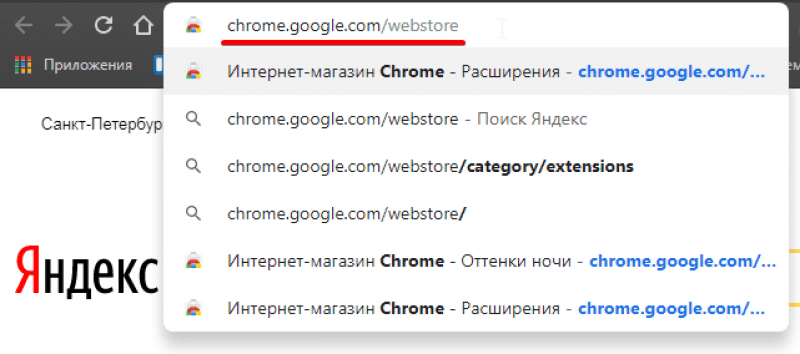
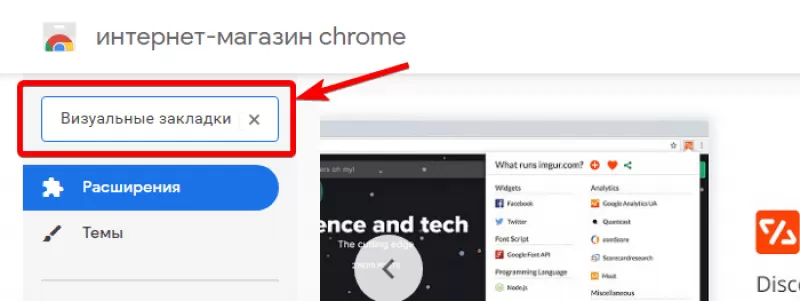
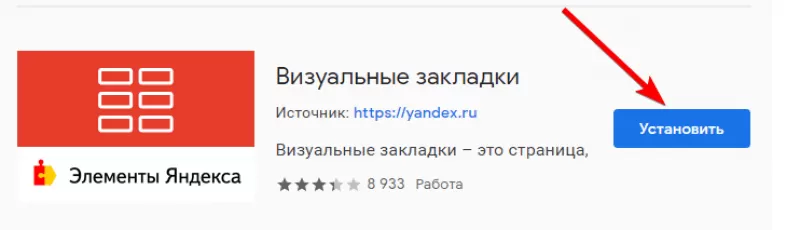
- Откроется магазин расширений для Google Chrome, где в строке поиска нужно написать «Визуальные закладки».
- Найдите расширение в предложенном списке. Проверьте, чтобы присутствовала надпись «Элементы Яндекса».
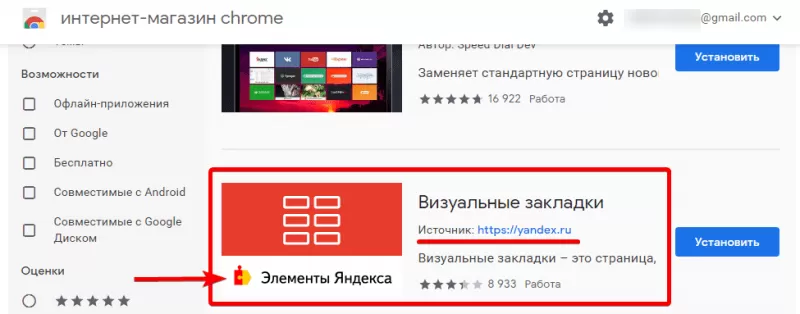
- Нажмите на кнопку «Установить».
Достаточно перезагрузить программу, чтобы изменения вступили в силу. Стартовая страница Google Chrome теперь имеет экспресс-доступ к страницам и встроенный поисковик от Яндекса.
Разобраться с установкой расширений в Гугл Хром вам поможет видео.
Остается наполнить начальную страницу и настроить ее для быстрого доступа к сайтам в Гугл Хром.
Альтернативные варианты
Для большей персонализации или уникального дизайна пользователи ищут другие расширения для стартовой страницы. Предложений в магазине достаточно много.
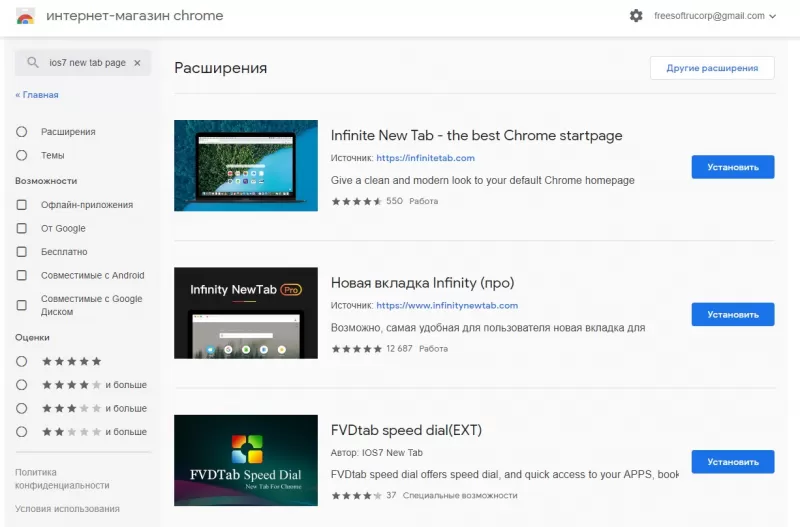
Интересное расширение для экспресс-страницы — IOS7 New Tab Page. Панель быстрого доступа стилизуется под дизайн операционной системы iOS. Сверху отображается заряд батареи, время и другие системные значки.
Вместо программ отображаются добавленные сайты. Пользователю доступно изменение фона и расположения значков интернет-страниц.
Настройка экспресс-панели
Страница быстрого доступа нуждается в дополнительной настройке. Рассмотрим, как настроить экспресс-панель Google Chrome на примере расширения от Яндекса.
Изменение внешнего вида стартовой страницы – это работа с дизайном, наполнением и расположением блоков с изображениями сайтов. Чтобы настроить интерфейс экспресс-панели Хром, необходимо выполнить всего несколько действий.
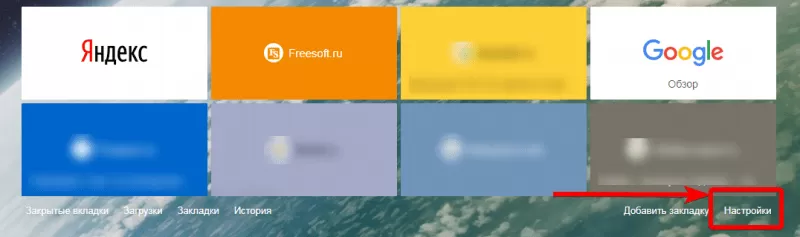
- Нажмите кнопку «Настройки», которая находится под изображениями добавленных по умолчанию сайтов.
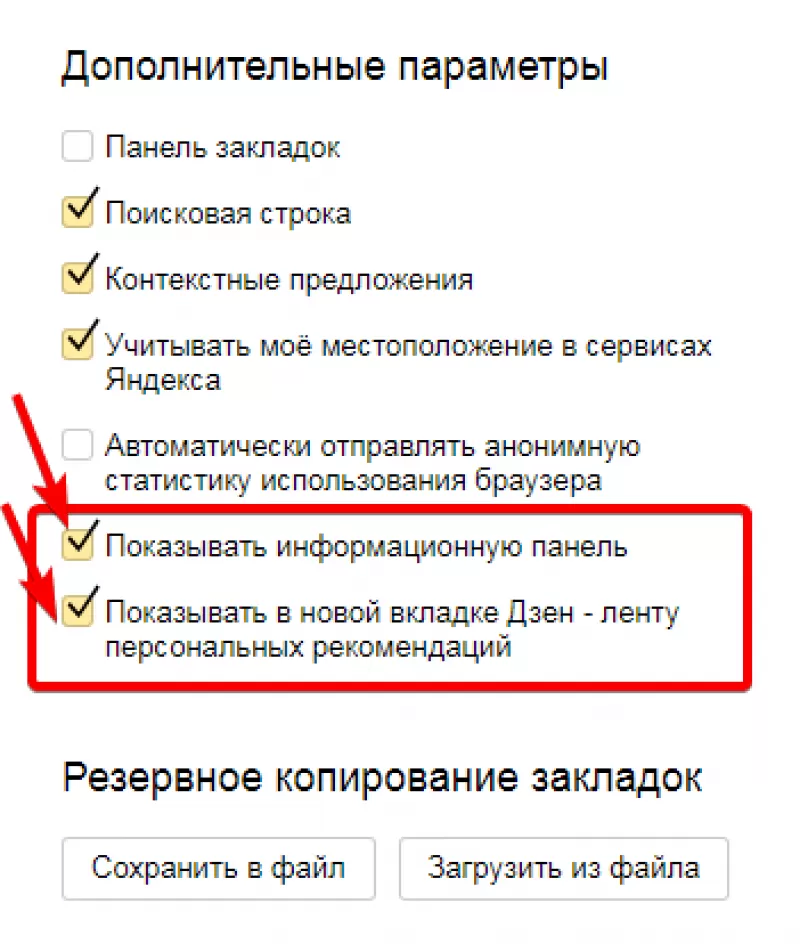
- Слева появится панель. Если хотите очистить экспресс-панель от лишней информации, в разделе «Дополнительные параметры» уберите галочки на полях «Показывать информационную панель» и «Показывать Дзен-ленту». На вкладке останутся только миниатюры сайтов и поисковая строка.
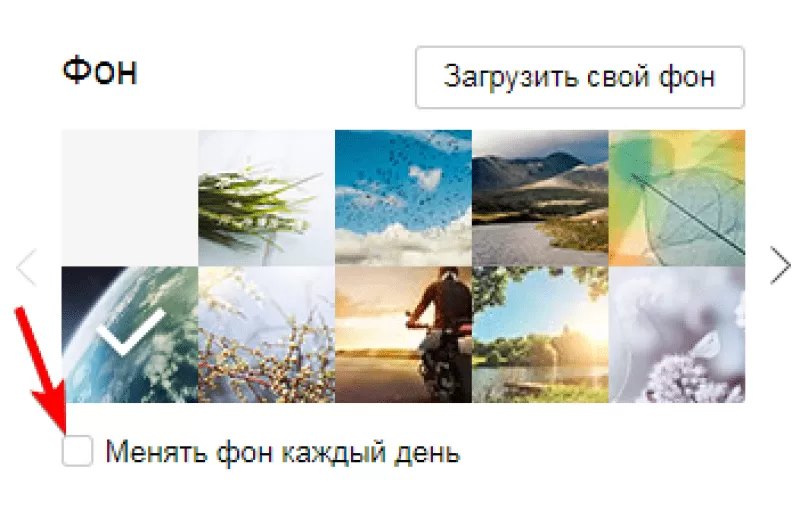
- В разделе «Фон» выберите понравившуюся картинку или загрузите собственную. Поставьте галочку в поле «Менять фон каждый день», чтобы изображение не надоело.
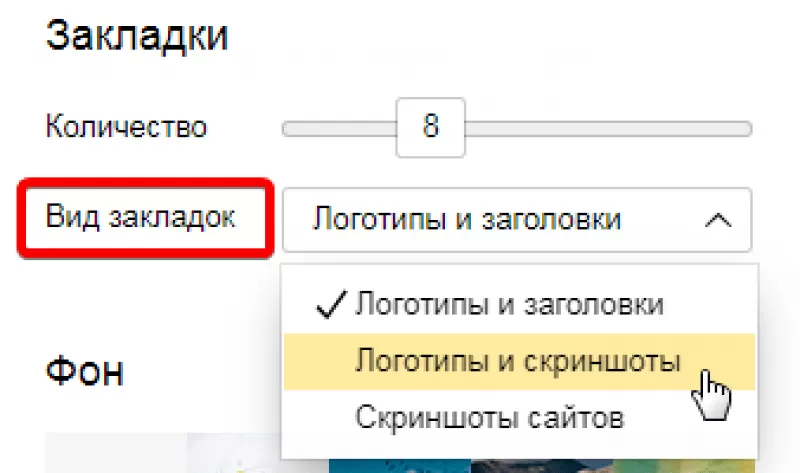
- В поле «Вид закладок» можно настроить отображение блоков с ресурсами так, чтобы не показывалось название и описание. Здесь же можно настроить количество закладок, которых по умолчанию при установке восемь.
Отключите автоматическое отправление статистики и местоположения в сервисах, если желаете повысить анонимность при переходах по страницам.
После проведенных настроек не останется ничего лишнего, и экспресс-панель приобретет комфортный вид.
Как добавить новую вкладку в экспресс панель
Автоматически в панели отображаются сайты, которые пользователь посещает чаще всего. Их можно удалить и сформировать собственную панель из любимых страниц. Алгоритм, как добавить сайт на экспресс-панель:
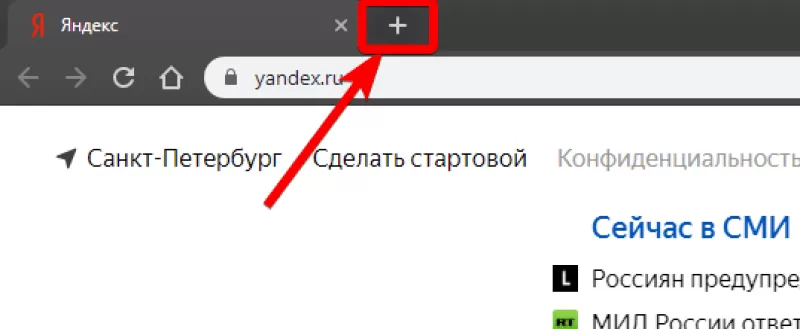
- Откройте новую вкладку. Для этого нажмите «плюсик», который располагается в строке вкладок, или нажмите сочетание клавиш Ctrl + T.
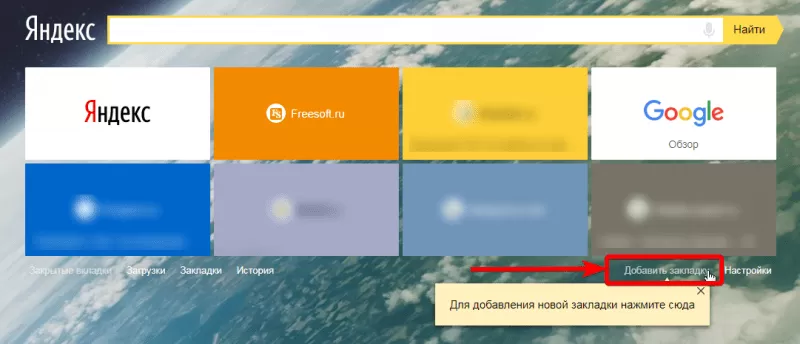
- Нажмите «Добавить закладку» под плиткой с изображениями сайтов.
- Щелкните на прямоугольник с нужным сайтом в разделах «Популярные» или «Недавно посещенные». Если нужного сайта там не оказалось, начните вводить адрес ресурса в поле и воспользуйтесь подсказками, если интернет-страница определилась расширением до полного ввода.
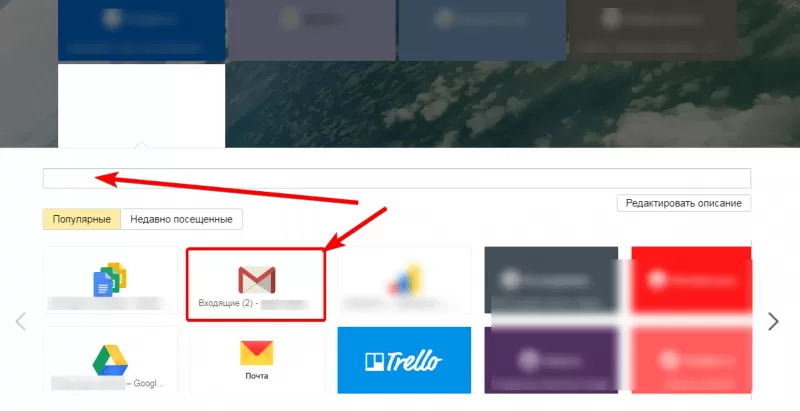
- Предложенный сайт добавится на панель быстрых закладок.

Перемещать закладки между собой можно простым перетаскиванием мышкой.
Настройка панели в качестве стартовой страницы
Экспресс-панель может быть не установлена в качестве стартовой страницы, поэтому требуются дополнительные изменения.
- Нажмите на кнопку с тремя точками, которая находится в правом верхнем углу.
- В контекстном меню выберите «Настройки».
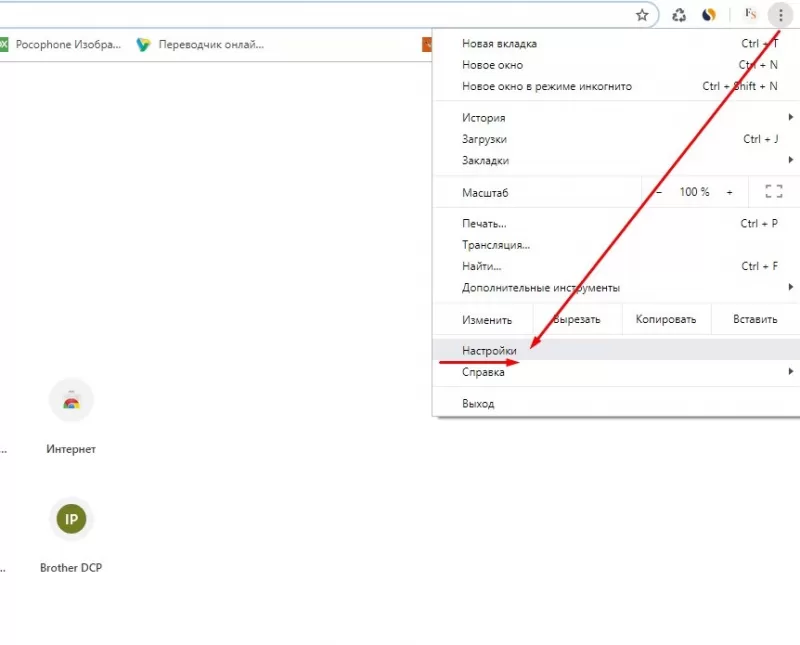
- Спуститесь до раздела «Запуск Chrome».
- Поставьте маркер в пункте «Новая вкладка», проверьте, чтобы она управлялась установленным расширением.
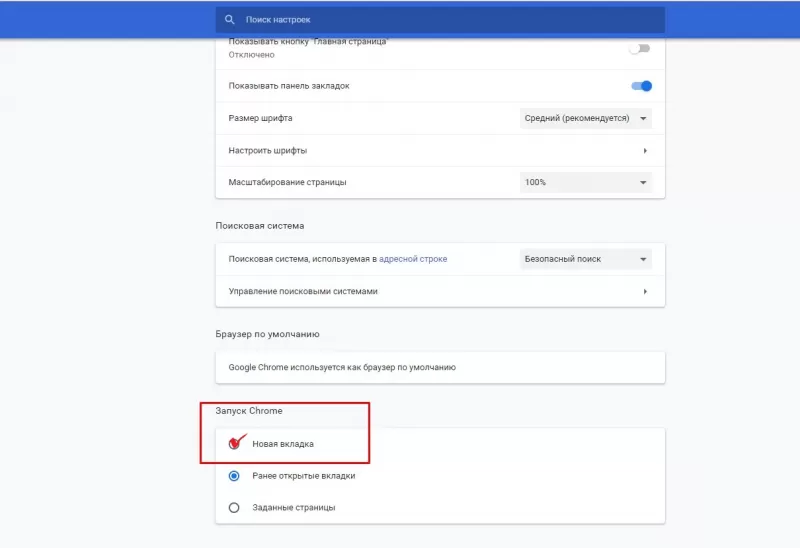
Теперь после загрузки веб-обозревателя или нажатия на кнопку добавления вкладки в Гугл Хром откроется панель для быстрого доступа к сайтам.
Экспресс-панель – удобный инструмент, реализованный во всех популярных браузерах. Вкладка для быстрого доступа позволяет хранить полезные и часто используемые сайты на главной странице, переходить к ним в один щелчок.
WebStorm 2021.2: перезагрузка страниц при сохранении изменений, автоматический импорт с оператором Require и не только
Мы рады представить WebStorm 2021.2 — второе крупное обновление в этом году. В нем реализовано множество новых функций, в том числе перезагрузка страниц в браузере при сохранении изменений, автоматический импорт с оператором require() , рефакторинг Rename для React useState hooks и многое другое.

Если у вас есть всего пара минут, чтобы узнать о возможностях WebStorm 2021.2, смотрите видео, в котором наш девелопер-адвокат Пол Эверитт рассказывает о самых важных нововведениях. А если вам интересны подробности, читайте этот пост.
Вот основные улучшения в разных частях IDE:
- Редактирование кода: возможность перезагружать страницы в браузере при сохранении изменений, действия при сохранении кода, улучшения скретч-файлов и синхронизация автодополнения кода в Code With Me.
- JavaScript и TypeScript: автоматический импорт с оператором require() , поддержка типов TypeScript в JSDoc, новая стрелочная функция в Live Template и возможность использовать вкладку предпросмотра при отладке.
- Фреймворки и технологии: улучшения для React, автодополнение кода для частных npm-пакетов в package.json, улучшенное автодополнение для URL-адресов конечных точек и расширенная поддержка web-types.
- Управление версиями: поддержка цифровой подписи GPG, улучшение предкоммитных проверок и не только.
- Удобство использования: быстрый способ упорядочивания окон, автоматическая очистка кэша и журналов и многое другое.
Редактирование кода
Перезагрузка страниц в браузере при сохранении изменений
WebStorm делает превью HTML-файлов в браузере при помощи встроенного веб-сервера и теперь может автоматически обновлять страницы в браузере, когда вы изменяете и сохраняете файлы HTML, CSS и JavaScript.
Чтобы использовать эту функцию, откройте в редакторе HTML-файл, наведите на него курсор и нажмите на значок нужного браузера (поддерживаются любые браузеры). Кроме того, чтобы сделать превью файла в браузере, выберите View | Open in Browser в главном меню.
Может показаться, что эта новая функция похожа на Live Edit, которая уже реализована в WebStorm. Live Edit обычно используют, когда нужно видеть изменения, не открывая страницу на встроенном сервере IDE. Однако мы рассчитываем, что новая функция еще удобнее и с ней процесс перезагрузки станет более предсказуемым и доступным во всех браузерах.
Обновленный предпросмотр HTML-файлов
Мы изменили алгоритм работы встроенного превью для HTML, представленного в версии 2021.1. Вместо автоматического сохранения файла и перезагрузки страницы при наборе текста теперь страница обновляется только при сохранении, подобно тому как работает предпросмотр в браузере. В одной из следующих версий мы добавим возможность выбора между этими алгоритмами.
Действия при сохранении кода
Вы бы хотели, чтобы при принудительном сохранении изменений выполнялись определенные операции? Теперь WebStorm корректно поддерживает этот процесс. В предыдущей версии уже было немало возможностей задать действия, чтобы они выполнялись при сохранении файлов. Например, в WebStorm можно было при сохранении запускать Prettier. В этой версии мы переработали все имеющиеся функции и собрали их в одном месте, добавив возможность изменять форматирование кода и оптимизировать импорт при сохранении изменений.
Чтобы задать в WebStorm действия при сохранении, выберите Preferences / Settings | Tools | Actions on Save. Там будет список действий, выполнение которых можно запустить, нажав ⌘S / Ctrl+S.
Чтобы активировать действие, поставьте галочку рядом с его названием. Большинство действий будет выполняться при любом сохранении: как автоматическом, так и принудительном. Для File Watchers и действия Upload to default server можно выбрать любой из двух вариантов их активации.
Если потребуется изменить настройки конкретного действия, наведите на него курсор — и увидите ссылку на доступные варианты конфигурации. Нажав на нее, вы перейдете на соответствующую страницу в настройках IDE.
Ускоренное создание скретч-файлов
В скретч-файлах можно делать заметки или наброски кода вне контекста проекта. Для удобства работы с ними мы включили в этот релиз два улучшения.
Во-первых, теперь, если выделить фрагмент кода, нажать ⌥⏎ / Alt+Enter, а затем выбрать Create new scratch file from selection, можно быстро создать новый набросок с этим фрагментом кода.
Кроме того, чтобы рабочее пространство не засорялось, WebStorm автоматически удалит пустые скретч-файлы, как только вы их закроете.
Синхронизация автодополнения кода в Code With Me
Теперь в режиме Following во время сеанса работы в Code With Me можно отслеживать предложения функции автодополнения кода, которые использует разработчик, за чьей работой вы следите.
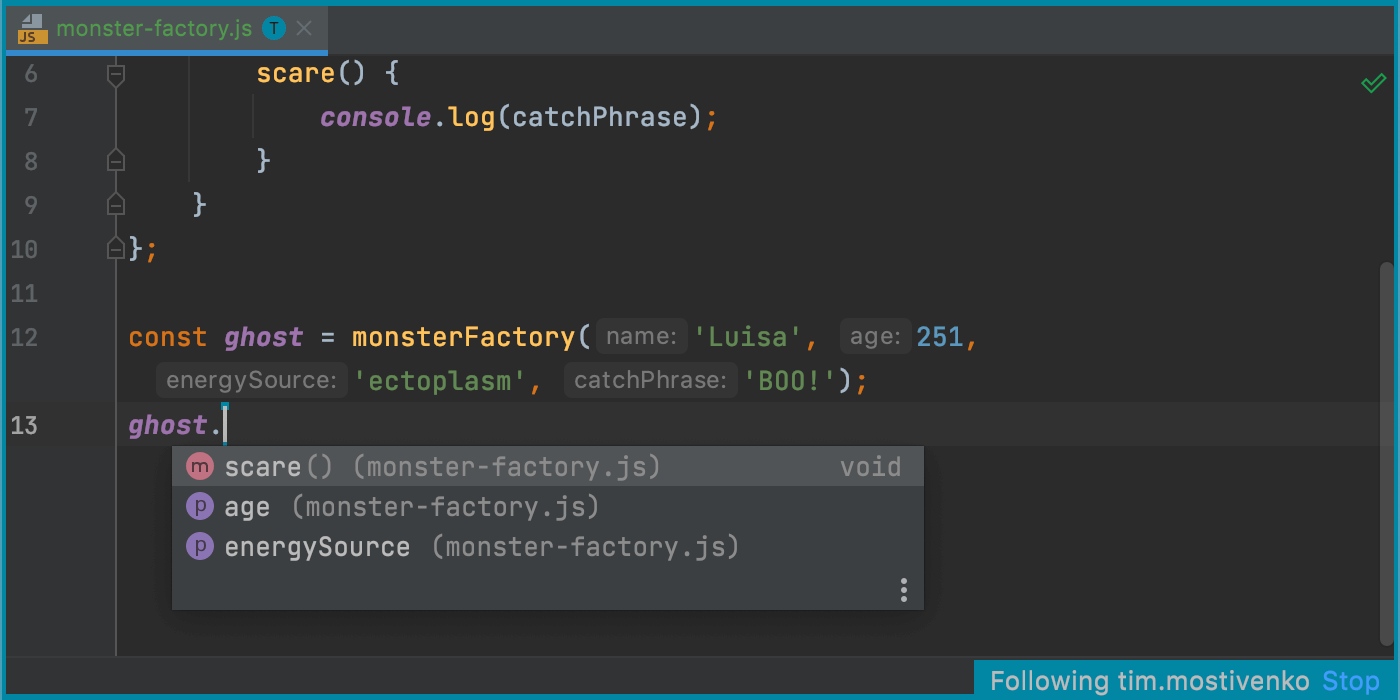
Недавно Code With Me запустил два новых сервера ретрансляции: один на западном побережье США, второй — в ЮАР. Это позволило почти втрое сократить время отклика.
JavaScript и TypeScript
Автоматический импорт require()
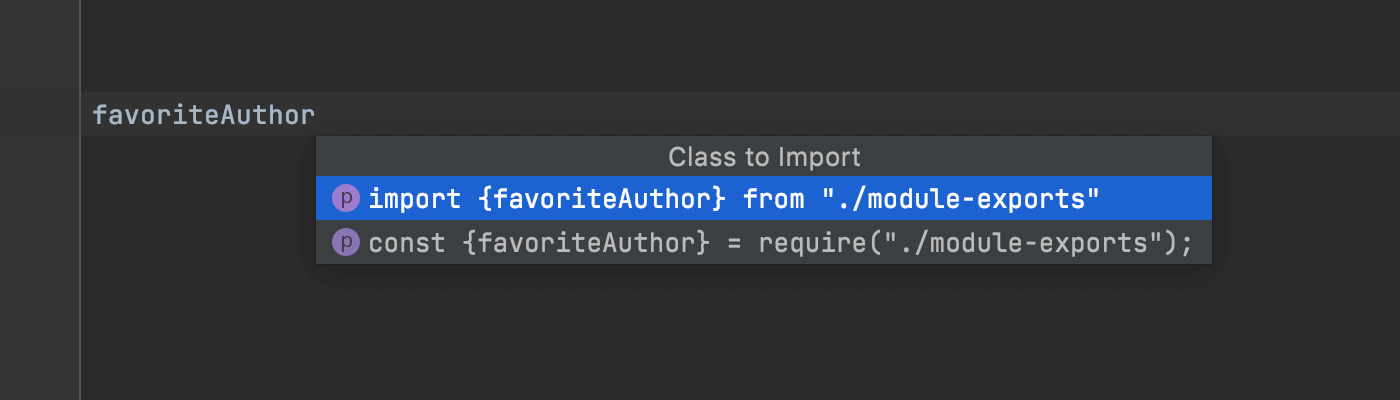
Следующее улучшение в этом релизе порадует разработчиков Node.js. Как известно, WebStorm добавляет отсутствующие операторы импорта при вводе символов в модулях ES6. Теперь то же самое доступно для модулей CommonJS: при автодополнении кода будет вставлен оператор require.
В случае неопределенности, какой синтаксис должен использоваться в файле, появится всплывающее окно, в котором можно будет выбрать нужный вариант синтаксиса: ES6 или CommonJS.
Поддержка типов TypeScript в комментариях JSDoc
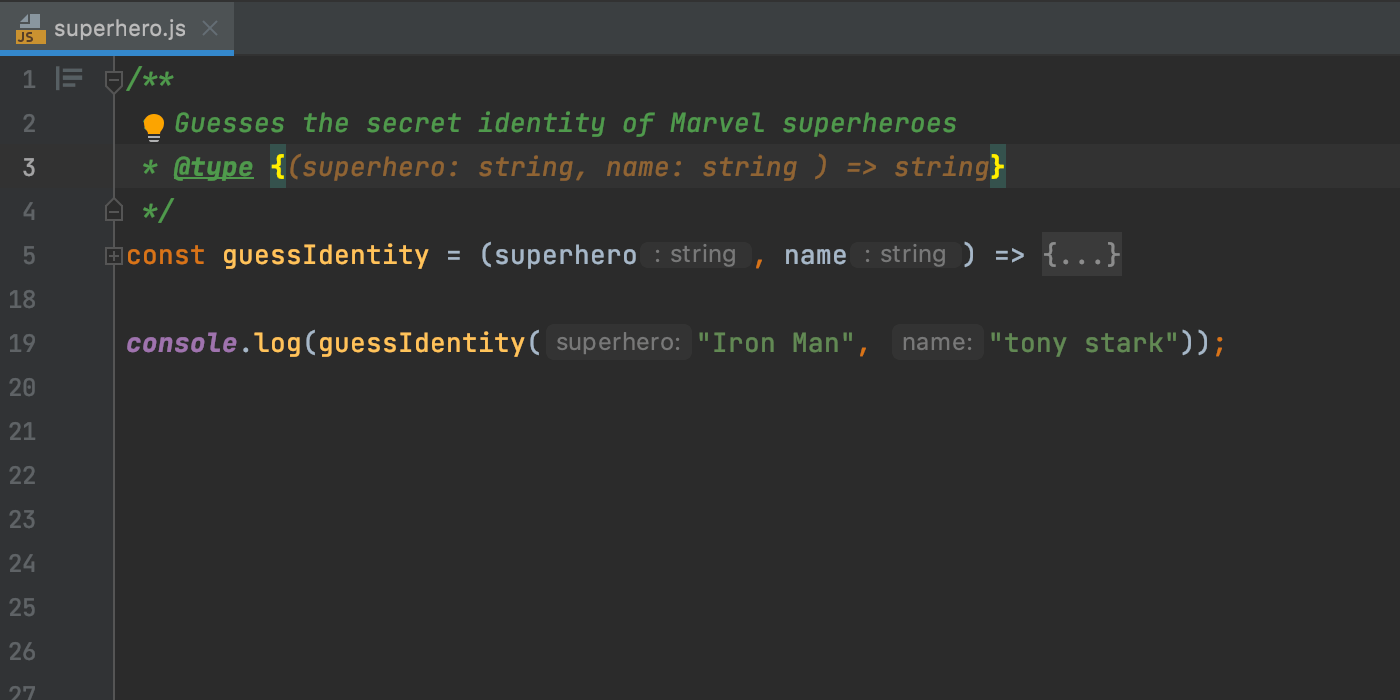
В версии 2021.2 реализовано одно из самых ожидаемых улучшений: теперь WebStorm корректно поддерживает синтаксис TypeScript в комментариях JSDoc в файлах .js. В этой версии мы переработали и расширили существующую поддержку, и теперь WebStorm распознает больше синтаксических конструкций. Кроме того, мы устранили целый ряд известных проблем. Например, теперь поддерживаются варианты свойств в объявлениях @typedef.
Новое действие для добавления стрелочных функций
Мы добавили новый шаблон Live Template, чтобы ускорить процесс добавления стрелочных функций. С его помощью можно заключить фрагмент кода в стрелочную функцию, нажав ⌥⌘J / Ctrl+Alt+J. Кроме того, чтобы развернуть шаблон и добавить пустую стрелочную функцию, достаточно набрать arf и нажать ⇥ / Tab, как показано ниже.
Предпросмотр файлов при отладке
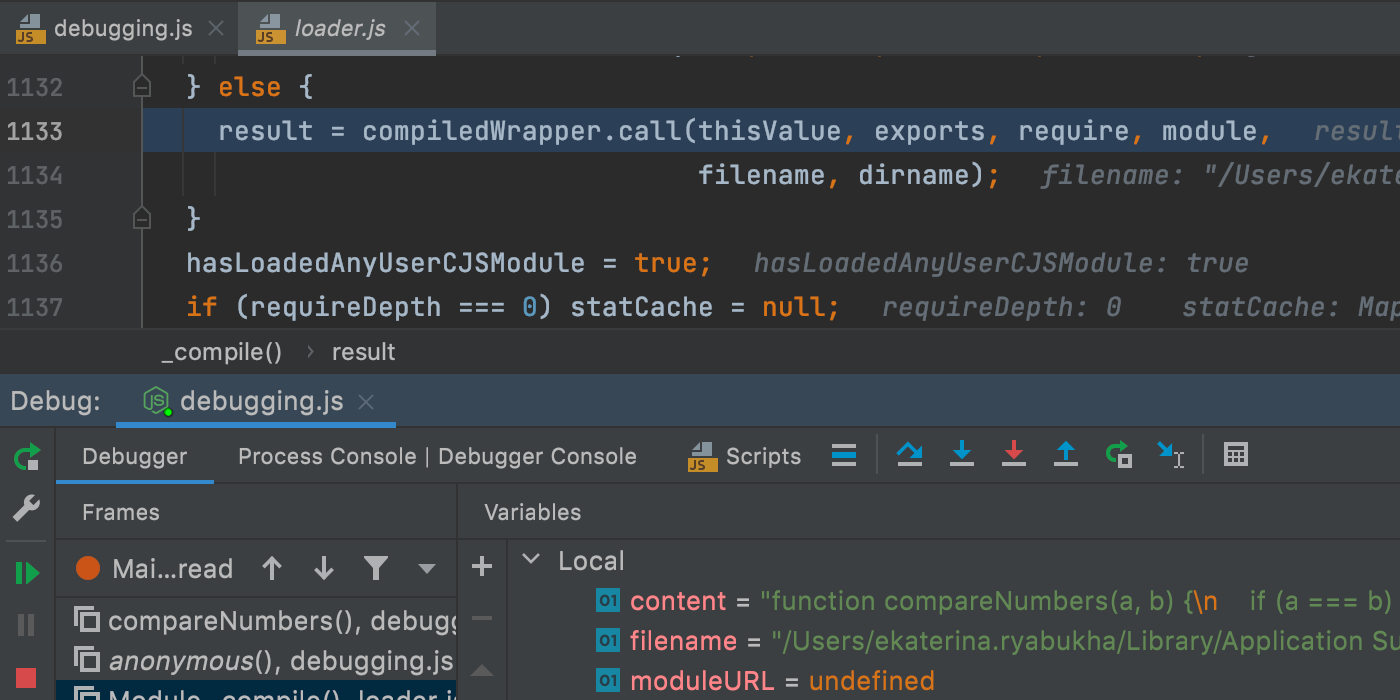
Вкладка предварительного просмотра, которую раньше можно было использовать только для файлов в окне Project, теперь доступна и для файлов, которые открываются во время отладки. Благодаря этому редактор не будет захламляться множеством файлов, открывающихся в отдельных вкладках, когда вы останавливаете выполнение кода в точке останова или выполняете код пошагово.
Если вы включите предварительный просмотр, все эти файлы появятся друг за другом в одной вкладке. Чтобы активировать эту функцию, выберите Preferences / Settings | Editor | General | Editor Tabs.
Фреймворки и технологии
Code completion для частных пакетов npm
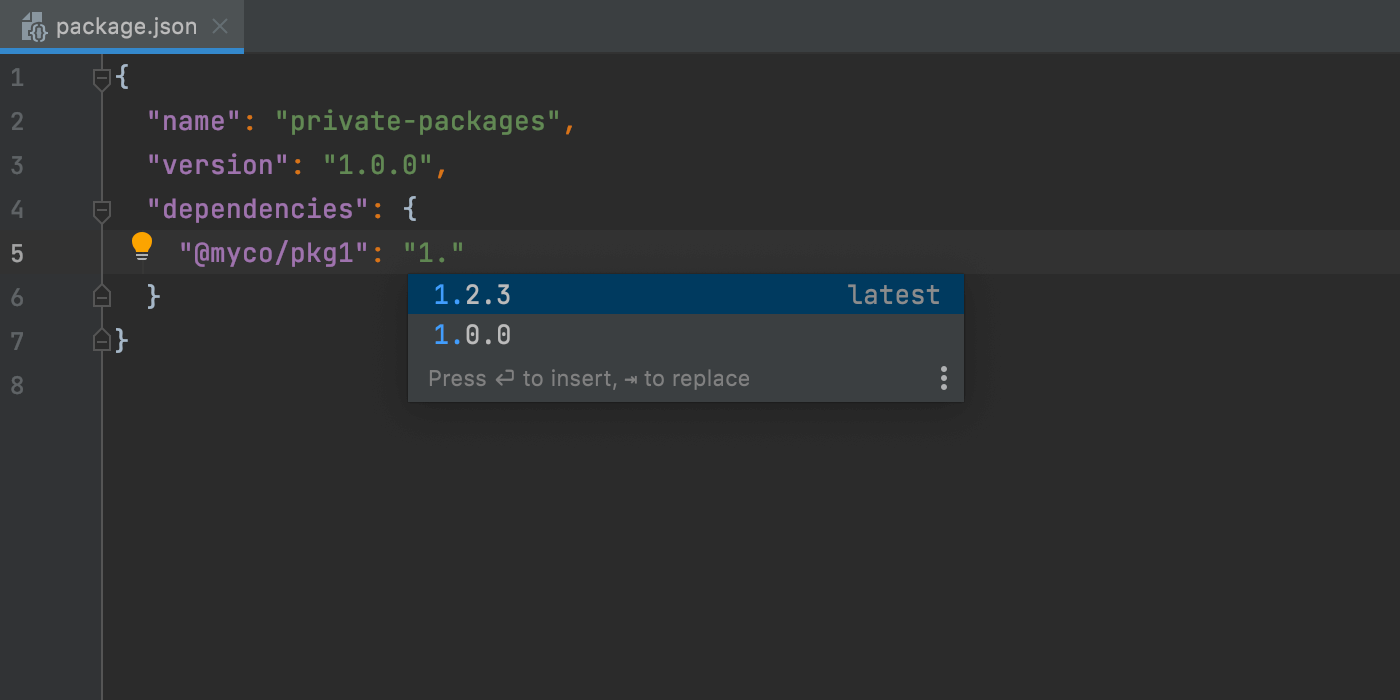
Добавлять новые зависимости проекта в package.json теперь еще проще благодаря автодополнению кода для частных npm-пакетов. IDE позволяет посмотреть информацию о свежих версиях пакета точно так же, как для публичных пакетов.
Рефакторинг Rename для React useState hooks
Вам больше не нужно тратить кучу времени на рефакторинг отдельных значений и функций useState в React hooks — теперь WebStorm переименует их самостоятельно! Чтобы использовать эту функцию, установите курсор на значение состояния и вызовите рефакторинг Rename, нажав ⇧F6 / Shift+F6 или выбрав Refactor | Rename в контекстном меню (которое открывается по щелчку правой кнопкой мыши).
Поддержка библиотек classnames и clsx
В этом релизе есть улучшения, которые оценят пользователи React. Теперь WebStorm поддерживает популярные библиотеки classnames и clsx, благодаря чему можно эффективнее использовать имена классов CSS. IDE покажет предложения автодополнения для классов CSS и преобразует все символы в строковые литералы и свойства с именами литералов.
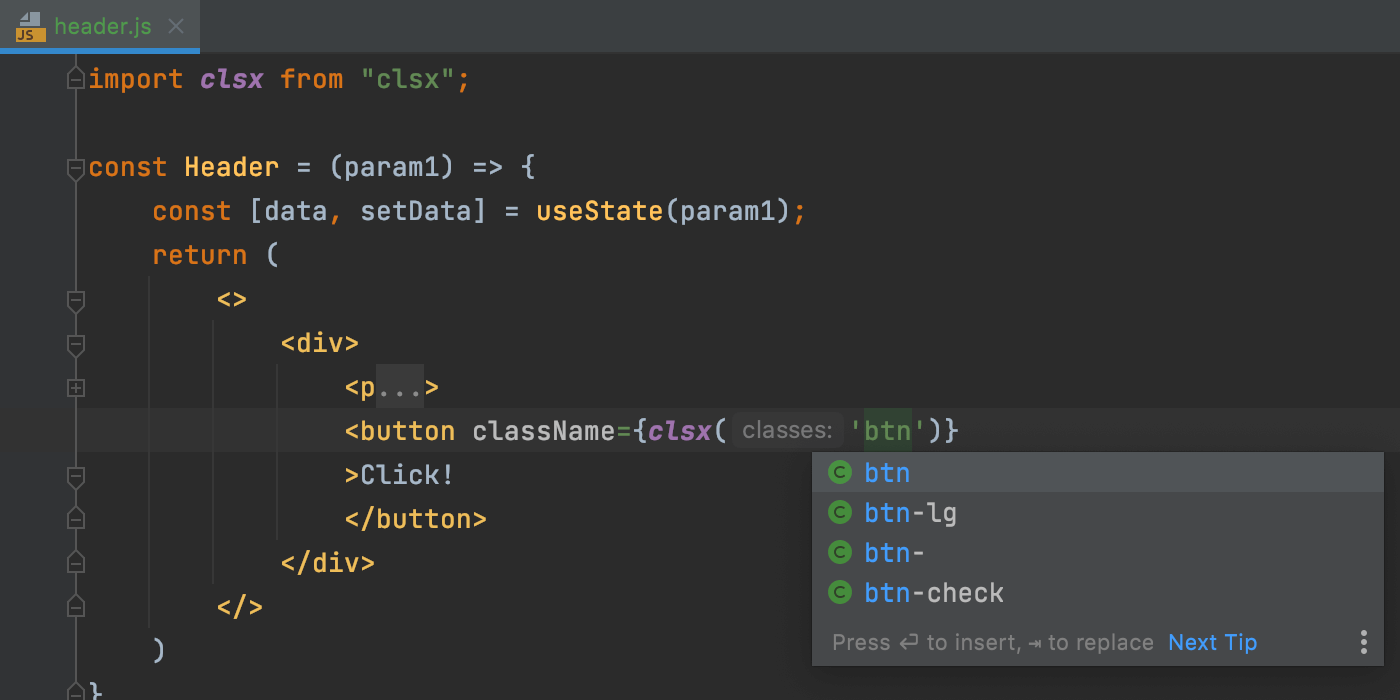
IDE предложит автодополнения для строк, по мере того как вы набираете текст. Чтобы просмотреть предложения автодополнения для объектов, используемых в функциях classNames, нажмите Ctrl+Space.
Улучшенное автодополнение для URL-адресов конечных точек
Работая с Express.js, в окне Endpoints теперь можно получить информацию об обработчиках маршрутов. Это окно недоступно в WebStorm по умолчанию, но его можно добавить, установив соответствующий плагин в Preferences / Settings | Plugins. Оно также может пригодиться для работы с API.
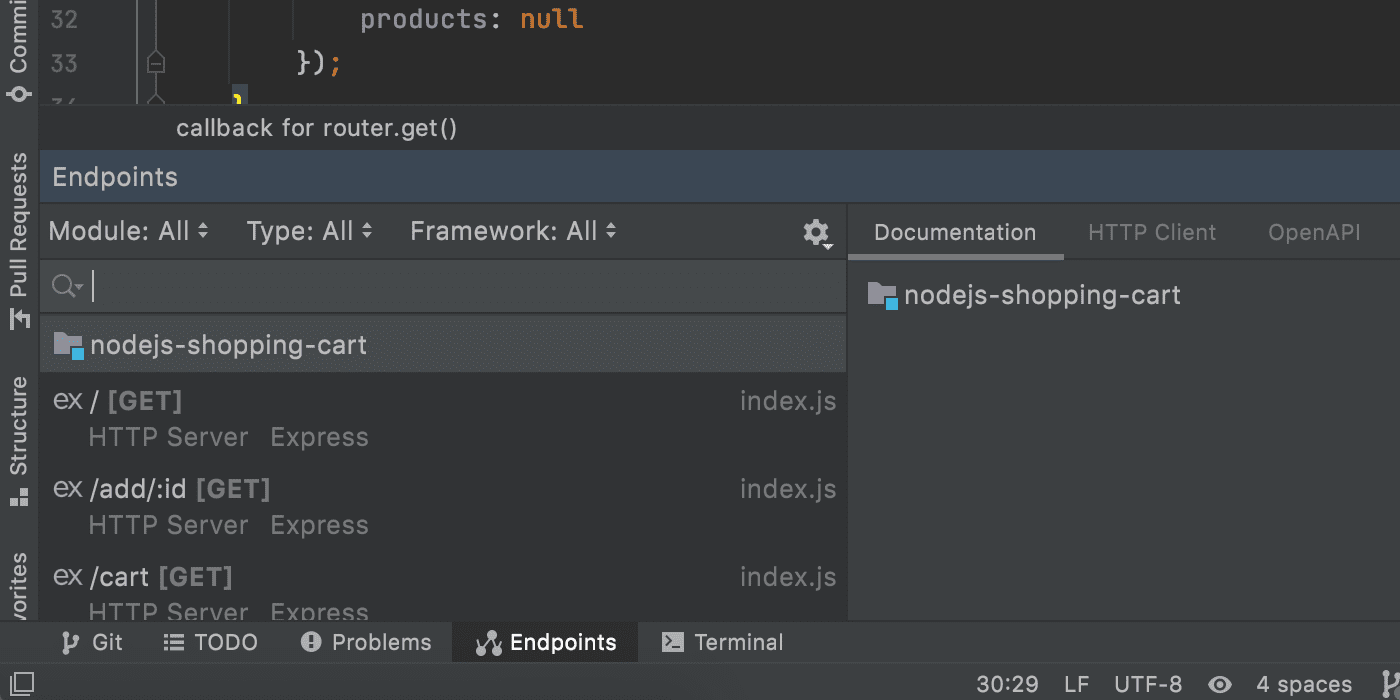
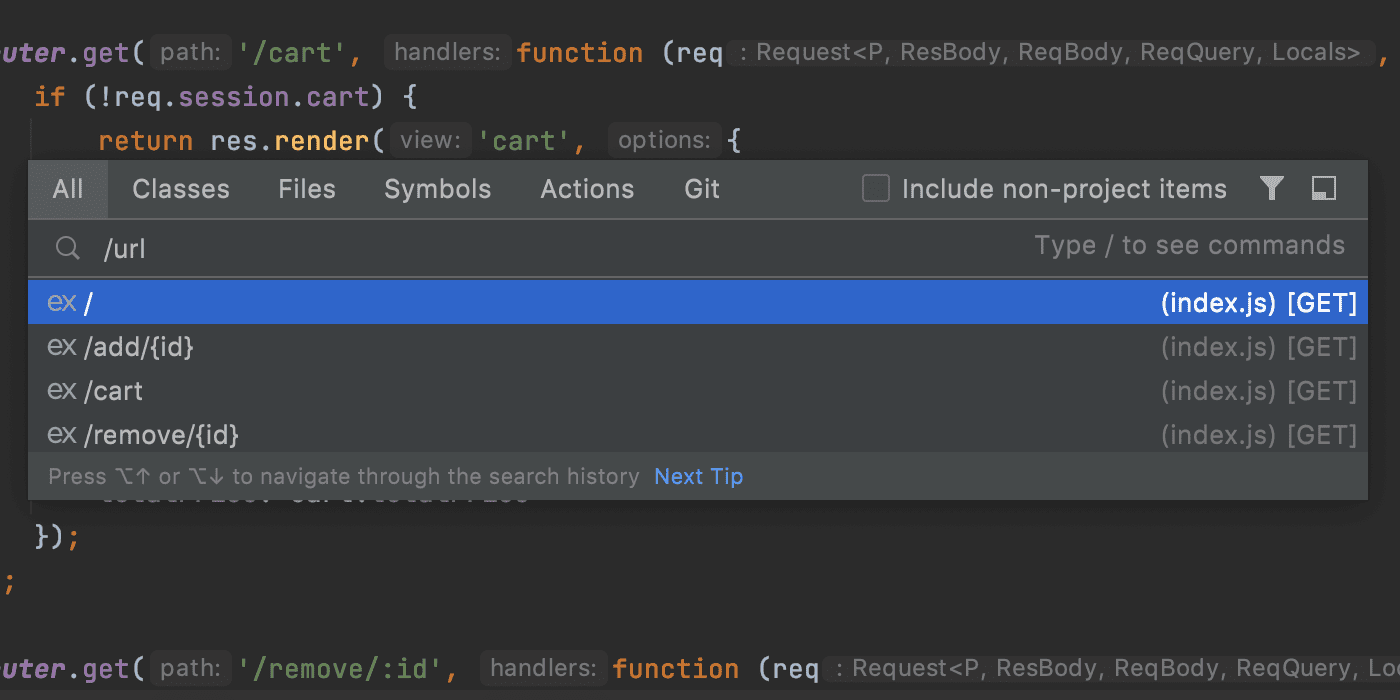
Кроме того, появилась возможность поиска объявлений маршрутов Express. Для этого в главном меню надо выбрать Navigate | URL Mapping…
Предложения автодополнения для маршрутов Express в клиентском коде стали более информативными — теперь WebStorm показывает сведения о типе запроса.
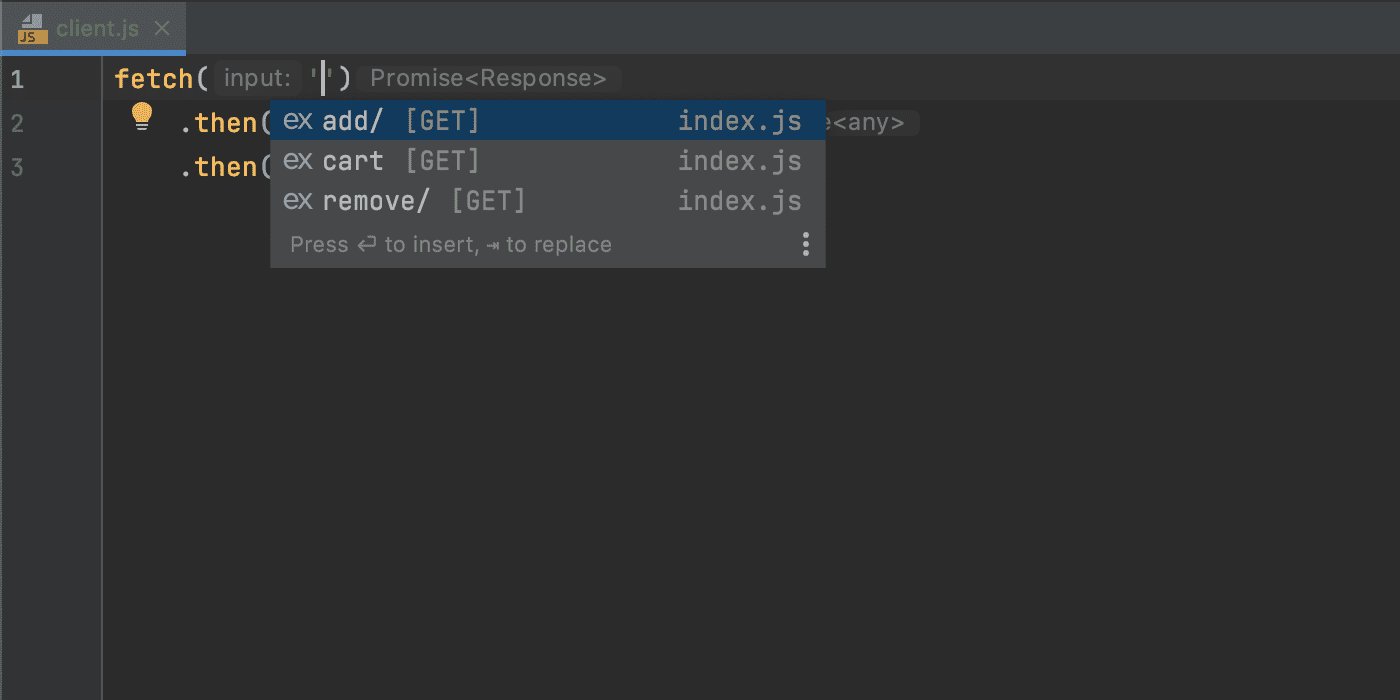
Вот еще парочка примечательных улучшений для клиентского кода:
- Если вы работаете с Angular или AngularJS, можно использовать автодополнение для URL-адресов конечных точек, обнаруженных в классе HttpClient и методах$http проекта.
- Для Axios автодополняются URL-адреса конечных точек в методах нового экземпляра Axios.
Общая поддержка web-types
Мы расширили поддержку web-types — открытого стандарта документирования веб-фреймворков. Прежде он поддерживал только Vue, а теперь его можно использовать для расширения помощи при написании кода для пользовательских компонентов в HTML-файлах. Подробнее — в нашем вебинаре.
Другие важные улучшения
- Начиная с версии 2021.2, в доступных конфигурациях Run/Debug больше не будет опции Firefox Remote. Эта конфигурация Run/Debug прекратила работу с выходом Firefox 65 в январе 2019 года, и во избежание путаницы мы решили ее убрать из WebStorm (WEB-50869).
- Подсказки быстрых исправлений WebStorm теперь отображаются перед исправлениями, как подсказка Suppress for current file, предлагаемая линтерами. Мы ввели это изменение, потому что действия, рекомендуемые IDE, во многих случаях могут быть более уместными. Кроме того, убраны быстрые подсказки Linter settings… и Edit linter config file (WEB-47440).
- Мы проанализировали перечень браузеров, отображаемых по умолчанию во всплывающем окне значков браузеров, и убрали самые невостребованные опции. В macOS или Linux вы больше не найдете Opera и Edge. Последний все еще по умолчанию отображается в Windows (WEB-50871).
- Во избежание проблем безопасности значения переменных, хранящихся в файлах .env, больше не будут отображаться в автодополнении кода, если эти файлы исключены из .gitignore или добавлены в него (WEB-46834).
Управление версиями
Поддержка цифровой подписи GPG
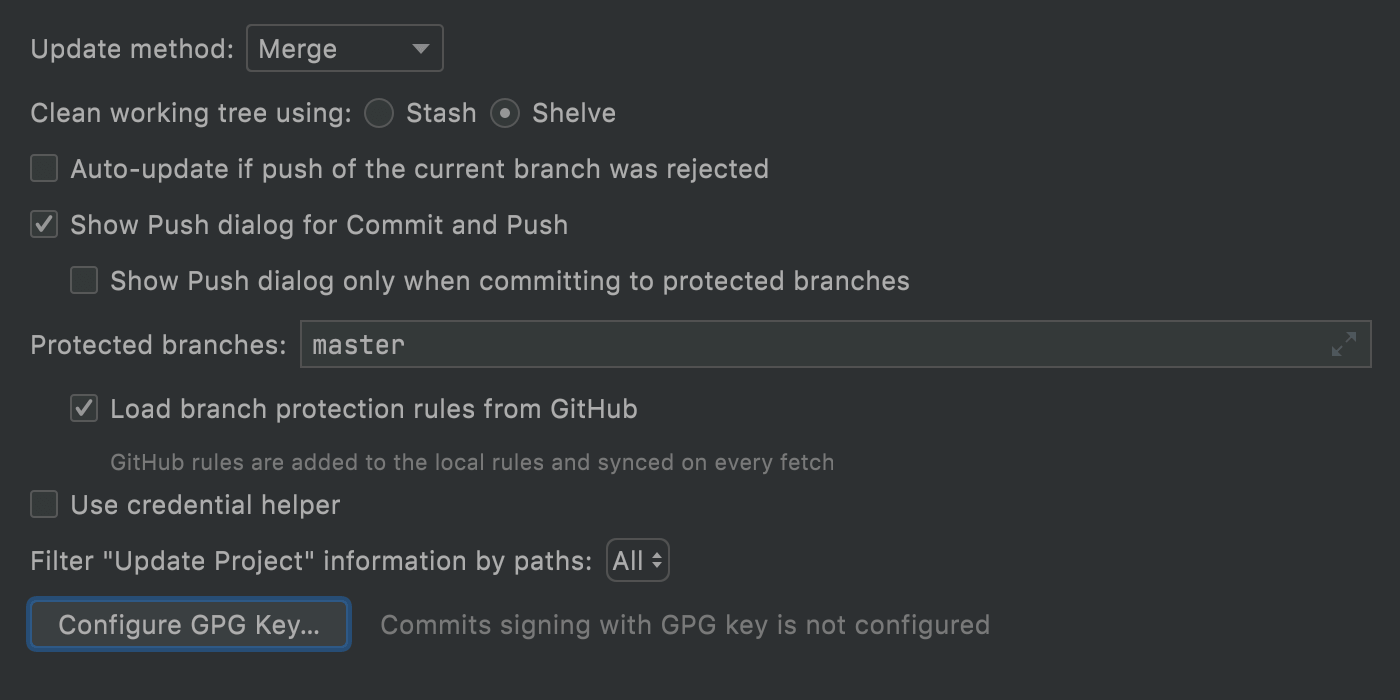
Теперь безопасность коммитов можно обеспечить, подписав их ключом GPG. Включить эту функцию можно в меню Preferences / Settings | Version Control | Git. Если вы используете ключ GPG впервые, его нужно настроить. Если вы хотите использовать настроенный ранее ключ GPG, его можно выбрать из выпадающего списка.
Улучшение предкоммитных проверок
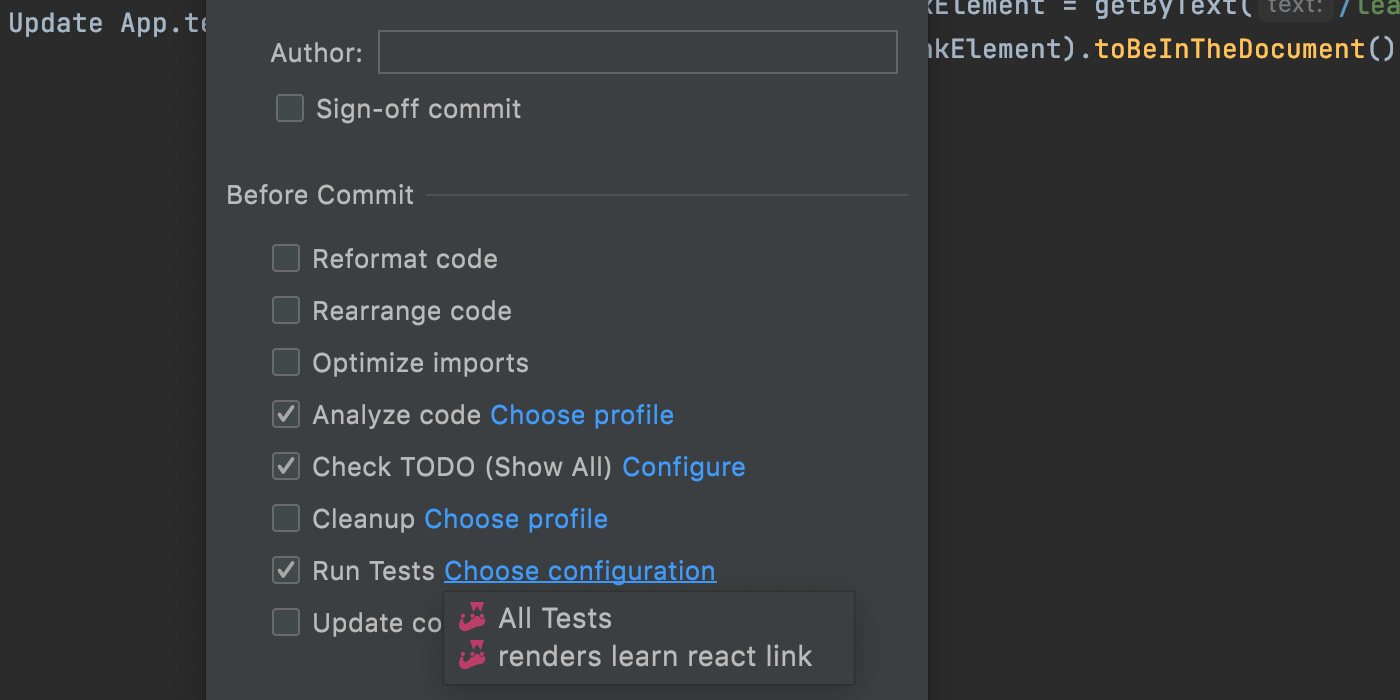
В WebStorm предусмотрено множество действий, которые можно выполнять перед коммитом. В версии 2021.2 мы расширили перечень этих действий, добавив возможность запускать тесты. Чтобы попробовать эту функцию, нажмите на значок шестеренки в окне Commit, выберите Run Tests, а затем задайте нужные параметры запуска. IDE проверит ваш файл и даст знать, если что-то пойдет не так.
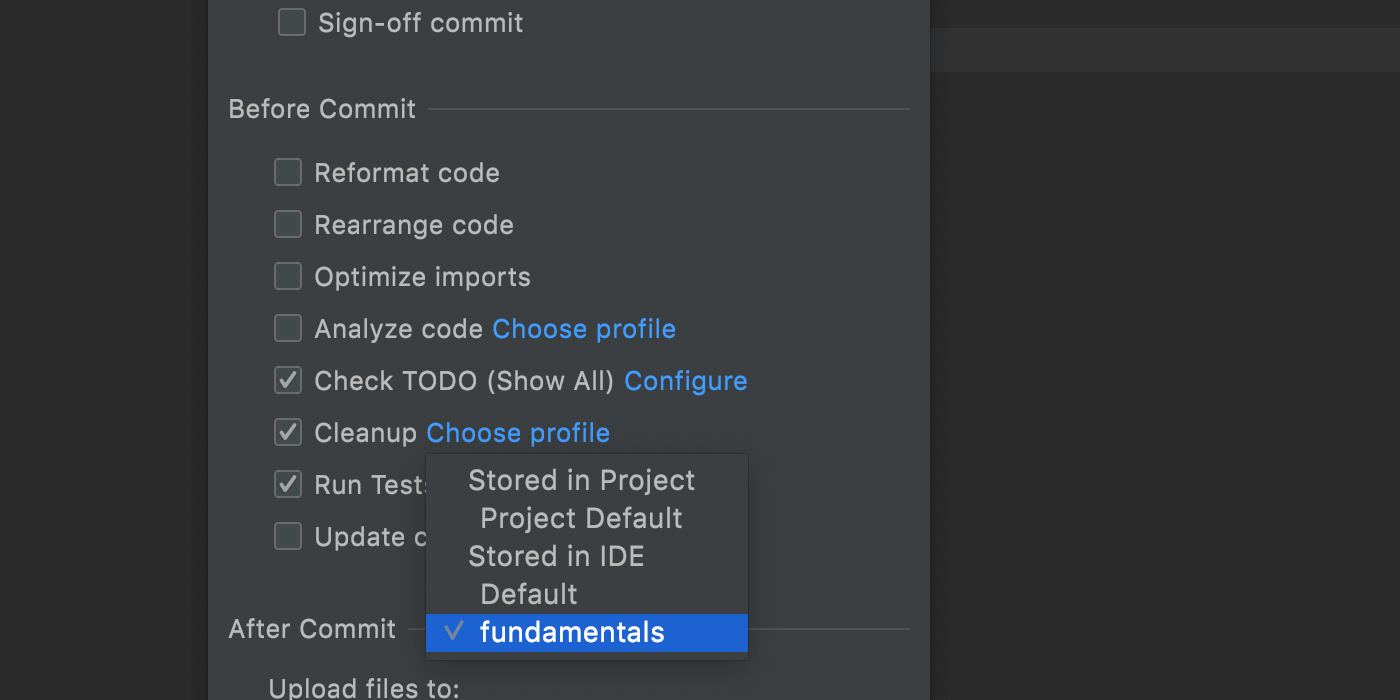
Кроме того, теперь можно настроить параметр Cleanup, нажав рядом с ним на Choose profile (так же, как и параметр Analyze code).
Ход выполнения и результаты предкоммитных проверок теперь отображаются в поле Commit без появления дополнительных модальных окон.
Текстовый поиск по версиям Local History
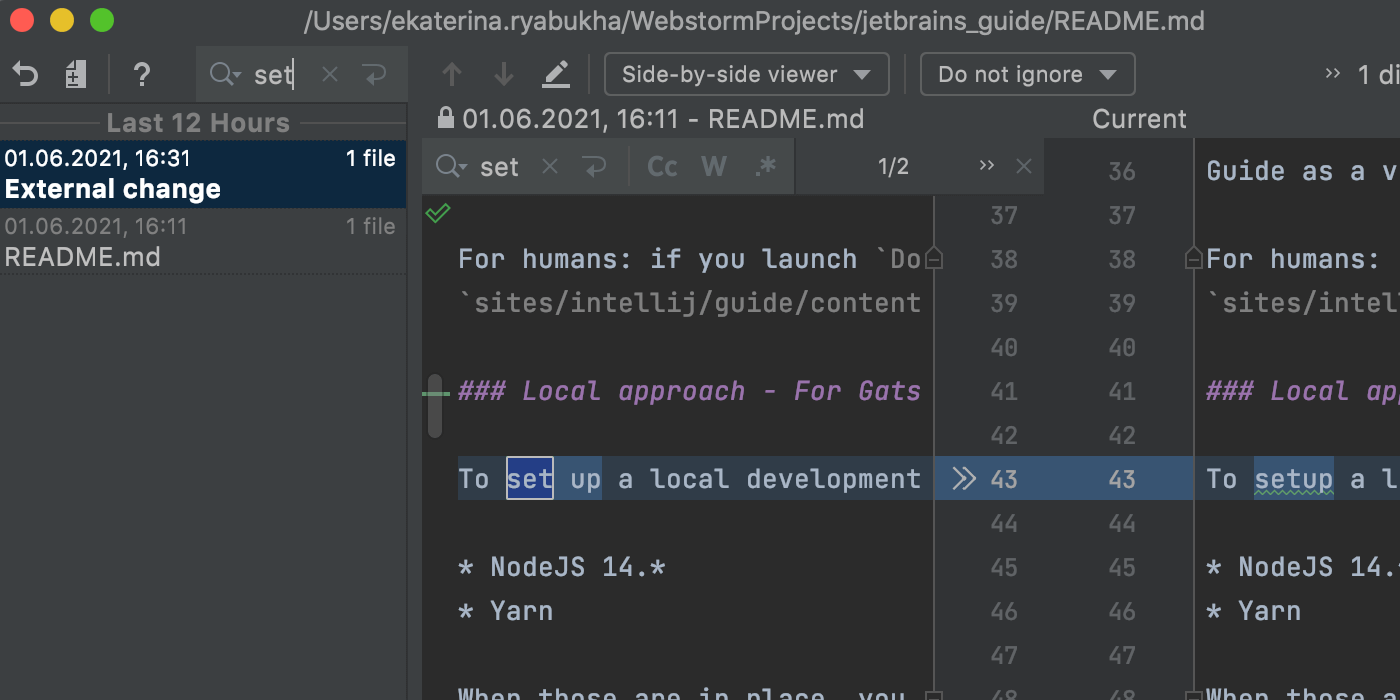
Мы добавили поле поиска в диалоговом окне Local History, чтобы вам было легче перейти к нужному тексту в своих версиях. Для выполнения поиска в истории файла щелкните правой кнопкой мыши на измененном файле, выберите Local History | Show History в контекстном меню и введите ключевые слова в поле поиска.
Единообразное поведение для действия Show Diff
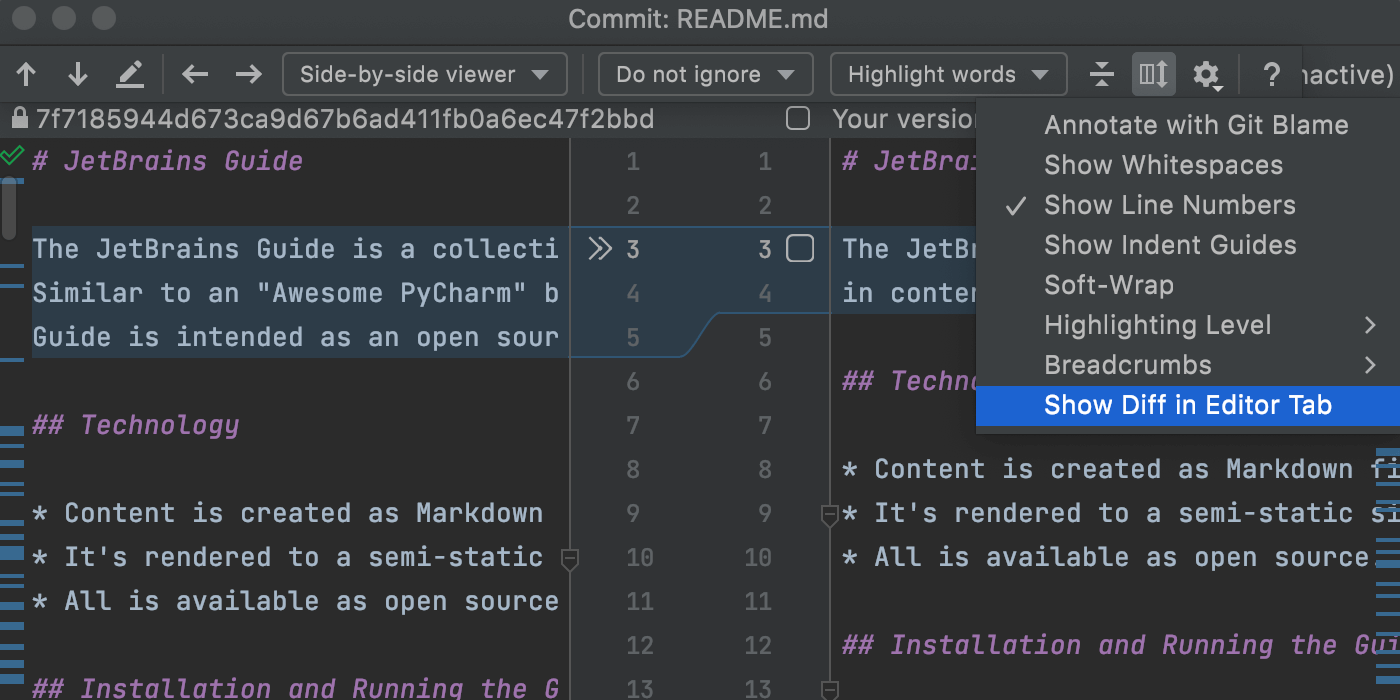
Начиная с версии 2021.2, WebStorm будет показывать различия между исходными и измененными файлами в редакторе. Независимо от того, как вы вызываете действие Show Diff (через сочетание клавиш, нажатием на значок, из контекстного меню, из Log или File History, или же при нажатии на файл в окне Commit), IDEA по умолчанию откроет diff в редакторе.
Если вам удобнее отслеживать изменения в отдельном окне, можно перетащить нужный файл из редактора. WebStorm это запомнит и в дальнейшем будет открывать diff в отдельном окне.
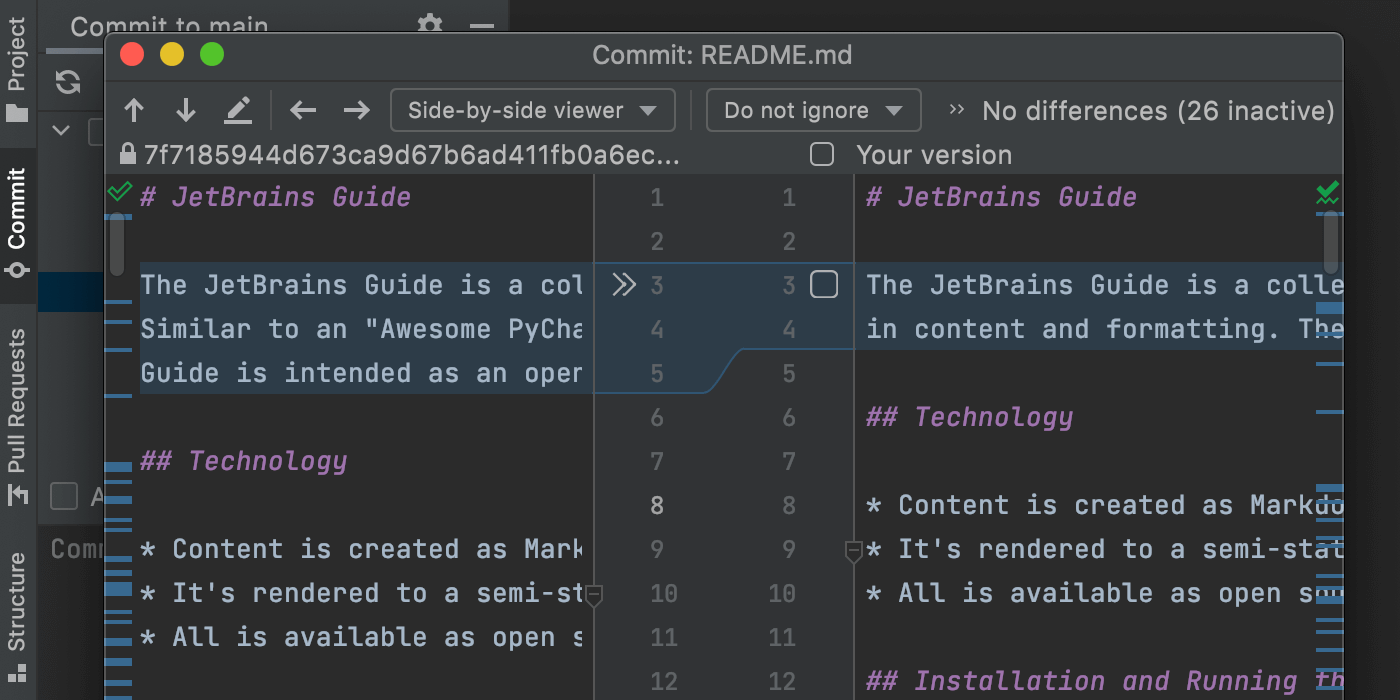
Чтобы вернуться к стандартному виду, нажмите на значок шестеренки и выберите Show Diff in Editor Tab.
Удобство использования
Ускоренное упорядочивание окон
Теперь упорядочить окна стало проще. Наведите курсор на заголовок окна, которое нужно переместить, и перетащите его в нужное место. Более того, точно так же можно вытащить окно за пределы основного окна IDE WebStorm.
Упрощенная настройка значков проектов
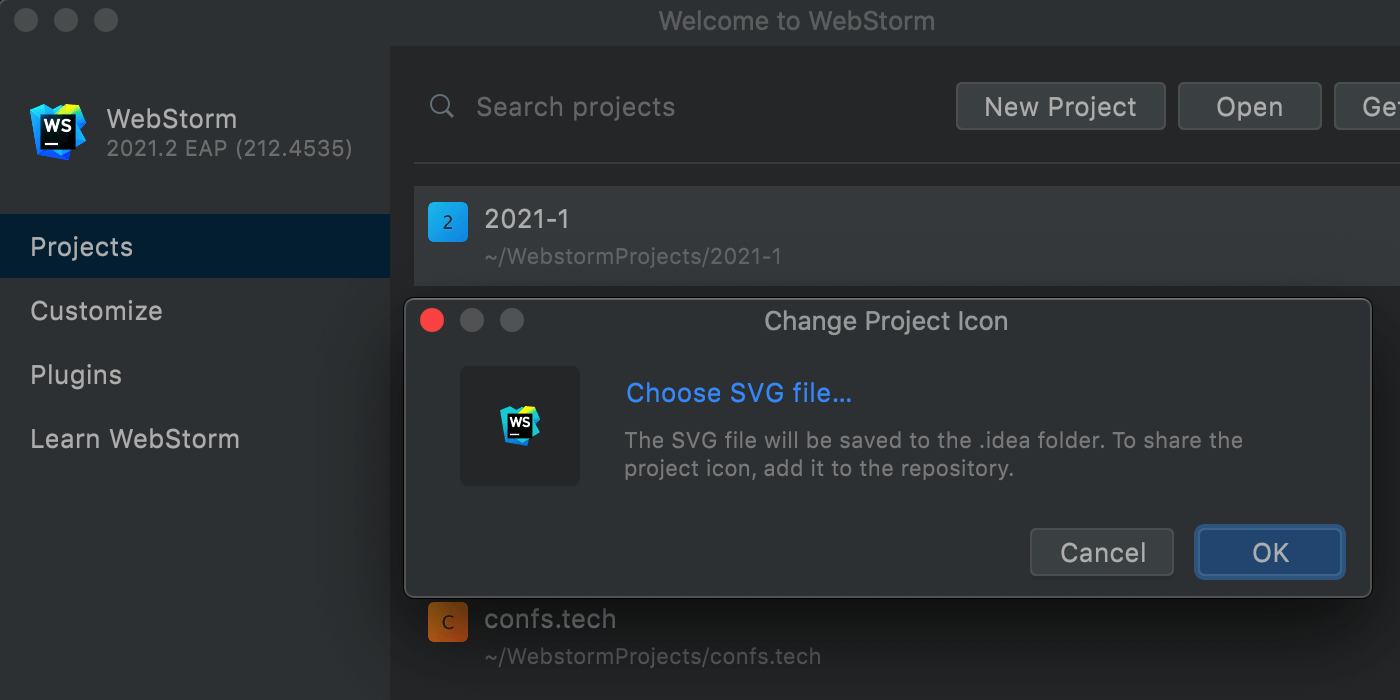
А вы знаете, что значки проектов можно менять? Это можно сделать на начальном экране в списке проектов. Чтобы загрузить пользовательские значки, щелкните правой кнопкой мыши на любом проекте и выберите Change Project Icon… в контекстном меню. Мы несколько изменили диалоговое окно, с помощью которого можно скачать SVG-значок, и упростили этот процесс.
Автоматическая очистка кэша и журналов
Теперь после каждого крупного обновления IDE автоматически очищает директории кэша и журналов, обновлявшиеся более 180 дней назад. Это не касается директорий системных настроек и плагинов. Чтобы запустить процесс вручную, выберите Help | Delete Leftover IDE Directories… в главном меню.
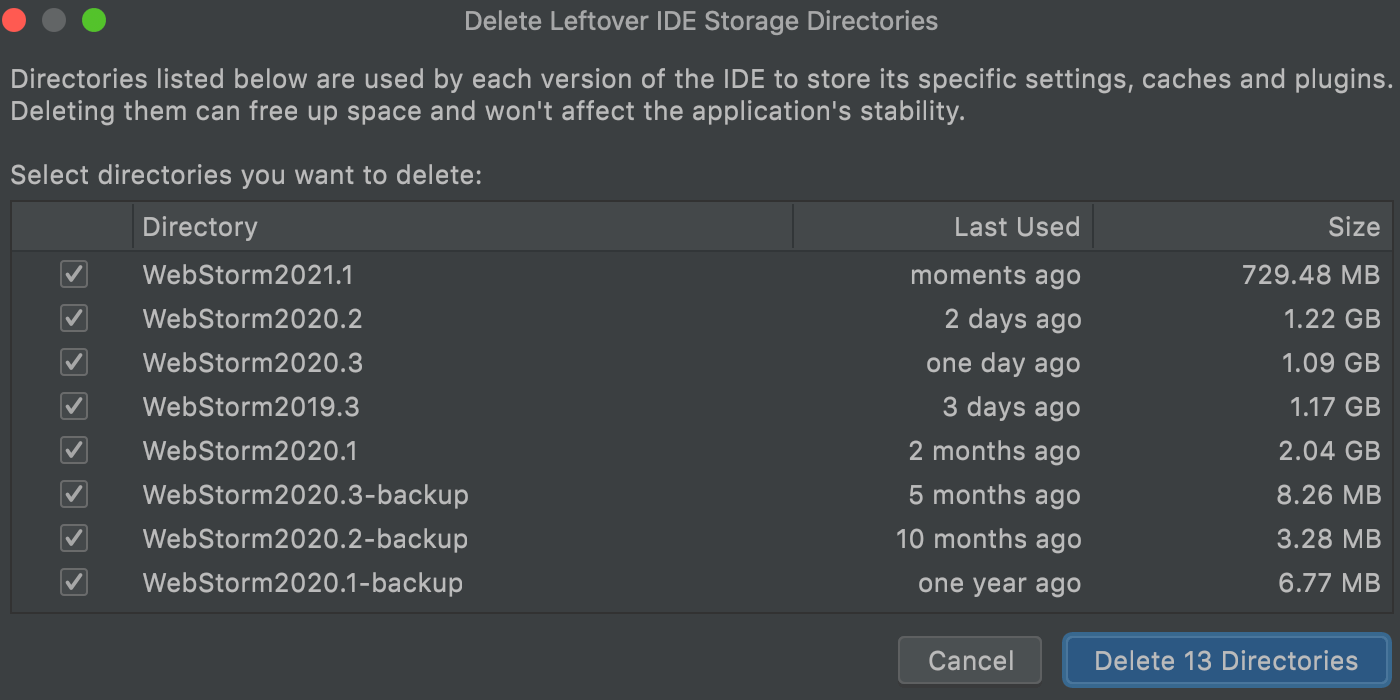
О том, какие директории использует IDE и где они находятся, можно узнать в этой статье.
Улучшения в диалоговом окне Preferences / Settings
В диалоговом окне Preferences / Settings появился узел с расширенными настройками. Мы добавили несколько новых параметров, включая возможность установки левого поля в режиме Distraction-free.
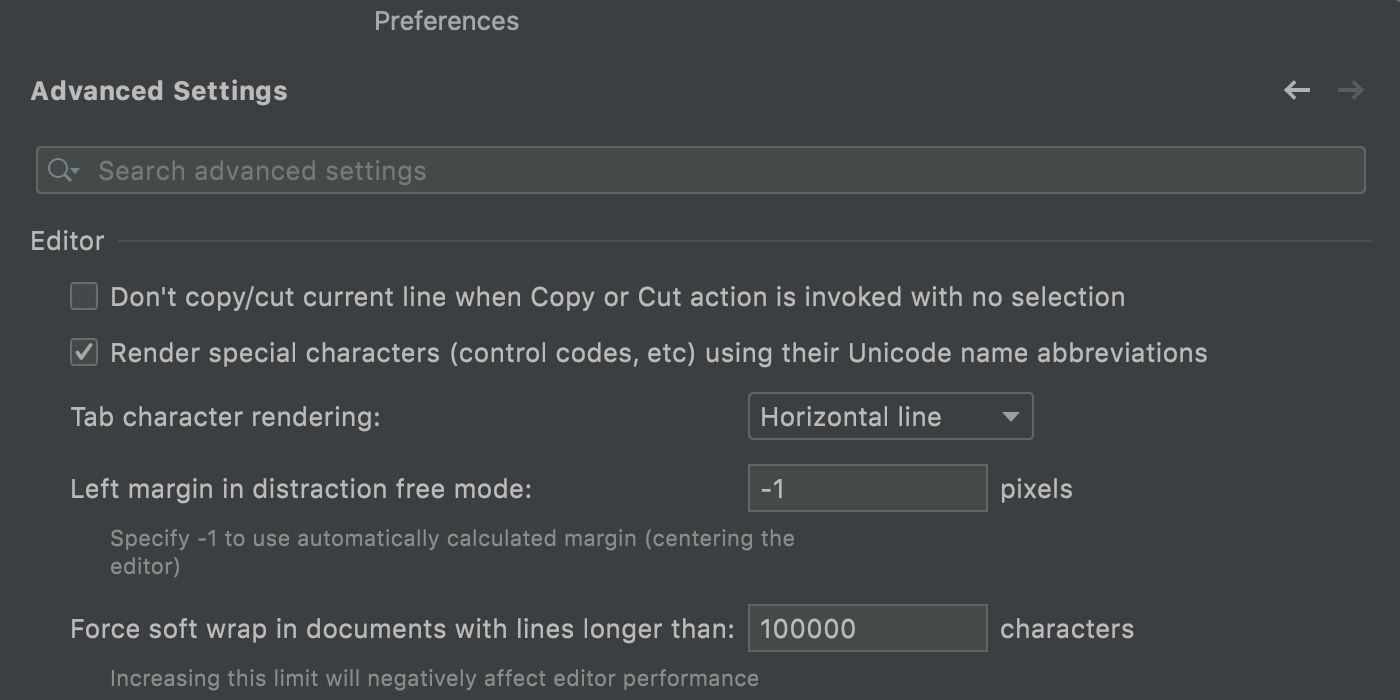
Кроме того, теперь можно свободно переходить между различными открытыми разделами диалогового окна Preferences / Settings, используя стрелки в правом верхнем углу окна.
Новые возможности встроенного терминала
Мы добавили в наш встроенный терминал три новые функции. Во-первых, теперь можно выбирать форму курсора. Абсолютно любую, какую захотите!
Во-вторых, в WebStorm появилась поддержка функции Use Option as Meta key, которая аналогична одноименной функции в эмуляторе терминала macOS. Она позволяет использовать клавишу ⌥ в качестве мета-модификатора в сочетании с другими клавишами, а не только как клавишу Escape. Например, можно использовать следующие сочетания:
- ⌥F — переход к следующему слову;
- ⌥B — переход к предыдущему слову;
- ⌥D — удаление следующего слова.
Новые настройки находятся в разделе Preferences / Settings | Tools | Terminal.
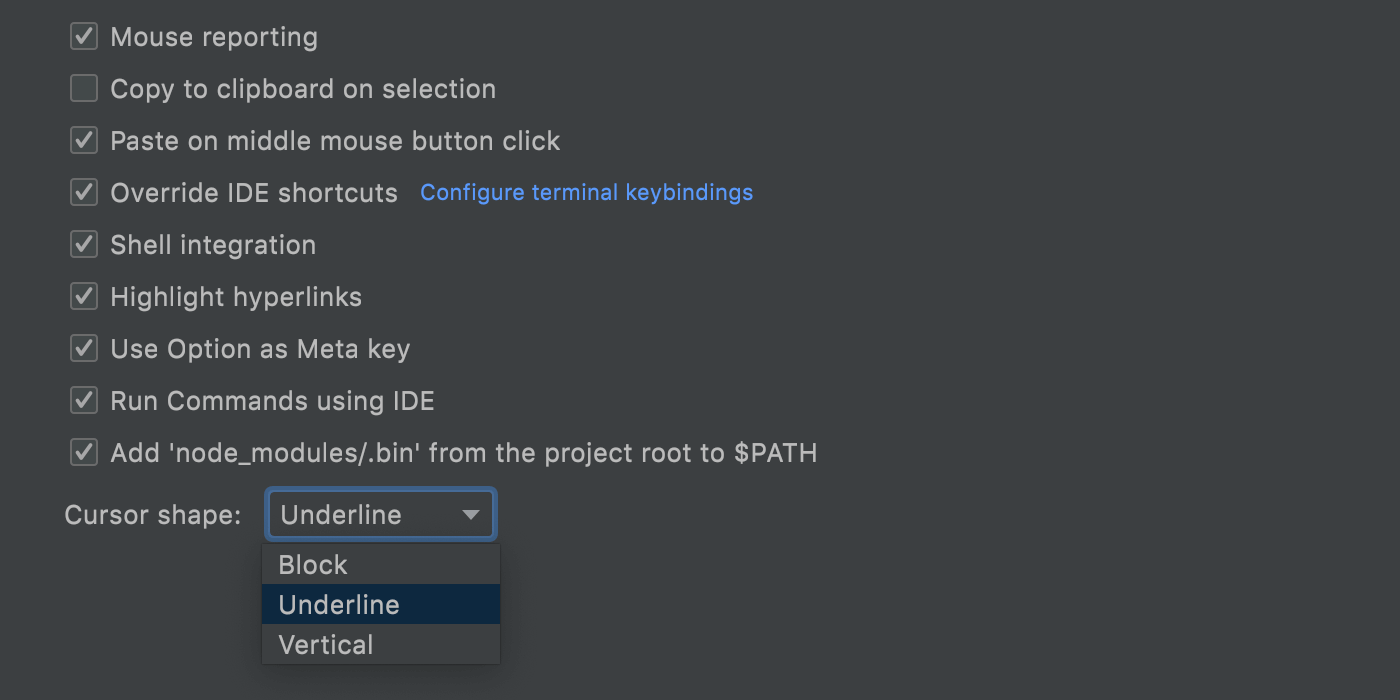
Мы сделали более удобным взаимодействие с http-ссылками, отображаемыми в терминале. Теперь их можно копировать или открывать в выбранном вами браузере, выполняя соответствующие действия из контекстного меню (которое открывается по щелчку правой кнопкой мыши).
Уведомления об обновлениях из Toolbox App
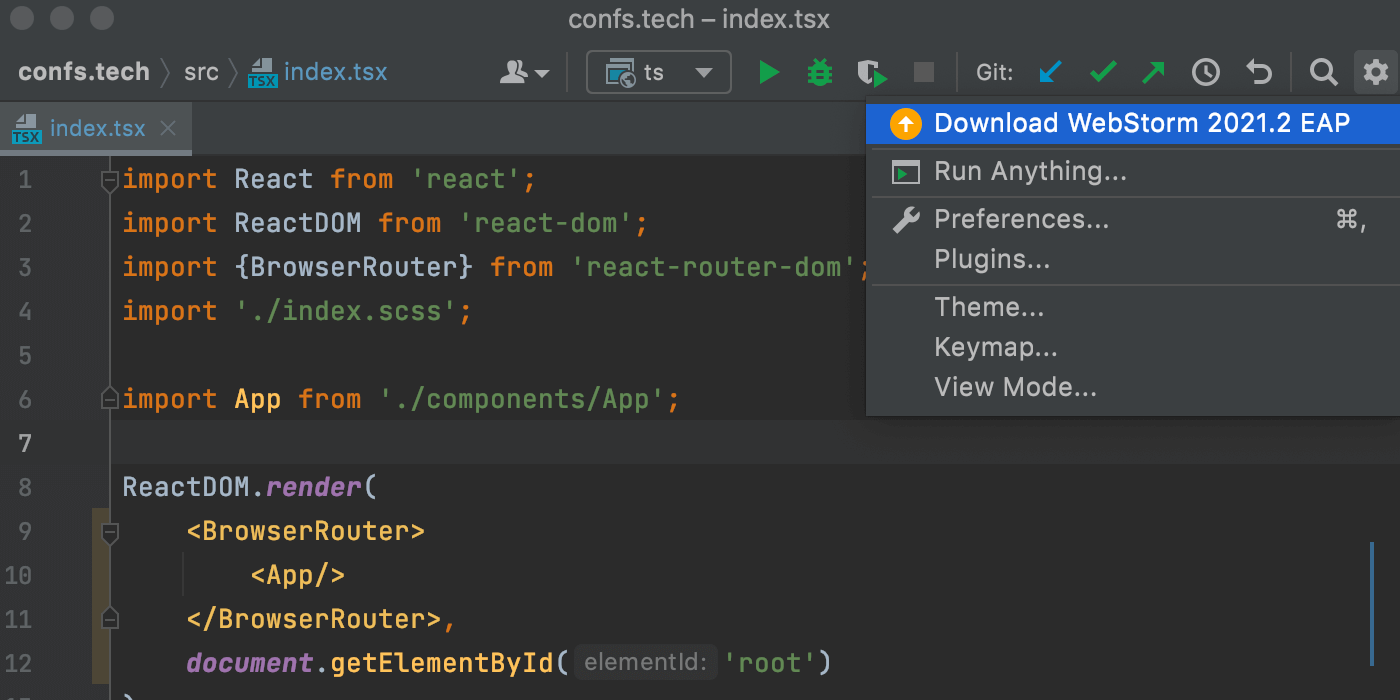
Вы больше не пропустите критически важные обновления продуктов в Toolbox App. WebStorm сообщит, что можно скачать новую версию, и предложит ее установить. Эта функция будет работать с Toolbox App 1.20.8804 или более поздних версий.
Это только основные улучшения. Полный список новых возможностей WebStorm 2021.2 вы найдете в примечаниях к релизу. Сообщайте нам об обнаруженных ошибках через баг-трекер — мы очень ценим вашу помощь.
Ваша команда WebStorm
The Drive to Develop
Автор оригинальной статьи:
Как настроить превью страницы в браузере google
В Chrome на Android появился предварительный просмотр ссылок. Как пользоваться
Помню, как 6 лет назад, когда в iPhone впервые появился 3D Touch, Apple всячески пыталась доказать всем его пользу. Получалось это у неё довольно плохо, но как минимум одна функция этого интерфейса мне действительно приглянулась. Ей была функция предварительного просмотра веб-страниц. Пользователь мог нажать на ссылку и как бы приоткрыть её в небольшом окне, чтобы ознакомиться с содержимым, не запуская страницу во весь экран. Мне очень хотелось, чтобы такая штука появилась и на Android, но почему-то Google так не думала. По крайней мере, до выхода Chrome 89.
Chrome получил функцию предварительного просмотра веб-страниц
В Chrome 89 появилась функция предпросмотра ссылок. Несмотря на то что она реализована не совсем так, как на iOS, да и не требует поддержки датчика усиленных нажатий, в целом она исполняет своё предназначение, обеспечивая доступ к содержимому веб-страницу без необходимости открывать её во весь экран.
Как открыть ссылку в отдельном окне
Поскольку нововведение является частью Chrome 89, чтобы приведённые ниже положения инструкции имели смысл, необходимо сначала обновить браузер до самой актуальной версии:
-
для Android из Google Play;
- Запустите браузер и откройте любую веб-страницу;
Функция предпросмотра есть только на Android
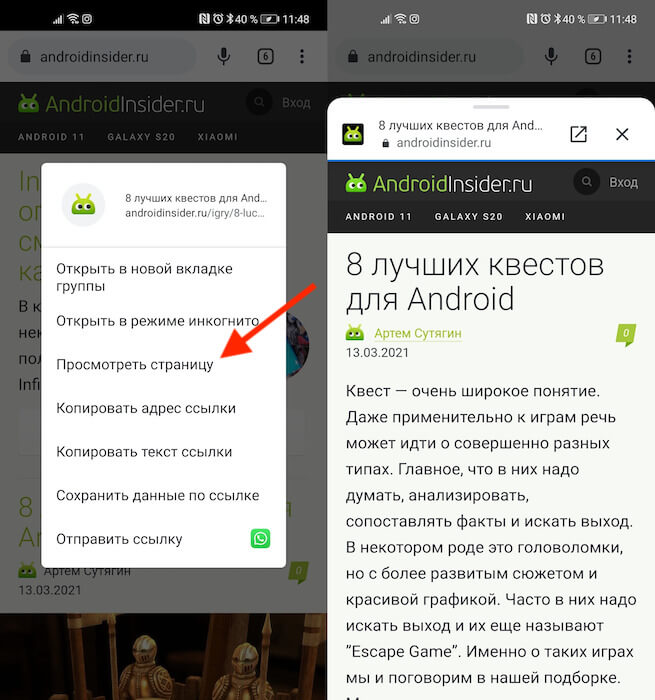
- Найдите ссылку и удерживайте её до появления выпадающего меню;
- В открывшемся меню выберите «Просмотреть страницу».
После этого на экране откроется ещё одна мини-вкладка с содержимым веб-страницы, которую вы хотели просмотреть, не открывая. По сути, конечно, ссылка всё-таки открывается в интерфейсе самого браузера, а не в выделенной среде, что было бы удобно на случай, если вы опасаетесь вредоносных трекеров.
Такой механизм удобен тем, что открытую ссылку в режиме предпросмотра можно быстро закрыть. Для этого достаточно свайпнуть по ней сверху вниз и она как бы улетит как приложения в меню многозадачности.
Предварительный просмотр в Chrome
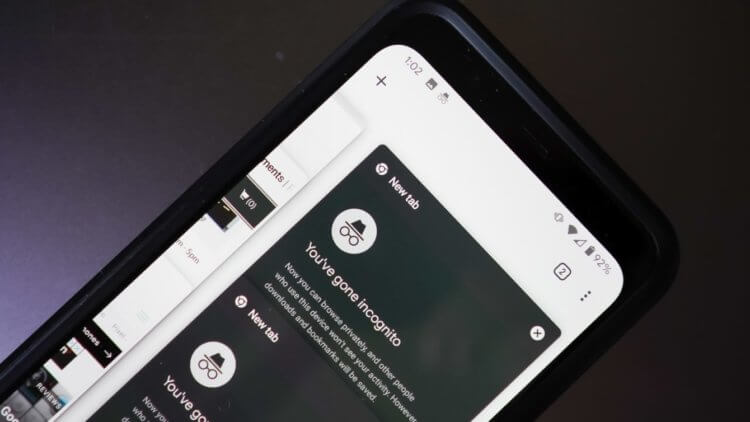
Google сделала предпросмотр в Chrome не для безопасности, а для удобства
В режиме предварительного просмотра с веб-страницей можно делать всё то же самое, что и с обычной. Можно пролистывать её, переходить по ссылкам в выделенном окне или, если появилась такая необходимость, развернуть на весь экран. Нужно просто нажать на кнопку квадратика со стрелкой, и страница откроется целиком.
Очевидно, что функция предпросмотра ссылок нужна для того, чтобы одновременно видеть содержимое сразу двух страниц. Однако было бы здорово, если бы Chrome открывал вторую ссылку в отдельном сегменте, из которого страница не могла бы взаимодействовать с устройством. Это очень положительно сказалось бы на безопасности браузера и пользовательских данных.
Кроме того, довольно странно, что предпросмотр работает только в самом Chrome и не распространяется на остальные приложения, где тоже могут быть ссылки. Всё-таки Google использует фреймворк WebView для имитации функциональности браузера в приложениях для Android. А раз так, то могла бы перенести и функцию предпросмотра на эти приложения. От этого пользователям было бы только удобнее.
Иронично, что Google, по слухам, работала над функцией предварительного просмотра в течение целых двух лет. Что, спрашивается, можно было делать так долго? Ответить на этот вопрос сложно. Возможно, Google и правда хотела реализовать предпросмотр в выделенном сегменте браузера, чтобы обезопасить пользователей от вредоносных трекеров, а, возможно, дизайнеры компании просто подбирали наиболее оптимальный вариант отображения предпросматриваемых страниц.
Как изменить домашнюю страницу в андроид. Стартовая страница в мобильном браузере Google Chrome


В сегодняшней статье мы расскажем вам о лучших (а главное — стабильных) на наш взгляд экспериментальных функциях, которые существенно упростят взаимодействие с браузером и сделают его использование гораздо комфортнее.
Все действия производились в Google Chrome 75 Beta (на момент написания статьи), но все «флаги» также доступны и в стабильной версии. Чтобы открыть раздел с экспериментальными настройками достаточно ввести в адресной строке «chrome://flags».
Тёмная тема
Бесспорно, так называемый ночной режим — один из главных трендов последнего времени. Всё больше и больше разработчиков начали включать тёмную тему в свои приложения. Не осталась в стороне и компания Google, которая уже во всю тестирует тёмный интерфейс во многих своих продуктах, чтобы они были готовы к запуску вместе и Android Q.
Если быть честными, ночной режим появился в Chrome пару месяцев назад. За это время разработчики успели исправить много ошибок и на данный момент эту функцию можно считать стабильной.

Чтобы активировать тёмную тему в Google Chrome достаточно перейти в раздел экспериментальных настроек, найти там флаг #enable-android-night-mode и перевести значение в Enable, после чего перезапустить браузер.
После этого в настройках браузера появится раздел «Темы», в котором на выбор будут даны три позиции: «Светлый», «Тёмный» и «По умолчанию» (при включении тёмная тема будет применяться при включении режима экономии энергии).


GoogleChrome
Пользователи GoogleChromeдолжны для этой операции открыть меню «Настройки» (как показано на рисунке) или ввести в адресной строке chrome:settings.
Перед вами откроется страница настроек, где вы можете увидеть пункт «Начальная группа». Он отвечает за страницы, которые браузер открывает в начале работы.
Выберите последний пункт – «Следующие страницы», нажмите голубую ссылку «Добавить». Во всплывшем окошке введите yandex.ruи нажмите OK.
Перезапустите браузер. Отныне он будет «с порога» перенаправлять вас на главную страницу Яндекса. Можно добавить таким же способом и другие страницы. Тогда при запуске Chromeбудет открывать сразу несколько вкладок. Первой из них будет та, которую вы добавили первой, поэтому начните всё-таки с Яндекса.
Chrome Duet
Duet — новый интерфейс Google Chrome, при котором некоторые элементы управления перемещается вниз, тем самым существенно улучшающий взаимодействие с браузером. Появился такой режим ещё в Chrome 70 в качестве «флага» и с тех пор был доведён практически до совершенства.

Неизвестно когда в Google решат включить Duet по умолчанию в браузер, хотя многие пользователи уже давно ждут подобной возможности. Те, кто уже хочет опробовать новый интерфейс прямо сейчас, уже могут сделать это в экспериментальных настройках — нужно найти #enable-chrome-duet и перевести значение в Enable и перезапустить браузер.
Измените домашнюю страницу
Изменить вашу домашнюю страницу в Chrome не составит большого труда – если вы найдёте подходящую страницу, то это улучшит ваш опыт использования. Просто следуйте нескольким простым шагам, и у вас будет страница, которая вам нравится.
- Откройте браузер Chrome и нажмите на иконку «Меню опций» (в виде трёх точек в правом верхнем углу дисплея).
- Зайдите в «Настройки».
- Откройте «Домашняя страница».
- Здесь вы можете выставить для вашей домашней страницы положение «Выкл.», и у вас будет нормальная домашняя страница Google, или же выставить значение «Вкл.» и в секторе «Открыть эту страницу» ввести название нужной вам страницы.
- Закройте ваши открытые вкладки и снова откройте Chrome, и теперь у вас будет новая домашняя страница.

Установите в Chrome ту домашнюю страницу, которую хотите
Предпросмотр ссылок
Гуляя по сети зачастую хочется просмотреть ссылку и только потом решить, открывать ли её в новой вкладке или оно того не стоит. Разработчики уже решили эту проблему и такая функция доступна в Chrome для Android.

Чтобы активировать режим предпросмотра нужно найти #enable-ephemeral-tab на странице экспериментальных настроек, установить значение в Enable и затем перезапустить браузер.
После этого открыть предпросмотр ссылки можно в контекстном меню, которое появляется при долгом нажатии. К сожалению, данный режим доступен лишь в самом браузере, но его нет в т. н. Custom Tabs.
Как настроить главную страницу в Chrome
При нажатии кнопки «+», которая открывает новую вкладку, в стандартном исполнении появляется поисковая строка и ваши ярлыки быстрого доступа. Здесь можно изменить фон, добавить ссылки.

Нажмите «Настроить», чтобы добавить индивидуальности новым окнам. К примеру, можно поставить морские пейзажи, которые будут регулярно обновляться. Кликнув по кнопке «Добавить ярлык», вы сможете указать веб-адрес, который часто посещаете. Она появится на экране, вам не придется копаться в закладках или вспоминать адрес.
Если у Вас остались вопросы или есть жалобы — сообщите нам
Вкладки в виде списка
Ещё одна достаточно полезная функция в Google Chrome, которая позволяет видеть большее количество открытых вкладок одновременно. Существует эта опция достаточно давно и на данный момент не наблюдалось каких-либо багов при её активации.

Чтобы включить отображение вкладок в виде списка нужно найти флаг #enable-accessibility-tab-switcher в экспериментальных настройках и установить значение на Enable.
Google Chrome

Со временем меняется все
В Хром, справа в верхнем углу была кнопка в виде ключа (теперь сделали в виде решетка, позже она стала с восклицательным знаком) впрочем, это не важно наведите курсор на знаки в углу и найдите настройки, кликните по ним один раз. В открывшемся окне спускаемся до позиции «Параметры» (теперь называется «Настройки») и переходим по ней.
Здесь, нас интересует третья позиция, как на картинке ниже. Выбираем и на «Добавить»
Ну и в окошке «Страница при запуске» в поле «Добавить страницу» вставляем яндекс
. Впрочем она может быть любой той
стартовой
, с которой вы начинаете свой интернет-серфинг.
Вкладки в виде горизонтальных карточек
Если отображение вкладок из предыдущего пункта вас не устраивает своим минимализмом, но хотелось бы изменить стандартный вид, то эта настройка вам явно придется по душе. После активации этой опции вкладки будут отображаться в виде горизонтальных карточек, как это реализовано в Android в меню недавних приложений.

Для включения отображения вкладок в виде карточек нужно перевести в значение Enable флаг #enable-horizontal-tab-switcher и перезапустить браузер.
Стартовая страница Яндекс в собственном браузере
Интерфейс Яндекса практически такой же, как интерфейс Гугл Хрома, различия только в установке поисковой программы.
Для того чтобы открыть настройки Яндекса
, необходимо нажать на значок в верхней части экрана, найти вкладку «Настройки», нажать в меню на «Восстановить вкладки, открытые в прошлый раз», в поисковой графе выбрать «Яндекс».
В графе поиска этого браузера можно выбрать несколько начальных версий. В этом случае автоматически будут добавляться веб-сайты, которые посещаются наиболее часто, при этом есть функция удаления ненужных сайтов и добавления новых. Это можно делать при помощи кнопок «Настройка», «Добавить» и «Удалить».
Группировка вкладок
У многих пользователей браузеров зачастую бывает открыто слишком много вкладок и со временем в них можно просто-напросто запутаться. Чтобы решить эту проблему, разработчики уже работают над группами вкладок в Chrome для Android, чтобы аккуратно организовать наши вкладки. И с недавних пор группировка открытых вкладок доступна для тестирования.
Чтобы включить возможность группировать открытые вкладки нужно активировать сразу два флага: #enable-tab-groups и #enable-tab-grid-layout. Первый непосредственно включает группировку вкладок, а второй — новый вид отображения вкладок — сетка. Затем перезапустить браузер.

После активации новой опции в меню открытых вкладок под последней открытой вкладкой появится кнопка «Создать группу». Ещё одним способом создания группы — «Открыть в новой вкладке группы» в контекстном меню при длительном нажатии на ссылку. Также в нижней части экрана появится панель, на которой будут отображаться все вкладки в группе, позволяющая удобно переключаться между ними.
К сожалению, после включения группировки вкладок изменения от предыдущих двух пунктов и Chrome Duet станут неактивными. Кроме того, эта функция находится в относительно ранней стадии разработки и может содержать некоторые ошибки. Тем не менее она достаточно сильно повышает удобство использования при открытии большого количества вкладок.
Как видно из статьи, разработчики стараются привнести в и без того популярный браузер множество различных улучшений, чтобы сделать Google Chrome ещё удобнее для большего числа пользователей. Кроме того, существует ещё огромное количество различных флагов, которые мы не рассмотрели. Но вы можете рассказать в комментариях, какими экспериментальными настройками пользуетесь.
Настройка стартовой страницы Гугл Хром
Инструкция актуальна и для других браузеров, работающих на движке Chrome:
- Запускаем Гугл Хром и переходим в меню опций, затем нажимаем на раздел «Настройки».


Теперь при нажатии на кнопку с изображением домика будет открываться домашняя страница. Но если мы перезапустим браузер, перед нами появится стандартный поиск Google. Хотите, чтобы там был другой поисковик или сайт? Это тоже можно изменить.
Новая вкладка
Здесь можно только изменить фон и добавить ссылки. В других обозревателях есть возможность задать сайт, который будет открываться при нажатии «Новая вкладка», Хром такой возможности не предоставляет. Зато он предлагает удобное меню, которое можно полностью адаптировать под себя.
Восстановление вкладок

Гугл предлагает нам несколько сценариев при запуске:
- открывается новая вкладка;
- загружаются ранее открытые сайты;
- запускаются заданные ссылки.
Как отключить или включить картинки в Гугл Хроме – пошаговая инструкция
Настроить это можно в разделе «Запуск Chrome». Если нужно, чтобы при включении браузера высвечивались ранее открытые сайты, поставьте галочку напротив соответствующего пункта.
Как вернуть определенную страницу
В Хроме есть удобная функция «Недавно закрытые», находится она в «Истории». С её помощью можно увидеть нужный веб-адрес и сновать открыть её.
Также можно использовать комбинацию клавиш «Shift + T», вкладки будут открываться по одной при каждом нажатии комбинации.


Сохраняем страницы в формате PDF
Как упоминалось выше, Chrome позволяет сохранять страницы на смартфон для просмотра в автономном режиме. Но что, если вы хотите отправить сохраненную страницу кому-либо или окончательно загрузить ее в формате, который может быть прочитан другими приложениями? Комбинируя функцию общего доступа Chrome и функцию Android «Печать в формате PDF», этого можно достичь без каких-либо дополнительных инструментов.

Откройте страницу, которую хотите загрузить, а затем нажмите кнопку Поделиться в главном меню. Выберите Печать в меню «Способ отправки» и измените принтер на Сохранить как PDF. Затем просто нажмите круглую кнопку PDF, чтобы загрузить файл. Поскольку это PDF, файл можно открыть практически на любом компьютере, телефоне или планшете.
Как настроить превью страницы в браузере google
Как активировать предпросмотр вкладок в браузере Google Chrome
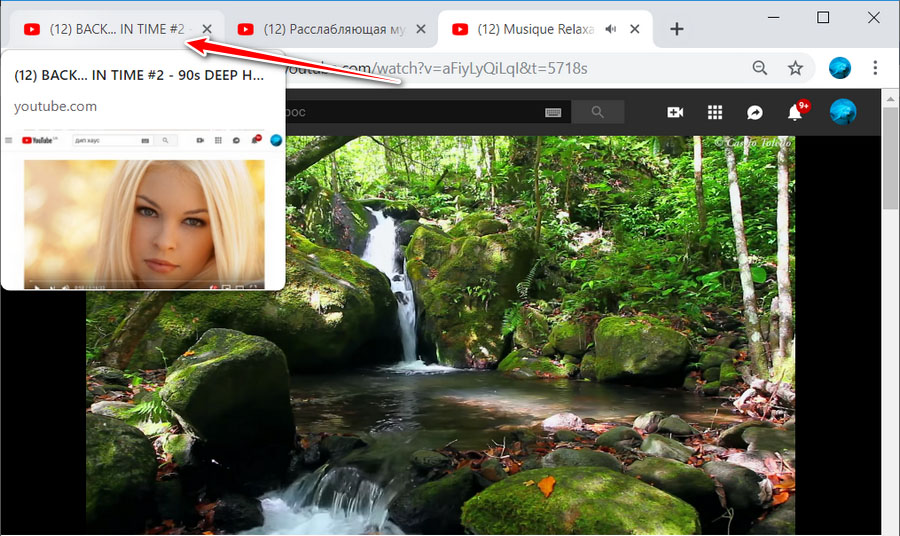
chrome://flags
Tab Hover Cards
- 1 Что это такое в браузере, особенности режима
- 2 Функция выноса видео в Хроме: условия работы, как включить, возможности настройки
- 3 Расширения для реализации «Picture in picture»: инструкция по применению
- 4 Видеоинструкции
- 5 Как смотреть Ютуб поверх всех окон Chrome
- Хром не ниже 69 версии. Обновитесь, если нужно.
- Поддержка опции плеером, который используется на сайте для показа видеоролика.
Расширения для реализации «Picture in picture»: инструкция по применению
- После запуска браузера Хром необходимо перейти в системное меню. Для этого следует нажать левой кнопкой мыши следующую вкладку, которая располагается в самом верху экрана, справа.
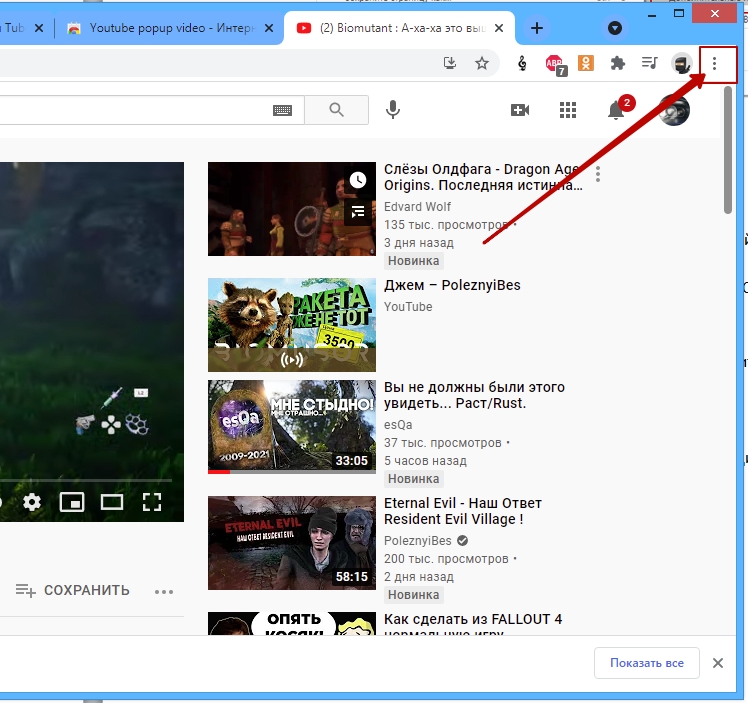
- Потом нажимаем раздел под названием «Дополнительные инструменты», а в списке находим вкладку «Расширения».

- В следующем окне наводим курсор на кнопку горизонтальные линии, находится она в верхнем левом углу.

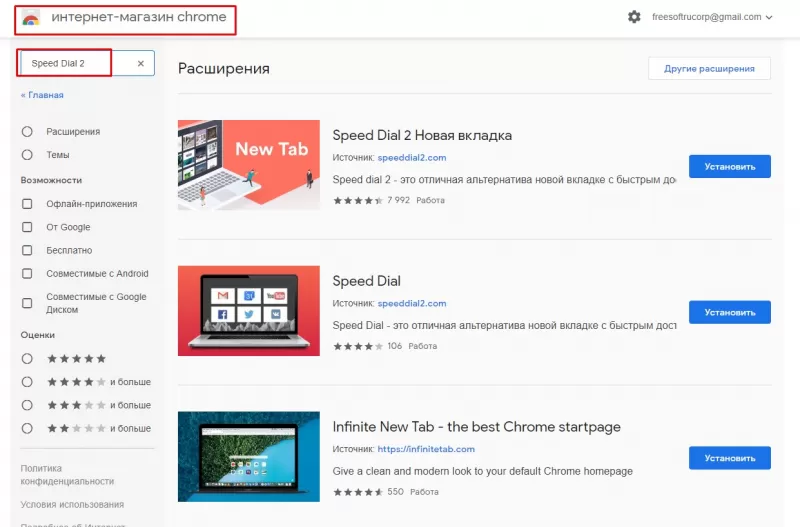
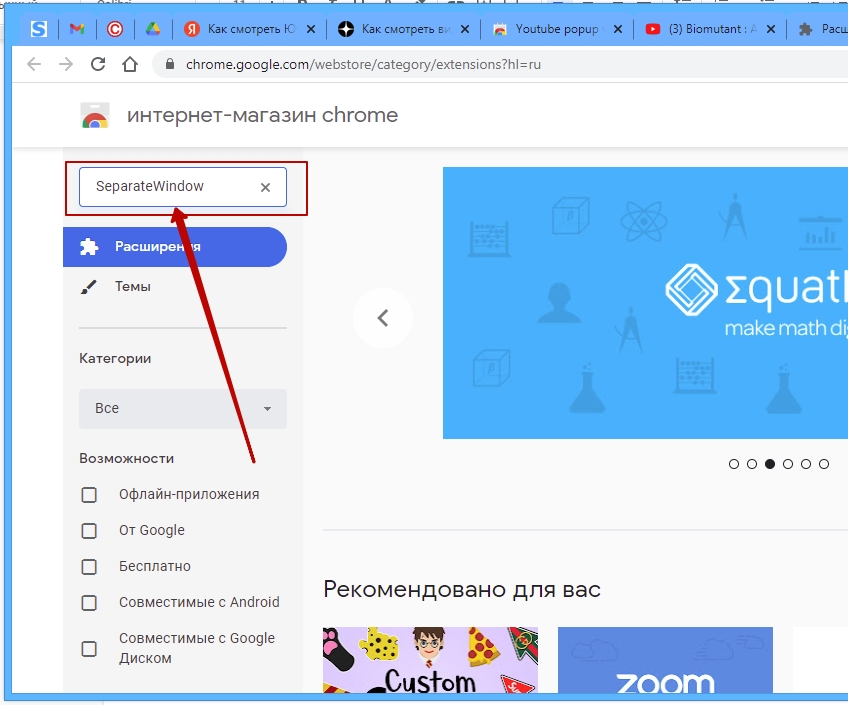
- В нижней части экрана нажимаем «Открыть интернет-магазин Chrome».
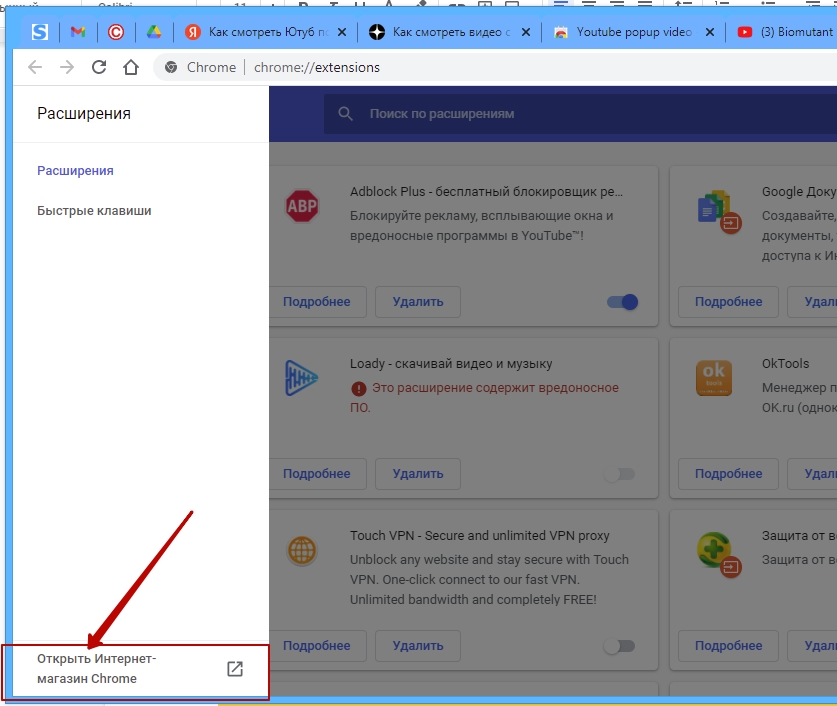
- Потом делаем поисковый запрос «SeparateWindow».
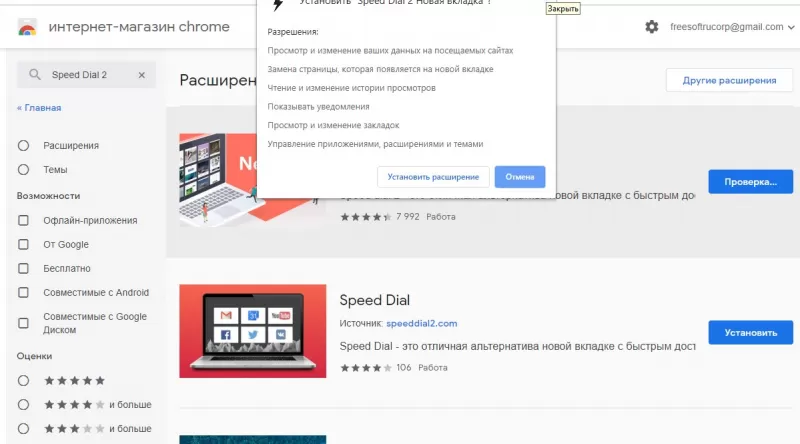
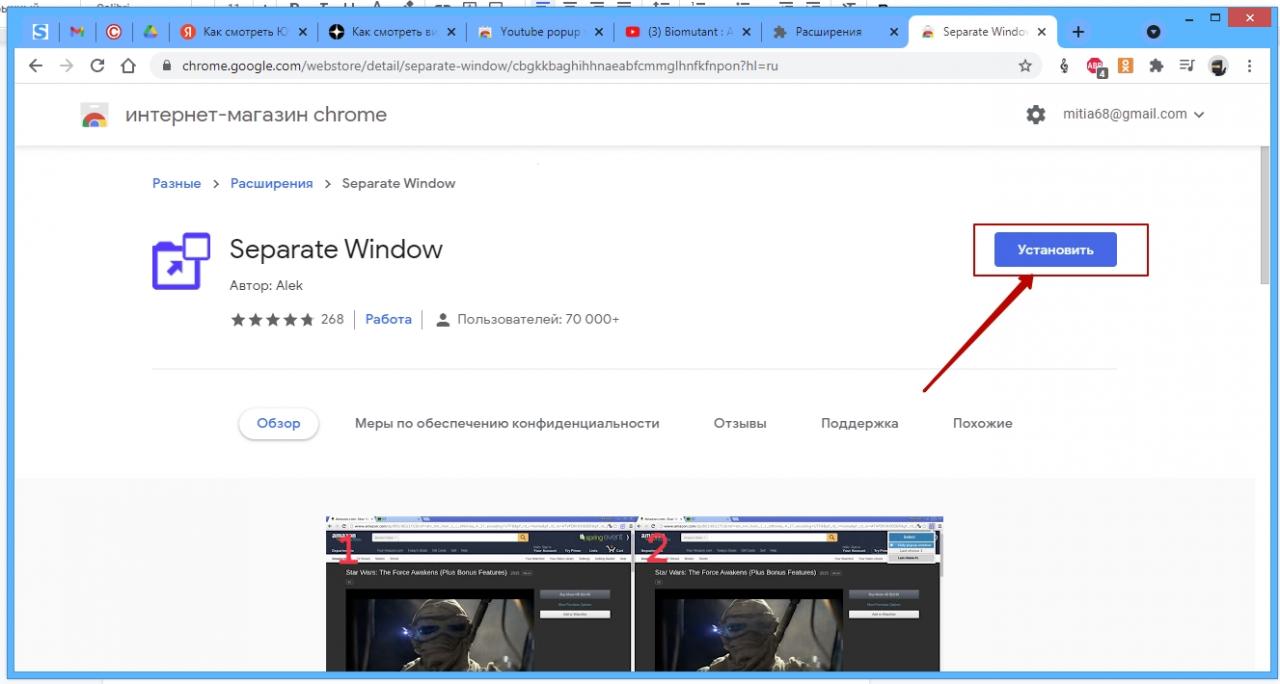
- Устанавливаем его.
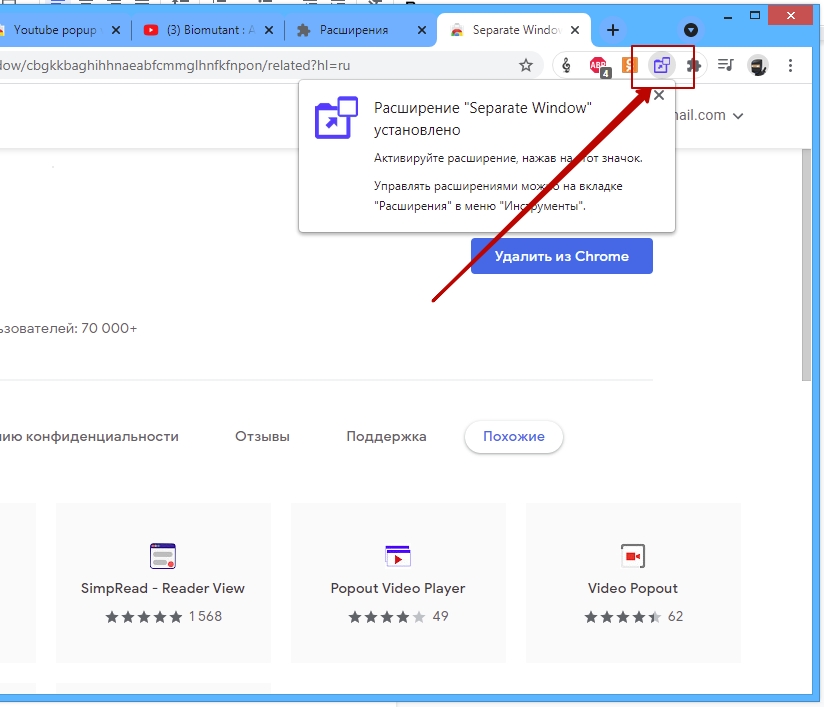
- Если все получилось правильно, на панели инструментов появится соответствующий ярлык.
 Как пользоваться расширением смотрите в ролике ниже.
Как смотреть Ютуб поверх всех окон Chrome
- Открыть браузер Гугл Хром.
- Открываем Ютуб.
- Находим нужный нам ролик.
- Включаем проигрыватель, встроенный в YouTube.
- Наводим курсор мыши на видео.
- Два раза нажимаем правой кнопкой мыши прямо в ролике.
- В выпадающем меню находим нужный пункт.


- Или кликнуть по значку «Мини-проигрыватель» в нижнем правом углу или чуть выше.
- Нажимаем на нее левой кнопкой мыши.
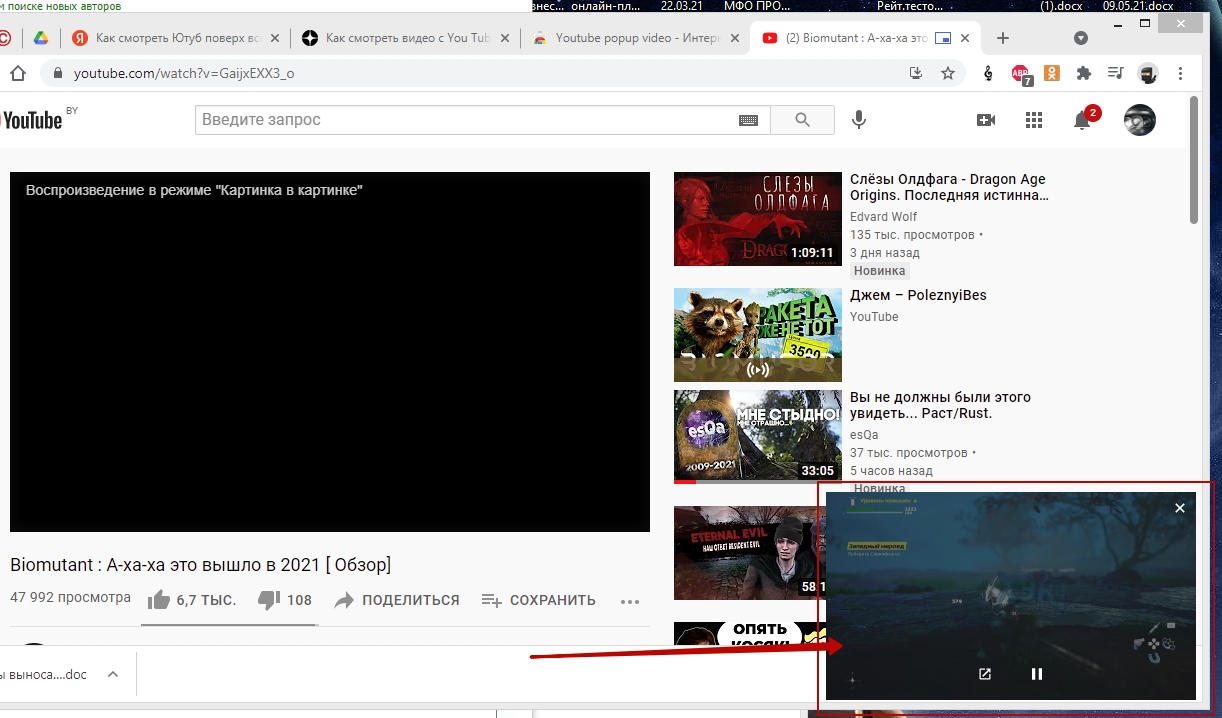
- Видео появляется в форме маленького окошка. Его можно расположить в любом месте экрана монитора. Размер его также можно увеличить или уменьшить.
Если Гугл Хром не воспроизводит видео в Ютуб вообще, то исправить эту ситуацию можно по инструкциям из статьи по ссылке. А если нет звука, то порядок действий будет другой.
Почему Google chrome перестал показывать превью?
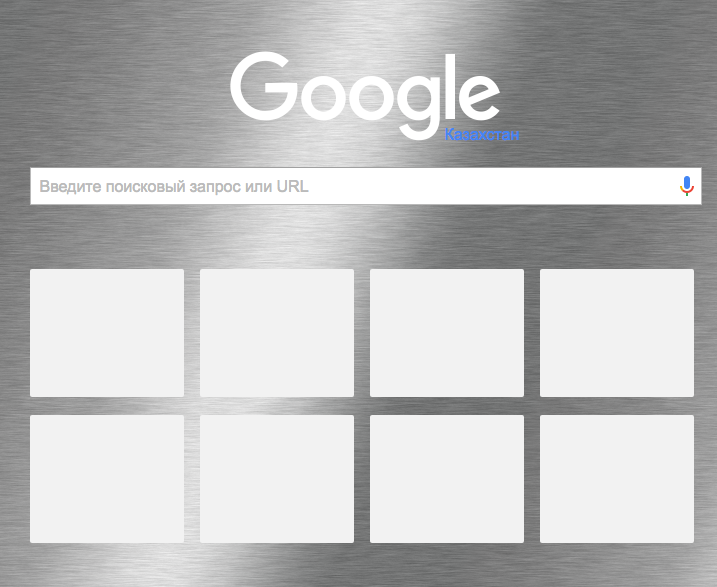
ДД.
Сначала приучит, а потом мучает, как еще после такого выражаться к хрому? =)
Уже какой раз проблемы с превью на Пустой вкладке, не знаю как они правильно называются Популярные сайты?
В общем в основном он просто терял ссылки и через какое то по новой показывал их. теперь же вижу такое уже какой день:
Что можно поделать с ним? И можно ли как-то самому указать сайты, а то иногда вместо картинки кликаешь на крестик у картинки и потом не знаешь как вернуть, хотя ппц как привык на этом месте открывать этот сайт.
Похожие публикации:
- Почему не приходят сообщения на гугл почту
- Почему при удалении фото из галереи они удаляются из google фото
- Сколько объявлений следует объединять в группу google
- Чем отличается скайп от скайпа для бизнеса
Arc — революционный браузер нового поколения

Каждую неделю свет видит новое приложение или стартап. Команды создают новые продукты или адаптируют старые механики под новые паттерны и реальности.
В этот раз энтузиасты перепридумали браузер. В социальных сетях ходило очень много шума по поводу браузера Arc, но доступ к нему выдают не сразу и не всем. Давайте посмотрим на него поближе и разберемся, действительно ли он революционный?
У меня на компьютере установлено несколько браузеров: Safari, Firefox Developer, Yandex и как основной — Google Chrome. Каждый раз, когда я запускаю какой-то не основной браузер, мне предлагают сделать его браузером по умолчанию, но я отказываюсь.
С Arc картина поменялась, теперь он браузер по умолчанию и сейчас я расскажу почему.
Работает браузер пока только на MacOS версии 12+, то есть Monterey и выше. Доступ к браузеру только по инвайтам, в статье есть ссылка на 10 приглашений в браузер.
Браузер работает на движке Chromium, поэтому все расширения доступны из Google Chrome.
Первый запуск и онбординг
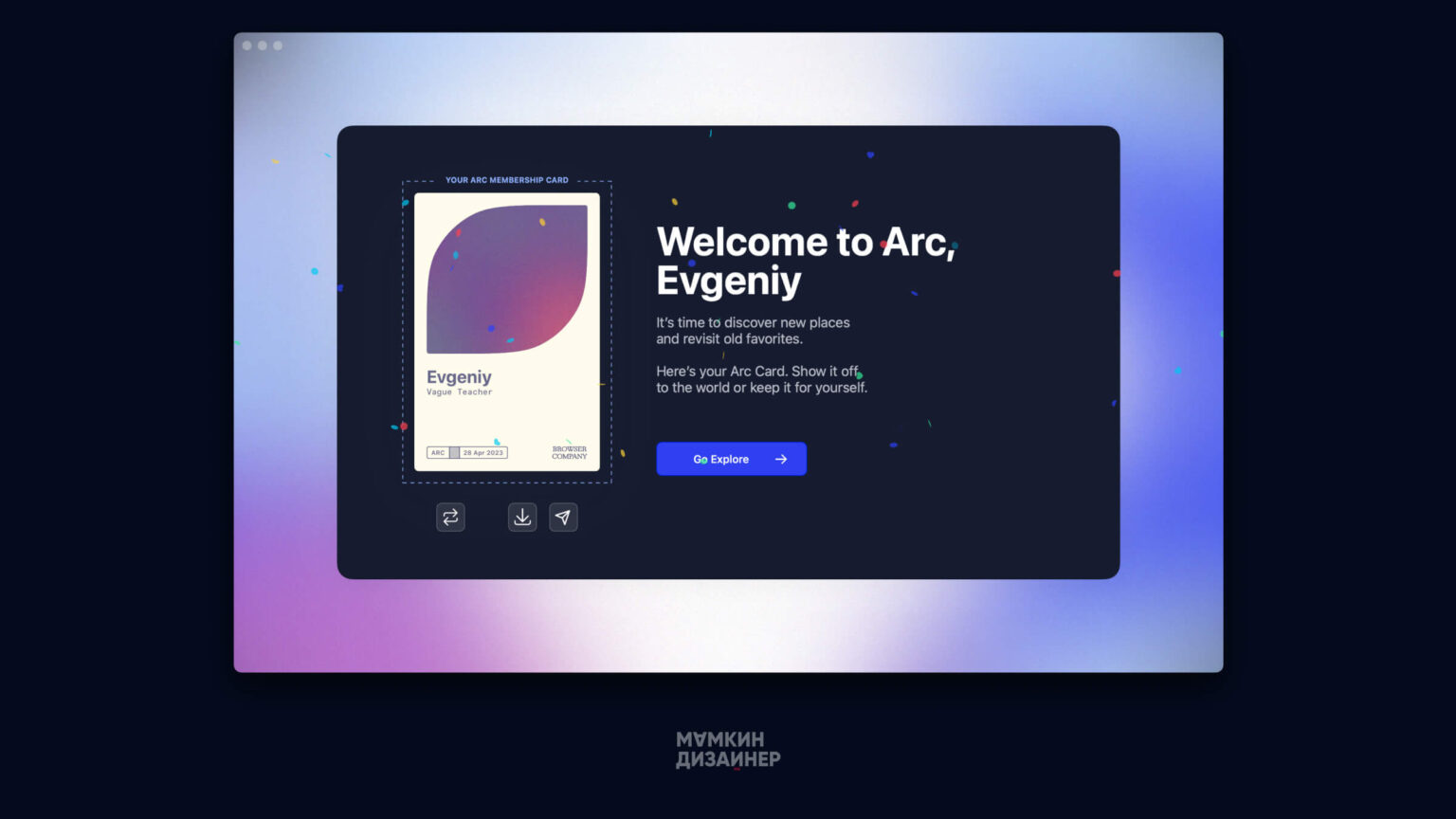
Самое первое, чем меня лично покорил этот браузер — первый запуск, со свистом, музыкой и визуальными эффектами. Я испытал истинное эстетическое удовольствие.
Первое окно приветствия и регистрации браузера
Но красивых картинок мало, важна суть и функциональность.
ПКМ — Правая Клавиша Мыши.
Импорт закладок
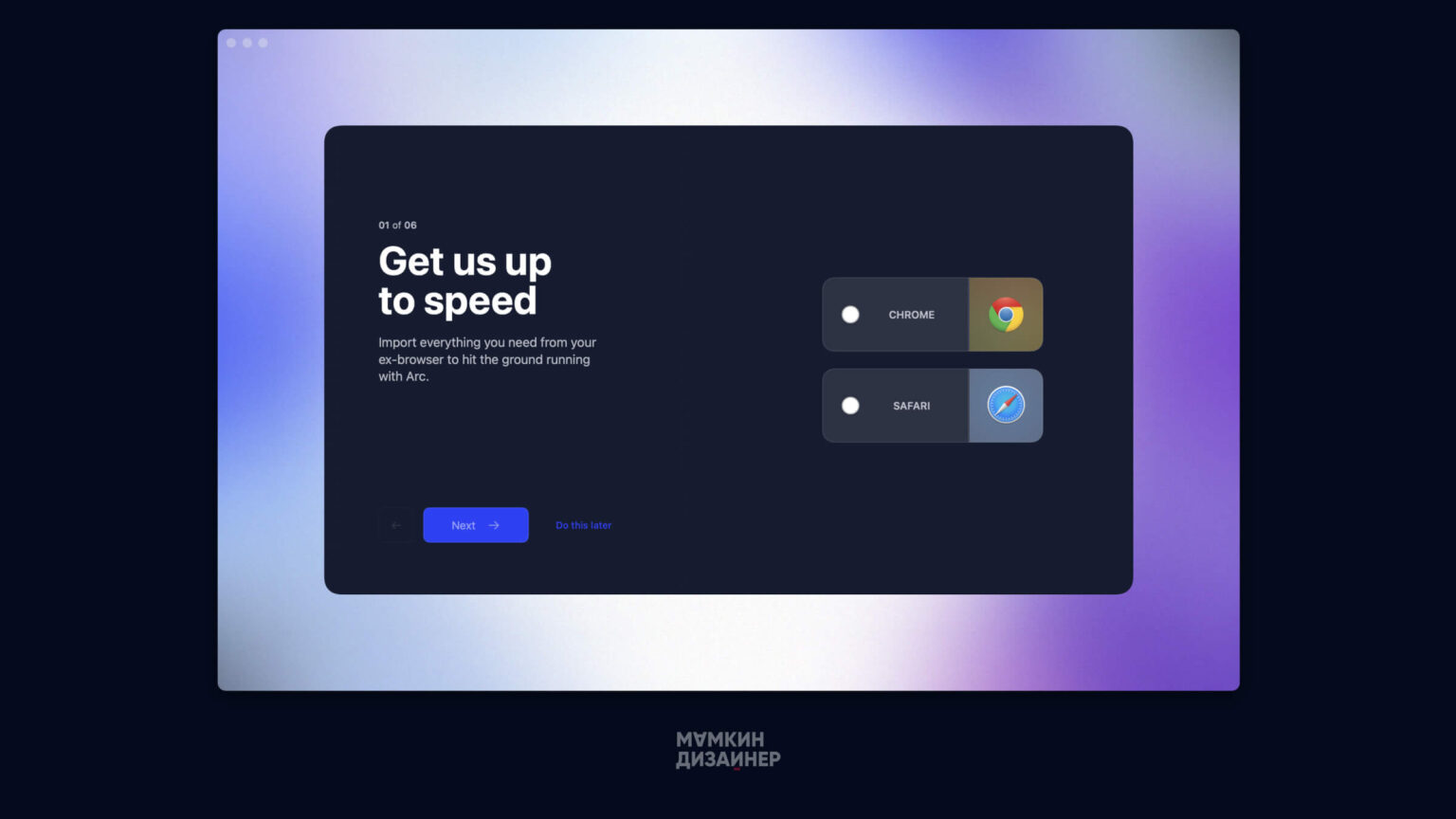
Как и в любом стандартном браузере, Arc, предлагает нам импортировать закладки из своего любимого браузера.
Делать этого я, конечно же, не стал, решил начать новую жизнь в интернете и не тянуть в новенький браузер весь тот старый хлам, который я практически никогда не открываю.
Закладки уже позже я перенес руками, которые действительно важны.
Кастомизация интерфейса
Можно выбрать тему оформления браузера в светлых или тёмных тонах. А еще можно настроить под свой вкус: одиночный цвет, градиент, интенсивность заливки и шум фона.
Кастомизация в браузере Arc
Избранное
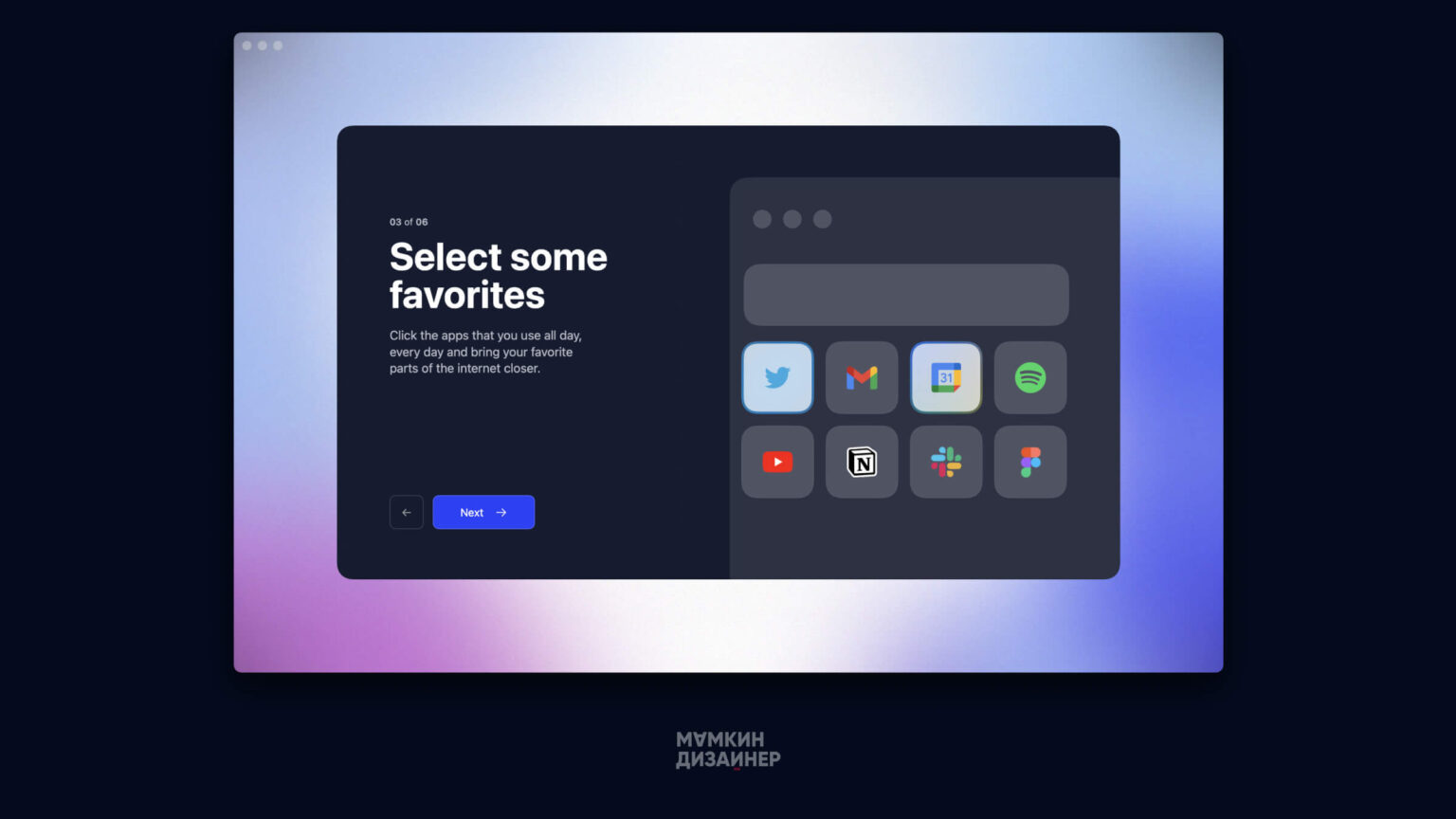
На этапе онбординга, браузер предлагает добавить в избранные закладки несколько сервисов, вы можете пропустить этот пункт, так ничего и не выбрав, а добавить закладки чуть позже.
Блокировщик рекламы
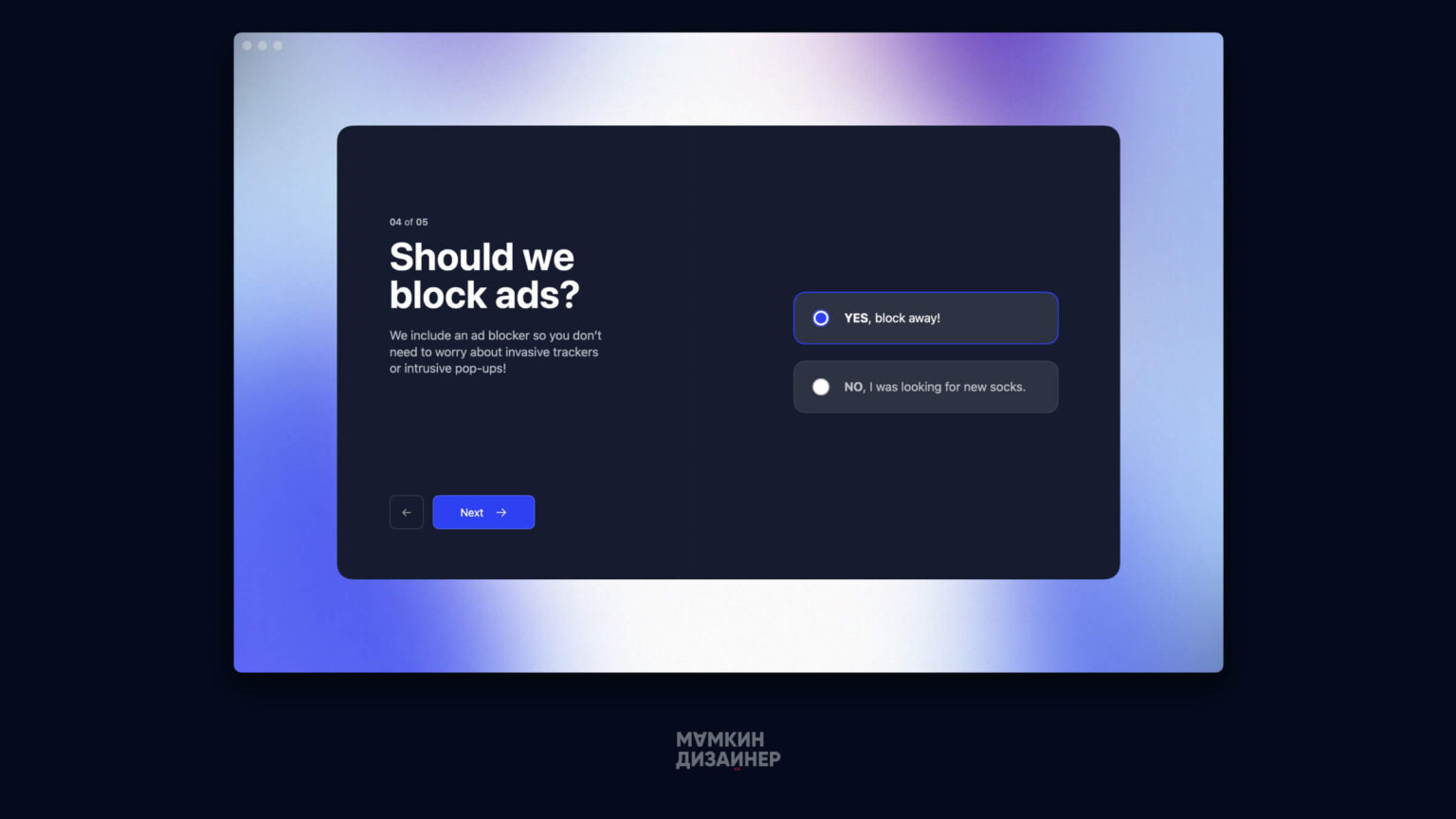
Воистину прекрасная фича на уровне браузера, а не на уровне костылей в виде AdBlock и иже с ними. Включаем галочку и все, рекламы нет, о ней можем забыть. Вот так всё просто.
Браузер по умолчанию
На последнем шаге браузер предлагает сделать себя браузером по умолчанию. Всё это вы так же можете сделать немного позже, если пока по каким-то причинам сомневаетесь.

В качестве «плюшки» браузер в конце выдает карточку пользователя. Она ни на что не влияет, исключительно элемент повышения лояльности, которым можно поделиться в социальных сетях.
Левое меню
Если посмотреть на браузеры Chrome, Firefox, Yandex, то они имеют привычное расположение вкладок — сверху.
Arc же предоставляет всю навигацию по страницам через левое меню: рабочие пространства, папки, файлы, мольберты, постоянные и временные страницы. Весь контент веб-страниц располагается справа.
Скрыть левое меню можно горячей клавишей CMD+S (как сохраняем документ).
Если не помогло одно нажатие, то сделайте два. Браузер понимает, когда вы находитесь на странице, которая поддерживает такую комбинацию клавиш и пропускает закрытие левого меню, отрабатывая как сохранение.
Режим фокусировки и скрытие левого меню в браузере Arc
Рабочие пространства (Spaces)
Рабочее пространство — это группы, в которых вы сможете разделить интернет-страницы на типы вашей деятельности. Например, пространство с поиском отеля в отпуск, пространство с учебной темой, пространство с корпоративными ресурсами.
Рабочее пространство можно кастомизировать: добавить иконку, сменить название и выбрать цвет темы оформления.

Удобно, что между пространствами можно переключаться с помощью обычного свайпа на тачпаде ноутбука или с помощью magic mouse.
Избранное
Открывается мгновенно, присутствует на всех рабочих пространствах. Добавить в него закладку можно вызовом контекстного меню ПКМ — Move to — Favorities.
Удалить закладку из избранного ПКМ — Archive Tab.
Закреплённые страницы
Вкладки, которые не закроются никогда, пока вы их сами не закроете. Их можно перетащить из секции «Today» просто мышкой или переместить через контекстное меню ПКМ — Move to — Pinned.
Обратно по той же схеме, но в секцию Today.
Страницы «Сегодня»
Вкладки, которые по прошествии времени (по умолчанию 12 часов) отправляются в архив. Это время можно изменить в настройках (Arc — Preferences — General — Archive tabs after). Их также можно закрыть по кнопке Clear.

Папки
В каждом рабочем пространстве помимо закрепленных и временных страниц можно создать папки, в которых вы будете хранить материал по нужным вам темам.
Папки не улетают в архив и ведут себя как закрепленные страницы.
Папки и страницы можно перемещать между рабочими пространствами через перетаскивание мышкой или контекстным меню (ПКМ — Move to).

Смена названия
Всем вкладкам и папкам можно менять название на ваше усмотрение, чтобы точно знать, какой контент она содержит.
Сменить название можно или двумя кликами мыши или ПКМ — Rename.

Архив
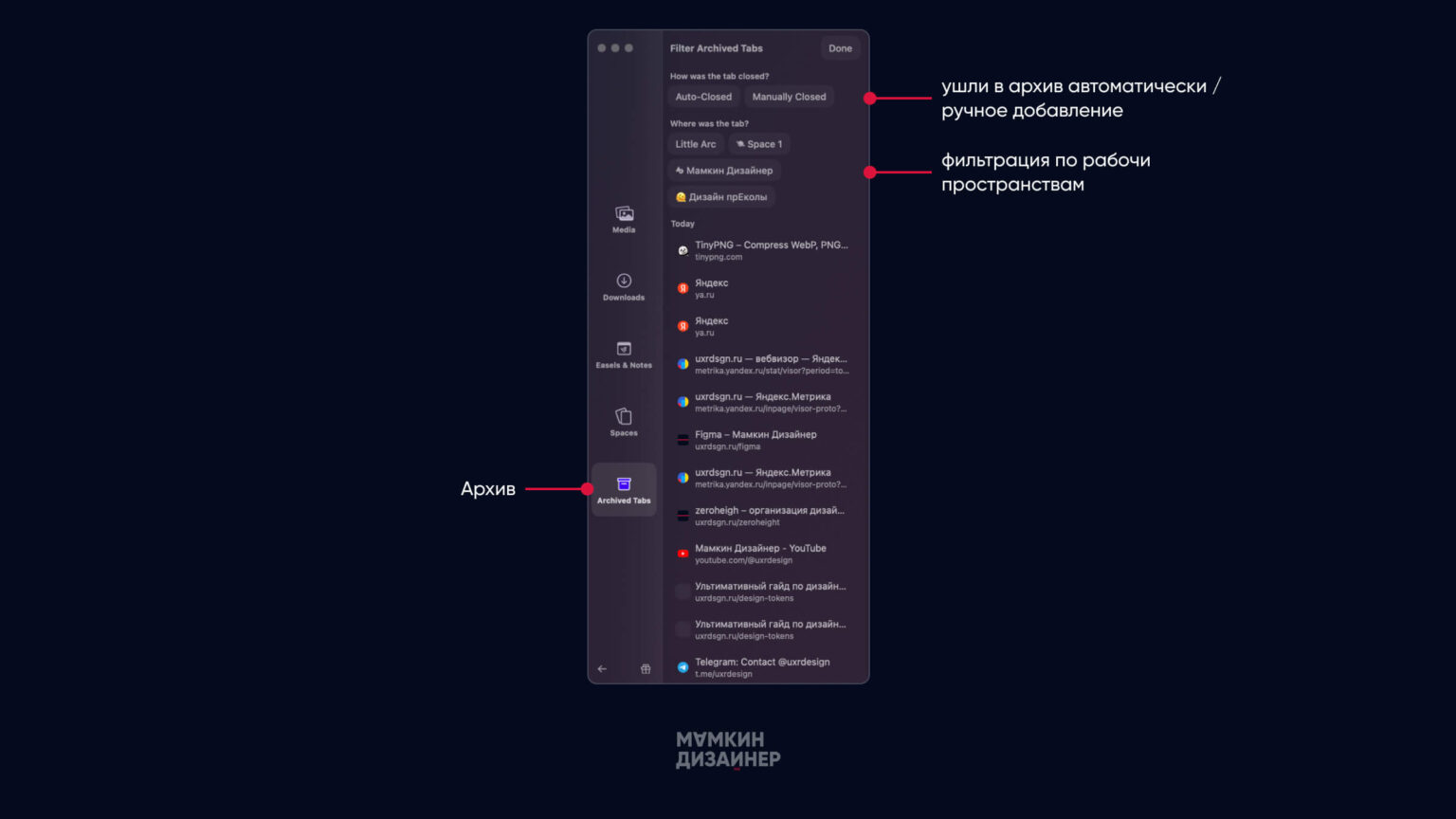
Привычная история браузера теперь называется «Архив». Посмотреть его можно в верхнем меню Archive — View archive. И отфильтровать по параметрам: закрыты автоматически / вручную, в каком рабочем пространстве (Spaces) искать.
Так как браузер работает на движке Chromium у него есть стандартные вещи, к которым мы привыкли в Google Chrome. История браузера так же присутствует в классическом ее виде: Archive — View History.
Скриншоты
Прямо не выходя из браузера можно сделать скриншот страницы: как выбранной вами области, так и конкретного блока. Достаточно навести курсор на URL, выбрать иконку фотоаппарата и выбрать нужный блок.
Снимок можно сделать отдельного блока на верстке, а можно просто растянуть рамку с зажатым курсором и сделать снимок произвольной области.
Я так и не выяснил, почему отдельные блоки он умеет фотографировать, а другие не умеет. Кажется, тут все зависит от уровня вложенности html-элементов. Если разгадаете эту загадку Жако Фреско, то напишите, пожалуйста, в комментариях ее решение.
Скриншот сайта в браузере Arc
После того как вы сделали скриншот, файл можно сохранить. Сохраняет браузер в папку Downloads.

Но магия здесь в том, что если вы откроете скриншот из самого браузера, то он подтянет метаданные с сохраненным адресом страницы, на которой был скриншот сделан. Вы без труда сможете вернуться к странице если потребуется.
Что еще можно сделать со скриншотом:
- сохранить в библиотеку,
- скопировать в буфер обмена (и например вставить в Figma),
- сохранить в свою папку,
- отправить в iMessage,
- отредактировать,
- переснять,
- добавить на мольберт (easel), но об этом чуть ниже.
Командная строка
Мощная командная строка, которая позволит выполнять команды не прибегая к мышке. Вызов строки происходит по горячей клавише CMD + T.
В нее вы можете сразу написать поисковый запрос, который откроется в предпочтительной поисковой машине или вбить сразу нужный сайт.
Но функционал этой строки не ограничен этим. Здесь можно искать ранее закрытые вкладки или вбивать команды для создания мольбертов, заметок, рабочих пространств.
Весь список команд для работы в командной строке вы можете найти в документации: browserinc.notion.site/Command-Bar-T-Actions
Быстрое окно просмотра (Little Arc)
Помимо основного окна браузера у него есть свое модальное окно. Предпросмотрщик сайтов и виджетов браузера.
Первый сценарий
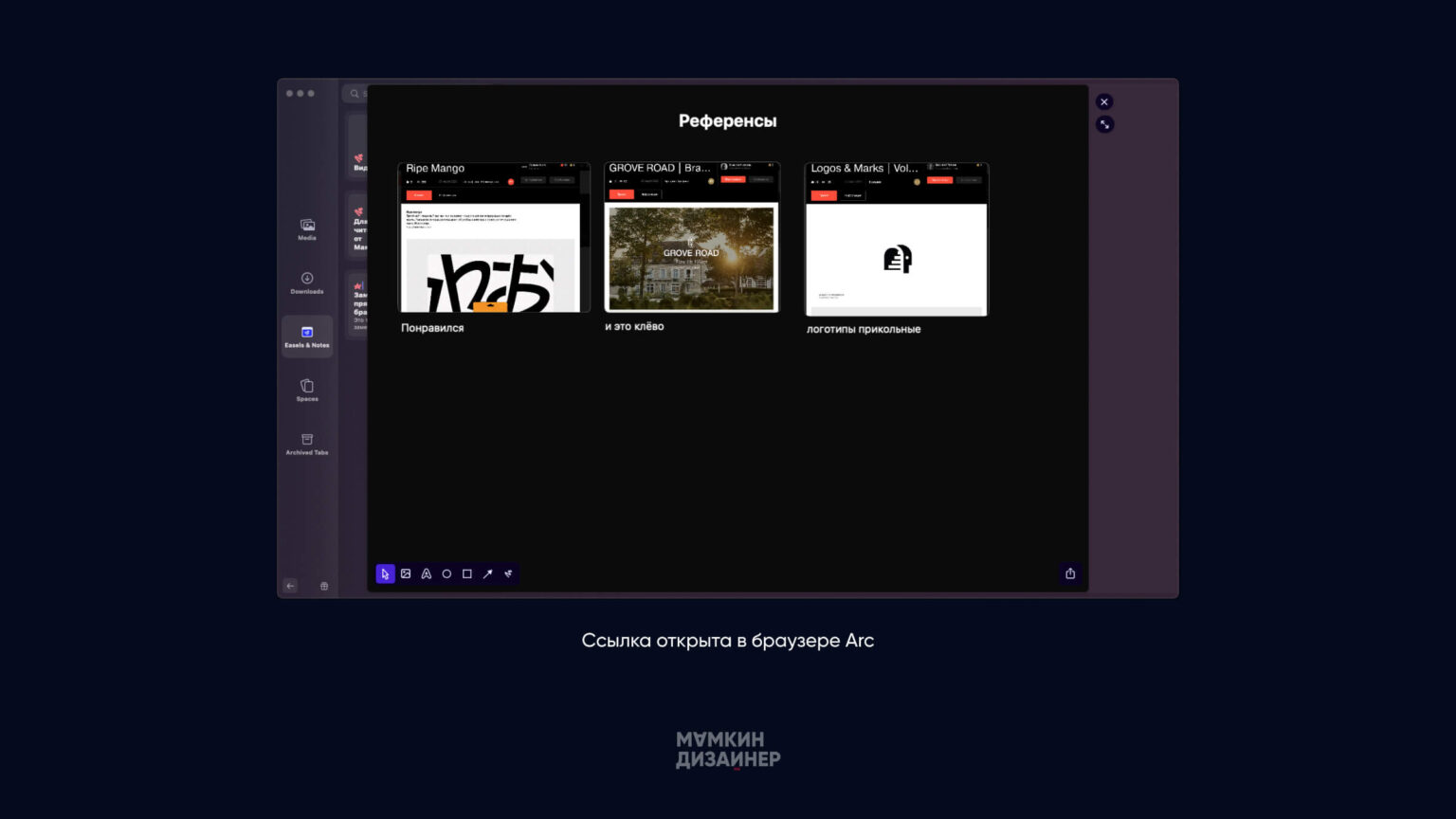
В самом браузере, когда мы открываем виджеты заметок, мольберта и скриншотов.
Помогает быстро просмотреть содержимое страницы. Если нас устроит, то можем одной кнопкой открыть в нужном нам рабочем пространстве в виде вкладки.
Второй сценарий
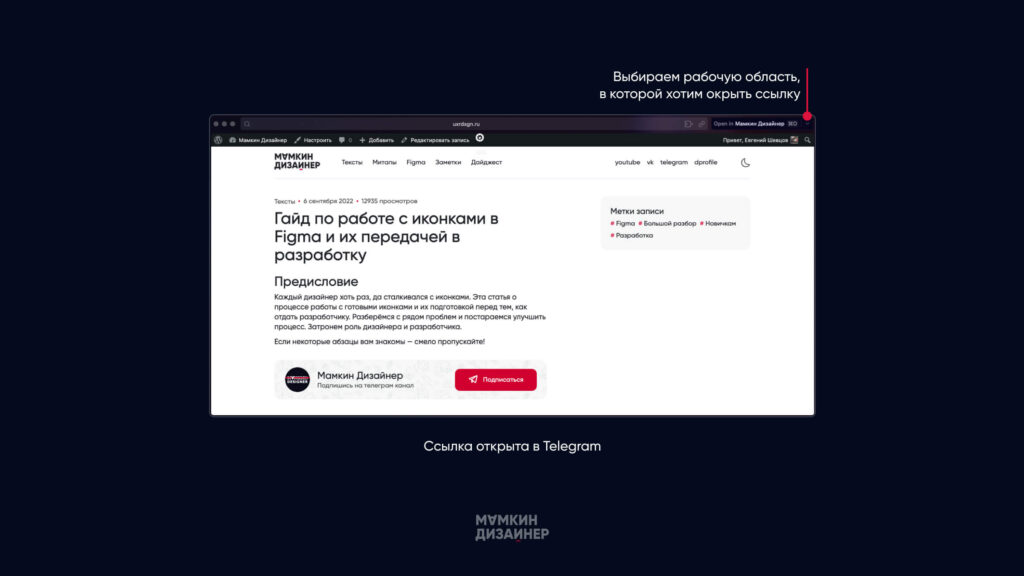
При установке браузером по умолчанию, открывает все внешние ссылки откуда бы вы их не открыли.
Друг прислал ссылку в телеграм, нажали, открылось модальное окно поверх всех окон. Посмотрели, понравилось — отправляем в браузер в виде вкладки. Не понравилось — закрыли и не засоряем себе рабочую область и прыжками из браузера в другие окна.
Третий сценарий
Это вызов окна Little Arc самостоятельно, чтобы посмотреть в нем сайт и не засорять рабочую область. Открыть его можно из меню File — New Little Arc Window или горячей клавишей CMD + Option + N.
Вызов модального окна Little Arc в браузере
Профили
Отделяют одни рабочие данные от других, записывают файлы куки только в свой профиль и позволяют авторизовываться под разными учетными данными в одном пространстве и браузере.
Пример
У вас две учетные записи в телеграм: одна рабочая учетная запись, вторая личная. Чтобы не открывать два разных браузера или режимы инкогнито, достаточно просто создать второй профиль в Arc.
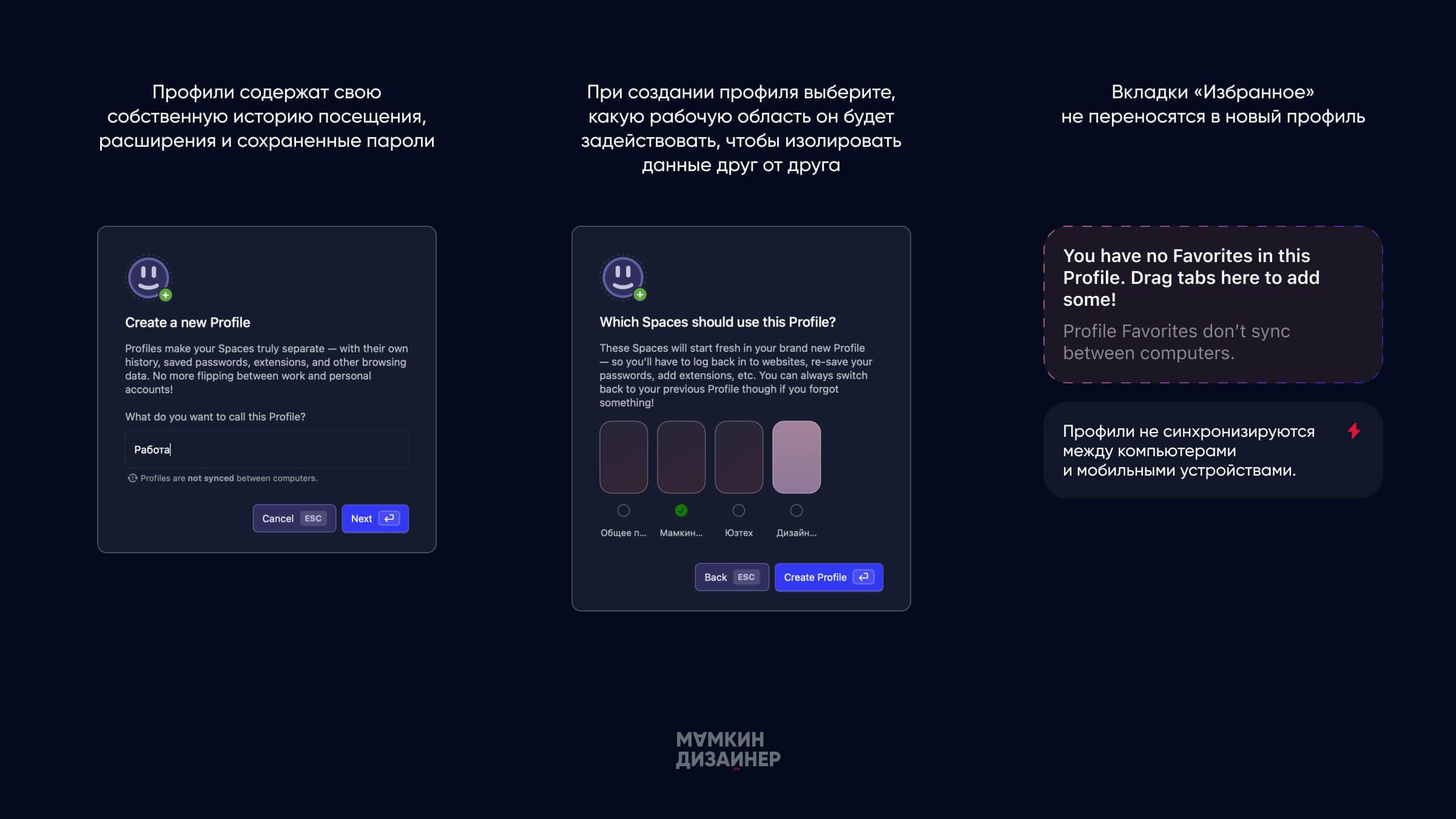
Создание профиля
Создать новый профиль можно из любой рабочей области. Нужно навести на иконку с тремя точками напротив названия и выбрать Profile — New Profile.
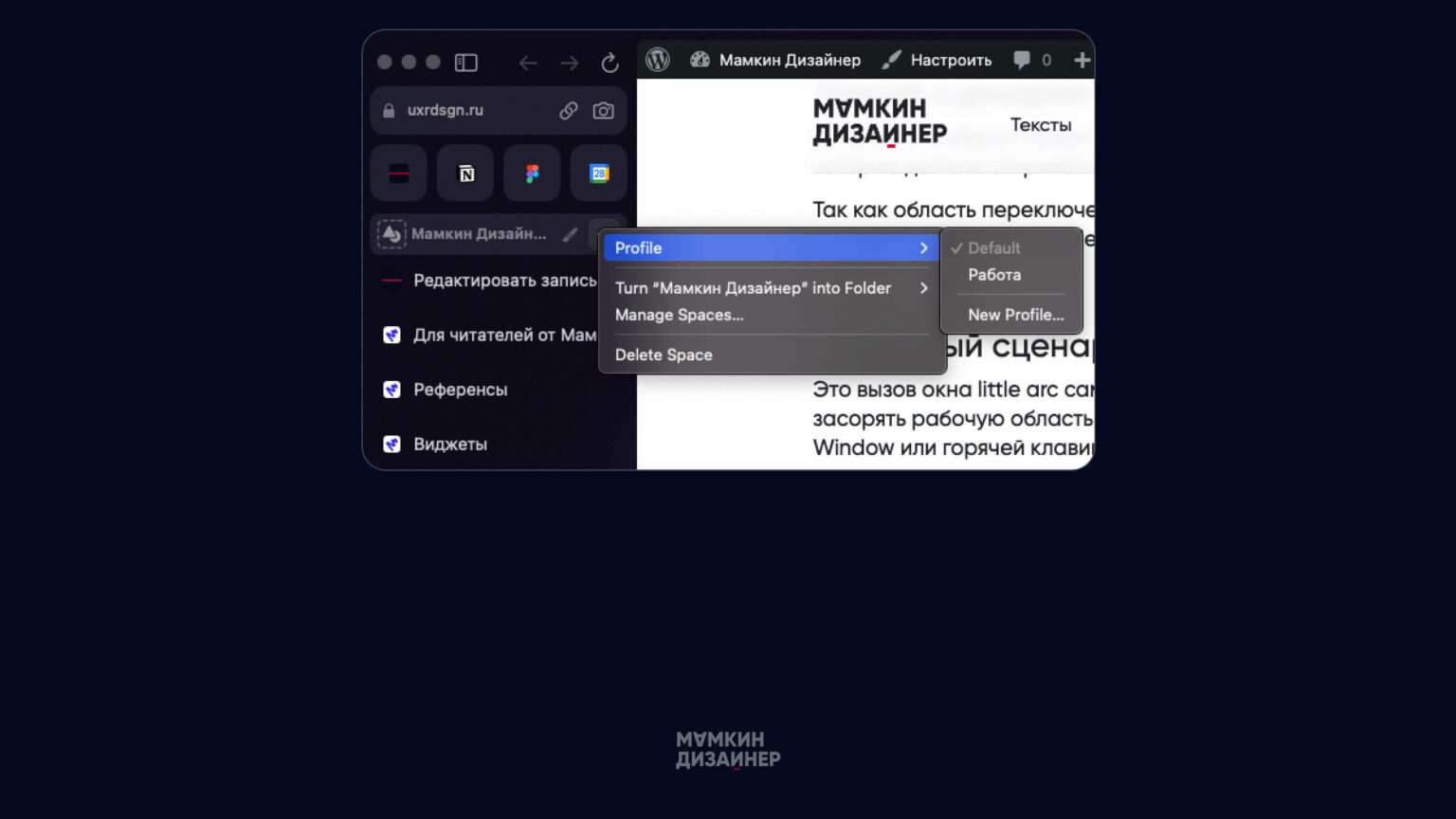
Все настройки профиля: название, поисковая машина, пароли, уведомления и данные, которыми вы делитесь можно настроить в главных настройках: ARC — Preferences — General.
Split View
Вы можете открыть до 4-х интернет-страниц сразу в одном пространстве, чтобы сравнивать данные, контент или держать открытым месенджер на основной странице, где вы работаете.
Пока я пишу эту обзорную статью, то я периодически подглядываю в документацию, в которой сам Arc рассказывает о некоторых своих фичах. Мне не нужно щелкать с вкладки на вкладку, я могу управлять шириной каждого окна и если мне будет недостаточно места, то я скрою левое меню.
Достаточно оставаться на той странице, к которой вы хотите добавить Split View. Ищете вторую страницу и жмете ПКМ — Open in Split View.
А дальше двигаете окна как вам удобно. Напротив каждого окна сверху справа есть контекстное меню действий:
- Separate Tab form Split — вытащить окно из режима Split View.
- Archive Tab — отправить окно в архив.
- Add right Split — добавить еще одно окно в Split View с правой стороны.
Мольберт (Easel)
Одна из прекрасных фич — мольберт. Это как Miro или FigJam, только проще. На мольберте можно рисовать стрелки, надписи, фигуры, вставлять изображения и рисовать.
Мольберт можно оставить приватным или расшарить друзьям на просмотр или редактирование.
Создать новый мольберт просто — в левом меню нажмите иконку «Плюс» — New Easel или воспользуйтесь горячей клавишей Control + Shift + E.
Чтобы понять, как работает доска, накидайте своих любимых мемов на нее: arc.net/e
Но самыми главными фишками для меня стали две вещи:
- Скриншоты, с возможностью перехода по ссылкам
- Живые ссылки-виджеты.
Скриншоты со ссылками
В качестве примера давайте посмотрим, как мы можем создать доску с дизайн-референсами прямо в браузере.
- Нам нужно зайти на любимый сайт, пусть в нашем случае это будет Dprofile.
- Сделать первый скриншот и в качестве действия — New Easel.
- Подпишем мольберт и по той же самой схеме будем делать скриншоты, добавляя их в уже созданный и предлагаемый мольберт с названием «Референсы».
Все скриншоты имеют метаданные в виде ссылок. Когда мы помещаем скриншоты на мольберт, то мы без труда сможем открыть страницу, с которой мы сделали скриншот.
При командной работе, если этот мольберт пошарить коллегам, вы довольно быстро соберёте нужную базу для мудборда.
Использование такой фичи можно переложить на что угодно, например — выбор отеля при планировании отпуска.
Живые виджеты
Живые виджеты — это скриншоты, которые работают как iframe. Вы делаете всё то же самое: скриншот любой области сайта, помещаете его в уже созданный или новый мольберт. Там он хранится как изображение, но достаточно нажать на кнопку Play и виджет оживет, будет показывать актуальную информацию с адреса URL.
Как найти
Мольберты живут в левом меню, под иконкой «коробочки с фантиками». Можно нажать на нее или промотать влево все рабочие области.
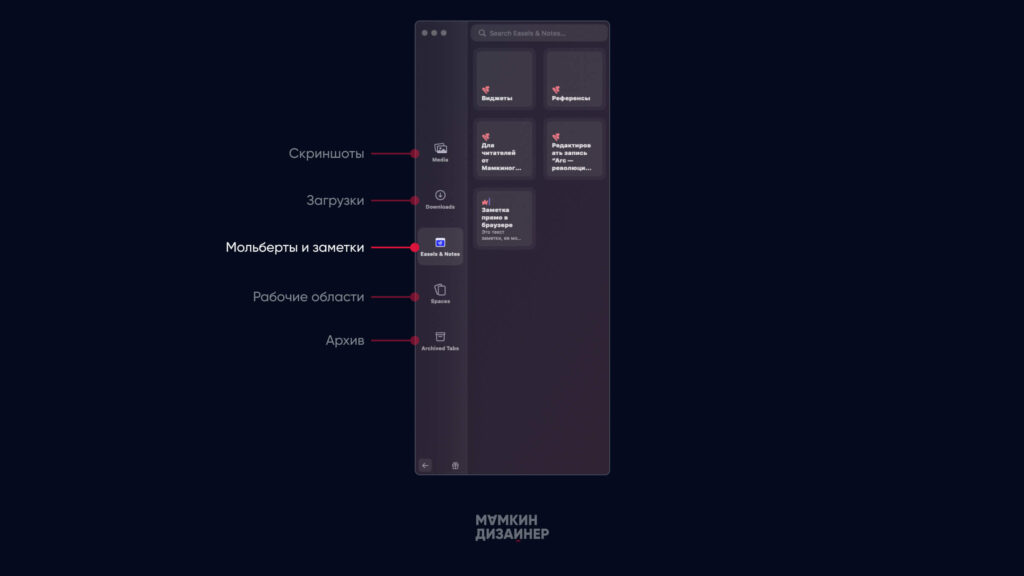
Заметки
Визуальный редактор заметок, которые можно делать прямо в браузере и делиться ими на просмотр или редактирование с коллегами.
Создать новую заметку можно с помощью левой панели, внизу иконка «Плюс» — New Note или горячей клавишей Control + N.

В заметку можно добавлять:
- Обычный параграф
- Заголовки H1 — H3
- Нумерованные и маркированные списки
- Изображения
- Ссылки
Заметки хранятся вместе с мольбертами на одной вкладке.
Бусты
Улучшения для страниц, если вы умеете в HTML, CSS и JS. Например, у какого-то определенного сайта вы хотите сделать темную тему. Разработчики сервиса не хотят делать, а вам на белый смотреть больно.
Вы не будете глобально вмешиваться в общий код, все применяемые стили работают исключительно в вашем браузере.
Фича больше для разработчиков, чем для рядовых пользователей:

- Заменить CSS и посмотреть как работает сайт.
- Временно заменить контент на сайте.
- Добавить новые блоки и посмотреть, как они будут работать.
Мини-плеер
Штука максимально прикольная, ради этого я завел себе отдельно Yandex Browser. Открываешь вкладку с ютубом, щелкаешь кнопку и видео болтается в углу поверх всех окон. Удобно подглядывать одним глазом за роликом и работать.
Но такой флоу довольно утомителен, нужно скачать браузер, авторизоваться в ютубе, чтобы были твои рекомендации и каждый раз вспоминать где смотреть. Проходить этот путь открытия-закрытия утомляет.
Видео плеер
Arc предлагает без всяких дополнительных танцев просто открыть страницу с роликом, при переходе на другую страницу или рабочую область, мини-плеер с видео автоматически прыгает в угол монитора.
Даже если вы свернёте браузер, то окно с видео всё равно будет отображаться поверх окон. Видео не привязано к браузеру, а ко всей рабочей области ОС.
Аудио плеер
Такая же история работает, если мы запустили музыку в каком-то сервисе. Например в Яндекс.Музыке. Давайте послушаем КиШа, он как раз на волне популярности из-за сериала, а я его уже заслушал до дыр за полтора месяца ��.
Заходим в Я.Музыку, включаем трек и так же начинаем перемещаться по вкладкам и рабочим областям.
Теперь можно успокоиться и забить на бешеный поиск вкладки из которой сейчас играет музыка, плеер теперь на виду, а по клику одной кнопки можно сразу перейти на ту страницу, откуда была запущена музыка.
Выключение плеера
На любом сайте вы можете быстро выключить настройку мини плеера, чтобы он вам не мешался. Достаточно на странице с медиа навести на поле с URL, выбрать значок замка и там снять галочку Mini Player.
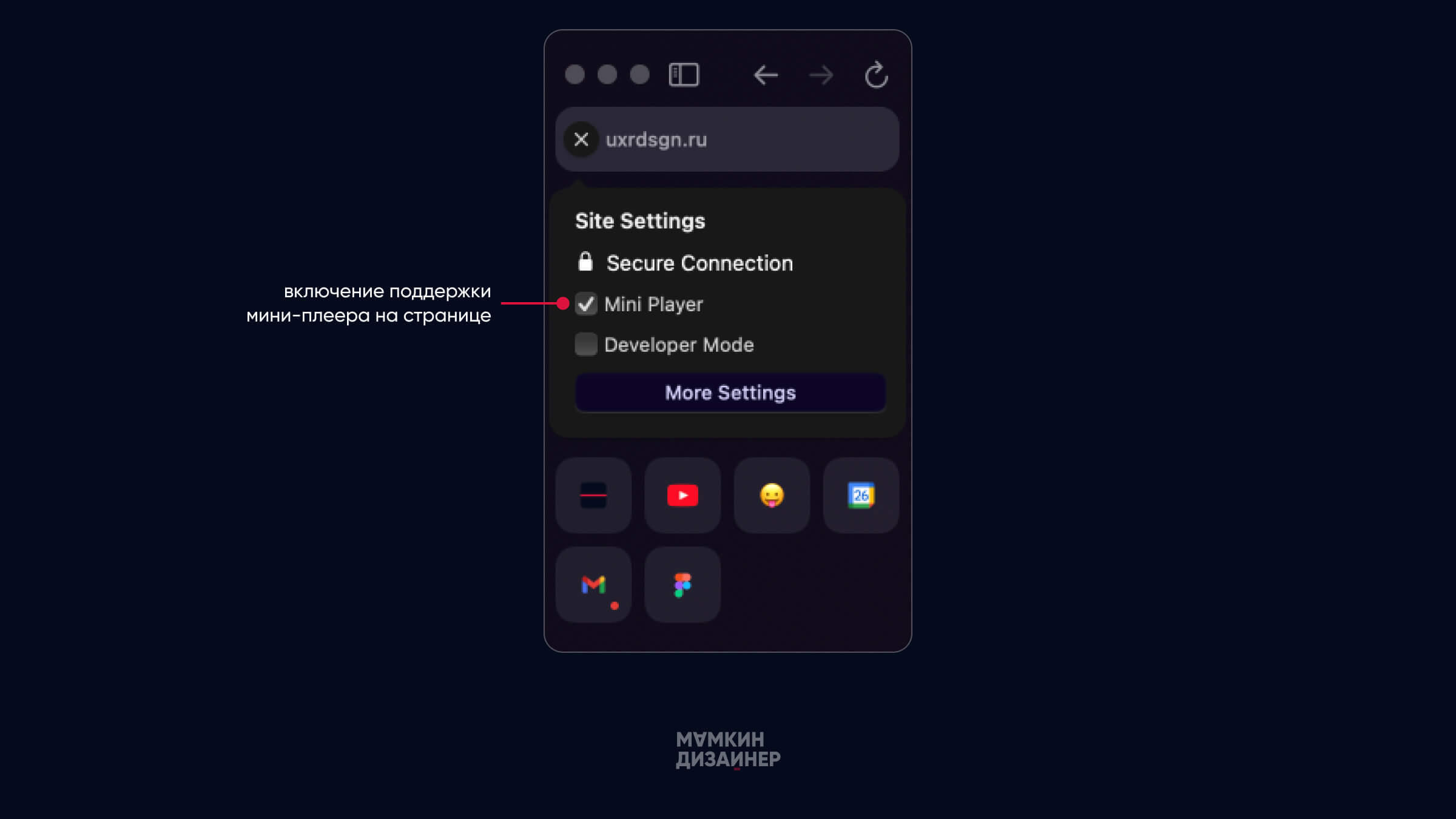
Быстрое превью
Быстрое превью, это сайты, которые Arc превратил в мини-виджеты. Быстрое превью доступно когда ваши закладки добавлены в избранное. Сейчас поддерживаются сервисы:
- Google Calendar
- Gmail
- Outlook
- GitHub
- Notion
- Figma
- Linear
Достаточно навести курсор на закладку и выбрать предлагаемый пункт.
Переключатель вкладок
Работает так же как переключение окон в MacOS, только горячие клавиши немного другие: Control + Tab.
Мобильное приложение
Сейчас уже доступно мобильное приложение в AppStore, но на мой взгляд оно еще максимально сырое. Синхронизация вкладок и рабочих областей происходит через iCloud. Профили не синхронизируются ни с одним устройством.
Данный браузер пока нельзя добавить в качестве браузера по умолчанию на iOS ��
Инвайты
Браузер пока работает через прямую выдачу доступа через сайт или дружеские инвайты. Отправить заявку на доступ вы можете по ссылке arc.com. Или по приглашениям, которых всего десять.
5 приглашений в революционный браузер Arc: arc.net/gift
И еще 5 приглашений в революционный браузер Arc: arc.net/gift
После регистрации и установки? у каждого из вас будет доступно по 5 инвайтов. С первых десяти пользователей мы получим еще 50 инвайтов. Каждые 5 дней вам будут доступны еще по 5 новых приглашений.Найти ссылку-приглашение можно в меню Arc — Gift Arc to a Friend.
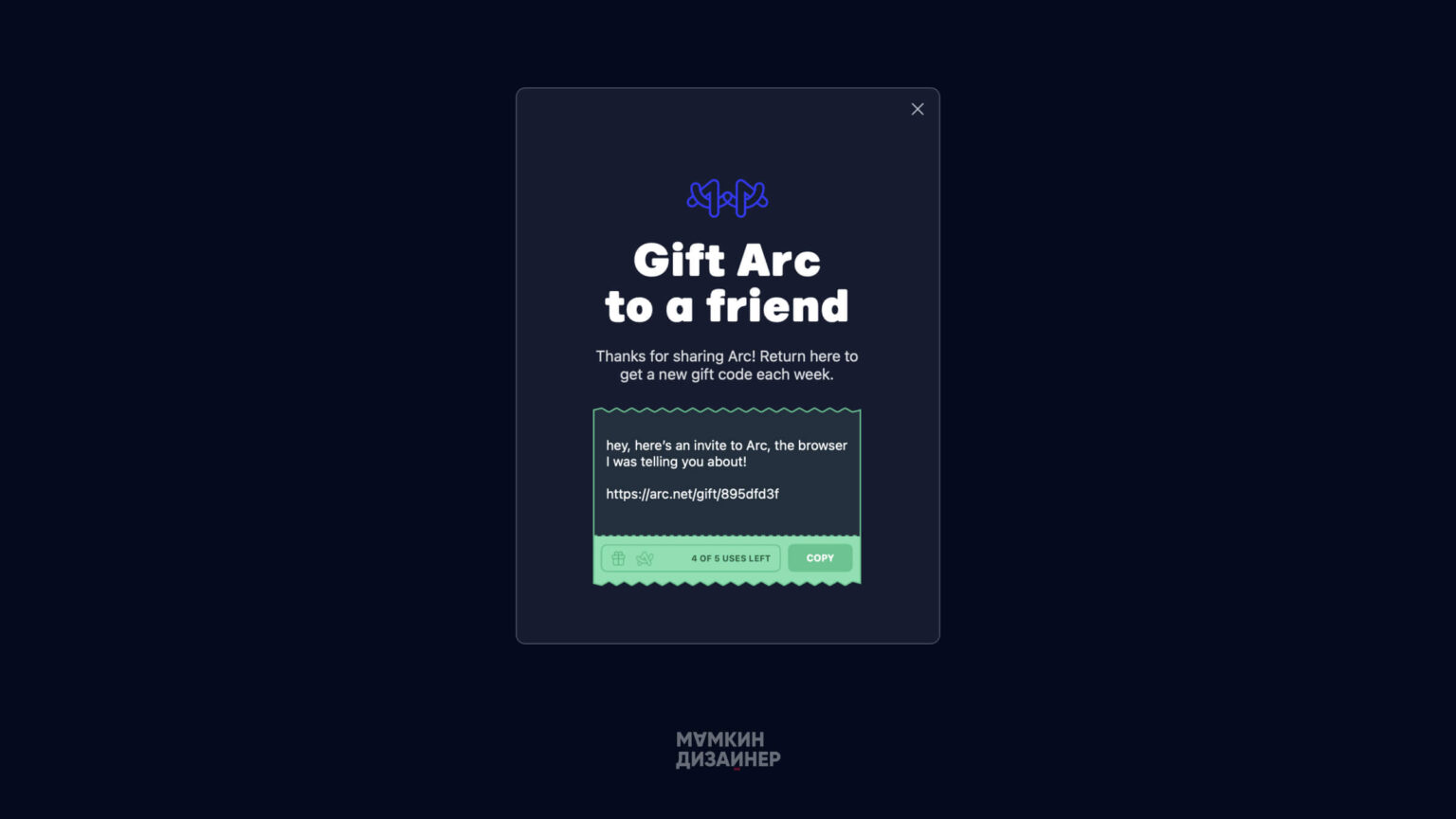
Предлагаю этим счастливчикам, установившим браузер, поделиться ссылками на приглашение в комментариях ��