Как сбросить настройки на Android до заводских? (Hard Reset)
Если устройство стало зависать, перестало включаться, а так же если оно заблокировано и вы забыли все способы доступа.
Делать
Hard Reset — крайняя мера, потому что она удаляет все настройки
пользователя, а так же все данные с устройства и возвращает его к
заводским настройкам.
Как сделать сброс через Recovery?
1) Выключите устройство
2) Чтобы попасть в меню Recovery, нужно зажать комбинацию клавиш:
а) Понижение громкости + кнопка включения
б) Повышение громкости + кнопка включения
в) Повышение/понижение громкости + кнопка включения + кнопка «Домой»
г) Повышение громкости + понижение громкости + кнопка включения
Перемещение
по меню осуществляется с помощью кнопок громкости, выбор пункта
осуществляется с помощью кнопки включения/кнопки домой
3) Выберите пункт «wipe data/factory reset».
4) Подтвердите действие: «Yes — delete all user data»
5) Нажмите «reboot system now».
6) Устройство само перезагрузится и вернётся в состояние на момент первого запуска.
Как сделать сброс через Настройки?
1) Зайдите в «Настройки»
2) Найдите пункт «Восстановление и сброс» (Название может отличаться)
3) Выберите «Сброс настроек»
4) Подтвердите сброс и, если установлен пароль или графический ключ, введите их
5) Нажмите «Стереть всё»
Сброс для Android 8.0 и выше
Найти
пункт «Сбросить к заводским настройкам» можно перейдя во вкладку
«Система» > «Восстановление и сброс» > «Сброс настроек»
Как сделать сброс на заводские настройки (Hard Reset) смартфона и планшета на Андроид

Сброс смартфона или планшета до заводских настроек является самым крайним методом, но иногда, чтобы устранить какую-то проблему или же почистить ОС Android и удалить с устройства всю информацию нужно это сделать.
Важно понимать, что данный процесс необратим, и он удалит с устройства всю контактную информацию, историю переписок SMS и MMS, а также все установленные программы, игры и информацию хранящуюся в телефоне или планшете. Данные, которые хранятся на карте памяти не удалятся и останутся на своем прежнем месте, если Вы не поставите галочку Стереть карту памяти / Отформатировать SD-карту при сбросе.
После окончания процесса сброса Android до заводских настроек, устройство будет в том состоянии, каким Вы его приобрели в магазине, то есть ОС будет полностью чистая, без настроек и программ.
Существует несколько способов как сделать сброс на Android, давайте рассмотрим их подробнее.
Способ №1
Сброс настроек с помощью раздела Recovery
Данный способ будет полезен для пользователей, у которых устройство либо не включается, либо загрузка не идет дальше логотипа производителя, либо же Вы установили пароль блокировки или графический ключ и забыли его. Тогда этот способ как раз для вас.
Хотелось бы предупредить, что описанные дальше действия могут не подходить именно к вашему смартфону или планшету, так как в некоторых устройствах режим Recovery не предустановлен производителем или же он на языке, который нам очень трудно понять, а именно на китайском.
Шаг 1 Полностью выключите устройство. Для лучшего эффекта, если есть такая возможность, достаньте и поставьте аккумуляторную батарею
Шаг 2 Заходим в Recovery меню. На устройстве одновременно зажмите одну из следующих комбинаций клавиш и удерживайте их до тех пор, пока Android не загрузится в режим Recovery:
- кнопка увеличения громкости Volume Up и кнопка включения устройства Power
- кнопка уменьшения громкости Volume Down и кнопка включения устройства Power
- кнопка увеличения громкости Volume Up , кнопка уменьшения громкости Volume Down и кнопка включения устройства Power
- кнопка включения устройства Power , кнопка домой Home и кнопка увеличения громкости Volume Up
- кнопка увеличения громкости Volume Up и кнопка уменьшения громкости Volume Down
Навигация по меню осуществляется с помощью клавиш увеличения Volume Up и уменьшения громкости Volume Down , выбор с помощью кнопки включения Power . На некоторых смартфонах и планшетах перемещение вверх/вниз — это Volume Down , а выбор — Volume Up
Примечание! Процедура запуска Recovery отличается для разных устройств и нет гарантии, что такой способ подойдет именно к вашему смартфону или планшету!
Шаг 3 Когда мы попали в режим Recovery выбираем пункт wipe data/factory reset

Шаг 4 Далее подтверждаем выбор и соглашаемся, что все данные будут стерты — Yes — delete all user data

Шаг 5 После чего перезагружаем устройство выбрав reboot system now

Готово! После перезагрузки смартфон и планшет будут сброшены на заводские настройки производителя.
Способ №2
Hard Reset средствами самой системы Android
Данный способ практически одинаковый для всех устройств, независимо от производителя.
Шаг 1 Открываем приложение Настройки и выбираем пункт Восстановление и сброс

Шаг 2 Перемещаемся вниз страницы и выбираем Сброс настроек

Шаг 3 Теперь нажимаем кнопку Сбросить настройки телефона

Шаг 4 Соглашаемся с тем, что все данные будут стерты. Жмем Стереть все или Удалить все

После телефон перезагрузиться, произойдет форматирование данных и Вы получите устройство с настройками по умолчанию.
Способ №3
Сброс настроек с помощью сервисных команд
Этот способ является самым последними и самым простым. Для того чтобы сделать Hard Reset данным методом, заходим в программу Телефон и в номеронабирателе вводим один из следующих сервисных кодов:
К сожалению, хоть это и универсальные комбинации, но вам они могут и не подойти, все зависит от производителя устройства.
На этом все! Теперь в случаи возникновения проблем с вашим устройством, Вы сможете с легкостью произвести сброс Android до заводских настроек и в течении нескольких минут получить совершенно стабильно работающий смартфон или планшет. У вас не должно возникнуть никаких сложностей и проблем при выполнении этой операции.
Надеемся статья для вас была полезной. Если да, то добавляйте ее себе в закладки и делитесь с друзьями, а также подписывайтесь на наши сообщества в социальных сетях, где Вы сможете найти еще много полезной информации
Как сбросить Android к заводским настройкам


Вы готовы продать свое устройство или передать его новому владельцу? Возможно, ваш телефон работает некорректно, или вам нужно начать все с чистого листа. Как бы то ни было, иногда лучшим выходом будет сброс Android к заводским настройкам, чтобы вернуть его к тому состоянию, в котором он был при первом включении (по крайней мере, с точки зрения программного обеспечения). Давайте расскажем вам все, что нужно знать об этом процессе.
Во-первых: Как создать резервную копию телефона Android

Примечание: Это руководство по сбросу настроек до заводских настроек Android составлено с использованием Google Pixel 7 Pro под управлением стоковой Android 13. Производители часто меняют пользовательский интерфейс и методы выполнения определенных задач. Расположение настроек и комбинации кнопок могут отличаться в зависимости от того, какое у вас устройство и какая версия Android на нем используется
Прежде всего, давайте разберемся, что такое резервная копия. Выполнение сброса к заводским настройкам Android приведет к удалению всех ваших данных и возвращению программного обеспечения в исходное состояние. Это означает, что все приложения и данные, хранящиеся на вашем устройстве, будут удалены. Перед выполнением процедуры обязательно создайте резервную копию всех важных файлов и данных. В начале статьи мы приводим руководство по резервному копированию данных на телефоне Android.
Сначала попробуйте найти другое решение
Мы знаем, что начинать все с чистого листа может быть хлопотно. Процесс резервного копирования непрост, а повторная загрузка всех данных может занять много времени. Кроме того, если вы не подключены к Wi-Fi, это может привести к потере данных. Именно поэтому мы часто рекомендуем найти более простое решение перед сбросом настроек Android.
Если вы собираетесь сбросить Android к заводским настройкам из-за неполадок в работе телефона, вы можете попробовать найти свою проблему в нашем руководстве по проблемам Android и способам их устранения.
Если ни одно из этих решений не работает, вы всегда можете попробовать перезагрузку или мягкий сброс (удерживайте кнопки питания и увеличения громкости, пока экран не погаснет), который не удалит все ваши данные. Если вы исчерпали все способы устранения неполадок и вам необходимо сбросить настройки Android, продолжайте читать.
Сброс до заводских настроек Android с помощью Настроек

Если вы решили сбросить настройки Android к заводским, то наиболее удобный способ сделать это — через приложение «Настройки».
Как сбросить телефон Android к заводским настройкам с помощью настроек:
- Убедитесь, что устройство подключено к сети или имеет достаточный заряд батареи для прохождения процесса сброса.
- Откройте приложение «Настройки».
- Выберите Система.
- Перейдите в раздел «Параметры сброса».
- Нажмите Стереть все данные (сброс к заводским настройкам).
- Нажмите на пункт Стереть все данные.
- Введите PIN-код, если появится запрос.
- Выберите Стереть все данные и позвольте телефону сделать свое дело.
Сброс настроек Android до заводский с помощью режима восстановления

Некоторые пользователи могут не иметь доступа к своим настройкам. Это может быть связано с неисправностью телефона или программного обеспечения. К счастью, есть способ сделать это без доступа к пользовательскому интерфейсу.
Как выполнить сброс данных к заводским настройкам телефона Android с помощью режима восстановления Factory data reset / Hard Reset:
- Убедитесь, что телефон выключен.
- Нажмите и удерживайте одновременно кнопки питания и уменьшения громкости.
- Продолжайте нажимать их до тех пор, пока не появится экран.
- Появится экран со словом «Start», указывающим на кнопку питания, текстом и навигационными инструкциями.
- Теперь вы можете использовать кнопку питания для выбора, а клавиши регулировки громкости — для навигации.
- Нажимайте клавишу уменьшения громкости, пока не появится пункт «Режим восстановления».
- Нажмите кнопку питания, чтобы выбрать его.
- Телефон перезагрузится и покажет робота Android, попавшего в беду.
- Нажмите и удерживайте кнопку питания, затем нажмите кнопку увеличения громкости, не отпуская кнопку питания.
- Используя кнопки регулировки громкости, выделите пункт Wipe data/factory reset.
- Нажмите кнопку питания, чтобы выбрать опцию.
- Подтвердите выбор, выбрав (Factory data reset / Hard Reset), и дайте телефону сделать свое дело.
- По завершении выберите Перезагрузить систему сейчас.
Поздравляем, процесс завершен.
Если ни одно из этих действий не помогло, Вам следует обратиться в сервисный центр ServiceinUa для обслуживания. Наши профессионалы Сделаю работу качественно и в сроки.
Как сбросить настройки Андроид до заводских

Сброс настроек до заводских или reboot Android почистит телефон от ненужных файлов и вернет гаджет к настройкам «по умолчанию». А еще это поможет, если вы забыли пароль или не можете включить устройство.

Очень часто устройство на Android засоряется ненужными файлами, начинает тормозить или вообще перестает отвечать на команды. В таком случае может помочь полный сброс настроек системы до заводских. Кроме того, «hard reset» поможет в том случае, если вы забыли пароль от гаджета и не можете его включить.
После так называемого «ребута» вы потеряете все данные, которые хранили в памяти смартфона: фотографии и файлы, номера телефонов, приложения, смс-сообщения, данные аккаунтов и записи календаря. Словом, телефон станет как новенький. Чтобы не не лишиться нужной информации, создайте резервную копию данных. Перенеcите их на SD-карту, сохраните в облаке или скиньте на компьютер.

Если вы можете включить свой гаджет, сбросить настройки проще через меню устройства или с помощью специальных кодов, которые предусматривают производители. Если же ваш смартфон завис или вовсе не включается, вам придется воспользоваться меню Recovery или найти кнопку для сброса настроек.
Сброс настроек через меню гаджета
Это самый простой метод сброса настроек, он не требует запоминания сложных кодов или комбинаций клавиш. Для последних версий ОС Аndroid «hard reset» состоит из следующих шагов:
- Зайдите в меню «Настройки».
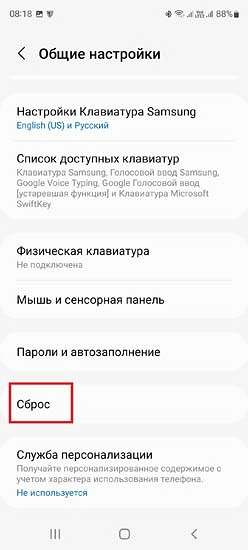
- В «Настройках» выберите пункт «Восстановление и сброс» или «Сброс». Имя нужного пункта может звучать по-другому (в зависимости от марки или модели устройства), а в смартфонах Samsung он «прячется» в разделе «Общие настройки».
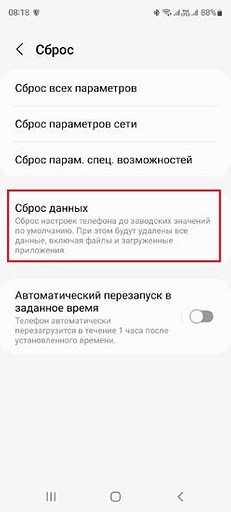
Для возвращения устройства к заводским настройкам понадобится пункт «Сброс данных» или «Сброс устройства». Android предупредит, что после сброса телефон вернется к заводским установкам и настройкам «по умолчанию», а все личные данные пользователя будут удалены.



Если вы сделали резервную копию необходимых данных и готовы ребутнуть Android, нажмите на «Сброс настроек». В зависимости от модели устройства на нужной кнопке также могут быть слова «Стереть все» или «Сбросить настройки телефона».

Подпишитесь на наши каналы, чтобы не пропустить интересные новости и полезные статьи
Запустится процесс удаления данных, а после этого устройство перезагрузится.
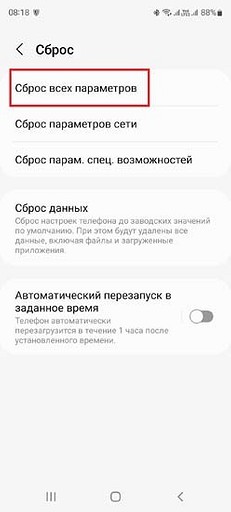
Если же вы хотите сбросить настройки смартфона, но не желаете потерять фотографии, личные данные, настройки приложений и учетные записи, то вам стоит воспользоваться пунктом «Сброс всех параметров» или «Сброс настроек» (название может отличаться в зависимости от модели смартфона.



Сброс настроек сервисными кодами
Пожалуй, это самый быстрый способ сброса настроек до заводских. Для этой цели в Android предусмотрены специальные сервисные комбинации — коды, которые нужно ввести в приложении «Телефон» в режиме набора номера.
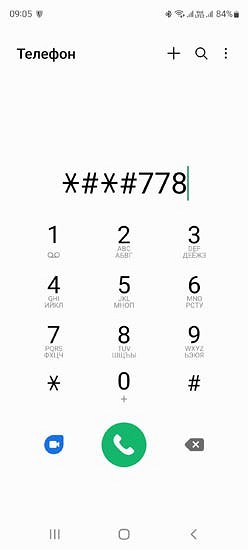
Каждая компания-производитель по-разному прошивает свои гаджеты, поэтому перед использованием кода для сброса настроек, вам следует найти нужную комбинацию для своей модели. Так как версия Android все время обновляется, то и сервисные коды могут меняться. Лучше всего уточнить их у производителя вашего устройства.

Пример кодов, которые подойдут для сброса настроек гаджетов Samsung:
После ввода кода с устройства будет удалена вся пользовательская информация, и оно вернется к заводским настройкам.
Сброс настроек из меню Recovery
Если ваш гаджет на Android не включается или завис на экране загрузки системы, вернуть его к заводским настройкам можно с помощью меню Recovery. Оно вызывается нажатием специальной комбинации клавиш.
У различных моделей устройств это могут быть разные сочетания клавиш. Самое распространенное из них: одновременное нажатие кнопок «уменьшить громкость» и «включить». Комбинация может также иметь вид «включить» + «домой» + «увеличить громкость» или «увеличить громкость» + «домой». Для входа в меню Recovery нужно зажать клавиши примерно на 5 секунд.
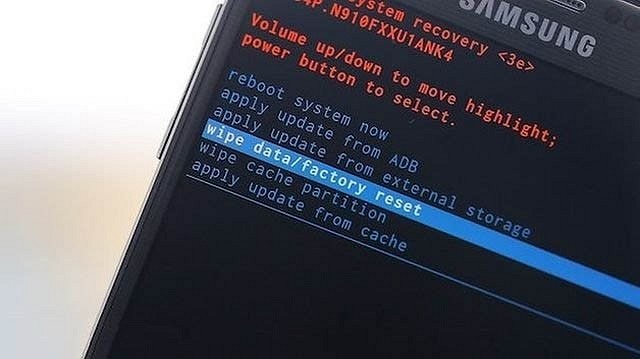
Перемещение между пунктами меню происходит кнопками увеличить/уменьшить громкость. Для подтверждения выбора служит кнопка «Включить». Однако, иногда в Recovery работает и сенсор: тогда все происходит как в обычном меню смартфона.
Чтобы сбросить настройки до заводских:
- Выберите пункт «Clear eMMC». Он также может называться «wipe data/factory reset» или «Clear Flash».
- Подтвердите выбор нажатием «yes — delete all user data».
- Запустите процесс сброса настроек, нажав «Reboot System».
Использовать данный метод можно не только тогда, когда у вас проблемы с включением смартфона. Если вы хотите применить его для исправного устройства, для начала выключите телефон, после чего используйте нужную для вашего гаджета комбинацию.
Читайте также
- Как сделать скриншот на телефоне: руководство для разных моделей
- Устанавливаем Android-приложения в обход Google Play Store: подробная инструкция