# Как установить и настроить Anaconda на Ubuntu
Anaconda — open source дистрибутив языков программирования Python и R, в котором собрано множество пакетов для работы с большими данными. Разработчики дистрибутива собрали эти пакеты вместе, чтобы облегчить их установку и дальнейшее использование.
Anaconda включает в себя больше тысячи различных пакетов для обработки данных. Также в комплекте с Anaconda устанавливается conda — небольшой дистрибутив для работы командной строки, который упрощает работу с Anaconda.
В этой инструкции мы установим Anaconda, работающую на Python 3 на VPS с Ubuntu.
# Установка Anaconda
Устанавливать Anaconda мы будем из официального источника. Для этого перейдём в папку, где у нас хранятся временные файлы, и скачаем туда архив с официального сайта разработчика
cd /tmp curl curl https://repo.anaconda.com/archive/Anaconda3-2020.02-Linux-x86_64.sh --output anaconda.sh Мы можем убедиться в достоверности скачанного установочного файла, проверив его хэш:
sha256sum anaconda.sh Результат вывода мы можем сравнить с хэшами, представленными на официальном сайте
После сравнения хэшей и подтверждения правильности скачанной версии можно переходить к установке Anaconda. Запустим установочный скрипт:
bash anaconda.sh После начала установки Anaconda попросит прочитать длинное лицензионное соглашение и принять его (указываем yes). Затем Anaconda предложит выбрать директорию для установки и запустит установку приложения. По завершении установки на экран будет выведено сообщение:
# Output … Thank you for installing Anaconda3! Теперь Anaconda установлена и готова к началу работы.
# Начало работы
Запустим Anaconda и перейдём к работе с ней:
source ~/.bashrc Это позволит нам перейти в базовую среду программирования. При этом в командной строке перед именем нашего пользователя появится сообщение (base) :
(base) user@ubuntu: Базовая среда для программирования присутствует в Anaconda «из коробки». Её можно использовать для проверки установки и базовой настройки программы, но не для создания новых проектов — для каждого из них лучше создавать отдельную среду.
В качестве альтернативного метода проверки установки Anaconda можно посмотреть список доступных для установки пакетов:
conda list # Output # packages in environment at /home/regular/anaconda3: # # Name Version Build Channel _ipyw_jlab_nb_ext_conf 0.1.0 py39h06a4308_0 _libgcc_mutex 0.1 main _openmp_mutex 4.5 1_gnu alabaster 0.7.12 pyhd3eb1b0_0 anaconda 2021.11 py39_0 anaconda-client 1.9.0 py39h06a4308_0 anaconda-navigator 2.1.1 py39_0 … На экран будет выведен список доступных для установки с помощью Anaconda пакетов, их версии и сборки.
# Создание новой среды в Anaconda
Для каждого нового проекта лучше всего создавать отдельную среду — это поможет разделить зависимости, установить в каждую такую среду свою версию Python и необходимые для функционирования дополнительные пакеты.
Сначала определим версию Python, которой будем пользоваться. Проверим список всех доступных для установки версий:
conda search “^python$" # Output Loading channels: done # Name Version Build Channel python 2.7.13 hac47a24_15 pkgs/main python 2.7.13 heccc3f1_16 pkgs/main python 2.7.13 hfff3488_13 pkgs/main python 2.7.14 h1571d57_29 pkgs/main python 2.7.14 h1571d57_30 pkgs/main … python 3.10.0 h12debd9_5 pkgs/main python 3.10.0 h151d27f_3 pkgs/main python 3.10.3 h12debd9_5 pkgs/main python 3.10.4 h12debd9_0 pkgs/main На экран будет выведен список всех доступных версий Python со сведениями об их сборке и расположении.
Создадим новую среду программирования и присвоим её переменной python значение 3.10.3 , чтобы активировать соответствующую версию Python:
(base) root@ubuntu: conda create --name new_env python=3.10.3 В данном случае мы устанавливаем не последнюю из доступных версий Python. Установить последнюю можно, указав python3 .
При создании новой среды Anaconda предупредит, что будет загружена и установлена часть дополнительных пакетов:
# Output The following packages will be downloaded: package | build ---------------------------|----------------- ca-certificates-2022.3.29 | h06a4308_0 117 KB certifi-2021.5.30 | py310h06a4308_0 148 KB ncurses-6.3 | h7f8727e_2 782 KB openssl-1.1.1n | h7f8727e_0 2.5 MB … The following NEW packages will be INSTALLED: _libgcc_mutex pkgs/main/linux-64::_libgcc_mutex-0.1-main _openmp_mutex pkgs/main/linux-64::_openmp_mutex-4.5-1_gnu bzip2 pkgs/main/linux-64::bzip2-1.0.8-h7b6447c_0 ca-certificates pkgs/main/linux-64::ca-certificates-2022.3.29-h06a4308_0 А в конце выдаст подсказку по активации новой среды:
# Output … # To activate this environment, use # # $ conda activate new_env # # To deactivate an active environment, use # # $ conda deactivate Воспользуемся предложением и активируем нашу новую среду, чтобы проверить, как прошла установка:
(base) root@ubuntu: conda activate new_env (new_env) root@ubuntu: python --version # Output Python 3.10.3 Как видим, создание новой среды прошло успешно.
Чтобы закончить работу со средой программирования, в которой вы сейчас находитесь (new_env в нашем случае), введите команду conda deactivate :
(new_env) root@ubuntu: conda deactivate После этого вы вернётесь в базовую среду (base).
Проверить все доступные среды можно командой:
(base) root@ubuntu:conda info --envs # conda environments: # base * /home/root/anaconda3 new_env /home/root/anaconda3/envs/new_env Звёздочкой выделена активная среда.
# Установка дополнительных пакетов
Новые среды программирования в Anaconda создаются со стандартным набором пакетов:
_libgcc_mutex ca-certificates certifi libedit libffi libgcc-ng libstdcxx-ng ncurses openssl pip python readline setuptools sqlite tk wheel xz zlib
Если вы знаете, что при создании нового проекта вам понадобятся дополнительные пакеты, их можно добавить к стандартному набору пакетов ещё при создании среды:
(base) root@ubuntu: conda create --name seabron_env python=3 seaborn Здесь мы добавляем к стандартному набору установки Seaborn — пакет для создания инфографики в Python.
Если же дополнительный пакет нужно установить уже в ходе работы над проектом в созданную среду, просто выполните команду install :
(seabron_env) root@ubuntu: conda install seaborn © Джино, 2003–2022. «Джино» является зарегистрированным товарным знаком.
Лицензия на телематические услуги связи №150549 от 09.03.2017.
Как установить Anaconda на Windows
Если при установке появляются проблемы, попробуйте временно отключить антивирусное ПО, а затем снова включить его после установки. Если Anaconda была установлена для всех пользователей, нужно удалить ее и переустановить для одного пользователя.
Устанавливайте Anaconda в папку, имя которой не содержит пробелов и символов unicode (например, кириллицу)
Не устанавливайте с правами Администратора, если такие не запрашивались
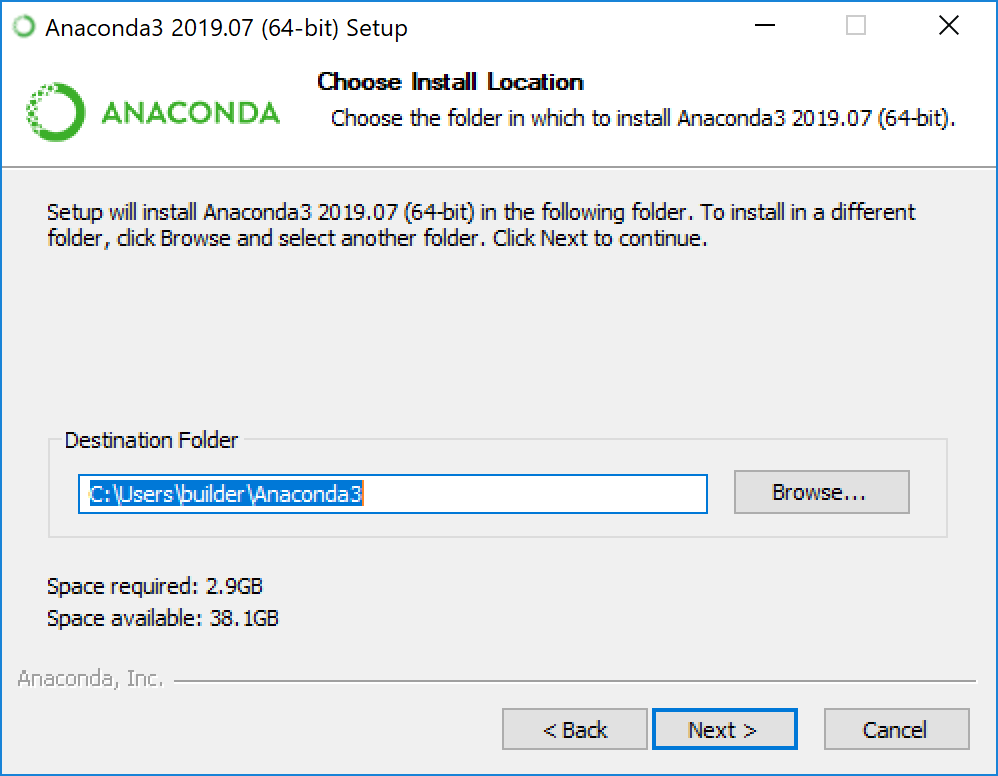
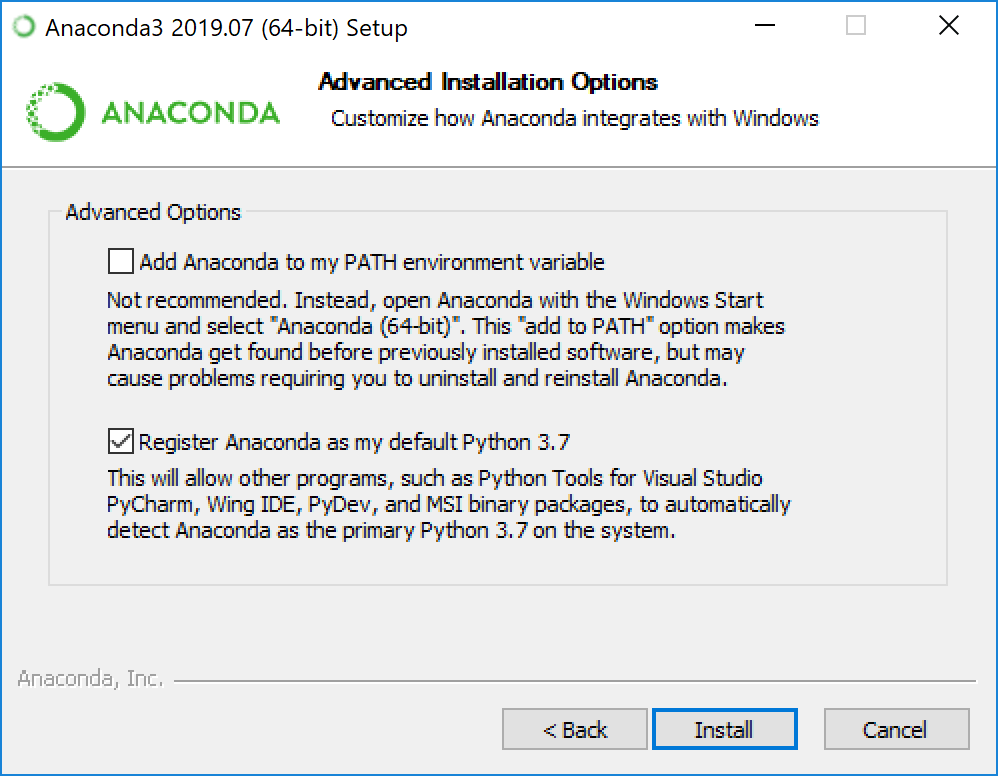
Для установки Anaconda без PyCharm просто нажмите кнопку «Далее» (Next)
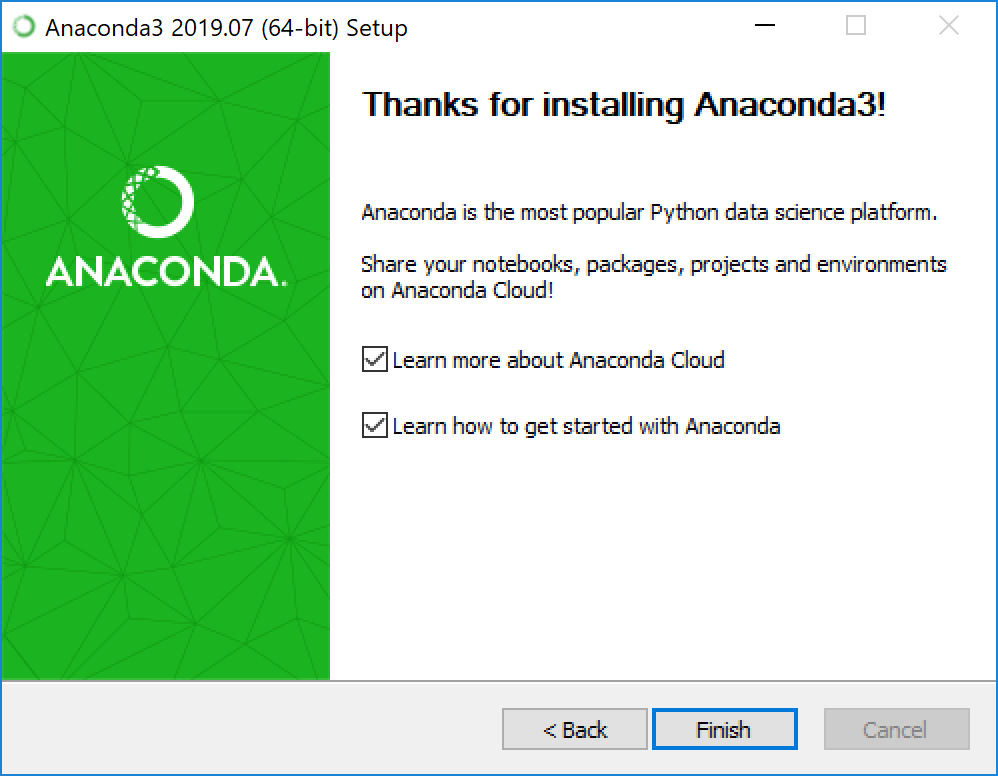
Установка Anaconda в Windows
Anaconda – свободный open source дистрибутив для языков программирования Python и R с открытым кодом для обработки данных большого объема, построения аналитических прогнозов и научных вычислений. Разработчики дистрибутива имеют цель упростить управление и использование пакетов. Версии пакетов контролируются системой управления пакетами conda. По умолчанию, вместе с Anaconda устанавливается также:
- JupyterLab
- Jupyter Notebook
- Spyder
Пакетный менеджер conda
После установки дистрибутива Anaconda в командной строке ( cmd.exe ) должна появится команда пакетного менеджера conda .
Проверим версию выполнив команду в терминале:
C:\Users\user>conda --version conda 4.3.30
Неплохо было бы обновится до последней версии, делается это командой update :
C:\Users\user>conda update conda Fetching package metadata . Solving package specifications: . Package plan for installation in environment C:\Users\user\Anaconda3: The following packages will be UPDATED: conda: 4.3.30-py36h404fb56_0 --> 4.5.11-py36_0 pycosat: 0.6.1-py36_1 --> 0.6.3-py36hfa6e2cd_0 Proceed ([y]/n)? y pycosat-0.6.3- 100% |###############################| Time: 0:00:00 1.40 MB/s conda-4.5.11-p 100% |###############################| Time: 0:00:00 5.15 MB/s
Anaconda дополнительно устанавливает множество различных python пакетов для того, что бы узнать, что у нас установлено необходимо выполнить команду list :
C:\Users\user\Project\pyramid_test>conda list # packages in environment at C:\Users\user\Anaconda3: # # Name Version Build Channel _license 1.1 py36_1 alabaster 0.7.9 py36_0 anaconda custom py36_0 anaconda-client 1.6.0 py36_0 anaconda-navigator 1.5.0 py36_0 anaconda-project 0.4.1 py36_0 anyqt 0.0.8 py36_0 astroid 1.4.9 py36_0 astropy 1.3 np111py36_0 babel 2.3.4 py36_0 backports 1.0 py36_0 beautifulsoup4 4.5.3 py36_0 bitarray 0.8.1 py36_1 blas 1.0 mkl blaze 0.10.1 py36_0 bokeh 0.12.4 py36_0 boto 2.45.0 py36_0 bottleneck 1.2.0 np111py36_0 bzip2 1.0.6 vc14_3 [vc14] cffi 1.9.1 py36_0 chardet 2.3.0 py36_0 chest 0.2.3 py36_0 click 6.7 py36_0 cloudpickle 0.2.2 py36_0 clyent 1.2.2 py36_0 colorama 0.3.7 py36_0 comtypes 1.1.2 py36_0 conda 4.5.11 py36_0 conda-env 2.6.0 0 configobj 5.0.6 py36_0 console_shortcut 0.1.1 py36_1 contextlib2 0.5.4 py36_0 cryptography 1.7.1 py36_0 curl 7.52.1 vc14_0 [vc14] .
Виртуальное окружение Conda
Conda позволяет создавать виртуальные окружения для изолированной разработки программ. Делается это при помощи команды create :
C:\Users\user>conda create --name myenv sqlite Solving environment: done ## Package Plan ## environment location: C:\Users\user\Anaconda3\envs\myenv added / updated specs: - sqlite The following packages will be downloaded: package | build ---------------------------|----------------- vc-14.1 | h0510ff6_4 6 KB sqlite-3.25.2 | hfa6e2cd_0 897 KB vs2015_runtime-14.15.26706 | h3a45250_0 2.1 MB ------------------------------------------------------------ Total: 2.9 MB The following NEW packages will be INSTALLED: sqlite: 3.25.2-hfa6e2cd_0 vc: 14.1-h0510ff6_4 vs2015_runtime: 14.15.26706-h3a45250_0 Proceed ([y]/n)? y Downloading and Extracting Packages vc-14.1 | 6 KB | ############################################################################ | 100% sqlite-3.25.2 | 897 KB | ############################################################################ | 100% vs2015_runtime-14.15 | 2.1 MB | ############################################################################ | 100% Preparing transaction: done Verifying transaction: done Executing transaction: done # # To activate this environment, use: # > activate myenv # # To deactivate an active environment, use: # > deactivate # # * for power-users using bash, you must source # C:\Users\user>
Активация виртуального окружения осуществляется при помощи команды activate :
C:\Users\user>activate myenv (myenv) C:\Users\user>conda list # packages in environment at C:\Users\user\Anaconda3\envs\myenv: # # Name Version Build Channel sqlite 3.25.2 hfa6e2cd_0 vc 14.1 h0510ff6_4 vs2015_runtime 14.15.26706 h3a45250_0
После активации, мы как бы находимся внутри изолированного окружения, подтверждением этого является пригласительная надпись в круглых скобках в начале строки с именем нашего окружения (myenv) . Теперь если запустить команду list (список установленных пакетов) мы получим намного меньший список только того, что установлено в наше новое виртуальное окружение.
Пакетный менеджер pip
Пакетный менеджер pip это универсальный инструмент установки пакетов в мире python , он устанавливает официальные пакеты из общего хранилища пакетов PyPi . Поэтому pip незаменимый инструмент для разработки на Python . Установим его при помощи команды install .
(myenv) C:\Users\user>conda install pip Solving environment: done ==> WARNING: A newer version of conda exists. 3.20.1-vc14hf772eac_1 Proceed ([y]/n)? y Downloading and Extracting Packages setuptools 40.4.3: ############################################################################################ | 100% wincertstore 0.2: ############################################################################################# | 100% pip 10.0.1: ################################################################################################### | 100% python 3.7.1: ################################################################################################# | 100% wheel 0.32.2: ################################################################################################# | 100% sqlite 3.20.1: ################################################################################################ | 100% certifi 2018.10.15: ########################################################################################### | 100% Preparing transaction: done Verifying transaction: done Executing transaction: done
Теперь нам доступны все пакеты с PyPi , установим фреймворк Pyramid :
(myenv) C:\Users\user>pip install pyramid Collecting pyramid Downloading https://files.pythonhosted.org/packages/85/c7/0a14873ef7bbb6d30e38678334d5b5faee1ccae2f5a59f093d104a3cc5ee/pyramid-1.9.2-py2.py3-none-any.whl (582kB) 100% |████████████████████████████████| 583kB 4.0MB/s Collecting zope.deprecation>=3.5.0 (from pyramid) Downloading https://files.pythonhosted.org/packages/ee/33/625098914ec59b3006adf2cdf44a721e9671f4836af9eeb8cbe14e485954/zope.deprecation-4.3.0-py2.py3-none-any.whl Collecting zope.interface>=3.8.0 (from pyramid) Downloading https://files.pythonhosted.org/packages/55/99/f728599ef08137889cacc58c08e3b1affe974fcd029528a822ec7b7efffa/zope.interface-4.6.0-cp37-cp37m-win32.whl (132kB) 100% |████████████████████████████████| 133kB 2.0MB/s Collecting plaster-pastedeploy (from pyramid) Downloading https://files.pythonhosted.org/packages/d9/e2/de7cd499923dbf6aacc9b243f262817bfea3ffbbd4dcc5847e1aaec817a7/plaster_pastedeploy-0.6-py2.py3-none-any.whl Collecting translationstring>=0.4 (from pyramid) Downloading https://files.pythonhosted.org/packages/26/e7/9dcf5bcd32b3ad16db542845ad129c06927821ded434ae88f458e6190626/translationstring-1.3-py2.py3-none-any.whl Requirement already satisfied: setuptools in c:\users\user\anaconda3\envs\myenv\lib\site-packages (from pyramid) (40.4.3) Collecting PasteDeploy>=1.5.0 (from pyramid) Downloading https://files.pythonhosted.org/packages/31/28/51201a54aeecbd02eff767d17050b302f6fd98fdfecb4e3f4c9301ba6ef8/PasteDeploy-1.5.2-py2.py3-none-any.whl Collecting plaster (from pyramid) Downloading https://files.pythonhosted.org/packages/61/29/3ac8a5d03b2d9e6b876385066676472ba4acf93677acfc7360b035503d49/plaster-1.0-py2.py3-none-any.whl Collecting WebOb>=1.7.0 (from pyramid) Downloading https://files.pythonhosted.org/packages/b5/74/a9aaec7ca6c94a58e379a9c95255a2b2017514948054c72c0d1a25953348/WebOb-1.8.3-py2.py3-none-any.whl (113kB) 100% |████████████████████████████████| 122kB 3.8MB/s Collecting repoze.lru>=0.4 (from pyramid) Downloading https://files.pythonhosted.org/packages/b0/30/6cc0c95f0b59ad4b3b9163bff7cdcf793cc96fac64cf398ff26271f5cf5e/repoze.lru-0.7-py3-none-any.whl Collecting hupper (from pyramid) Downloading https://files.pythonhosted.org/packages/70/b7/4013ae11e977d4a38141ecba1c754f8b0a826b182de0c5c6fb780ede9834/hupper-1.3.1-py2.py3-none-any.whl Collecting venusian>=1.0a3 (from pyramid) Downloading https://files.pythonhosted.org/packages/2f/c2/3d122e19287ed7d73f03821cef87e53673f27d41cae54ee3a46e92b147e2/venusian-1.1.0-py2.py3-none-any.whl Installing collected packages: zope.deprecation, zope.interface, PasteDeploy, plaster, plaster-pastedeploy, translationstring, WebOb, repoze.lru, hupper, venusian, pyramid Successfully installed PasteDeploy-1.5.2 WebOb-1.8.3 hupper-1.3.1 plaster-1.0 plaster-pastedeploy-0.6 pyramid-1.9.2 repoze.lru-0.7 translationstring-1.3 venusian-1.1.0 zope.deprecation-4.3.0 zope.interface-4.6.0 You are using pip version 10.0.1, however version 18.1 is available. You should consider upgrading via the 'python -m pip install --upgrade pip' command.
Проверим что пакет установился командой list :
(myenv) C:\Users\user>conda list # packages in environment at C:\Users\user\Anaconda3\envs\myenv: # certifi 2018.10.15 py37_0 hupper 1.3.1 PasteDeploy 1.5.2 pip 10.0.1 py37_0 plaster 1.0 plaster-pastedeploy 0.6 pyramid 1.9.2 python 3.7.1 h33f27b4_3 repoze.lru 0.7 setuptools 40.4.3 py37_0 sqlite 3.20.1 vc14hf772eac_1 [] translationstring 1.3 vc 14.1 h0510ff6_4 [] venusian 1.1.0 vs2015_runtime 14.15.26706 h3a45250_0 [] WebOb 1.8.3 wheel 0.32.2 py37_0 wincertstore 0.2 py37_0 zope.deprecation 4.3.0 zope.interface 4.6.0
Пример
- https://docs.pylonsproject.org/projects/pyramid/en/latest/narr/project.html
- https://docs.pylonsproject.org/projects/pyramid/en/latest/narr/cookiecutters.html
Для примера создадим стартовую Веб-страницу при помощи фреймворка Pyramid . Для её создания будем использовать готовый шаблон проекта, который можно установить при помощи программы cookiecutter . Скачаем cookiecutter :
(myenv) C:\Users\user\Project\pyramid_test>pip install cookiecutter Collecting cookiecutter Downloading https://files.pythonhosted.org/packages/16/99/1ca3a75978270288354f419e9166666801cf7e7d8df984de44a7d5d8b8d0/cookiecutter-1.6.0-py2.py3-none-any.whl (50kB) 100% |████████████████████████████████| 51kB 584kB/s Collecting requests>=2.18.0 (from cookiecutter) Downloading https://files.pythonhosted.org/packages/f1/ca/10332a30cb25b627192b4ea272c351bce3ca1091e541245cccbace6051d8/requests-2.20.0-py2.py3-none-any.whl (60kB) 100% |████████████████████████████████| 61kB 1.5MB/s Collecting poyo>=0.1.0 (from cookiecutter) Downloading https://files.pythonhosted.org/packages/e0/16/e00e3001007a5e416ca6a51def6f9e4be6a774bf1c8486d20466f834d113/poyo-0.4.2-py2.py3-none-any.whl Collecting click>=5.0 (from cookiecutter) Downloading https://files.pythonhosted.org/packages/fa/37/45185cb5abbc30d7257104c434fe0b07e5a195a6847506c074527aa599ec/Click-7.0-py2.py3-none-any.whl (81kB) 100% |████████████████████████████████| 81kB 6.8MB/s Collecting jinja2>=2.7 (from cookiecutter) Downloading https://files.pythonhosted.org/packages/7f/ff/ae64bacdfc95f27a016a7bed8e8686763ba4d277a78ca76f32659220a731/Jinja2-2.10-py2.py3-none-any.whl (126kB) 100% |████████████████████████████████| 133kB 8.9MB/s Collecting future>=0.15.2 (from cookiecutter) Downloading https://files.pythonhosted.org/packages/85/aa/ba2e24dcb889d7e98733f87515d80b3512418b80ba79d82d2ddcd43fadf3/future-0.17.0.tar.gz (827kB) 100% |████████████████████████████████| 829kB 3.1MB/s Collecting whichcraft>=0.4.0 (from cookiecutter) Downloading https://files.pythonhosted.org/packages/ab/c6/eb4d1dfbb68168bb01c4394420e5e71d5851e64b910838aa0f14ebd5c7a0/whichcraft-0.5.2-py2.py3-none-any.whl Collecting jinja2-time>=0.1.0 (from cookiecutter) Downloading https://files.pythonhosted.org/packages/6a/a1/d44fa38306ffa34a7e1af09632b158e13ec89670ce491f8a15af3ebcb4e4/jinja2_time-0.2.0-py2.py3-none-any.whl Collecting binaryornot>=0.2.0 (from cookiecutter) Downloading https://files.pythonhosted.org/packages/24/7e/f7b6f453e6481d1e233540262ccbfcf89adcd43606f44a028d7f5fae5eb2/binaryornot-0.4.4-py2.py3-none-any.whl Collecting urllib3=1.21.1 (from requests>=2.18.0->cookiecutter) Downloading https://files.pythonhosted.org/packages/8c/4b/5cbc4cb46095f369117dcb751821e1bef9dd86a07c968d8757e9204c324c/urllib3-1.24-py2.py3-none-any.whl (117kB) 100% |████████████████████████████████| 122kB 4.1MB/s Collecting idna=2.5 (from requests>=2.18.0->cookiecutter) Downloading https://files.pythonhosted.org/packages/4b/2a/0276479a4b3caeb8a8c1af2f8e4355746a97fab05a372e4a2c6a6b876165/idna-2.7-py2.py3-none-any.whl (58kB) 100% |████████████████████████████████| 61kB 4.7MB/s Collecting chardet=3.0.2 (from requests>=2.18.0->cookiecutter) Downloading https://files.pythonhosted.org/packages/bc/a9/01ffebfb562e4274b6487b4bb1ddec7ca55ec7510b22e4c51f14098443b8/chardet-3.0.4-py2.py3-none-any.whl (133kB) 100% |████████████████████████████████| 143kB 7.6MB/s Requirement already satisfied: certifi>=2017.4.17 in c:\users\user\anaconda3\envs\myenv\lib\site-packages (from requests>=2.18.0->cookiecutter) (2018.10.15) Collecting MarkupSafe>=0.23 (from jinja2>=2.7->cookiecutter) Downloading https://files.pythonhosted.org/packages/4d/de/32d741db316d8fdb7680822dd37001ef7a448255de9699ab4bfcbdf4172b/MarkupSafe-1.0.tar.gz Collecting arrow (from jinja2-time>=0.1.0->cookiecutter) Downloading https://files.pythonhosted.org/packages/e0/86/4eb5228a43042e9a80fe8c84093a8a36f5db34a3767ebd5e1e7729864e7b/arrow-0.12.1.tar.gz (65kB) 100% |████████████████████████████████| 71kB 2.0MB/s Collecting python-dateutil (from arrow->jinja2-time>=0.1.0->cookiecutter) Downloading https://files.pythonhosted.org/packages/2f/e9/b02e8a1a8c53a55a4f37df1e8e111539d0a3e76828bcd252947a5200b797/python_dateutil-2.7.4-py2.py3-none-any.whl (211kB) 100% |████████████████████████████████| 215kB 2.9MB/s Collecting six>=1.5 (from python-dateutil->arrow->jinja2-time>=0.1.0->cookiecutter) Downloading https://files.pythonhosted.org/packages/67/4b/141a581104b1f6397bfa78ac9d43d8ad29a7ca43ea90a2d863fe3056e86a/six-1.11.0-py2.py3-none-any.whl Building wheels for collected packages: future, MarkupSafe, arrow Running setup.py bdist_wheel for future . done Stored in directory: C:\Users\user\AppData\Local\pip\Cache\wheels\fc\5b\ec\2983c4a6e3692d1315f44d6480c6abdd8585d96471b431d6b4 Running setup.py bdist_wheel for MarkupSafe . done Stored in directory: C:\Users\user\AppData\Local\pip\Cache\wheels\33\56\20\ebe49a5c612fffe1c5a632146b16596f9e64676768661e4e46 Running setup.py bdist_wheel for arrow . done Stored in directory: C:\Users\user\AppData\Local\pip\Cache\wheels\a3\dd\b2\d3b8d22e8136164c2e2c36ed42392531957cdf9c717065b28b Successfully built future MarkupSafe arrow Installing collected packages: urllib3, idna, chardet, requests, poyo, click, MarkupSafe, jinja2, future, whichcraft, six, python-dateutil, arrow, jinja2-time, binaryornot, cookiecutter Successfully installed MarkupSafe-1.0 arrow-0.12.1 binaryornot-0.4.4 chardet-3.0.4 click-7.0 cookiecutter-1.6.0 future-0.17.0 idna-2.7 jinja2-2.10 jinja2-time-0.2.0 poyo-0.4.2 python-dateutil-2.7.4 requests-2.20.0 six-1.11.0 urllib3-1.24 whichcraft-0.5.2 You are using pip version 10.0.1, however version 18.1 is available. You should consider upgrading via the 'python -m pip install --upgrade pip' command.
При помощи cookiecutter развернем самый простой шаблон Веб-сайта который имеется в фреймворке Pyramid :
(myenv) C:\Users\user\Project\pyramid_test>cookiecutter gh:Pylons/pyramid-cookiecutter-starter project_name [Pyramid Scaffold]: myfirstapp repo_name [myfirstapp]: Select template_language: 1 - jinja2 2 - chameleon 3 - mako Choose from 1, 2, 3 (1, 2, 3) [1]: 1 =============================================================================== Documentation: https://docs.pylonsproject.org/projects/pyramid/en/latest/ Tutorials: https://docs.pylonsproject.org/projects/pyramid_tutorials/en/latest/ Twitter: https://twitter.com/PylonsProject Mailing List: https://groups.google.com/forum/#!forum/pylons-discuss Welcome to Pyramid. Sorry for the convenience. =============================================================================== Change directory into your newly created project. cd myfirstapp Create a Python virtual environment. py -3 -m venv env Upgrade packaging tools. env\Scripts\pip install --upgrade pip setuptools Install the project in editable mode with its testing requirements. env\Scripts\pip install -e ".[testing]" Run your project's tests. env\Scripts\pytest Run your project. env\Scripts\pserve development.ini
Проект создается в отдельной директории myfirstapp .
(myenv) C:\Users\user\Project\pyramid_test>dir Том в устройстве C не имеет метки. Серийный номер тома: 480D-DE95 Содержимое папки C:\Users\user\Project\pyramid_test 26.10.2018 16:30 . 26.10.2018 16:30 .. 26.10.2018 16:30 myfirstapp 0 файлов 0 байт 3 папок 31 729 090 560 байт свободно
Что бы запустить проект необходимо прежде установить его в окружение, перейдем в директорию проекта и запустим стандартную команду установки пакетов из исходников.
(myenv) C:\Users\user\Project\pyramid_test>cd myfirstapp (myenv) C:\Users\user\Project\pyramid_test\myfirstapp>pip install -e . Obtaining file:///C:/Users/user/Project/pyramid_test/myfirstapp Requirement already satisfied: plaster_pastedeploy in c:\users\user\anaconda3\envs\myenv\lib\site-packages (from myfirstapp==0.0) (0.6) Requirement already satisfied: pyramid in c:\users\user\anaconda3\envs\myenv\lib\site-packages (from myfirstapp==0.0) (1.9.2) Collecting pyramid_jinja2 (from myfirstapp==0.0) Downloading https://files.pythonhosted.org/packages/21/30/fdd0b9a365a60c9e56ae4730c8839eae603f7a87696df14dbd4f980acf35/pyramid_jinja2-2.7-py2.py3-none-any.whl (70kB) 100% |████████████████████████████████| 71kB 421kB/s Collecting pyramid_debugtoolbar (from myfirstapp==0.0) Downloading https://files.pythonhosted.org/packages/6f/9a/933267076461c1fd6f4f8b0715ecf037dbe622180d0b77e7ea605a32b51b/pyramid_debugtoolbar-4.5-py2.py3-none-any.whl (345kB) 100% |████████████████████████████████| 348kB 2.3MB/s Collecting waitress (from myfirstapp==0.0) Downloading https://files.pythonhosted.org/packages/ee/af/ac32a716d64e56561ee9c23ce45ee2865d7ac4e0678b737d2f5ee49b5fd6/waitress-1.1.0-py2.py3-none-any.whl (114kB) 100% |████████████████████████████████| 122kB 3.7MB/s Requirement already satisfied: PasteDeploy>=1.5.0 in c:\users\user\anaconda3\envs\myenv\lib\site-packages (from plaster_pastedeploy->myfirstapp==0.0) (1.5.2) Requirement already satisfied: plaster>=0.5 in c:\users\user\anaconda3\envs\myenv\lib\site-packages (from plaster_pastedeploy->myfirstapp==0.0) (1.0) Requirement already satisfied: zope.interface>=3.8.0 in c:\users\user\anaconda3\envs\myenv\lib\site-packages (from pyramid->myfirstapp==0.0) (4.6.0) Requirement already satisfied: translationstring>=0.4 in c:\users\user\anaconda3\envs\myenv\lib\site-packages (from pyramid->myfirstapp==0.0) (1.3) Requirement already satisfied: zope.deprecation>=3.5.0 in c:\users\user\anaconda3\envs\myenv\lib\site-packages (from pyramid->myfirstapp==0.0) (4.3.0) Requirement already satisfied: setuptools in c:\users\user\anaconda3\envs\myenv\lib\site-packages (from pyramid->myfirstapp==0.0) (40.4.3) Requirement already satisfied: WebOb>=1.7.0 in c:\users\user\anaconda3\envs\myenv\lib\site-packages (from pyramid->myfirstapp==0.0) (1.8.3) Requirement already satisfied: hupper in c:\users\user\anaconda3\envs\myenv\lib\site-packages (from pyramid->myfirstapp==0.0) (1.3.1) Requirement already satisfied: repoze.lru>=0.4 in c:\users\user\anaconda3\envs\myenv\lib\site-packages (from pyramid->myfirstapp==0.0) (0.7) Requirement already satisfied: venusian>=1.0a3 in c:\users\user\anaconda3\envs\myenv\lib\site-packages (from pyramid->myfirstapp==0.0) (1.1.0) Requirement already satisfied: MarkupSafe in c:\users\user\anaconda3\envs\myenv\lib\site-packages (from pyramid_jinja2->myfirstapp==0.0) (1.0) Requirement already satisfied: Jinja2>=2.5.0 in c:\users\user\anaconda3\envs\myenv\lib\site-packages (from pyramid_jinja2->myfirstapp==0.0) (2.10) Collecting Pygments (from pyramid_debugtoolbar->myfirstapp==0.0) Downloading https://files.pythonhosted.org/packages/02/ee/b6e02dc6529e82b75bb06823ff7d005b141037cb1416b10c6f00fc419dca/Pygments-2.2.0-py2.py3-none-any.whl (841kB) 100% |████████████████████████████████| 849kB 1.9MB/s Collecting pyramid-mako>=0.3.1 (from pyramid_debugtoolbar->myfirstapp==0.0) Downloading https://files.pythonhosted.org/packages/f1/92/7e69bcf09676d286a71cb3bbb887b16595b96f9ba7adbdc239ffdd4b1eb9/pyramid_mako-1.0.2.tar.gz Collecting Mako>=0.8 (from pyramid-mako>=0.3.1->pyramid_debugtoolbar->myfirstapp==0.0) Downloading https://files.pythonhosted.org/packages/eb/f3/67579bb486517c0d49547f9697e36582cd19dafb5df9e687ed8e22de57fa/Mako-1.0.7.tar.gz (564kB) 100% |████████████████████████████████| 573kB 1.5MB/s Building wheels for collected packages: pyramid-mako, Mako Running setup.py bdist_wheel for pyramid-mako . done Stored in directory: C:\Users\user\AppData\Local\pip\Cache\wheels\08\5f\98\3dfc5a39bcb3fd094897db7f394eb13768cdf472bdf2a89a2f Running setup.py bdist_wheel for Mako . done Stored in directory: C:\Users\user\AppData\Local\pip\Cache\wheels\15\35\25\dbcb848832ccb1a4b4ad23f529badfd3bce9bf88017f7ca510 Successfully built pyramid-mako Mako Installing collected packages: pyramid-jinja2, Pygments, Mako, pyramid-mako, pyramid-debugtoolbar, waitress, myfirstapp Running setup.py develop for myfirstapp Successfully installed Mako-1.0.7 Pygments-2.2.0 myfirstapp pyramid-debugtoolbar-4.5 pyramid-jinja2-2.7 pyramid-mako-1.0.2 waitress-1.1.0 You are using pip version 10.0.1, however version 18.1 is available. You should consider upgrading via the 'python -m pip install --upgrade pip' command.
Проверяем что все поставилось:
(myenv) C:\Users\user\Project\pyramid_test\myfirstapp>conda list # packages in environment at C:\Users\user\Anaconda3\envs\myenv: # arrow 0.12.1 binaryornot 0.4.4 certifi 2018.10.15 py37_0 chardet 3.0.4 Click 7.0 cookiecutter 1.6.0 future 0.17.0 hupper 1.3.1 idna 2.7 Jinja2 2.10 jinja2-time 0.2.0 Mako 1.0.7 MarkupSafe 1.0 myfirstapp 0.0 numpy 1.15.3 PasteDeploy 1.5.2 pip 10.0.1 py37_0 plaster 1.0 plaster-pastedeploy 0.6 poyo 0.4.2 Pygments 2.2.0 pyramid 1.9.2 pyramid-debugtoolbar 4.5 pyramid-jinja2 2.7 pyramid-mako 1.0.2 python 3.7.1 h33f27b4_3 python-dateutil 2.7.4 repoze.lru 0.7 requests 2.20.0 setuptools 40.4.3 py37_0 six 1.11.0 sqlite 3.20.1 vc14hf772eac_1 [] translationstring 1.3 urllib3 1.24 vc 14.1 h0510ff6_4 [] venusian 1.1.0 vs2015_runtime 14.15.26706 h3a45250_0 [] waitress 1.1.0 WebOb 1.8.3 wheel 0.32.2 py37_0 whichcraft 0.5.2 wincertstore 0.2 py37_0 zope.deprecation 4.3.0 zope.interface 4.6.0
Последний шаг это запуск самого Веб-приложения, после его установки в окружение должна появиться команда pserve она позволяет запускать WSGI приложения которым и является наш проект. Давайте попробуем это сделать:
(myenv) C:\Users\user\Project\pyramid_test\myfirstapp>pserve development.ini --reload Starting monitor for PID 1144. Starting server in PID 1144. Serving on http://DESKTOP-9JPISDO:6543 Serving on http://DESKTOP-9JPISDO:6543
Как установить anaconda python
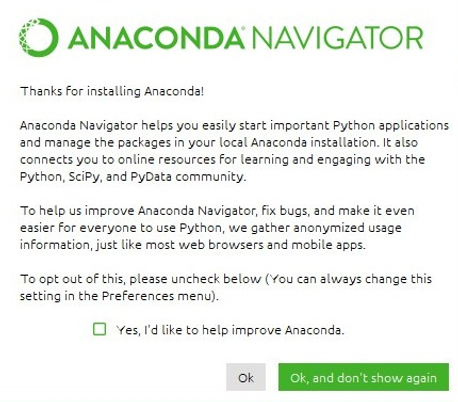
При первом запуске перед основным окном программы выскочит дополнительное диалоговое окно.
Убираем галочку и нажимаем «Ok, and don’t show again».
Теперь перед нами окно AnacondaNavigator.
На экране ярлычки приложений установленных в анаконде и тех, которые можно установить. Но нас интересует пункт меню Enviroments, нажимаем на него.
Теперь перед нами список библиотек для python установленных на наш компьютер, точнее не библиотек, а пакетов из которых библиотеки состоят.
Около надписи base(root) есть значок «Play», нажимаем на него.
В открывшемся меню выбираем первый пункт «Open Terminal».
Перед нами командная строка, для установки библиотек в него нужно написать некоторые команды. Какие именно команды мы будем смотреть на сайте https://anaconda.org/.
В строку поиска вводим название библиотеки, которую мы хотим установить.
Библиотека OpenCv предоставляет функции работы с изображением и реализации алгоритмов машинного зрения. Нажимаем поиск.
Перед нами список различных каналов, предоставляющих возможность скачать библиотеку и библиотек разных версий.
Для примера разберём первые две строки:
Канал: menpo, библиотека opencv3 версия 3.2.0
Канал: conda-forge, библиотека opencv3 версия 3.4.1
Мы выбираем первую строчку и нажимаем на название библиотеки.
Нам показана команда, которую нужно ввести в командную строку для установки библиотеки. Переключаемся на окно командной строки.
Вводим в командуную строку команду : «conda install -c menpo opencv3». Команду не обязательно набирать вручную, текст можно скопировать из браузера.
Нажимаем Enter.
Начинается проверка того, установлена ли библиотека на наш компьютер, это может занять некоторое время. Как только проверка закончится.
Мы получим список пакетов которые необходимо загрузить на компьютер, установить или обновить.
Для того, что бы начать загрузку и установку, вводим «y», при этом раскладка клавиатуры должна быть английской. Нажимаем Enter.
На экране отображается процесс загрузки и установки файлов. Несколько раз может появиться диалоговое окно с запросом разрешения на изменение данных на этом компьютере. Разрешение даём.
Загрузка файлов закончена и начался процесс установки, он может занять довольно много времени.
Как только процесс установки завершится, появится строка с курсором и мы сможем ввести следующую команду. Если курсор не появился, как на предыдущем изображении — значит установка не завершилась и нужно подождать ещё.
Остальные библиотеки устанавливаются по аналогичному алгоритму: смотрим на https://anaconda.org/ команду для установки библиотеки, вводим её в командную строку, нажимаем Enter и ждём пока библиотека установится.
Ниже привожу список библиотек и команд для их установки:
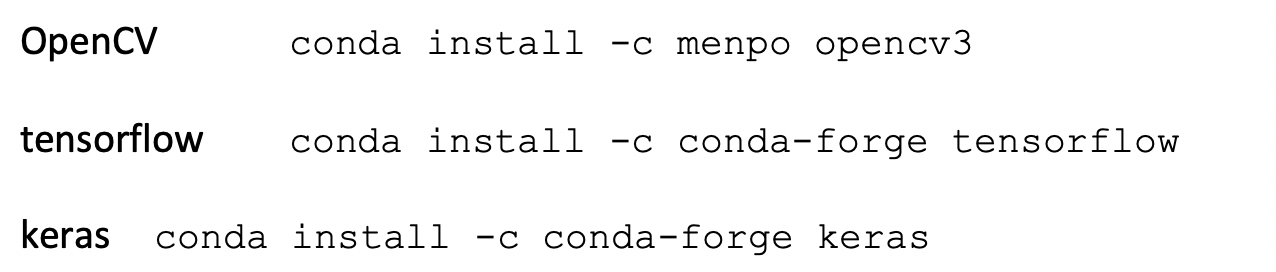
Кроме установки библиотек их требуется обновлять. Для этого в командную строку вводим команду «conda update имя библиотеки». Обновляем библиотеку numpy, вводим команду и нажимаем Enter.