Nokia Lumia 630
Телефон перезагрузится и на экране вы увидите шестеренки, что свидетельствует о правильно выполненной комбинации. После загрузки телефона настройки буду сброшены на заводские, а так же будет удалена вся пользовательская информация.
Добавил: Borodach 21.12.2017 Рейтинг: 5 Голосов: 3
Комментарии
mheinz , 30.11.2017, 00:55
Николай1989 , 21.12.2017, 21:34
SLana3 , 11.05.2018, 16:52
Если вам помог какой-то совет или наоборот не помог, то не поленитесь — зарегистрируйтесь и проголосуйте. Тем самым вы поможете другим пользователям и нам. Ну или просто кликните на рекламе, это нас тоже порадует и таким образом вы можете нас отблагодарить. Так же, только зарегистрированные пользователи могут оставлять комментарии и вносить изменения в базу. Зарегистрировавшись вы сможете добавлять новые устройства или добавлять заметки к уже существующим.
Зарегистрироваться или войти вы можете на этой странице
Nokia
- Nokia 1 TA-1047
- Nokia 2 TA-1029
- Nokia 3 TA-1032
- Nokia 700
- Nokia Lumia 2520
- Nokia Lumia 520
- Nokia Lumia 525
- Nokia Lumia 530
- Nokia Lumia 532
- Nokia Lumia 535
- Nokia Lumia 540
- Nokia Lumia 620
- Nokia Lumia 630
- Nokia Lumia 720
- Nokia Lumia 800
- Nokia Lumia 820
- Nokia Lumia 830
- Nokia Lumia 920
- Nokia Lumia 925
- Nokia n70
- Nokia N8
- Nokia N95
- Nokia X
- Nokia X2 RM-1013
- Nokia x6
- Nokia x7
- Nokia XL
Нокиа люмия 630 как вернуть заводские настройки на
Возврат настроек смартфона необходим в случаях, когда устройство начинает работать нестабильно. Появляются ошибки при запуске приложений, снижается скорость их работы и отзывчивость сенсора в целом. Как вернуть Nokia Люмия 630 к заводским настройкам – об этом будет рассказано далее.
Способы выполнения сброса настроек на Nokia
На смартфонах можно сбрасывать настройки двумя способами – через системные параметры и клавишами на корпусе устройства. Они существуют для того, чтобы пользователь смог это сделать в любых ситуациях, например, вернуть заводские настройки, когда телефон совсем не включается. При этом после сброса параметров часто мобильное устройство вновь работает стабильно без сбоев.
Чтобы вернуть прежние параметры на Nokia Lumia 630, выполните следующую инструкцию:
- Сбоку телефона находятся кнопки регулировки громкости и кнопка включения питания. Все их нужно нажать одновременно и удерживать несколько секунд;
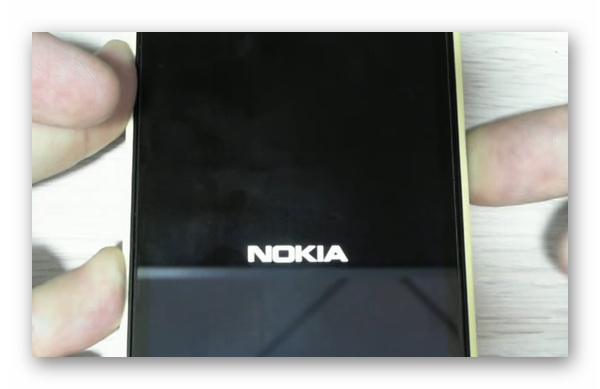
- Появится логотип Nokia, теперь нужно все кнопки, кроме уменьшения громкости (-) отпустить. Удерживайте одну кнопку до появления на экране восклицательного знака;
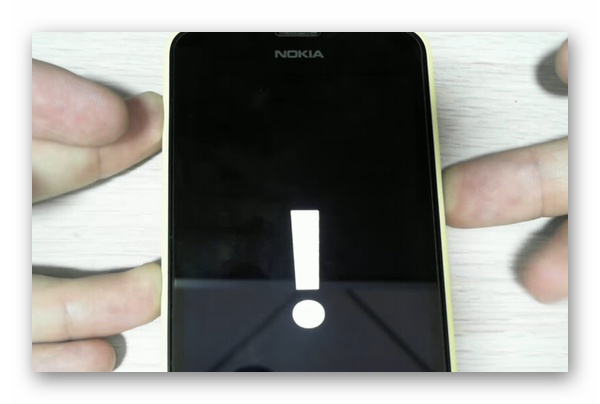
- Появление символа на экране говорит о том, что телефон перешёл в режим ожидания продолжения перехода в меню.
- Нажмите теперь по очереди 4 кнопки (по одной кнопке): громкость +, громкость -, питание, громкость -. И дождитесь реакции телефона;
- Несколько секунд (приблизительно 10) на экране будет гореть логотип Nokia. Далее он сменится анимацией шестерёнок. Это будет означать, что начался процесс сброса настроек к параметрам по умолчанию.
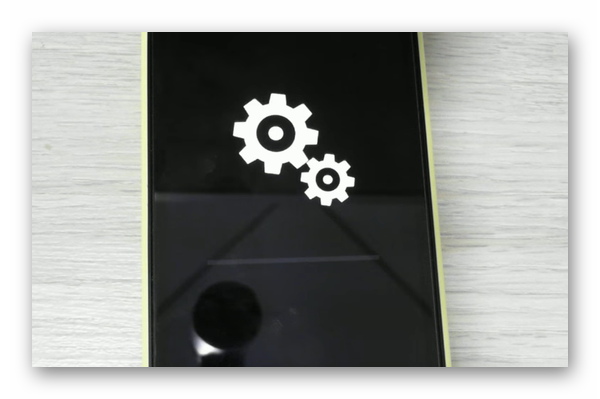
Анимация будет на экране до завершения сброса до заводских настроек. Знайте, что на телефоне удалятся все ваши приложения, игры, аккаунты в браузере или мессенджерах, фотографии. Все данные, которые были вами занесены в устройство после покупки — сотрутся. Сброс нужно делать только в том случае, если в смартфоне аккумулятор заряжен минимум на 30 процентов.
Как сделать сброс через настройки Nokia Lumia 630
Телефоны Nokia являются основными носителями мобильной операционной системы Windows Phone. В связи с этим параметры смартфона отличаются от аппаратов других брендов, большинство из которых работают на Android и IOS. Бывает непросто отыскать те или иные настройки.
Чтобы в Nokia Lumia 630 сбросить настройки до заводских нужно:
- На главном экране нажмите на стрелку, чтобы перейти к списку приложений смартфона;
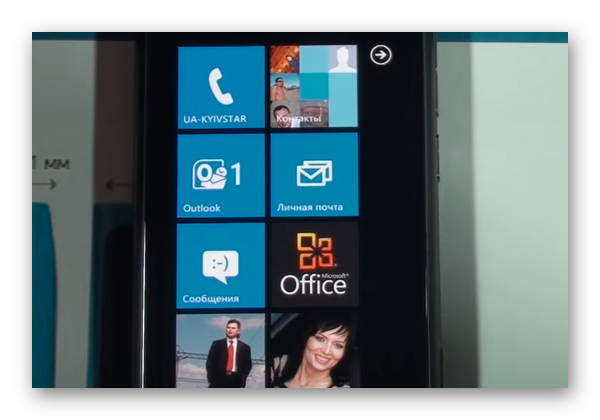
- Найдите здесь пункт «Настройки»;
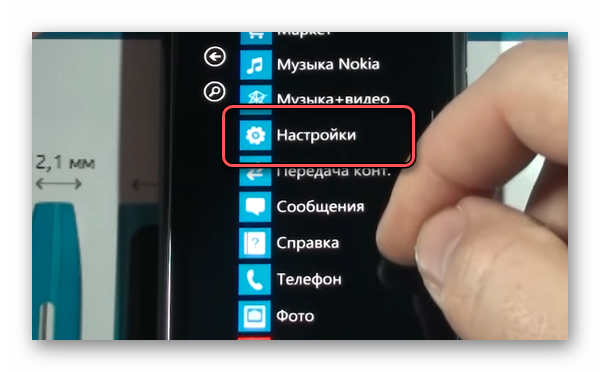
- Откроется окно с параметрами звука в телефоне, изменения режимов, настройки сетей.
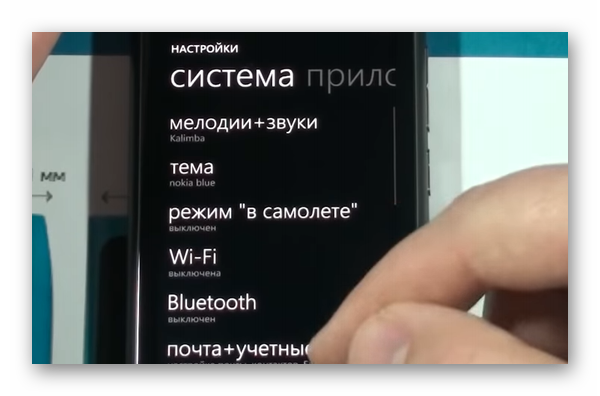 Пролистайте список в конец и найдите здесь «Сведения об устройстве»;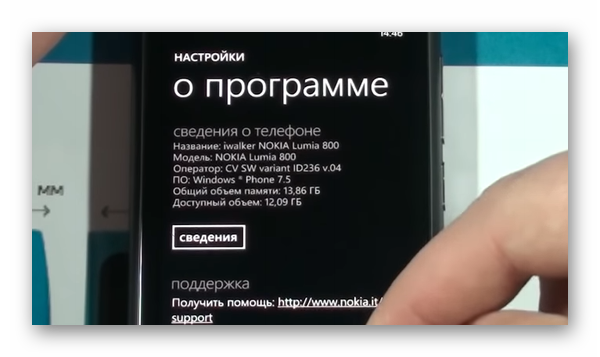
- В конце следующего окна можно найти кнопку «Сброс настроек»;
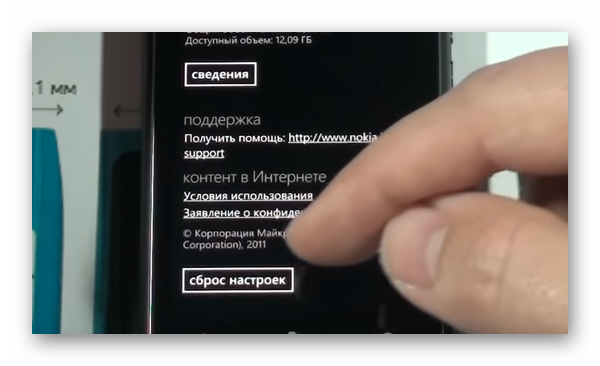
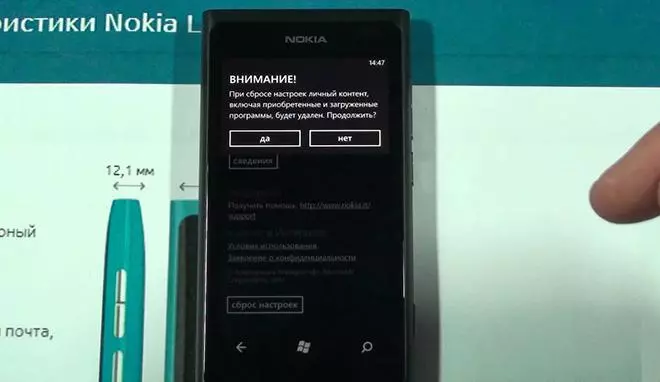
- Нажав на кнопку, появляется сообщение, уведомляющее пользователя о том, что все данные будут стёрты на телефоне после подтверждения. Нажмите на кнопку «Да».
Процесс сброса может длиться несколько минут. Оба описанных способа принципиально ничем не отличаются и ведут к полному удалению личных данных пользователя. Восстанавливается оригинальная прошивка и устройство начинает работать более быстро, чем работало до этого. Это происходит за счёт того, что освободилась оперативная и основная память. Аппарат удалил ненужные файлы, в том числе кэш приложений. Если продолжить пользоваться смартфоном бережно и не устанавливать программы и игры за надобностью и без, то он сможет прослужить долго. Без необходимости снова делать сброс.
Как сохранить свои данные пред сбросом настроек
Есть несколько способов, которые помогут не потерять личные файлы перед тем, как вернуть настройки по умолчанию в Нокиа Люмия 630. Прежде всего стоит обратить внимание на облачный диск One Drive. Это сервис от компании Microsoft, которая является создателем ОС Windows Phone, работающая на Nokia Lumia.
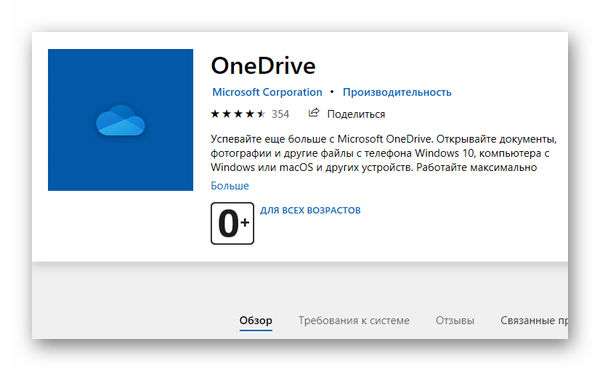
Иначе говоря – это «родной» сервис вашего смартфона. Если вы создавали аккаунт в экосистеме Microsoft, то у вас уже есть бесплатное место в размере 5 Гб на One Drive. Приложением можно пользоваться на мобильном устройстве или удалённо через веб-браузер.
Перенесите на свой диск: музыку, фото, видео и прочие данные, которые будут нужны для быстрой настройки мобильного устройства после сброса. 5 гигбайт должно хватить. Если недостаточно, файлы можно передать на локальный диск компьютера через кабель USB.
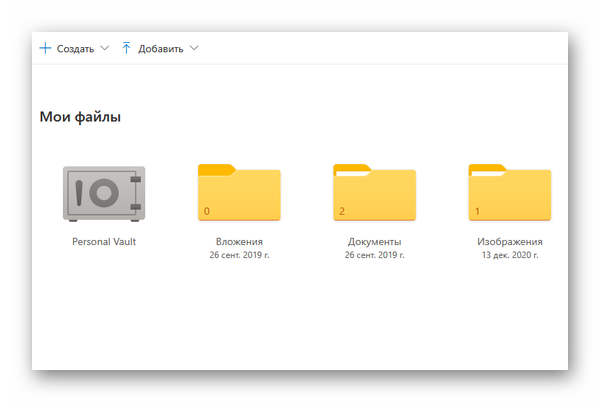
Аналогичным удалённым сервисом для хранения данных является Dropbox. Есть ещё множество других сервисов. Если у вас есть аккаунт Яндекс, Гугл или Mail.ru, то вы также являетесь владельцем бесплатного места для хранения файлов на удалённом сервере.
Смартфоны Nokia предлагают сделать бекап системы, который можно будет развернуть после сброса. Будут сохранены все настройки и параметры системных приложений. Но такой способ может быть небезопасным. Если причиной сбоев были какие-либо файлы, то после их восстановления проблемы могут вернуться. И снова нужно будет делать возврат настроек для их решения.
Как вернуть заводские настройки Nokia Lumia 520 и 630?

Несмотря на то, что операционная система Windows Phone, под управлением которой работают смартфоны Lumia, редко дает сбой, случаются ситуации, когда ничего не остается, кроме как восстановить заводские настройки (сделать Hard Reset).
В инструкции ниже вы узнаете, как вернуть заводские настройки на Нокиа Люмия 630 и 520. Но перед этим советуем вам попробовать сделать “Мягкий сброс” (Soft Reset). Возможно, благодаря ему удастся привести телефон в чувство и избежать Hard Reset’а, при котором все данные с устройства удалятся.
Для осуществления мягкого сброса просто удерживайте кнопки уменьшения громкости и питания около 10-15 секунд. После этого, отпустите кнопки и ваш Нокиа Люмия начнет перезагрузку. Если после рестарта смартфон не восстановил свою нормальную работу, то придется вернуть телефон к заводским настройкам.
Обращаем внимание, что если вы решили сбросить настройки до заводских, то перед этим обязательно сделайте резервное копирование данных, чтобы сохранить все свои приложения, фотографии, музыку и прочие файлы.
Инструкция по возврату заводских настроек
Если есть доступ к меню:
- Перейдите в раздел “Настройки”
- Прокрутите вниз и выберите пункт “Сведения об устройстве”
- Нажмите на “Сброс настроек” и подтвердите свое решение.
После этого, ваш Люмия 630 или 520 перезагрузится, и, по истечению нескольких минут, вернется в состояние “из коробки”.
Если доступа к меню нет:
- Нажмите кнопку питания и уменьшения громкости до появления вибрации
- Отпустите кнопку питания и удерживайте кнопку уменьшения громкости до появления на экране восклицательного знака.
- Нажмите кнопки в следующем порядке: Увеличение громкости/Уменьшение громкости/Питание/Уменьшение громкости.
Через несколько секунд вы увидите на экране крутящиеся шестеренки. Это означает, что вы все сделали правильно и смартфон через некоторое время вернется к заводским настройкам. Надеемся, эта инструкция для Нокиа Люмиа вам помогла. Если же нет, поделитесь своей проблемой в комментариях или нашей группе вконтакте – постараемся помочь.
Nokia Lumia 630
Телефон перезагрузится и на экране вы увидите шестеренки, что свидетельствует о правильно выполненной комбинации. После загрузки телефона настройки буду сброшены на заводские, а так же будет удалена вся пользовательская информация.
Комментарии
Автору статьи,отдельное спасибо! Девайс разлочили на раз,два.Главное грамотно обьяснить последовательность действий(для тех кто в танке и с рацией)☺.Еще раз спасибо.
Спасибо все получилось))))))
Спасибо , сработало. Очень благодарна! Не могла самостоятельно даже удалить контакты, тыкала по одному, замучилась. А тут все просто оказалось.
Похожие публикации:
- Nokia 800 как отключить вторую сим карту
- Nokia смартфоны когда поступят новинки 2022 года
- Как включить nokia 105
- Как вытащить значок nfc в телефоне nokia
Что делать если забыл пароль на Nokia Lumia?
Что делать если забыл пароль от учетной записи Microsoft или от экрана блокировки на телефоне? Прежде всего, не паниковать. В этой инструкции наглядно и пошагово описаны способы разблокировки смартфонов Нокиа Люмия, Microsoft Lumia или любого другого, работающего на Windows 10 Mobile или Windows Phone.
Забыл пароль к учетной записи Майкрософт: что делать?
Сбросить или восстановить пароль от аккаунта Microsoft можно на этой странице: https://account.live.com/password/reset

Инструкция интуитивно понятна и, скорее всего, после выполнения всех шагов вам удастся восстановить пароль от учётной записи на телефоне.
Как разблокировать Нокиа Люмия если забыл пароль от телефона
Установили пароль на Windows 10 Mobile смартфоне Nokia Lumia и успешно его забыли? Не стоит отчаиваться — способ разблокировать телефон есть и даже несколько.
Важно! Каждый из нижеперечисленных способов по восстановлению забытого пароля ведет к полному удалению всех пользовательских данных (приложения, игры, контакты, фото, видео и т.д.) без возможности восстановления.
По сути, выполняется полный сброс настроек до заводских только не из смартфона, а путем последовательного нажатия клавиш. Перед тем как сбросить настройки необходимо полностью зарядить устройство или хотя бы не менее чем на 50%.
Как снять блокировку с Windows Phone телефона: способ №1
Шаг 1. Отключите от смартфона зарядное устройство.
Шаг 2. Нажмите и удерживайте кнопку уменьшения звука и в это время подключите зарядку. Если все сделано правильно, то на экране появится восклицательный знак.

Шаг 3. Теперь нужно нажимать на клавиши в следующей последовательности:
- Кнопка прибавления звука;
- Кнопка уменьшенья звука;
- Кнопка питания (блокировки);
- Кнопка уменьшения звука.
В течение примерно 5-15 минут на экране будут вращаться шестеренки – это значит, что идет процесс сброса настроек. Потом секунд на 30 экран погаснет и после этого устройство перезагрузится.

Разблокировка смартфонов Люмия с клавишей камеры
Шаг 1. Одновременно зажимаем и удерживаем до вибрации кнопки камеры, питания и клавишу увеличения звука.
Шаг 2. Как только смартфон завибрировал, отпускаем клавишу питания, остальные кнопки продолжаем удерживать до появления «WIN».
Таким образом можно разблокировать множество устройств на Windows Phone, например, Lumia 630, 520, 535, 530, 920, 625, 820, 720, 730, 1020, 800, 925, 640, 820, 430, 635 и др.
 Как обновить смартфон с Windows Phone до Windows 10 Mobile
  Выводим погоду на экран блокировки в Windows 10 Mobile
  Настройка почты Outlook в Windows 10 Mobile
  Как настроить верхнюю панель навигации в Windows 10 Mobile
Как в Lumia сделать сброс настроек до заводских?
При эксплуатации Lumia 520, 630, 720 и других смартфонов на Windows Phone 8, нередко возникают ошибки, исправить которые можно только сбросив настройки до заводских (Hard Reset). С помощью инструкции, представленной ниже, вы узнаете как легко сделать сброс настроек на Lumia и восстановить нормальную работу своего телефона.
Сброс настроек будет полезен при возникновении следующих ошибок:
- 80860006 — может возникнуть при некорректной работе учетной записи или настройки приложения моя семья
- 80070020, 80070490 — ошибки, из-за которой не получается скачать приложения из магазина.
Дополнительную информацию по исправлению ошибок можно получить в инструкции — Коды ошибок Lumia и их исправление.
Сброс поможет исправить различного рода глюки, возникающие при работе смартфона, как например: отсутствие реакции на нажатие физических клавиш, отсутствие звука в в гарнитуре, зависание системы и т.п.
Если ваш телефон просто завис, то перезагрузите его, как описано в этой инструкции. Также, в некоторых случаях перезагрузка помогает справиться с проблемами, описанными выше, так что обязательно попробуйте ее сделать.
Перед сбросом попробуйте воспользоваться инструментом Lumia Software Recovery Tool
Если это не помогло, приступайте к сбросу:
ВНИМАНИЕ! После выполнения нижеописанных действий, ваш телефон будет возвращен в состояние, в котором он находился при первом включении. Настоятельно рекомендуем сделать резервное копирование приложений, файлов, SMS и т.п.
Nokia Lumia 630
Сброс на заводские настройки (Hard reset)
Hard reset выполняется стандартно для серии Lumia:
Зажмите кнопки «Включение» и «Громкость -«
После срабатывания вибрации отпустите кнопку «Включение» и продолжайте удерживать «Громкость -» до появления на экране восклицательного знака
Затем последовательно нажмите кнопки «Громкость +», «Громкость -» , «Включение» и снова «Громкость -«
Телефон перезагрузится и на экране вы увидите шестеренки, что свидетельствует о правильно выполненной комбинации. После загрузки телефона настройки буду сброшены на заводские, а так же будет удалена вся пользовательская информация.
Комментарии
Автору статьи,отдельное спасибо! Девайс разлочили на раз,два.Главное грамотно обьяснить последовательность действий(для тех кто в танке и с рацией)☺.Еще раз спасибо.
Спасибо , сработало. Очень благодарна! Не могла самостоятельно даже удалить контакты, тыкала по одному, замучилась. А тут все просто оказалось.
Если вам помог какой-то совет или наоборот не помог, то не поленитесь — зарегистрируйтесь и проголосуйте. Тем самым вы поможете другим пользователям и нам. Ну или просто кликните на рекламе, это нас тоже порадует и таким образом вы можете нас отблагодарить. Так же, только зарегистрированные пользователи могут оставлять комментарии и вносить изменения в базу. Зарегистрировавшись вы сможете добавлять новые устройства или добавлять заметки к уже существующим.
Зарегистрироваться или войти вы можете на этой странице
Сброс к заводским настройкам
Проблема может настигнуть пользователя в неподходящий момент – при отсутствии интернета. В таком случае авторизация в Google невозможна. Разобраться с таким обстоятельством можно двумя путями:
- найти место с Wi-Fi, которая сохранена в устройстве (актуально, если в настройках активирована опция автоматического подключения) и проделать действия, рассмотренные выше;
- выполнить сброс к заводским настройкам через специальное меню смартфона.
Последний вариант заслуживает более подробного рассмотрения. Практически в каждой модели на Android предустановлена штатная утилита Recovery, предназначенная для проведения сервисных настроек. Именно через нее придется проводить разблокировку. Перед выполнением действий следует уяснить – после сброса через Рекавери из памяти устройства удаляются все файлы . Судьба элементов на карточке MicroSD зависит от производителя. Поэтому перед выполнением каких-либо действий настоятельно рекомендуем создать резервную копию данных телефона.
Проделать нужно такие действия:
- Полностью выключить телефон.
- Зажать механические кнопки “громкость вверх” и “включение/разблокировка”.
- После того как телефон издаст вибрацию – отпустить кнопку включения, держа при этом “громкость вверх” до появления инженерного меню.
- После открытия Recovery отпустить кнопку и выбрать пункт Wipe data/factory reset.
Чаще всего меню в Рекавери сенсорное, соответственно нажать на Wipe data получится как при обычном управлении устройством. Однако на старых моделях в меню может отсутствовать нормальная работа сенсора. Управление в таком случае реализуется следующим образом:
- выбор пунктов меню – клавишами громкости;
- подтверждение действия – кнопкой включения.
После сброса телефон перезагрузится и предложит выполнить начальную настройку системы. Еще раз стоит напомнить – сброс к заводским настройкам приводит к удалению всех пользовательских файлов, сохраненных в памяти смартфона.
Разблокировка Nokia Lumia 630 Dual sim через аккаунт Google
Сразу же следует отметить – данный способ актуален не для всех устройств. В списке проверенных присутствуют модели на “чистом” Андроиде, Samsung, Huawei, Honor, а также некоторые Xiaomi.
Если 5 раз подряд ввести неверный ключ, но на дисплее откроется оповещение о блокировке с таймером. Ниже – кнопка “Забыли графический ключ?”, на которую и следует нажать. Система автоматически предложит авторизацию в Google-аккаунт, к которому привязан телефон. Получится внести собственную почту и пароль только при наличии подключения к Wi-Fi или мобильному интернету. Если есть сеть, а авторизация прошла успешно – смартфон разблокируется и все данные останутся на своих местах.
Нокиа люмия 630 сделать сброс настроек (Hard reset)
Если ваш смартфон имеет серьезную программную проблему, тогда вам необходимо применить более радикальный метод, который получил название hard reset.
Мы хотим обратить ваше внимание, что после сброса настроек Нокиа люмия 630 все данные на вашем смартфоне будут удалены. Поэтому мы рекомендуем сделать резервное копирование важных файлов.
Для того, чтобы выполнить «жесткий сброс», Вам необходимо перейти в раздел Настройки> О телефоне, а затем прокрутите вниз, пока не найдете «Сбросить свой смартфон». Нажмите на данную опцию, и смартфон вернется к заводскому состоянию.
Учитывая тот факт, что Lumia 630 не имеет аппаратной кнопки камеры, второй способ Нокиа люмия 630 сделать сброс настроек немного отличается от сброса настроек других смартфонов.
Для начала вам необходимо выключить смартфон Lumia 630, затем нажать кнопку уменьшения громкости, после чего подключить зарядное устройство. На этом этапе вы должны увидеть восклицательный знак на экране смартфоне. Как только это произойдет, отпустите кнопку громкости.
Теперь вам нужно нажать следующую последовательность кнопок: Volume Up, Volume Down, Power и Volume Down.
После этого начнется процедура сброса настроек Нокиа люмия 630. Во время сброса вы будете видеть вращающиеся шестерни на экране в течение 5 минут, после чего экран погаснет примерно на 30 секунд, и смартфон будет перезагружен.
Как вы заметили, инструкция Нокиа люмия 630 сделать сброс настроек не сложная, поэтому каждый пользователь будет способен выполнить ее.
Уважемый читатель! Если вдруг описанный в статье метод Вам не помог — помогите, пожалуйста, остальным — напишите как Вы справились с проблемой или задайте вопрос. Кстати, ответ на Ваш вопрос, возможно, уже есть в комментариях.
Пожалуйста, не оставайтесь равнодушными — поделитесь с людьми полезной информацией. Если знаете ответ на имеющийся вопрос — напишите, пожалуйста, кому-то информация очень пригодится. Заранее спасибо!
Как разблокировать телефон Nokia Lumia 630 Dual sim, если забыл пароль или графический ключ
Существует много причин, по которым вам потребуется разблокировать Nokia Lumia 630 Dual sim. Графический ключ – вспомогательное средство для блокировки смартфонов на Android. Операционка предлагает установить его для совместной работы с дактилоскопическим сенсором или средствами для разблокировки по лицу. Исключение составляют бюджетные версии смартфонов, в которых графический ключ предлагается как альтернатива обычному цифровому паролю. Составление слишком сложной графической комбинации может привести к проблемам – многократный ошибочный ввод автоматически приводит к блокировке устройства. Разобраться с тем, как разблокировать Nokia Lumia 630 Dual sim, если забыл пароль или графический ключ (смотря что вы предпочитаете для блокировки своего телефона) получится, зная некоторые хитрости современных версий Android.
Обычно после неверного внесения ключа на дисплее телефона появляется информация о блокировке. Здесь же операционка предлагает пользователю несколько решений. Среди основных – функция SOS, необходимая для вызова служб спасения, а также средство для восстановления доступа. Последний вариант рассмотрим в первую очередь.
Ответы (1)
Что у вас случилось, что вам надо делать кнопочный сброс?
Телефон, перед сбросом должен быть выключен. Снят с зарядки.
Вы делаете сейчас не сброс настроек, а мягкую перезагрузку.
Что бы сделать кнопочный сброс, выключите телефон. Снимите с зарядки. Зажмите одновременно клавиши уменьшения громкости и блокировки. Отпустите. Пройдет вибрация. Сразу же! Зажмите клавишу уменьшения громкости. Отпустите. На экране появится восклицательный знак (!)
Теперь нажимайтепо очереди клавиши
1.клавиша увеличения громкости
2.клавиша уменьшения громкости
4.клавиша уменьшения громкости
Через какое-то время начнут крутиться шестеренки. Дождитесь окончания этого процесса.
Это помогло устранить вашу проблему?
К сожалению, это не помогло.
Великолепно! Спасибо, что пометили это как ответ.
Насколько Вы удовлетворены этим ответом?
Благодарим за отзыв, он поможет улучшить наш сайт.
Нокиа Люмия 630 сделать сброс настроек
Nokia Lumia 630 является одним из самым популярных смартфонов на операционной системе Windows Phone 8.1. Мобильное устройство славится своим прочным корпусом и хорошей производительностью.
Тем не менее, каким бы хорошим ни был смартфон, он может начать работать не так, как положено. И, если самый простой способ вытянуть батарею, и вставить обратно, не привел к положительным результатам, тогда вы можете использовать другие методы. Одним из таковых является сброс настроек. Сегодня мы выясним, как вы можете сделать сброс настроек нокиа люмия 630.
- https://win10m.ru/chto-delat-esli-zabyl-parol.html
- https://kslift.ru/kak-sbrosit-nastroyki-na-nokia-lumia-630-esli-zabyl-parol/
Как сбросить nokia до заводских настроек
Как сделать аппаратный сброс настроек телефонов Nokia
Рассмотрим, как сделать аппаратный сброс настроек различных моделей телефонов Nokia.
Важно! Все данные пользователя (адресная книга, SMS, галерея, приложения, настройки…) при сбросе настроек телефона будут стёрты!
На новых телефонах Nokia также будут стёрты приложения Nokia Maps, Social Network, Ovi store и т.п. Это программное обеcпечение можно переустановить только с помощью сервисной программы Phoenix!
При помощи аппаратного сброса настроек к заводским установкам можно починить телефоны Nokia с ОС Symbian, которые не включаются (из-за установленного приложения).
Эта статья не является руководством к действию. Вся ответственность за сервис вашего устройства лежит на вас.
ПРОЦЕДУРА СБРОСА НАСТРОЕК
Nokia Lumia 800
- Выключите телефон.
- Нажмите и удерживайте кнопки уменьшения громкости, включения и камеры.
- Когда телефон начнёт вибрировать, отпустите кнопку включения.
- Удерживайте кнопки уменьшения громкости и камеры более 5 секунд, затем отпустите их.
- Телефон восстановит заводские настройки и включится.
Выберите Меню > Настройки > Об изделии> Восстановление стандартных настроек (нужно будет ввести код блокировки)
Nokia C7-00, N8
Данный метод протестирован на моделях телефона Nokia C7-00 и Nokia N8.
- Выключите телефон.
- Нажав и удерживая кнопки «Home», камеры и уменьшения громкости одновременно, включите телефон.
- Когда телефон начнёт вибрировать, отпустите кнопку включения, но продолжайте удерживать остальные.
- Когда раздастся мелодия Nokia, отпустите основные кнопки.
- Настройки телефона вернутся к заводским.
Данный метод протестирован на модели телефона Nokia 6600.
- Выключите телефон.
- Одновременно нажав и удерживая зелёную кнопку и клавиши «3» и «*» , нажмите и удерживайте кнопку включения.
- Телефон включится, и через некоторое время на экране появится надпись «Форматирование…». Теперь можно отпустить кнопки.
- Подождите, пока форматирование не завершится.
- Настройки телефона вернутся к заводским.
Сенсорные телефоны Nokia
- Выключите телефон.
- Нажав и удерживая красную, зелёную кнопки и кнопку камеры одновременно, включите телефон.
- Когда телефон начнёт вибрировать, отпустите кнопку включения, но продолжайте удерживать остальные три.
- Когда раздастся мелодия Nokia, отпустите основные кнопки.
- Настройки телефона вернутся к заводским.
- Выключите телефон.
- Одновременно нажав и удерживая левую клавишу смены регистра «Shift», клавишу пробела и клавишу возврата на один символ «Backspace», нажмите и удерживайте кнопку включения.
- Продолжайте удерживать кнопки, пока на экране телефона не появится запрос выбора страны.
- Настройки телефона вернутся к заводским.
Рекомендую еще интересное:
Если вам понравилось, пожалуйста, не поленитесь кликнуть «мне нравится» или «поделиться» или «+1» чуть ниже, или кинуть ссылку на статью в свой блог или форум. Спасибо ��
Сброс настроек к заводским у Нокия
Очень часто у людей, которые пользуются современными смартфонами от известного производителя компании Nokia возникают проблемы и сложности связанные с работой установленного программного обеспечения в устройстве. Поэтому требуется выполнить процедуру Hard Reset, то есть жесткую перезагрузку устройства. В некоторых случаях, эта процедура не помогает получить требуемый результат, тогда необходимо будет осуществить сброс к заводским настройкам. В большинстве случаев, такой способ помогает устранить зависание устройства. Сброс настроек к заводским в устройствах от производителя Nokia предусмотрена во всех смартфонах, потому как эта функция эффективна и может потребоваться в любое время.
Перед тем, как начинать процедуру сброса настроек смартфона к заводским на устройствах, где установлена система Андроид, необходимо понимать, что выполняя эту процедуру будут утрачены данные, которые располагаются в памяти устройства. При этом, восстановить утраченные данные, которые удалились после возврата смартфона к заводским настройкам будет невозможно. Поэтому, перед тем, как начать процедуру, рекомендуется произвести сохранение важных данных на карту памяти или же другой носитель. Это в значительной степени поможет владельцу современного смартфона защитить свои данные от потери.
Смартфоны на Android (Nokia 2,3,5,6,7,8,7 Plus)
Для того, чтобы осуществить сброс настроек на заводские на устройствах, где установлена система Андроид, первоначально нужно скопировать важные данные при помощи специального шнураUSB на персональный компьютер или же на карту памяти. В таком случае, лучше всего выполнить процедуру бэкап, то есть полную копию всей системы, чтобы в случае неудачного сброса настроекна смартфоне, была возможность быстро восстановить работоспособность устройства не прибегаю к помощи опытных специалистов.
- При помощи использования меню телефона.
- С помощью специальной комбинации клавиш.
- Сброс в настройках устройства.
Сброс в настройках телефона самый простой способ, как сбросить настройки на Андроиде до заводских. Устройство должно работать и иметь возможность перехода в главный раздел системы. Для всех смартфонов с версиями Android 4.0 или старше процедура выглядит так:
- Заходим в главное меню.
- Нажимаем раздел «Настройки».
- Находим раздел «Восстановление и сброс».
- Листаем страницу вниз и находим раздел «Сброс настроек».
Система сообщит о том, что данные будут удалены со смартфона. Нажимайте на строку «Сбросить настройки телефона» и подтвердите свое желание «Стереть все».
Кнопочные телефоны (Nokia 105, 3310 3G, 130, 8110 4G)
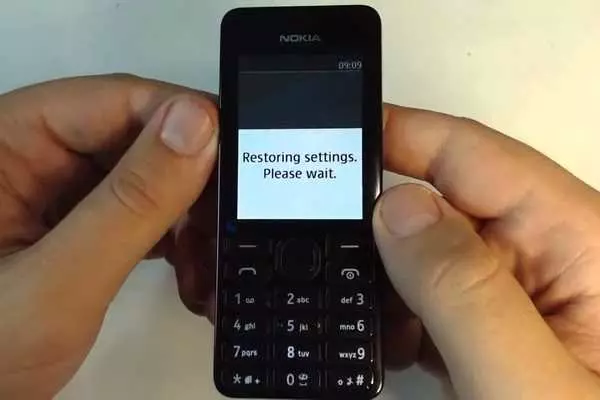
Это касается как мирового бренда Nokia, так и китайских моделей. Коды могут меняться со временем, их нужно уточнять на сайте производителя, иногда можно найти в мануале к смартфону. Примеры комбинаций:
- *2767*3855#.
- *#*#7378423#*#*.
- *#*#7780#*#.
Смартфоны на Windows (Nokia Lumia 630, 520, 920, 925)
В работе операционной системы Windows Phone на Lumia, иногда возникают ситуации, когда необходимо выполнить сброс смартфона к заводским настройкам для восстановления нормальнойработы.
Сброс смартфона на Windows Phone вернет устройство к первоначальному состоянию, в котором он находился при первом запуске.
Данная процедура приведет к удалению данных и возврату заводских настроек. В появившемся окне нажимаем кнопку Восстановить стандартные настройки (Restore Defaults), затем Начать (Start). Процедура завершится, и смартфон вернется к стандартным настройкам.
Смартфоны на Symbian 3 (Nokia N8, 5800)
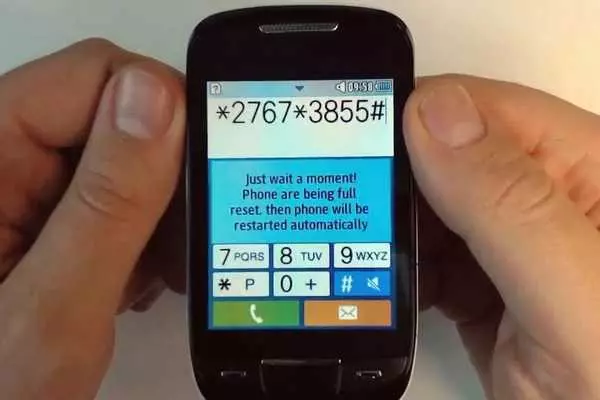
Чтобы выполнить сброс к заводским настройкам Смартфона на Symbian 3, нужно будет при включенном смартфоне набрать указанный номер. Необходимые действия, которые требуется выполнить:
- Вводим номер *#7370#;
- На экране появится специальное окошко с запросом специального кода. После этого, нужно будет ввести защитный код для телефонов Nokia 12345 (этот код является стандартным для всех моделей телефонов от компании Nokia). В возможном случае, когда производилась замена стандартного кода, тогда потребуется ввести новый код.
- После этого смартфон начнет выполнять процедуру — Soft reset готов!
Также можете перейти по пути: Меню телефона — Параметры Телефона — Управление — Исходные параметры — после этого потребуется вводить код безопасности. Эти процедуры сброса устройства к заводским настройкам помогут решить большое число проблем и сложностей, которые могут возникнуть при работе смартфонов Nokia.
Но, необходимо учитывать такой важный момент, что заранее потребуется сохранить все важные данные, чтобы не потерять их.
Как сбросить nokia до заводских настроек
- Телефоны
- Планшеты
- Ноутбуки
- Техника
- Телефоны
- Nokia Lumia 520
Nokia Lumia 520
Вопросы и ответы по Nokia Lumia 520
 Да
Да  Нет
Нет
Как сбросить телефон до заводских настроек nokia
Внимание всё что вы делаете со своим телефоном вы делаете добровольно на свой страх и риск! Ответственность за ваш телефон в случае возникновения неполадки вы несете сами!
Если ваш телефон или смартфон Нокиа начал моросить, тормозить то для того чтоб его как то исправить можно попробовать сделать заводской сброс хард ресет Nokia. После того как вы сбросите настройки телефона таким способом до заводских настроек то будет удалено всё что находится в памяти телефона включая контакты, сообщения, установленные темы, фото, видео, журнал звонков одним словом телефон станет таким, какой он был при покупке, так что рекомендуется заранее сохранить всю нужную информацию и файлы.
Теперь давайте посмотрим, как же сбросить телефон Нокиа до заводских настроек, для начала извлеките карту памяти из телефона и сохраните всю нужную информацию, файлы, контакты, далее можно приступать к полному сбросу.
Hard Reset Nokia первый способ для телефонов и смартфонов вводим код сброса на телефоне командой *#7370# . Для полного сброса, может потребоваться код зашиты, заводской код Nokia 12345 если вы его не сменили. Если заводской код не подходит значит его изменили ранее, как посмотреть забытый код защиты с программой mynokiatool_111 можно смотреть здесь.
Hard Reset Нокиа второй способ только для смартфонов Nokia, выключаем смарт и зажимаем одновременно: зелёную кнопку вызова , звёздочку , клавишу 3 , и кнопку включения и выключения смартфона и не отпуская удерживаем несколько секунд до появления заставки Нокиа. Итог такой операции будет такой же как в первом способе, смотрите на прикреплённый ниже скриншот пример на Нокиа N82. Я сам лично проверял работу обоих примеров, проблем не было.
После завод сброса ваш телефон становится как новенький и в большинстве случаях должно помочь в устранении возникших проблем.
Вот ещё один способ как сделать завод сброс (Hard Reset) на сенсорных смартфонах Nokia с помощью нажатия 4 функциональные кнопок. Выключаем смартфон и приступаем к Hard Reset, нажимаете кнопку уменьшения громкости , кнопку камеры , кнопку меню и кнопку включения , удерживайте все четыре кнопки нажатыми пока на дисплее смартфона не появится логотип Nokia.
Если всё таки ваш телефон Нокия всё ещё глючит то попробуйте прошить его, как прошить телефон с официального сайта Nokia смотрите по ссылке обновить ПО телефона Nokia
Если после сброса телефон начал работать нормально, то теперь вам нужно будет по новому устанавливать всё то что было на нём ранее.
- Отзывы, коменты, вопросы и ответы по теме как сделать полный сброс к заводским настройкам Hard Reset Nokia можно будет добавлять ниже.
- Надеюсь, вам помогла данная статья о том как сделать хард ресет Нокиа.
- Большая просьба помогать и делиться полезными советами с пользователями и способами устранения проблем.
- Спасибо за отзывчивость, помощь и полезные советы.
Добавить отзыв или полезный совет по теме как сделать Hard Reset на Nokia.
Автор:Сергей
06-02-2020
21 час. 33 мин.
Сообщение:
nokia 2330c-2настройки не сбросились. телефон завис на сбросе,а после включения выбило(не силен в английском) чтото типа «factory setting failed». телефон китайского производства. гнезда для прошивки нет. работал до сбоя без отказа,а сейчас после отключения подсветки не хочет. замена есть,но связь так как нокия,или даже самсунг,не тянет. что вы мне подскажете? есть ватсап и телеграм. спасибо!
Автор:ЕЛЕНА
28-06-2018
07 час. 48 мин.
Сообщение:
СПАСИБО ЗА ПОМОЩЬ!!Я НАШЛА ЗДЕСЬ ТО ,ЧТО ИСКАЛА ДЛЯ ТЕЛЕФОНА NOKIA 301.У МЕНЯ ВСЁ ПОЛУЧИЛОСЬ!СПАСИБО ЕЩЁ РАЗ.
Автор:Aleksandr Moroz
25-04-2018
15 час. 45 мин.
Сообщение:
У меня на NOKIA900-только СОС,Помогите плиз сделать Hard Reset
Автор:zadrot
09-11-2017
03 час. 26 мин.
Сообщение:
все эти способы лишь сбрасывают НАСТРОЙКИ телефона. А приложения, установелнные, данные, контакты остаются!
Автор:snegurka
11-06-2017
16 час. 14 мин.
Сообщение:
Хелп ми. Забыла защитный код для включения телефона. У меня «тапок» Nokia C2-00. Если кто-нибудь может,ПОМОГИТЕ.
Автор:Юрий
29-01-2017
18 час. 00 мин.
Сообщение:
Попытался сбросить в нокия q670 ничего не получилось. подскажите, что делать
Автор:Сергей
09-10-2016
19 час. 27 мин.
Сообщение:
Забыл защитный код на Nokia 6103. Не пользовался около 2х лет. Че делать, куда нажимать? Подскажите. Шнура usb тоже нету.
Автор:Татьяна
13-08-2016
17 час. 38 мин.
Сообщение:
Забыла защитный код на нокиа 700, давно не пользуюсь, нужен в поездку ребёнку. Хард ризет делала, после этой операции просит ввести новый код, ввожу, повторяю его и снова пишет, что неверный код, хотя набираю один и тот же дважды. Помогите, пожалуйста, разблокировать.
Автор:Дима Монако
08-08-2016
16 час. 56 мин.
Сообщение:
забыл защитный код на нокиа 1035 пожалуйста помогите очень прошу.
Автор:марианна
07-07-2016
17 час. 24 мин.
Сообщение:
Спасибо,получилось сбросить через 4 клавиши,никакие способы не помогали,экран погас.
Автор:maikle95
22-06-2016
09 час. 28 мин.
Сообщение:
Как сделать сброс на Нокиа 505 сенсор
Автор:Вадим
20-06-2016
08 час. 38 мин.
Сообщение:
На Нокиа С3-01 не очищается журнал звонков.При попытке очистки журнала выдаёт-неверная ячейка памяти.Hard Rezet не помогает.Как очистить журнал ?
Автор:Дмитрий
03-06-2016
18 час. 26 мин.
Сообщение:
Добрый день, а как сделать перезагрузку nokia 3120c-1c
Автор:Борис
28-04-2016
11 час. 15 мин.
Сообщение:
Проблема с тел.Nokia 3109c. Вставил чужую СИМ и с тех пор телефон все время виснет и запрашивает «Обновить дату и время телефона». Сеть ловит, но не звонит. Полный сброс настроек по *#7370# не помогает — высвечивает «Результат не известен». Что ещё можно сделать, чтобы вылечить телефон?
Автор:игорь
29-03-2016
22 час. 44 мин.
Сообщение:
у меня проблема:нокиа 230 выключил а включить немогу.логотип засвечивается и все.помогите или подскажыте как его включить.телефону 1 месяц
Автор:Виктория
08-03-2016
07 час. 41 мин.
Сообщение:
Здравствуйте, подскажите пожалуйста что мне делать. На старом телефоне нокиа 603 давно поставила защитный код. Но после того как его уронил ребенок, перестали работать *0# на сенсоре. Код ввести не могу. Пробовала снести все настройки. Делала все как написано, телефон включался и было написано:»защитный код не установлен, установите новый». Ввожу новый код, он просит подтвердить новый код. Я подтверждаю нажимаю ок, но он мне выдает что неверный код. Что мне делать?
Автор:Алексей Левенцов
07-03-2016
11 час. 44 мин.
Сообщение:
Спасибо за информацию. Но у меня получилось только после двух способов. при вводе *#7370# ни чего не получилось-требовал закрыть программы- которые я обнулить не мог.Получилось после того как я сначало применил второй способ (нажал 4 кнопки), а затем ввёл первый код первого способа.
Автор:Serega
01-02-2016
10 час. 51 мин.
Сообщение:
Подскажите пожалуйста как сделать спрос на нокиа 105 забыл пароль
Автор:Юрий
27-12-2015
18 час. 48 мин.
Сообщение:
Подскажите для нокия Е50 подойдет второй способ?
Автор:Максим
03-11-2015
14 час. 53 мин.
Сообщение:
При включении телефон сразу просит код, и подключить к PC не выходит! Естественно программа mynokiatool_111 не видит устройство! Как быть.
Автор:Дрон
27-10-2015
23 час. 49 мин.
Сообщение:
Колясик, денег нужно набрать чтоб внешность твоего телефона стала новой ��
Автор:Колясик
31-08-2015
23 час. 30 мин.
Сообщение:
Все супер все зделал все работает как новый только внешность осталось старой нокия с5 что набрать что бы и внешность стала новай))))
Автор:данила
26-07-2015
00 час. 06 мин.
Сообщение:
Подскажите как разблокировать нокия е50-1 я в тюрьме нахожусь и куда то его нести нет возможности,а код забыли и теперь включить не можем.
Автор:Толян
30-06-2015
08 час. 59 мин.
Сообщение:
Подскажите где надо набирать полный сброс на заводские настройки на е65
Автор:дмитрий
26-06-2015
10 час. 30 мин.
Сообщение:
Всё работает.
Автор:Димон
17-06-2015
19 час. 34 мин.
Сообщение:
Саша, Обнови или переустанови прошивку на телефоне.
Автор:Саша
17-06-2015
12 час. 27 мин.
Сообщение:
Нокия e65 сделал хард ресет но не ра6отает ничего )) после с6роса смс не могу читать тоисть открыть ( и т.д. походу с програмами не так помогите плиз
Автор:Паша
21-04-2015
18 час. 19 мин.
Сообщение:
Если защитный код не менял то можно сбросить командой *#7370#
Автор:Денис
21-04-2015
18 час. 00 мин.
Сообщение:
А случаем как сбросить нокиа с3 не знаете?
Автор:Artur
17-04-2015
07 час. 34 мин.
Сообщение:
У меня нокиа 100 он почему то перестал воспринимать симки теле2 а мегофон воспринимает,только на нем денег нет.Как быть? Заранее благодарен.
Автор:Андрей
11-04-2015
09 час. 22 мин.
Сообщение:
огромное спасибо.
Автор:Олексій
09-03-2015
16 час. 11 мин.
Сообщение:
Помогите!НА нокии z10 пишет слишком високое напряжение для зарядки.Что делать?
Автор:Мега
07-03-2015
20 час. 28 мин.
Сообщение:
На нокиа с2 00 завод сброс через меню телефона делается так. Открываете «Меню» потом «Настройки и Восст. стд настр.» потом «Восст. только настр», если потребует защитнный код наберите 12345 если конечно не меняли раньше.
Автор:николай
07-03-2015
18 час. 52 мин.
Сообщение:
как на нокиа с2 сделать заводские настройки
Автор:Наталья
05-02-2015
10 час. 20 мин.
Сообщение:
Спасибо огромное,ребята!У меня всё получилось и с кодом защиты и со сбросом!Хотя я полная профанка и в телефонах и в компах.Но у Вас всё доходчиво и подробно!Умницы!Ещё раз-СПАСИБО.
Автор:tagirjanum
08-01-2015
00 час. 23 мин.
Сообщение:
Как разбокировать Nokia R 500 . Спасибо
Автор:Ренат
04-12-2014
22 час. 45 мин.
Сообщение:
Для тех кто ищет как можно сделать кнопочный Hard Reset на Nokia C6 01. На включенном нокиа с6 00, надо нажать и держать одновременно три кнопки: Кнопку Shift, Кнопку Space и Кнопку Back и не отпуская нужно нажимать на кнопку включения смартфона и ждать пока не появится заставка с сообщением о форматировании телефона или логотип Nokia. Надеюсь кому пригодиться и мой совет.
Автор:Андрей
02-11-2014
12 час. 29 мин.
Сообщение:
При совешении завод сброса Нокиа версия прошивки не должна сбрасываться.
Автор:MaLexaS
02-11-2014
11 час. 33 мин.
Сообщение:
Вообщем по вашей инструкции сбрасываются только настройки и вся информация, версия по не сбрасывается до заводской!
Автор:глеб
09-09-2014
20 час. 24 мин.
Сообщение:
не работает на нокиа с2 01
Автор:глеб
09-09-2014
20 час. 07 мин.
Сообщение:
надеюсь с работает;)
Автор:Андрей
30-06-2014
00 час. 17 мин.
Сообщение:
Для заводского сброса Нокиа наберите команду *#7370#, может потребоваться зашитный код по умолчанию12345. Если проблемы с сенсором то скорее всего нужно поменять сенсор, это болезнь всех Нокиа с3 01.
Автор:М
29-06-2014
22 час. 56 мин.
Сообщение:
Помагите сделать хард ресет на нокиа сз у неё завис сенсор
Автор:Толян
24-02-2014
22 час. 29 мин.
Сообщение:
Читать надо предупреждения написано же что будет все стерто после Hard Reset!
Автор:Виталий
10-02-2014
17 час. 51 мин.
Сообщение:
Память очистилась но удалила все контакты.
Автор:Ми99
25-07-2013
19 час. 16 мин.
Сообщение:
Я думал как сделать Hard Reset оказывается просто надо набрать код сброса на телефоне *#7370# спасибо за инфу!
Автор:Admin
28-03-2013
14 час. 24 мин.
Сообщение:
Если телефон подключается компьютеру то можно сделать полный сброс а если нет то это проблема посерьёзней. На счёт сброса nokia нажатием * зеленой и 3 то это одноразовая возможнось завод сброса как я помню и это я смог сделать на своём телефоне после прошивки.
Автор:Dark
28-03-2013
12 час. 27 мин.
Сообщение:
Я раньше мог форматировать свой нокиа , нажатием * зеленой и 3 . Но сейчас поймал какой то вирус и теперь этот способ не работает. А код телефона не помню , так что при *#7780# тоже не могу из за запроса кода телефона. Теперь не знаю как его сбросить.
Вот и в мои руки попал новенький смартфон Nokia 5 на Android 7, с типичной проблемой забыли графический ключ. Сделать заводской сброс штатными функциями из меню телефона с заблокированным экраном практически невозможно, в связи с этим мною было принято решение делать такой сброс через hard reset, а так как инструкции со всеми рекомендациями я не нашел, решил написать ее сам.
Для начала немного расскажу, зачем нужен хард ресет и какие неисправности он сможет исправить. К данной манипуляции прибегают, только в том случае если стандартными методами сделать заводской сброс настроек не представляется возможным. Скажу сразу, что после Hard reset все данные, которые были в смартфоне, удалятся, и аппарат приобретет состояние телефона с завода.
Благодаря этому Вы не только сбросите забытый графический ключ, но и уберете назойливые ошибки типа, приложение остановлено, недостаточно памяти при установке программ и т. д.
Предостережение: начиная с версии android 5 и выше, в нашем случае мы будем выполнять такой сброс на смартфоне Nokia 5 с предустановленной системой андроид 7, знать учетную запись и пароль обязательно , в противном случае Вы не сможете после сброса активировать смартфон. Как создавать учетную запись в телефоне я описывал в этой теме «Новый аккаунт гугл в телефоне android».
Ну а теперь в принципе и сама инструкция читаем внимательно, так как она отличается небольшой особенностью и универсальная схема как в этой теме «Hard Reset на Android» не подойдет.
Начнем, если ваш смартфон Nokia 5 включен, выключаем его и ждем полного выключения. Внимание: после полного выключения берем зарядное устройство и подключаем к зарядке наш смартфон, это действие является обязательным, в противном случае сделать заводской сброс через хард ресет у Вас не получится. Ждем появления на дисплее батареи как во время зарядки, скриншот ниже.

И только после того как индикатор батареи исчезнет, зажимаем с удержанием клавиши громкости плюс «+» и включения «Power» одновременно, (расположение кнопок отображено на картинке ниже).

Зажав эти кнопки, на дисплее отобразится логотип с надписью Android, продолжаем держать кнопки на протяжении 3-5 секунд, после чего отпускаем кнопочку включения, громкость «+» удерживаем зажатой.

Еще пару секунд и вы попадете в recovery меню такое же, как на скриншоте ниже. При помощи кнопки громкости «+» и «-» перемещаемся к разделу «wipe data/factory reset» выбрав его, подтверждаем наш выбор кнопкой включения.

В появившемся окне тем же способом перемещаемся на «Yes» и подтверждаем действие кнопкой включения, после чего телефон сам в автоматическом режиме произведет сброс смартфона к заводскому состоянию.

Весь процесс проходит в автоматическом режиме, по завершению которого вас выкинет в первоначальное меню. В нем выбираем «reboot system now» подтверждаем действие.

На этом наша инструкция подходит к концу, Ваш телефон перезагрузится, и приобретет состояние как у смартфона с завода. Первый запуск после Hard Reset выполняется довольно таки не быстро в связи с тем, что происходит переустановка фактически всей операционной системы Android. Включенный телефон настраиваем как новый, а при наличии готовой учетной записи вводим ее и наслаждаемся телефоном без ошибок и графического ключа. Возникли вопросы по этой теме, пишите комментарии с вопросами, рад буду помочь. С уважением к Вам!

Очень часто у людей, которые пользуются современными смартфонами от известного производителя компании Nokia возникают проблемы и сложности связанные с работой установленного программного обеспечения в устройстве. Поэтому требуется выполнить процедуру Hard Reset, то есть жесткую перезагрузку устройства. В некоторых случаях, эта процедура не помогает получить требуемый результат, тогда необходимо будет осуществить сброс к заводским настройкам. В большинстве случаев, такой способ помогает устранить зависание устройства. Сброс настроек к заводским в устройствах от производителя Nokia предусмотрена во всех смартфонах, потому как эта функция эффективна и может потребоваться в любое время.
Перед тем, как начинать процедуру сброса настроек смартфона к заводским на устройствах, где установлена система Андроид, необходимо понимать, что выполняя эту процедуру будут утрачены данные, которые располагаются в памяти устройства. При этом, восстановить утраченные данные, которые удалились после возврата смартфона к заводским настройкам будет невозможно. Поэтому, перед тем, как начать процедуру, рекомендуется произвести сохранение важных данных на карту памяти или же другой носитель. Это в значительной степени поможет владельцу современного смартфона защитить свои данные от потери.
Смартфоны на Android (Nokia 2,3,5,6,7,7 Plus, 8)

Для того, чтобы осуществить сброс настроек на заводские на устройствах, где установлена система Андроид, первоначально нужно скопировать важные данные при помощи специального шнураUSB на персональный компьютер или же на карту памяти. В таком случае, лучше всего выполнить процедуру бэкап, то есть полную копию всей системы, чтобы в случае неудачного сброса настроекна смартфоне, была возможность быстро восстановить работоспособность устройства не прибегаю к помощи опытных специалистов.
Существует 3 основных способа, как можно вернуть смартфон, который работает на Андроид к заводским настройкам:
- При помощи использования меню телефона.
- С помощью специальной комбинации клавиш.
- Сброс в настройках устройства.
Сброс в настройках телефона самый простой способ, как сбросить настройки на Андроиде до заводских. Устройство должно работать и иметь возможность перехода в главный раздел системы. Для всех смартфонов с версиями Android 4.0 или старше процедура выглядит так:
- Заходим в главное меню.
- Нажимаем раздел «Настройки».
- Находим раздел «Восстановление и сброс».
- Листаем страницу вниз и находим раздел «Сброс настроек».
Система сообщит о том, что данные будут удалены со смартфона. Нажимайте на строку «Сбросить настройки телефона» и подтвердите свое желание «Стереть все».
Кнопочные телефоны (Nokia 105, 3310 3G, 130, 8110 4G)

Это касается как мирового бренда Nokia, так и китайских моделей. Коды могут меняться со временем, их нужно уточнять на сайте производителя, иногда можно найти в мануале к смартфону. Примеры комбинаций:
Смартфоны на Windows (Nokia Lumia 630, 520, 920, 925)
В работе операционной системы Windows Phone на Lumia, иногда возникают ситуации, когда необходимо выполнить сброс смартфона к заводским настройкам для восстановления нормальнойработы.
Данная процедура приведет к удалению данных и возврату заводских настроек. В появившемся окне нажимаем кнопку Восстановить стандартные настройки (Restore Defaults), затем Начать (Start). Процедура завершится, и смартфон вернется к стандартным настройкам.
Смартфоны на Symbian 3 (Nokia N8, 5800)

Чтобы выполнить сброс к заводским настройкам Смартфона на Symbian 3, нужно будет при включенном смартфоне набрать указанный номер. Необходимые действия, которые требуется выполнить:
- Вводим номер *#7370#;
- На экране появится специальное окошко с запросом специального кода. После этого, нужно будет ввести защитный код для телефонов Nokia 12345 (этот код является стандартным для всех моделей телефонов от компании Nokia). В возможном случае, когда производилась замена стандартного кода, тогда потребуется ввести новый код.
- После этого смартфон начнет выполнять процедуру — Soft reset готов!
Также можете перейти по пути: Меню телефона — Параметры Телефона — Управление — Исходные параметры — после этого потребуется вводить код безопасности. Эти процедуры сброса устройства к заводским настройкам помогут решить большое число проблем и сложностей, которые могут возникнуть при работе смартфонов Nokia.
Смартфоны на Symbian 1 (Nokia N93, N90, N93, e90, e65, e70)
Порядок выполнения Hard reset на Symbian смартфонах:
- При выключенном смартфоне сразу нажимаем 4 клавиши: меню, выключение звука, кнопка Power и кнопка камеры.
- Держим до того времени, пока телефон не выдаст приветствие.
- Hadr reset готов.
Сбросить настройки к заводским на смартфонах от производителя Nokia не сложно и данная процедура не занимает много времени. При этом, необходимо помнить, что при выполнении этих действий, все информационные данные, а также программы, которые были установлены в устройстве будут удалены, поэтому рекомендуется заранее осуществить резервное копирование нужной информации.
Похожие публикации:
- Как настроить часы филипс
- Как обновить приложение пуффин пошагово в нокиа
- Сколько стоит соковыжималка мулинекс фрутти про
- Сколько стоит тент на стиральную машинку lg