Изменение типа существующей диаграммы
Excel для Microsoft 365 Word для Microsoft 365 Outlook для Microsoft 365 PowerPoint для Microsoft 365 Excel для Microsoft 365 для Mac Word для Microsoft 365 для Mac PowerPoint для Microsoft 365 для Mac Excel 2021 Word 2021 Outlook 2021 PowerPoint 2021 Excel 2021 для Mac Word 2021 для Mac PowerPoint 2021 для Mac Excel 2019 Word 2019 Outlook 2019 PowerPoint 2019 Excel 2019 для Mac Word 2019 для Mac PowerPoint 2019 для Mac Excel 2016 Word 2016 Outlook 2016 PowerPoint 2016 Excel 2016 для Mac Word 2016 для Mac PowerPoint 2016 для Mac Excel 2013 Word 2013 Outlook 2013 PowerPoint 2013 Excel 2010 Word 2010 Outlook 2010 PowerPoint 2010 Еще. Меньше
Вы можете изменить стиль существующей диаграммы.
Вы можете быстро изменить тип большинства плоских диаграмм, чтобы они выглядели по-другому, или выбрать другой тип диаграммы для любого ряда данных, чтобы преобразовать диаграмму в смешанную.
Для пузырьковых и трехмерных диаграмм можно изменять только тип самой диаграммы.
Примечание: Для выполнения этих действий необходимо использовать существующую диаграмму. О том, как создать диаграмму, см. в статье Создание диаграммы от начала до конца.
- Выполните одно из указанных ниже действий.
- Чтобы изменить тип диаграммы, щелкните область диаграммы или область построения. Появятся инструменты для работы с диаграммами.
Совет: Вы также можете щелкнуть область диаграммы или область построения правой кнопкой мыши, выбрать Изменить тип диаграммы, а затем перейти к действию 3.
Примечание: Одновременно можно изменить тип диаграммы только для одного ряда данных. Чтобы изменить тип диаграммы для нескольких рядов, повторите эти действия для каждого из них.
Откроется панель Работа с диаграммами с дополнительными вкладками Конструктор, Макет и Формат.
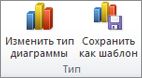
Совет: Чтобы использовать тип диаграммы, ранее сохраненный как шаблон, щелкните Шаблоны и выберите необходимый шаблон.
Дальнейшие действия
- Если размер диаграммы больше не выглядит правильно, вы можете ее размер (вкладка Средства работы с диаграммами >Вкладка Формат >Размер).
- Сведения об изменении макета или стиля диаграммы см. в этой статье.
Предположим, что у вас есть гетограмма с кластерной диаграммой, но для презентации вы хотели бы показать круговую диаграмму. Вы можете в любой момент изменить тип диаграммы, выбрав тот, который, по вашему мнению, лучше подходит для представления имеющихся данных.
- Чтобы заменить гистограмму с группировкой круговой диаграммой, выделите имеющуюся диаграмму.
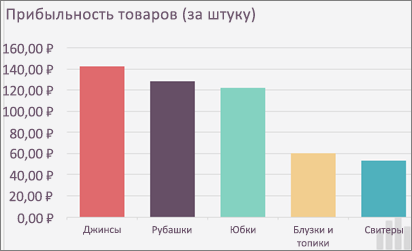
- На вкладке Конструктор диаграмм выберите Изменить тип диаграммы >Круговая >Круговая.
 Новый тип диаграммы будет видна в таблице.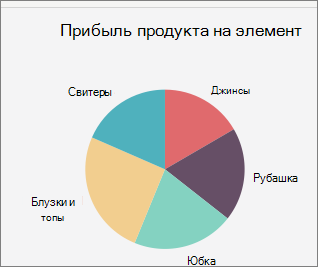
Как изменить область построения диаграммы в excel
Подскажите, кто знает, как задать точный размер по ширине и высоте для области построения диаграммы в Excel 2013?, Как настроить размер области построения диаграммы и её расположение в точности как в исходнике с такими же пропорциями как в исходнике?
Пользователь
Сообщений: 22 Регистрация: 08.11.2016
08.11.2016 17:15:43
Помогите, пожалуйста, Уважаемые эксперты!
Суть проблемы — практикуюсь создавать различные виды диаграмм на основе различных данных, возникла ситуация, когда
необходимо точь в точь скопировать уже существующую, созданную не мной , диаграмму
(включая всё — размеры самой диаграммы, размеры области построения, фон, цвета заполнения рядов, вид\формат\шрифты подписей, легенды, осей, границы и.т.д.).
Проблема в том, как настроить размер области построения диаграммы в точности как в исходнике с такими же пропорциями.
Знаю, что можно формат исходной диаграммы, сохранить как новый шаблон диаграммы и затем применить к моей диаграмме, знаю также что можно просто скопировать диаграмму , но этот вариант не подходит т.к. мне нужно именно вручную воспроизвести исходник, чтобы научиться менять все свойства!
Сама диаграмма очень простая (Тип — Вторичная линейчатая на основе одного ряда данных).
Смог разобраться как полностью повторить стиль\компоновку диаграммы-эталона,
КРОМЕ ОДНОГО — КАКИМ ОБРАЗОМ УСТАНОВИТЬ ТОЧНЫЙ РАЗМЕР И РАСПОЛОЖЕНИЕ ОБЛАСТИ ПОСТРОЕНИЯ ДИАГРАММЫ
(Т.Е. ТОЙ ОБЛАСТИ ВНУТРИ ОБЪЕКТА «ДИАГРАММА», ГДЕ СОБСТВЕННО РАСПОЛАГАЕТСЯ РИСУНОК)?!
Прикладываю пример с исходником и моей диаграммой — у меня получается довольно похоже на оригинал, но область построения по умолчанию «рисуется» более прямоугольной формы нежели в исходнике, а при изменении размера области построения вручную «перетаскиванием за угол» изменяются пропорции одновременно по вертикали и диагонали (нельзя отдельно растянуть\сжать область построение по одной из осей) т.е. если я делаю длинну области как в исходнике, то ширина оказывается меньше чем надо и наоборот. Расположение области построения относительно области всей диаграммы также приходится «на глаз» перетаскивать вручную.
Где настраиваются точные размеры и\или соотношения сторон для области построения в Excel 2013 не нашёл.
В параметрах области построения есть только заливка и граница, в формате ряда данных собственно для рисунка только расположение двух элементов рисунка друг относительно друга, но не относительно границ области построения.
По яндексу\гуглу также ответа за несколько часов не разыскал, здесь по форуму вроде бы тоже похожих топиков нет.
Так что, просьба, сильно не пинать за такой вроде бы элементарный вопрос! )
Прикрепленные файлы
- Задача1.xlsx (22.98 КБ)
Excel. Изменение области диаграммы с помощью строки формул
Ранее я описал, как создать диаграмму, изменяющуюся при добавлении данных. Для этого надо, чтобы диаграмма ссылалась не на конкретные ячейки, а на именованные динамические диапазоны (расширяющиеся при добавлении строк / столбцов). На мой взгляд, это самый надежный и эффективный способ управления диаграммами, область данных которых постоянно увеличивается. Такие диаграммы, например, используются в производстве, продажах, финансах, метеорологии…
Но… у этого способа есть один недостаток – требуется выполнить дополнительную работу после построения диаграммы. Кто-то может решить, что это неоправданные расходы сил и времени, и оставить диаграмму в первозданном виде. В этом случае, каждый раз при добавлении новых данных, следует вручную изменить область построения диаграммы. И вот для этого варианта могу предложить вам небольшой трюк, особенно полезный, если диаграмму нужно расширить на область, уходящую за границу видимой части листа.
Скачать заметку в формате Word, примеры в формате Excel
Возьмем для примера динамику курса доллара и евро за два месяца (рис. 1), выделим ограниченную область $А$1:$С$32, и создадим на её основе график с маркерами.

Рис. 1. График, построенный по части данных
Если выделить один из рядов на диаграмме, то в строке формул мы увидим функцию =РЯД (рис. 2).

Рис. 2. Функция РЯД
Функция РЯД необычная, она не является функцией листа Excel, и поэтому к ней нельзя обратиться с помощью мастера функций. Функция РЯД является функцией диаграммы, и имеет синтаксис: =РЯД([Имя],[Значения X],[Значения Y],[Номер графика]).
В нашем примере для ряда EURO функция РЯД имеет вид: =РЯД(Лист1!$C$1;Лист1!$A$2:$A$32;Лист1!$C$2:$C$32;2), где:
ячейка Лист1!$C$1 содержит имя ряда;
ячейки Лист1!$A$2:$A$32 содержат значения х;
ячейки Лист1!$С$2:$С$32 содержат значения y;
последний параметр – 2 – номер ряда на диаграмме.
Для того, чтобы добавить на диаграмму все значения из таблицы $А$1:$С$62, выделите последовательно оба ряда диаграммы и замените 32 на 62 (рис. 3).

Рис. 3. Диаграмма после увеличения области
И последнее замечание. Функция РЯД для пузырьковых диаграмм содержит еще один дополнительный параметр:
=РЯД([Имя],[Значения X],[Значения Y],[Номер графика],[Размер]), см. рис. 4

Рис. 4. Функция РЯД для пузырьковой диаграммы
покупка
Как изменить размер области диаграммы / области графика / заголовка в Excel?
Вставка диаграммы в Excel — это обычный способ показать данные более интуитивно, но иногда вам может показаться, что размер диаграммы по умолчанию невелик. Для более четкого просмотра вы можете изменить размер области диаграммы, области графика, заголовка и т. Д. В Excel.
В Excel изменить размер области диаграммы / области графика / заголовка очень просто, вам просто нужно сделать следующее:
Изменить размер области диаграммы в Excel
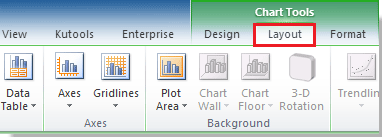
1. Щелкните диаграмму, затем щелкните Планировка вкладку (или Формат вкладка). Смотрите скриншот:
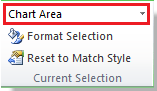
2. Затем перейдите в Текущий выбор группы и выберите Область диаграммы щелкнув стрелку раскрывающегося списка. Смотрите скриншот:
3. Переместите мышь к одному из углов диаграммы или к средним точкам границ диаграммы, пока курсор мыши не изменится на белую стрелку с двумя головками, затем вы можете перетащить область диаграммы до нужного размера.

Функции: Вы можете изменить размер каждой части диаграммы, выполнив указанные выше действия. Но если вы хотите изменить размер заголовка диаграммы, вы не можете перетащить его до нужного размера, и вам нужно выделить текст плитки и изменить шрифт плитки в соответствии с желаемым размером. Смотрите скриншот:
Относительные статьи:
- Изменение размера вкладок рабочего листа в Excel
- Измените размер строки или ширины столбца по размеру текста в Excel
Лучшие инструменты для офисной работы
Усовершенствуйте свои навыки работы с Excel с помощью Kutools for Excelи испытайте эффективность, как никогда раньше. Kutools for Excel Предлагает более 300 расширенных функций для повышения производительности и экономии времени. Нажмите здесь, чтобы получить функцию, которая вам нужна больше всего.
Office Tab Добавляет в Office интерфейс с вкладками и значительно упрощает вашу работу
- Включение редактирования и чтения с вкладками в Word, Excel, PowerPoint , Издатель, доступ, Visio и проект.
- Открывайте и создавайте несколько документов на новых вкладках одного окна, а не в новых окнах.
- Повышает вашу продуктивность на 50% и сокращает количество щелчков мышью на сотни каждый день!