Отзыв: Infinite Painter — приложение для Android — Простое, но очень удобное приложение для рисования
Infinite Painter для меня занял почётное второе место в моей коллекции профессиональных программ для рисования, лишь немногим уступив любимчику Clover Paint. Так что я не удивлюсь, если многим это симпатичное приложение придётся по вкусу, тем более, что у него имеются и выигрышные стороны, по сравнению с CP. Например, бесплатность. А ещё в нём есть различные дополнительные средства, вплоть до фильтров, так что имеется некоторая возможность для обработки фотографий или добавления эффектов рисункам, чего нет в CP.
К сожалению, меню скрываются при попытке сделать скриншот, поэтому пришлось идти обходным путём и фотографировать экран планшета телефоном. Аж стыдно //_-)
1. Рабочая область и меню

2. Меню дополнительных инструментов

3. Меню сохранения/импорта/экспорта/редактирования и т. д. В магазине можно докупать кисти, фильтры и другие примочки, расширяя функционал.

4. Раздел Edit (Редактирование), тут можно корректировать оттенки, яркость, насыщенность, применять фильтры и узоры.

5. Арсенал кистей. Их число сравнимо лишь с количеством кистей в CloverPaint, и есть весьма уникальные. Предельный диаметр многих (особенно спреев) превышает таковой у кистей в CP. (Это не единый снимок, я смонтировала картинку из нескольких, чтобы продемонстрировать всё в целом.)

ГЛЮКИ! Они есть, и они довольно противные: запросто способны доводить до белого каления, если не научиться с ними сосуществовать.
Они начинаются, когда вес данных приложения достигает магического числа 84 килобайта, или когда вы работаете в проекте с множеством слоёв (особенно если он большого формата).
1. Обычно создаваемые слои всегда имеют прозрачный фон, так что вы всегда видите нижние слои. Если у вас создался непрозрачный слой — глюки начались, и дальше ситуация может ухудшиться (вплоть до вылета приложения). Лечится сбросом данных (настройки устройства -> управление приложениями -> Infinite Painter -> очистить данные). Проекты не пропадают.
2. Неприятная мелочь, но терпимая. В IP есть история действий, с которой очень удобно отменять последние действия, если их результат не понравился. Иногда программа может заглючить, и какой-нибудь мазок или черта не удалится, и её придётся стирать ластиком.
3. Если сохранить проект с множеством слоёв, в следующий раз (с огромной вероятностью) он откроется со множеством квадратов, которые будут являться частью рисунка и утерянные части работы не будут подлежать восстановлению. Единственный способ борьбы — сохранять рисунки в формате psd (Export -> PSD). Ни один из сохранённых в фотошопном формате проектов не пострадал.
В общем, если вас эти мелочи не пугают, обязательно попробуйте Infinite Painter, очень вероятно, что он станет вашим отличным товарищем со странностями 😀
Как сбросить все настройки кистей?

В верхней панели кистей есть кнопка «ResetTool». Я так понимаю, что это сброс всех настроек кистей до заводских. Когда пробуешь изменять разные настройки, это существенно меняет кисти, до неузнаваемости, и иногда трудно бывает вспомнить, что было в начале. Тогда возникает необходимость сделать «reset»(«сброс»).
Но есть и другие настройки. Например, вовкладках Window / Brash Control Panel, атакже Window / Paper Panels. Я заметила, что при нажатии «ResetTool» измененные в этих менюшках настройки не сбрасываются.
Скажите пожалуйста, есть ли возможность сбросить вообще все настройки? А то беда – первоначальные кисти оказываются безнадежно потерянными. А после экспериментирования с настройками (их так много!), возвращение к использованным ранее вариантам кистей оказывается невозможным.
Как сбросить кисти в infinite painter
Меня часто спрашивают в директ и в почте, не обучаю ли я созданию кистей. Возможно, когда-нибудь я подумаю над этим, хотя в данный момент не вижу в этом никакой необходимости. Так как на YouTube очень много уроков и информации в свободном доступе, собственно информацией из этих уроков пользовалась и я, когда училась создавать кисти.
В этой статье я постараюсь свести и структурировать всю информацию, которую я знаю о кистях для Infinite Painter.
Если вы знаете еще какие-то интересные уроки или места, где можно скачать кисти, пишите обязательно в комментариях.
Где скачать кисти?
Мест, где скачать или купить кисти для Infinite Painter не так уж много. Я расскажу о тех, которые знаю я.
1. Сообщество Infinite Painter непосредственно в программе
Не самое удобное место, но если запастись терпением, можно найти интересные кисти.
Например, брови и ресницы для fashion -иллюстрации
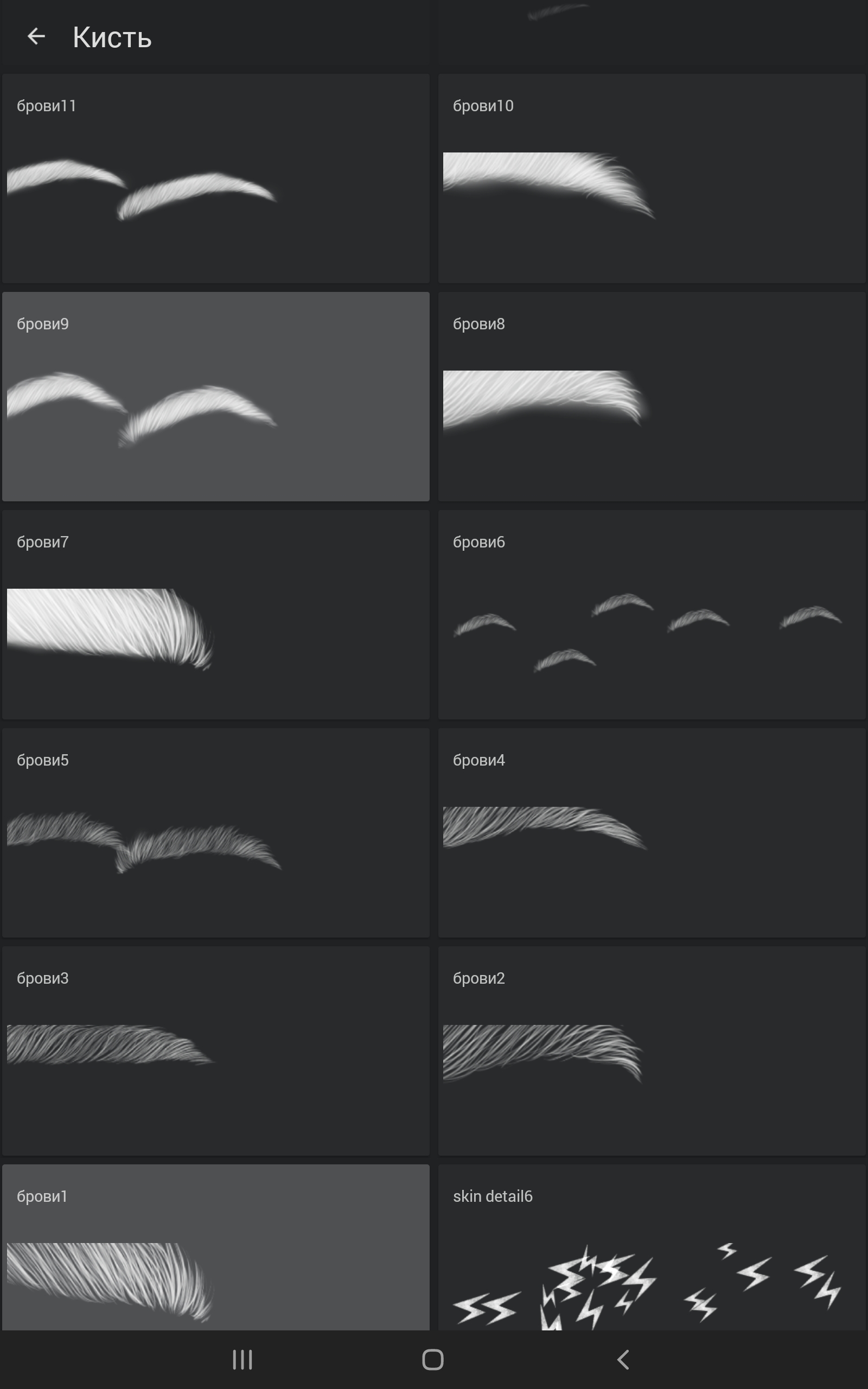
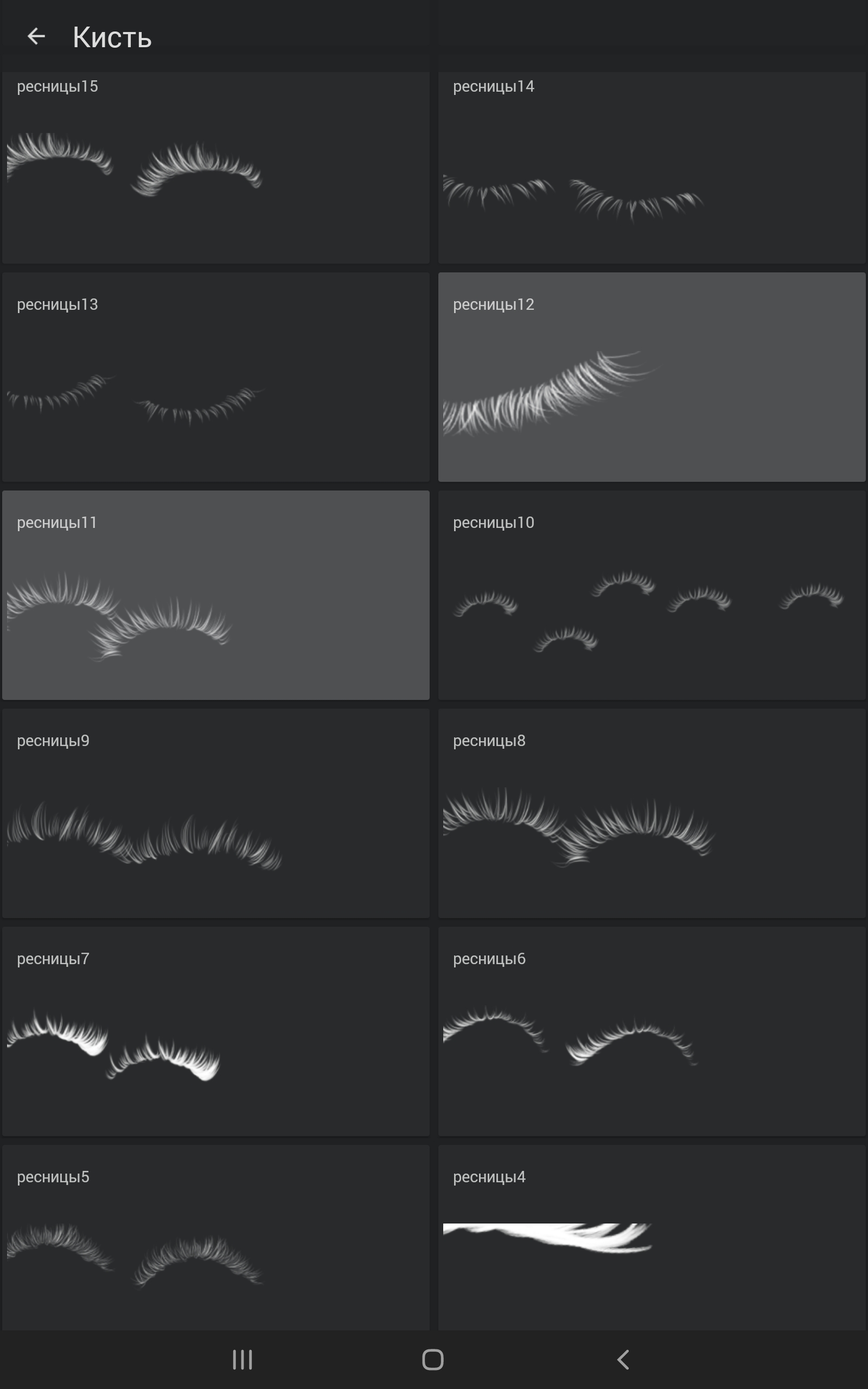
Или волосы от иллюстратора Алины Совы инстаграм @ ll . sova и @ sova . arty
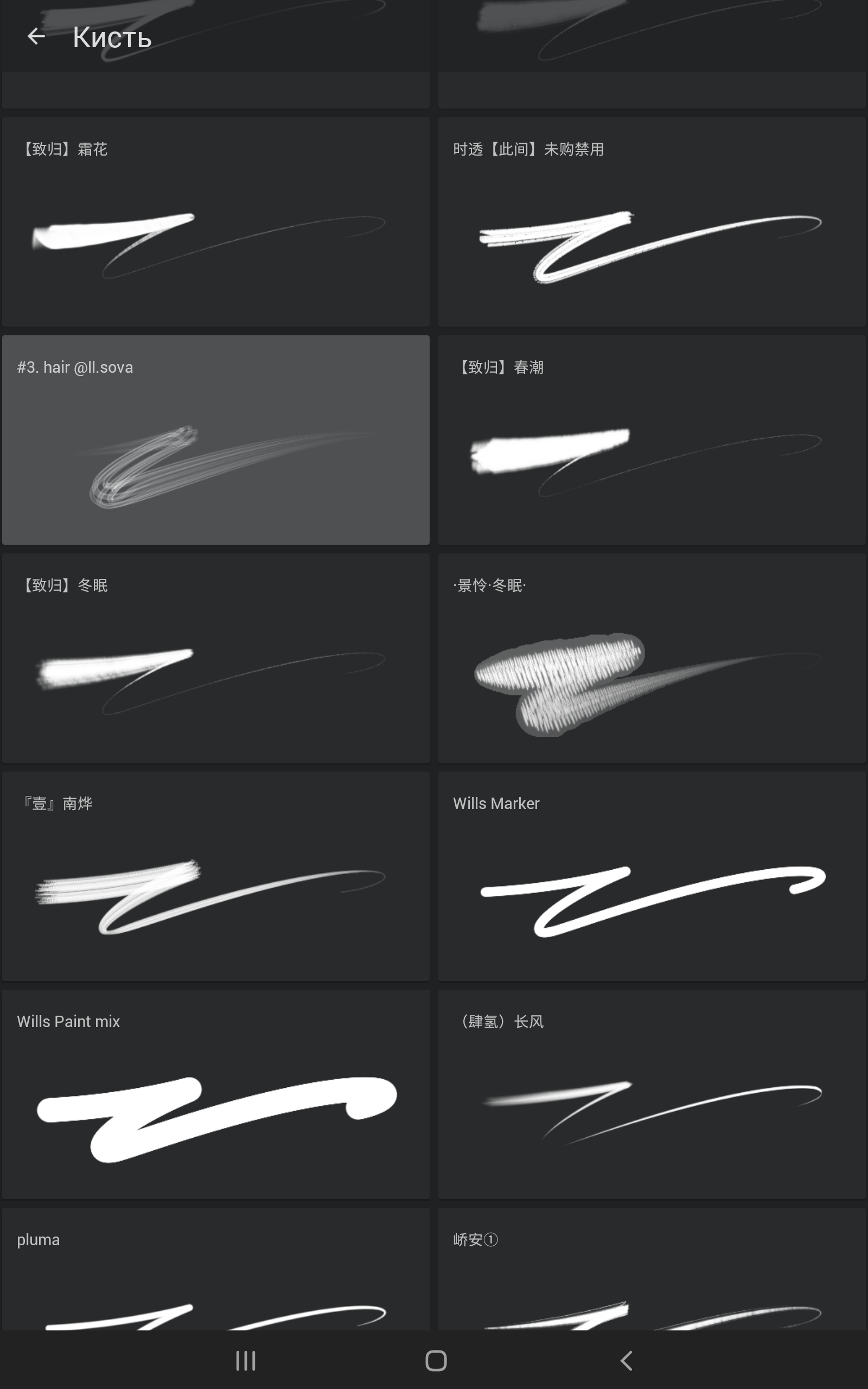
В сообществе много кистей на китайском языке и нет поиска, так что крайне трудно найти кисти, но можно
2. Второе место — это самый большой телеграмм-канал с бесплатными кистями «Кисти Infinite Painter»
На момент написания статьи у канала 2925 подписчиков и внушительная база бесплатных кистей.
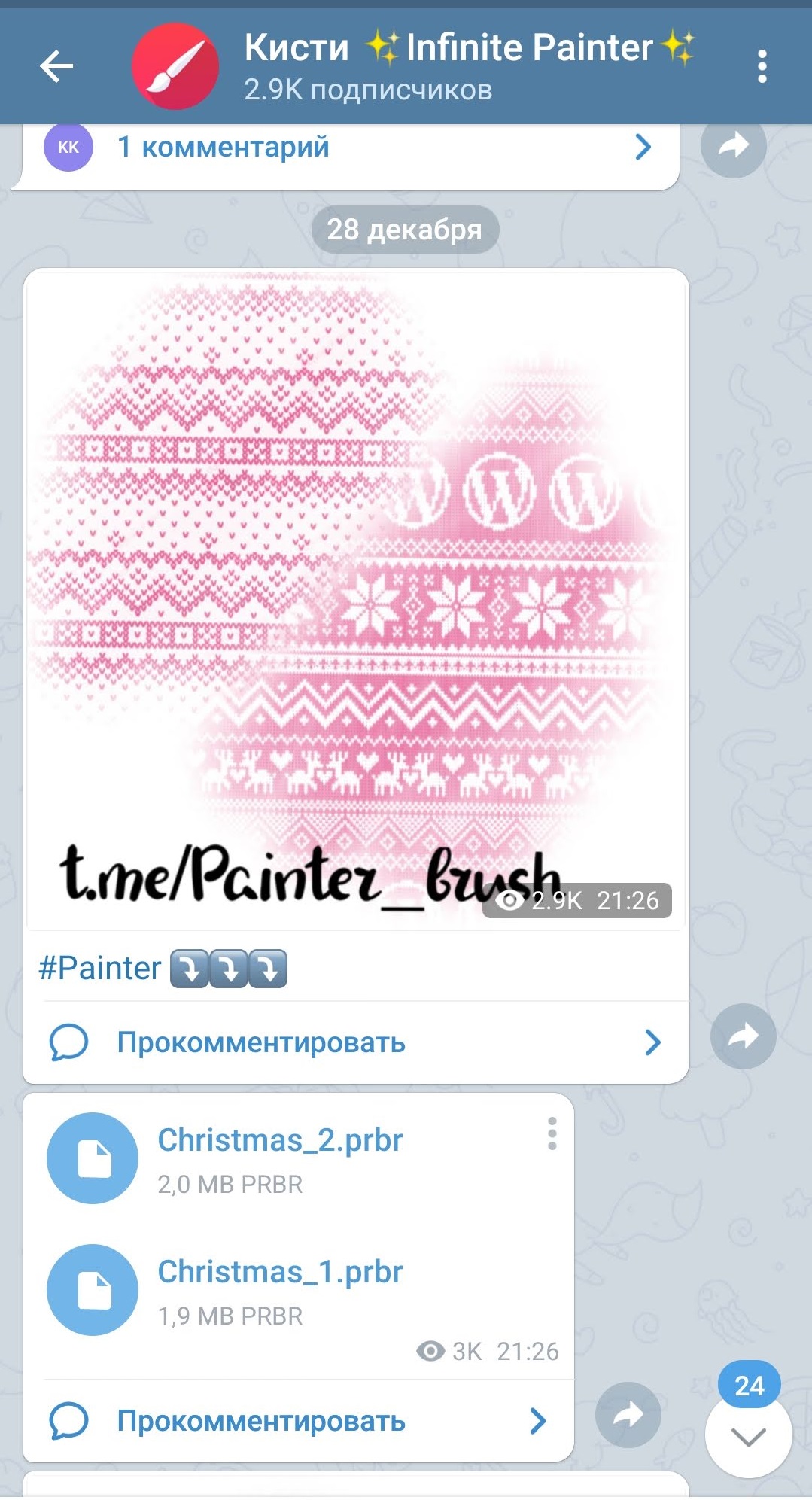
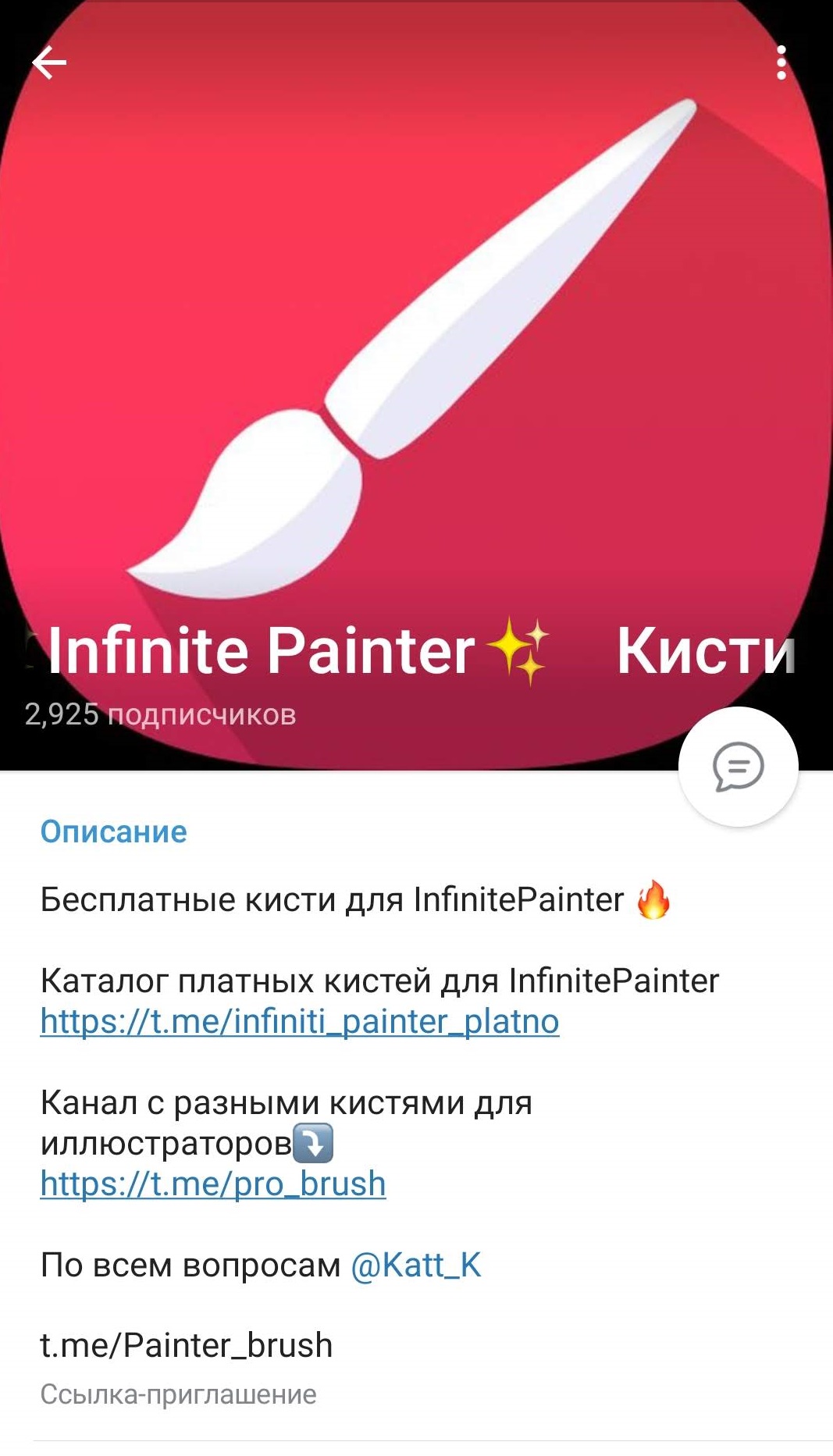
Около года назад, если мне не изменяет память хозяйкой канала была @ Medi _ arty , но несколько месяцев назад я видела объявление о продаже канал и сейчас каналом владеет иллюстратор @ katt _ illustrations
У автора есть также канал с платными кистями,
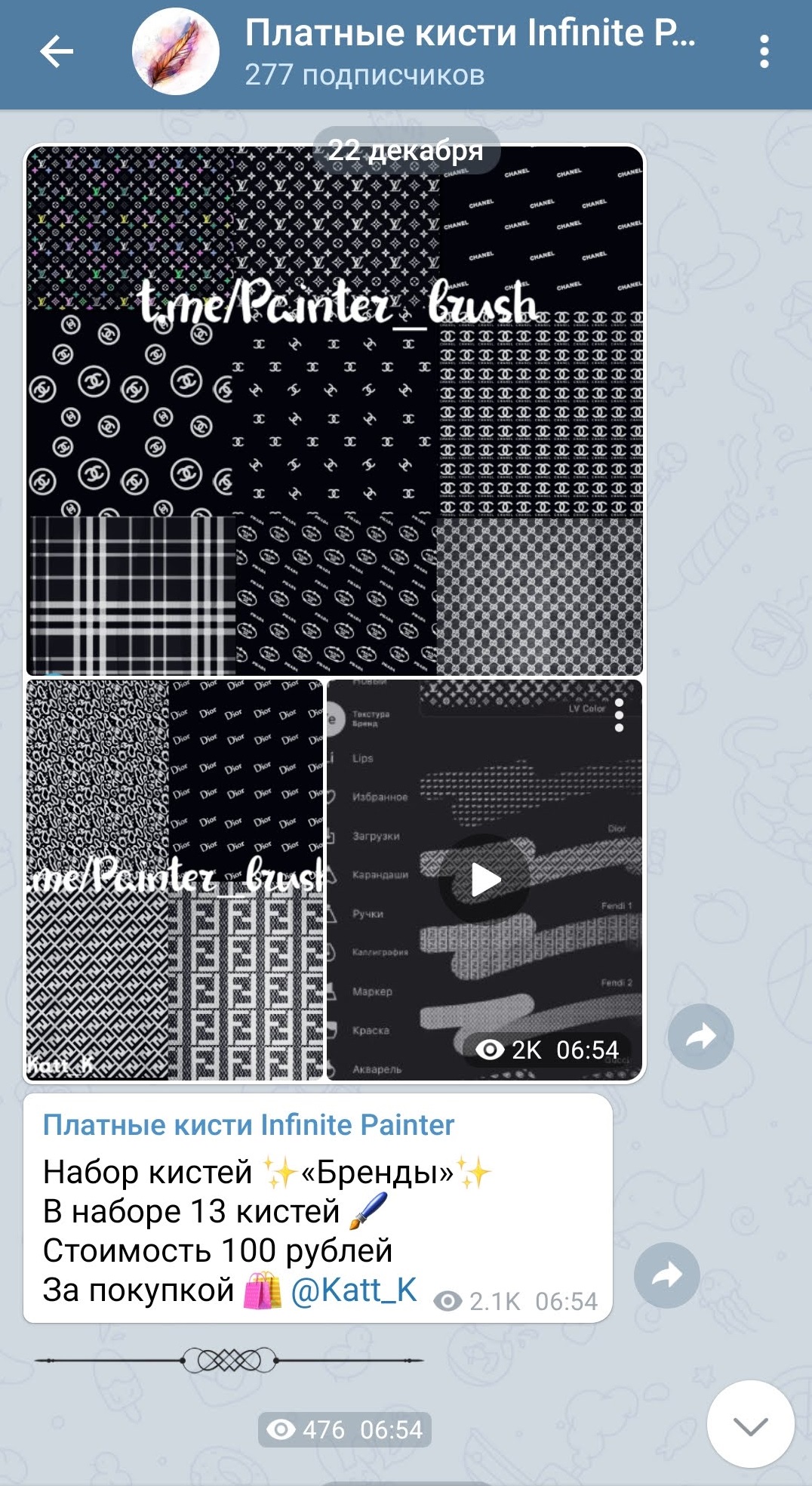
3. Помимо самого большого канала в телеграмм еще есть каланы с меньшим количеством подписчиков, но с не менее интересными кистями
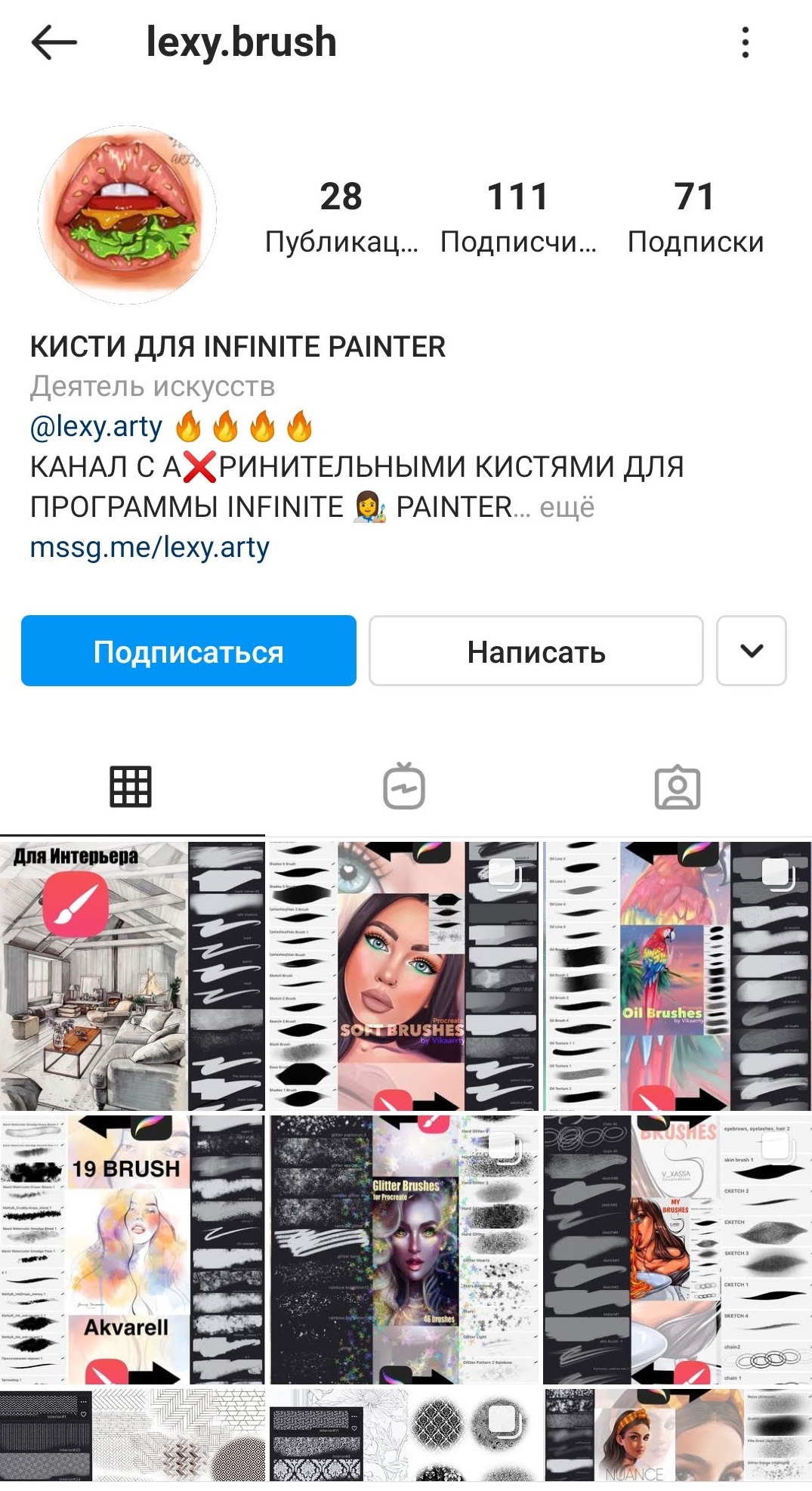
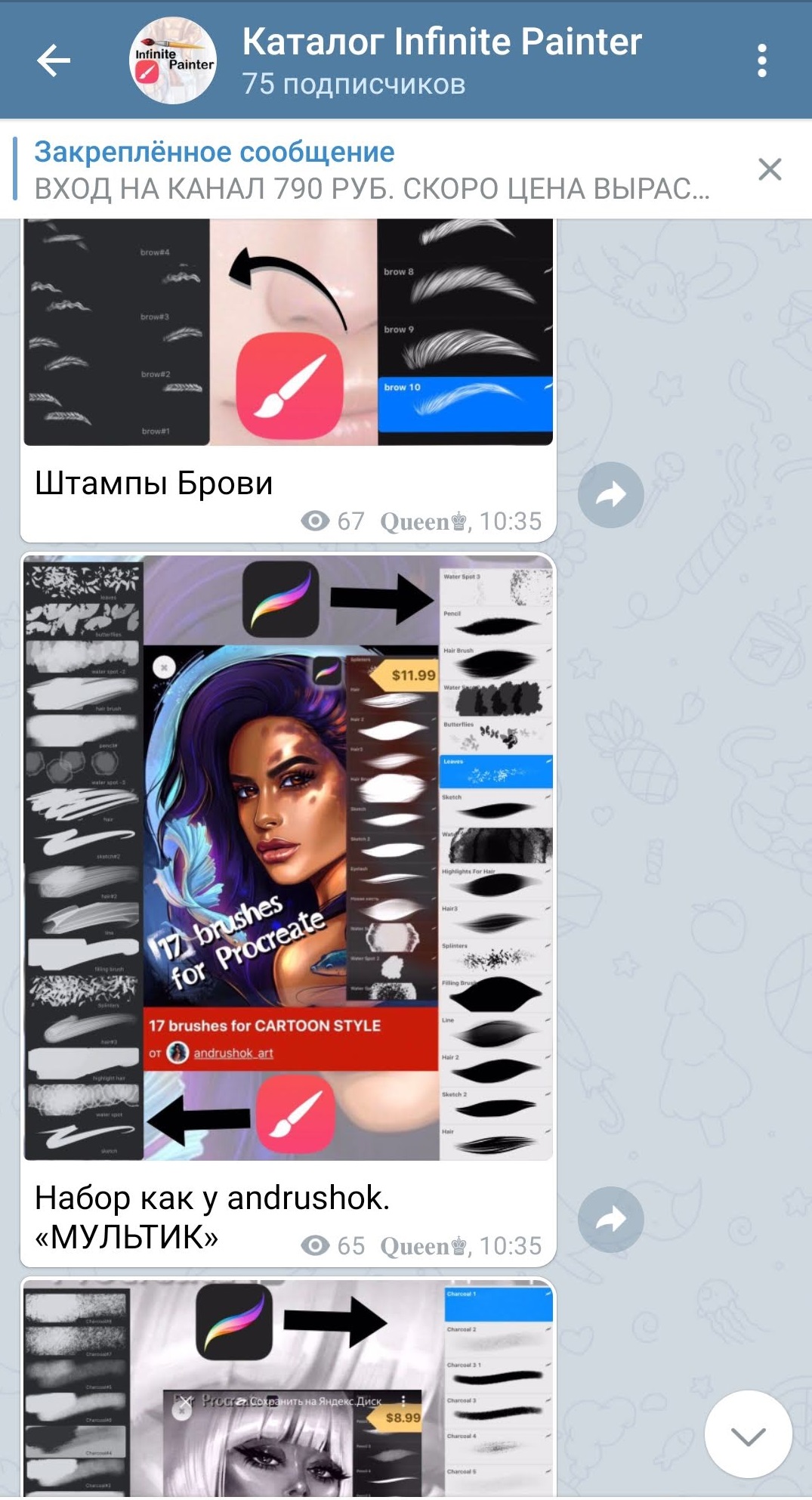
· Каталог Infinite Painter . Вход на канала стоит 790 руб. Хозяйка канала @lexy.arty , а это инстаграм с описанием кистей @lexy.brush
· Infinite Painter Кисти. У канала 449 подписчиков. Все кисти бесплатные
· КИСТИ Infinite Painter. Все кисти бесплатные
· КИСТИ Infinite Painter. Также небольшой канал с бесплатными кистями
1. 4. Авторские кисти от @ sova . arty для Infinite Painter. Их можно приобрести отдельно от курса

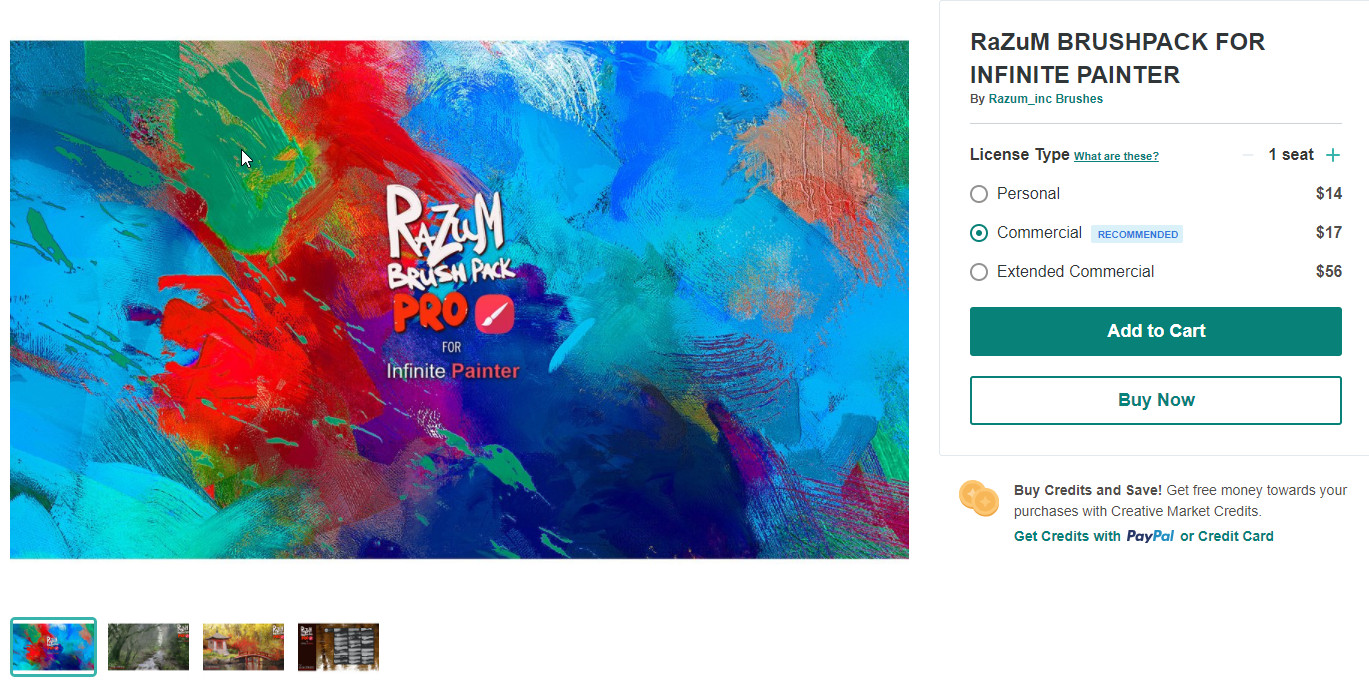
5. Кисти от иллюстратора @ razum _ inc
Его кисти можно приобрести в магазине по ссылке
Непосредственно кисти для Infinite Painter
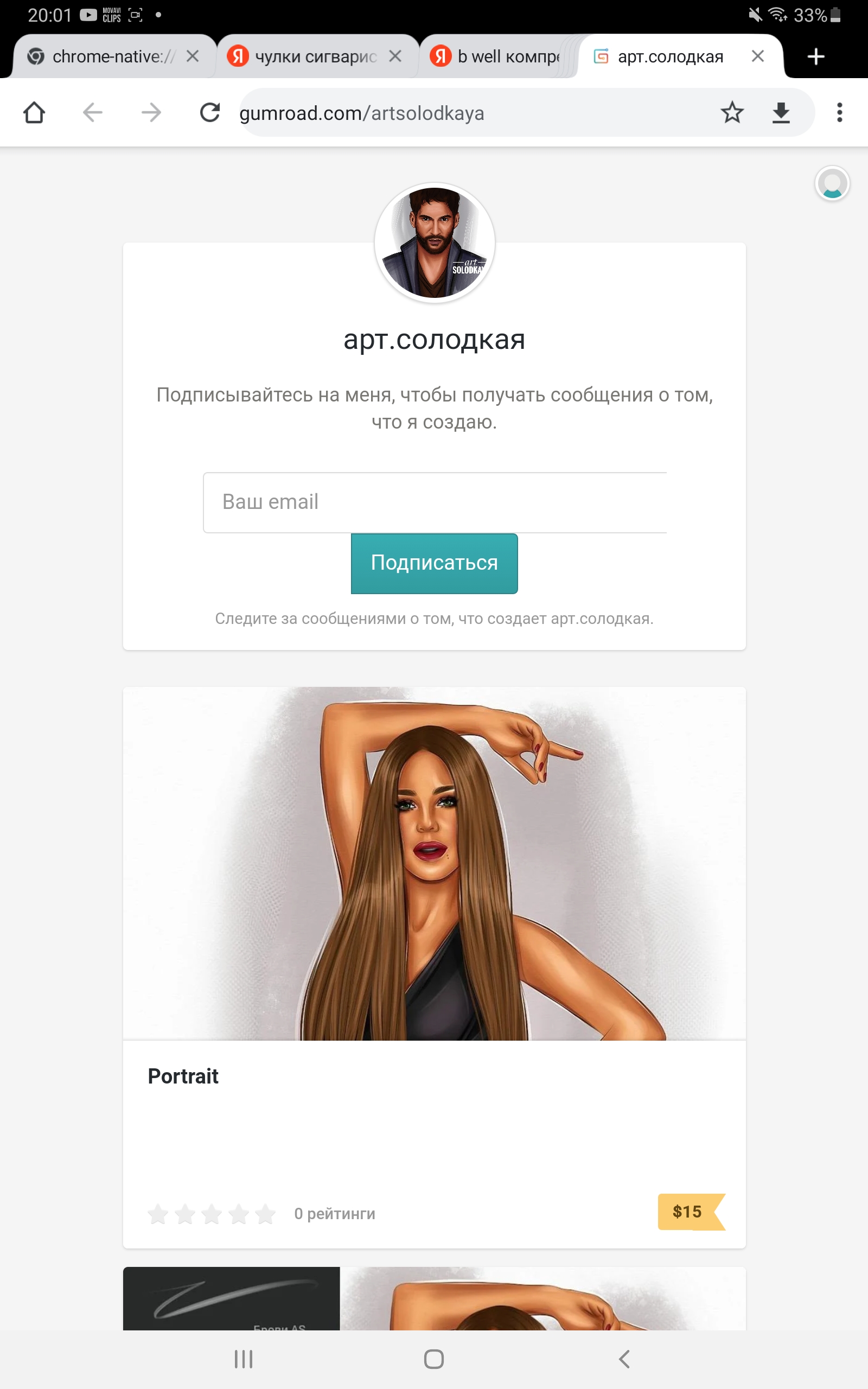
6. Кисти от иллюстратора @art.solodkaya
Как установить кисти?
На эту тему на YouTube есть два отличных урока от канала Lux Design и от канала Exlibra. Рисуем в Infinite painter . Просмотр этих 2-х видео думаю снимет все вопросы.
Какие настройки есть у кистей?
Настроек у кистей множество. Подробно о них рассказано вот в этом видео от от канала Lux Design
Также автор канала Елена составила подробный Гайд по кистям Infinite Painter, его можно получить на Patreon https://www.patreon.com/elenalux
Или пожертвовав на развитие канала от 110 руб. с ОБЯЗАТЕЛЬНЫМ указанием в комментариях к платежу своей электронной почты и названия приложения.
Все ссылки есть в каждом инфобоксе к каждому видео.
Второе видео про настройки кистей от канала Exlibra. Рисуем в Infinite painter также очень информативное в нем рассматривается именно версия программы на Android
Как сбросить кисти в infinite painter
Infinite Painter (Galaxy Note)
версия: 7.0.54
Последнее обновление программы в шапке: 09.11.2023


Краткое описание:
Рисовалка, адаптированная для Galaxy Note.
Представьте. Создайте. Экспериментируйте в естественной художественной среде Infinite Painter. Это приложение предложит вам множество кистей для создания реалистичной среды.
Оно хорошо работает с приложением Infinite Design, котрое позволяет экспортировать проекты из Infinite Design в Infinite Painter. Тут имеется 5 различных типов симметрии которые вы можете использовать (X-ось, Y-ось, произвольный угол, радиальный и калейдоскоп). В приложении используется интеллектуальная система меню, помогающее создавать рисунки гораздо проще. Навигация проста, просто прикоснитьсеь двумя пальцами к экрану и перетаскивайте холст или увеличивайте.
Функция автоматического сохранения также очень удобна, она автоматически сохраняет ваши слои и перезагружает их при повторной загрузке. Вы можете сохранить ваш проект, и все ваши слои останутся нетронутыми. Также можете сохранить ваше изображение с прозрачным фоном. Кроме этих основных функций, приложение предлагает импорт изображений четырьмя различными способами (камера, галерея, Google Image Search, а также текущее изображение). После импорта ихображенич, вы можете перевести, изменить размер, повернуть, отразить или перекрасить его на ваш вкус.
После этого есть возможность поставить штамп или стереть лишнее изображение на холсте. Это приложение было разработано специально для Galaxy Note. Обратите внимание, что поддержка чувствительности к нажиму позволяет пользователям использовать встроенные в кисти, которые Samsung разработала специально для Обратите внимание на неразрушающего слоя. Infinite Painter также имеет специальную кнопку для смешивания, что позволяет легко переключаться от режима живописи до режима смешивания.
Основные характеристики:
-Шесть слоев и уникальные возможности слоя: слияние, переворот, дублирование, и специальный слой Galaxy Note.
-Тщательно разработанные кисти воссоздающие реалистичность.
-Пять типов симметрии: оси X и Y, произвольный угол, радиальный и калейдоскопический.
-Сохранение слоев и возможность сохранять изображение с прозрачностью для удобства использования в Photoshop.
-Относительно простая система меню.
-Импорт изображений со всего интернета, с помощью поиска картинок Google.
-Интерфейс, который полностью оптимизирован для Samsung Galaxy Note
**Сделано специально для SPen Galaxy Note**
YouTube