Как сбросить настройки на nokia lumia 520
Как сбросить настройки на Нокиа Люмия 520 (Nokia Lumia 520)
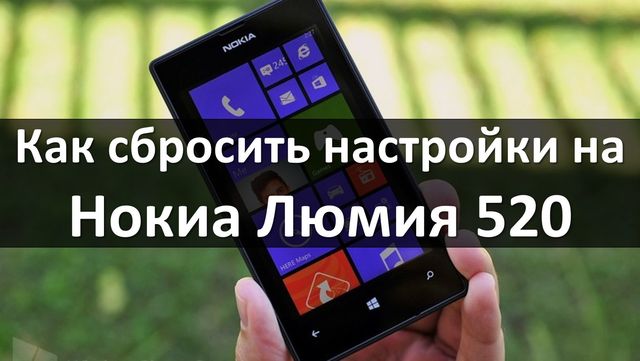
В данной статье мы расскажем как сбросить настройки на Нокиа Люмия 520.
Nokia Lumia 520 является самым популярным и продаваемым смартфоном на операционной системе Windows Phone. Несмотря на то, что наш сайт посвящен Android устройствам, мы не могли пройти мимо этого смартфона.
К нам обращаются пользователи Нокиа Люмия 520 с различными проблемами, например, смартфон стал медленно работать, устройство зависло на загрузке логотипа Nokia, Microsoft или Windows, пользователь забыл графический ключ или пароль, и т.д.
Вы пришли по верному адресу, потому что мы покажем, как сбросить настройки на Нокиа Люмия 520.
Сброс настроек Nokia Lumia 520 позволяет вернуть смартфон к тому состоянию, в котором он был выпущен с завода. Это также означает, что все личные данные будут удалены, в том числе контакты, приложения, фотографии. Перед тем, как делать сброс настроек Нокиа Люмия 520, необходимо создать резервную копию данных, иначе вы навсегда потеряете их.
Как сбросить настройки на Нокиа Люмия 520 через меню Настройки
- Откройте меню Настройки.
- Далее прокрутите вниз до раздела «Сведения об устройстве».
Если на вашем смартфоне установлена версия Windows 10 Mobile, вам нужно перейти в раздел «Система» — «Сведения об устройстве».
- Нажмите на кнопку «Сброс настроек».
- Внимательно прочитайте предупреждение, после чего нажмите «да».
- Еще раз нажмите кнопку «да».
- Смартфон будет автоматически перезагружен и возвращен к заводским настройкам.
Как сбросить настройки на Нокиа Люмия 520 если завис
Если ваш смартфон завис, и вы не можете перейти в Настройки, тогда необходимо использовать физические кнопки, чтобы сбросить настройки на Нокиа Люмия 520.
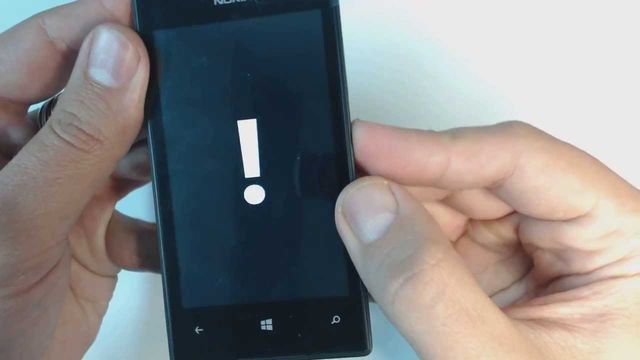
- Нажмите и удерживайте кнопку Громкость Вниз + кнопку Включения одновременно. Через 10-15 секунд вы почувствуете вибрацию.
- После этого сразу нажмите на кнопку Громкость Вниз. Удерживайте ее до тех пор, пока не увидите восклицательныйзнак на экране смартфона.
- Дальше нажмите кнопки в следующей последовательности:
- Громкость Вверх
- Громкость Вниз
- Включения
- Громкость Вниз
- Смартфон будет автоматически сброшен к заводским настройкам.
На этом все! Теперь вы знаете, как сбросить настройки на Нокиа Люмия 520, даже если он завис или не включается.
Уважемый читатель! Если вдруг описанный в статье метод Вам не помог — помогите, пожалуйста, остальным — напишите как Вы справились с проблемой или задайте вопрос. Кстати, ответ на Ваш вопрос, возможно, уже есть в комментариях.
Пожалуйста, не оставайтесь равнодушными — поделитесь с людьми полезной информацией. Если знаете ответ на имеющийся вопрос — напишите, пожалуйста, кому-то информация очень пригодится. Заранее спасибо!
Nokia Lumia 520
Хард ресет на Nokia 520 выполняется стандартно для серии Lumia:
Зажмите кнопки «Громкость -» и «Включение»
После срабатывания вибрации отпустите кнопку «Включение» и продолжайте удерживать «Громкость -» до появления на экране восклицательного знака
Затем последовательно нажмите кнопки «Громкость +», «Громкость -» , «Включение» и снова «Громкость -«
Телефон перезагрузится и на экране вы увидите шестеренки, что свидетельствует о правильно выполненной комбинации. После загрузки телефона настройки буду сброшены на заводские, а так же будет удалена вся пользовательская информация.
Как перезагрузить Nokia Lumia 520?

Lumia 520 зарекомендовал себя как очень надежный смартфон, который очень редко глючит и дает сбои в работе. Но как известно, даже самые стабильные электронные устройства время от времени выходят из строя по причине ошибки в работе программного обеспечения.
Предлагаем вашему вниманию инструкцию для Nokia Lumia 520, благодаря которой вы сможете узнать, как его перезагрузить и сбросить настройки.
Совет: Если ваш телефон Lumia глючит и не включается, то советуем его попробовать восстановить с помощью официального инструмента Nokia Recovery Tool
Инструкция по «мягкому сбросу»
Данный способ приравнивается к перезагрузке, выполненной путем изъятия аккумулятора, но, в отличие от него, не имеет рисков для системы, связанных с резким отключением питания. Для проведения мягкого сброса необходимо:
- Нажать и подержать кнопку уменьшения громкости и кнопку питания.
В результате такой перезагрузки ваши файлы и приложения не пострадают.
Аппаратная перезагрузка
Аппаратный сброс или Hard Reset возвращает ваш смартфон к заводским настройкам. Это означает, что все приложения, игры, файлы и фотографии будут стерты с устройства. В связи с этим, аппаратный сброс следует проводить только в крайнем случае, когда восстановить нормальную работу телефона другими способами не удается.
Совет: Перед проведением аппаратной перезагрузки хорошим решением будет сделать резервное копирование данных (если это возможно)
Сделать Hard Reset на Lumia 520 на WP8 можно двумя способами:
- Зайдите в меню Настройки -> Сброс настроек телефона.
- Одновременно удерживайте кнопку камеры, кнопку питания и кнопку уменьшения громкости.

Совет: В Windows Phone 8.1 сделать сброс настроек до заводских можно способом описанным в этой статье.
Нокиа Люмия 520 очень надежный телефон, поэтому, будем надеяться, что использовать эту инструкцию и возвращаться к заводским настройкам вам не придется.
Похожие публикации:
- Nokia 800 как отключить вторую сим карту
- Nokia смартфоны когда поступят новинки 2022 года
- Как включить nokia 105
- Как вытащить значок nfc в телефоне nokia
Как сделать сброс настроек на нокиа люмия

При эксплуатации Lumia 520, 630, 720 и других смартфонов на Windows Phone 8, нередко возникают ошибки, исправить которые можно только сбросив настройки до заводских (Hard Reset). С помощью инструкции, представленной ниже, вы узнаете как легко сделать сброс настроек на Lumia и восстановить нормальную работу своего телефона.
Сброс настроек будет полезен при возникновении следующих ошибок:
- 80860006 — может возникнуть при некорректной работе учетной записи или настройки приложения моя семья
- 80070020, 80070490 — ошибки, из-за которой не получается скачать приложения из магазина.
Дополнительную информацию по исправлению ошибок можно получить в инструкции — Коды ошибок Lumia и их исправление.
Сброс поможет исправить различного рода глюки, возникающие при работе смартфона, как например: отсутствие реакции на нажатие физических клавиш, отсутствие звука в в гарнитуре, зависание системы и т.п.
Если ваш телефон просто завис, то перезагрузите его, как описано в этой инструкции. Также, в некоторых случаях перезагрузка помогает справиться с проблемами, описанными выше, так что обязательно попробуйте ее сделать.
Перед сбросом попробуйте воспользоваться инструментом Lumia Software Recovery Tool
Если это не помогло, приступайте к сбросу:
ВНИМАНИЕ! После выполнения нижеописанных действий, ваш телефон будет возвращен в состояние, в котором он находился при первом включении. Настоятельно рекомендуем сделать резервное копирование приложений, файлов, SMS и т.п.
Как сделать сброс настроек на Lumia:
- Зайдите в «Меню» -> «Настройки»
- Выберите пункт «Сведения об устройстве»
- Нажмите на «Сброс настроек»
- Нажмите два раза на «Да», соглашаясь с предупреждениями
После этого, телефон перезагрузится и включится через несколько минут.
Как сделать Hard Reset (если смартфон не отвечает):
- Удерживайте кнопку уменьшения громкости и кнопку питания до вибрации
- После этого отпустите кнопку питания и держите уменьшение громкости до появления на экране восклицательного знака
- Нажмите кнопки в следующей последовательности: Увеличение громкости/Уменьшение громкости/Питание/Уменьшение громкости.
- Через несколько секунд закрутятся шестеренки и смартфон вернется в первоначальное состояние.
Кстати, сейчас самое время придать своему телефону новый вид, оригинально настроив рабочий стол и установив новый фон.
Как удалить все в Nokia Lumia. Инструкция, как сделать сброс настроек

Рано или поздно каждому из нас приходится делать сброс настроек в Nokia Lumia. Причем для этого действия есть масса причин. Однако, чаще всего, его делают для того, чтобы очистить память смартфона.
К сожалению, со временем на нашем любимом телефоне накапливается уйма мусора, который хранится в памяти устройства. И, увы, но его невозможно удалить нажатием какой-то особой кнопки, так как её попросту не существует.
Очень многие владельцы WP-смартфонов сталкиваются с такой проблемой, когда при установке игры, либо какого-то приложения, на экране телефона они видят надпись, которая гласит, что на устройстве нет места для установки приложения. Что же делать в этом случае? Ответ достаточно прост, вам нужно знать, как удалить все в Nokia Lumia, то есть, как сделать сброс до заводских настроек на Windows Phone. И сейчас я попробую поэтапно рассказать и показать, как же все-таки это сделать.
Как удалить все в Нокиа Люмия
Если в памяти телефона хранится важная для вас информация, либо контент (фотографии, документы, музыка, видеоролики) – все это стоит скопировать на компьютер. Ведь после сброса все, что находиться на телефоне – удалиться без возможности восстановления (с флешки ничего не удаляется!). Подключили телефон к компьютеру и перенесли все, что вам нужно? – Отлично! Теперь можно приступать к очистке.
Переходим в настройки телефона, где необходимо найти пункт «сведения об устройстве».

В этом пункте вы увидите кнопку «сброс настроек».

После нажатия на экране гаджета появится предупреждение, что весь личный контент будет удален. Нажимаем «да».

Затем начнется процесс удаления всего того, что находиться на смартфоне. Естественно, это может занять некоторое время.
После успешной очистки ваша Люмия вернется к исходным настройкам и будет перезагружена. Ну, а дальше, дальше все, как было с самого начала, как вы только приобрели смартфон. Точнее, не совсем, ведь у вас уже есть учётная запись Microsoft. Вводим свой логин и пароль и скачиваем все то, что вам нужно из магазина.
Кстати, можете не переживать по поводу вашей телефонной книги (контактов), ведь все они хранятся в вашей учётной записи. Другими словами, после авторизации все те номера, которые были записаны в телефон – вновь появятся в контактах.
Теперь вам известно, как очистить память в Нокиа Люмиа. Уже прямо сейчас вы можете загружать новые приложения и игрушки на свой незаменимый смартфон.
Как сбросить настройки на Нокиа Люмия 520 (Nokia Lumia 520)
В данной статье мы расскажем как сбросить настройки на Нокиа Люмия 520.
Nokia Lumia 520 является самым популярным и продаваемым смартфоном на операционной системе Windows Phone. Несмотря на то, что наш сайт посвящен Android устройствам, мы не могли пройти мимо этого смартфона.
К нам обращаются пользователи Нокиа Люмия 520 с различными проблемами, например, смартфон стал медленно работать, устройство зависло на загрузке логотипа Nokia, Microsoft или Windows, пользователь забыл графический ключ или пароль, и т.д.
Вы пришли по верному адресу, потому что мы покажем, как сбросить настройки на Нокиа Люмия 520.
Сброс настроек Nokia Lumia 520 позволяет вернуть смартфон к тому состоянию, в котором он был выпущен с завода. Это также означает, что все личные данные будут удалены, в том числе контакты, приложения, фотографии. Перед тем, как делать сброс настроек Нокиа Люмия 520, необходимо создать резервную копию данных, иначе вы навсегда потеряете их.
Как сбросить настройки на Нокиа Люмия 520 через меню Настройки
- Откройте меню Настройки.
- Далее прокрутите вниз до раздела «Сведения об устройстве».
Если на вашем смартфоне установлена версия Windows 10 Mobile, вам нужно перейти в раздел «Система» — «Сведения об устройстве».
- Нажмите на кнопку «Сброс настроек».
- Внимательно прочитайте предупреждение, после чего нажмите «да».
- Еще раз нажмите кнопку «да».
- Смартфон будет автоматически перезагружен и возвращен к заводским настройкам.
Как сбросить настройки на Нокиа Люмия 520 если завис
Если ваш смартфон завис, и вы не можете перейти в Настройки, тогда необходимо использовать физические кнопки, чтобы сбросить настройки на Нокиа Люмия 520.
- Нажмите и удерживайте кнопку Громкость Вниз + кнопку Включения одновременно. Через 10-15 секунд вы почувствуете вибрацию.
- После этого сразу нажмите на кнопку Громкость Вниз. Удерживайте ее до тех пор, пока не увидите восклицательныйзнак на экране смартфона.
- Дальше нажмите кнопки в следующей последовательности:
- Громкость Вверх
- Громкость Вниз
- Включения
- Громкость Вниз
- Смартфон будет автоматически сброшен к заводским настройкам.
На этом все! Теперь вы знаете, как сбросить настройки на Нокиа Люмия 520, даже если он завис или не включается.
Уважемый читатель! Если вдруг описанный в статье метод Вам не помог — помогите, пожалуйста, остальным — напишите как Вы справились с проблемой или задайте вопрос. Кстати, ответ на Ваш вопрос, возможно, уже есть в комментариях.
Пожалуйста, не оставайтесь равнодушными — поделитесь с людьми полезной информацией. Если знаете ответ на имеющийся вопрос — напишите, пожалуйста, кому-то информация очень пригодится. Заранее спасибо!
Процесс сброса настроек в Windows Phone несколькими способами
Любой сброс настроек windows phone предусмотрен сразу же несколькими способами. Поэтому если вдруг на телефоне прослеживается сбой в работе, стоит сбросить существующие настройки. Проблема может быть как в аппаратной части, так и в программной, чтобы сделать диагностику в домашних условиях, необходимо изучить как сбросить настройки на нокиа люмия. После этого устройство должно заработать, как и прежде, без перебоев.
Способы сброса настроек
- Сначала стоит обратить внимание на так называемое аппаратное обнуление виндоус фон, которое возвращает к заводским установкам. При этом учетные записи сохраняются. Для этого необходимо просто извлечь аккумулятор устройства на пару секунд и снова возвратить его на место. На некоторых моделях телефонов не предусмотрена процедура самостоятельного извлечения аккумулятора. В таком случае достаточно выключить его, зажав на несколько секунд кнопку выключения и запустить его снова. Такая перезагрузка активизирует процессы, и установка новых параметров не потребуется.
- Вернуть телефон к состоянию только что купленного может сброс настроек ОС, в данном случае виндовс фон. Будьте готовы к тому, что все данные пользователя будут уничтожены, поэтому рекомендуется сначала попробовать первый вариант. Будет стерт не только выбранный фон, но и даже учетные записи, поэтому стоит опробовать более щадящий вариант. Однако, при необходимости создается резервная копия данных с помощью специального приложения. Во избежание потери данных, рекомендуется вынимать симку и карту памяти.
Выполните: Параметры-> Система > Сведения об устройстве > Сброс настроек

Как только все будет выполнено правильно, сброшенный виндовс фон включится автоматически. На экране появятся крутящиеся шестерёнки и полосу загрузки. Процедура восстановления может занять 5-20 минут, в этот период не стоит использовать свой смартфон. Если телефон зависает постоянно и на долгое время, то сброс настроек может не потребоваться, лучше сразу обратиться в сервисный центр.
Похожие публикации:
- Как подключить сушильную машину bosch 6 серии
- Как подключиться к магнитофону сони через блютуз
- Как пользоваться грилем мулинекс
- Как пользоваться мулинекс скороварка ce500e32
Как сбросить нокиа 5
Важно запомнить или записать данные (логин и пароль) для входа в ваш google аккаунт. После сброса настроек они вам понадобятся для синхронизации ваших данных (контакты, приложения и тд.) с телефоном и для доступа к телефону.
Метод hard reset помогает сбросить графический ключ или цифровой пароль в случае, если вы его забыли.
Hard reset:
Чтобы выполнить сброс к заводским настройкам Nokia 5, следуйте таким шагам:
- Выключите телефон.
- Подсоедините его к компьютеру или к зарядному устройству и дождитесь появления индикации зарядки.
- Зажмите комбинацию вместе: Громкость вверх и Включение. Когда появилась заставка android, кнопку Включение отпустите, а вторую кнопку продолжайте удерживать до появления меню.

- Отключите провод от телефона.
- Кнопками Громкость плюс и минус выберите пункт wipe data / factory reset. Кнопка Включение для входа в пункт.

- Подтвердите хард ресет, выбрав пункт Yes — delete all user data.

- reboot system now.

Сброс настроек с помощью меню:
Видеоинструкция:
Видеоинструкция (обход FRP):
Если вы испытываете проблемы с заблокированным Google аккаунтом, то предлагаю к просмотру видео о том, как убрать забытый google аккаунт на Nokia 5 TA-1053:
Как сбросить нокиа 5 до заводских настроек. Учимся делать сброс настроек на «нокиа люмия». Nokia секретные коды сброса без потери данных
Возврат телефона к заводским настройкам используется перед продажей телефона или для восстановления его функциональности.
В большинстве случаев хард ресет помогает смартфону избавиться от характерных торможений.
Сброс настроек на телефонах Nokia производится по-разному, это зависит от модели и используемой операционной системы.
Android (Nokia 1,2,3,5,6,7,7 Plus,8, 8 Sirocco)

Телефоны с операционной системой Android работают по схожей схеме, хотя каждая версия ОС обладает своей спецификой. Разберём сброс настроек на примере Nokia 5, так как здесь есть свои особенности. Чтобы произвести hard reset, стоит выполнить следующие шаги:
- Полностью выключить телефон и подключить зарядное устроство;
- Зажать одновременно на на 3 секунды кнопки включения («Power») и прибавление громкости;
- После 3 секунд кнопку «Power» отпустить, прибавление громкости оставить зажатым;
- В открывшемся меню ищем пункт «wipe data/factory reset» (переключение осуществляется клавишами громкости);
- Подтверждаем выбранное действие;
- После выполнения сброса и возвращения в меню нажать «reboot system now».
В некоторых моделях Нокиа под управлением Android кнопки «Power» и прибавление громкости зажимаются и отпускаются одновременно. Последнее действие также не обязательно, часто операционная система сама загружается.
Кнопочные S60 (Nokia 105, 3310 3G, 8110 4G)

Кнопочные Нокиа до сих пор пользуются большой популярностью, хотя сенсорные смартфоны считаются основным направлением рынка. На примере Nokia 105 можно составить следующую последовательность действий:
- Включить телефон;
- Набрать *#7370# и нажать клавишу вызова;
- Телефон затребует код блокировки, по умолчанию он 12345;
- Подождите, пока операция будет выполнена.
На этой модели и других кнопочных телефонах сброс можно выполнить через меню, найти подходящий пункт не составит труда. Кнопочные Nokia отличаются простотой, поэтому и хард ресет выполняется без лишних сложностей.
Windows (Nokia Lumia 535, 820, 920, 925, 1050)

Линейка смартфонов Nokia Lumia под управлением Windows используется многими пользователями. Аппаратный сброс настроек выполняется при включенном телефоне, для этого на 5 секунда зажимается кнопка уменьшения громкости и «Power». Особенностью такого подхода является сохранение данных учетных записей.
Если аппаратный сброс не помог, стоит выполнить hard reset на программном уровне, все данные при этом удалятся.
Через меню это можно сделать при нажатии на пункт «Об изделии», выбрав далее «Восстановление стандартных настроек». Если нет возможности включить телефон, придётся выполнить следующие шаги:
- Удержать кнопки включения и уменьшения громкости, пока на экране не появится восклицательный знак;
- Нажимать клавиши в следующей последовательности — кнопка увеличения громкости, кнопка уменьшения громкости, кнопка включения, кнопка уменьшения громкости;
- Дождаться автоматического включения.
Symbian v3 (Nokia N9, 5800)

Операционная система Symbian уже давно не используется на новых марках телефонах, но аппараты с ней продолжают функционировать. В телефонах Nokia N9 и 5800 сброс настроек возможен только через меню, в пункте «Параметры» есть подпункт «Сброс», в котором можно настроить особенности операции. Можно выполнить хард ресет с сохранением личных данных.
Специальной комбинации клавиш для сброса не предусмотрена, сделать его в выключенном состоянии не получится.
Заключение
Возвращение к заводским настройкам при помощи хард ресета помогает возвратить работоспособность телефона, если к его функционированию возникли претензии. Операция может выполняться с полной очисткой данных, что востребовано перед продажей. Выполнить возврат к заводским настройкам на телефонах Нокиа не сложно, достаточно соблюдать последовательность шагов.

При эксплуатации Lumia 520, 630, 720 и других смартфонов на Windows Phone 8, нередко возникают ошибки, исправить которые можно только сбросив настройки до заводских (Hard Reset). С помощью инструкции, представленной ниже, вы узнаете как легко сделать сброс настроек на Lumia и восстановить нормальную работу своего телефона.
Сброс настроек будет полезен при возникновении следующих ошибок:
- 80860006 — может возникнуть при некорректной работе учетной записи или настройки приложения моя семья
- 80070020, 80070490 — ошибки, из-за которой не получается скачать приложения из магазина.
Дополнительную информацию по исправлению ошибок можно получить в инструкции — .
Сброс поможет исправить различного рода глюки, возникающие при работе смартфона, как например: отсутствие реакции на нажатие физических клавиш, отсутствие звука в в гарнитуре, зависание системы и т.п.
Если ваш телефон просто завис, то перезагрузите его, как описано . Также, в некоторых случаях перезагрузка помогает справиться с проблемами, описанными выше, так что обязательно попробуйте ее сделать.
Перед сбросом попробуйте воспользоваться инструментом
Если это не помогло, приступайте к сбросу:
ВНИМАНИЕ! После выполнения нижеописанных действий, ваш телефон будет возвращен в состояние, в котором он находился при первом включении. Настоятельно рекомендуем приложений, файлов, SMS и т.п.
Как сделать сброс настроек на Lumia:
- Зайдите в «Меню» -> «Настройки»
- Выберите пункт «Сведения об устройстве»
- Нажмите на «Сброс настроек»
- Нажмите два раза на «Да», соглашаясь с предупреждениями
После этого, телефон перезагрузится и включится через несколько минут.
Как сделать Hard Reset (если смартфон не отвечает):
- Удерживайте кнопку уменьшения громкости и кнопку питания до вибрации
- После этого отпустите кнопку питания и держите уменьшение громкости до появления на экране восклицательного знака
- Нажмите кнопки в следующей последовательности: Увеличение громкости/Уменьшение громкости/Питание/Уменьшение громкости.
- Через несколько секунд закрутятся шестеренки и смартфон вернется в первоначальное состояние.
Кстати, сейчас самое время придать своему телефону новый вид, и .
Надеемся, сброс настроек Lumia вам помог!
Если ваш телефон значительно замедлился или вы забыли пароль, может следует задуматься о сброс Nokia? Сброс позволит вам восстановить контроль над вашим устройством, очистив любые данные или ошибки, которые могут вызвать ненормальное функционирование вашего телефона. Для кнопочных телефонов какой стандартный пароль Nokia ?
В этой статье вы познакомитесь с некоторыми простыми решениями, которые вы можете использовать для улучшения функциональности вашего устройства Nokia. Также проведет вас по этапам перезагрузки телефона.
Существует ряд причин, которые могут объяснить, почему ваше устройство работает неправильно. Наиболее распространенные проблемы возникают, когда ваша внутренняя память заполнена или когда у вас есть проблема с внешней памятью Micro SD. Если вы считаете, что это может быть так, мы рекомендуем удалять ненужные файлы с вашего телефона. (Включая текстовые сообщения, фотографии и т. Д.). Если ваш телефон работает правильно после удаления, может потребоваться перезагрузка. Также стала известна дата выхода Nokia 8 .
Если проблема в другом, мы рекомендуем выполнить сброс Nokia или восстановление пароля. Обратите внимание, что при перезагрузке телефона все возвращается к исходным заводским настройкам. Все данные будут потеряны. Мы настоятельно рекомендуем сделать резервную копию всех ваших данных, прежде чем двигаться дальше с помощью сброс Nokia. Мы сделали список лучших бюджетных смартфон лета 2017 .
Nokia секретные коды сброса без потери данных
После сброса будут удалены все ожидающие проблемы и ошибки.
Для продолжения сброса просто введите * # 7380 # на клавиатуре.
Эта функция должна работать практически на всех мобильных телефонах сброс Nokia.
Как сделать Жесткий Сброс если забыл пароль Nokia?
Если выполнение сброса без потери данных не приведет к правильной работе вашего телефона, вам может потребоваться выполнить жесткий сброс. Обратите внимание, что жесткий сброс полностью уничтожит все ваши данные на телефоне. Перед продолжением рекомендуется создать резервную копию важной информации на вашем телефоне. Как скачать и установить браузер Тор Mac oS , на Windows и Linux?
Чтобы выполнить жесткий сброс, введите код * # 7370 # на клавиатуре и нажмите Да для подтверждения.
Сброс жесткого диска также может быть выполнен на телефоне, который не включается. Вы можете сделать это, одновременно нажав клавиши On / Off + * + 3 .
Как сделать восстановление пароля Nokia N97?
На некоторых форумах сообщалось, что вы можете сделать сброс Nokia 97 плавно после аварии, не форматируя его. Для этого сначала выключите телефон и подключите телефон к зарядному устройству. Снимите зарядное устройство, когда загорится экран, а затем подождите, пока он не погаснет.
Включите телефон сразу же после нажатия кнопки питания сверху.
После вибрации при запуске подключите зарядное устройство.
Вы можете сделать сброс Nokia 5800

Чтобы сделать сброс Nokia 5800 , одновременно нажмите и удерживайте кнопки « Зеленый + Красный + Камера + Вкл. / Выкл.».
Вы можете сделать сброс Nokia N97

Чтобы сделать сброс Nokia N97, одновременно нажав кнопку Shift + Space+ Backspace. Удерживая три кнопки, затем нажимаем на кнопку включения/включения телефона и не отпускаем, пока на экране не выйдет надпись NOKIA. Lenovo представила первый в мире гибкий смартфон Folio , который появится в ближайшие пять лет.
Вы можете сделать сброс Nokia N8
Перейдите в главное меню устройства> Настройки > Телефон > Управление телефоном. Затем нажмите « Заводские настройки» > « Удалить данные» и «Восстановить» .

Чтобы выполнить аппаратный сброс, выключите телефон, а затем нажмите и удерживайте громкость вниз + Камера + меню клавиши.
Нажимайте кнопку питания, пока ваш телефон не вибрирует.
Как восстановить остальные Nokia пароли в три клика?
Это сообщение о нескольких методах, которые вы можете использовать для сброс Nokia код безопасности телефона. Некоторые называют это «Код блокировки» или «ПИН». Как бы то ни было, давайте его сбросим.

Каждый телефон Nokia поставляется со стандартным кодом 12345. Если вы заботитесь о безопасности своего телефона или личной информации, такой как контакты, фотографии или что-либо важное. То вы установите на свой телефон, этот код может быть необходим. Вы можете настроить телефон на блокировку изменений SIM-карты. Вы также можете использовать этот код для защиты ключа.
Однако некоторые модели могут не поддерживать эту функцию. В этом случае вы можете использовать мобильное антивирусное программное обеспечение для его включения. Представали iPhone 7 и Nokia 3310 в стиле «Игры престолов».
Поэтому важно изменить код по умолчанию и использовать его для обеспечения безопасности. Но многие люди, как правило, забывают этот код, потому что они не используют его так часто. И однажды забытый код и вы не поможет включить Nokia. Вот где почта приходит к действию. Я перечислил несколько способов сбросить его ниже.
Как сделать сброс Nokia потерянных паролей на всех моделях?
Эти настройки жесткого сброса не совпадают с заводскими настройками в настройках телефона. Он удалит с вашего телефона все ваши данные – контакты, изображения, видео, историю звонков, музыку и т. Д. Если у вас есть доступ к телефону (т. Е. Телефон не заблокирован),сделайте резервное копирование данных. Также, убедитесь, что ваш телефон заряжен перед выполнением процесса.
Убедитесь, что телефон выключен и удерживайте эти 3 кнопки на клавиатуре:
- Телефоны классического стиля
Клавиша вызова + клавиша “Звездочка” (*) + номер три (3)
- Полные сенсорные телефоны
Клавиша вызова + Клавиша завершения + Кнопка захвата камеры
- Сенсорные телефоны с QWERTY – Клавиатурой
Левый Shift + клавиша пробел + клавишу назад (Backspace)
- Другие Телефоны – Nokia N8, C7, E7, C6-01, X7, E6
Убедитесь, что эти клавиши нажаты, нажмите и удерживайте кнопку питания, пока не увидите сообщение «Форматирование» на экране. Отпустите все ключи и дождитесь завершения форматирования. Как только он будет завершен, ваш телефон будет выглядеть как новый, но не физически. Теперь ваш код безопасности сбрасывается, и вы можете получить к нему доступ с кодом 12345 по умолчанию. На выставке представили дополненную реальность Wingnut AR .
Как поставить прошивку Nokia все шаги по установке
Этот метод NSS не сбрасывает ваш телефон, а считывает все ваши данные. Это опасно. Именно по этой причине Nokia заблокировала эту функцию с помощью обновлений прошивки. Этот метод может или не может работать на вашем телефоне из-за обновления. Но попробовать этот метод стоит, потому что это не удалит ваши данные, как жесткий сброс.
- Загрузить NSS (Nemesis Service Suite)
- Не устанавливайте его на диске C, потому что у него есть проблемы с разрешением. Используйте другие диски D, E, F и т. Д.
- Подключите телефон к компьютеру с помощью функции Ovi Suite или PC Suite. Закройте комплект Ovi / PC, если он запущен автоматически. Нам это не нужно.
- Открытый набор услуг Nemesis (NSS).
- Нажмите кнопку «Сканировать новую кнопку» (которая присутствует в верхней правой части).
- Нажмите кнопку информации о телефоне.
- Нажмите «Сканировать».
- Выберите «Постоянная память».
- Нажмите «Читать».
Теперь он будет читать постоянную память вашего телефона и сохранять его на вашем компьютере. Найдите каталог установки Nemesis Service Suite (NSS) и перейдите к D: NSSBackuppm. В этой папке вы увидите файл с именем .pm. Щелкните правой кнопкой мыши по нему и откройте с помощью блокнота. Теперь найдите в этом файле. На 5-й записи (5 =) в теге вы увидите свой пароль следующим образом: 5 = 3 1 3 2 3 3 3 4 3 5 0000000000. Удалите все тройки и 0 из этой строки, как показано выше, чтобы получить код безопасности. Таким образом, ваш код безопасности 12345.
Очень часто у людей, которые пользуются современными смартфонами от известного производителя компании Nokia возникают проблемы и сложности связанные с работой установленного программного обеспечения в устройстве. Поэтому требуется выполнить процедуру Hard Reset, то есть жесткую перезагрузку устройства. В некоторых случаях, эта процедура не помогает получить требуемый результат, тогда необходимо будет осуществить сброс к заводским настройкам. В большинстве случаев, такой способ помогает устранить зависание устройства. Сброс настроек к заводским в устройствах от производителя Nokia предусмотрена во всех смартфонах, потому как эта функция эффективна и может потребоваться в любое время.
Перед тем, как начинать процедуру сброса настроек смартфона к заводским на устройствах, где установлена система Андроид, необходимо понимать, что выполняя эту процедуру будут утрачены данные, которые располагаются в памяти устройства. При этом, восстановить утраченные данные, которые удалились после возврата смартфона к заводским настройкам будет невозможно. Поэтому, перед тем, как начать процедуру, рекомендуется произвести сохранение важных данных на карту памяти или же другой носитель. Это в значительной степени поможет владельцу современного смартфона защитить свои данные от потери.

Для того, чтобы осуществить сброс настроек на заводские на устройствах, где установлена система Андроид, первоначально нужно скопировать важные данные при помощи специального шнураUSB на персональный компьютер или же на карту памяти. В таком случае, лучше всего выполнить процедуру бэкап, то есть полную копию всей системы, чтобы в случае неудачного сброса настроекна смартфоне, была возможность быстро восстановить работоспособность устройства не прибегаю к помощи опытных специалистов.
Существует 3 основных способа, как можно вернуть смартфон, который работает на Андроид к заводским настройкам:
- При помощи использования меню телефона.
- С помощью специальной комбинации клавиш.
- Сброс в настройках устройства.
Сброс в настройках телефона самый простой способ, как сбросить настройки на Андроиде до заводских. Устройство должно работать и иметь возможность перехода в главный раздел системы. Для всех смартфонов с версиями Android 4.0 или старше процедура выглядит так:
- Заходим в главное меню.
- Нажимаем раздел «Настройки».
- Находим раздел «Восстановление и сброс».
- Листаем страницу вниз и находим раздел «Сброс настроек».
Система сообщит о том, что данные будут удалены со смартфона. Нажимайте на строку «Сбросить настройки телефона» и подтвердите свое желание «Стереть все».
Кнопочные телефоны (Nokia 105, 3310 3G, 130, 8110 4G)

Это касается как мирового бренда Nokia, так и китайских моделей. Коды могут меняться со временем, их нужно уточнять на сайте производителя, иногда можно найти в мануале к смартфону. Примеры комбинаций:
- *2767*3855#.
- *#*#7378423#*#*.
- *#*#7780#*#.
Смартфоны на Windows (Nokia Lumia 630, 520, 920, 925)
В работе операционной системы Windows Phone на Lumia, иногда возникают ситуации, когда необходимо выполнить сброс смартфона к заводским настройкам для восстановления нормальнойработы.
Сброс смартфона на Windows Phone вернет устройство к первоначальному состоянию, в котором он находился при первом запуске.
Данная процедура приведет к удалению данных и возврату заводских настроек. В появившемся окне нажимаем кнопку Восстановить стандартные настройки (Restore Defaults), затем Начать (Start). Процедура завершится, и смартфон вернется к стандартным настройкам.
Смартфоны на Symbian 3 (Nokia N8, 5800)

Чтобы выполнить сброс к заводским настройкам Смартфона на Symbian 3, нужно будет при включенном смартфоне набрать указанный номер. Необходимые действия, которые требуется выполнить:
- Вводим номер *#7370#;
- На экране появится специальное окошко с запросом специального кода. После этого, нужно будет ввести защитный код для телефонов Nokia 12345 (этот код является стандартным для всех моделей телефонов от компании Nokia). В возможном случае, когда производилась замена стандартного кода, тогда потребуется ввести новый код.
- После этого смартфон начнет выполнять процедуру — Soft reset готов!
Также можете перейти по пути: Меню телефона — Параметры Телефона — Управление — Исходные параметры — после этого потребуется вводить код безопасности. Эти процедуры сброса устройства к заводским настройкам помогут решить большое число проблем и сложностей, которые могут возникнуть при работе смартфонов Nokia.
Но, необходимо учитывать такой важный момент, что заранее потребуется сохранить все важные данные, чтобы не потерять их.
Смартфоны на Symbian 1 (Nokia N93, N90, N93, e90, e65, e70)
Порядок выполнения Hard reset на Symbian смартфонах:
- При выключенном смартфоне сразу нажимаем 4 клавиши: меню, выключение звука, кнопка Power и кнопка камеры.
- Держим до того времени, пока телефон не выдаст приветствие.
- Hadr reset готов.
Сбросить настройки к заводским на смартфонах от производителя Nokia не сложно и данная процедура не занимает много времени. При этом, необходимо помнить, что при выполнении этих действий, все информационные данные, а также программы, которые были установлены в устройстве будут удалены, поэтому рекомендуется заранее осуществить резервное копирование нужной информации.
Статьи и Лайфхаки
Когда любимый Nokia долго находится в эксплуатации, то может начать пугать целым набором непонятных «глюков», к примеру, не позволяющих , и ничего не остаётся, как обнулить настройки телефона Nokia . Причинами различных зависаний и прочих неисправностей может быть неправильная эксплуатация, вирусы или даже проблемы в аппаратной части телефона. Поэтому, прежде чем паниковать и нести свой жизненно-необходимый мобильник в сервисный центр, можно попробовать отформатировать его самим.
Действия, которые нужно произвести с Nokia перед обнулением настроек
Форматирование или обнуление, подразумевает собой удаление всех пользовательских данных и возвращение телефона к заводским настройкам — как «из магазина». Поэтому нужно позаботиться о сохранности данных:
— с помощью программы Nokia PC Suite можно сохранить на свой ПК не только телефонную книгу, а ещё фотографии, видео и даже смс-сообщения;
— операторы мобильной связи давно предлагают услугу в виде сохранения контактов абонента на сервере компании. Благодаря этому, абонент легко может восстановить свою телефонную книжку, что бы ни случилось с или sim-картой;
— в некоторых случаях, перед тем как обнулить настройки телефона Nokia, достаточно будет вынуть из него sim-карту и флешку.
Способы обнуления настроек Nokia до заводских
1. Наиболее простой способ — сделать это через меню телефона. Для этого нужно зайти в «Меню»-«Параметры»-«Телефон» и, в зависимости от модели Nokia, выбрать: «Сброс настроек», «Восстановление стандартных настроек» или «Управление телефоном»-«Исходные параметры». Далее, нужно подтвердить свои действия, нажав «Ок» и, по необходимости, ввести стандартный цифровой пароль — 12345.
2. Сбросить настройки аппарата помогают и различные сервисные коды. Однако использовать их следует осторожно, т.к. они могут повредить телефон. В данном случае, необходимо извлечь sim-карту с флешкой, а затем ввести сервисный код *#7780#. Помимо настроек, удалить ещё и данные из памяти телефона (приложения, фото,видео) поможет код *#7370#.
3. В случае если телефон не включается, сброс настроек можно произвести одновременным нажатием трёх кнопок: «Вызов», цифра «3», «Звёздочка». Далее следует включить телефон.
4. Выполнить прошивку телефона, например, при помощи программы Nokia Phoenix.
Как сделать сброс Nokia до заводских настроек?
Если ваш телефон значительно замедлился или вы забыли пароль, может следует задуматься о сброс Nokia? Сброс позволит вам восстановить контроль над вашим устройством, очистив любые данные или ошибки, которые могут вызвать ненормальное функционирование вашего телефона. Для кнопочных телефонов какой стандартный пароль Nokia?
В этой статье вы познакомитесь с некоторыми простыми решениями, которые вы можете использовать для улучшения функциональности вашего устройства Nokia. Также проведет вас по этапам перезагрузки телефона.
Как сделать сброс настроек Nokia если забыл его пароль?
Существует ряд причин, которые могут объяснить, почему ваше устройство работает неправильно. Наиболее распространенные проблемы возникают, когда ваша внутренняя память заполнена или когда у вас есть проблема с внешней памятью Micro SD. Если вы считаете, что это может быть так, мы рекомендуем удалять ненужные файлы с вашего телефона. (Включая текстовые сообщения, фотографии и т. Д.). Если ваш телефон работает правильно после удаления, может потребоваться перезагрузка. Также стала известна дата выхода Nokia 8.

Если проблема в другом, мы рекомендуем выполнить сброс Nokia или восстановление пароля. Обратите внимание, что при перезагрузке телефона все возвращается к исходным заводским настройкам. Все данные будут потеряны. Мы настоятельно рекомендуем сделать резервную копию всех ваших данных, прежде чем двигаться дальше с помощью сброс Nokia. Мы сделали список лучших бюджетных смартфон лета 2017.
Nokia секретные коды сброса без потери данных
После сброса будут удалены все ожидающие проблемы и ошибки.
Для продолжения сброса просто введите * # 7380 # на клавиатуре.
Эта функция должна работать практически на всех мобильных телефонах сброс Nokia.
Как сделать Жесткий Сброс если забыл пароль Nokia?
Если выполнение сброса без потери данных не приведет к правильной работе вашего телефона, вам может потребоваться выполнить жесткий сброс. Обратите внимание, что жесткий сброс полностью уничтожит все ваши данные на телефоне. Перед продолжением рекомендуется создать резервную копию важной информации на вашем телефоне. Как скачать и установить браузер Тор Mac oS, на Windows и Linux?
Чтобы выполнить жесткий сброс, введите код * # 7370 # на клавиатуре и нажмите Да для подтверждения.
Сброс жесткого диска также может быть выполнен на телефоне, который не включается. Вы можете сделать это, одновременно нажав клавиши On / Off + * + 3 .
Как сделать восстановление пароля Nokia N97?
На некоторых форумах сообщалось, что вы можете сделать сброс Nokia 97 плавно после аварии, не форматируя его. Для этого сначала выключите телефон и подключите телефон к зарядному устройству. Снимите зарядное устройство, когда загорится экран, а затем подождите, пока он не погаснет.
Включите телефон сразу же после нажатия кнопки питания сверху.
После вибрации при запуске подключите зарядное устройство.
Вы можете сделать сброс Nokia 5800

Чтобы сделать сброс Nokia 5800 , одновременно нажмите и удерживайте кнопки « Зеленый + Красный + Камера + Вкл. / Выкл .».
Вы можете сделать сброс Nokia N97

Чтобы сделать сброс Nokia N97, одновременно нажав кнопку Shift + Space+ Backspace. Удерживая три кнопки, затем нажимаем на кнопку включения/включения телефона и не отпускаем, пока на экране не выйдет надпись NOKIA. Lenovo представила первый в мире гибкий смартфон Folio, который появится в ближайшие пять лет.
Вы можете сделать сброс Nokia N8
Перейдите в главное меню устройства> Настройки > Телефон > Управление телефоном. Затем нажмите « Заводские настройки» > « Удалить данные» и «Восстановить» .

Чтобы выполнить аппаратный сброс, выключите телефон, а затем нажмите и удерживайте громкость вниз + Камера + меню клавиши.
Нажимайте кнопку питания, пока ваш телефон не вибрирует.
Как восстановить остальные Nokia пароли в три клика?
Это сообщение о нескольких методах, которые вы можете использовать для сброс Nokia код безопасности телефона. Некоторые называют это «Код блокировки» или «ПИН». Как бы то ни было, давайте его сбросим.

Каждый телефон Nokia поставляется со стандартным кодом 12345. Если вы заботитесь о безопасности своего телефона или личной информации, такой как контакты, фотографии или что-либо важное. То вы установите на свой телефон, этот код может быть необходим. Вы можете настроить телефон на блокировку изменений SIM-карты. Вы также можете использовать этот код для защиты ключа.
Однако некоторые модели могут не поддерживать эту функцию. В этом случае вы можете использовать мобильное антивирусное программное обеспечение для его включения. Представали iPhone 7 и Nokia 3310 в стиле «Игры престолов».
Поэтому важно изменить код по умолчанию и использовать его для обеспечения безопасности. Но многие люди, как правило, забывают этот код, потому что они не используют его так часто. И однажды забытый код и вы не поможет включить Nokia. Вот где почта приходит к действию. Я перечислил несколько способов сбросить его ниже.
Как сделать сброс Nokia потерянных паролей на всех моделях?
Эти настройки жесткого сброса не совпадают с заводскими настройками в настройках телефона. Он удалит с вашего телефона все ваши данные – контакты, изображения, видео, историю звонков, музыку и т . Д. Если у вас есть доступ к телефону (т. Е. Телефон не заблокирован),сделайте резервное копирование данных. Также, убедитесь, что ваш телефон заряжен перед выполнением процесса.
Убедитесь, что телефон выключен и удерживайте эти 3 кнопки на клавиатуре:
- Телефоны классического стиля
Клавиша вызова + клавиша “Звездочка” ( * ) + номер три (3)
- Полные сенсорные телефоны
Клавиша вызова + Клавиша завершения + Кнопка захвата камеры
- Сенсорные телефоны с QWERTY – Клавиатурой
Левый Shift + клавиша пробел + клавишу назад (Backspace)
- Другие Телефоны – Nokia N8, C7, E7, C6-01, X7, E6
Убедитесь, что эти клавиши нажаты, нажмите и удерживайте кнопку питания, пока не увидите сообщение «Форматирование» на экране. Отпустите все ключи и дождитесь завершения форматирования. Как только он будет завершен, ваш телефон будет выглядеть как новый, но не физически. Теперь ваш код безопасности сбрасывается, и вы можете получить к нему доступ с кодом 12345 по умолчанию. На выставке представили дополненную реальность Wingnut AR.
Как поставить прошивку Nokia все шаги по установке
Этот метод NSS не сбрасывает ваш телефон, а считывает все ваши данные. Это опасно. Именно по этой причине Nokia заблокировала эту функцию с помощью обновлений прошивки. Этот метод может или не может работать на вашем телефоне из-за обновления. Но попробовать этот метод стоит, потому что это не удалит ваши данные, как жесткий сброс.
- Загрузить NSS (Nemesis Service Suite)
- Не устанавливайте его на диске C, потому что у него есть проблемы с разрешением. Используйте другие диски D, E, F и т. Д.
- Подключите телефон к компьютеру с помощью функции Ovi Suite или PC Suite. Закройте комплект Ovi / PC, если он запущен автоматически. Нам это не нужно.
- Открытый набор услуг Nemesis (NSS).
- Нажмите кнопку «Сканировать новую кнопку» (которая присутствует в верхней правой части).
- Нажмите кнопку информации о телефоне.
- Нажмите «Сканировать».
- Выберите «Постоянная память».
- Нажмите «Читать».
Теперь он будет читать постоянную память вашего телефона и сохранять его на вашем компьютере. Найдите каталог установки Nemesis Service Suite (NSS) и перейдите к D: NSSBackuppm. В этой папке вы увидите файл с именем .pm. Щелкните правой кнопкой мыши по нему и откройте с помощью блокнота. Теперь найдите [308] в этом файле. На 5-й записи (5 =) в теге [308] вы увидите свой пароль следующим образом: 5 = 3 1 3 2 3 3 3 4 3 5 0000000000. Удалите все тройки и 0 из этой строки, как показано выше, чтобы получить код безопасности. Таким образом, ваш код безопасности 12345.
Как сделать полный сброс телефона Nokia до заводских установок Hard Reset
Если ваш телефон или смартфон Нокиа начал моросить, тормозить, забыли защитный код, то чтоб его как то исправить можно попробовать сделать заводской сброс хард ресет Nokia. После того как вы сбросите настройки телефона до заводских одним из указанных ниже способов будет удалено всё что находится в памяти телефона включая коды, контакты, сообщения, установленные темы, фото, видео, журнал звонков и тд. Телефон станет таким, какой он был при покупке так что рекомендуется заранее сохранить всю нужную информацию и файлы.
Внимание! Всё что вы делаете со своим телефоном вы делаете добровольно на свой страх и риск! Ответственность за ваш телефон в случае возникновения проблем несете именно вы!
Теперь давайте посмотрим, как же сбросить телефон Нокиа до заводских настроек. Для начала извлеките карту памяти из телефона и сохраните всю нужную информацию, файлы, контакты после чего можно приступать к полному сбросу.
Hard Reset Nokia первый способ для телефонов и смартфонов вводим код сброса на телефоне командой *#7370#. Для полного сброса, может потребоваться код зашиты, заводской код Nokia 12345 если вы его не сменили. Если заводской код не подходит значит его изменили ранее, вы можете посмотреть забытый код защиты с программой mynokiatool_111 перейдя по этой ссылке.
Hard Reset Нокиа второй способ только для смартфонов Nokia, выключаем смарт и зажимаем одновременно: зелёную кнопку вызова, звёздочку, клавишу 3, и кнопку включения и выключения смартфона и не отпуская удерживаем несколько секунд до появления заставки Нокиа. Итог такой операции будет такой же как в первом способе, смотрите на прикреплённый ниже скриншот пример на Нокиа N82. Я сам лично проверял работу обоих примеров, проблем не было.
После завод сброса ваш телефон становится как новенький и в большинстве случаях должно помочь в устранении возникших проблем.
Вот ещё один способ как сделать завод сброс (Hard Reset) на сенсорных смартфонах Nokia с помощью нажатия 4 функциональные кнопок. Выключаем смартфон и приступаем к сбросу, нажимаете кнопку уменьшения громкости, кнопку камеры, кнопку меню и кнопку включения, удерживайте все четыре кнопки нажатыми пока на дисплее смартфона не появится логотип Nokia.
Все коды телефонов Nokia секретные и несекретные. Если всё таки ваш телефон Нокия всё ещё глючит то попробуйте прошить его, как прошить телефон с официального сайта Nokia смотрите по ссылке обновить ПО телефона Nokia
После сброса телефона вам нужно будет все по новому настроить под себя, устанавливать приложения, сохранить контакты и всё то, что было на нём ранее.
Надеюсь информация как сделать полный сброс к заводским настройкам Hard Reset Nokia оказалась полезной. Не забудьте оставить отзыв и указать модель устройства к которому подошла или нет инфа из статьи, чтоб и другим осталась от вас информация.
Если на вашем телефоне Нокиа сброс к заводским настройкам вы сделали по-другому, то просим поделится в отзывах, возможно оставленная вами информация окажется самой полезной. Спасибо за отзывчивость!
Отзывы о сбросе к заводским настройкам Nokia
Добавить отзыв или поделиться полезной информацией по теме страницы.
ОБНОВИТЬ СТРАНИЦУ С ОТЗЫВАМИ
Автор:Махмуд
30-12-2021
20 час. 52 мин.
Сообщение:
Помогите сбросить защитный код на Nokia150.v10.01.11. TA-1235. 353163118888501 353163119888500
Автор:Сергей
07-12-2021
18 час. 07 мин.
Сообщение:
Для кнопочной x2 помогли три кнопки, Спасибо автору
Автор:Евген91
16-09-2021
06 час. 55 мин.
Сообщение:
Как сбросить нокиа 2720а если забыл защитный код
Автор:Иван Земляков
26-08-2021
21 час. 02 мин.
Сообщение:
Забыл защитный код Нокия 8600 имей 356590/01/008136/0
Автор:Александр Скоробогатов
01-08-2021
18 час. 31 мин.
Сообщение:
Не могу сбросить защитный код на нокия 3110 имей 350849208001491
Автор:Тшлф
22-07-2021
17 час. 49 мин.
Сообщение:
Спасибо огромное. Очень помогли
Автор:Евгений
03-05-2021
06 час. 52 мин.
Сообщение:
Не получается сбросить нокиа 112. Жму на 4 кнопки и все равно просит разблокировать. А кода не знаю.
Автор:Тотмин Константин Андреевич
22-12-2020
12 час. 29 мин.
Сообщение:
Не могу вспомнить защ.код на nokia 700
Автор:Юра
20-11-2020
20 час. 38 мин.
Сообщение:
Нокиа 5030 забыл защитный код
Автор:Юра
20-11-2020
20 час. 34 мин.
Сообщение:
Забыл защитный код
Автор:Виталий
13-11-2020
11 час. 58 мин.
Сообщение:
Здравствуйте. У меня проблема с Nokia Nokia C5-00, при включении пишет «Ошибка при самотестировании, обратитесь к поставщику» не включается, висит с этим сообщением, что можно сделать какие кнопки зажать что бы сбросить его на заводские настройки. Заранее спасибо!
Автор:Діана
03-11-2020
17 час. 23 мин.
Сообщение:
Не получается снять защитный код нокиа1112.ІМЕІ..353648/01/761384/4 Помогите.
Автор:Сергей
26-09-2020
23 час. 42 мин.
Сообщение:
Здравствуйте забыл защитный код на Нокиа 215
Автор:Санжар
01-09-2020
07 час. 30 мин.
Сообщение:
Как удалит код защити? Когда включаеш сразу просит код
Автор:Вика
17-08-2020
10 час. 21 мин.
Сообщение:
Как сбросить код на нокии 230, если ты его забыл
Автор:Илья
27-06-2020
21 час. 32 мин.
Сообщение:
Спасибо, второй способ сработал.
Автор:Сергей
06-02-2020
21 час. 33 мин.
Сообщение:
nokia 2330c-2настройки не сбросились. телефон завис на сбросе,а после включения выбило(не силен в английском) чтото типа «factory setting failed». телефон китайского производства. гнезда для прошивки нет. работал до сбоя без отказа,а сейчас после отключения подсветки не хочет. замена есть,но связь так как нокия,или даже самсунг,не тянет. что вы мне подскажете? есть ватсап и телеграм. спасибо!
Автор:ЕЛЕНА
28-06-2018
07 час. 48 мин.
Сообщение:
СПАСИБО ЗА ПОМОЩЬ!!Я НАШЛА ЗДЕСЬ ТО ,ЧТО ИСКАЛА ДЛЯ ТЕЛЕФОНА NOKIA 301.У МЕНЯ ВСЁ ПОЛУЧИЛОСЬ!СПАСИБО ЕЩЁ РАЗ.
Автор:Aleksandr Moroz
25-04-2018
15 час. 45 мин.
Сообщение:
У меня на NOKIA900-только СОС,Помогите плиз сделать Hard Reset
Автор:zadrot
09-11-2017
03 час. 26 мин.
Сообщение:
все эти способы лишь сбрасывают НАСТРОЙКИ телефона. А приложения, установелнные, данные, контакты остаются!
Автор:snegurka
11-06-2017
16 час. 14 мин.
Сообщение:
Хелп ми. Забыла защитный код для включения телефона. У меня «тапок» Nokia C2-00. Если кто-нибудь может,ПОМОГИТЕ.
Автор:Юрий
29-01-2017
18 час. 00 мин.
Сообщение:
Попытался сбросить в нокия q670 ничего не получилось. подскажите, что делать
Автор:Сергей
09-10-2016
19 час. 27 мин.
Сообщение:
Забыл защитный код на Nokia 6103. Не пользовался около 2х лет. Че делать, куда нажимать? Подскажите. Шнура usb тоже нету.
Автор:Татьяна
13-08-2016
17 час. 38 мин.
Сообщение:
Забыла защитный код на нокиа 700, давно не пользуюсь, нужен в поездку ребёнку. Хард ризет делала, после этой операции просит ввести новый код, ввожу, повторяю его и снова пишет, что неверный код, хотя набираю один и тот же дважды. Помогите, пожалуйста, разблокировать.
Автор:Дима Монако
08-08-2016
16 час. 56 мин.
Сообщение:
забыл защитный код на нокиа 1035 пожалуйста помогите очень прошу.
Автор:марианна
07-07-2016
17 час. 24 мин.
Сообщение:
Спасибо,получилось сбросить через 4 клавиши,никакие способы не помогали,экран погас.
Автор:maikle95
22-06-2016
09 час. 28 мин.
Сообщение:
Как сделать сброс на Нокиа 505 сенсор
Автор:Вадим
20-06-2016
08 час. 38 мин.
Сообщение:
На Нокиа С3-01 не очищается журнал звонков.При попытке очистки журнала выдаёт-неверная ячейка памяти.Hard Rezet не помогает.Как очистить журнал ?
Автор:Дмитрий
03-06-2016
18 час. 26 мин.
Сообщение:
Добрый день, а как сделать перезагрузку nokia 3120c-1c
Автор:Борис
28-04-2016
11 час. 15 мин.
Сообщение:
Проблема с тел.Nokia 3109c. Вставил чужую СИМ и с тех пор телефон все время виснет и запрашивает «Обновить дату и время телефона». Сеть ловит, но не звонит. Полный сброс настроек по *#7370# не помогает — высвечивает «Результат не известен». Что ещё можно сделать, чтобы вылечить телефон?
Автор:игорь
29-03-2016
22 час. 44 мин.
Сообщение:
у меня проблема:нокиа 230 выключил а включить немогу.логотип засвечивается и все.помогите или подскажыте как его включить.телефону 1 месяц
Автор:Виктория
08-03-2016
07 час. 41 мин.
Сообщение:
Здравствуйте, подскажите пожалуйста что мне делать. На старом телефоне нокиа 603 давно поставила защитный код. Но после того как его уронил ребенок, перестали работать *0# на сенсоре. Код ввести не могу. Пробовала снести все настройки. Делала все как написано, телефон включался и было написано:»защитный код не установлен, установите новый». Ввожу новый код, он просит подтвердить новый код. Я подтверждаю нажимаю ок, но он мне выдает что неверный код. Что мне делать?
Автор:Алексей Левенцов
07-03-2016
11 час. 44 мин.
Сообщение:
Спасибо за информацию. Но у меня получилось только после двух способов. при вводе *#7370# ни чего не получилось-требовал закрыть программы- которые я обнулить не мог.Получилось после того как я сначало применил второй способ (нажал 4 кнопки), а затем ввёл первый код первого способа.
Автор:Serega
01-02-2016
10 час. 51 мин.
Сообщение:
Подскажите пожалуйста как сделать спрос на нокиа 105 забыл пароль
Автор:Юрий
27-12-2015
18 час. 48 мин.
Сообщение:
Подскажите для нокия Е50 подойдет второй способ?
Автор:Максим
03-11-2015
14 час. 53 мин.
Сообщение:
При включении телефон сразу просит код, и подключить к PC не выходит! Естественно программа mynokiatool_111 не видит устройство! Как быть.
Автор:Дрон
27-10-2015
23 час. 49 мин.
Сообщение:
Колясик, денег нужно набрать чтоб внешность твоего телефона стала новой ��
Автор:Колясик
31-08-2015
23 час. 30 мин.
Сообщение:
Все супер все зделал все работает как новый только внешность осталось старой нокия с5 что набрать что бы и внешность стала новай))))
Автор:данила
26-07-2015
00 час. 06 мин.
Сообщение:
Подскажите как разблокировать нокия е50-1 я в тюрьме нахожусь и куда то его нести нет возможности,а код забыли и теперь включить не можем.
Автор:Толян
30-06-2015
08 час. 59 мин.
Сообщение:
Подскажите где надо набирать полный сброс на заводские настройки на е65
Автор:дмитрий
26-06-2015
10 час. 30 мин.
Сообщение:
Всё работает.
Автор:Димон
17-06-2015
19 час. 34 мин.
Сообщение:
Саша, Обнови или переустанови прошивку на телефоне.
Автор:Саша
17-06-2015
12 час. 27 мин.
Сообщение:
Нокия e65 сделал хард ресет но не ра6отает ничего )) после с6роса смс не могу читать тоисть открыть ( и т.д. походу с програмами не так помогите плиз
Автор:Паша
21-04-2015
18 час. 19 мин.
Сообщение:
Если защитный код не менял то можно сбросить командой *#7370#
Автор:Денис
21-04-2015
18 час. 00 мин.
Сообщение:
А случаем как сбросить нокиа с3 не знаете?
Автор:Artur
17-04-2015
07 час. 34 мин.
Сообщение:
У меня нокиа 100 он почему то перестал воспринимать симки теле2 а мегофон воспринимает,только на нем денег нет.Как быть? Заранее благодарен.
Автор:Андрей
11-04-2015
09 час. 22 мин.
Сообщение:
огромное спасибо.
Автор:Олексій
09-03-2015
16 час. 11 мин.
Сообщение:
Помогите!НА нокии z10 пишет слишком високое напряжение для зарядки.Что делать?
Автор:Мега
07-03-2015
20 час. 28 мин.
Сообщение:
На нокиа с2 00 завод сброс через меню телефона делается так. Открываете «Меню» потом «Настройки и Восст. стд настр.» потом «Восст. только настр», если потребует защитнный код наберите 12345 если конечно не меняли раньше.
Автор:николай
07-03-2015
18 час. 52 мин.
Сообщение:
как на нокиа с2 сделать заводские настройки
Автор:Наталья
05-02-2015
10 час. 20 мин.
Сообщение:
Спасибо огромное,ребята!У меня всё получилось и с кодом защиты и со сбросом!Хотя я полная профанка и в телефонах и в компах.Но у Вас всё доходчиво и подробно!Умницы!Ещё раз-СПАСИБО.
Автор:tagirjanum
08-01-2015
00 час. 23 мин.
Сообщение:
Как разбокировать Nokia R 500 . Спасибо
Автор:Ренат
04-12-2014
22 час. 45 мин.
Сообщение:
Для тех кто ищет как можно сделать кнопочный Hard Reset на Nokia C6 01. На включенном нокиа с6 00, надо нажать и держать одновременно три кнопки: Кнопку Shift, Кнопку Space и Кнопку Back и не отпуская нужно нажимать на кнопку включения смартфона и ждать пока не появится заставка с сообщением о форматировании телефона или логотип Nokia. Надеюсь кому пригодиться и мой совет.
Автор:Андрей
02-11-2014
12 час. 29 мин.
Сообщение:
При совешении завод сброса Нокиа версия прошивки не должна сбрасываться.
Автор:MaLexaS
02-11-2014
11 час. 33 мин.
Сообщение:
Вообщем по вашей инструкции сбрасываются только настройки и вся информация, версия по не сбрасывается до заводской!
Автор:глеб
09-09-2014
20 час. 24 мин.
Сообщение:
не работает на нокиа с2 01
Автор:глеб
09-09-2014
20 час. 07 мин.
Сообщение:
надеюсь с работает;)
Автор:Андрей
30-06-2014
00 час. 17 мин.
Сообщение:
Для заводского сброса Нокиа наберите команду *#7370#, может потребоваться зашитный код по умолчанию12345. Если проблемы с сенсором то скорее всего нужно поменять сенсор, это болезнь всех Нокиа с3 01.
Автор:М
29-06-2014
22 час. 56 мин.
Сообщение:
Помагите сделать хард ресет на нокиа сз у неё завис сенсор
Автор:Толян
24-02-2014
22 час. 29 мин.
Сообщение:
Читать надо предупреждения написано же что будет все стерто после Hard Reset!
Автор:Виталий
10-02-2014
17 час. 51 мин.
Сообщение:
Память очистилась но удалила все контакты.
Автор:Ми99
25-07-2013
19 час. 16 мин.
Сообщение:
Я думал как сделать Hard Reset оказывается просто надо набрать код сброса на телефоне *#7370# спасибо за инфу!
Автор:Admin
28-03-2013
14 час. 24 мин.
Сообщение:
Если телефон подключается компьютеру то можно сделать полный сброс а если нет то это проблема посерьёзней. На счёт сброса nokia нажатием * зеленой и 3 то это одноразовая возможнось завод сброса как я помню и это я смог сделать на своём телефоне после прошивки.
Автор:Dark
28-03-2013
12 час. 27 мин.
Сообщение:
Я раньше мог форматировать свой нокиа , нажатием * зеленой и 3 . Но сейчас поймал какой то вирус и теперь этот способ не работает. А код телефона не помню , так что при *#7780# тоже не могу из за запроса кода телефона. Теперь не знаю как его сбросить.
 Huawei P40 Pro смартфон с самой лучшей камерой 2020 2021. В рейтинге камер телефонов новинка набрала рекордные 128 бала заняв первое место.
  Бесплатно телефон по акции. Бесплатные телефоны, смартфоны сенсорные и кнопочные как брендовых производителей Samsung, iPhone так и малоизвестных.
Оставляя отзывы, Вы помогаете
другим сделать правильный выбор.
ВАШЕ МНЕНИЕ ИМЕЕТ ЗНАЧЕНИЕ.
Похожие публикации:
- Как включить диск муз центр lg см4320
- Как включить леново без кнопки
- Как установить torrserve на телевизор sony
- Как установить время на микроволновке gorenje
Сброс настроек к заводским у Нокия (видео)

Прошивка
Обновлено 29.08.2023
Поделиться
Просмотров 1873
Очень часто у людей, которые пользуются современными смартфонами от известного производителя компании Nokia возникают проблемы и сложности связанные с работой установленного программного обеспечения в устройстве. Поэтому требуется выполнить процедуру Hard Reset, то есть жесткую перезагрузку устройства. В некоторых случаях, эта процедура не помогает получить требуемый результат, тогда необходимо будет осуществить сброс к заводским настройкам. В большинстве случаев, такой способ помогает устранить зависание устройства. Сброс настроек к заводским в устройствах от производителя Nokia предусмотрена во всех смартфонах, потому как эта функция эффективна и может потребоваться в любое время.
Перед тем, как начинать процедуру сброса настроек смартфона к заводским на устройствах, где установлена система Андроид, необходимо понимать, что выполняя эту процедуру будут утрачены данные, которые располагаются в памяти устройства. При этом, восстановить утраченные данные, которые удалились после возврата смартфона к заводским настройкам будет невозможно. Поэтому, перед тем, как начать процедуру, рекомендуется произвести сохранение важных данных на карту памяти или же другой носитель. Это в значительной степени поможет владельцу современного смартфона защитить свои данные от потери.

Смартфоны на Android (Nokia 2,3,5,6,7,8,7 Plus)
Для того, чтобы осуществить сброс настроек на заводские на устройствах, где установлена система Андроид, первоначально нужно скопировать важные данные при помощи специального шнураUSB на персональный компьютер или же на карту памяти. В таком случае, лучше всего выполнить процедуру бэкап, то есть полную копию всей системы, чтобы в случае неудачного сброса настроекна смартфоне, была возможность быстро восстановить работоспособность устройства не прибегаю к помощи опытных специалистов.
Существует 3 основных способа, как можно вернуть смартфон, который работает на Андроид к заводским настройкам:
- При помощи использования меню телефона.
- С помощью специальной комбинации клавиш.
- Сброс в настройках устройства.
Сброс в настройках телефона самый простой способ, как сбросить настройки на Андроиде до заводских. Устройство должно работать и иметь возможность перехода в главный раздел системы. Для всех смартфонов с версиями Android 4.0 или старше процедура выглядит так:
- Заходим в главное меню.
- Нажимаем раздел «Настройки».
- Находим раздел «Восстановление и сброс».
- Листаем страницу вниз и находим раздел «Сброс настроек».
Система сообщит о том, что данные будут удалены со смартфона. Нажимайте на строку «Сбросить настройки телефона» и подтвердите свое желание «Стереть все».

Кнопочные телефоны (Nokia 105, 3310 3G, 130, 8110 4G)
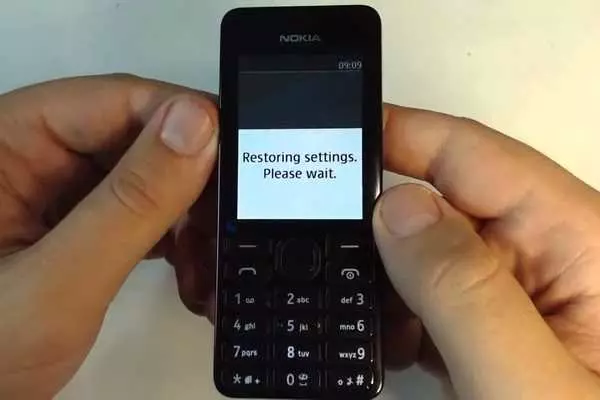
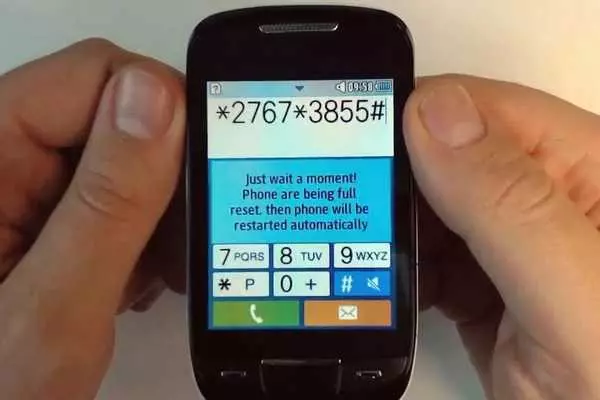
Это касается как мирового бренда Nokia, так и китайских моделей. Коды могут меняться со временем, их нужно уточнять на сайте производителя, иногда можно найти в мануале к смартфону. Примеры комбинаций:
- *2767*3855#.
- *#*#7378423#*#*.
- *#*#7780#*#.

Смартфоны на Windows (Nokia Lumia 630, 520, 920, 925)
В работе операционной системы Windows Phone на Lumia, иногда возникают ситуации, когда необходимо выполнить сброс смартфона к заводским настройкам для восстановления нормальнойработы.
Сброс смартфона на Windows Phone вернет устройство к первоначальному состоянию, в котором он находился при первом запуске.
Данная процедура приведет к удалению данных и возврату заводских настроек. В появившемся окне нажимаем кнопку Восстановить стандартные настройки (Restore Defaults), затем Начать (Start). Процедура завершится, и смартфон вернется к стандартным настройкам.

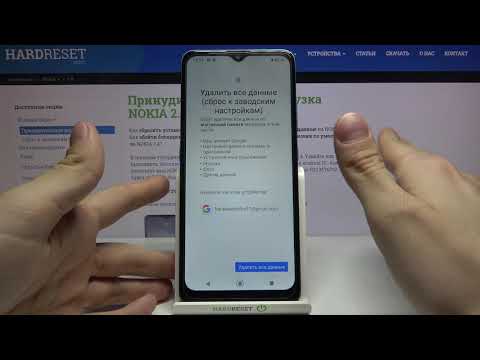
Смартфоны на Symbian 3 (Nokia N8, 5800)
Чтобы выполнить сброс к заводским настройкам Смартфона на Symbian 3, нужно будет при включенном смартфоне набрать указанный номер. Необходимые действия, которые требуется выполнить:
- Вводим номер *#7370#;
- На экране появится специальное окошко с запросом специального кода. После этого, нужно будет ввести защитный код для телефонов Nokia 12345 (этот код является стандартным для всех моделей телефонов от компании Nokia). В возможном случае, когда производилась замена стандартного кода, тогда потребуется ввести новый код.
- После этого смартфон начнет выполнять процедуру — Soft reset готов!
Также можете перейти по пути: Меню телефона — Параметры Телефона — Управление — Исходные параметры — после этого потребуется вводить код безопасности. Эти процедуры сброса устройства к заводским настройкам помогут решить большое число проблем и сложностей, которые могут возникнуть при работе смартфонов Nokia.
Но, необходимо учитывать такой важный момент, что заранее потребуется сохранить все важные данные, чтобы не потерять их.
Смартфоны на Symbian 1 (Nokia N93, N90, N93, e90, e65, e70)
Порядок выполнения Hard reset на Symbian смартфонах:
- При выключенном смартфоне сразу нажимаем 4 клавиши: меню, выключение звука, кнопка Power и кнопка камеры.
- Держим до того времени, пока телефон не выдаст приветствие.
- Hadr reset готов.
Сбросить настройки к заводским на смартфонах от производителя Nokia не сложно и данная процедура не занимает много времени. При этом, необходимо помнить, что при выполнении этих действий, все информационные данные, а также программы, которые были установлены в устройстве будут удалены, поэтому рекомендуется заранее осуществить резервное копирование нужной информации.