Присоединение к собранию Skype для бизнеса на мобильном устройстве
Примечание: Мы стараемся как можно оперативнее обеспечивать вас актуальными справочными материалами на вашем языке. Эта страница переведена автоматически, поэтому ее текст может содержать неточности и грамматические ошибки. Для нас важно, чтобы эта статья была вам полезна. Просим вас уделить пару секунд и сообщить, помогла ли она вам, с помощью кнопок внизу страницы. Для удобства также приводим ссылку на оригинал (на английском языке) .
В большинстве случаев, чтобы присоединиться к собранию Skype для бизнеса, достаточно щелкнуть соответствующую ссылку на собрание. Можно присоединяться к собраниям отовсюду: из аэропорта, кафе, гостиницы или в пути с помощью мобильного устройства.
Присоединение к собранию из приложения Skype для бизнеса
Примечание: Не удается присоединиться к собранию с устройства под управлением iOS 9? Подробные сведения см. в статье базы знаний Microsoft 3097592: не удается присоединиться к собранию из Lync 2013, Lync 2010 или Skype для бизнеса на iOS 9.
- Откройте приложение Skype для бизнеса на устройстве под управлением iOS.
- На главном экране в разделе Предстоящие коснитесь собрания, к которому хотите присоединиться.
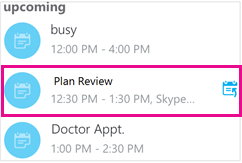 Вы также можете нажать кнопку собраний (
 ), чтобы просмотреть все элементы на своем календаре.
 - Выберите собрание, к которому вы хотите присоединиться, а затем нажмите кнопку Присоединиться к собранию.

Примечание: Если это онлайн-собрание, вы увидите кнопку Быстро присоединиться (). Нажмите ее, чтобы сразу подключиться к собранию. На данный момент кнопка Быстро присоединиться недоступна на iPad.
- вы будете подключены к собранию со звуковом или видео с помощью VoIP по сети Wi-Fi (при наличии подключения к ней) или мобильной сети передачи данных;
- Skype для бизнеса позвонит на ваш номер мобильного устройства и вам понадобится принять этот звонок Skype для бизнеса, чтобы присоединиться к собранию. Это произойдет, только если для параметров голосовых и видеозвонков (на странице «Параметры» приложения Skype для бизнеса) установлены значения ВКЛ., а ваше устройство не подключено к сети Wi-Fi.
Присоединение к собранию из приглашения на собрание
- Откройте приглашение на собрание из приложения или календаря Outlook либо другого календаря или приложения для электронной почты.
- Выберите номер телефона, который следует использовать для присоединения к собранию.
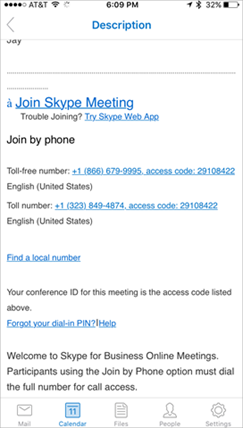
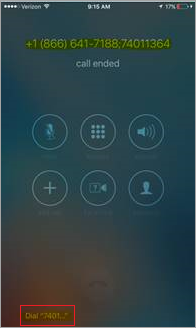
- В нижней части панели набора номера нажмите запрос на ввод номера, чтобы автоматически ввести идентификатор конференции (код доступа) и присоединиться к собранию.
Присоединение к собранию или конференции по телефону
Можно также присоединиться к собранию с любого телефона, набрав номер, указанный в списке Присоединиться по телефону в приглашении на собрание. Этот список номеров вы найдете в нижней части приглашения.
После подключения по телефону ваш номер телефона отобразится в списке участников собрания.
Зал ожидания
Зал ожидания — это онлайн-зал для ожидания допуска на собрание. Если ведущий собрания контролирует доступ на собрание, вам необходимо подождать, пока он допустит вас на собрание. Если вы находитесь в зале ожидания, не переходите к другому приложению, так как в этом случае ваш запрос на присоединение к собранию будет отменен.
Присоединение к собранию из приложения Skype для бизнеса
Вы можете присоединиться звуковому или видеоканалу и мгновенным сообщениям (если они включены) собрания Skype для бизнеса, используя приложение Skype для бизнеса для Android. Присоединяясь к собранию с мобильного устройства, вы сможете только слышать звук собрания и просматривать видео других участников (если оно демонстрируется). Вы не сможете видеть содержимое, к которому предоставляется совместный доступ во время собрания.
- Чтобы присоединиться к собранию Skype для бизнеса, коснитесь кнопки Собрания ().
- Выберите собрание, к которому вы хотите присоединиться, а затем нажмите кнопку Присоединиться.
Примечание: Если это онлайн-собрание, вы увидите кнопку Быстро присоединиться (). Нажмите ее, чтобы сразу подключиться к собранию.
- Всегда VoIP. Вы будете подключаться к аудиоканалу с помощью VoIP, используя либо Wi-Fi (если доступна сеть Wi-Fi), либо канал передачи данных сотового оператора (если сеть Wi-Fi недоступна).
- VoIP только по Wi-Fi. Вы будете подключаться к аудиоканалу с помощью VoIP, используя Wi-Fi; при этом канал передачи данных сотового оператора не используется. Если сеть Wi-Fi недоступна, Skype для бизнеса инициирует звонок на указанный телефонный номер.
- Сотовая связь . Skype для бизнеса инициирует звонок на ваше мобильное устройство; для присоединения к собранию вы должны принять этот звонок Skype для бизнеса. При звонках время учитывается согласно тарифному плану оператора сотовой связи.
Присоединение к собранию или конференции по телефону
Вы также можете присоединиться к собранию с любого телефона, набрав один из номеров для присоединения по телефону, указанных в приглашении на собрание. Номер телефона для звонка указан в нижней части приглашения.
Примечание: Если вы присоединитесь к собранию Skype для бизнеса, набрав телефонный номер, ваш номер телефона будет отображаться в списке участников собрания.
Присоединение к собранию через календарь собраний
- Нажмите кнопку Собрания () и перейдите на страницу календаря.
- Выберите собрание, к которому нужно присоединиться, и нажмите кнопку Присоединиться к собранию (
 ).
).
Зал ожидания
Зал ожидания — это онлайн-зал для ожидания допуска на собрание. Если ведущий собрания контролирует доступ на собрание, вам необходимо подождать, пока он допустит вас на собрание. Если вы находитесь в зале ожидания, не переходите к другому приложению, так как в этом случае ваш запрос на присоединение к собранию будет отменен.
Присоединение к собранию Skype для бизнеса без регистрации в Skype для бизнеса и входа в Skype для бизнеса
Вы можете присоединиться к собранию Skype для бизнеса, не входя в Skype для бизнеса, даже если у вас нет учетной записи Skype для бизнеса. Вот как это можно сделать:
- Установите Skype для бизнеса (из Google Play Маркет) перед началом собрания. (Если вы не установили Skype для бизнеса заранее, вам будет предложено установить это приложение, когда вы попытаетесь присоединиться к собранию.)
- Не входите в свою учетную запись Skype для бизнеса.
- Когда вы коснетесь ссылки на собрание в сообщении электронной почты или календаре, вы получите от Skype для бизнеса приглашение присоединиться к этому собранию.
- Нажмите Войти с правами гостя.
После ввода своего имени вы будете допущены к окну беседы для собрания (или к залу ожидания, если организатор решил использовать эту функцию).
Повторное присоединение к собранию

Если вам нужно временно покинуть собрание Skype для бизнеса или вы отключаетесь по другой причине, можно снова присоединиться к собранию, нажав кнопку Повторно присоединиться () в уведомлении.
Примечание: Если вы не пользовались приложением Skype для бизнеса в момент отключения, может отобразиться уведомление, что вы отключены. В этом случае потребуется вернуться в приложение Skype для бизнеса, нажав кнопку Повторно присоединиться.
Примечание: 20 эффективные май, 2018, Windows Phone приложения для Skype для бизнеса будет отключенная и больше не будет доступен для загрузки из магазина Windows Phone.
Присоединение к собранию из приложения Skype для бизнеса
Важно: Эта функция доступна, только если она поддерживается установкой Skype для бизнеса организатора. За соответствующей информацией обратитесь к организатору собрания или в службу технической поддержки вашей компании.
Если вы путешествуете и у вас нет надежного подключения к сети Wi-Fi или сотового соединения для передачи данных во время собрания, вы можете подключиться к собранию со звуком, набрав один из номеров конференции, указанных в приглашении, или изменив параметр Настройки VoIP-звонков на Сотовая связь.

- Позвонить на собрание Если приглашение на собрание содержит раздел Присоединение по телефону, запишите идентификатор собрания и затем наберите один из указанных номеров.
- Присоединиться к собранию, приняв входящий звонок Если номер телефонного подключения не указан, присоединиться к собранию удобнее всего, приняв входящий звонок:
- Откройте Дополнительно>Параметры >Настройки VoIP-звонков и выберите Сотовая связь
- Перейдите на экран Собрания и выберите Присоединиться к собранию. Skype для бизнеса запрашивает обратный вызов от сервера конференции.
- Ответьте на входящий звонок, чтобы подключиться к собранию со звуком.
После подключения ваш номер телефона появится в списке участников. Дополнительные сведения.
Зал ожидания
В зависимости от настроек, установленных организатором, вы либо сразу присоединитесь к собранию, либо сначала попадете в виртуальный зал ожидания. Если вы попали в зал ожидания, организатор собрания и другие выступающие сразу же получат уведомление о том, что вы ожидаете допуска на собрание, и смогут допустить вас одним щелчком мыши.
Как подключиться к собранию в skype
Skype for Business for Android
Версия: 6.30.0.3
Последнее обновление программы в шапке: 02.11.2023


Краткое описание:
Bозможности Lync и Skype на вашем любимом мобильном устройстве.
Skype для бизнеса (ранее Lync 2013) для Android обеспечивает всю полноту возможностей Lync и Skype на вашем любимом мобильном устройстве, включая беспроводную голосовую и видеосвязь, подробные сведения о присутствии, обмен мгновенными сообщениями, конференции и функции звонков, с помощью единого удобного интерфейса.
Основные возможности:
Создайте групповую беседу или видеочат и добавляйте в них участников
Присоединяйтесь к собраниям Skype для бизнеса, выходите из них, повторно присоединяйтесь или сами организовывайте собрания. С легкостью обсуждайте все важные вопросы и работайте вместе с коллегами
Видеосвязь позволяет вам видеть выступающего, а другим — вас во время конференции
Управление собранием (отключение микрофонов участников или вывод пользователей из собрания) и получение сведений о возможностях участников
Просматривайте предстоящие собрания и присоединяйтесь к ним одним щелчком мыши
Находите последние беседы и возобновляйте их с того места, на котором остановились
Находите контакты по имени пользователя, телефону или адресу электронной почты
Повышенный уровень безопасности благодаря библиотеке проверки подлинности Active Directory (ADAL)
Любой пользователь может воспользоваться приложением Skype для бизнеса Mobile, если он был приглашен на собрание Skype для бизнеса или Lync 2013. Однако чтобы воспользоваться всеми возможностями приложения Skype для бизнеса Mobile, необходимо иметь учетную запись Skype для бизнеса или Lync. Кроме того, некоторые функции требуют обновления приложения до версии Lync Server или Skype для бизнеса Server. В противном случае функции будут недоступны. Если вы не располагаете точными сведениями о своей учетной записи, обратитесь в свой ИТ-отдел.
Внимание! Эта программа требует подключения к надлежащим образом лицензированным копиям программ Microsoft Lync Server или Skype для Бизнеса Server либо Office 365. Lync online / Skype для Бизнеса Online будет работать только при этом условии. Для надлежащей работы может потребоваться обновить программу до Microsoft Lync Server или Skype для Бизнеса. Некоторые функции могут быть доступны не во всех странах. Если вы точно не знаете, какие у вашей компании лицензия и (или) развертывание Lync или Skype для Бизнеса, обратитесь в отдел ит своей организации. Приложение Skype для Бизнеса поддерживается только ОС Android 4.0 или более поздних версий.
Skype for Business: обзор возможностей

Весной 2015 года Microsoft представила решение «Skype для бизнеса» (Skype for Business) – «преемника» платформы Lync для взаимодействия и совместной работы. От Lync оно унаследовало все коммуникационные возможности, которые пополнились и новыми функциями, а от Skype – привычный пользовательский интерфейс.
Lync: перезагрузка
«Skype для бизнеса» появился в результате ребрендинга сервиса Microsoft Lync, хорошо знакомого многим компаниям. В «реинкарнации» продукта сохранились все возможности Lync для коммуникаций, совместной работы и обеспечения безопасности, а также инструменты для администрирования.
«Индустрия движется к консьюмеризации ИТ: заказчики хотят использовать для бизнеса устройства и программы, к которым они привыкли дома. Переименовав Lync в «Skype для бизнеса», мы говорим о том, что теперь он обладает таким же интерфейсом, как и Skype, но его «начинка» является корпоративной», — отмечают в российском представительстве Microsoft.

Экран первого запуска «Skype для бизнеса»
«Skype для бизнеса» вышел как обновление Lync 2013. Владельцы лицензий на Lync Server могут обновить Lync Server 2013 до Skype for Business Server без необходимости установки дополнительного оборудования. Клиенты Office 365 получили обновление до Skype for Business автоматически с его выходом в апреле.
Коммуникационная платформа может быть развернута как на собственных серверах компании, так и в публичном облаке или в облаке партнера. Как и Lync, она интегрируется с программами Microsoft Office, из которых можно запускать процессы совместной работы.

Интеграция с офисными программами Microsoft позволяет инициировать коммуникации с сотрудниками в «Skype для бизнеса», например, из Outlook
Мобильный клиент «Skype для бизнеса» доступен под платформу Windows Phone, а в августе 2015 года Microsoft выпустила предварительную версию Skype for Business для платформ iOS и Android.

Войти в «Skype для бизнеса» можно только через корпоративные учетные записи
Интерфейс
Интерфейс клиента «Skype для бизнеса» нельзя назвать абсолютно идентичным интерфейсу домашнего Skype, однако основные элементы управления, основные диалоги, иконки были из него позаимствованы. В частности, из Skype перекочевала голубая цветовая гамма, скругленное оформление иконок и статусов присутствия, оформление окна чата и сообщений, анимированные смайлики.

Помимо цветовой гаммы «Skype для бизнеса» позаимствовал от домашнего Skype и многие другие элементы интерфейса
Функциональность
Ключевые новшества
- Возможность интеграции с обычными системами ВКС, реализованная с помощью отдельного компонента — Video Interoperability Server (VIS). Он выполняет функцию видеошлюза между системой ВКС и «Skype для бизнеса» и позволяет устанавливать связь с 16 конечными устройствами. На начальном этапе реализована возможность звонить в «Skype для бизнеса» с устройств Cisco, однако Microsoft ведет работы по расширению этой возможности и на устройства других производителей;
- Использование SILK – кодека, позаимствованного из домашнего Skype, обеспечивающего устойчивость к сетям с недостаточной пропускной способностью;
- Функция Call via Work, позволяющая звонить пользователю «Skype для бизнеса» с одного устройства, а продолжить разговор на стационарном или мобильном телефоне. При этом можно продолжать обмениваться сообщениями в окне чата «Skype для бизнеса». Ранее эта функция была доступна только в мобильных клиентах Lync, а теперь стала доступна и в десктопной версии;
- Функция Skype Meeting Broadcast, позволяющая транслировать собрания в «Skype для бизнеса» через интернет для аудитории до 10 000 человек с возможностью подключения к собранию в браузере с любого устройства. Эта функция должна стать доступна с осенним обновлением «Skype для бизнеса»;
- Поддержка технологии программно-конфигурируемых сетей (Software-defined networking, SDN);
- Для пользователей Office 365 – возможность использовать существующую серверную инфраструктуру для подключения к телефонии компании и выхода на городскую линию. Эта функция также должна стать доступна осенью;
- Развитие мобильных клиентов: выравнивание их по функциональным возможностям, которые ранее имели место из-за существующих ограничений в различных платформах;
- Возможность оценки качества голоса и видео после звонка в «Skype для бизнеса»;
- Возможность апгрейда с сервера Lync 2013 до «Skype для бизнеса» 2015;
- Поддержка технологии Always On, реализованной в SQL Server 2014. Она предназначена для обеспечения высокого уровня доступности и аварийного восстановления.
Важно отметить, что функциональность «Skype для бизнеса» не является фиксированной и будет пополняться новыми возможностями по мере выхода обновлений, выпускаемых в среднем раз в квартал.
Контакты в «Skype для бизнеса»
В «Skype для бизнеса», в отличие от домашнего Skype, пользователь может видеть только контакты людей, зарегистрированных в службе единого каталога Microsoft Active Directory. Таким образом, можно быть уверенным в том, что человек, с которым вы общаетесь, является именно тем, за кого себя выдает. Использование общего каталога позволяет также реализовывать гибкий поиск контактов в рамках организации: их можно искать по имени, телефону, должности и т.д. При этом к поиску подключены и контакты пользователя из Outlook.
Отображаемые в контактах фотографии пользователей хранятся централизованно в общем каталоге. Нажав на фото контакта в окне «Skype для бизнеса», можно сразу увидеть список опций для взаимодействия с ним: отправка текстового сообщения, звонок на компьютер или на обычный телефонный номер, отправка электронной почты, видеозвонок, сообщение на голосовую почту.

Отображение списка контактов в «Skype для бизнеса»
Общение не ограничивается сотрудниками одной компании: если позволяет служба безопасности, в список контактов можно добавлять сотрудников дружественных компаний, которые используют «Skype для бизнеса» либо предыдущие версии Lync, и общаться с ними как с внутренними коллегами.
В «Skype для бизнеса» можно общаться и с обычными пользователями Skype, если это позволяет служба безопасности. При этом пользователя «Skype для бизнеса» нельзя найти по имени в общем каталоге контактов домашнего Skype: необходимо как минимум знать адрес его электронной почты.
Одной из важных функций «Skype для бизнеса» является возможность установить статус присутствия, позволяющей определить, может ли контакт сейчас общаться, и если может, то каким способом. Статус может выставляться вручную – например, «занят» или «не беспокоить». В случае с последним сотрудника могут потревожить звонком или сообщением только избранные коллеги, для которых установлен повышенный уровень доверия. Режим «не беспокоить» может включаться и автоматически, например, если пользователь начал с компьютера показывать презентацию PowerPoint.

Карточка контакта
При этом в статусе отображается и причина, по которой пользователя нельзя беспокоить в данный момент: например, говорит ли он по телефону или находится на встрече. При наличии необходимых прав доступа можно также увидеть, где и на какой именно встрече находится контакт. Возможно также установить оповещение о том, когда статус пользователя изменится и он станет доступен для общения. Для домашних пользователей Skype подробная информация о статусе пользователя «Skype для бизнеса» не отображается.
Возможности аудио, видеосвязи и конференций
Из «Skype для бизнеса» можно совершать голосовые звонки как на клиент, так и на обычный телефон, а также устанавливать видеосвязь. При наличии хороших каналов связи и хорошей камеры можно получать качество видео вплоть до Full HD как при общении по схеме «точка-точка», так и в режиме конференции.

После завершения звонка или сеанса видеосвязи в «Skype для бизнеса» можно оценить качества звука и видео
Одной из «фишек» «Skype для бизнеса» в части видео является наличие в нем функции зеркала: перед соединением с собеседником при видеозвонке можно открыть предпросмотр видео, чтобы убедиться, что с собственным внешним видом все в порядке и не стыдно себя показать.
«Skype для бизнеса» предоставляет возможности для организации онлайн-конференций с возможностью одновременного участия до 250 пользователей без дополнительных инвестиций. С выделенными серверами возможно подключение к конференции до тысячи человек.

Собрание в «Skype для бизнеса»
В ближайшее время пользователям должна также стать доступна новая функция Skype Meeting Broadcast. Она позволит организовывать вещание из «Skype для бизнеса» в интернете для аудитории до 10 000 человек, которые смогут присоединиться к виртуальному собранию в браузере с любого устройства. Запись трансляции при этом автоматически сохраняется в облаке Microsoft, где будет доступна для скачивания.
В окне конференции в «Skype для бизнеса» может отображаться до 6 «живых» видео-изображений активных участников, а остальные участники отображается там же, представленные фотографиями. Если человек начинает говорить, фотография превращается в видео и наоборот – видео становится фотографией, если человек говорить прекращает. Если же кто-то из участников захочет увидеть в своего коллегу, участвующего в конференции, независимо от того, молчит тот или говорит, достаточно кликнуть на его фото.
Приглашение на виртуальное собрание может создаваться в Outlook. В нем будет содержаться вся необходимая информация для подключения участника, в том числе через веб-клиент. Можно установить для участников напоминание о времени начала конференции. Приглашение можно отправить не только сотрудникам компании, но и сторонним пользователям, у которых не установлен «Skype для бизнеса».
Одной из интересных функций режима конференции является возможность в один клик отключать микрофоны всех участников и включать отдельные из них, когда кто-то говорит. Это может быть полезным, если кто-то из участников собрания находится в шумной обстановке: в этом случае посторонние звуки не придется слышать всем остальным пользователям.
Во время конференции можно демонстрировать презентации PowerPoint. При этом каждый участник может в момент выступления рассказчика на своем устройстве проматывать презентацию вперед и назад, просматривая другие слайды.

Демонстрация презентации во время онлайн-собрания
Одна из функций презентационного режима – голосование. Прямо в ходе конференции можно создать опросник и представить его участникам. Еще одной интересной функцией является возможность делать заметки в ходе конференции через One Note, которые по ее завершении могут быть разосланы участникам.
Безопасность
Все сеансы связи в «Skype для бизнеса» защищены с помощью алгоритмов проверки подлинности и шифрования. При установке программы в ней по умолчанию выключены все функции, связанные с мобильными устройствами, с внешним доступом, с возможностями организации конференций и др. «Skype для бизнеса» — изначально закрытый во внутренней сети продукт, которому впоследствии, используя различные политики безопасности, можно разрешать подключение внешних устройств и пользователей.
Добавление сторонних контактов в список пользователя может контролироваться службой безопасности. Можно настроить подачу запросов на добавление контактов в список через специальную форму, направляемую в службу безопасности. При этом за счет встроенных средств мониторинга последняя может отслеживать, какой информацией пользователь с этими контактами обменивается. «Skype для бизнеса» позволяет сохранять всю переписку, записи видеоконференций в архивах, а служба безопасности впоследствии может сканировать записи по ключевым словам.
Настройки политик безопасности также позволяют ограничить возможные виды коммуникаций в «Skype для бизнеса» с пользователями, не являющимися сотрудниками компании: к примеру, выставить запрет на видеозвонки с отдельными контактами.
Материал подготовлен при поддержке российского представительства Microsoft.
Собрания Skype (не Skype. )
Как завести сабж на Ubuntu? Есть у кого-нибудь успешный опыт?
UPD: Ещё раз — мне нужен не Skype, а «Собрания Skype» — SkypeMeetingsApp, которое вроде как Web App, но как заюзать его на онтопике не понятно.

Suntechnic ★★★★★
26.03.20 10:10:35 MSK
В чем вопрос? Skype в ubuntu работает, у меня там ежедневные митинги.
anonymous
( 26.03.20 11:26:30 MSK )
sudo apt install skype
purple-maze
( 26.03.20 11:28:40 MSK )
Ответ на: комментарий от purple-maze 26.03.20 11:28:40 MSK
Насчет apt не уверен, он часто обновляется, у меня из snap стоит, так что готовь пару свободных гиг на диске и snap install skype .
anonymous
( 26.03.20 11:34:40 MSK )
Так все же в браузере?
boowai ★★★★
( 26.03.20 11:39:36 MSK )
Скачиваешь бинарь с https://www.skype.com/ru/get-skype/ или https://www.skype.com/ru/insider/ (тут типа тестовая ветка), устанавливаешь, запускаешь, беседуешь.
micronekodesu ★★★
( 26.03.20 11:41:16 MSK )
Ответ на: комментарий от anonymous 26.03.20 11:26:30 MSK
Я надеюсь ты не из России, у нас тут с митингами всё строго.
evgeny_aa ★★☆
( 26.03.20 11:41:18 MSK )
Ответ на: комментарий от evgeny_aa 26.03.20 11:41:18 MSK
Один понял и тот пошутил. Установить эту хрень как?
Suntechnic ★★★★★
( 26.03.20 11:55:58 MSK ) автор топика
Последнее исправление: Suntechnic 26.03.20 11:57:17 MSK (всего исправлений: 1)
Ответ на: комментарий от boowai 26.03.20 11:39:36 MSK
Ну я как бы и ожидал что в браузере будет, но скачивается msi. Вот такое вот WebApp.
Suntechnic ★★★★★
( 26.03.20 11:57:06 MSK ) автор топика
Ответ на: комментарий от anonymous 26.03.20 11:26:30 MSK
Skype работает. Но Skype не умеет подключаться к Собраниям Skype, как я понял. Если умеет — расскажи как.
Suntechnic ★★★★★
( 26.03.20 11:58:15 MSK ) автор топика
Ответ на: комментарий от Suntechnic 26.03.20 11:55:58 MSK
https://sipe.sourceforge.io/ не то? Поддержку сабжа обещают, но сам не пользовался.
evgeny_aa ★★☆
( 26.03.20 12:13:05 MSK )
Последнее исправление: evgeny_aa 26.03.20 12:13:56 MSK (всего исправлений: 1)
Ответ на: комментарий от Suntechnic 26.03.20 11:57:06 MSK
но скачивается msi. Вот такое вот WebApp.
У тебя митинг таки в Skype или в Skype for Business? Если второе — под онтопиком никак. Видел в гугле, что кто-то делает костыли через pidgin, но не проверял на сколько криво оно работает.
Последнее время многие переходят на ms teams. Оно нормально работает в хроме, так что решение проблемы — не использовать Skype for Business.
anonymous
( 26.03.20 12:27:50 MSK )
Ответ на: комментарий от Suntechnic 26.03.20 11:58:15 MSK
Было бы собрание на основе Teams, то из браузера можно было бы, и приложение есть, вроде. Придется без линукса — скайп для бизнеса на смартфон.