Где хранятся пароли в браузере Opera
Очень удобной функцией Оперы является запоминание паролей при их введении. Если включить эту возможность, не нужно будет каждый раз при желании войти на определенный сайт вспоминать и вводить в форму пароль от него. Это все сделает браузер за вас. Но как посмотреть сохраненные пароли в Опере и где они физически хранятся на жестком диске? Давайте выясним ответы на эти вопросы.
Варианты просмотра места хранения паролей
Прежде чем переходить к поиску места хранения паролей, нужно определиться, что конкретно требуется: отобразить пароли в браузере или открыть директорию их расположения на жестком диске компьютера. Далее мы рассмотрим оба варианта.
Способ 1: Просмотр сохраненных паролей
Прежде всего узнаем о предусмотренном в браузере Опере способе просмотра паролей.
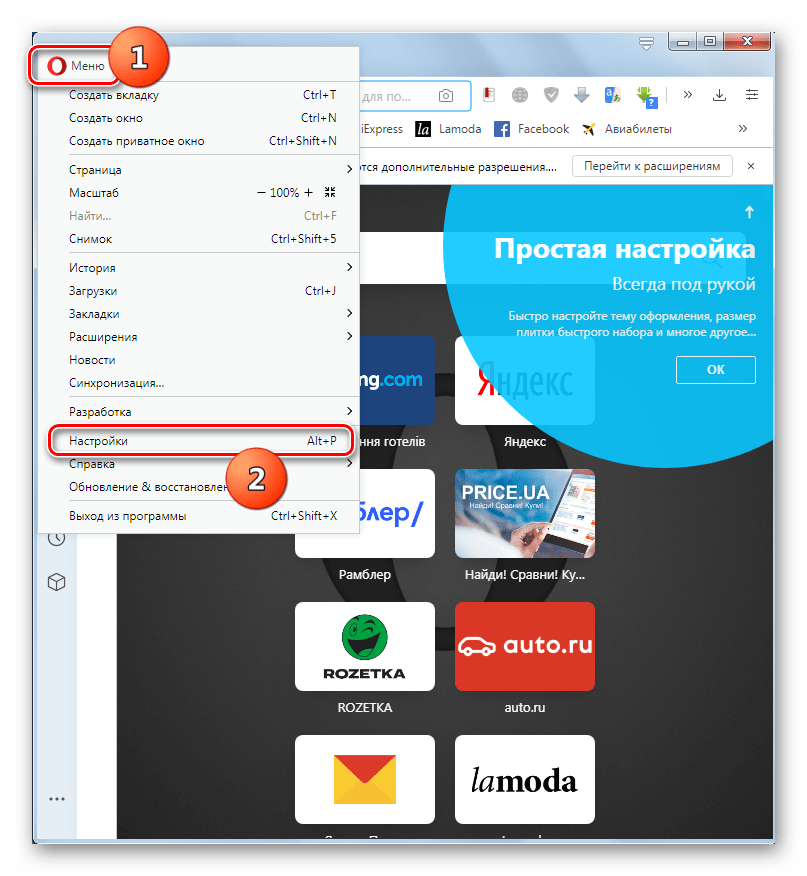
- Для этого нам нужно будет перейти в настройки браузера. Заходим в главное меню Оперы и выбираем пункт «Настройки» или вместо этого просто жмем сочетание клавиш Alt+P.
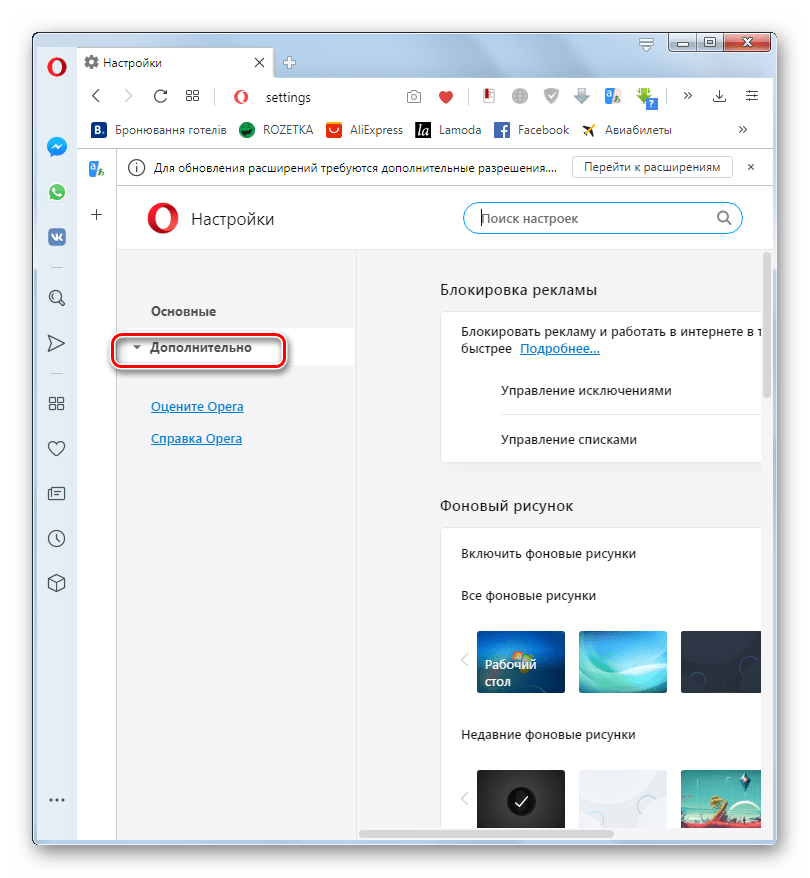
- В левой части открывшегося окна настроек кликаем по пункту «Дополнительно».
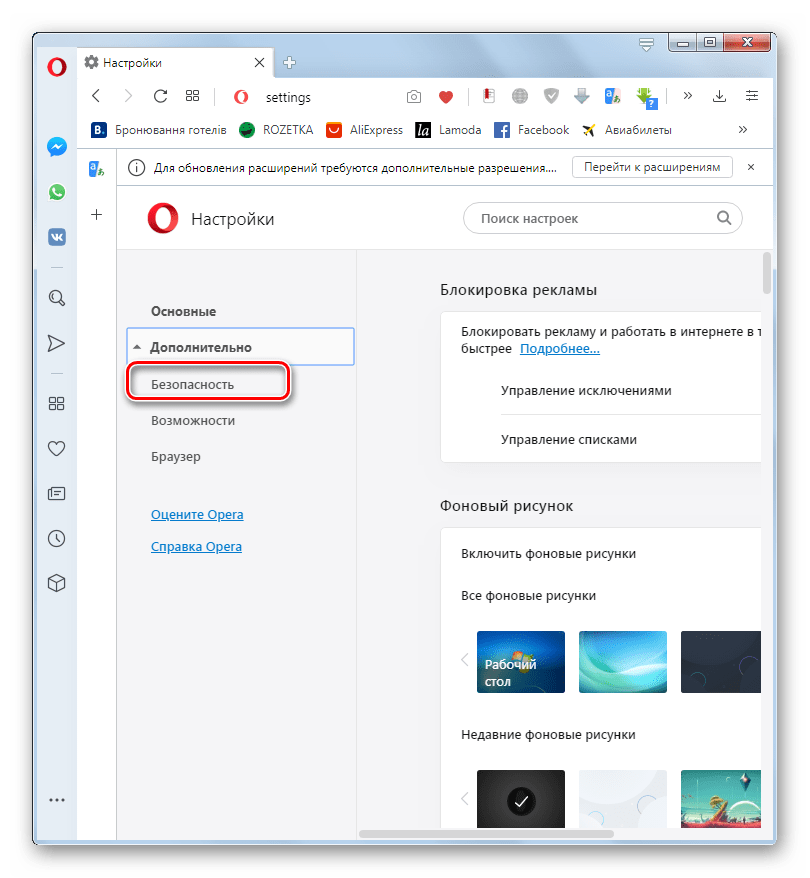
- Откроется список разделов, среди которых выбираем «Безопасность».
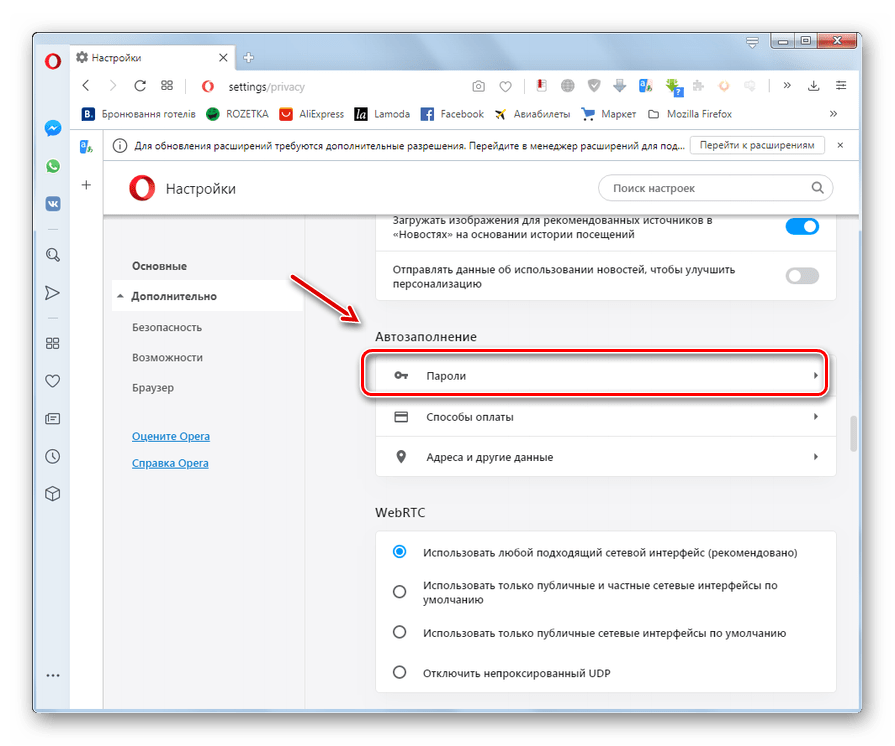
- Затем в центральной части окна выполняем прокрутку вниз пока не находим блок «Автозаполнение». В нем щелкаем по элементу «Пароли».
- Откроется список, в котором будет представлен перечень сайтов с сохраненными к ним в браузере логинами и паролями. Последние отобразятся в зашифрованном виде.
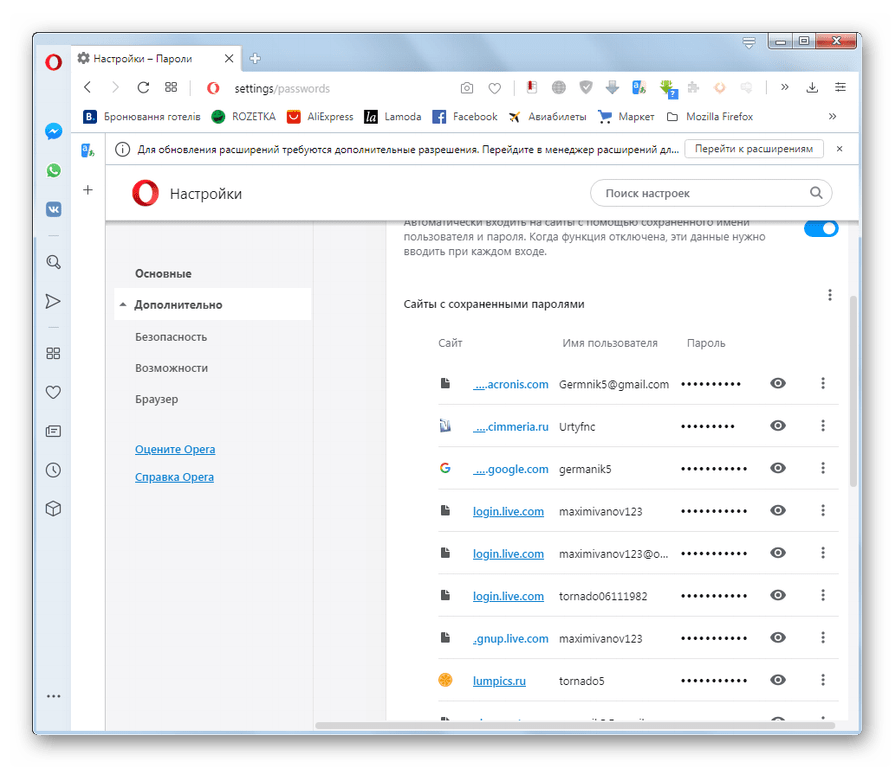
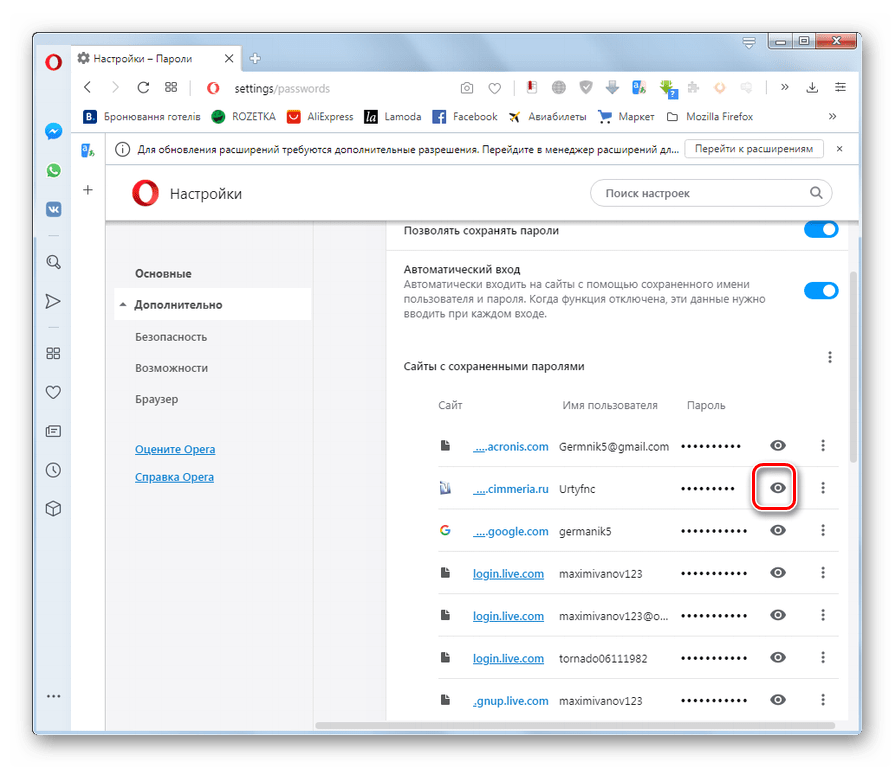
- Для того чтобы просмотреть их, щелкаем по иконке в виде глаза напротив наименования конкретного сайта.
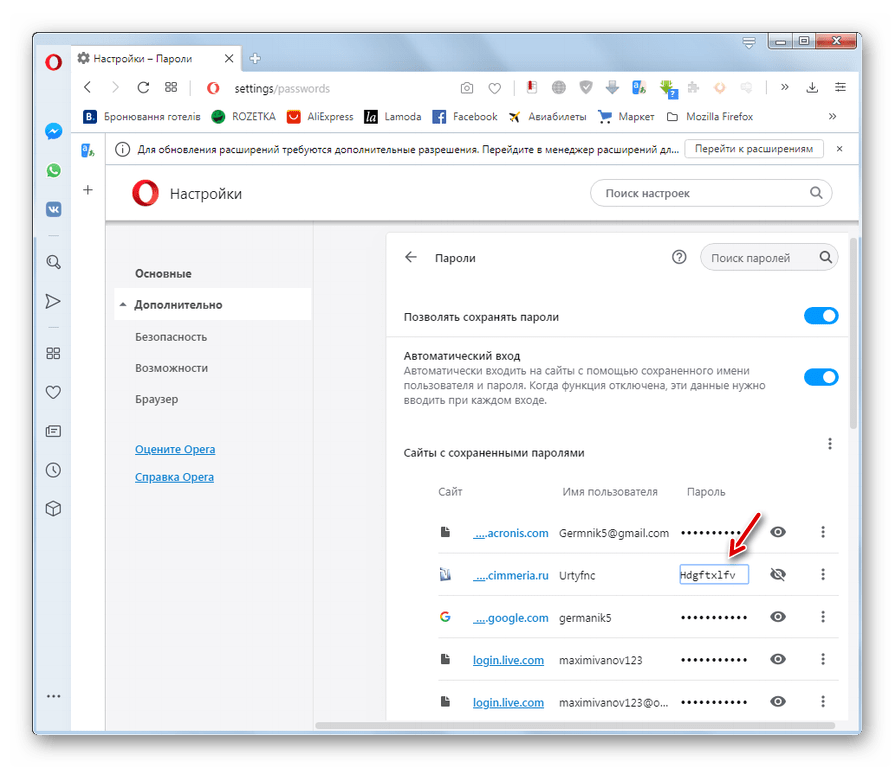
- После этого пароль отобразится в окне браузера. Дополнительно может потребоваться ввод пароля от учетной записи Windows или установленного вместо него пин-кода.
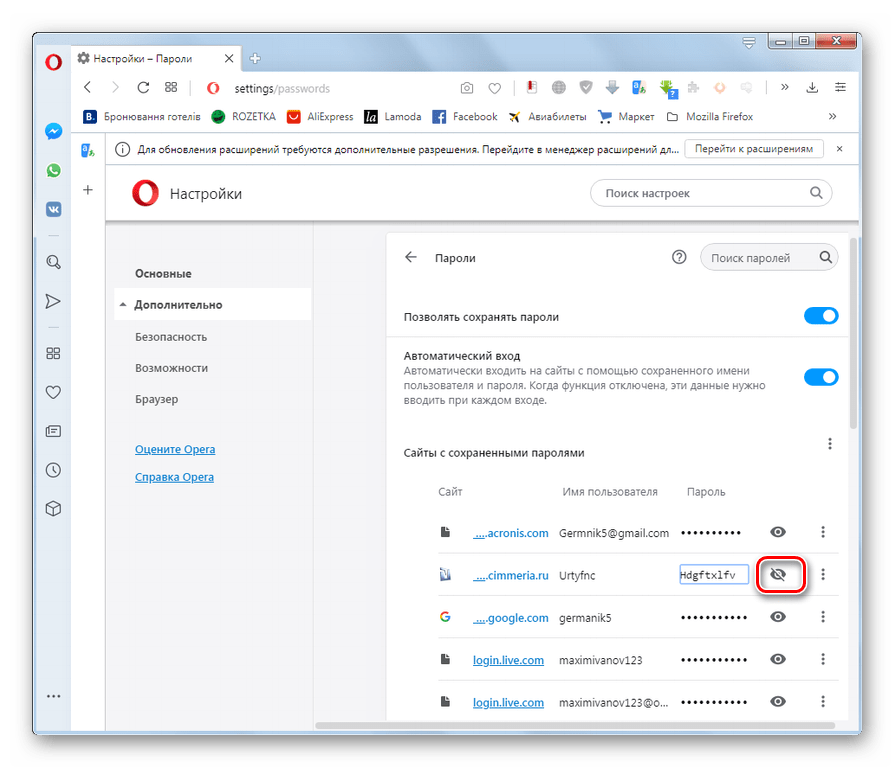
- Чтобы снова скрыть пароль, повторно щелкаем по той же иконке в форме глаза, который на этот раз будет перечеркнутым.
Способ 2: Переход к физическому месту хранения паролей
Теперь давайте выясним, где физически хранятся пароли в Опере. Они находятся в файле «Login Data», который, в свою очередь, расположен в папке профиля браузера Opera. Расположение этой папки у каждой системы индивидуально. Оно зависит от операционной системы, версии браузера и настроек.
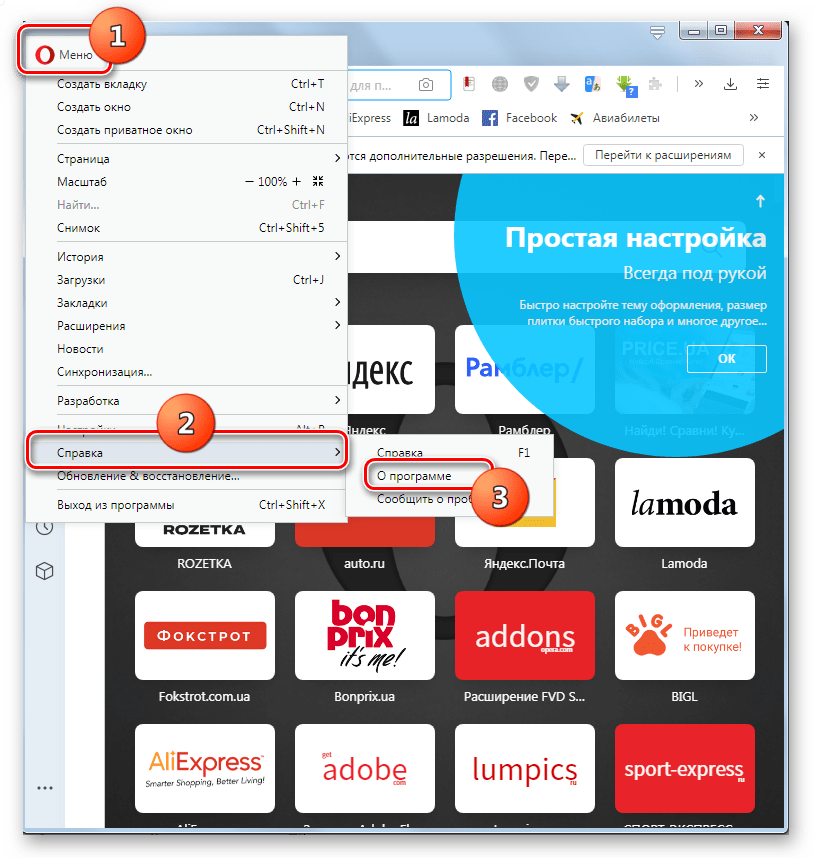
- Для просмотра пути к папке профиля конкретного браузера щелкаем по кнопке главного меню в левом верхнем углу. В раскрывшемся списке последовательно переходим по пунктам «Справка» и «О программе».
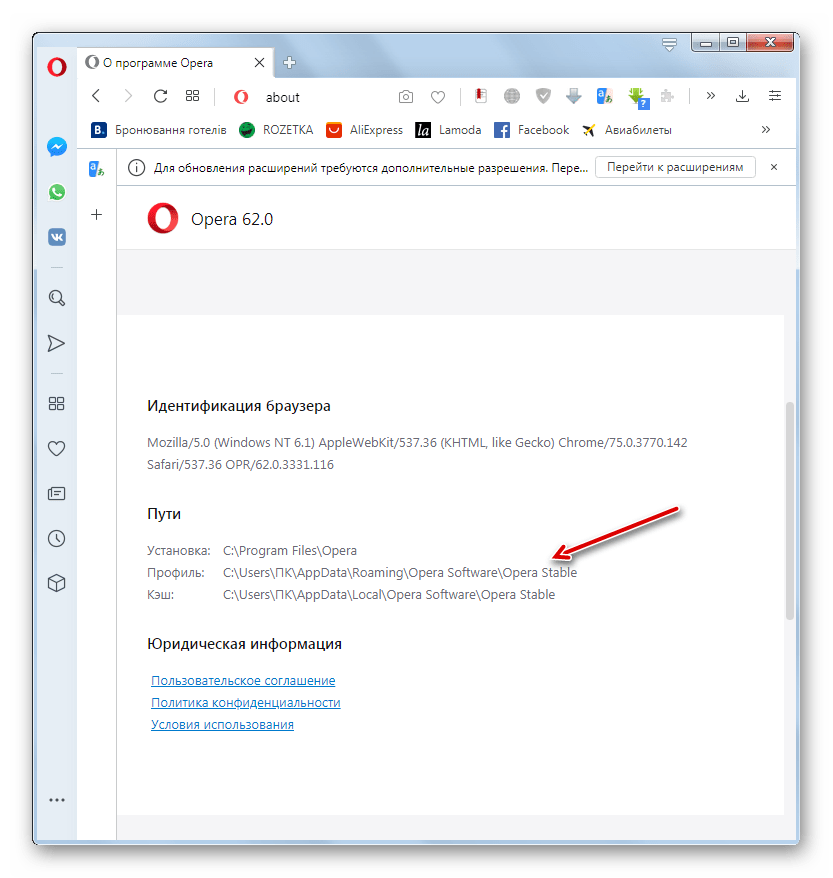
- На открывшейся странице среди информации о браузере ищем раздел «Пути». Напротив значения «Профиль» и будет указан нужный нам адрес.
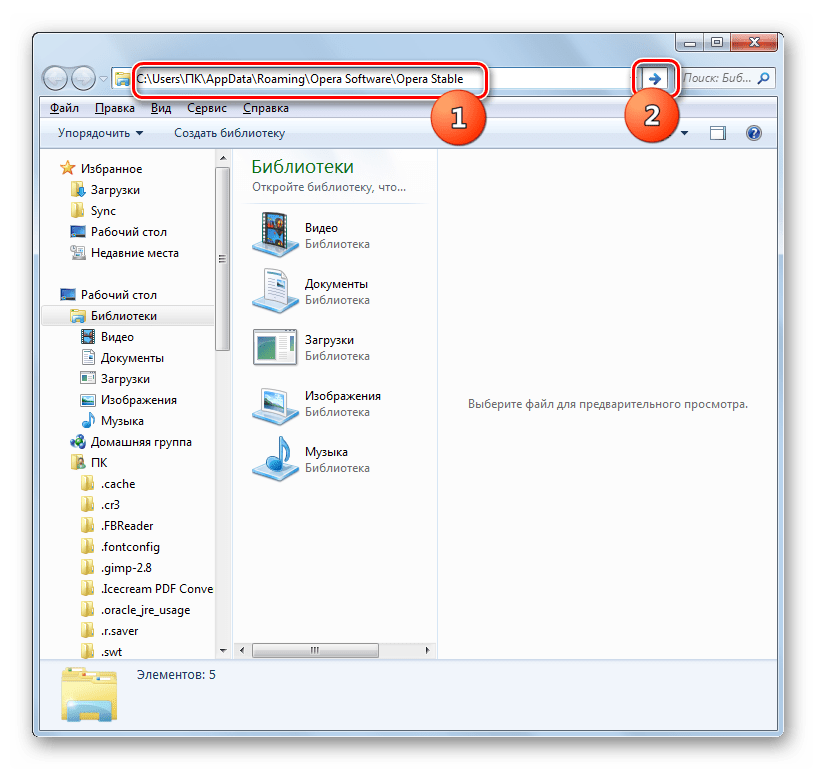
- Копируем его и вставляем в адресную строку «Проводника Windows».
- После перехода в директорию легко отыскать нужный нам файл «Login Data», в котором и хранятся пароли, отображаемые в Опере.
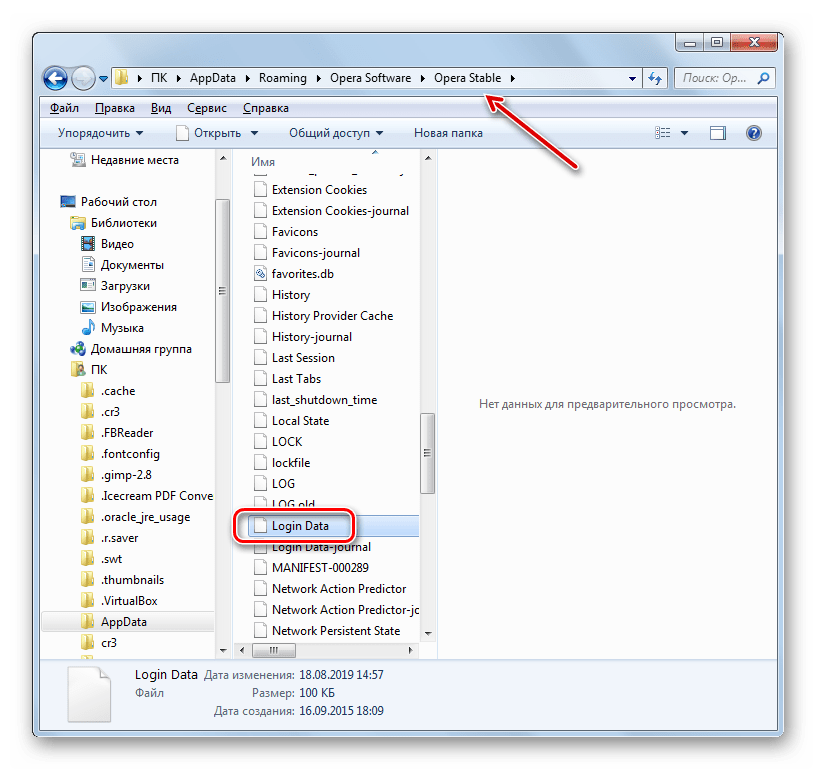 Мы также можем перейти в данную директорию с помощью любого другого файлового менеджера.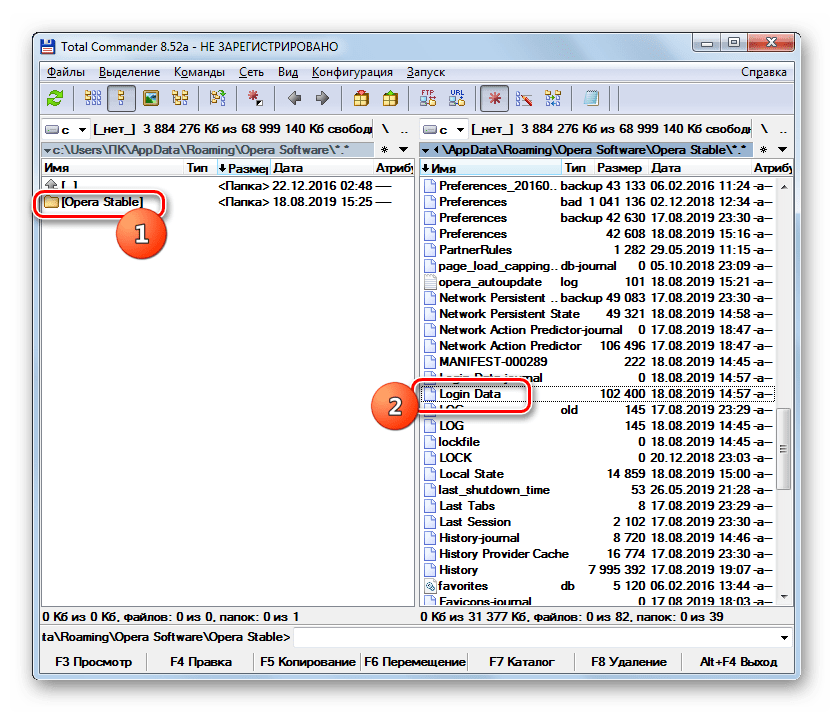
- Можно даже открыть этот файл с помощью текстового редактора, например стандартного «Блокнота Windows», но много пользы это не принесет, так как данные представляют закодированную SQL-таблицу.
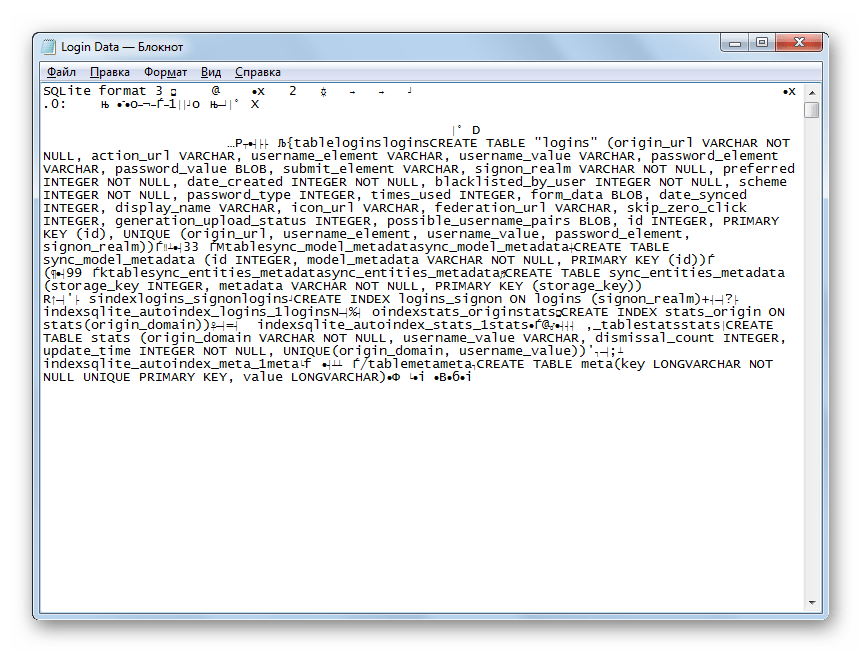 Тем не менее, если физически удалить файл «Login Data», все пароли, хранящиеся в Опере, будут уничтожены.
Мы выяснили, как просмотреть пароли от сайтов, которые хранит Опера, через ее интерфейс, а также, где хранится сам файл с этими данными. Нужно помнить, что запоминание браузером паролей – очень удобная возможность, но подобные способы хранения конфиденциальных данных представляют определенную опасность, снижая защиту информации от злоумышленников.
Где хранятся пароли в Opera и как их посмотреть?
Для просмотра списка сохраненных паролей в Opera следуйте инструкции:
1. Откройте браузер, нажмите на значок Opera (или Opera GX) слева вверху и выберите Настройки.

2. В разделе Безопасность найдите вкладку Дополнительно и нажмите на неё. В развернувшемся вложении откройте первый же пункт – Диспетчер паролей.

3. Здесь будут все сайты, пароли к которым у вас сохранены. Чтобы узнать пароль, нажмите значок глаза возле сайта. Opera потребует пароль администратора для доступа. Введите его, чтобы увидеть пароль.

Если нужен файл с паролями, сделайте следующее:
1. Нажав на левый верхний значок, найдите Справка и нажмите на пункт О программе.
2. Там будет путь, по которому расположены файлы браузера.

3. Перейдите по пути и найдите файл Login Data. Это и есть файл с паролями. Открыть для прочтения его не получится, так как это зашифрованная база данных. Но его можно перенести на другое устройство или удалить, если это необходимо.
Opera GX
Opera GX is a special version of the Opera browser built for gamers. GX includes unique features to get the most out of both gaming and browsing.
Overview
FAQ
Certified
What’s New
Similar to 7
Opera GX allows gamers to set limits on CPU, RAM, and network usage, use Discord and Twitch from the browser sidebar, and connect mobile and desktop browsers with the Flow file-sharing feature. With Opera GX you can also customize the browser’s color scheme to match your gaming setup.
Opera GX is based on the well-regarded Opera browser, but built specifically for gamers.
Is Opera GX better than Chrome?
Opera GX was designed specifically for a gaming audience, while Chrome is a multipurpose browser. Both browsers do nearly the same, but Opera GX comes with more features out of the box, like letting you configure the browser to use a small percentage of RAM or a battery-saving mode for laptops.
What’s the difference between Opera and Opera GX?
Opera GX comes with extra features aimed at gamers and optimizing PC performance. One example of this is the Hot Tabs Killer feature, which allows you to see which tabs consume the most CPU or RAM resources in a more intuitive way compared to Chromium’s default task manager. Opera and Opera GX are based on the Chromium open source project and offer similar privacy features. Also, both Opera versions include ad blockers, block trackers and a built-in VPN.
What are Opera GX’s top three features?
Gaming oriented features like network, CPU and RAM limiter. Second, its Discord and Twitch integration. And another useful feature is the built-in VPN.
Features
GX Control
Need every ounce of power your machine can give you? No need to close your browser. GX Control lets you set limits on how much RAM and CPU usage your browser will take up.
RAM Limiter
GX Control’s RAM limiter lets you choose how much memory Opera GX uses. The default setting in the RAM Limiter aims to strike a balance between memory use and experience. The browser will try to stay at or below the selected memory allotment, but it will prioritize experience over the strict memory amount. For example, if it’s able to keep a stream going or a cloud-based file active, it will let the memory usage go slightly over the set limit. The Hard Limit setting forces the browser to stay under the chosen memory limit no matter what. The browser will not for any reason exceed the selected memory cap, even if browsing experience must be sacrificed.
CPU Limiter
The CPU Limiter lets you put a cap on how much of your computer’s processing the browser uses, so the rest can be reserved for gaming. The goal of both GX Control features is to enable you to always be able to keep your browser open, even if you’re playing or streaming a resource-heavy game.
Twitch Integration
Never miss a live stream. With Twitch right in your sidebar, you can easily see channels you follow, who’s online, and choose to receive notifications whenever someone you follow goes live.
GX Corner
Stay up-to-date with the best deals, the newest releases, and breaking gaming news all in one easily accessible place.
GX Sound
Opera GX has in-browser sound effects, composed in collaboration with sound designer Rubén Rincón and the band Berlinist, who recently received a nomination in the BAFTA Games Awards for Gris game original soundtrack. Sound effects can be toggled on and off in the settings.
GX Design
You can customize your browser with any color you want and choose from different special effects and themes.
GX Themes
Choose from specially designed wallpapers, or easily select your own desktop wallpaper as a background.
Integrated Messengers
Chat and browse at the same time with Facebook Messenger, Telegram, Vkontakte, and WhatsApp integrated right into the sidebar.
Video Pop Out
Watch Twitch and YouTube with video pop out. The video stays visible in a floating window over tabs and also other applications.
Ad Blocker
Enjoy a smoother ad-free web with our built-in ad blocker. Easily switch it off to support ad-based creators.
Extensions
In addition to Opera having its own extensions store, the Opera browsers are also compatible with Google Chrome extensions.
Video Over Game
Watch tutorials, walkthroughs, streams, or any other video content in a window floating over your game.
What’s New
We just released a patch for Opera GX that fixes the quote retweets and removes the rate limit for all Twitter users. You’re welcome. Android version updated to 2.0.10.
- Portable version updated to 101.0.4843.42
- Android version updated to 2.1.3
- [Fix] Broken videos using RGX mode
- [New] Opera O96 Core
- [New] RGX 2.0 feature enabled by default
- [Fix] GX Mods activated without user interaction
Automatic video pop out
After we introduced Video conferencing pop out, we realized just how handy that feature was. And the next step was allowing any video to pop out. While watching YouTube, your video will automatically pop out when you switch to another tab and pop back when you return to the original tab. This option of course can be toggled off if you prefer. The window also has transparency to make multitasking even more comfortable.
Meme generator
We have also fine-tuned the Snapshot tool with more options to add some fun. Go ahead and easily create your own memes and share them with your friends.
Happy browsing, watching and meming!
Где хранятся пароли в opera gx
Opera GX является одним из самых популярных браузеров среди геймеров благодаря своей уникальной функциональности. Одним из самых важных аспектов, который используют все пользователи — это сохранение паролей на сайтах. Сохранение паролей очень удобно, потому что позволяет не запоминать каждый раз авторизационные данные на сайте. Но где находятся пароли в браузере Opera GX? В этой статье мы расскажем об этом подробно.
Как и в большинстве браузеров, сохраненные пароли в Opera GX хранятся в разделе настроек. Как показывает практика, пользователи меняют браузеры не так уж часто, поэтому настройка сохранения паролей делается один раз и на всегда. Таким образом, пароли на всех сайтах, на которых вы авторизовались, сохраняются в браузере.
Но где именно можно найти сохраненные пароли в Opera GX? Они хранятся в разделе «Пароли», который находится в разделе «Настройки». Здесь можно найти все пароли, хранящиеся в браузере, а также редактировать и удалять уже сохраненные данные. Пароли хранятся в особом формате, который обеспечивает максимальную безопасность сохраненных данных.
Меню «Настройки» в Opera GX
Операционная система Opera GX имеет большое количество функций и инструментов, позволяющих настроить браузер под свои потребности и предпочтения. Меню «Настройки» станет основным инструментом для настройки различных параметров.
В меню «Настройки» вы сможете изменять различные параметры, такие как интерфейс браузера, работу веб-страниц, безопасность и приватность, управление кэшем и cookies, настройка расширений и многое другое.
Разделы меню «Настройки»:
- Базовые настройки — здесь вы можете изменить язык браузера, установить домашнюю страницу, настроить горячие клавиши и прочие базовые параметры.
- Настройки сайтов — в этом разделе можно настроить работу веб-страниц, заблокировать нежелательные сайты, настроить уведомления и контент.
- Конфиденциальность и безопасность — здесь можно настроить кэш, cookies, пароли, SSL/TLS, защиту от вредоносных сайтов и т.д.
- Настройка экспериментальных функций — здесь вы можете настроить доступ к экспериментальным функциям браузера.
- Управление расширениями — в этом разделе вы можете управлять установленными расширениями и добавлять новые.
- Настройка интерфейса — здесь вы можете настроить внешний вид и функциональность интерфейса браузера.
В целом, меню «Настройки» является мощным инструментом для настройки Opera GX под свои потребности и предпочтения. Рекомендуется изучать этот раздел внимательно и поэтапно настраивать браузер.
Раздел «Приватность и безопасность» в настройках браузера
Одной из важнейших настроек браузера Opera GX является раздел «Приватность и безопасность». В этом разделе пользователь может выбрать, какие данные могут быть сохранены в браузере, а какие — нет.
На первой вкладке «Безопасность» пользователь может настроить безопасность подключения к сайтам. Это важно, потому что браузер будет блокировать доступ к небезопасным сайтам, что защитит компьютер от вирусов и вредоносных программ.
Вторая вкладка «Конфиденциальность» позволяет настроить приватность. Здесь можно изменить настройки «Истории браузера», «Cookies и хранилища данных» и «Разрешения на исполнение JavaScript». В частности, если пользователь желает удалить все сохраненные пароли, то для этого нужно выбрать пункт «Очистить данные по умолчанию» и выбрать соответствующий пункт в меню.
На третьей вкладке «Сайты» пользователь может настроить правила для сайтов. Здесь можно блокировать рекламу, изменять масштаб страницы и выбирать, какие файлы могут быть загружены на компьютер.
Кроме того, в разделе «Приватность и безопасность» есть подраздел «Пароли», который позволяет просмотреть и удалить сохраненные пароли. Пользователь может выбрать нужный сайт из списка и запросить просмотр сохраненного пароля.
В целом раздел «Приватность и безопасность» в Opera GX предоставляет широкий спектр возможностей для настройки безопасности и приватности. Не забывайте настраивать эти параметры для улучшения безопасности и уверенности в защите своих данных.
Управление сохраненными паролями в Opera GX
Opera GX предоставляет удобный инструмент для управления сохраненными паролями. С его помощью можно редактировать, удалять или экспортировать пароли, а также просматривать информацию о них.
Для того чтобы управлять сохраненными паролями в Opera GX, необходимо открыть меню боковой панели и выбрать пункт «Пароли».
Здесь вы увидите список сохраненных паролей. Для просмотра информации о пароле, необходимо навести курсор мыши на нужную запись. Для редактирования или удаления пароля необходимо кликнуть на него левой кнопкой мыши и выбрать соответствующий пункт в контекстном меню.
Также в меню «Пароли» есть возможность экспортировать список паролей в формате CSV или импортировать список паролей из файла. Для экспорта или импорта паролей необходимо нажать кнопку «Три точки» рядом с названием раздела «Пароли».
Для более удобного управления сохраненными паролями, в Opera GX есть возможность автоматически заполнять поля логина и пароля на сайтах. Для этого необходимо разрешить браузеру запоминать пароли на сайтах и включить функцию автозаполнения в настройках.