Как step открыть в autocad
Можно импортировать файлы STEP (*.stp, *.ste или *.step) и вставлять их в текущий чертеж.
Стандарт обмена данными моделей в продуктах (Standard for the Exchange of Product Model Data, STEP) — это стандарт ISO для представления рабочих данных продуктов в понятной компьютеру форме (это данные САПР, а также метаданные) и обмена ими. STEP часто используется для обмена данными 3D модели между разнородными системами САПР. Команда ИМПОРТ поддерживает STEP версий AP214 и AP203E2.
Преобразуются следующие типы данных.
- Сборки
- Элементы
- Поверхности
- тел
- Геометрия проводов (2D и 3D)
Вся геометрия создается на слое 0. Исходные цвета для всей 2D и 3D геометрии проводов сохраняются. Они не получают цвет из слоя 0 (цвет не является ПОСЛОЮ).
Команда ИМПОРТ сопоставляет все структуры сборок STEP с блоками и вхождениями блоков. Отдельный элемент в файле ввода STEP сопоставляется с блоком, который, в свою очередь, ссылается из пространства модели. Сборки формируются путем вложения блоков «элемент». Имя блока совпадает с именем для соответствующего элемента или сборки в формате STEP. Если имя элемента или сборки STEP содержит неподдерживаемые символы, в соответствующем блоке они заменяются символом подчеркивания (_). Если имя элемента или сборки длиннее, чем максимальная длина имени блока, имя усекается. Если это приводит к возникновению одинаковых имен блоков, уникальное имя назначается одному из блоков путем добавления к имени символа доллара ($) вместе с уникальным номером. Исходное имя сохраняется в описании блока.
Свойство INSUNITS в блоке, подходящем для сборки верхнего уровня, задается для соответствия линейным единицам измерения исходного файла. Если единицы измерения исходного файла не найдены или не поддерживаются свойством INSUNITS, оно принимает значение «Без единиц».
В зависимости от сложности файла STEP выполнение команды ИМПОРТ может занять несколько минут. Таким образом, команда ИМПОРТ выполняется в качестве фонового процесса, позволяя продолжить работу над чертежом. После того как фоновый процесс начинается, команда ИМПОРТ отображает значок «Импорт» в строке состояния. При наведении курсора на значок «Импорт» в строке состояния во время выполнения импорта подсказка отображает текущее состояние.
По завершении обработки на значке «Импорт» в строке состояния появляется всплывающее окно уведомления. Если щелкнуть ссылку во всплывающем окне уведомления, импортированные материалы добавляются на текущий чертеж. Если перед вставкой импортированных компонентов всплывающее уведомление будет закрыто, его можно вставить позднее. Для этого щелкните правой кнопкой мыши значок «Импорт» в строке состояния и выберите «Вставить» в меню.
Импорт файла STEP
- Выберите вкладку «Вставка» панель «Импорт» «Импорт» . В командной строке введите «импорт».
- В диалоговом окне «Импорт файла» перейдите к списку «Тип файла» и выберите (*.stp, *.step).
- Найдите и выберите файл STEP, который требуется импортировать, или введите имя файла STEP в поле «Имя файла».
- Нажмите «Открыть». Импорт выполняется в качестве фонового процесса. После выполнения команды отображается всплывающее окно уведомления.
- Щелкните на имени файла в окне уведомления. Импортированные данные STEP вставляются на текущий чертеж.
Совет Если окно всплывающего уведомления было случайно закрыто, щелкните правой кнопкой мыши на значке импорта в строке состояния и выберите пункт «Вставка». Данные импортированного файла STEP вставляются на текущий чертеж.
Discussion forum
 CAD discussion

CAD discussion forum — ask any CAD-related questions here, share your CAD knowledge on AutoCAD, Inventor, Revit and other Autodesk software with your peers from all over the world. To start a new topic, choose an appropriate forum.
Please abide by the rules of this forum.
How to post questions: register or login, go to the specific forum and click the NEW TOPIC button.

Forum Home > EN > AutoCAD
 Latest Posts
 FAQ
FAQ 

 Register
  Login
Login
 HOW TO OPEN .STEP FILE IN AUTOCAD
Topic Search  Topic Options
Post Reply
Create New Topic
Printable Version
Translate Topic
Members Profile
Find Members Posts

Groupie
i ma using autocad 2005, i need to open .step file in autocad. Anybody know how do i open it.
or is there any way to open it ??
Чем конвертировать STEP в DWG?
Рекомендуем вам воспользоваться наиболее популярной программой — Autodesk Autocad , она работает на операционной системе Windows и практически во всех случаях гарантирует качественный результат. Скачайте ее нажатием на название и установите — вы получите довольно простой и понятный инструмент, с помощью которого сможете легко сконвертировать свой файл в формат DWG.
Программы для конвертирования файлов STEP в DWG

Конвертер STEP в DWG (для Windows)?
Autodesk Autocad
3D Object Converter
Creo Parametric

DWG (для Mac)
AutoCAD for Mac
TurboCAD for Mac
Если вы вы столкнулись с проблемой открытия файла STEP, но знаете как и чем открыть файл DWG, вы можете воспользовать специализированным програмным обеспечением, которое позволит осуществить конвертацию из STEP в DWG.
Другие варианты решения проблемы
- Попробуйте найти нужный файл в другом источнике в сети интернет. Возможно вам повезет найти более подходящую версию. Пример поиска в Google: «Файл filetype:STEP». Просто замените слово «файл» на нужное вам название;
- Вполне возможно, что кто-то уже преобразовал нужный вам файл в DWG и опубликовал в интернете — попробуйте поискать его.
- Попросите прислать вам исходный файл еще раз, возможно он был поврежден при передаче;
 Видео форматы
 Аудио форматы
 Электронные книги
 Текстовые форматы
 Дисковые образы
 Табличные данные
 Растровые изображения
 Векторные изображения
 Резервное копирование
 Raw
Raw Сжатые файлы
 Файлы данных
 Базы
Базы 3D Изображения
 CAD файлы
 Файлы разработчиков
 Зашифрованные файлы
 Исполняемые форматы
 Шрифты
 Файлы игр
 GIS, карты
 Другие расширения
 Форматы макетов
 Форматы плагинов
 Файлы настроек
 Системные файлы
 Веб форматы
How to Open an STP File in AutoCAD

Importing or “opening” STP files in AutoCAD is a straightforward process that can be accomplished in a few steps. You’ll be able to use one of two methods to open STP files.
NOTE: You should be in the 3D Modeling Workspace to import an STP file.
Method 1: Using the Quick Access Toolbar
You need to follow a 3-step process to open an STP file in AutoCAD using the tabs in the Quick Access Toolbar:
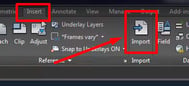
Step 1: Select the “Insert” Tab function
Step 2: Locate the “Import” panel and click the “Import” button
Step 3: Find the STP file you want to import in the file explorer and click “Open”
Method 2: Using the Command Line Interface

Using the command-line interface in AutoCAD can be faster than using the Quick Access Toolbar:
Step 1: Open the command bar (Ctrl+9 on Windows; Cmd+3 on Mac)
Step 2: Type “IMPORT” in the command bar and hit the Enter (or Return) key
Step 3: Find the STP file you want to import in the file explorer and “Open”
What Happens Once You Click “Open” and Start Importing the STEP File Into AutoCAD
%20files.jpg?width=305&name=AutoCAD%20opens%20STEP%20(STP)%20files.jpg)
A window may pop up showing that the import process has started. You can safely close the pop-up and let the import carry out in the background. You will receive a notification message indicating that the import is complete (see above).
NOTE: You may have to insert the file manually once the file is complete to make it appear on-screen and use it for your 3D model. You can do this by clicking the file name or on the notification icon.
Common Issues Users Face Trying to Open an STP File in AutoCAD
Some common issues you may encounter when trying to open an STP file in AutoCAD are as follows:
- Computer lacks resources to open the file
- Corrupt file
- Repair File
- Translation errors in 3D image data
- Improperly installed host application
- Fix host application errors
- AutoCAD LT does not include STP import functionality
Importing or “Opening” an STP File in AutoCAD
The Standard for the Exchange of Product Data file, or STEP (STP), is a popular 3D object file type.
Though AutoCAD opens STEP (STP) files, it does not natively support the STEP file format. It does not read or write STP files natively; instead, converting files using a built-in translation tool.
Lossless, Error-Free 3D Model File Imports
Users can experience translation errors, loss of metadata, and version control issues when importing or exporting non-native file formats. To streamline workflows, consider using a dedicated file converter like Spatial’s 3D InterOp. It allows:
- Native data translation for a wide range of 3D object file types
- Interoperability with popular CAD software
- Selective data imports
- Stable CAD topological identifiers
- And more
Maximize the lifecycle of your application and time-in-market with ongoing ongoing technology advancements with Spatial SDKs.
Read more about this topic:
- STEP File Format / STP File Extension
- What is an STP File?