Создание класса или типа в Visual Studio
Область применения: Visual Studio Visual Studio для Mac
  Visual Studio Code
Область применения этого формирования кода:
Что? Этот компонент позволяет немедленно создавать код для класса или типа.
Когда? Вы представляете новый класс или тип и автоматически правильно объявляете его.
Зачем? Вы можете объявить класс или тип перед их использованием, но эта функция позволяет создать класс или тип автоматически.
Практические советы
- Поместите курсор в строку с красной волнистой линией. Она указывает несуществующий класс.
- C#:

- Visual Basic:

- C#:
- Затем выполните одно из следующих действий.
- Клавиатура
- Нажмите CTRL+., чтобы открыть меню Быстрые действия и рефакторинг.
- Мышь
- Щелкните правой кнопкой мыши и выберите меню Быстрые действия и рефакторинг.
- Наведите указатель мыши на красную волнистую линию и щелкните появившийся значок
 .
. - Щелкните появившийся значок , который отображается в левом поле, если текстовый курсор уже находится в строке выбора с красной волнистой линией.
- Клавиатура

- Создание класса TypeName в новом файле— создает класс TypeName в файле с именемTypeName.cs/.vb.
- Создание класса TypeName— создает класс с именем TypeName в текущем файле.
- Создайте вложенный класс TypeName— создает класс с именем TypeName, вложенный в текущий класс.
- Создание нового типа. — создает новый класс или структуру со всеми заданными свойствами.
Щелкните ссылку Просмотреть изменения в нижней части окна предварительного просмотра, чтобы просмотреть все будущие изменения, прежде чем выбрать элементы.

| Выбор | Description |
|---|---|
| Открыть | Задайте для этого типа доступ По умолчанию, Внутренний или Открытый. |
| Вид | Для этого параметра можно выбрать значения class или struct. |
| Имя | Это имя нельзя изменить. Будет использоваться имя, которое вы уже ввели. |
| Проект | Если решение содержит несколько проектов, вы можете выбрать проект, в котором будут находиться класс или структура. |
| Имя файла | Можно создать новый файл или добавить тип в существующий. |
Создается класс или структура. Для C# также создается конструктор.
- C#

- Visual Basic

См. также
- Создание кода
- Просмотр изменений
Добавление класса
Чтобы добавить класс в проект Visual Studio C++, в обозревателе решений щелкните правой кнопкой мыши проект, выберите Добавить, а затем Класс. Откроется диалоговое окно Добавление класса.
При добавлении класса нужно указать имя, которое отличается от классов, уже существующих в MFC или ATL. Если указать имя, которое уже существует в одной из библиотек, интегрированная среда разработки выводит сообщение об ошибке.
Если по соглашению об именовании нужно использовать существующее имя, можно просто изменить регистр одной или нескольких букв в имени, так как C++ учитывает регистр. Например, хотя вы не можете назвать класс CDocument , можно назвать его cdocument .
Класс какого типа вы хотите добавить?
В диалоговом окне Добавление класса при развертывании узла Visual C++ на левой панели отображаются несколько групп установленных шаблонов. К этим группам относятся CLR, ATL, MFC и C++. При выборе группы на средней панели отображается список доступных шаблонов в этой группе. Каждый шаблон содержит необходимые для класса файлы и исходный код.
Чтобы создать класс, выберите шаблон в средней области, введите имя класса в поле Имя и нажмите Добавить. Откроется мастер добавления классов, где можно указать параметры для класса.
- Дополнительные сведения о создании классов MFC см. в разделе Класс MFC.
- Дополнительные сведения о создании классов ATL см. в разделе Простой объект ATL.
Шаблон Добавление поддержки ATL в MFC не создает класс, а настраивает проект для использования библиотеки ATL. Дополнительные сведения см. в разделе Поддержка ATL в проекте MFC.
Чтобы создать класс C++, который не использует MFC, ATL или CLR, воспользуйтесь шаблоном Класс C++ в группе C++ установленных шаблонов. Дополнительные сведения см. в разделе Добавление универсального класса C++.
Доступны два типа классов C++ на основе форм. Первый — класс CFormView — создает класс MFC. Второй создает класс Windows Forms для среды CLR.
Диалоговое окно «Добавление класса»
В Visual Studio 2015 диалоговое окно Добавление класса содержит шаблоны, которые позволяют выполнить следующие действия.
- Открыть соответствующий мастер создания кода, если он доступен. Дополнительные сведения см. в разделе Добавление функциональных возможностей с помощью мастеров кода. — или —
- Автоматически создать новый класс, добавив в проект соответствующие файлы и исходный код.
Перейти к диалоговому окну Добавление класса можно из меню Проект, обозревателя решений или представления классов.
При попытке добавить класс, который не подходит для текущего проекта, вы получите сообщение об ошибке. Нажмите ОК, чтобы вернуться в диалоговое окно Добавление класса.
В Visual Studio 2017 и более поздних версиях диалоговое окно Добавление класса — это диалоговое окно универсального класса C++. Дополнительные сведения см. в разделе Добавление универсального класса C++.
Диалоговое окно «Мастер классов»
Класс можно создать на основе установленных шаблонов в диалоговом окне Мастера классов. Чтобы использовать мастер классов, щелкните проект правой кнопкой мыши в обозревателе решений и выберите в контекстном меню пункт Мастер классов. При нажатии в диалоговом окне кнопки Добавить класс отображается раскрывающийся список для выбора шаблона.
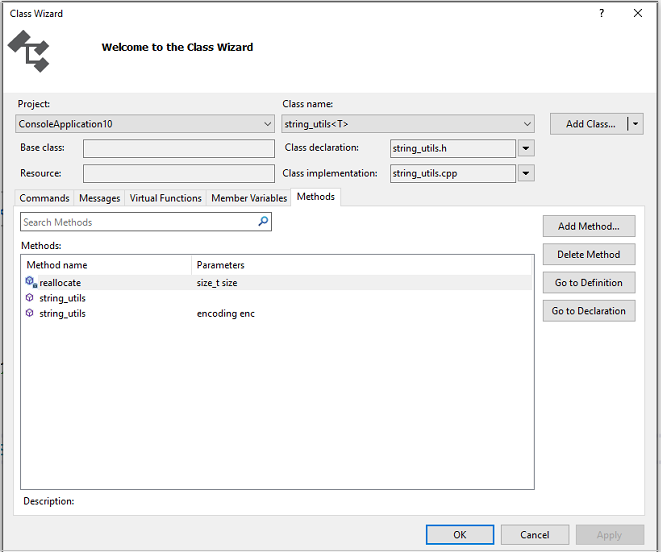
Можно также использовать мастер классов для изменения или просмотра существующего класса.
Добавление шаблонов классов
Существует четыре категории шаблонов добавления классов : .NET, ATL, MFC и универсальные.
.NET
| Шаблон | Мастер |
|---|---|
| Веб-служба ASP.NET; | Недоступно |
| Класс компонента (.NET) | Недоступно |
| Класс установщика (.NET) | Недоступно |
| Пользовательский элемент управления (.NET) | Недоступно |
| Форма Windows Forms (.NET) | Недоступно |
ATL
| Шаблон | Мастер |
|---|---|
| Добавление в MFC поддержки ATL | Недоступно |
| Элемент управления ATL | Мастер элементов управления ATL |
| Диалог ATL | Мастер диалоговых окон ATL |
| Простой объект ATL | Мастер простых объектов ATL |
| Поставщик событий WMI | Мастер поставщика событий WMI |
| Поставщик экземпляров WMI | Мастер поставщика экземпляра WMI |
MFC
| Шаблон | Мастер |
|---|---|
| Класс MFC | Мастер добавления классов MFC |
Универсальные классы
| Шаблон | Мастер |
|---|---|
| Универсальный класс C++ | Мастер универсальных классов C++ |
Создание типов с помощью конструктора классов
Область применения:Visual Studio Visual Studio для Mac Visual Studio Code
Для создания новых типов проектов C# .NET и Visual Basic .NET используйте диаграмму классов. Сведения о существующих типах см. в разделе «Просмотр существующих типов».
Создание нового типа
- В панели инструментов в конструкторе классов перетащите в диаграмму классов один из следующих элементов.
- Класс или абстрактный класс
- Enum
- Интерфейс
- Структура (VB) или Struct (C#)
- Делегирование
- Модуль (только в Visual Basic)
- Задайте имя типа. Затем выберите для него уровень доступа.
- Выберите файл, в который требуется добавить исходный код для типа:
- Чтобы создать новый файл и добавить его в текущий проект, выберите Создать новый файл и задайте имя файла.
- Чтобы добавить код в существующий файл, выберите Добавить в существующий файл. Если решение содержит общий проект для нескольких приложений, можно добавить новый тип в диаграмму классов в проекте приложения, но только при условии, что соответствующий файл класса находится в том же проекте приложения или в общем проекте.
- Затем добавьте другие элементы для указания типа:
Для типа Прибавить Классы, абстрактные классы, структуры или struct Методы, свойства, поля, события, конструкторы (метод), деструкторы (метод) и константы, определяющие тип Перечисления Значения поля, составляющие перечисление Интерфейсы Методы, свойства и события, составляющие интерфейс Делегирование Параметры, определяющие делегат Модуль Методы, свойства, поля, события, конструкторы (метод), деструкторы (метод) и константы, определяющие модуль См. раздел Создание членов.
Применение пользовательского атрибута к типу
- Щелкните фигуру типа на схеме классов.
- В окне Свойства рядом со свойством Пользовательские атрибуты для типа нажмите кнопку с многоточием (…).
- Добавьте один или несколько настраиваемых атрибутов, по одному на строку. Не заключайте их в квадратные скобки. Пользовательские атрибуты будут применены к типу.
Применение пользовательского атрибута к члену типа
- Щелкните на схеме классов имя члена на его фигуре типа или его строку в окне «Сведения о классе».
- В окне Свойства перейдите к свойству члена Пользовательские атрибуты.
- Добавьте один или несколько настраиваемых атрибутов, по одному на строку. Не заключайте их в квадратные скобки. Пользовательские атрибуты будут применены к типу.
Создание наследования между типами в конструкторе классов
Чтобы создать отношение наследования между двумя типами на диаграмме классов, используя конструктор классов, соедините базовый тип с его производными типами. Отношение наследования может существовать между двумя классами, между классом и интерфейсом или между двумя интерфейсами.
Создание наследования между типами
- В обозревателе решений выберите проект и откройте файл диаграммы классов (CD-файл). Если диаграмма классов не существует, создайте ее. См. статью «Добавление схем классов в проекты».
- На панели инструментов в разделе Конструктор классов щелкните элемент Наследование.
- На диаграмме классов нарисуйте линию наследования между нужными типами, начав с:
- производного класса, связав его с базовым классом;
- класса реализации, связав его с реализованным интерфейсом;
- расширяемого интерфейса, связав его с расширенным интерфейсом.
- Если производный тип основан на универсальном типе, можно щелкнуть линию наследования. В окне Свойства задайте свойство Аргументы типа в соответствии с типом, который необходим для универсального типа.
Примечание. Если родительский абстрактный класс содержит хотя бы один абстрактный член, то все абстрактные члены реализуются как неабстрактные наследующие классы. Хотя вы можете визуализировать существующие универсальные типы, создавать новые универсальные типы нельзя. Вы также не можете изменить параметры существующих универсальных типов.
Создание ассоциаций между типами (конструктор классов)
Линии связи в конструкторе классов показывают отношения между классами на диаграмме. Линия связи представляет класс, который является типом «свойство» или «поле» другого класса в проекте. Линии связи обычно используются для иллюстрации наиболее важных отношений между классами в проекте.
Можно отобразить все поля и свойства как ассоциации, но более рационально отображать как ассоциации только самые важные члены, в зависимости от того, что требуется акцентировать на схеме. (Менее важные члены можно отобразить как обычные члены или скрыть их совсем.)
Конструктор классов поддерживает только однонаправленные ассоциации.
Определение линии связи в конструкторе классов
- В области Конструктор классов панели элементов выберите элемент Ассоциация.
- Нарисуйте линию между двумя фигурами, которые необходимо связать ассоциацией. В первом классе будет создано новое свойство. Данное свойство отображается как линия связи (не как свойство в секции фигуры) с именем по умолчанию. Его тип является фигурой, на которую указывает линия связи.
Изменение имени ассоциации
На рабочей области конструирования щелкните метку линии связи и введите новое имя.
Затем выполните следующие действия:
- Выберите фигуру, которая содержит свойство, отображаемое как ассоциация. Фигура получит фокус, и ее члены отобразятся в окнах Сведения о классе и Свойства.
- В окне Сведения о классе или в окне Свойства введите имя поля для свойства и нажмите клавишу ВВОД. Имя обновится в окне Сведения о классе, на линии связи, в окне Свойства и коде.
Визуализация ассоциации коллекции в конструкторе классов
Свойства и поля, которые являются наборами других типов, могут отображаться в схеме классов как ассоциация набора. В отличие от обычной ассоциации, которая отображает поля или свойства в виде линии, связывающей класс-владелец с типом поля, ассоциация набора отображается как линия, связывающая класс-владелец с собранным типом.
Создание ассоциации набора
- В коде создайте свойство или поле, тип которого является строго типизированной коллекцией.
- В схеме классов разверните класс так, чтобы отображались свойства и поля.
- В классе щелкните правой кнопкой мыши поле или свойство и выберите Показывать как ассоциацию наборов.
Свойство или поле отображается в виде линии ассоциации, связанной с собранным типом.
См. также
- Создание и настройка элементов типов в конструкторе классов
- Что такое конструктор классов?
Как создать класс в c visual studio
Создавая класс, разработчик должен понимать, что он не создает код программы, а разрабатывает структуру и модель поведения какого-либо объекта, который ему будет необходим при дальнейшей разработки программы.
Создавая класс, мы оперируем абстрактными значениями (если мы создаем класс «человек», мы не создаем конкретную личность, а создаем шаблон который будет применим к любой личности.).
Для того, чтобы создать класс Visual Studio:
1. Нажимаем правой кнопкой мыши по проекту.
2. В появившемся меню выбираем пункт Добавить – Класс
3. В появившемся окне указываем имя класса, например, Point.cs.
Так как мы создаем класс Point (точку), то нам необходимо задать те свойства, которые присуще точке, это: координата по X и координата по Y (если говорить про двухмерное пространство).
public— означает, что свойство или метод общедоступно (также возможно значение private и protected, если данное слово опустить, то считается, что указан тип private)
int – говорит о том, что свойство является целым числом
Теперь для того, чтобы создать точку в своей программе, мы можем написать следующий код.
Данный код создает точку с именем р и координатой 10;5
Первая строчка данного примера (1) отвечает за создание переменной типа Point, путем вызова конструктора класса Point. В нашем классе на данный момент конструктор не создан, поэтому в строке (1) вызывается конструктор по умолчанию.
Конструктор по умолчанию присутствует в классе всегда, если в нем явно не указан хотя бы один конструктор.
Добавим свой конструктор в данный класс.
Создание конструктора ничем не отличается от создания функций, кроме 2-х исключений:
1. Конструктор- это функция, которая называется точно так же как и класс
2. У конструктора не указывается тип возвращаемого значения.
Так как мы работаем с классом точка, то для ее создания нам необходимо знать 2 координаты, значит наш конструктор, должен принимать 2 аргумента.
Теперь, для того, чтобы создать точку, мы можем написать следующий код
В нашем конструкторе «a» и «b» это аргументы и они доступны только в рамках той функции, аргументами, которой они являются. X и Y это свойства класса, поэтому мы можем использовать их в любой функции данного класса
Что произойдет, если аргументы нашего конструктора будут не «a» и «b», а «X» и «Y»?
Visual Studio напишет нам ошибку в строчках (1) и (2), связана она с тем, что внутри функции X и Y – это и аргументы функции и свойства класса. Мы должны явно показать, какие из этих переменных являются свойствами класса. Делается это путем приписывания к данной переменной ключевого слова this
Теперь Visual studio понимает какая переменная за что отвечает.
Стоит так же отметить, что в рамках класса, значения свойств хранятся в памяти на протяжении всего времени жизни экземпляра класса. Значения же аргументов функций и переменных функций удаляются из памяти после завершения данной функции.
Создадим еще один класс Line (Линия)
Для этого повторим шаги 1-3, описанные выше при создании класса Point.
Что такое Линия? Линия- это набор из 2-х точек. Точка же–это 2-е координаты. Таким образом по сути линия-это 4 координаты.
Подумайте, чем неудобна данная реализация?
В предыдущей части, мы реализовали класс Точка, тем самым мы создали новый тип данных, который можем использовать при необходимости. Тем самым нашу Линию можно реализовать следующим образом:
Для тренировки:
1.Напишите конструктор класса Line
2.Реализуйте класс прямоугольник и эллипс.
To add a class in a Visual Studio C++ project, in Solution Explorer, right-click the project, choose Add, and then choose Class. This command opens the Add Class dialog box.
When you add a class, you must specify a name that is different from classes that already exist in MFC or ATL. If you specify a name that already exists in either library, the IDE shows an error message.
If your project naming convention requires you to use an existing name, then you can just change the case of one or more letters in the name because C++ is case-sensitive. For example, although you can’t name a class CDocument , you can name it cdocument .
In this section
What kind of class do you want to add?
In the Add Class dialog box, when you expand the Visual C++ node in the left pane several groupings of installed templates are displayed. The groups include CLR, ATL, MFC, and C++. When you select a group, a list of the available templates in that group is displayed in the middle pane. Each template contains the files and source code that are required for a class.
To generate a new class, select a template in the middle pane, type a name for the class in the Name box, and choose Add. This button opens the Add Class Wizard so that you can specify options for the class.
For more information about how to create MFC classes, see MFC class.
For more information about how to create ATL classes, see ATL simple object.
The template Add ATL Support to MFC doesn’t create a class, but instead configures the project to use ATL. For more information, see ATL support in an MFC project.
To make a C++ class that doesn’t use MFC, ATL, or CLR, use the C++ Class template in the C++ group of installed templates. For more information, see Add a generic C++ class.
Two kinds of form-based C++ classes are available. The first one, CFormView class, creates an MFC class. The second one creates a CLR Windows Forms class.
Add Class dialog box
In Visual Studio 2015, the Add Class dialog box contains templates that allow you to:
Open a corresponding code wizard, if one is available. For more information, see Add functionality with code wizards.
Automatically create your new class by adding the appropriate files and source code to your project.
You can access the Add Class dialog box from the Project menu, Solution Explorer, or Class View.
When you attempt to add a class that is not suited to your current project, you will receive an error message. Select OK to return to the Add Class dialog box.
In Visual Studio 2017 and later versions, the Add Class dialog is the generic C++ Class dialog. For more information, see Add a generic C++ class.
Class Wizard dialog box
You can create a class from installed templates in the Class Wizard dialog. To use the Class Wizard, right-click on your project in Solution Explorer and choose Class Wizard from the shortcut menu. The Add Class button on the dialog has a drop-down control for choosing a template.

You can also use Class Wizard to modify or examine an existing class.
Add Class templates
Сведения о применении диаграмм классов
Разработка: редактируйте код своего проекта путем редактирования схемы классов. Добавляйте новые и удаляйте ненужные элементы. Внесенные изменения будут отражены в коде.
Визуализация: лучше понимайте структуру своего проекта путем просмотра классов в проекте на схеме классов. Настраивайте схему таким образом, что было можно сосредоточиться на наиболее важных сведениях о проекте. Сохраняйте свою схему для использования ее в дальнейшем для демонстрации или в документации.
Рефакторинг: переопределяйте методы, переименовывайте идентификаторы, выполняйте рефакторинг параметров, реализуйте интерфейсы и абстрактные классы.
Просмотр типов и отношений
В диаграмме классов отображаются сведения о типах, например о составляющих их элементах и отношениях между ними. Визуализация этих сущностей является динамическим представлением кода. Это означает, что можно изменять типы в конструкторе, а затем просматривать эти правки в исходном коде сущности. Аналогичным образом диаграмма классов синхронизируется с изменениями, вносимыми в файлы с кодом.
Если проект содержит диаграмму классов и в проекте есть ссылка на тип, который находится в другом проекте, диаграмма классов не отображает этот тип до сборки проекта для него. Аналогичным образом, диаграмма не отображает изменения кода внешней сущности, пока вы не перестроите проект с этой сущностью.
Процесс создания диаграммы классов
Диаграммы классов помогают понять структуру классов в проектах. Возможно, эти проекты были созданы другими разработчиками или необходимо просто обновить ваш собственный проект. Диаграммы классов можно использовать для настройки, совместного использования и предоставления сведений о проекте другим пользователям.
Первым шагом в предоставлении сведений о проекте является создание схемы классов, отображающей то, что вы хотите показать. Дополнительные сведения см. в разделе Добавление диаграммы классов. Можно создать несколько схем классов для проекта, которые можно использовать для отображения отдельного представления проекта, выбранного подмножества типов проекта или выбранного подмножества членов типов.
Кроме определения того, что именно показывает каждая диаграмма классов, также можно изменить способ представления данных. Дополнительные сведения см. в статье Практическое руководство. Настройка диаграмм классов.
После точной настройки одной или нескольких схем классов можно скопировать их в документы Microsoft Office и распечатать или экспортировать в виде графических файлов. Дополнительные сведения см. в разделе Практическое руководство. Копирование элементов диаграммы классов в документ Microsoft Office, Практическое руководство. Печать диаграмм классов и Практическое руководство. Экспорт диаграмм классов в виде изображений.
Конструктор классов не отслеживает расположение исходных файлов, поэтому, изменение структуры проекта или перемещение исходных файлов в проекте может привести к тому, что конструктор классов не будет отслеживать тип, особенно исходный тип для typedef, базовые классы или типы ассоциаций. Может возникнуть ошибка вида Конструктору классов не удалось отобразить этот тип. В этом случае перетащите измененный или перемещенный исходный код в схему классов и повторно отобразите ее.
Чтобы добавить класс в проект Visual Studio C++, в обозревателе решений щелкните правой кнопкой мыши проект, выберите Добавить, а затем Класс. Откроется диалоговое окно Добавление класса.
Если по соглашению об именовании нужно использовать существующее имя, можно просто изменить регистр одной или нескольких букв в имени, так как C++ учитывает регистр. Например, хотя вы не можете назвать класс CDocument , можно назвать его cdocument .
Класс какого типа вы хотите добавить?
В диалоговом окне Добавление класса при развертывании узла Visual C++ на левой панели отображаются несколько групп установленных шаблонов. К этим группам относятся CLR, ATL, MFC и C++. При выборе группы на средней панели отображается список доступных шаблонов в этой группе. Каждый шаблон содержит необходимые для класса файлы и исходный код.
Чтобы создать класс, выберите шаблон в средней области, введите имя класса в поле Имя и нажмите Добавить. Откроется мастер добавления классов, где можно указать параметры для класса.
Дополнительные сведения о создании классов MFC см. в разделе Класс MFC.
Дополнительные сведения о создании классов ATL см. в разделе Простой объект ATL.
Шаблон Добавление поддержки ATL в MFC не создает класс, а настраивает проект для использования библиотеки ATL. Дополнительные сведения см. в разделе Поддержка ATL в проекте MFC.
Чтобы создать класс C++, который не использует MFC, ATL или CLR, воспользуйтесь шаблоном Класс C++ в группе C++ установленных шаблонов. Дополнительные сведения см. в разделе Добавление универсального класса C++.
Доступны два типа классов C++ на основе форм. Первый — класс CFormView — создает класс MFC. Второй создает класс Windows Forms для среды CLR.
Диалоговое окно «Добавление класса»
В Visual Studio 2015 диалоговое окно Добавление класса содержит шаблоны, которые позволяют выполнить следующие действия.
Открыть соответствующий мастер создания кода, если он доступен. Дополнительные сведения см. в разделе Добавление функциональных возможностей с помощью мастеров кода.
Автоматически создать новый класс, добавив в проект соответствующие файлы и исходный код.
Перейти к диалоговому окну Добавление класса можно из меню Проект, обозревателя решений или представления классов.
В Visual Studio 2017 и более поздних версиях диалоговое окно Добавление класса — это диалоговое окно универсального класса C++. Дополнительные сведения см. в разделе Добавление универсального класса C++.
Диалоговое окно «Мастер классов»
Класс можно создать на основе установленных шаблонов в диалоговом окне Мастера классов. Чтобы использовать мастер классов, щелкните проект правой кнопкой мыши в обозревателе решений и выберите в контекстном меню пункт Мастер классов. При нажатии в диалоговом окне кнопки Добавить класс отображается раскрывающийся список для выбора шаблона.

Можно также использовать мастер классов для изменения или просмотра существующего класса.
Добавление шаблонов классов
Сведения о применении диаграмм классов
Разработка: редактируйте код своего проекта путем редактирования схемы классов. Добавляйте новые и удаляйте ненужные элементы. Внесенные изменения будут отражены в коде.
Визуализация: лучше понимайте структуру своего проекта путем просмотра классов в проекте на схеме классов. Настраивайте схему таким образом, что было можно сосредоточиться на наиболее важных сведениях о проекте. Сохраняйте свою схему для использования ее в дальнейшем для демонстрации или в документации.
Рефакторинг: переопределяйте методы, переименовывайте идентификаторы, выполняйте рефакторинг параметров, реализуйте интерфейсы и абстрактные классы.
Просмотр типов и отношений
В диаграмме классов отображаются сведения о типах, например о составляющих их элементах и отношениях между ними. Визуализация этих сущностей является динамическим представлением кода. Это означает, что можно изменять типы в конструкторе, а затем просматривать эти правки в исходном коде сущности. Аналогичным образом диаграмма классов синхронизируется с изменениями, вносимыми в файлы с кодом.
Если проект содержит диаграмму классов и в проекте есть ссылка на тип, который находится в другом проекте, диаграмма классов не отображает этот тип до сборки проекта для него. Аналогичным образом, диаграмма не отображает изменения кода внешней сущности, пока вы не перестроите проект с этой сущностью.
Процесс создания диаграммы классов
Диаграммы классов помогают понять структуру классов в проектах. Возможно, эти проекты были созданы другими разработчиками или необходимо просто обновить ваш собственный проект. Диаграммы классов можно использовать для настройки, совместного использования и предоставления сведений о проекте другим пользователям.
Первым шагом в предоставлении сведений о проекте является создание схемы классов, отображающей то, что вы хотите показать. Дополнительные сведения см. в разделе Добавление диаграммы классов. Можно создать несколько схем классов для проекта, которые можно использовать для отображения отдельного представления проекта, выбранного подмножества типов проекта или выбранного подмножества членов типов.
Кроме определения того, что именно показывает каждая диаграмма классов, также можно изменить способ представления данных. Дополнительные сведения см. в статье Практическое руководство. Настройка диаграмм классов.
После точной настройки одной или нескольких схем классов можно скопировать их в документы Microsoft Office и распечатать или экспортировать в виде графических файлов. Дополнительные сведения см. в разделе Практическое руководство. Копирование элементов диаграммы классов в документ Microsoft Office, Практическое руководство. Печать диаграмм классов и Практическое руководство. Экспорт диаграмм классов в виде изображений.
Конструктор классов не отслеживает расположение исходных файлов, поэтому, изменение структуры проекта или перемещение исходных файлов в проекте может привести к тому, что конструктор классов не будет отслеживать тип, особенно исходный тип для typedef, базовые классы или типы ассоциаций. Может возникнуть ошибка вида Конструктору классов не удалось отобразить этот тип. В этом случае перетащите измененный или перемещенный исходный код в схему классов и повторно отобразите ее.
Читайте также:
- Inno3d geforce gtx 1070 ichill x4 8gb как обновить bios
- Bluestacks яндекс браузер ошибка установки
- Как сделать фото менее качественным в фотошопе
- Что из предложенного ниже является прикладной программой драйвер сс файл приложение
- Prestigio 330i как прошить