Как изменить размер слайда PowerPoint 2018/2011/2010/2007
PowerPoint — отличный инструмент для создания потрясающих презентаций практически для любых обстоятельств, которые вы только можете себе представить. Он легко настраивается, что делает его еще лучшим инструментом для представления идей. Если вы использовали Microsoft PowerPoint разных версий, вы могли заметить, что размер слайда PowerPoint может выглядеть по-разному. В более ранних версиях PowerPoint слайды были более квадратными (4:3). Размер слайда по умолчанию в PowerPoint 2013 и PowerPoint 2016 — широкоэкранный (16:9). Однако вы можете изменить размер слайдов до 4:3 и даже до произвольного размера. Вы также можете установить размеры слайдов, чтобы они соответствовали различным распространенным размерам бумаги и другим элементам экрана.
Так как же изменить соотношение сторон (размер) слайда PowerPoint? В этой статье мы предоставили руководство по изменению размера слайдов PowerPoint в Microsoft PowerPoint 2016/2013/2010, и мы дадим вам лучшее сравнение между широкоэкранным (16: 9) и стандартным (4: 3).
- Часть 1. Как изменить размер слайда PowerPoint в PowerPoint 2018/2016/2013/2011/2007
- Часть 2. Как изменить размер слайда PowerPoint в PowerPoint 2010
- Часть 3. Какой размер слайдов PowerPoint лучше: 4: 3 или 16: 9
Часть 1. Как изменить размер слайда PowerPoint в PowerPoint 2018/2016/2013/2011/2007
Шаг 1 Нажмите «Файл»> «Открыть» и выберите файл PPT. Или вы можете открыть PowerPoint и начать новую презентацию, перейдя в «Файл»> «Новый».
Шаг 2 Открыв презентацию и первый слайд на главном экране, нажмите «Дизайн» в верхней части экрана, затем справа на панели инструментов будет кнопка «Размер слайда».

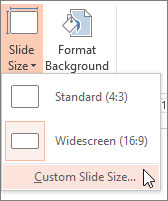
Шаг 3 Нажмите на нее, и вы увидите три варианта: «Стандартный», «Широкоэкранный» и «Пользовательский размер слайда».
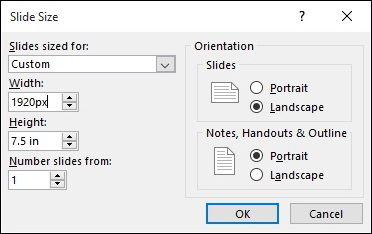
Шаг 4 Если вам не нужен стандартный экран или широкоэкранный режим, нажмите «Пользовательский размер слайда», чтобы открыть окно «Размер слайда», здесь вы можете установить ориентацию слайдов и заметок, раздаточных материалов, контура, а затем установить пользовательскую ширину, высоту и т. Д. это сделано, выберите «Максимизировать» или «Обеспечить соответствие» в соответствии с вашими потребностями.
Часть 2. Как изменить размер слайда PowerPoint в PowerPoint 2010
Шаг 1 Откройте существующую презентацию PowerPoint, для которой вы хотите настроить размер слайда. Или перейдите в «Файл»> «Создать» и откройте новую PowerPoint, если у вас ее нет.
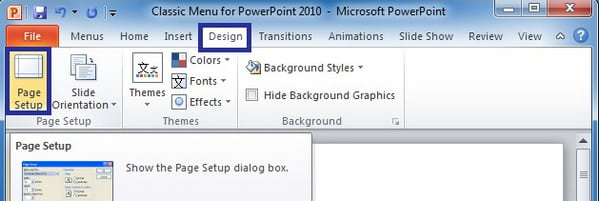
Шаг 2 Нажмите «Дизайн» в верхней части экрана. Вы увидите ленту вариантов. Нажмите на страницу «Настройка».
Шаг 3 Появится диалоговое окно для изменения размера слайдов. Здесь вы можете выбрать пользовательский и ввести размеры слайдов, которые вы предпочитаете для своего слайда. У вас также есть возможность выбрать соотношение, например, показ на экране 4: 3 или Letter, Paper, A1 и т. Д. Вы также можете выбрать слайды для форматирования в альбомной или портретной ориентации, а также для форматирования контура в любой из этих макетов тоже. Когда вы закончите вносить изменения, нажмите ОК.
Часть 3. Какой размер слайдов PowerPoint лучше: 4: 3 или 16: 9?
Легко ли изменить размер слайда в Microsoft PowerPoint 2016/2013/2010, мало кто знает, какой размер лучше для них. Чтобы помочь вам, мы предложили некоторую информацию о наиболее распространенных двух размерах слайдов в Microsoft PowerPoint:
Стандарт (4: 3) — лучше всего работает на старых экранах с низким разрешением (например, 1024×768 пикселей), старых проекторах, онлайн-платформах для обмена презентациями, таких как Slide Share, или таких устройствах, как iPad.
Широкоэкранный (16: 9) — лучше всего работает на новых экранах с широким соотношением сторон (телевизоры, Smart TV, LCD), новых проекторах, устройствах Microsoft Surface и онлайн-платформах, таких как YouTube или Vimeo.
Теперь, когда мы рассказали вам о том, как изменить размер слайдов PowerPoint в PowerPoint 2016/2013/2010, и сравнили два распространенных соотношения сторон PowerPoint: 4: 3 и 16: 9, у вас не возникнет проблем с тем, чтобы ваши слайды соответствовали вашему экрану. Если у вас все еще есть вопросы, оставляйте свои комментарии ниже.
Кроме того, если изменение размера слайда PowerPoint немного хлопотно для вас, вы можете попробовать конвертировать PowerPoint в видео для просмотра гладко.
- Преобразуйте загруженные или локальные PowerPoint в видео для облегчения презентаций.
- Записывайте файлы PowerPoint в DVD или ISO-образы для сохранения навсегда.
- Когда вы переключаете PowerPoint на видео / DVD, автоматический и расширенный режимы не являются обязательными.
- Он позволяет добавлять пакетные файлы PPT или папку для записи на DVD или видео.
Что вы думаете об этом посте.
Рейтинг: 4.8 / 5 (на основе рейтингов 133)
04 января 2019 года 16:55 / Обновлено Дженни Райан в PowerPoint
Как изменить размер PowerPoint 2010 слайд
Требуемый размер для ваших слайдов презентации будет варьироваться в зависимости от размера экрана , который вы используете для слайд — шоу. Ваши слайды должны заполнить весь экран во время презентации, чтобы обеспечить полное использование всего пространства экрана и обеспечить, чтобы эти слова являются достаточно большими для вашей аудитории. Слайды, которые больше, чем ваш экран будет сделать некоторые детали неразборчивые для вашей аудитории или показывать черные полосы на стороне. Это означает, что важно, чтобы поразить баланс между размером экрана (или что вашей целевой аудитории) и размер слайдов, или также известный как соотношение сторон слайдов.
Чтобы изменить размер слайдов PowerPoint вы должны пойти на вкладке Design, а затем нажмите на вкладке Конструктор в строке меню вашего окна PowerPoint.

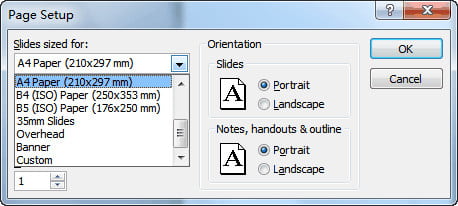
Нажмите на кнопку Параметры страницы в левом верхнем углу окна. Откроется диалоговое окно Параметры страницы , что параметры , чтобы указать размер экрана целевой точки зрения соотношения сторон, ширина и высота. Это отношение размера ширины к высоте ваших слайдов во время показа слайдов.

Под слайд размера для опции выпадающего списка, на котором вы будете выбирать нужное соотношение ваших слайдов презентации. Вы должны выбрать соотношение, которое равно числу экрана, чтобы убедиться, что ваши слайды заполняет весь экран во всех измерениях.


Нажмите кнопку OK, чтобы применить эти изменения.

Эти настройки будут применяться ко всем слайдам в презентации документа, поэтому нет необходимости повторять то же самое на всех слайдах.
Вы можете выполнить методом проб и ошибок на эти параметры, чтобы определить оптимальные настройки для вашего Sceen. Это поможет вам избежать непредвиденных разочарований во время серьезного презентации. Но если вы находитесь в Windows, вы также можете проверить, что ваш размер монитора и текущее разрешение экрана.
PowerPoint будет автоматически назначать размеры слайдов, которые пропорциональны размеру экрана. Изменение размера слайдов, однако важно, если слайды не были созданы на компьютере (кто-то послал их к вам), или если целевая аудитория использует другой размер экрана. В этом случае, вы должны узнать о размере целевого экрана и изменить размер ваших слайдов соответственно.
Неправильный выбор этих параметров будет либо привести к пропуску линий во время слайд-шоу или темных областей вокруг вашего слайда, что означает, что какая-то часть экрана не используется, и размер ваших слайдов может быть слишком мал для зрителей.
Как изменить размер слайда в PowerPoint
По умолчанию, в современных версиях PowerPoint в качестве формата слайда используется кадр с соотношением сторон 16:9 и размерами 38,87 см x 19,05 см. В PowerPoint данный формат называется « Широкоэкранным ». Но, все еще встречаются проекторы с соотношением сторон 4:3. Для таких проекторов размер слайда желательно изменить на соответствующий. Также изменение размера кадра может быть полезно, если вы планируете распечатывать презентацию на бумаге.
В этой небольшой статье, мы расскажем о том, как изменить размер слайдов в PowerPoint и решить эти проблемы. Статья будет актуальной для всех последних версий PowerPoint, включая PowerPoint 2007, 2010, 2013, 2016, 2019 и 2021.
Как поменять формат и размер слайда в PowerPoint
Word 2013 и новее
Чтобы изменить формат или размер слайдов в PowerPoint нужно перейти на вкладку « Конструктор » и нажать на кнопку « Размер слайда », которая находится в правой верхней части окна.
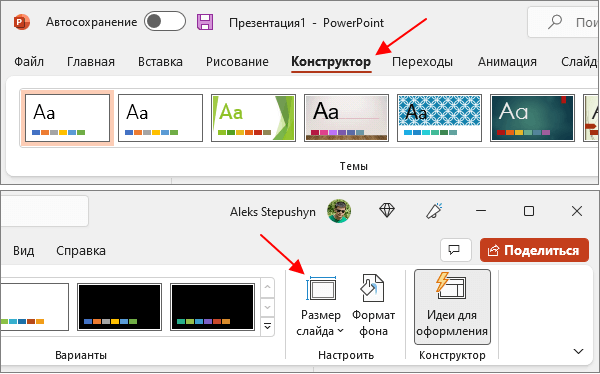
Здесь можно выбрать один из двух вариантов:
- Стандартный (4:3);
- Широкоформатный (16:9).
Если эти варианты вам не подходят, то вы можете выбрать « Настроить размер слайдов » для того, чтобы посмотреть остальные форматы слайдов или настроить размер вручную.
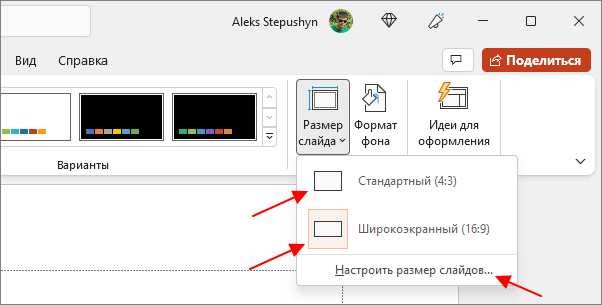
После выбора « Настроить размер слайдов » появится всплывающее окно с настройками. Здесь можно выбрать размер слайдов из большого списка форматов или настроить размер вручную, указав необходимую ширину и высоту.
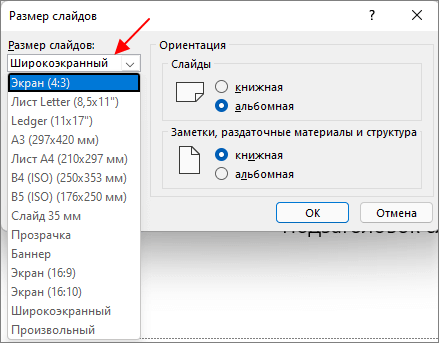
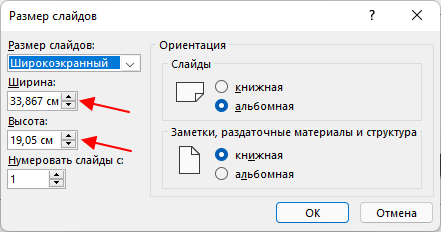
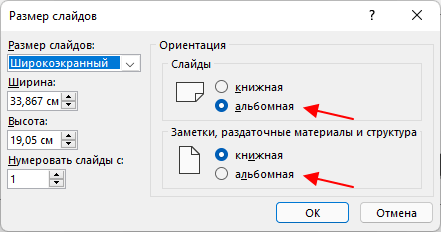
Также здесь можно выбрать ориентацию (Книжная или Альбомная) для слайдов и остальных элементов презентации PowerPoint.
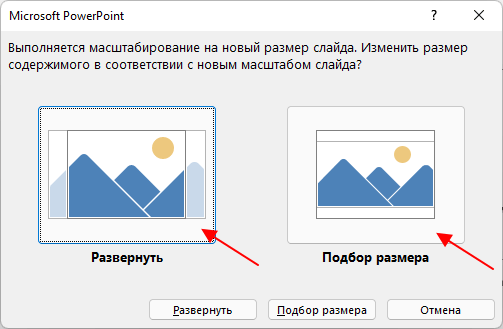
После выбора формата и размера слайдов PowerPoint попытается автоматически масштабировать содержимое презентации или предложит вам самим выбрать способ масштабирования. При выборе варианта « Развернуть » часть содержимого может оказаться за пределами нового кадра и отрежется, а при выборе « Подбор размера » могут появиться пустые области.
Word 2007, 2010
Если вы пользуетесь PowerPoint 2007 или 2010, то для изменения размера слайда нужно перейти на вкладку « Дизайн » и нажать на кнопку « Параметры страницы » в левом верхнем углу окна.
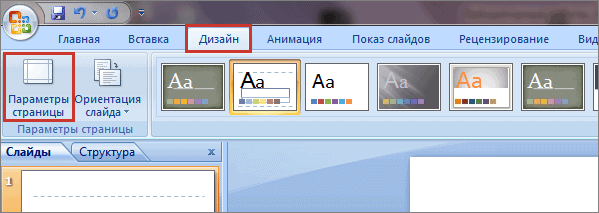
После этого появится окно « Параметры страницы », в котором можно будет выбрать формат и размер слайдов презентации.
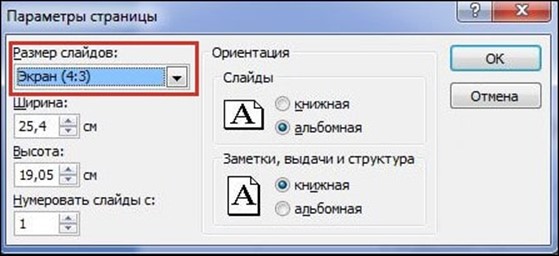
Обратите внимание, формат, размер и ориентация применяются сразу ко всей презентации PowerPoint, выбрать разные настройки для разных слайдов нельзя.
- Как добавить и удалить слайд в PowerPoint
- Как вставить музыку в презентацию PowerPoint на все слайды
- Как вставить GIF в презентацию PowerPoint
- Как создать презентацию в PowerPoint: пошаговая инструкция
- Как наложить музыку на все слайды презентации в PowerPoint
Создатель сайта comp-security.net, автор более 2000 статей о ремонте компьютеров, работе с программами, настройке операционных систем.
Остались вопросы?
Задайте вопрос в комментариях под статьей или на странице «Задать вопрос» и вы обязательно получите ответ.
Размер слайда в PowerPoint
Необходимость изменить размер слайда в PowerPoint может возникнуть по нескольким причинам: необходимость распечатать презентацию, технические требования оборудования (например, проектора), требования подачи материалов и много другое. В этой статье я подробно расскажу, как изменить размер слайдов презентации правильно, и какие проблемы могут у вас возникнуть на каждом шаге, а также как их можно избежать.
Для начала разберемся что такое размер слайда в PowerPoint. Когда говорят «размер» обычно имеют ввиду миллиметры, сантиметры или пиксели. На самом деле более важно для подготовки презентации — это пропорции слайда в PowerPoint. Любой слайд можно растянуть или сжать, но только если сохранять при этом пропорции слайда изображение не исказится, а качество не ухудшится. Тут надо оговорится: если в своей презентации вы используете растровые изображения низкого качества (например, фотографии), то такие изображения потеряют качество при пропорциональном увеличении слайда в любом случае. Во многом поэтому все качественные шаблоны презентаций, иллюстрации, схемы, инфографика выполняются с помощью встроенных инструментов PowerPoint что исключает потерю качества при изменении размеров. Если изменить размер слайда PowerPoint это никак не повлияет на качество таких изображений.
PowerPoint размер слайда
Если вы создаете новую презентацию вам будет предложено два PowerPoint размер слайда на выбор 16:9 или 4:3. Эти размеры являются самыми распространенными, например, пропорции 16:9 у iPad mini или iMac, а также большинства современных мониторов и презентационных дисплеев. Пропорции 4:3 соответствуют большинству проекторов, которые используются при проведении конференций и семинаров, так же этот формат более удобен для печати на офисном принтере. Поэтому в 90% случаев вы выберете стандартный размер слайда в PowerPoint.
Если вы готовите презентацию для публичного выступления рекомендую заранее уточнить технические требования оборудования, которое будет использоваться для демонстрации. Если такой возможность нет, используйте пропорции слайда в PowerPoint 4:3. В худшем случае при демонстрации ваша презентация будет иметь большие отступы по бокам, но вся информация будет отображаться.
Какой размер слайда в PowerPoint?
Если вы начинаете работать над существующей презентацией и вам необходимо узнать какой размер слайда в PowerPoint:
- Откройте вкладку Вид > Образец слайдов.
- Кликните по кнопке «Размер слайда». В выпадающем списке кликните по пункту «Настроить размер слайдов»
В всплывающем окне «Размер слайдов» отображается текущий размер слайда в PowerPoint.

Как в PowerPoint изменить размер слайда?
Если вам необходимо изменить размер слайда в PowerPoint я рекомендую предварительно сделать резервную копию презентации, что бы в любой момент вы могли вернуться к исходному файлу. Очень часто изменение размера слайда влечет за собой ошибки. Вот только некоторые: искажаются изображения, меняются размеры текстовых блоков из за чего часть текста не отображается, содержимое слайда выходит за границы видимой области, не сгруппированные объекты меняют свое положение относительно друг друга. Разберем по пунктам как в PowerPoint изменить размер слайда и избежать подобных ошибок.
- Сделайте резервную копию свой презентации.
- Откройте окно«Размер слайдов»(см. Kакой размер слайда в PowerPoint)
- Из выпадающего списка выберете нужный вам размер слайда и нажмите OK.
- В открывшимся окне вам будет предложено 2-ва варианта изменения масштаба вашей текущей презентации: «Развернуть» или «Подбор размера». В первом варианте содержимое ваших слайдов будет подгоняться по высоте, а ширина будет меняться пропорционально. Т.е. чаще всего часть контента окажется за пределами рабочей области. В варианте «Подбор размера» контент будет подгоняться по ширине. Что лучше? На этот вопрос нет правильного ответа, все зависит от того какой изначальный размер имела ваша презентация и как вы хотите ее изменить.

Я очень часто сталкиваюсь с необходимостью изменить размер слайда в PowerPoint и могу точно сказать, что практически всегда сталкиваюсь с ошибками. Наилучшее решение, использовать вариант масштабирования с наименьшим количество ошибок и потом вручную исправить их.
Как сделать слайд в PowerPoint вертикальным?
Иногда вам может потребоваться использовать вертикальную ориентацию слайдов. Вертикальные слайды в PowerPoint позволят использовать вашу презентацию исключительно в печатном виде, но я не рекомендую использовать книжную ориентацию для проведения публичных презентаций. Этот формат не поддерживается проекторами и экранами. Что бы сделать вертикальный слайд в PowerPoint необходимо:
- Откройте вкладку Вид > Образец слайдов.
- Кликните по кнопке «Размер слайда». В выпадающем списке кликните по пункту «Настроить размер слайдов»
- В открывшемся окне кликните по радио кнопке «Книжная» и нажмите OK.

Важно: не забывайте создавать резервную копию вашей презентации перед тем как внести изменения. Любые изменения могу привести в ошибкам в отображении вашего контента.
Как в PowerPoint сделать слайд формата А4?
Что бы ваша презентация идеально выглядела на печати необходимо учитывать размер слайдов. Если вы планируете распечатывать презентацию на офисном принтере, формат слайдов должен соответствовать размеру печатного листа. Что бы создать слайд А4 в PowerPoint и подготовить презентацию к печати:
- Если ваша презентация имеет пропорции 4:3 – вы можете вывести ее на печать без дополнительных изменений.
- Если вам необходимо change PowerPoint slide to a4 size:
- Откройте вкладку Вид > Образец слайдов.
- Кликните по кнопке «Размер слайда». В выпадающем списке кликните по пункту «Настроить размер слайдов»
- В открывшемся окне кликните по радио кнопке «Книжная» и нажмите OK.
- В всплывающем окне выберете размер А4 (210x297 мм, 8,5×11»).
Печать из PowerPoint
Возможность печати презентации доступна во всех версиях PowerPoint. Но в новых версиях возможности значительно расширились: вы можете распечать слайды презентации, отдельно страницы заметок, структуру презентации (с иерархией на разделы и подразделы), распечать несколько миниатюр слайдов на одном листе. Все возможности вы найдете в вкладке Файл > Печать.
Разберем подробно печать из PowerPoint на офисном принтере слайдов презентации.
- Формат слайдов должен соответствовать формату печатного листа. Подробно об этом я писала выше в как в PowerPoint изменить размер слайда.
- Перейдите в вкладкуФайл> Печать > Настройка.
- Кликните по пункту «Напечатать все слайды» и «Слайды размером во всю страницу». Обязательно отметьте «Вместить в размер листа» в этом случае PowerPoint автоматически подгонит ваш слайд в размер печатного листа. Внимание! Если формат вашего слайда сильно отличается от формата печатно листа, функция «Вместить в размер листа» может привести к искажению ваших слайдов.

Важно: если вы используете для печати раздаточного варианта вашей презентации офисный принтер учитывайте следующие ограничения:
- Офисный принтер не может запечатывать всю поверхность листа, всегда остаются отступы по бокам, поэтому не рекомендуется использовать шаблоны с цветным фоном, а также значимые элементы не должны попадать в области отступов. Печать в PowerPoint без полей на обычном офисном принтере не возможна.
- Если вы используете черно-белый принтер, старайтесь использовать для текстов черный цвет (не серый), он будет более четким и его будет проще читать. Не используйте много цветов и оттенков, при печати все они будут серыми.
- Отнеситесь с особым вниманием к диаграммам и графикам, не используйте цветовую дифференциацию. Все графические представления данных должны дублироваться текстом.
Максимальный размер презентации PowerPoint
Если вы используете PowerPoint для создания плакатов для вас может стать важным максимальный допустимый размер. Максимальный размер презентации PowerPoint в новых версиях не может превышать 56 inches это чуть более 140 см. Но на самом деле у вас могут быть плакаты любого размера. Единственное требование — сохранить соотношение сторон.
- Создайте дизайн вашего плаката с меньшим размером, но с одинаковым соотношением сторон.
- Сохраните файл PowerPoint в формате EPS или PDF. Эти форматы основаны на векторе и поддерживают качество за счет увеличения размера. Старайтесь избегать использование растровых изображений плохого качества.
- Откройте файл PDF или EPS в Adobe Acrobat или Adobe Photoshop и выберите пункт ImageSize из «Image» меню.
- Увеличьте размер изображения до того, которое вам необходимо.
- Сохранить в формате TIFF. Этот формат пригоден для печати плаката в типографии.
Вы так же можете использовать возможность печати в масштабе. В диалоговом окне печати установите галочку рядом с «Вместить в размер листа» (эта опция вы найдете в разделе «Печать»).
Я рассказала вам о универсальном способе печати очень больших постеров созданных в PowerPoint. Но чаще вам может потребоваться изменить размер слайда в PowerPoint на стандартный размер бумаги. Как сделать в PowerPoint формат А1? Воспользуйтесь инструкцией из раздела Какой размер слайда в PowerPoint, и выберете в списке «Размер слайдов» > «Произвольный». Задайте в полях «Ширина» и «Высота» нужный размер.
Используйте таблицу что бы определить нужный размер (таблица).

Как в PowerPoint изменить ориентацию одного слайда?
Повернуть один слайд в PowerPoint невозможно. Во многом из-за того что презентация рассматривается как единое целое. Если вам необходимо в рамках одной презентации использовать несколько форматов слайдов, вам придется создать отдельные файлы презентаций, или скомбинировать вместе уже готовые и экспортированные слайды (PDF, JPG).
Если у вас есть вопросы или не получается изменить размер слайда в PowerPoint буду рада ответить на них в комментариях к этому посту. Хорошего вам дня и продуктивной работы!