Как сделать блок-схему в Word
Любому студенту, который учится на программиста или на другую ИТ-специальность, приходится рисовать блок-схемы алгоритмов. Для решения этой задачи есть специальные программы, которые позволяют создавать такие блок-схемы быстро и максимально правильно. Но, они далеко не всегда есть под рукой. Иногда программы нет, а блок-схему нужно нарисовать уже сейчас.
В таких ситуациях может выручить текстовый редактор Word, который обычно доступен на любом компьютере. В этой статье мы покажем, как сделать простую блок-схему алгоритма программы прямо в текстовом редакторе Word.
Как нарисовать блок схему в Word
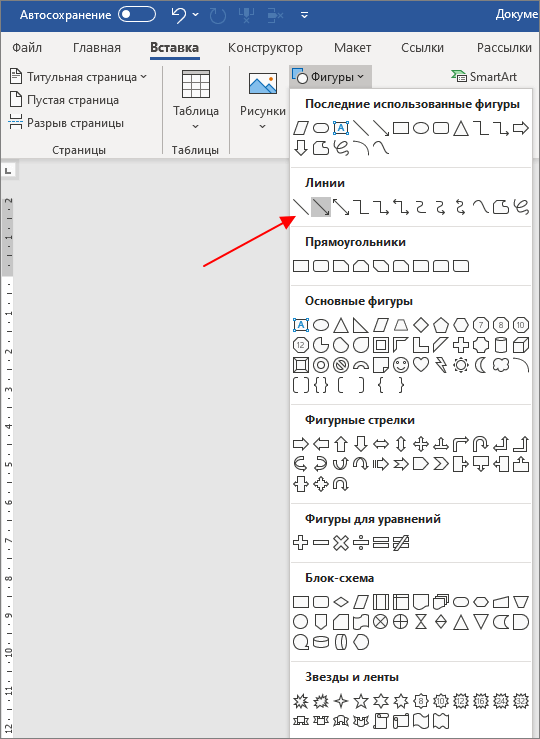
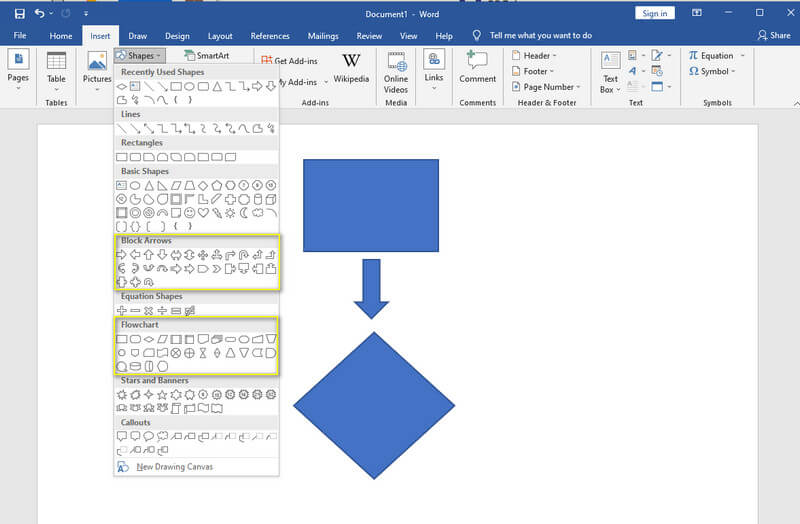
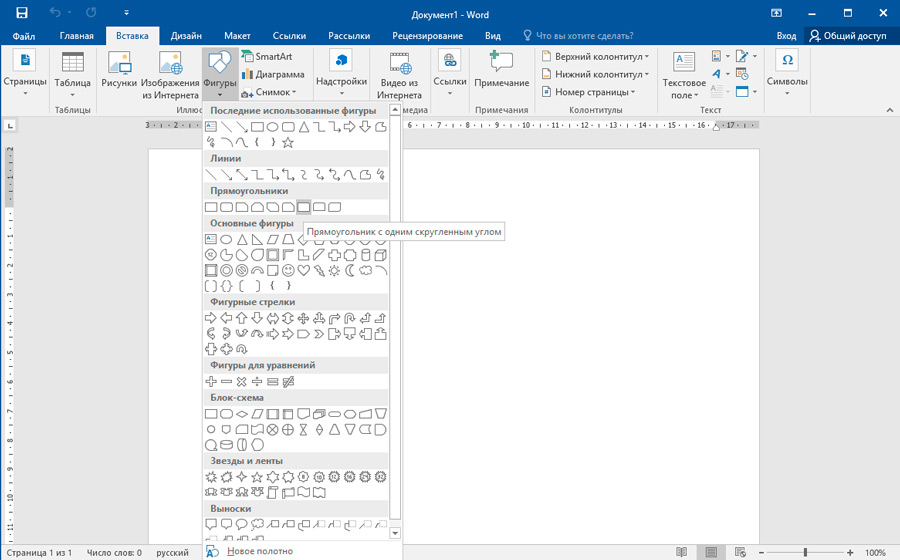
Для рисования блок-схем в Word нужно использовать кнопку « Фигуры », которая находится на вкладке « Вставка ». После нажатия на данную кнопку открывается больше меню со списком всех графических элементов, которые можно вставить в документ Word.
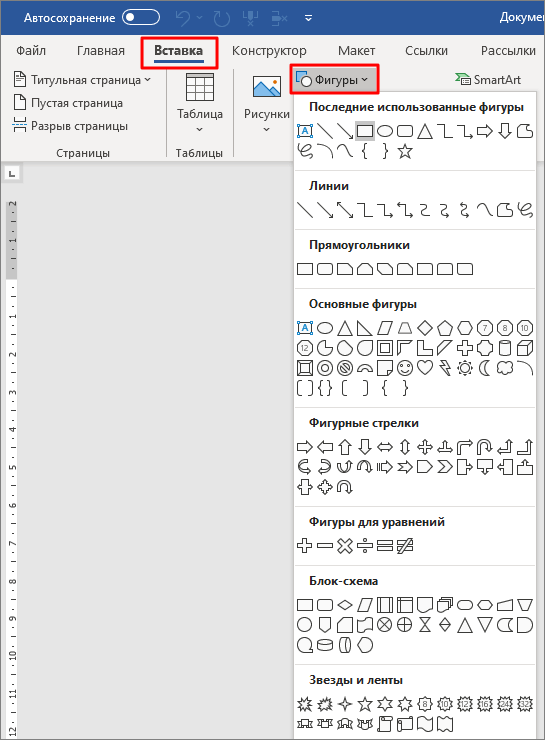
Для рисования блок-схем алгоритмов нужны определённые фигуры. В данном списке эти фигуры находятся в блоках « Линии », « Прямоугольники » и « Блок-схема ».
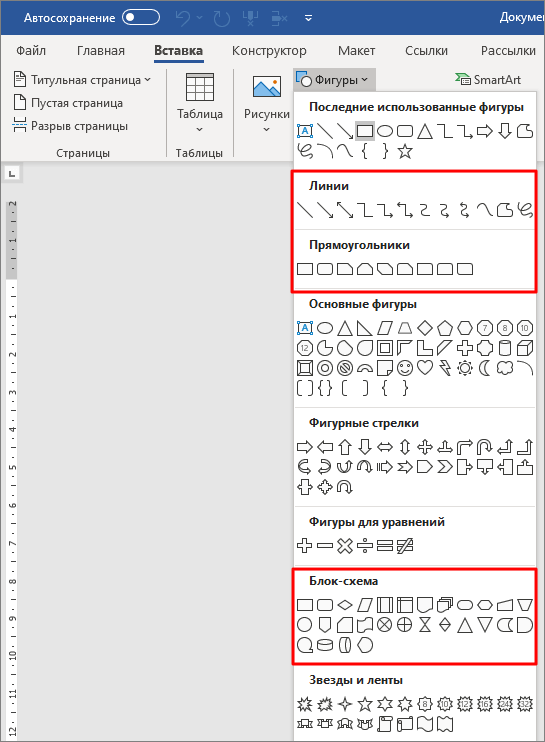
Здесь вы найдете практически все фигуры, которые могут вам надобится для рисования блок-схемы алгоритма. А те фигуры, которые отсутствуют в списке, можно получить путем комбинации и изменения других элементов.
Как создать элемент блок-схемы
Для того создать элемент блок-схемы в Word нажмите на кнопку « Фигуры » и нарисуйте элемент на странице документа. При рисовании вы можете выровнять элемент по центру листа. В этом поможет зеленая линия, которая появится при приближении фигуры к центру.
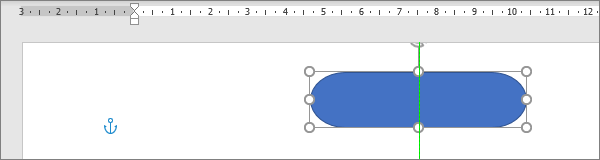
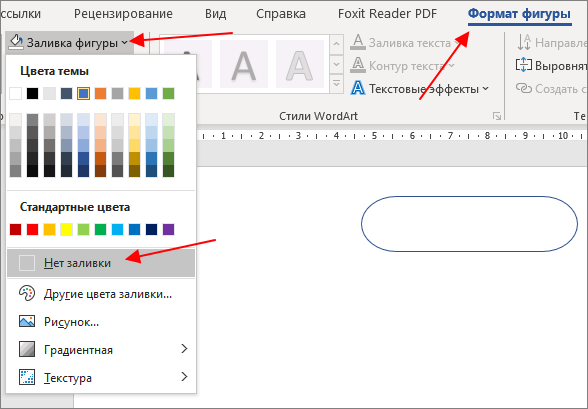
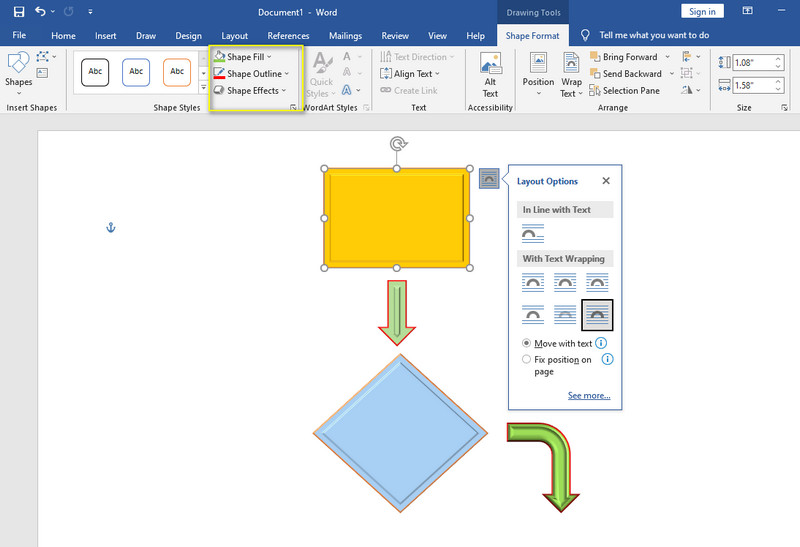
Изначально, созданный элемент будет иметь заливку определенным цветом. Чтобы это исправить выделите элемент мышкой, перейдите на вкладку « Формат фигуры » и нажмите на кнопку « Заливка фигуры ». В открывшемся меню можно убрать заливку выбрав пункт « Нет заливки ».
Также рядом доступна кнопка « Контур фигуры » с помощью которой можно изменить цвет контура для созданного элемента.
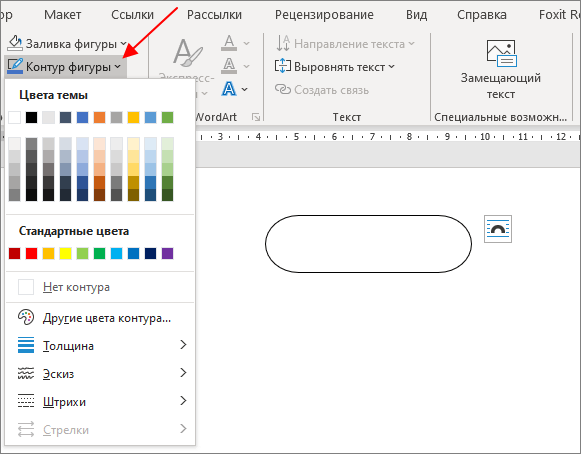
После этих манипуляций вы получите один готовый элемент для блок-схемы алгоритма. Остальные элементы создаются аналогичным способом с помощью меню « Вставка – Фигуры » и настраиваются на вкладке « Формат фигуры ».
Как добавить текст к элементу
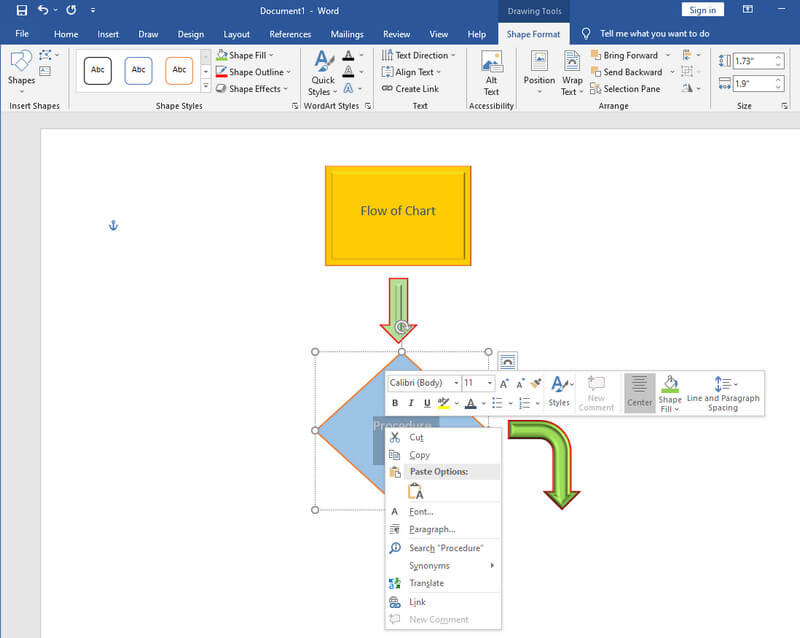
Для большинства элементов блок-схемы нужно добавить текст, который будет пояснять выбранную часть алгоритма программа. Для этого кликните по фигуре правой кнопкой мыши и выберите пункт « Добавить текст ».
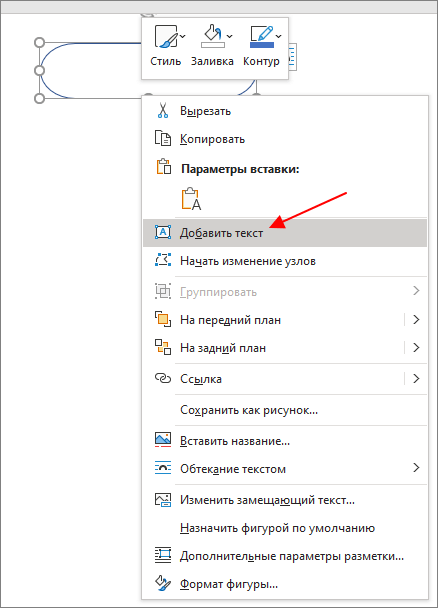
После этого можно будет ввести поясняющий текст. Обратите внимание, если текст не отображается, то скорее всего вы пишите белым по белому, поменяйте цвет текста на вкладке « Главная ».
Как добавить линии к блок-схеме
Для добавления линий и стрелок в Word также нужно использовать элементы из списка « Фигуры ». Здесь есть как простые линии, так и сложные, с изменением направления. Для рисования прямых линий по горизонтали или вертикали нужно удерживать клавишу Shift .
Если линии нужной формы нет в списке, то ее можно создать самостоятельно, составив из нескольких простых прямых линий.
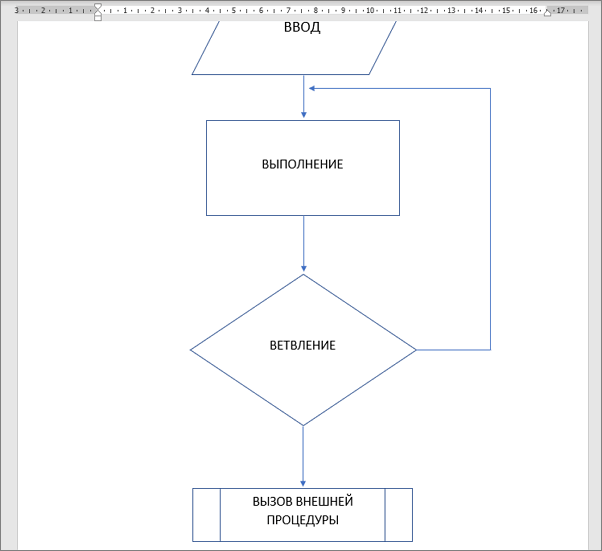
Используя линии и элементы из списка « Фигуры » можно составить вот такую блок-схему (скриншот выше).
Как сгруппировать блок-схему
После создания блок-схемы в Word ее желательно сгруппировать. Для этого нужно выделить все элементы схемы (удерживая клавишу Shift ), кликнуть по ним правой кнопкой мышки и выбрать пункт « Группировать ».
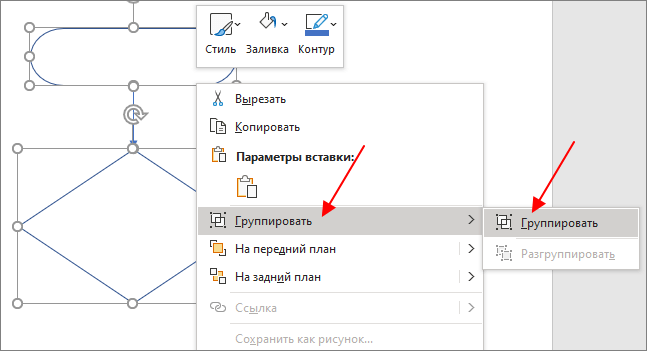
Сгруппировав блок-схему, вы сможете перемещать ее по документу Word как один элемент. Также вы сможете увеличивать или уменьшать ее размер, не нарушая связей между фигурами.
Основные фигуры для блок-схем
Ниже приведен список основных фигур, которые используются для построения блок-схем алгоритмов. Данные фигуры должны соединяться спрошной линией, которая может дополняться стрелкой. Входные линии должны располагаться сверху или слева от фигуры, а выходные снизу или справа.
 |
Обозначение начала и конца программы или функции. Тип значения, которое возвращается функцией, обозначается в комментариях к фигуре. |
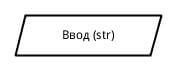 |
Операции ввода или вывода данных. Подробное описание ввода/вывода можно указать в комментариях. |
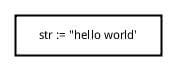 |
Блок для обозначения одной или нескольких операций над данными, которые не требуют вызова внешних функций. |
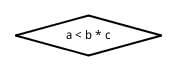 |
Ветвление алгоритма программы. В фигуре записывается условие, а рядом с выводами возможные результаты. |
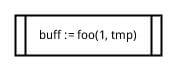 |
Вызов внешней процедуры или функции. |
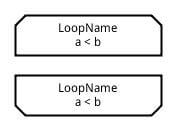 |
Начало и конец цикла в алгоритме. Внутри фигуры указывается условие, которое должно выполняться во время работы цикла. |
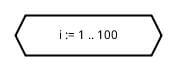 |
Подготовка данных, установка входных значений. Обычно используется для обозначения циклов со счетчиком. |
| Соединитель. Используется для отражения перехода блок-схемы на другую страницу. | |
 |
Комментарий. Используется для добавления комментариев к блокам или группам блоков. Для соединения комметария и блока используется пунктирная линия. |
- Как перевернуть страницу в Word
- Как построить график в Excel
- Как сделать альбомную страницу в Word
- Как сделать вертикальный текст в Word
- Как закрепить область в Экселе
Создатель сайта comp-security.net, автор более 2000 статей о ремонте компьютеров, работе с программами, настройке операционных систем.
Остались вопросы?
Задайте вопрос в комментариях под статьей или на странице «Задать вопрос» и вы обязательно получите ответ.
Подробные рекомендации о том, как сделать блок-схему в Word
Если вы хотите представить процедуру деятельности, которой будут следовать люди, то лучше всего ее можно выразить с помощью блок-схемы. Кроме того, блок-схема также является способом содействия правильному анализу проблемы в рамках алгоритма, представленного для решения задачи. С другой стороны, многие люди предпочитают создавать эту диаграмму в Microsoft Word из-за ее простой доступности на обычных компьютерных устройствах. Однако создание схема в ворде было трудным для них, так как они не могли найти конкретные инструменты для использования. По этой причине мы написали эту статью, чтобы предложить решения, предоставив полное руководство о том, как использовать Word для создания блок-схемы с двумя методами, которым нужно следовать.

- Часть 1. Два способа сделать блок-схему в Word
- Часть 2. Бонус: лучший способ сделать блок-схему онлайн
- Часть 3. Часто задаваемые вопросы о блок-схемах и Microsoft Word
Часть 1. Два способа сделать блок-схему в Word
Word является собственностью Microsoft и является частью ее офисных костюмов для настольных компьютеров. Кроме того, в нем есть сотни вариантов, которые можно использовать при создании блок-схем. Microsoft Word, наряду с другими офисными пакетами, был очень известен, но другие пользователи не знали, что его можно купить. С другой стороны, если он уже есть на вашем рабочем столе, не стесняйтесь знать два разных метода его использования при создании блок-схем.
Метод 1. Сделайте блок-схему обычным способом
Загрузите и установите это инструмент для создания блок-схем на рабочий стол и запустите его. В главном интерфейсе Word нажмите кнопку Вставлять вкладку, чтобы вы могли видеть Форма выбор.
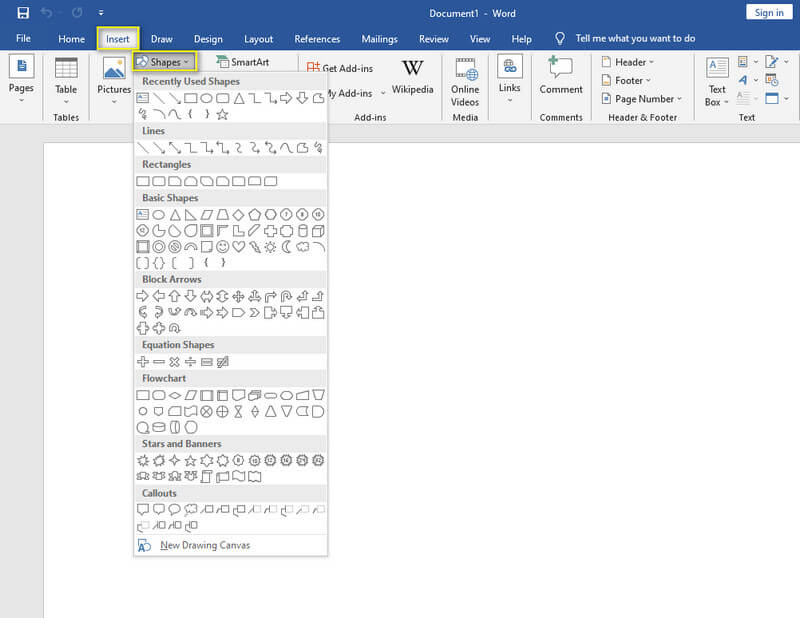
Далее вам нужно выбрать фигуру из Блок-схема . Обратите внимание, что вам нужно повторять этот шаг до тех пор, пока вы не достигнете предпочтительных цифр вашей диаграммы. Вернувшись назад, щелкните определенную фигуру, затем с помощью мыши перетащите выбранную фигуру на холст, и вот как добавить блок-схему в Word.
Затем для каждой фигуры, которую вы добавляете на диаграмму, инструмент позволит вам настроить ее, предоставив вам сотни вариантов заливки, контура и эффектов для фигуры.
Теперь вы можете пометить рисунки, чтобы завершить блок-схему. Вы также можете настроить информацию, которую вы размещаете на диаграмме, изменив стиль шрифта, цвет и другие параметры, когда вы щелкнете информацию правой кнопкой мыши.
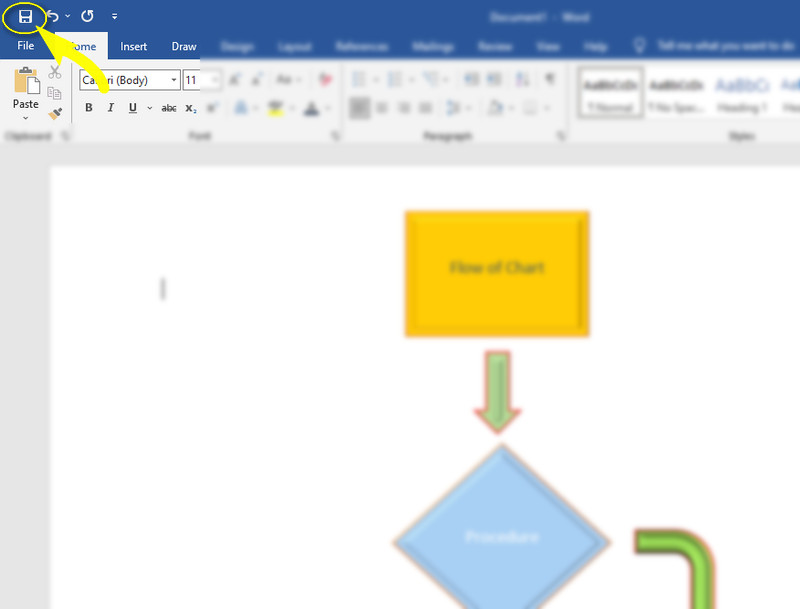
Когда вы, наконец, закончите работу с блок-схемой, вы можете нажать значок, расположенный в верхней части Файл вкладку и выберите Сохранить как для экспорта файла.
Метод 1. Лучший способ создать блок-схему в Word
Microsoft Word поставляется с функцией SmartArt, содержащей графику, включающую шаблоны для блок-схем. Таким образом, пользователи, у которых нет творческого потенциала для создания диаграмм, все же могут преуспеть в создании эффективных и убедительных диаграмм.
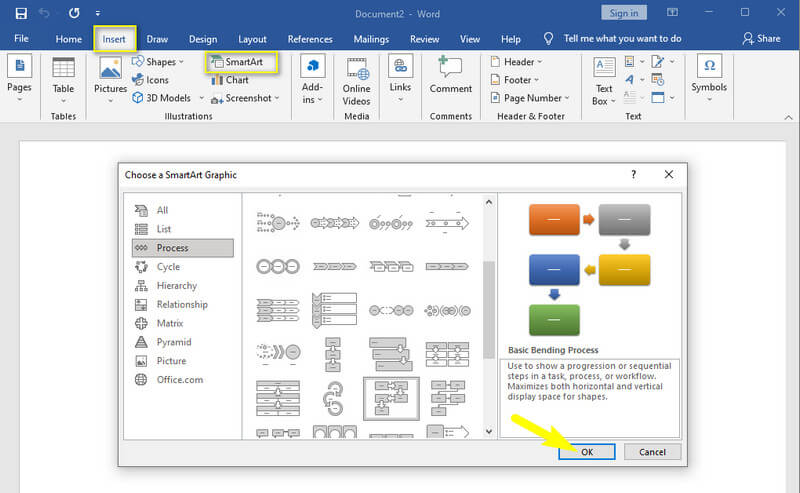
Нажмите на Вставлять вкладку и нажмите кнопку СмартАрт вариант из различных показанных иллюстраций. Затем в окне SmartArt перейдите к Процесс вариант. После этого выберите нужный шаблон и завершите его, нажав кнопку ХОРОШО кнопка.
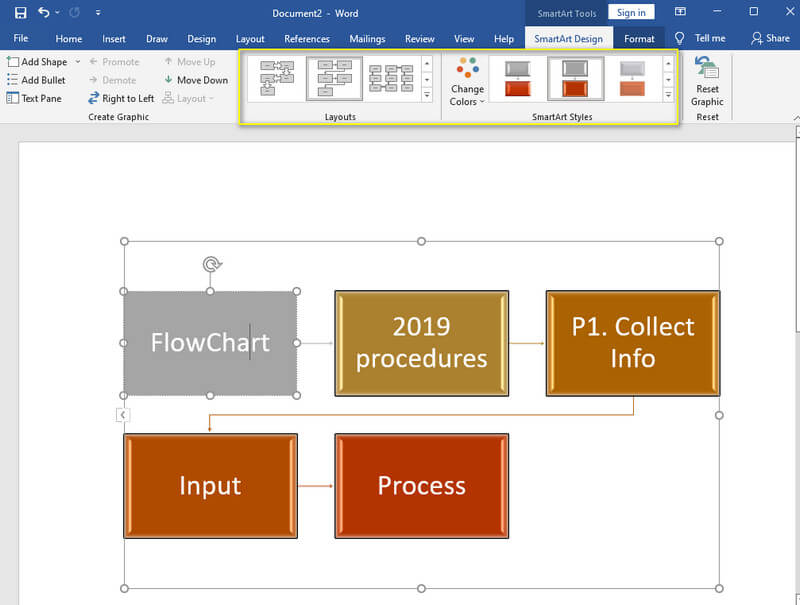
Измените шаблон, настроив цвета цифр и стрелок. Как? Выберите из Макеты, изменение цветов и стили SmartArt в верхней части диаграммы. Затем поместите информацию на рисунок, который завершит вашу блок-схему в Word.
Часть 2. Бонус: лучший способ сделать блок-схему онлайн
Если вы хотите использовать онлайн-решение для создания блок-схемы, мы даем вам лучший инструмент, который вы можете использовать, а именно MindOnMap. Этот онлайн-инструмент не только лучше всего подходит для создания интеллект-карт, но также имеет отличные возможности для создания красноречивой блок-схемы в рамках определенной процедуры. Да, это необычно, потому что для завершения диаграммы требуется всего несколько щелчков мышью! Кроме того, MindOnMap предоставляет стандартные наборы, такие как шаблоны, темы, горячие клавиши, значки, цвета, шрифты и стили, которые дадут вам те же ощущения, что и при создании блок-схемы в Microsoft Word.
Несмотря на свои замечательные функции, MindOnMap с гордостью сообщает вам о своей бесплатной работе для вас! Да, вы правильно прочитали. Вы можете использовать этот фантастический конструктор блок-схем, не тратя ни копейки! Мало того, даже если он работает в Интернете, вы можете быть уверены, что он не нанесет вреда вашему устройству и на сто процентов защитит вашу информацию, а также ваши файлы. Что еще? Он не ставит водяных знаков на ваших проектах, и вы никогда не увидите рекламу, которая может вас раздражать! Чтобы доказать все это, попробуйте. В противном случае см. подробные шаги по созданию блок-схемы ниже.
В отличие от создания блок-схем в Word, вам не нужно ничего скачивать и устанавливать, чтобы использовать MindOnMap. Все, что вам нужно сделать, это запустить браузер и посетить официальный сайт. Оказавшись там, нажмите Авторизоваться и войдите, используя свой адрес электронной почты.

Как вы заметили, в основном интерфейсе этот инструмент имеет свое облако в Моя ментальная карта папка, в которой вы можете хранить свои будущие проекты. В любом случае нажмите кнопку Новый вкладку, чтобы увидеть выбор шаблона и темы. Затем выберите шаблон для диаграмм, после чего вы попадете на основной холст.

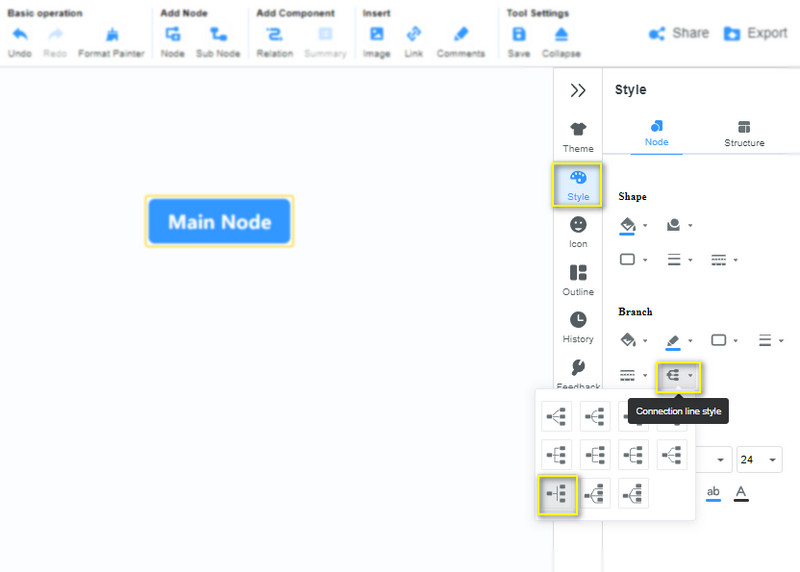
Когда вы дойдете до основного холста, будет лучше найти стиль линии соединения и выбрать его до создания диаграммы, чего вы не можете найти в Microsoft Word при создании блок-схемы. Перейти к Строка меню и щелкните значок Стиль . Затем из Ответвляться , щелкните Стиль линии значок и выберите тот, что в левом нижнем углу.
Начните работать с блок-схемой. Нажмите на ВОЙТИ клавишу на клавиатуре одновременно, чтобы добавить цифры. Затем используйте мышь, чтобы выровнять и установить их в соответствии с вашими предпочтениями. Затем заполните рисунок информацией, которую вам нужно подразумевать.
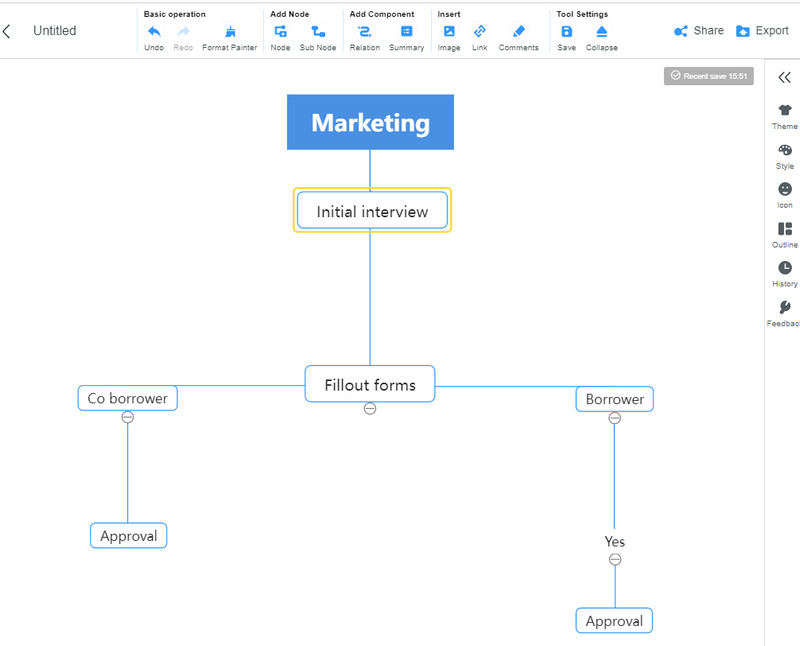
Персонализируйте формы, шрифты и цвета блок-схемы, щелкнув рисунок, а затем перейдя к Стиль принадлежащий Строка меню . Перемещайтесь по шаблонам, чтобы выбрать желаемый стиль блок-схемы.
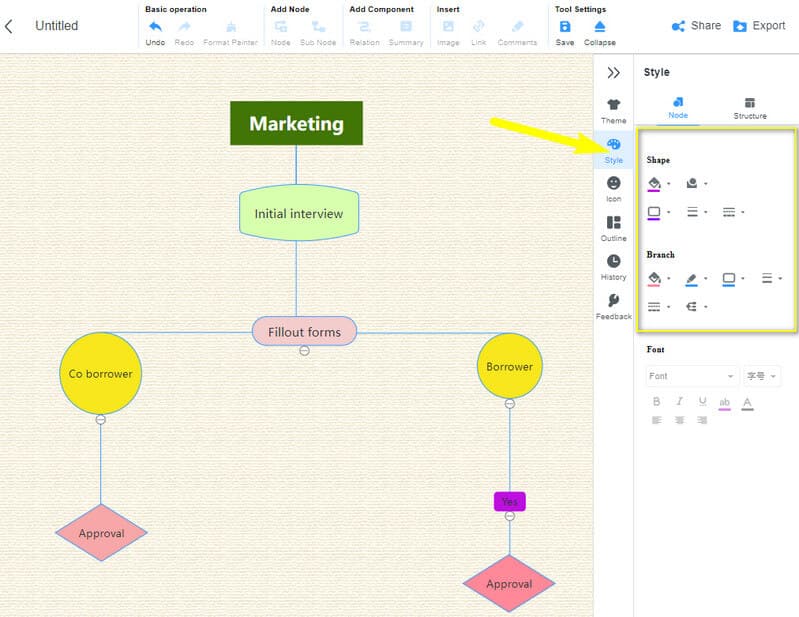
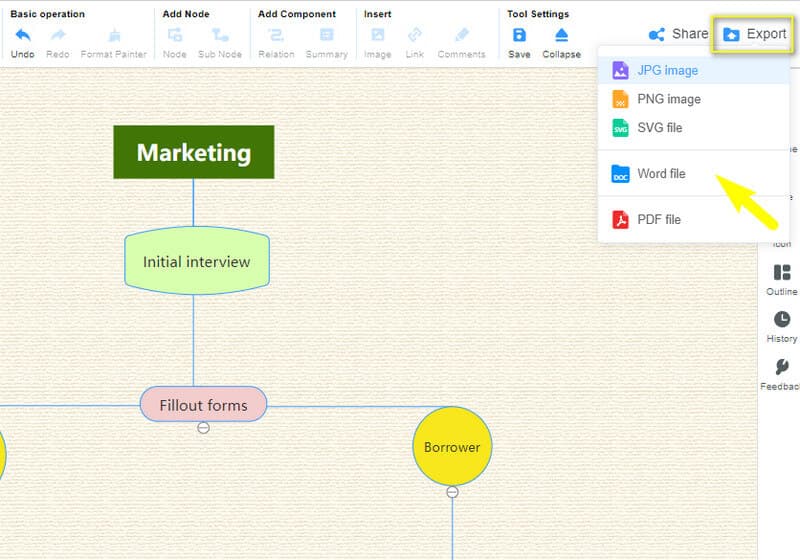
Теперь вы можете сохранить свою блок-схему! Для этого нажмите CTRL+S если вы хотите сохранить его в облаке. В противном случае нажмите кнопку Экспорт кнопку, чтобы загрузить файл и сохранить его на своем компьютерном устройстве. Обратите внимание, что вы можете экспортировать файл в Word, PDF, PNG, JPEG и SVG.
- Лучшие программы для создания блок-схем с простыми в использовании функциями
- Что такое многофункциональная блок-схема и как ее легко создать
Часть 3. Часто задаваемые вопросы о блок-схемах и Microsoft Word
Могу ли я экспортировать блок-схему в формате JPEG в Word?
Нет. Microsoft Word может создавать файлы только в форматах PDF и Word.
Могу ли я использовать Word в Office 365?
Да, но только если у вас есть план подписки.
Могу ли я поделиться своей блок-схемой для совместной работы с друзьями в Word?
Да. В Word есть функция общего доступа, которая требует, чтобы пользователи сохраняли свои блок-схемы в Интернете для совместной работы.
Вывод
Использование Microsoft Word для создания блок-схемы может быть сложным для начинающих, потому что сама процедура довольно запутанная. Поэтому, если вы хотите работать как профессионал, даже если вы впервые, вместо создания блок-схемы в Word используйте MindOnMap вместо.

Создайте свою карту разума, как вам нравится
Создание схем в Microsoft Word
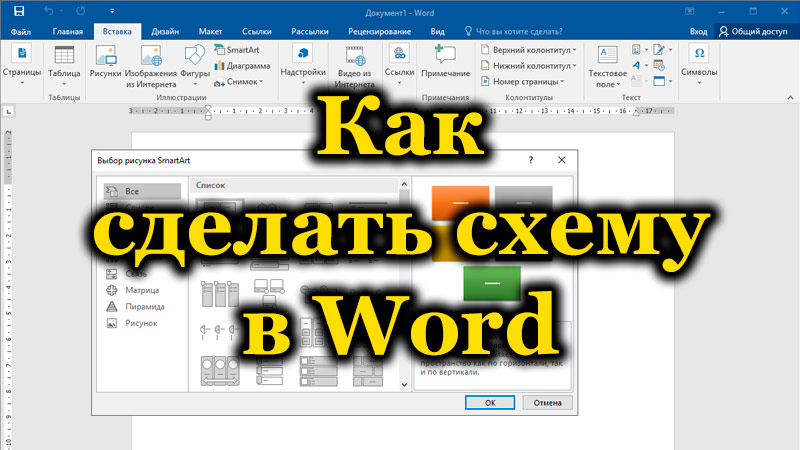
Текстовый редактор Microsoft Word — программа, позволяющая пользователю решать множество задач. Помимо широких возможностей по работе с текстом, Word может предложить вам инструменты для создания некоторых графических элементов, чтобы сделать ваш документ ещё лучше. Различные блок-схемы являются очень популярным средством для того, чтобы продемонстрировать что-либо более наглядно. В этой статье подробно рассмотрим, как сделать схему в Word и поговорим обо всех аспектах и нюансах этого процесса. Давайте разбираться. Поехали!
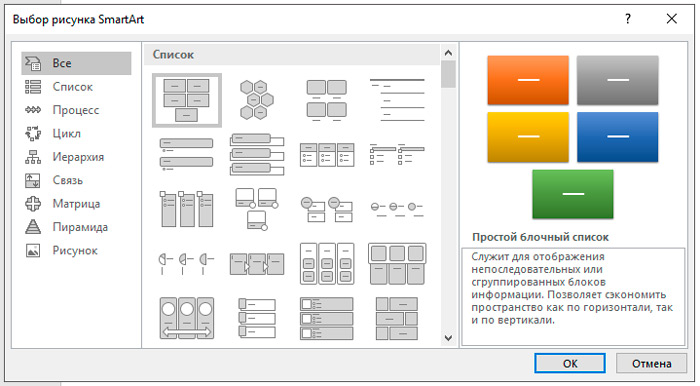
Чтобы создать блок-схему, откройте вкладку «Вставка». В последних версиях Microsoft Word доступен специальный инструмент под названием «SmartArt». Вызвать его можно в разделе «Иллюстрации» на панели инструментов. Перед вами откроется окно выбора графических элементов. В нём вы можете подобрать подходящий макет из предложенных вариантов. Если вам потребуется добавить дополнительную ячейку, нажмите кнопку «Добавить фигуру». Заполнять ячейки и изменять их иерархию можно в окне «Область текста». Добавление текста осуществляется простым вводом символов в соответствующие поля окна.
Заполнив все ячейки, переходите к следующему этапу. Откройте вкладку «Формат». Чтобы изменить размеры вашей блок-схемы, кликните по кнопке «Размер» в правой части панели инструментов. Появится небольшое окно с двумя полями «Высота» и «Ширина». Введите значения в соответствующие поля, чтобы привести схему к нужному размеру и пропорциям. Вы можете изменять размер как отдельных ячеек, так и нескольких одновременно. Для этого отметьте каждую из них, держа нажатой клавишу Shift. Текст из каждого блока можно редактировать по своему усмотрению, применяя разнообразные шрифты, цвета, стили WordArt и прочее.
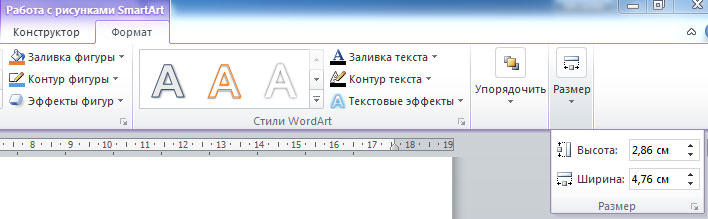
Также есть возможность изменять стиль и всей схемы в целом. Для этого зайдите во вкладку «Конструктор». В разделе «Стили SmartArt» на панели инструментов выберите понравившийся из предложенных вариантов. Среди них есть с добавлением теней, объёма и 3D стили. В той же вкладке кнопкой «Изменить цвет» устанавливается желаемый цвет блок-схемы. Выбор достаточно большой. Имеются варианты с окрашиванием ячеек в разные цвета на основе их иерархии.
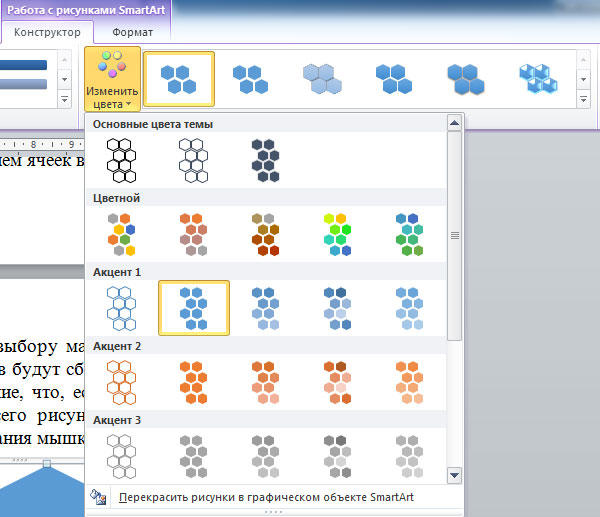
Вы можете снова вернуться к выбору макета, но обратите внимание, что все параметры и стили для шрифтов будут сброшены и их придётся устанавливать заново. Также обратите внимание, что, если вам не нужно задавать точные и чёткие размеры блоков или всего рисунка, вы можете делать это обычным способом при помощи растягивания мышкой.
В более старых версиях Microsoft Word, где отсутствует SmartArt, процесс создания схем будет чуть более кропотливым либо вы можете использовать такой способ, если макеты SmartArt пришлись вам не по душе. Перейдя на вкладку «Вставка», нажмите кнопку «Фигуры». В открывшемся списке выбирайте необходимые фигуры. В том же перечне вы обнаружите различные варианты соединительных линий, стрелок и прочее, что пригодится для построения красивой блок-схемы. Кликнув по ячейке правой кнопкой мыши, вы вызовите меню, в котором можно добавить текст, изменить цвет или поменять стиль. Добавляя различные эффекты, вы сделаете рисунок более интересным и привлекательным для читателя, поэтому не стоит ими пренебрегать.
Как видите, процесс предельно простой и требует от вас только немного фантазии и креатива. Теперь вы без труда сможете нарисовать красивую, наглядную схему в Ворде. Пишите в комментариях помогла ли вам эта статья и задавайте любые интересующие вопросы по рассмотренной теме.
Как создать блок–схему в Word
В создании этой статьи участвовала наша опытная команда редакторов и исследователей, которые проверили ее на точность и полноту.
Команда контент-менеджеров wikiHow тщательно следит за работой редакторов, чтобы гарантировать соответствие каждой статьи нашим высоким стандартам качества.
Количество просмотров этой статьи: 11 286.
В этой статье:
Из этой статьи wikiHow вы узнаете, как создавать блок-схемы в программе Microsoft Word с помощью макетов SmartArt или выстраивая фигуры вручную.
Метод 1 из 2:
С помощью графических элементов SmartArt

- В зависимости от версии программы Word, для создания нового документа, возможно, потребуется нажать «Файл» и затем «Новый» (или «Новый документ»).

Нажмите на вкладку Вставка . Она расположена в верхнем левом углу.

- Объекты SmartArt — это готовые рисунки, созданные специально для блок-схем. При выборе объекта SmartArt доступен предпросмотр блок-схемы.

Просмотрите доступные диаграммы. Различные типы диаграмм описаны в параметрах слева. Выберите тип схемы, которую вы хотите создать, и ее примеры отобразятся на центральной панели. Затем нажмите на выбранный пример схемы. Подробная информация о выбранной схеме появится в крайнем правом углу панели.

Нажмите OK . Так вы добавите выбранный тип схемы в документ.

Добавьте на график обозначения. Для этого во всплывающем окне введите текст, и он появится на графике.

Настройте стиль фона и цвет. Для переключения между опциями нажимайте на кнопки на панели «Стили SmartArt» в верхней части экрана .

- Нажмите на вкладку «Файл».
- Выберите «Сохранить как».
- Выберите имя документа и нажмите «Сохранить».