Наложение видео
Картинка в картинке и разделение экрана
Наложить видео или изображение поверх основного видеотрека можно с помощью специального трека дополнительного видео. Таким образом вы можете разместить несколько клипов в одном кадре, добавить собственный логотип или вставить короткий клип без разрезания основного видео. Также трек дополнительного видео понадобится вам для создания эффекта Хромакей .
Для начала:
Добавьте в проект видеоклипы: основное видео, которое будет располагаться на нижнем слое, а также видео или фото, которые хотите наложить поверх основного. Для логотипов, рекомендуем использовать изображения в формате PNG с прозрачностью, чтобы логотип наилучшим образом вписался в кадр.
Шаг 1: Разместите клип на дополнительном видеотреке
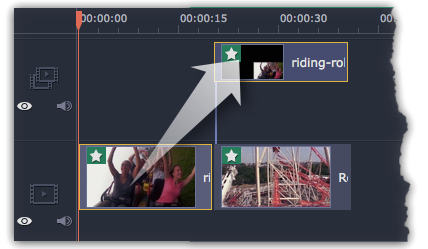
1. На монтажном столе, выделите клип, который хотите наложить поверх основного видео и перетащите его вверх, над видеотреком.
2. Разместите клип на треке дополнительного видео в нужном вам месте относительно других клипов и шкалы времени.
Между наложенным клипом и основным клипом появится соединяющая голубая полоса. Эта полоса означает, что дополнительный клип привязан к основному: при перемещении, нарезке или удалении основного клипа, наложенный клип также будет перемещён, разрезан или удалён.
Шаг 2: Настройте верхний клип
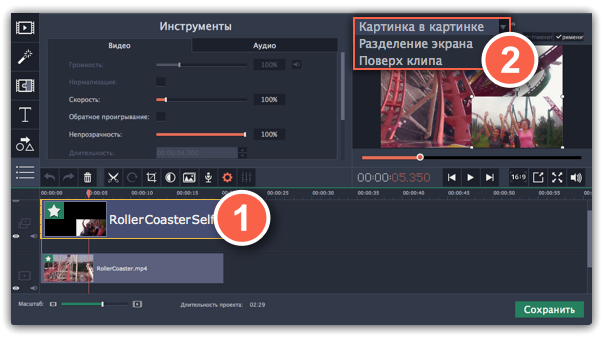
1. На монтажном столе дважды щёлкните по клипу на дополнительном видеотреке. Над плеером появится панель настроек.
2. На панели настроек раскройте список и выберите режим наложения дополнительного видео: Картинка в картинке, Разделение экрана, или Поверх клипа.
Режим «Картинка в картинке»
Позволяет разместить верхний клип в любой части кадра. Это стандартный режим наложения.
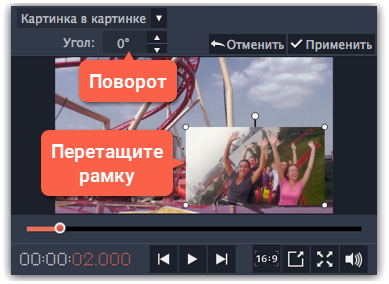
1. Выберите режим Картинка в картинке.
2. В плеере, перетащите рамку наложенного клипа на нужное место в кадре.
3. Чтобы изменить размер наложенного клипа, потяните мышью за углы рамки. По умолчанию, при изменении размера рамки, пропорции клипа будут сохранены.
4. Если вы хотите повернуть наложенное видео, потяните за рычажок вверху рамки или воспользуйтесь полем Угол на панели.
Режим «Разделение экрана»
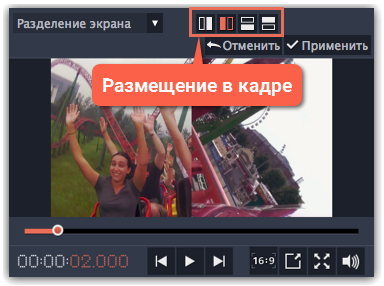
1. Выберите режим Разделение экрана.

2. С помощью кнопок на панели настроек, выберите способ размещения двух клипов в кадре: .
Режим «Поверх клипа»
Данный режим позволяет добавить короткую врезку без необходимости разрезать основное видео. Верхний клип появляется поверх основного видео, в то время как оно продолжает проигрываться. Этот режим лучше всего подходит для создания видео с эффектом хромакей .
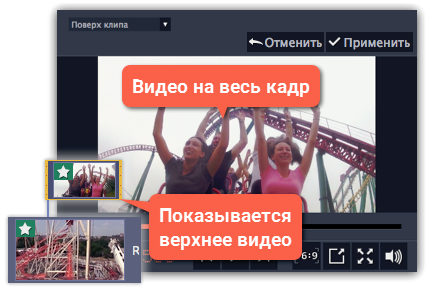
Шаг 3: Примените изменения
Нажмите Применить на панели настроек дополнительного видео в плеере.
Шаг 4: Настройте свойства клипа
Не снимая выделение с верхнего клипа, откройте вкладку Свойства клипа . Здесь вы можете настроить следующие параметры верхнего клипа:
Громкость: если одновременно воспроизводится звук нескольких клипов, один из них можно выключить, нажав на кнопку громкости или убрав ползунок громкости на ноль.
Непрозрачность: эта функция делает верхний клип борее прозрачным, что позволяет нижнему клипу быть видимым через него.
Появление / Исчезание: хотя вы не можете использовать переходы для верхнего видео, здесь можно настроить его плавное появление и исчезание. Это означает время, которое клип занимает, чтобы появиться или исчезнуть.
Наложение Видео на Другое Видео на Компьютере Windows в Программе Movavi Video Editor (Suite)
Ответить однозначно, как наложить видео на другое видео на компьютере или ноутбуке с системой Windows, невозможно. Ведь видеоредакторов, в которых доступна данная функция, огромное количество. В конце данной статьи я приведу те программы, которыми я пользовался и которые мне больше всего понравились. В основном же будем изучать, как наложить видео на видео в программе Movavi Video Editor, которая стоит у меня в качестве основного инструмента для видеомонтажа. Я уже давно записываю обучающие ролики в редакторе Мовави, и данная функция позволяет совместить два видео в одном клипе для более наглядного отображения информации.
Как наложить видео на видео в программе Movavi Video Editor?
- Добавить ролик в «Библиотеку»
- Перетащить на вторую дорожку поверх первой
- Настроить режим наложения видео
- Расположить ролик относительно другого
- Отредактировать положение клипа на экране
Накладываем одно видео на другое в Movavi
Перед нами стартовая страница с пустым проектом в Movavi Video Editor. Прежде всего необходимо зайти в меню «Библиотека» и перетащить все необходимы для редактрирования фрагменты видео в окно программы.

Далее выбираем один ролик и перетаскиваем его на таймлайн (линейку для редактирования).

Выбираем еще одно видео и накладываем его на дорожку поверх предыдущего. Movavi Video Editor автоматически создаст для него новый трек.

Подрезаем за края или перемещаем его относительно первого видео

Далее дважды кликаем по верхнему треку и выбираем режим наложения. Всего их шесть:
- Картинка в картинке
- Перекрытие
- Разделение слева
- Справа
- Разделение сверху
- Снизу
По умолчанию при помещении одного видео поверх другого оно накладывается во втором режиме «Перекрытие». То есть выравнивается ровно по центру окна и перекрывает собой первый ролик без возможности как-то отредактировать его положение в кадре.

Эффект размытия краев
Такой тип наложения видео на видео актуален в том случае, если нужно без редактирования основной дорожки просто добавить какой-то отрезок другого ролика. В моем примере я вставил съемку экрана смартфона для демонстрации настройки роутера. Поскольку это видео в вертикальной ориентации, у него по краям остается свободное пространство, под которым видна картинка с первой дорожки — не порядок. Поэтому мы воспользуемся эффектом размытия краев — наверняка, вы встречали подобный в каких-то обзорах или инструкциях.
Для его добавления нужно:
- Зайти в меню «Фильтры»
- Выбрать «Заполнение краев»
- И перетащить его на верхнее видео
В результате картинка будет заполнена на всю ширину экрана с эффектом размытия основного окна.

Режим наложения видео «Картинка в картинке» в Movavi Video Editor
Самым гибким в настройках и удобным в использовании является режим наложения одного видео на другого, который называется в программе Movavi «Картинка в картинке».
Как наложить фото на видео на различных устройствах
Умение наложить фото на видео или видео на видео часто бывает полезным. Например, простейший способ защитить свой ролик от пиратов – водяной знак. Зная, как наложить фото на видео, вы всегда будете уверены, что никто другой не припишет себе авторство вашей работы. Для презентаций или познавательных видео включение карт, таблиц, диаграмм – необходимость: такой прием делает рассказ интереснее и убедительнее. Чтобы проиллюстрировать ролик, нужно уметь как вставить картинку в видео, так и наложить одно видео на другое. Видео, размещаемое поверх основного, называется оверлей. Существует множество видеоредакторов, у каждого из них есть свои достоинства и недостатки. В статье мы рассмотрим, как вставить фото в видео, редактируя ролик на персональном компьютере или телефоне.
Программа
Операционная система
Преимущества
Недостатки
Кроссплатфор­менность; интуитивный русскоязычный интерфейс; любой формат конечного файла
Бесплатный период ограничен
Большое количество тонких настроек
Сложный интерфейс; дорогая подписка
Русифицированный интерфейс; Обширный функционал
Сложность интерфейса, высокая ресурсоемкость; высокая цена
Наложение видео на видео в Movavi Video Editor 2021
Прием, когда одно видео воспроизводится прямо поверх другого, часто используется в телевизионных и онлайн-трансляциях, чтобы показать какое-либо событие сразу с нескольких ракурсов. Видеоблогеры тоже любят совмещать в одном кадре картинки с разных камер. И в данном уроке о том, как наложить одно видео на другое в Movavi Video Editor…
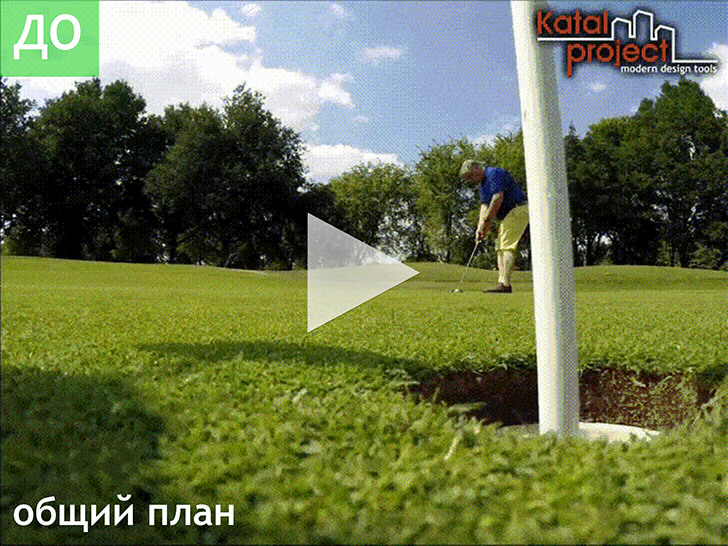
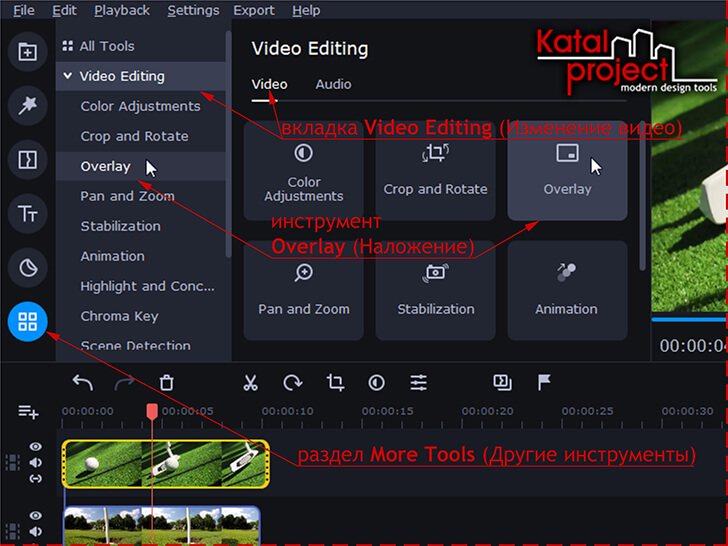
Если вкратце, то, чтобы наложить видео друг на друга в Movavi Видеоредактор Плюс , необходимо расположить клип, который требуется наложить поверх основного, над ним, на дополнительном видеотреке. При перемещении клипа на дорожку дополнительного видеотрека автоматически запускается инструмент « Overlay » (Наложение). Пока он активен, в окне « Overlay » (Наложение) можно выбрать наиболее подходящий режим наложения, а в плеере — изменить место расположения наложенного ролика в кадре, его размер и угол поворота (для режимов наложения « Picture in picture » (Картинка в картинке), « Logo » (Лого) и « Overlay » (Перекрытие)) или выбрать фрагмент ролика, который будет отображаться поверх основного видеоряда, и изменить его масштаб (для режимов наложения « Side by side… » (Разделение…) и « Trio… » (Трио…)). Чтобы запустить инструмент « Overlay » (Наложение) вручную, можно: зайти в раздел « More Tools » (Другие инструменты) › переключиться на вкладку « Video Editing » (Изменение видео) › взять инструмент « Overlay » (Наложение).
Далее, в видео к уроку, показан пример с наложением одного видео на другое в Видеоредакторе, входящем в состав Movavi Video Suite 2021 . В видеоуроке подробно расписан весь процесс монтажа: от загрузки исходных медиафайлов в программу до применения к наложенному клипу различных эффектов и сохранения готового видеоролика в формат MP4 …