Как клонировать сайт на WordPress за 7 шагов
Вообще, клонирование – это неэтичная практика. Однако, иногда возникает необходимость дублировать сайт на WordPress, и такие задания можно встретить на биржах фриланса (кстати, с вполне законными целями).
В этой статье мы покажем вам, как легко клонировать сайт на базе WordPress за 7 простых шагов.
Что такое клонирование и зачем его использовать?
Идея клонирования сайта WordPress проста: вы делаете точную копию или дубликат одного сайта WordPress и располагаете его на другом домене.
Возможно, вам интересно, есть ли веские причины для этого? Есть!
Одним из реальных сценариев является перемещение сайта WordPress на новый хостинг или новый домен. Клонирование сайта позволит сэкономить вам часы работы.
Другое возможное использование — это когда вы разрабатываете сайт для клиента на локальном сервере. Как только проект будет выполнен, вы можете дублировать сайт WordPress и перенести его на сервер своего клиента.
Наконец, вы можете клонировать живой сайт WordPress на ваш локальный сервер для тестирования и разработки.
Клонирование сайта WordPress – не сложная процедура. Вы можете создать дубликат сайта за считанные минуты.
Шаг 1. Клонирование WordPress с использованием Duplicator Plugin
Для этой статьи мы будем использовать плагин Duplicator. Это мощный плагин для резервного копирования и переноса WordPress, который подойдет как для новичков, так и для профессионалов.
Первое, что вам нужно сделать, это установить и активировать плагин Duplicator.
Он работает из коробки, и вы можете начать использовать его без дополнительных настроек.
Шаг 2. Создание резервной копии WordPress с помощью Duplicator
Duplicator позволяет клонировать ваш сайт WordPress, создавая резервную копию, а затем распаковывая ее на новом месте.
Давайте продолжим и создадим резервную копию WordPress.
Во-первых, вам нужно открыть страницу Duplicator — Packages и нажать кнопку «Создать новый» вверху.
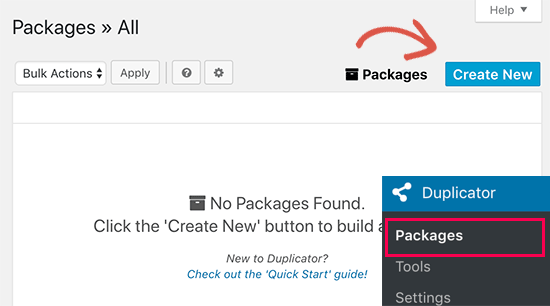
Это запустит мастер Duplicator, где вам нужно нажать следующую кнопку, чтобы продолжить.
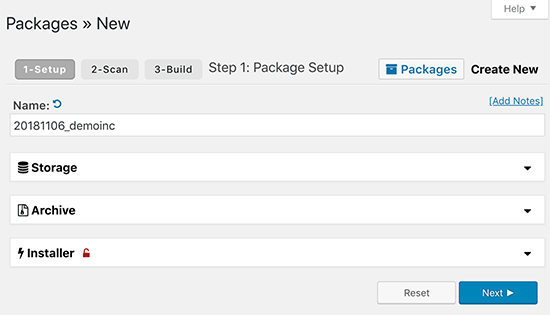
Плагин отсканирует ваш сайт, чтобы проверить, все ли в порядке для начала работы. Если плагин обнаружит проблему, вы увидите предупреждение здесь.
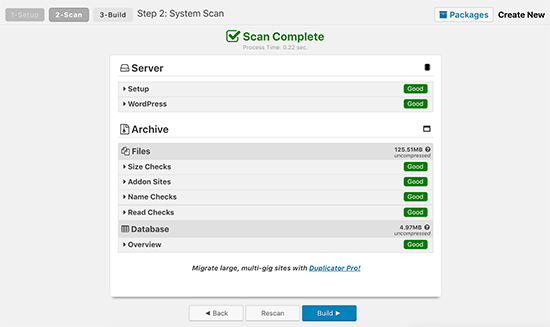
Если все отмечено как «хорошо», нажмите кнопку «Создать», чтобы продолжить. Duplicator теперь будет создавать резервные копии базы данных WordPress, изображений, шаблонов, плагинов и всех других файлов.
Шаг 3. Подготовка к клонированию вашего сайта WordPress
Когда Duplicator завершит процесс резервного копирования, вы увидите ссылку для загрузки архива, который содержит файлы резервных копий и сценарий установщика.
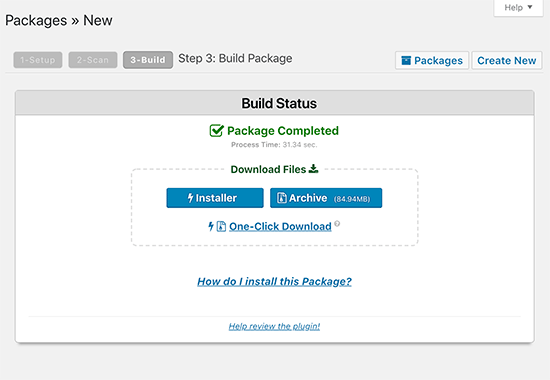
Чтобы загрузить оба файла на компьютер, вам нужно нажать ссылку «Загрузить в один клик».
Оба файла чрезвычайно важны для правильного клонирования вашего сайта и его разворачивания в новом месте.
Шаг 4. Загрузите архив и установщик в новое место
Теперь, когда у вас есть полная резервная копия вашего сайта вместе с файлом установки Duplicator, следующий шаг — загрузить их в новое место.
Это новое местоположение может быть живым веб-сайтом или сайтом на вашем локальном сервере. Если это сайт на вашем локальном сервере, вам просто нужно скопировать и вставить файлы в подпапку внутри вашей папки, например:
C:\wamp\www\mynewsite\
Если это живой сайт на другом хосте WordPress, вам необходимо загрузить эти файлы в корневой каталог с помощью FTP-клиента.
Независимо от того, куда вы копируете файлы, вам необходимо убедиться, что папка полностью пуста и в ней нет других файлов или папок, кроме файла installer.php и вашего резервного файла zip.
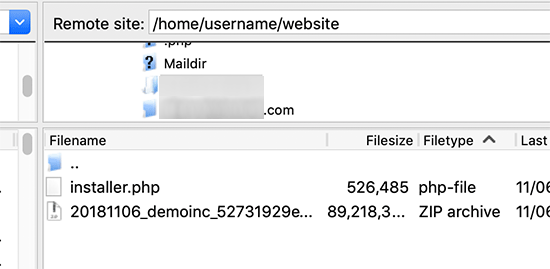
Шаг 5. Импортирование
Теперь, когда все ваши файлы находятся на своем месте, вам нужно запустить сценарий установки Duplicator.
Просто посетите новый веб-сайт в веб-браузере и добавьте installer.php в конце URL-адреса.
Не забудьте заменить example.com своим собственным доменным именем или адресом localhost вашего нового сайта.
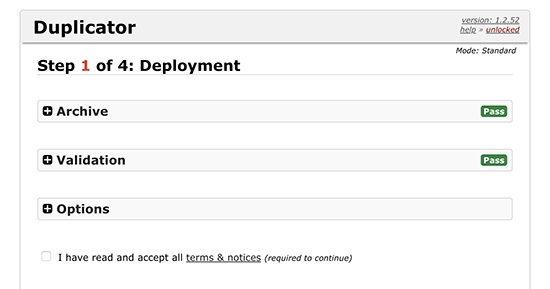
Теперь вы увидите сценарий установки Duplicator на экране. Он автоматически ищет резервные файлы и основные параметры конфигурации. Если все хорошо, перейдите по ссылке и отметьте флажками условия и уведомления. После этого вы можете нажать следующую кнопку, чтобы продолжить.
На следующем экране Duplicator попросит вас ввести информацию о базе данных. Это база данных, которую вы хотите использовать для вашего нового клонированного сайта WordPress.
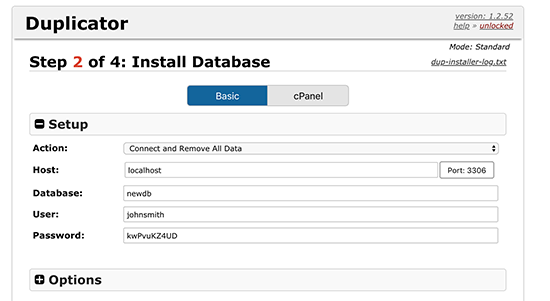
Не забудьте нажать кнопку «Test Database», чтобы убедиться, что введенная вами информация о базе данных верна.
После этого нажмите кнопку «Далее», чтобы продолжить.
Теперь Duplicator импортирует вашу базу данных и файлы. Затем он попросит вас обновить настройки для нового сайта.
Он автоматически обнаружит изменения и заполнит поля URL, Path и Title. Вы можете просто нажать кнопку «Далее», чтобы продолжить.
Теперь Duplicator завершит установку, и вы увидите кнопку входа в панель администратора. Нажав на нее, вы попадете в область администрирования нового клонированного сайта WordPress.
Шаг 6. Проверьте клонированный сайт
Теперь вы можете протестировать клонированный сайт. Мы рекомендуем тестировать как административную область, так и интерфейс вашего веб-сайта, чтобы убедиться, что все ваши данные на месте, и веб-сайт работает нормально.
Шаг 7. Удаление временных файлов
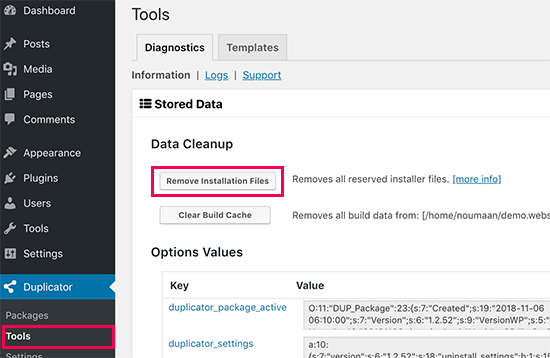
Как только вы убедитесь, что все импортировано правильно, вы удалите установочные файлы, созданные плагином Duplicator.
На клонированном сайте WordPress перейдите на страницу «Duplicator» и нажмите кнопку «Удалить установочные файлы».
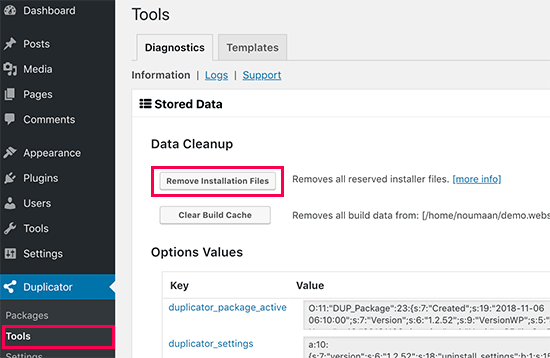
Вот и все, вы успешно клонировали сайт WordPress.
Послесловие
Как видите, клонирование сайта на WordPress не очень сложная задача, если вы дублируете свой собственный сайт. Если вы хотите скопировать другой сайт WordPress, то это незаконно, если у вас нет явного письменного разрешения.
Есть и другие способы клонирования сайта WordPress, например, вручную, что даже не требует доступа в панель администратора. Но с большим сайтом вы просто замучаетесь это делать.
Для большинства случаев мы рекомендуем использовать вышеуказанный метод, потому что он самый простой и надежный.
Надеемся, что эта статья поможет вам легко клонировать ваш сайт на WordPress.
2 комментария
- MihailKompyuterschik
- 22 августа 2022, 18:00
- Нравится (0)
- Пожаловаться
а как затем изменять скопированный сайт в вордпрессе?
- harmonya
- 8 апреля 2023, 12:40
- Нравится (0)
- Пожаловаться
Здравствуйте, я новичок в интернете. Скажите пожалуйста, а копирование не обрушит уже готовый сайт, который клонируется? И на подарочный домен для тестирования можно загрузить скопированное чисто для работы по тестированию новых плагинов, а не для опубликования его в интернете? И будут ли какие-то различия при подобной занрузке копии сайта?
Резервное копирование WordPress, очень подробная статья
Резервное копирование WordPress это второе, что нужно научиться делать после установки WordPress. Можно сколько угодно говорить о безопасности сайта и его защите, но лучшего варианта защиты сайта, кроме наличия свежей резервной копии еще не придумали. С её помощью можно решить любую проблему от белого экрана до взлома сайта хакерами.
От автора
Недавно перелистывая страницы сайта, обнаружил, что нет ни одной статьи про ручное резервное копирование сайта WordPress. Заполняю пробел этой статьей. Покажу, как делать резервную копию сайта и базы данных по FTP, из файлового менеджера DirectAdmin, CPanel и импорт базы данных из phpMyAdmin. Не забуду показать, как сайт восстановить.
Однако вы можете это не читать. Есть другой выход.
Качество и бесперебойность работы сайта компании трудно переоценить. Потери от перебоев в работе коммерческих сайтов могут быть не просто большими, а катастрофическими.
Согласитесь, что для сайтов компаний техническое состояние сайта чрезвычайно важно. В кейс технического состояния входит довольно много пунктов. Поддержка работоспособности сайта включает: его обновление, модернизация, текущее администрирование, проверка функционала другие технические, возможно информационные работы с контентом.
Следить за техническим состоянием сайта нужно постоянно и делать это силами компании не всегда возможно. Для таких ситуация есть услуга — техническая и информационная поддержка сайтов. По этой услуге специалисты сторонней IT компании будут обеспечивать бесперебойную работу вашего сайта и решать проблемы его работоспособности. В том числе и проблемы с хостингом.
Что такое резервная копия сайта (бэкап) и зачем она нужна
Резервная копия сайта, часто называемая бэкап, от английского backup – дублирование, это специально сделанная копия всех файлов сайта и файла базы данных сайта. Нужен бэкап сайта для его восстановления в случае потери данных, хакерской атаки, фатальных конфликтов плагинов, системных сбоев при администрировании.
1. В процессе создания и администрирования сайте потерять его не такой фантастический сценарий, как может показаться. Даже если вы ничего не будете делать на сайте, беда может прийти со стороны. Взломы сайтов WordPress не редкость и лишиться сайта после взлома вполне реальный сценарий. Даже если взломщик не убьет ваш сайт, внедрение хакерского кода не принесет сайту ничего хорошего. Лечить сайт после взлома трудно и лучший вариант исправления, восстановить не зараженную версию сайта из резервной копии.
2. Кроме хакеров, вы сами можете стать угрозой сайту. И дело не в вашем опыте. Огромное количество плагинов в архиве WordPress, делает реальным сценарий конфликта плагинов. Получить белый экран после установки очередного плагина, сценарий более реалистичный, чем взлом хакера. Исправить «белый экран смерти» проще всего восстановлением сайта из резервной копии.
3. Еще одно назначение резервной копии, это переезд сайта на другой хостинг. Если вы решите поменять хостинг, что тоже не редкость, вам придется сделать резервную копию сайта и восстановить сайт на новом хостинге.
Можно придумать еще парочку причин, зачем нужно делать резервное копирование WordPress, но лучше посмотрим, как его делать в ручном режиме. Как делать резерв сайта плагинами я писал в статье 7 Плагинов резервного копирования WordPress сайта.
Как сделать копию базы данных
Любой сайт состоит из двух частей: каталога сайта и базы данных. База данных сайта это набор таблиц взаимосвязанных между собой и с каталогом сайта. По сути база данных это текстовой файл, правда, созданный в специальном формате SQL (Structured Query Language Data – Файл запросов к базе данных).
Резервное копирование базы данных сайта заключается в создании и копировании файла sql базы данных в явном или сжатом форматах.
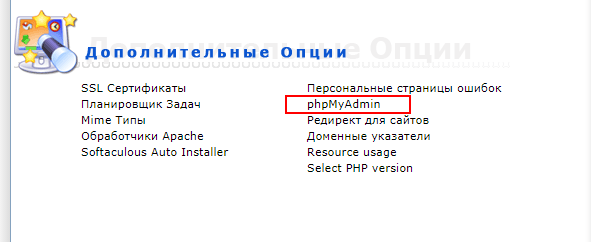
Для удобного создания резерва базы данных на любом хостинге используется скрипт управления базами данных, называемый phpMyAdmin. Его функционал позволяет очень просто сделать резерв базы данных. Но вначале в phpMyAdmin нужно попасть.
Занимаясь администрированием сайта, вы должны иметь доступ в административную панель своего хостинга. У хостеров наиболее популярные панели администрирования: DirectAdmin, CPanel, ISPmanager Lite. Вход в phpMyAdmin этих панелей несколько отличается.
- DirectAdmin. Вход в phpMyAdmin в группе «Дополнительные опции» на кнопке «phpMyAdmin»
- CPanel. Вход в phpMyAdmin в меню «DATABASES» на кнопке с картинкой «phpMyAdmin»
- ISPLite Вход в phpMyAdmin в меню «Дополнительные приложения» ссылка phpMyAdmin.
Форма авторизации в phpMyAdmin везде стандартная и выглядит так.
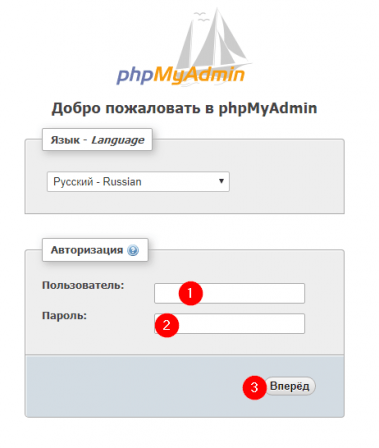
Чтобы войти вам нужно ввести логин, совпадающий с именем пользователя базы данных, и пароль доступа, который вы задавали при создании базы данных.
Так выглядит страница phpMyAdmin с раскрытой структурой базы данных сайта.
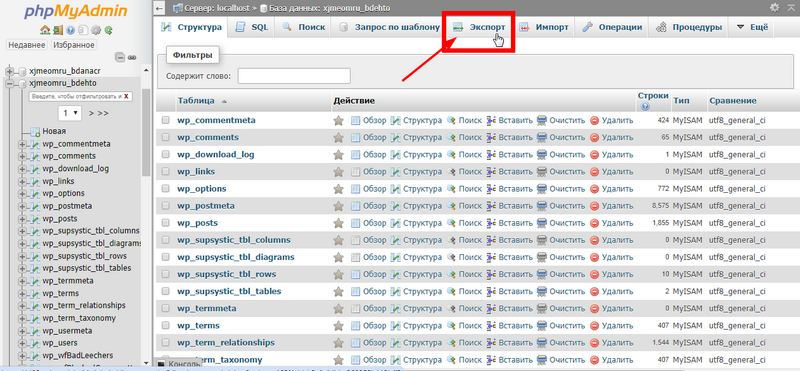
Далее всё просто. Чтобы сделать резервную копию базы данных, не выделяя никакие чекбоксы, нажимаете кнопку «Экспорт» в верхнем сайдбаре (фото сверху).
На следующей странице выбираем степень сжатия и жмем кнопку действия внизу страницы. Копию базы данных сохраняем на своём компьютере или переносном носителе.
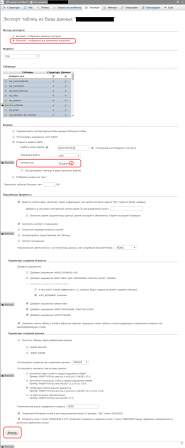
Важно! Для страховки рекомендую делать резервы базы данных в нескольких форматах sql, sql.zip, sql.gzip.
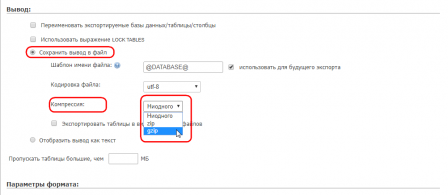
Как видите, в создании копии базы данных нет ничего сложного.
Как сделать копию сайта (каталога сайта)
С резервом каталога сайта в задаче “Резервное копирование WordPress”, дело обстоит не сложнее. Здесь важно найти приемлемый инструмент для копирования каталога сайта.
Как вариант можно использовать файловый менеджер хостинга. Однако этот вариант не универсален и вполне может быть, что именно у вас этот файловый менеджер не доступен.
Второй способ сделать резервное копирование WordPress универсальный. Он позволяет сделать копию каталога сайта используя программу FTP клиент, установленную на свой компьютер. Многие используют для этих целей TotalComander, что я не рекомендую из соображений безопасности.
Самый безопасный FTP клиент считается бесплатная программа WinSCP. Самой удобной я считаю FilleZilla. Покажу, как делать копию каталога сайта на обеих программах.
WinSCP
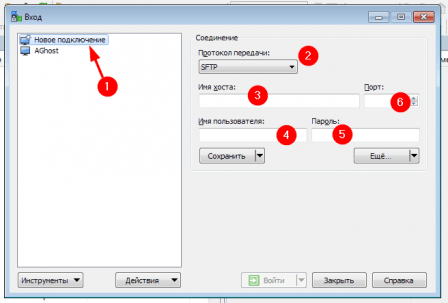
Для начала нужно скачать и установить программу на свой компьютер. Программа имеет русский язык, и работать с ней удобно.
Далее вам нужно зайти на свой сайт по FTP соединению (протоколу), используя FTP аккаунт, выданный вам на хостинге. Если есть проблемы с FTP аккаунтом, свяжитесь с суппорт хостинга, они вам помогут.
Для связи FTP клиента с сервером хостинга вам понадобится:
- Имя хоста;
- Имя пользователя;
- Пароль доступа.
Чтобы соединиться с сервером, откройте программу WinSCP. В окне соединений нажмите «Новое подключение». В появившейся форме справа, заполните все поля. Порт выбираем 21, Протокол передачи «FTP». После нажатия кнопки «Войти» справа откроется каталог вашего аккаунта на сервере хостинга.
Далее открываете каталог вашего сайта, выделяете все папки и файлы сайта и перетаскивает их на ваш компьютер, каталоги которого видны слева. Если не хотите перетаскивать, выделяете каталог на компьютере, далее выделяете все папки и файлы сайта и используете кнопку F5 или на правой кнопке мыши, команду «Получить».
По окончании копирования система известит вас об этом. Для контроля правильности скачивания, вверху есть кнопка «Сравнить каталоги» или Shift+F2.
FilleZilla
Скачайте и установите программу на свой компьютер (ссылка выше). Настройки оставим по умолчанию.
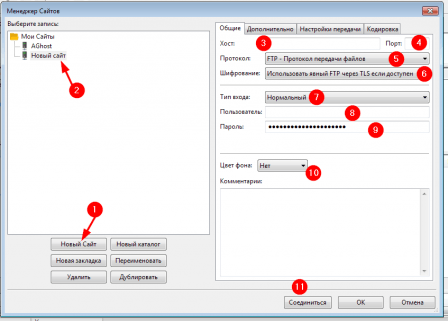
- Для соединения жмем кнопку меню «Файл» – Менеджер сайтов;
- Создаем новый сайт и заполняем для этого нового сайта, которому можно дать название, все поля справа;
- После соединения каталог аккаунта на хостинге откроется справа;
- Далее делаете копию всех файлов и каталогов сайта перетаскиванием или на правой кнопке мыши командой «Скачать».
- Для проверки скачивания вверху есть кнопка «Включить сравнение каталогов» (с линзой).
Совет
Используя одну из перечисленных или найденных программ «FTP клиент» вы всегда сможете сделать копию каталогов и файлов сайта (полное резервное копирование WordPress), безопасно редактировать файлы шаблона.
Периодичность резервного копирования
На вопрос когда и как часто нужно делать бэкап сайта, ответить можете только вы, однако есть рекомендации.
- Если вы работаете над созданием сайта, копию лучше делать каждый день в конце работ;
- Поддерживая готовый сайт, копию нужно делать после выхода нового материала и обновления сайта;
- Бэкап нужно обязательно делать перед обновлением версии WordPress;
- На первых порах, пока не изучили работу плагинов, делайте свежую копию сайта перед обновлением плагинов;
- Серьезные интернет магазины делают резерв сайта каждый час.
Как восстановить сайт из резервной копии
Покажу, как восстановить сайт из резервной копии, кратко, по шагам.
Задача: Сайт «упал» и нужно восстановить его из резервной копии.
- Соединитесь с каталогом сайта по FTP;
- Удалите папки и файлы сайта из каталога на сервере;
- Войдите в базу данных через phpMyAdmin;
- Откройте структуру базы данных. Выделите все чекбоксы всех таблиц и удалите их (кнопка «Удалить» внизу);
- По FTP залейте каталог сайта из резервной копии в корневой каталог сервера;
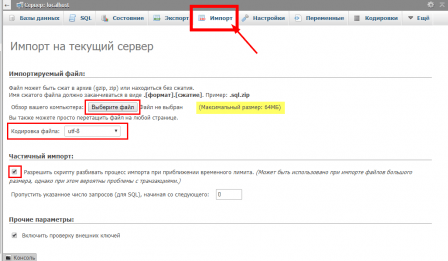
- В phpMyAdmin используете кнопку «Импорт» и закачайте базу данных из резервной копии по дате, совпадающей с копией каталога;
- Всё. Проверьте сайт на восстановление.
Выводы про резервное копирование WordPress
Для успешной работы над созданием сайта WordPress, и исключения утраты сайта сделайте хорошей традицией периодическое полное Резервное копирование WordPress сайта. Резервную копию лучше делать в ручном режиме, однако есть несколько приличных плагинов для автоматизации резервного копирования. Например, Akeeba Backup WordPress
Еще статьи
- Перевод сайта WordPress на HTTPS — инструкция технического перехода
- Циклическая переадресация WordPress сайта, причины, исправление
- Русский домен на WordPress, часть 3: безопасный протокол SSL
- Ставим reCaptha V3 на WordPress сайт
- Комплексная защита административной панели WordPress
- 5 плагинов брандмауэра WordPress
- Зачем нужна защита от хотлинка WordPress сайта
- Взлом аккаунта сайта и хостинга
- Как отбиться от хакерской атаки на сайте WordPress
- Безопасность WordPress
Похожие посты:
- Akeeba Backup WordPress: плагин резервного копирования для сайтов WordPress
- Как установить WordPress 5.0, 2019 год
- 7 Плагинов резервного копирования WordPress сайта
- Перенос сайта WordPress на другой хостинг
- Первые плагины сайта WordPress
- База данных WordPress
- Как изменить адрес сайта WordPress: техническая задача без SEO
- 27 лучших плагина WordPress, которые вы должны использовать в этом году
- Как удалить WordPress
Сравнение 10-и лучших плагинов для бэкап WordPress или Резервное копирование (backup) для начинающих

- 19 июля, 2022
Содержимое статьи
- Подбираем плагин для резвоногого копирования
- 1. VaultPress
- 2. UpdraftPlus WordPress Backup
- 3. BackWPup
- Делайте резервные копии вашего сайта WordPress
- Заменить файлы, а не восстановить
- Думайте, прежде чем начать процесс
- Храните копии под рукой
На WordPress работает более 35% всех сайтов в интернете. Не удивительно, что тысячи из них ежедневно «ложатся» под натиском «кул-хацкеров», как доярка, пару лет общавшаяся только с коровами, а тут вдруг новый председатель «Сельпо», да еще и молодой, красиавый. Любовь ❤️ в общем у них.
Ну, а что касается вашего сайта, то WordPress BackUp (резервное копирование) – это то, чему однозначно стоит уделить внимание!
О-о-о, поверьте, Интернет, а тем более Даркнет, пестрят всевозможными статьями о «правильных методах взлома сайтов на WordPress», да еще структурированных по WP версиям, актуальности и сложности для новчиков.
Плагины WordPress для BackUp важны, потому что если что-то подобное произошло с вашим сайтом – ваши важные данные защищены или не защищены если вы проигнорируете эту статью и пустите все на самотёк. В любом случае – решать вам!
Подбираем плагин для резвоногого копирования
Исправить проблему легко, если вы регулярно создаете BackUp своего WordPress сайта, и как один из достаточно эффективных способов сделать – использовать плагины для создания копий.
Как сказал Гагарин – “Поехали!”
1. VaultPress

Сервис, предоставляемый непосредственно Automattic Inc., силой, стоящей за WordPress. О многом говорит, да? Еще раз, для тех, кто не совсем понял: VaultPress сейчас в руках людей, которые создали и поддерживает всю экосистему WordPress, а доверие к ним почти безграничное. Отдельно из плюсов стоит отметить:
- Ежедневный WordPress BackUp или создание копий в реальном времени (схоронили запись – изменения отправились на сервер сразу же!)
- Восстановить свой WordPress сайт из резервной копии, можно в любой момент. Пи этом не обязательно быть рядом с ПК, достаточно телефона.
- С Jetpack Backup вы можете отменить изменения или восстановить более раннюю версию вашего сайта, если вам нужно.
Теперь, чтобы использовать VaultPress, вам нужно установить Jetpack и подписаться на план. Всего за $ 3.95 в месяц или $39 в год вы получите первоклассную службу резервного копирования и безопасности, где копии хранятся вне офиса. Если вы хотите, вы можете скачать копию используя панель администратора WordPress.
Пред тем как пойти дальше, следует уточнить, что JetPack – это не только решение в сфере создания резервных копий, но и куча других полезных функций. Подробнее читайте в нашем полном обзоре плагина JetPack.
2. UpdraftPlus WordPress Backup

Если бы UpdraftPlus WordPress Backup плагин, входил в установочный пакет WordPress вместо «Akismet» и «Hello Dolly», то стал бы идеальным выбором для многих пользователей. Более 2-х миллионов активных установок и почти идеальный рейтинг (4,8 из 5 звезд), классно да?
С помощью UpdraftPlus вы можете хранить ваши копии в облаке, так как плагин поддерживает Amazon S3, Dropbox и Google Drive. У вас также есть возможность хранить резервных копий на сервере по вашему выбору через FTP-протокол.
Как и все крутые решения, плагин имеет премиум-версию, за которую придется раскошелится. В платной версии вы получаете больше возможностей для хранения, таких как Microsoft OneDrive, SCP, WebDAV и OpenStack Swift, а также 1ГБ свободного места в Updraft Vault – специализированном хранилище от авторов плагина. Функции защищенного FTP (SFTP). Поддержка по электронной почте и на форуме и некоторые другие плюшки.
Цена зависит от того, сколько сайтов вы планируете использовать, и варьируется от 70 до 399 долларов США в год. Для подавляющего большинства пользователей «Персональный» тариф за 70 баксов в год – это все что нужно для того, чтобы забыть про резервное копирование WordPress сайта (До поры, до времени. Тьфу-Тьфу-Тьфу). Заплатил, настроил и спи себе спокойно.
3. BackWPup

Популярный плагин, или как говорится stand–alone решение в сфере резервного копирования для WordPress сайтов с более чем 600 000 активных установок. Плагин создаёт полную физическую копию вашего сайта, включая все содержимые элементы и базу данных. Копии будут храниться на внешних ресурсах, таких как: Dropbox, S3, FTP и т.д. Процесс восстановления прост – нужен только *.zip файл, созданный вами ранее.
BackWPup бесплатен, но авторы плагина утверждать, что бесплатная версия не будет столь же эффективной, как профессиональная. Профессиональные функции включают в себя резервное копирование на Google Drive и Amazon Glacier и другие сервисы.
К сожалению функция резервного копирования базы данных реализована только «PRO» версии, а тарифы начинаются от 69 долларов США в год (1 сайт) и до 349, в тарифе для агентств (100 сайтов). Но тут нужно еще понимать, что ваша база дынных должна быть в формате
Практика и оценка рисков
После того, как резервная копия вашего сайта была сделана с помощью одного из вышеупомянутых плагинов, вы прошли первый этап в обеспечении безопасности вашего сайта. Риск-менеджмент крайне важен, если вы хотите, чтобы данные вашего сайта не пропали.
Вот лучшие методы борьбы с рисками, которым вы должны следовать:
Делайте резервные копии вашего сайта WordPress
К настоящему времени вы, должно быть уже поняли важность резервного копирования вашего сайта. Независимо от того, делаете ли вы это с помощью плагинов или вручную, частый BackUp вашего WodPress сайта должен быть в верхней части списка приоритетов.
У вас также должна быть рабочая резервная копия вашего веб-сайта на жестком диске, даже если вы сохранили эту резервную копию в самых безопасных местах, таких как Amazon S3. Потому, что у вас обязана быть рабочая резервная копия на случай абсолютного наихудшего случая.
Заменить файлы, а не восстановить
Белый экран смерти WordPress – одна из распространенных проблем в WordPress, вызванная проблемами в файле fuctions.php. Ваша первая мысль будет восстановить весь ваш сайт. Тем не менее, существует гораздо более удобный способ вернуть ваш сайт к жизни, а именно заменить испорченный файл functions.php.
Все, что вам нужно сделать, это просто получить доступ к вашим личным резервным копиям, найти файл functions.php (когда он еще не содержал ошибок) и перезаписать его файлом резервной копии с помощью FTP, SFTP или WP-CLI.
Думайте, прежде чем начать процесс
Восстановление всего вашего сайта должно быть последним, что вы должны сделать для того, чтобы ваш сайт вернулся к жизни. Обычно хостинг-провайдеры создают ежедневные резервные копию вашего сайта. В этом случае вы в максимум потеряете изменения за последние 24 часа.
Храните копии под рукой
Не страшно быть осторожным. Создайте копии своих сайтов и делайте их столько, сколько хотите, но никогда не храните их на серверах, где размещены сами сайты. Вы должны хранить их в облачных хранилищах, таких как Dropbox или Google Drive. Если можете, храните одни и те же копии на разных сетевых дисках. Этот процесс может быть автоматизирован.
Таким образом, вы уменьшаете вероятность потери резервных копий практически до нуля.
Заключение
WordPress BackUp данных вашего веб-сайта имеет решающее значение для обеспечения бесперебойной работы вашего сайта. В этой статье мы рассмотрели лучшие плагины, а также пролили свет на то, почему резервное копирование важно для любого веб-сайта.
Если вы знаете какие-либо другие и одновременно стоящие внимание плагины для этой цели, которых нет в этом списке, сообщите мне об этом в комментариях.


Купец — WordPress шаблон
Для создания сайта компании или интернет магазина с высокой конверсией на базе WordPress и WooCommerce.Как сделать резервную копию вашего сайта WordPress

Вы когда-нибудь теряли свой сайт WordPress? Или вы только что потеряли свой сайт на WordPress? Возможно, вы стали жертвой злонамеренного хакера. Или ваш сайт просто сломался после установки неисправного плагина, темы или дополнения. Возможно, ваш хостинг дал сбой – плохая собака съела сервер. Страшно, правда? Нет, не собака; потерять свой сайт. И вы можете сойти с ума, если не знаете, что делать, чтобы вернуть своему любимому сайту WordPress былую славу.
Что ж, угадайте, что: вам не нужно беспокоиться, имея надежное решение для резервного копирования. Все, что вам нужно, это нажать кнопку восстановления, и Виола! – вы снова в рабочем состоянии. Видишь, что я там делал?
Из этого поста вы узнаете, что сделать резервную копию вашего сайта WordPress очень просто. Вы узнаете, как создавать полные резервные копии для вашего бизнеса на WordPress. Тогда вы можете отдыхать спокойно, зная, что у вас есть план Б. Возьмите ручку и бумагу и приготовьтесь создавать резервные копии WordPress, как босс. Готов? Отлично, давайте начнем.
Что такое резервная копия WordPress?
Ответ довольно прост. Резервная копия – это просто копия вашего сайта, которую вы можете переустановить (восстановить), если что-то пойдет не так. Это надежная мера предосторожности, которая избавит вас от чрезмерного стресса. Это похоже на страховой полис, который защищает все усилия, время и деньги, которые вы вложили в свой сайт WordPress.
Что включает в себя резервное копирование WordPress?
Теперь, чтобы дать вам более ясную картину, я подробнее расскажу, что представляет собой полная резервная копия WordPress. Ваш сайт WordPress состоит из двух компонентов. Первый – это файлы вашего веб-сайта, то есть файлы тем / плагинов, сценарии, мультимедиа и т.д., Которые составляют структуру вашего сайта и обеспечивают функциональность. Во-вторых, у нас есть база данных MySQL. Здесь хранятся ваши сообщения в блоге, комментарии и параметры, которые вы установили в админке WordPress.
Зачем мне нужно делать резервную копию моего сайта WordPress?
Большинство дешевых веб-хостов будут говорить о резервных копиях, но все, что они делают, – это резервное копирование только вашей базы данных MySQL, если они вообще что-либо делают. Они не делают резервные копии ваших файлов, что означает, что вы не можете восстановить изменения, которые вы внесли в свою тему, например, если она повреждена. Также довольно сложно запросить копию вашего сайта из их резервных копий, поэтому лучше всего создать резервную копию вашего сайта самостоятельно. Знаешь, просто для того, чтобы все было в безопасности.
Полная резервная копия, которую мы помогаем вам создать, позаботится о ваших файлах, а также о вашей базе данных. Это означает, что если вы потеряете свой сайт, вам просто нужно переустановить резервную копию, и ваша работа будет сделана. В конце концов, давайте создадим полные резервные копии вашего сайта WordPress.
Метод 1: резервное копирование WordPress через ваш хостинг
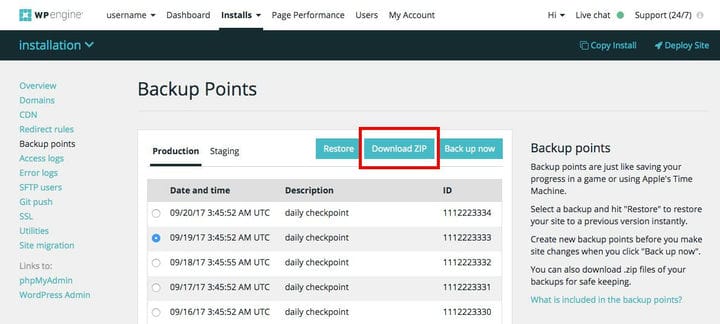
Ваш первый вариант – просто выбрать хостинговую компанию, которая выполняет ежедневное полное резервное копирование вашего сайта WordPress. Например, хостинг WordPress под управлением WP Engine предлагает автоматические ежедневные резервные копии всех ваших основных файлов WordPress, тем и плагинов, а также вашей базы данных (включая все ваши медиа). Кроме того, вы можете в любой момент инициировать собственное резервное копирование (например, перед крупным обновлением WordPress или при смене тем).
Если вы хотите вывести управляемое резервное копирование вашего хостинг-провайдера на новый уровень, время от времени входите в систему и загружайте свою собственную копию zip-файла, чтобы хранить ее на своем жестком диске. Вы никогда не можете быть в безопасности.
Метод 2: резервное копирование WordPress вручную
Ваш каталог WordPress содержит подпапки, например, wp-content, wp-includes и т.д., И файлы, например wp-config.php, файлы тем и плагинов и т.д., Необходимые для вашего сайта WordPress. Папка wp-content, среди прочего, содержит все ваши темы, плагины, кеш и загрузки. Вы не можете позволить себе потерять эти данные. Wp-admin содержит все файлы, необходимые для вашей административной области WordPress, поэтому вы не можете позволить себе потерять и это. Папка wp-includes содержит файлы ядра WordPress. Это папка, в которой живет весь основной код WordPress. Вы точно не хотите потерять этот код.
Шаг 1. Резервное копирование файлов WordPress вручную
Чтобы создать копию ваших файлов WordPress, вам просто нужно загрузить весь каталог WordPress. Как? Вы можете войти на свой сервер через cPanel или с помощью программы SFTP.
Резервное копирование через cPanel
Это настолько просто, что вы можете сделать это за время, необходимое для приготовления кружки кофе. Вот процедура:
- Войдите на свой веб-хостинг и перейдите в cPanel. Для большинства веб-хостингов cPanel обычно является первой страницей, с которой вы сталкиваетесь при входе в систему.
- Перейдите в диспетчер файлов, который должен привести вас в ваш public_html или домашний каталог.
- Отсюда просто найдите свой каталог WordPress. Это папка, которую вы хотите сделать резервную копию
- К сожалению, вы не можете загрузить папку WordPress в диспетчере файлов без предварительного сжатия. Не беспокойтесь, сжатие папки не должно вызывать затруднений.
- Щелкните каталог WordPress и выберите «Сжать» в строке меню. Либо щелкните папку правой кнопкой мыши и выберите «Сжать» в появившемся раскрывающемся меню параметров.
- В открывшемся диалоговом окне выберите тип сжатия, например ZIP, Tar, GZIP и т.д. Я всегда хожу с ZIP-архивом
- Затем просто нажмите кнопку «Сжать файл (ы)» и дождитесь завершения процесса. Ваш сервер сохранит вашу сжатую папку WordPress
- Щелкните только что созданный архив и выберите в меню Загрузить . Либо щелкните архив правой кнопкой мыши и выберите «Загрузить».
- Выберите безопасное место на жестком диске и сохраните резервную копию
- Вот и все!
Совет: загрузите резервную копию в свою учетную запись Dropbox, Google Drive, запишите ее на DVD / CD, отправьте по электронной почте и т.д. – просто убедитесь, что у вас есть несколько копий, чтобы не потерять свой сайт в случае смерти одной из резервных копий.
Если ваш веб-хостинг использует другую панель управления, например vDeck, Plesk и т.д., Вам просто нужно найти свой файловый менеджер и просто следовать процессу, например, «Найти файловый менеджер»> «Найти каталог WordPress»> «Сжать»> «Загрузить». Повторяйте регулярно.
Резервное копирование через SFTP
Мы рекомендуем использовать популярные файловые менеджеры, такие как FileZilla или Transmit, потому что они легкие и простые в использовании. Сначала вам нужно установить приложение на свой компьютер и получить учетные данные для входа в SFTP из своей учетной записи хостинга.
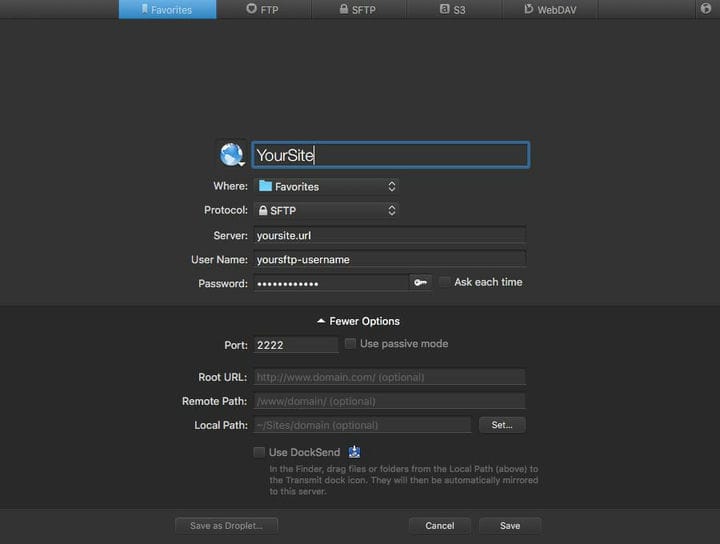
Затем войдите в выбранный вами файловый менеджер (в этом примере мы используем Transmit) и введите данные своего веб-сайта, включая псевдоним, URL-адрес вашего веб-сайта, уникальное имя пользователя и пароль SFTP, а также измените номер порта на 2222.
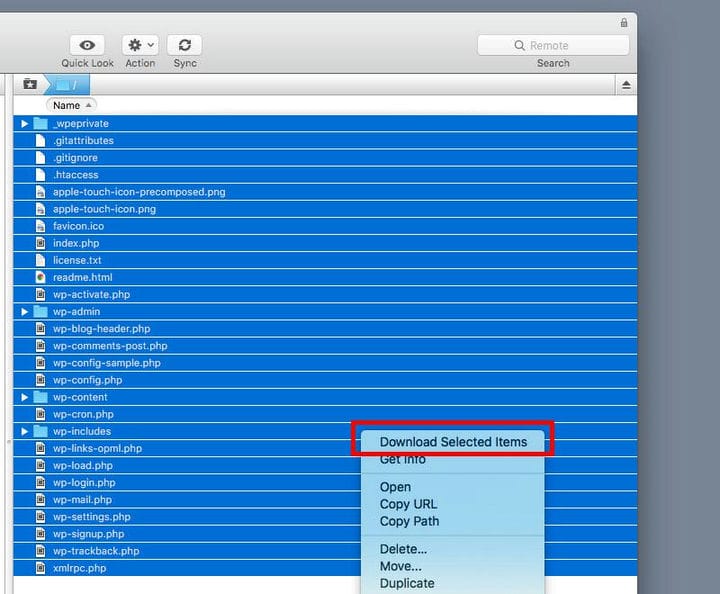
После входа в систему вы должны увидеть все свои файлы WordPress. Просто выберите все свои файлы, щелкните правой кнопкой мыши и выберите вариант «Загрузить выбранные элементы». После загрузки убедитесь, что файлы заархивированы, и дайте файлу запоминающееся имя, например сегодняшнюю дату.
Шаг 2. Резервное копирование базы данных WordPress вручную
Теперь, когда у нас есть свежая копия ваших файлов WordPress, давайте сделаем резервную копию вашей базы данных WordPress, чтобы получить полную резервную копию, которая пригодится в тот пресловутый дождливый день. Это также настолько просто, что вы всегда будете делать резервные копии своего сайта, не беспокоясь.
Просто перейдите на панель хостинга и найдите phpMyAdmin. Для пользователей cPanel он будет расположен в разделе инструментов базы данных:
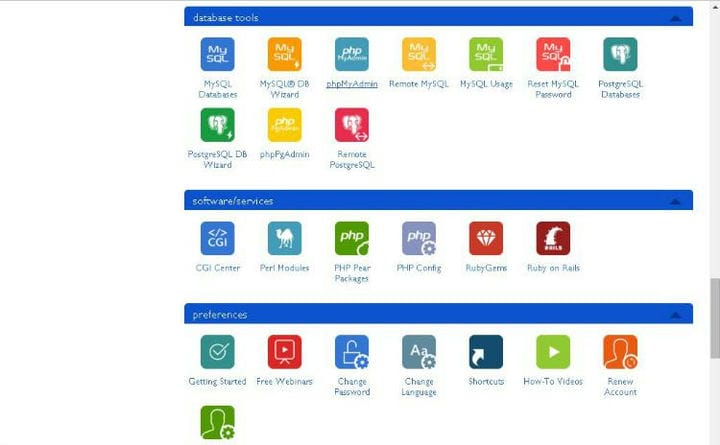
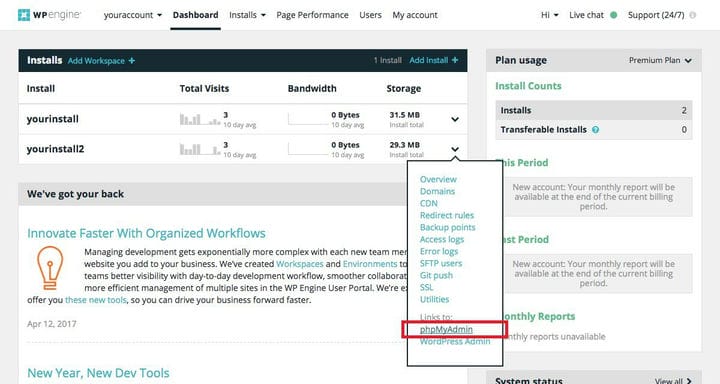
Однако, в зависимости от вашего хостинга, он может быть расположен в другом месте. Например, пользователи WP Engine могут найти свой phpMyAdmin на главной панели пользователя, щелкнув значок шеврона рядом с вашей установкой (ами):
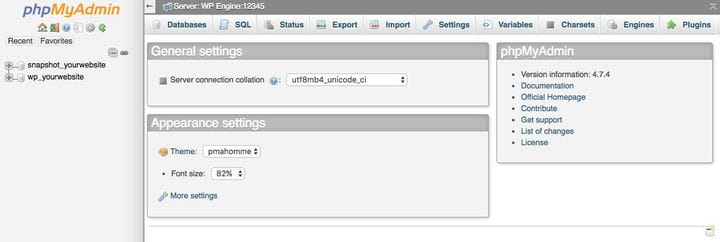
После входа в phpMyAdmin вы должны увидеть главную панель администрирования:
Выберите вкладку «Базы данных », чтобы просмотреть свои базы данных. Если вы установили свой сайт WordPress с помощью сторонних платформ, таких как Softaculous или Mojo Marketplace, вы, возможно, не знаете, с какой базой данных работать. Что делать?
В диспетчере файлов перейдите в каталог WordPress и найдите файл wp-config.php. Щелкните файл правой кнопкой мыши и выберите просмотр. В открывшемся окне вы хотите найти эту строку:
define('DB_NAME', 'database_name');Имя вашей базы данных – это значение, содержащееся во втором наборе одинарных кавычек, которым в нашем примере выше является «имя_базы_данных». Вооружившись этой информацией, найдите свою базу данных в phpMyAdmin. Щелкните базу данных, чтобы открыть ее. Вы должны увидеть что-то вроде:
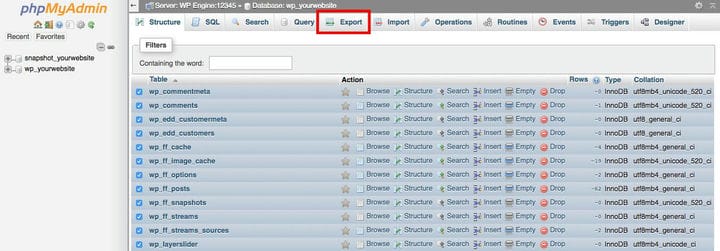
Выберите все таблицы, для которых необходимо создать резервную копию, установив флажки. Нажмите «Проверить все» внизу, чтобы выбрать все сразу. Выбрав таблицы, щелкните вкладку «Экспорт ». Выберите метод экспорта и установите формат SQL:
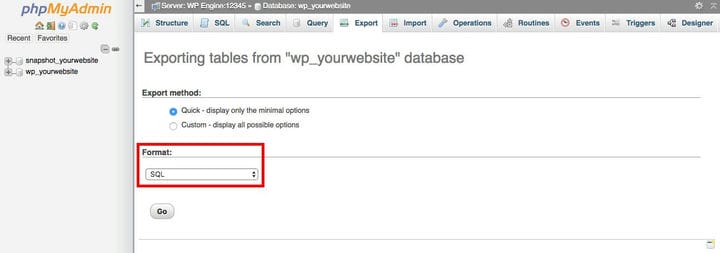
Нажмите кнопку «Перейти» и сохраните базу данных в защищенной папке на своем ПК. Не забудьте сохранять копии в тех же местах, где вы сохранили копии файлов WordPress.Вот и все, теперь у вас есть полная резервная копия вашего сайта WordPress!
Используете другую настройку? Если ваш хост не поддерживает cPanel, ознакомьтесь с этой резервной записью WordPress в Codex.
Совет: создавайте регулярные резервные копии в зависимости от частоты публикации на вашем сайте WordPress. Если вы публикуете более 50 сообщений в день, вам нужно создавать резервные копии чаще, чем тому, кто публикует сообщения раз в месяц. Помимо этого, подумайте о том, чтобы проверить, предлагает ли ваш веб-хостинг надежное решение для резервного копирования.
Двигаясь дальше, давайте автоматизируем резервное копирование WordPress с помощью пары отличных плагинов резервного копирования WordPress. Я за ручное резервное копирование, потому что так вы полностью контролируете ситуацию. Тем не менее, вот несколько отличных плагинов для резервного копирования WordPress, которые вы можете использовать для автоматизации процесса.
Метод 3: автоматическое резервное копирование WordPress с помощью плагинов
Плагины резервного копирования WordPress добавляют элемент легкости в создание надежных резервных копий для вашего сайта WordPress. Все, что вам нужно сделать, это установить ваш любимый плагин резервного копирования WordPress, настроить несколько параметров, и все в порядке.
WPvivid Pro Резервное копирование и миграция

Если вам нужен полноценный плагин для резервного копирования, миграции, постановки и восстановления с интеграцией облачного хранилища (а почему бы и нет?), Тогда не ищите ничего, кроме WPvivid. Этот плагин резервного копирования WordPress включает в себя мощные функции для создания и планирования резервного копирования, отправки резервных копий в облачное хранилище по вашему выбору (Dropbox, Google Drive, Amazon S3, SFTP и т.д. ), Простого переноса всего вашего сайта или выбора файлов,
WPvivid начинается с 199 долларов (единовременная плата) за доступ ко всем замечательным функциям плагина. Но они предлагают 14-дневную бесплатную пробную версию, а также облегченную версию на WordPress.org, если вы хотите попробовать ее перед покупкой.
Резервное копирование Jetpack
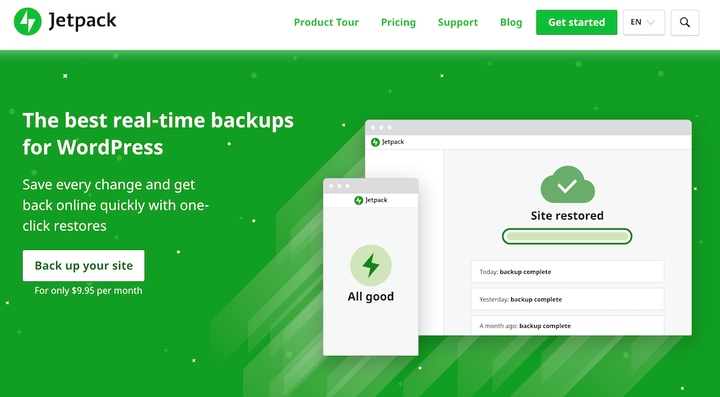
Jetpack Backup – лучшее решение для резервного копирования в реальном времени для веб-сайтов WordPress. Это может помочь вам делать автоматические ежедневные резервные копии, а также резервные копии всего вашего веб-сайта в реальном времени. Резервные копии можно восстановить одним щелчком мыши с рабочего стола или мобильного устройства.
Если вы выберете план резервного копирования в реальном времени, вы сможете восстановить свой сайт из любой точки резервного копирования. Это особенно полезно для сайтов электронной коммерции. Другие функции, предлагаемые Jetpack Backup, включают 30-дневный архив резервных копий и журнал изменений сайта. Jetpack Backup начинается с 8 долларов в месяц при ежегодной оплате.
Плагин BackupBuddy Premium для WordPress
Второй премиальный плагин резервного копирования WordPress в нашем списке сегодня – BackupBuddy от iThemes. Вы можете использовать плагин для создания полной резервной копии базы данных и файлов и / или легко перенести свой сайт на другой сервер.
Вы можете сделать резервную копию своего сайта на жесткий диск и различные внешние хранилища, включая Amazon Web Services, Rackspace, электронную почту, FTP, Dropbox и BackupBuddy Stash среди других.
Расписание WordPress резервного копирования с BackupBuddy в то время как вы, повторно на ходу и наслаждаться сервис резервного копирования, как никто другой. Цена начинается от 80 долларов в год за лицензию на один сайт. Хотя iThemes также предлагает пожизненный пакет Gold за единовременную плату в размере 297 долларов. Это включает в себя неограниченное использование плагина, что делает его идеальным для бизнеса.
Бесплатный плагин для WordPress Duplicator

Duplicator – это больше, чем обычный плагин для резервного копирования, с более чем 1 миллионом активных установок. Прежде всего, Duplicator помогает вам легко клонировать или перенести ваш сайт в другое место. Эта основная функция делает его мощным решением для резервного копирования.
Несмотря на то, что он не позволяет вам планировать резервное копирование, он автоматически выгружает вашу базу данных в файл SQL и сохраняет его в ZIP-архив вместе с вашими файлами WordPress. Затем он создает специальный файл PHP, который позволяет легко переустановить резервную копию. Просто загрузите ZIP-архив и файл PHP на свой сервер, а остальное – легко. Хочу больше? Checkout Duplicator Pro, который добавляет дополнительные функции, включая расписание резервного копирования, привязку к облачному хранилищу, уведомления по электронной почте, профессиональную поддержку и многое другое.
BackWPup Бесплатный плагин WordPress

BackWPup – популярный плагин резервного копирования WordPress, который помогает создавать полные резервные копии вашего сайта WordPress. И этот плагин подключается к внешним хранилищам, таким как Dropbox, Amazon S3, FTP, RackSpace Cloud и многим другим.
Вы можете запланировать полное резервное копирование, что означает, что весь ваш сайт WordPress, файлы и все остальное всегда будут в безопасности. Далее вы можете проверить / восстановить и оптимизировать свою базу данных, а если вам нужно больше сока, вы можете перейти на профессиональную версию.
UpdraftPlus Бесплатный плагин для резервного копирования и восстановления WordPress

UpdraftPlus, один из самых популярных плагинов для резервного копирования WordPress, добавляет удовольствия и легкости резервному копированию вашего сайта WordPress. Благодаря ряду полезных функций, включая резервное копирование на Amazon S3, Google Drive, FTP, Dropbox, электронную почту и другие варианты хранения, быстрое восстановление, планирование, дублирование сайтов, возможность разбивать большие сайты на несколько архивов и многое другое, вы можете ‘ не ошиблись с UpdraftPlus. И разработчики также предлагают профессиональную версию, которая обладает отличными возможностями, если вам нужно больше функций.
Связанные ресурсы
Хотите узнать больше о поддержке вашего сайта WordPress? Мы нашли эти дополнения для вашего удовольствия:
- Резервное копирование WordPress в облако с помощью BackWPup
- 10 историй о резервных копиях WordPress, которые могут убить ваш сайт
- Лучшие плагины BackUp для сайтов WordPress
- Плагин резервного копирования BackupBuddy WordPress
- Как протестировать резервные копии сайта WordPress
В конце концов, наличие надежного решения для резервного копирования – лучшее, что вы можете сделать для своего бизнеса на базе WordPress. Все может случиться в любое время, но с резервными копиями вы избежите нежелательного стресса. Просто нажмите «Восстановить», и вы снова в деле.
Мы рассмотрели наши методы, но как сделать резервную копию вашего сайта WordPress? Какой ваш любимый плагин или сервис резервного копирования WordPress? Пожалуйста, поделитесь с нами в комментариях. Увидимся!