Создание безопасных паролей в Microsoft Edge
Microsoft Edge помогает оставаться в курсе состояния паролей. Если вы повторно установили пароль, он ненадежный или совпадает с паролем, найденным в открытой дампе с утечкой учетных данных в Интернете, его необходимо обновить, чтобы ваша учетная запись была защищена. Microsoft Edge теперь позволяет быстро и легко обновлять пароли на всех ваших устройствах.
Обновление паролей из Параметры
Существует два способа обновления сохраненных паролей из Параметры Microsoft Edge:
- Перейдите edge://settings/passwords/passwordMonitor, а затем рядом с паролем, который нужно изменить, выберите Изменить.
- Перейдите edge://settings/passwords и рядом с паролем, который нужно обновить, выберите Дополнительные действия >Изменить.
На некоторых веб-сайтах при выборе команды Изменить браузер автоматически подберет форму смены пароля и автоматически заполнит ее вашими сведениями. Просто просмотрите и отправьте свои сведения, Microsoft Edge автоматически сохранит новый пароль на всех подключенных устройствах.
Обновление паролей на веб-странице
Вы также можете обновить пароли, открыв форму смены пароля на веб-сайте.
- Щелкните любое поле в форме смены пароля, например «Существующий пароль» или «Новый пароль».
- Вы увидите drop-down message offering to autofill the relevant spaces in the form with a new, stronger password.
- Выберите вариант, чтобы вводить пароль.
- Отправьте новый пароль на веб-сайт. Браузер автоматически сохранит и обноит сохраненный пароль новым.
Примечание: Эта функция работает только в том случае, если вы сохранили имя пользователя и пароль для данного веб-сайта. Если у вас несколько сохраненных учетных записей, Microsoft Edge не предложит новый пароль.
Импорт данных браузера из Safari в Microsoft Edge в macOS Mojave
Для импорта данных браузера, таких как избранное, история и закладки, из Safari вновый Microsoft Edge в macOS Mojave, новые функции безопасности в macOS требуют, чтобы вы сначала Microsoft Edge доступ на весь диск.
Шаг 1. Предоставление Microsoft Edge полного доступа к диску
- Откройте Системные настройки >Безопасность и конфиденциальность >Конфиденциальность >Полный доступ к диску.
- В нижней части страницы «Конфиденциальность» выберите Нажмите на замок, чтобы внести изменения.
- Введите имя пользователя и пароль.
- Нажмите Разблокировать.
- После проверки подлинности значок замка будет открытым.
- Выберите плюс (+), затем Приложения >Microsoft Edge >Открыть.
- Теперь в списке приложений, имеющих полный доступ к диску, должен появиться Microsoft Edge.
Шаг 2. Импорт данных Safari
- В Microsoft Edge выберите Параметры и другое >Избранное .
- Выберите Импорт, чтобы открыть Импорт данных браузера.
- В разделе Импорт из выберите Safari.
- Выберите элементы, которые необходимо импортировать, а затем выберите Импорт.
Шаг 3. Удаление Microsoft Edge из списка приложений с полным доступом к диску
После этого рекомендуется удалить Microsoft Edge из списка приложений с полным доступом к диску. В целях безопасности рекомендуется предоставлять эту привилегию приложениям с осторожностью и лишь при необходимости.
- Откройте Системные настройки >Безопасность и конфиденциальность >Конфиденциальность >Полный доступ к диску.
- В нижней части страницы «Конфиденциальность» выберите Нажмите на замок, чтобы внести изменения.
- Введите имя пользователя и пароль.
- Нажмите Разблокировать.
- После проверки подлинности значок замка будет открытым.
- Снимите флажок рядом с пунктом Microsoft Edge.
Запретить Edge импортировать и копировать данные из других браузеров
Когда дело доходит до получения максимальной отдачи от нашего интернет-соединения, мы используем предпочитаемый нами браузер для посещения всех видов веб-страниц. В них мы храним все наши данные о просмотре, такие как файлы cookie, пароли, избранное и т. Д. Когда мы переходим от одного браузера к другому, эти данные можно экспортировать, чтобы они могли оставаться доступными в новом браузере. Однако может случиться так, что по разным причинам мы не хотим, чтобы пользователи могли импортировать данные из других браузеров, когда они начнут использовать Edge.
Одним из преимуществ использования браузера является то, что мы можем сохранить данные просмотра, а затем экспортировать их в новый веб-браузер, например расширения, конфигурацию, домашнюю страницу, информацию о платеже и т. Д. Однако бывают ситуации, когда мы можем не захотеть Пользователь Edge, чтобы иметь возможность импортировать эти данные из другого браузера. Например, с помощью мер родительского контроля, когда мы хотим, чтобы наши дети не имели доступа. Или системный администратор должен запретить разным пользователям доступ к информации, хранящейся в других браузерах.

Поэтому, если мы хотим запретить любому пользователю импортировать данные из другого браузера в Edge, нам придется выполнить несколько небольших трюков, поскольку по умолчанию Microsoftбраузер не позволяет заблокировать это действие. По этой причине нам придется использовать редактор групповой политики или Windows Реестр, чтобы отключить эту возможность.
Настройте Microsoft Edge с помощью редактора групповой политики Windows 10
Редактор групповой политики Windows 10 — отличный способ настроить любое программное обеспечение, установленное на нашем компьютере. Таким образом, системные администраторы могут использовать его для настройки параметров ПК. Чтобы получить последнюю версию шаблона групповой политики на официальных серверах Microsoft мы должны нажать на этой ссылке. Оказавшись на странице, мы должны нажать кнопку «Получить файлы политики». Скачиваем и разархивируем на свой ПК.
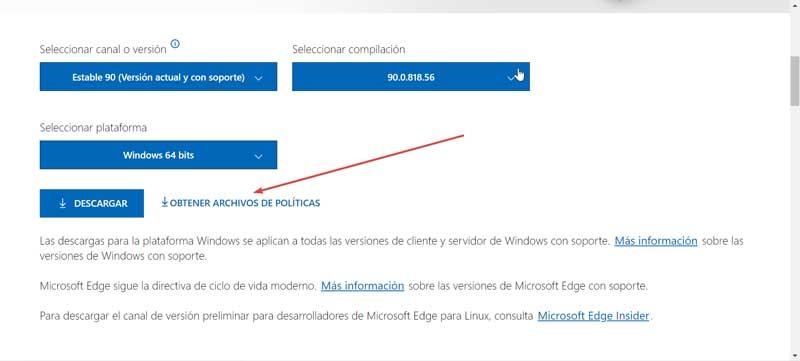
Теперь нам нужно добавить шаблон в групповую политику нашего ПК. Для этого мы выполняем сочетание клавиш «Windows + r», с помощью которого активируем команду «Выполнить». Мы пишем «Gpedit.msc» и нажмите «Enter», чтобы открыть «Редактор групповой политики». Следующим шагом является нажатие на «Конфигурация компьютера» и «Административные шаблоны». Щелкаем правой кнопкой мыши «Административные шаблоны» и выбираем «Добавить или удалить шаблоны в контекстном меню».
импорт паролей из яндекс браузера

Güvenlik. Performans. Gizlilik. Hepsi kullanımı kolay tek bir uygulamada.

Kaspersky Small Office Security
Küçük ölçekli işletmenizi kolayca koruyun

Kaspersky Premium
Cihazlarınız, gizliliğiniz ve kimliğiniz için tam koruma

Kaspersky Password Manager
Parolalarınız ve belgeleriniz her zaman elinizin altında