Как сделать слайд-шоу в Powerpoint?

 3.0 Оценок: 3 (Ваша: )
Решили создать слайд-шоу из фотографий? Первым делом встаёт вопрос о подходящем софте. Достаточно известный продукт, который сразу приходит на ум – Microsoft Powerpoint. В статье мы расскажем, как подготовить слайд шоу в повер поинт, а также поговорим о более интересных аналогах программы.
Процесс создания слайд-шоу шаг за шагом
Microsoft Powerpoint предназначен для создания бизнес-презентаций, а не красочных развлекательных роликов, поэтому не стоит рассчитывать на сногсшибательный результат. Давайте посмотрим, какие действия нужно выполнить, чтобы подготовить слайд-шоу.
Шаг 1. Начало работы. При открытии программы появится первый слайд. Кликните правой кнопкой мыши на белом поле, выберите в выпадающем списке строку «Макет». Найдите среди шаблонов подходящий.
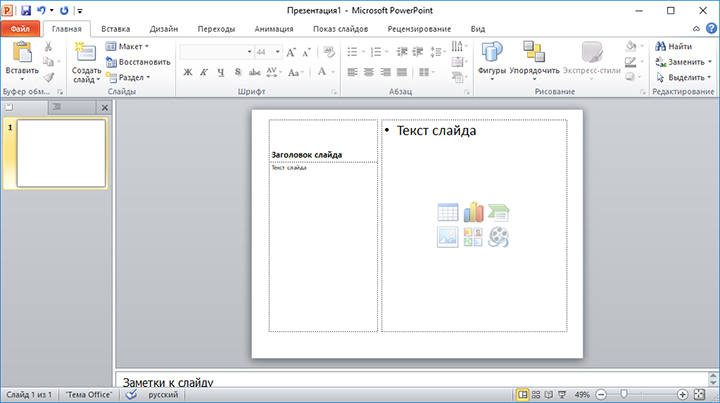
Выбираем макет первого слайда
Шаг 2. Заполните слайд. В зависимости от типа макета на листе может присутствовать поле для текста, место для вставки таблиц, диаграмм, картинок. В прямоугольнике с замещающим текстом впишите свой вариант. Чтобы добавить фотографии или другие изображения нажмите на соответствующий значок.
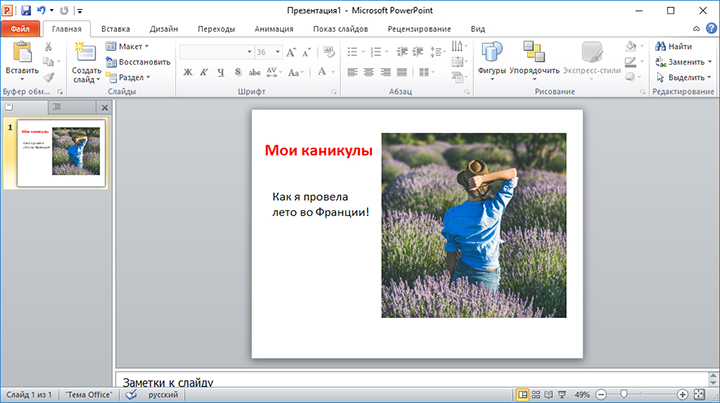
Заполняем поля слайда
Шаг 3. Добавьте новые слайды. Кликните «Создать слайд» в верхнем меню. Чтобы сделать внешний вид поинтереснее, нажмите правой кнопкой на слайд и выберите в списке «Формат фона». Сделайте его другого цвета, добавьте градиентный переход или используйте другое изображение в качестве фонового.
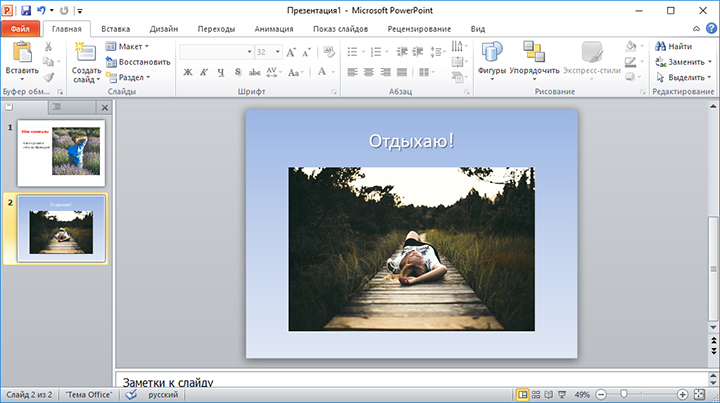
Добавляем новые слайды
Шаг 4. Украсьте слайды фигурами с текстом, добавьте анимацию. Программа предлагает несколько простых эффектов выделения, появления и ухода элементов слайда. Найти их можно в соответствующей вкладке. Также можно вставить музыку в презентацию.
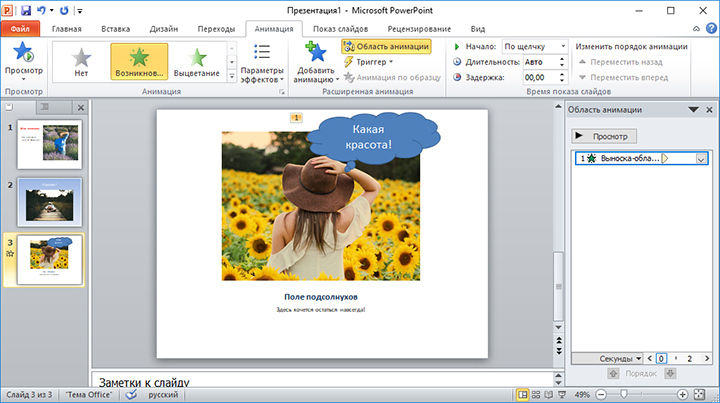
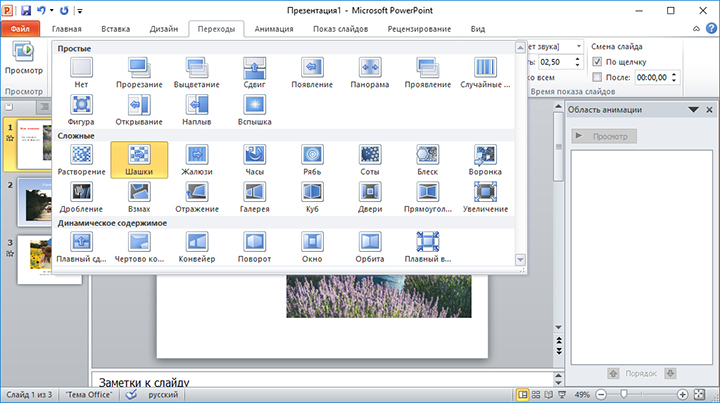
Шаг 5. Настройте переходы между слайдами, чтобы один сменял другой более плавно и красиво.
Шаг 6. Сохранение. В выпадающем меню «Файл» найдите пункт «Сохранить», кликните левой кнопкой мыши. Выберите место сохранения и впишите название проекта.
Готово! Вы узнали, как создать слайд шоу в Powerpoint. К сожалению, софт не предлагает десятков красочных эффектов, а переходы между слайдами достаточно обыденны. С его помощью создаются качественные презентации рабочего проекта или слайд-шоу для защиты диплома, но весёлый ролик из семейных фото или нежная лавстори к свадьбе вряд ли получатся.
Как быть? Ведь фильм хочется показать друзьям, да и самому насладиться просмотром. На самом деле, не стоит циклиться на единственном, пусть и широко известном софте. Хороший аналог Powerpoint, заточенный под создание слайд-шоу, позволит добиться действительно потрясающих результатов, превратив подборку снимков в красочный фильм. Достаточно загрузить на компьютер программу!
Какими будут ваши слайд-шоу?
Посмотрите примеры, переключая вкладки
Как я могу сделать и воспроизвести слайд-шоу по телевизору
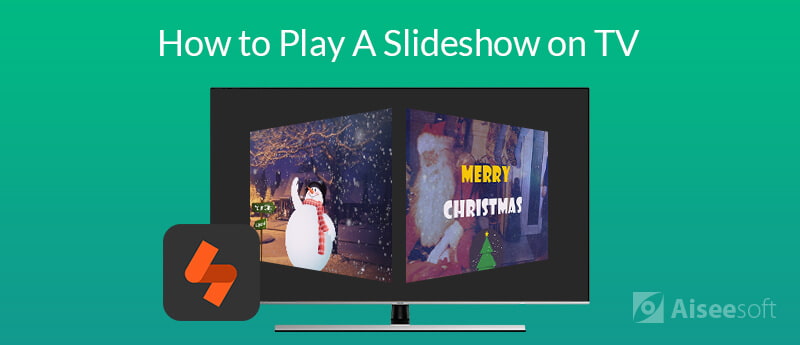
Иногда вам нужно показать слайд-шоу PowerPoint на телевизоре, чтобы показать свою презентацию на встрече, конференции или использовать слайд-шоу для показа рекламы. Или иногда вы хотите сделать слайд-шоу с фотографиями и воспроизвести его на телевизоре, чтобы посмотреть вместе с членами вашей семьи. В этих условиях вам необходимо знать, как легко и просто воспроизвести слайд-шоу по телевизору. В этой статье мы расскажем вам о трех простых способах воспроизведения слайд-шоу на смарт-телевизоре.
- Часть 1. 2 Способы воспроизведения слайд-шоу на телевизоре с USB
- Часть 2. Подключение ноутбука к телевизору с помощью кабеля HDMI
Часть 1. 2 Способы воспроизведения слайд-шоу на телевизоре с USB
1. Сделайте видео слайд-шоу для воспроизведения на телевизоре
Вы можете сделать слайд-шоу с необходимыми фотографиями и видео с помощью профессионального производителя слайд-шоу, затем экспортировать видео слайд-шоу в формат, поддерживаемый телевизором, и сохранить его на USB. Затем вы можете удобно воспроизводить слайд-шоу на телевизоре, подключив USB к телевизору. Здесь мы рекомендуем вам использовать Создатель слайд-шоу Aiseesoft создавать слайд-шоу с фотографиями, видео и музыкой для воспроизведения на HDTV и DVD-плеере, а также на других портативных устройствах, таких как компьютер, iPhone, iPad, iPod, Samsung, Huawei, LG и другие мобильные телефоны.
- Делайте увлекательные слайд-шоу видео с фотографиями, видеоклипами и музыкой в несколько простых шагов.
- Мощные встроенные инструменты для редактирования видео объединят ваши исходные материалы в идеальное слайд-шоу видео.
- Куча готовых тем поможет вам автоматически создать слайд-шоу из видео или настроить собственную тему с помощью своих творческих идей.
- Поддержка почти всех популярных форматов вывода видео, включая видео 4K.
Следуйте простым шагам ниже, чтобы сделать слайд-шоу.
Шаг 1 Добавить фотографии и видео клипы
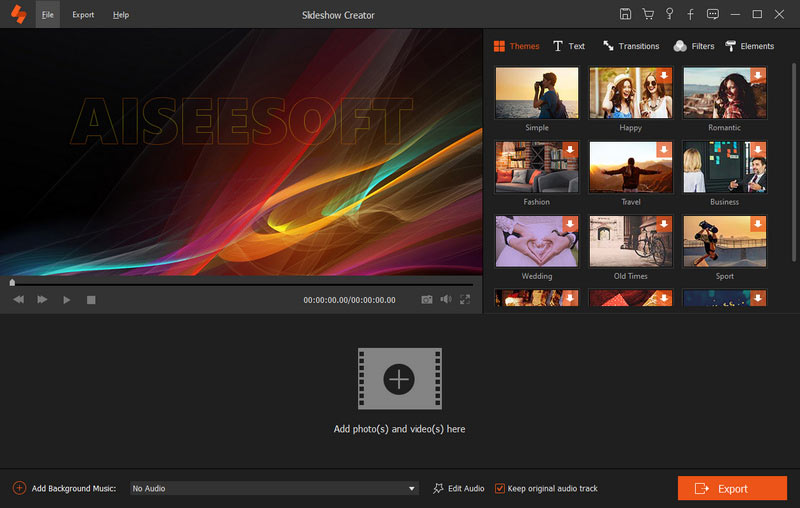
Бесплатно скачайте и установите этот создатель слайд-шоу на свой компьютер. Запустите его и нажмите » Добавить фото и видео здесь «импортировать картинки и видео файлы в эту программу.
Шаг 2 Редактировать фото / видео / фоновую музыку
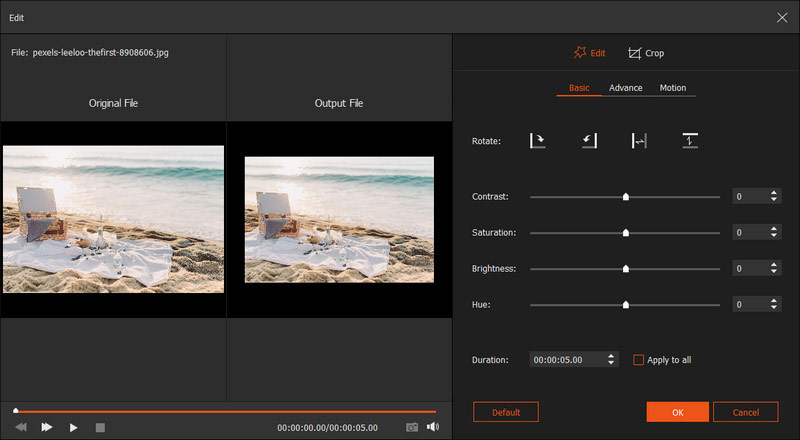
Перейдите к фотографии или видео, которые вы хотите отредактировать, затем нажмите Редактировать кнопка для входа в интерфейс редактирования.
Редактирование фотографий : Вы можете поворачивать, переворачивать, устанавливать контрастность / насыщенность / яркость / оттенок, обрезать, устанавливать длительность и получать настройки движения для фотографии.
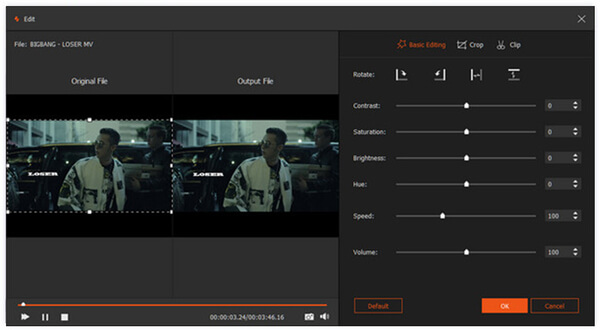
Редактирование видео : Вам разрешено вращать, зеркально отображать, обрезать, обрезать, ускорять / замедлять видеофайл. Он также позволяет настроить контрастность / насыщенность / яркость / оттенок и громкость для видеофайла.
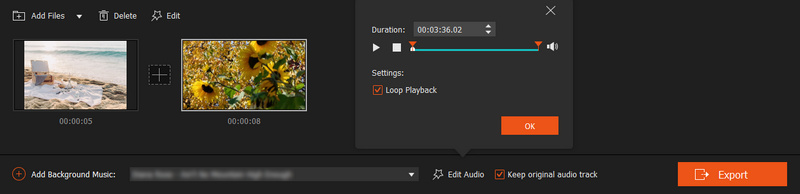
Музыка : Вы можете добавлять или удалять фоновую музыку и легко воспроизводить петли фоновой музыки.
Шаг 3 Выберите или сделайте тему для своего слайд-шоу
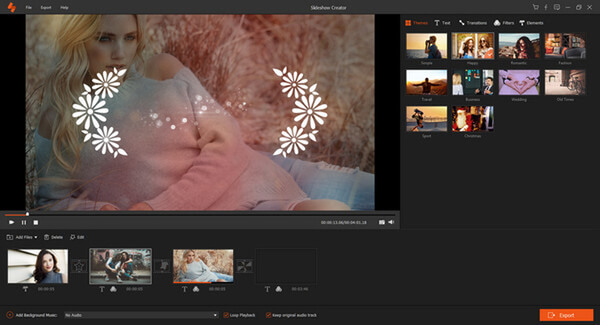
После редактирования файла нажмите «Темы», чтобы добавить темы слайд-шоу из этого программного обеспечения, или вы можете настроить материалы для создания собственной темы.
Шаг 4 Экспорт слайд-шоу в формат, поддерживаемый телевизором
Когда вы закончите редактирование видео слайд-шоу, вы можете нажать » Экспортировать «, чтобы выбрать выходной формат и разрешение. Чтобы воспроизвести слайд-шоу на телевизоре, нажмите Устройство и TV выбрать устройство вывода. Если у вас есть Apple TV, Samsung TV, SONY TV и другие, вы можете найти подходящее устройство вывода в списке. Кроме того, вы можете щелкнуть значок настроек, чтобы настроить качество видео для слайд-шоу, например кодер, качество, разрешение, битрейт, частоту кадров и т. Д.
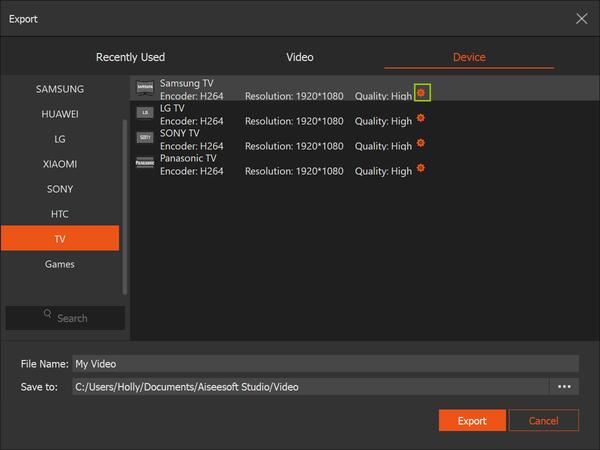
Наконец, выберите место, куда вы хотите сохранить видео слайд-шоу на своем компьютере, затем нажмите « Конвертировать «, чтобы создать слайд-шоу.
После того, как вы успешно создали слайд-шоу на вашем компьютере, вам просто нужно экспортировать слайд-шоу на USB-накопитель и подключить его к телевизору для воспроизведения.
2. Преобразуйте слайд-шоу PowerPoint в видеоформат для воспроизведения на телевизоре.
Если вам нужно сделать презентацию PowerPoint на экране телевизора, вы можете преобразовать PowerPoint в видеоформат, поддерживаемый телевизором, например MP4, а затем экспортировать его на USB-накопитель или флэш-диск. Aiseesoft PPT в видео конвертер может помочь вам конвертировать ваши файлы PowerPoint в видео форматы для удобного просмотра по телевизору. Он даже позволяет записывать ваши PowerPoint на DVD-диски для воспроизведения на DVD-плеере.
- Преобразуйте загруженные или локальные PowerPoint в видео для облегчения презентации.
- Записывайте файлы PowerPoint на DVD-диск или файлы ISO для лучшей сохранности.
- Поддержка PowerPoint версии 2010, 2013 и 2016 гг.
- Доступны два режима конвертации. Автоматический режим сэкономит ваше время, сделав настройки автоматически, в то время как расширенный режим позволяет вам сохранять или игнорировать описательную часть источника PowerPoint, а также позволяет записывать новую описательную часть с микрофоном после загрузки файлов PowerPoint.
Проверьте, как воспроизводить слайд-шоу PowerPoint на телевизоре с помощью PPT в Video Converter.
Шаг 1 Скачать PPT в видео конвертер
Загрузите этот инструмент для создания видео PowerPoint на свой компьютер, установите и запустите его на своем ПК, выберите « Преобразование в видео «.
Шаг 2 Добавить файлы PPT
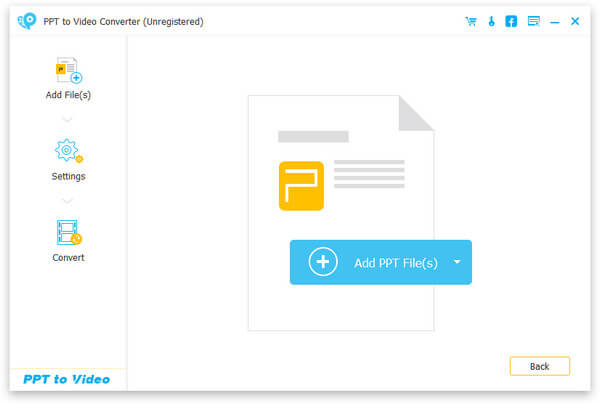
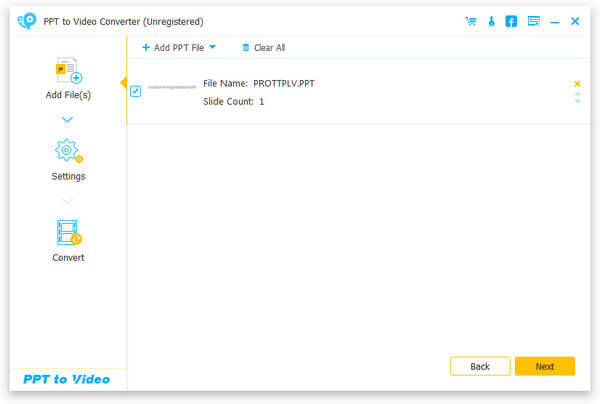
Нажмите кнопку » Добавить PPT файл (ы) Кнопка «, чтобы импортировать файлы PPT в этот конвертер. Вы также можете импортировать пакетные файлы или папку для быстрого конвертирования.
Шаг 3 Настройка видео
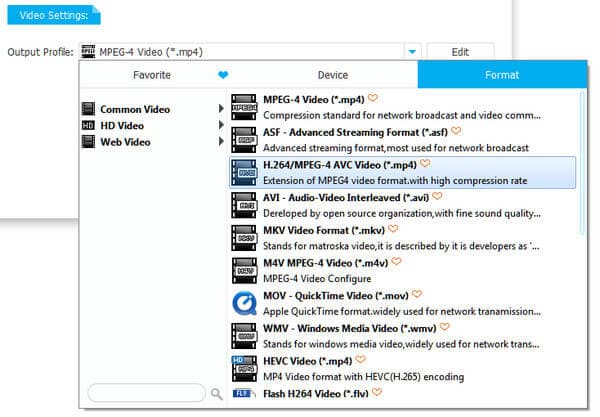
Здесь вам нужно произвести настройки в соответствии с вашими личными потребностями. Выберите автоматический режим или расширенный режим в соответствии с вашими требованиями, затем выберите формат вывода в зависимости от вашего плеера. Чтобы воспроизвести преобразованное видео на Smart TV, вы можете нажать « Устройство » и выберите TV выбрать устройство вывода.
Шаг 4 Преобразование PowerPoint в видео
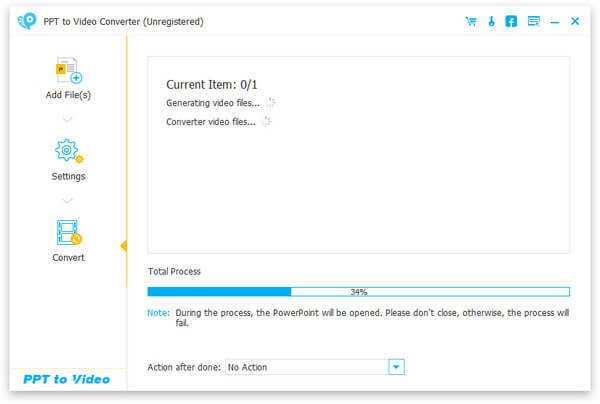
После выполнения всех настроек вы можете нажать Начать Кнопка «» для преобразования файлов PowerPoint в видеоформат. После завершения процесса конвертации вы можете открыть папку, чтобы проверить ее, а затем экспортировать на USB или флэш-диск для воспроизведения на телевизоре.
Часть 2. Подключение ноутбука к телевизору с помощью кабеля HDMI
Если у вас есть ноутбук, вы также можете подключить его к телевизору с помощью кабеля HDMI напрямую, чтобы воспроизвести фотографию или слайд-шоу PowerPoint на телевизоре. Вам просто нужно подключить один конец кабеля HDMI к порту HDMI вашего компьютера, а затем подключить другой конец кабеля к порту HDMI вашего телевизора. Переключитесь на «HDMI» с пульта дистанционного управления вашего телевизора. На экране телевизора должны появиться такие параметры, как «HDMI 1» и «HDMI 2». Это связано с тем, что один из пунктов меню подключается к вашему первому порту, а другой — ко второму. Номера портов могут быть помечены по-разному в зависимости от модели вашего телевизора. После того, как вы подключите свой ноутбук к телевизору, экран компьютера будет отражаться на экране вашего телевизора, после чего вы сможете воспроизводить слайд-шоу непосредственно на телевизоре.
Мы представили три простых способа воспроизведения слайд-шоу на Smart TV. Если вам неудобно брать с собой ноутбук, вы можете заранее сделать слайд-шоу и экспортировать его на USB для воспроизведения на ТВ, либо преобразовать слайд-шоу PowerPoint в видеоформат и экспортировать на USB или флешку. Если у вас есть ноутбук рядом с вами, просто кабель HDMI может помочь вам легко воспроизводить слайд-шоу на телевизоре. Если у вас есть другие простые способы воспроизведения слайд-шоу на телевизоре, поделитесь с нами в комментариях ниже.
Что вы думаете об этом посте.
Рейтинг: 4.9 / 5 (на основе голосов 81) Подпишитесь на нас в
Создайте слайд-шоу с музыкой, видео из фото или фотофильм онлайн
Поделитесь со своей аудиторией яркими моментами — создайте слайд-шоу с музыкой всего за несколько минут. Простые и понятные инструменты, доступные на платформе помогут создать слайд-шоу из фотографий с текстом и эффектами, а также видео из фото.

Популярные шаблоны слайд-шоу

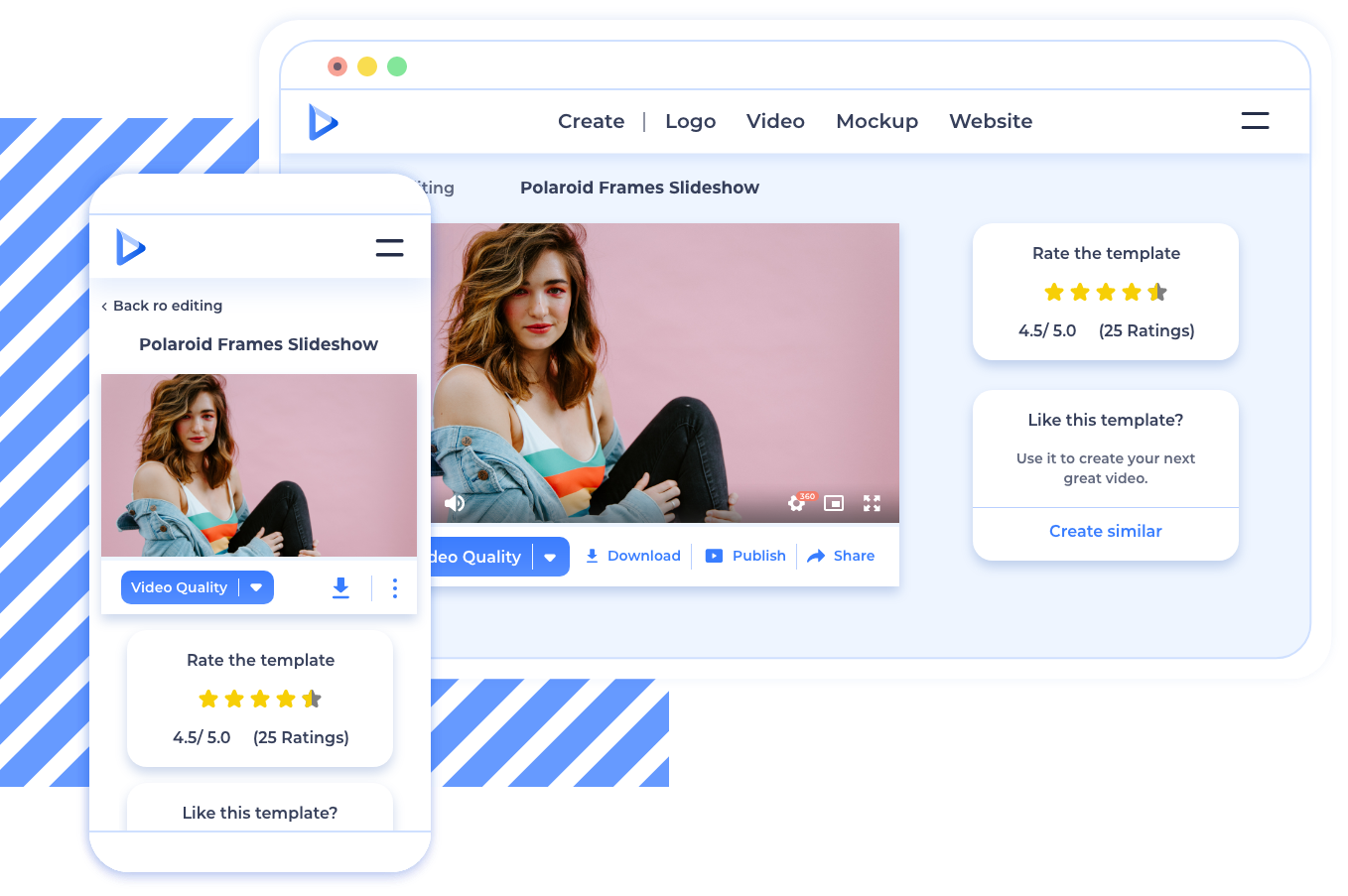
Слайд-шоу Рамки полароид

Слайд-шоу Фрагментарные переходы
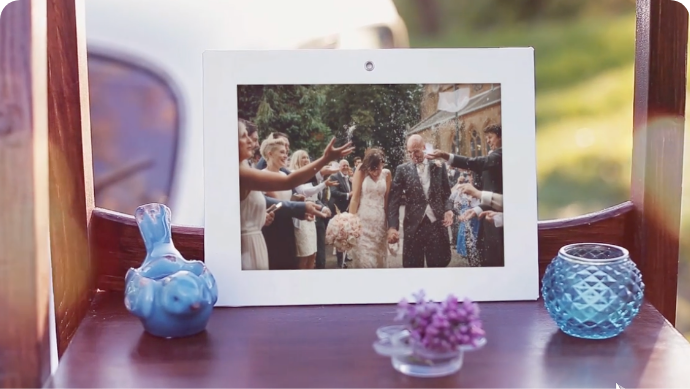
Фотогалерея Цветочный сад

Слайд-шоу с эффектными фотопереходами

Слайд-шоу с эффектом кисти гранж

Слайд-шоу Водяной цветок

Слайд-шоу Исторические хроники

Слайд-шоу Летнее
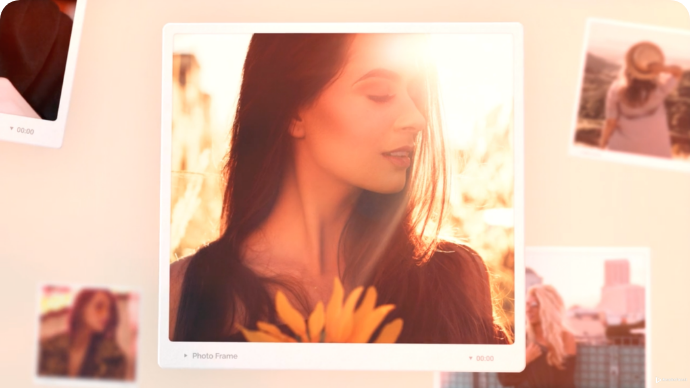
Фотогалерея Polaroid
Как сделать слайд-шоу с помощью Renderforest?
Чтобы вам было легче оформить свои идеи в слайд-шоу, мы собрали для вас несколько рекомендаций по работе с нашим онлайн-конструктором.


Создайте слайд-шоу из фотографий с музыкой
Будь то бизнес-презентация или фотогалерея личных событий, мы уже обо всем позаботились. В огромной коллекции шаблонов в нашем конструкторе слайд-шоу, вы точно найдете тот, который придется вам по душе. Нужные инструменты встроены в облако, воспользуйтесь ими и создавайте классные слайд-шоу в три простых шага:
Выберите подходящий шаблон
Наша коллекция шаблонов постоянно пополняется, просмотрите шаблоны в режиме превью и выберите тот, который лучше всего подходит для ваших целей.


Адаптируйте дизайн
Чтобы создать слайд-шоу, для начала необходимо выбрать сцены. Выбрав понравившиеся сцены, загрузите свои файлы, выберите цветовую гамму, добавьте фоновую музыку или голос за кадром. Настройте продолжительность каждой сцены для лучшего результата, это займет всего пару кликов. Наш конструктор слайд-шоу обладает гибкими настройками, с их помощью вы сможете создать персонализированные слайды под любые цели.
Export and share your video
Как только ваше видео будет готово, экспортируйте его в нужном разрешении и приступайте к скачиванию. Теперь им можно поделиться со своей аудиторией, для этого предусмотрена функция загрузки в соцсети прямо из конструктора.
Преимущества платформы Renderforest для создания слайд-шоу
Присоединяйтесь к нашей платформе и получите доступ к большой коллекции шаблонов, созданных профессионалами. Слайд-шоу, созданные с Renderforest, выглядят эффектно и помогут ‘зацепить’ вашу аудиторию. С нашим простым и понятным в использовании конструктором создание видео займет всего несколько минут.
Воплощайте свои идеи в жизнь
Сегодня слайды и видео — самые эффективные инструменты коммуникации со своей аудиторией. Опция добавления разных мультимедийных файлов дает возможность создать информативные ролики, не затрачивая много времени и усилий. Просмотрите наши шаблоны в конструкторе и выберите тот, который отразит все ваши задумки.


Вовлечь аудиторию
Привлеките внимание аудитории уникальной особенностью своего проекта — используйте наш конструктор, чтобы собрать фото и видео в слайд-шоу и рассказать пользователям о своем проекте.
Наладьте личный контакт со своей аудиторией
Создание искренних слайд-шоу — еще один отличный способ наладить связь с аудиторией. Слайд-шоу позволяет поделиться с ней своими неподдельными эмоциями и устанавливает доверие к бренду.


Получайте лиды
Чем еще вам могут помочь видеоролики? Получить лиды! Да-да, ведь слайды и видео помогают представить ваш бренд или проект в лучшем свете, а потенциальным клиентам — быстрее сориентироваться. Воспользуйтесь преимуществами нашей коллекции шаблонов, чтобы увеличить конверсию.
Отзывы наших клиентов
Renderforest — отличный вариант для создания качественных и профессиональных видео за невысокую цену. Благодаря Renderforest, я сэкономила время на создание видеороликов и смогла дать качественный результат. Рекомендую Renderforest всем компаниям, которым нужно быстро создать высококачественные видео за небольшую цену.
Директор по цифровому маркетингу в Dripshot
Я предпочитаю использовать платформу Renderforest для создания видео, так как она помогает сэкономить время, а главное, ею можно пользоваться и без профессиональных навыков. Здесь создание видеороликов занимает гораздо меньше времени, чем на других онлайн-платформах. И я прилично сэкономил, взяв годовую подписку. Также тут есть огромное количество готовых шаблонов. Спасибо, Renderforest!
Менеджер по маркетингу
Могу ли я загрузить и использовать свою музыку?
Да, вы можете загружать собственные музыкальные треки в разделе ‘Музыка’ в нашем конструкторе и использовать их в своих роликах. В данном разделе вы также можете добавлять и редактировать голос за кадром. Наш редактор поддерживает файлы в форматах MP3 и WAV. Если ваш файл в другом формате, то его необходимо конвертировать перед загрузкой. Максимальный размер файла — 50 Мб.
В каком разрешении рекомендуется использовать изображения и лого?
Рекомендуемое разрешение изображения зависит от шаблона слайд-шоу, который вы используете. Для создания логотипа рекомендуется использовать файлы в формате PNG в разрешении 1000×1000. Что касается картинок и фото, рекомендуется использовать файлы JPG в размере 1920×1080. Кроме того, наш конструктор имеет встроенный инструмент для обрезки картинок, его можно использовать, если необходимо изменить изображение.
Какой может быть длительность слайд-шоу, созданного на Renderforest?
Длительность слайд-шоу, которые вы создаете в конструкторе Renderforest, может варьироваться от 3 до 60 минут. Она будет зависеть от вашего плана подписки. Для более подробной информации о максимальной длительности слайд-шоу перейдите на страницу Цены.
В каком разрешении можно скачивать свои слайд-шоу?
Разрешение, в котором вы можете скачивать свои слайд-шоу, зависит от выбранного вами плана подписки. На данный момент вы можете экспортировать видео в разрешении 360p, HD720 и HD1080. Более подробную информацию вы можете найти на страницу с ценами. Renderforest также предлагает опцию оплаты за продукт, если вы хотите создать одно видео. В данном случае, когда слайд-шоу готово, выберите нужное разрешение и оплатите экспорт видео для данного разрешения.
Запись слайд-шоу с закадровым текстом и настройкой времени показа слайдов
Вы можете записать в PowerPoint презентацию или один слайд, а также голос, жесты и видео. По завершению все выглядит так же, как и в любой другой презентации. Вы можете показать презентацию для аудитории в слайд-шоу или сохранить презентацию в видео файле. Таким образом, вместо того чтобы просто «раздать презентацию» другому человеку, люди смогут видеть вашу презентацию с энтузиазмом и индивидуальностью.
Новая функция для Microsoft 365 была расширена в начале 2022 г. Точная доступность этой функции в вашей организации также зависит от того, когда администратор разворачивает новые функции в Microsoft 365.
В этой статье описаны процедуры как для нового, так и для классического интерфейса:
Новая версия

Проверьте, как это работает!
Все средства записи находятся на вкладке Запись на ленте, но вы можете начать с нажатия кнопки Запись .
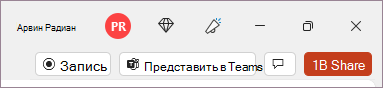
Вы также можете записать, выбрав один из параметров в разделе Запись на вкладке Запись.

Если у вас есть заметки в презентации, они преобразуются в текст в верхней части экрана, чтобы их можно было использовать как телесуфлере во время записи.
Совет: Используйте функцию автоматической прокрутки в телевыпуске и настройте для нее прокрутку с предпочтительной скоростью.
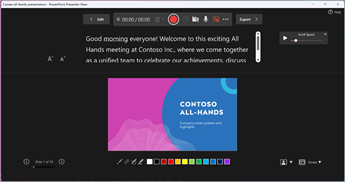
Существует несколько параметров, которые можно использовать при записи презентации. Вы можете включить или отключить камеру и микрофон, выбрав значки в верхней части экрана.
При записи презентации можно использовать несколько вариантов. Вы можете включить или отключить камеру и микрофон, выбрав значки в верхней части экрана. Чтобы изменить камеру или микрофон, выберите значок Выберите дополнительные параметры .
Вы даже можете добавить настраиваемую камеру, которую можно изменить, изменить положение и отформатировать в соответствии с содержимым слайда. Выберите Изменить, а затем — Камея. Настройте форматирование камеры, затем снова нажмите кнопку Запись, чтобы вернуться в среду записи.
В меню Выберите режим камеры можно выбрать пункт Показывать фон или Размытие фона.
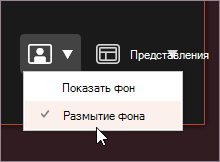
Вы также можете изменить макет в меню Представления , чтобы переключаться между Телесуфлером, Режимом докладчика или Представлением слайдов.
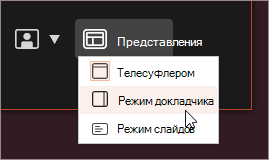 В представлении Teleprompter выберите функцию автоматической прокрутки. Затем настройте скорость прокрутки в соответствии с вашими предпочтениями, чтобы легко обращаться к скрипту во время записи.
- Когда все будет готово, выберите Начать запись, и обратный отсчет начнется.
- Для записи также можно использовать экранный лазер, цветные пера или маркеры в области под слайдами разметки.
- Чтобы записать комментарий для определенного слайда, используйте стрелки «Назад» или «Вперед».
Примечание: Речевое сопровождение не записывается при переходе между слайдами, поэтому дождитесь его завершения, прежде чем начнете говорить.
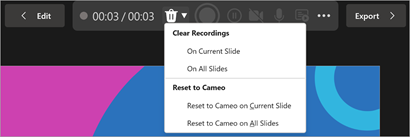
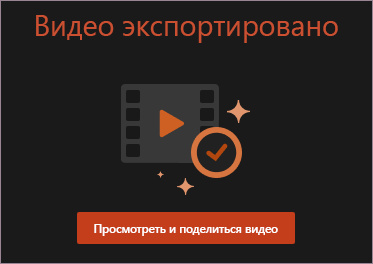
Вы можете в любое время вернуться к документу, нажав кнопку Изменить.
Хотите узнать больше?
Классическая версия
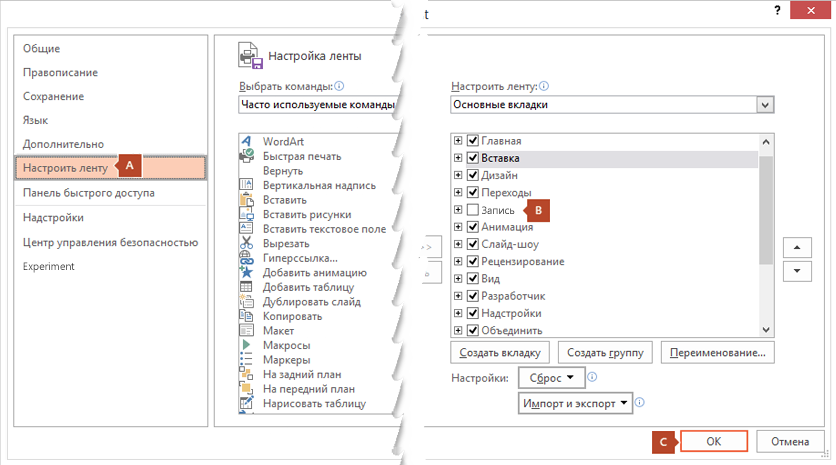
- Чтобы включить вкладку Запись на ленте: на вкладке Файл щелкните Параметры. В левой части диалогового окна Параметры откройте вкладку Настроить ленту. Затем в поле справа, где перечислены доступные вкладки ленты, установите флажок Запись. Нажмите кнопку ОК.
- Чтобы подготовиться к записи, на вкладке Запись или Слайд-шоу нажмите на кнопку Запись.
- Нажатие на верхнюю кнопку запускает запись с текущего слайда.
- Нажатие на нижнюю кнопку запускает запись с первого или с текущего слайда.
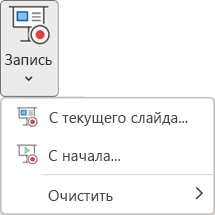 (Команда Очистить удаляет речевое сопровождение и время показа слайдов, поэтому используйте ее с осторожностью. Команда Очистить активируется, когда вы записываете слайд).
- Слайд-шоу откроется в окне Запись (похожем на окно в режиме докладчика). В левом верхнем углу расположены кнопки запуска, приостановки и остановки записи. Когда вы будете готовы начать запись, нажмите круглую красную кнопку (или клавишу R). Следует трехсекундный обратный отсчет, после которого начинается запись.
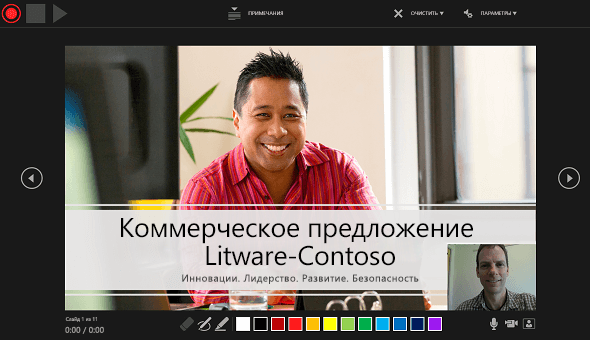
- Текущий слайд отображается в основной области окна записи.
- Вы можете остановить запись в любое время, нажав клавиши ALT+S на клавиатуре.
- По бокам текущего слайда находятся стрелки навигации, с помощью которых вы можете переходить к предыдущим и последующим слайдам.
- PowerPoint для Microsoft 365 автоматически записывает время показа каждого слайда, включая время на показ Анимации текста и объектов и переключателей каждого слайда.
- Закадровый текст можно записывать в звуковом или видеоформате во время записи презентации. Чтобы включать и выключать микрофон, камеру и окно предварительного просмотра камеры, используйте кнопки в правом нижнем углу окна.
 PowerPoint также записывает действия при использовании таких инструментов как «Перо», «Маркер» и «Ластик».
  Если вы перезаписываете закадровый текст (в том числе звук или рукописный ввод), закадровый текст, записанный раньше (в том числе звук или рукописный ввод), стирается программой PowerPoint перед тем, как вы начинаете повторную запись на том же слайде. Чтобы выполнить повторную запись, откройте вкладку Слайд-шоу >Запись.
- Вы можете выбрать один из инструментов («Перо», «Ластик» или «Маркер») в нижней части окна текущего слайда. Там также находятся поля для выбора цвета чернил для пера. (инструмент Ластик неактивен, пока вы не добавите объект рукописного ввода на слайд).
- Чтобы завершить запись, нажмите квадратную кнопку Стоп (или клавишу S на клавиатуре). После завершения записи закадрового текста, в правом нижнем углу соответствующих слайдов появляется небольшое изображение. Это либо значок звукового файла, либо стоп-кадр веб-камеры, если она была включена во время записи.
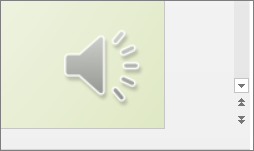 Записанное время показа слайдов сохраняется автоматически. (В режиме Сортировщик слайдов время показа слайдов указано под каждым слайдом).
Все записанное вами вставляется в соответствующий слайд, и запись можно воспроизвести на вкладке «Слайд-шоу». Во время записи видеофайл не создается. Однако, если он вам нужен, вы можете Преобразовать презентацию в видео, выполнив несколько дополнительных действий.
Предварительный просмотр записанного слайд-шоу
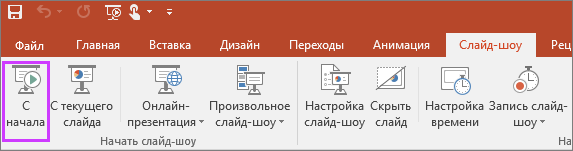
На вкладке Слайд-шоу нажмите кнопку С начала или С текущего слайда.
При воспроизведении анимация, действия рукописного ввода, звуковые и видеофайлы воспроизводятся синхронно.
Предварительный просмотр записанного слайд-шоу
С помощью треугольной кнопки Воспроизведение в левом верхнем углу окна записи можно предварительно просматривать записи слайдов, которые выделены в этом окне.

В обычном режиме щелкните значок звукового файла в правом нижнем углу слайда и нажмите кнопку Воспроизвести. (При таком предварительном воспроизведении отдельной звуковой записи не отображаются записанные действия анимации или рукописного ввода).
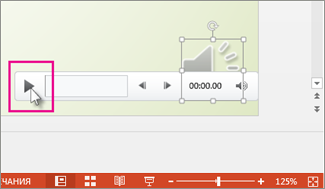
Предварительное воспроизведение закадрового текста можно приостановить.
Установка времени показа слайда вручную
PowerPoint для Microsoft 365 автоматически записывает время показа слайда при добавлении закадрового текста. Или вы можете задать время показа вручную, чтобы синхронизировать слайды с закадровым текстом.
- В режиме Обычный щелкните слайд, для которого вы хотите задать время показа.
- На вкладке Переходы в группе Время в разделе Смена слайда установите флажок После и введите длительность показа слайда на экране (в секундах). Повторите эти действия для всех слайдов, для которых вы хотите задать время показа. Если вы хотите, чтобы следующий слайд отображался по щелчку мыши или автоматически через заданное количество секунд (в зависимости от того, какое событие произойдет первым), установите оба флажка: По щелчку мышью и После. Время показа слайдов можно устанавливать вручную, чтобы сократить длительность записанного слайда. Например, если слайд завершается парой секунд лишнего звука, просто установите время показа так, чтобы слайды сменили друг друга перед началом воспроизведения лишнего звука. Таким образом, вам не нужно будет повторно записывать звук для этого слайда.
Удаление времени показа слайдов или речевого сопровождения
Команда Очистить применяется для удаления времени показа слайдов и речевого сопровождения из записи, которая вам не нужна или которую вы хотите заменить.
Команда Очистить находится в верхней части окна Запись. С ее помощью вы можете выполнить действия ниже.
- Удалить записи из текущего слайда
- Удалить записи из всех слайдов
В обычном режиме есть четыре команды в списке пункта Очистить, с помощью которых вы можете сделать следующее:
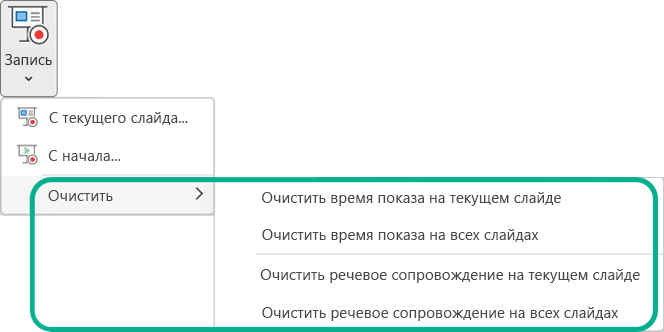
- удалить время показа из текущего слайда
- удалить время показа из всех слайдов
- удалить речевое сопровождение из текущего слайда
- удалить речевое сопровождение из всех слайдов
- Если вам не нужно удалять время показа и речевое сопровождение из всех слайдов презентации, откройте тот слайд, из которого вы хотите их удалить.
- На ленте PowerPoint для Microsoft 365 на вкладке Запись, рядом с кнопкой Запись слайд-шоу нажмите стрелку вниз и в раскрывающемся списке выберите пункт Очистить, а затем выберите соответствующую команду в списке пункта Очистить для своего случая.
Отключение времени показа, речевого сопровождения и рукописного ввода
После записи презентации PowerPoint для Microsoft 365 любые использованные жесты, звук и время показа сохраняются на соответствующих отдельных слайдах. Но их можно выключить при желании, чтобы просмотреть слайд-шоу без них. Для этого выполните действия ниже.
- Чтобы выключить записанное время показа, на вкладке Слайд-шоу снимите флажок в поле Использовать время.
- Чтобы выключить записанное речевое сопровождение и рукописный ввод, на вкладке Слайд-шоу снимите флажок в поле Воспроизвести речевое сопровождение.
Публикация записи для предоставления к ней общего доступа
После внесения нужных изменений в запись вы можете сделать ее доступной другим пользователям с помощью публикации в Microsoft Stream.
- В открытой презентации на вкладке Запись выберите пункт Опубликовать в Stream.
- Введите название и описание видео.
- Задайте другие параметры, включая разрешение на просмотр видео другими сотрудниками организации.
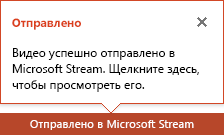
- Нажмите кнопку Опубликовать. Отправка файла может занять несколько минут. Время отправки зависит от длительности видео. Вы можете отслеживать ход выполнения в строке состояния в нижней части окна PowerPoint. После завершения отправки PowerPoint отобразит сообщение:
- Щелкните сообщение, чтобы перейти на страницу воспроизведения видео в Microsoft Stream.
Создание скрытых субтитров
Чтобы сделать видео более доступным путем добавления скрытых субтитров, выберите один из следующих параметров, описанных в отдельных справочных статьях:
- Вручную написать файл скрытых субтитров
- Получить файл скрытых субтитров, автоматически созданный Microsoft Stream
После создания файла скрытых субтитров вы можете добавить его в видеофайл с помощью PowerPoint.
Запись слайд-шоу
- В открытой презентации на вкладке Слайд-шоу щелкните элемент Запись слайд-шоу.
- Нажатие на верхнюю кнопку запускает запись с текущего слайда.
- Нажатие на нижнюю кнопку запускает запись с первого или с текущего слайда.
(Команда Очистить удаляет речевое сопровождение и время показа слайдов, поэтому используйте ее с осторожностью. Команда Очистить активируется, когда вы записываете слайд).
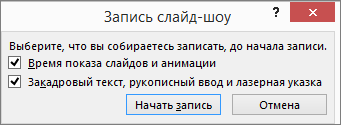
- Время показа слайдов и анимации. В PowerPoint время показа каждого слайда с анимациейи переключателями записываются автоматически.
- Закадровый текст, рукописный ввод и лазерная указка. Записывается голосовое сопровождение по ходу презентации. Если вы используете перо, маркер, ластик или лазерную указку, PowerPoint записывает действия с этими инструментами.
Важно! Записи действий пером, маркером и ластиком доступны только при наличии установленного обновления от 16 февраля 2015 г. для PowerPoint 2013 или более поздней версии PowerPoint. В более ранних версиях PowerPoint движения пера и маркера сохраняются как рукописные примечания.
- Перейти к следующему слайду:

- Приостановить запись:

- Повторно записать текущий слайд:
 При повторной записи закадрового текста на том же слайде (включая звук, рукописный ввод и лазерную указку) PowerPoint стирает закадровый текст, записанный ранее. Чтобы выполнить повторную запись, откройте вкладку Слайд-шоу и нажмите кнопку Запись слайд-шоу.
- Лазерная указка
- Перо
- Маркер
- Ластик становится активным после добавления элемента рукописного ввода на слайд.
Чтобы изменить цвет рукописного текста, выберите элемент Цвет чернил.
Совет: После записи закадрового текста в правом нижнем углу каждого слайда с закадровым текстом появляется значок звукового файла.
Все записанное вами вставляется в соответствующий слайд, и запись можно воспроизвести на вкладке «Слайд-шоу». Во время записи видеофайл не создается. Однако, если он вам нужен, вы можете преобразовать презентацию в видео, выполнив несколько дополнительных действий.
Предварительный просмотр записанного слайд-шоу
На вкладке Слайд-шоу нажмите кнопку С начала или «С текущего слайда».
При воспроизведении анимация, действия рукописного ввода и лазерной указки, звуковые и видеофайлы воспроизводятся синхронно.
Предварительный просмотр записанного звука
В обычном режиме щелкните значок звукового файла в правом нижнем углу слайда и выберите команду Воспроизвести.
Установка времени показа слайда вручную
PowerPoint автоматически записывает время показа слайда при добавлении закадрового текста. Также вы можете задать время показа слайда вручную, чтобы синхронизировать слайды с закадровым текстом.
- В режиме «Обычный» щелкните слайд, для которого вы хотите задать время показа.
- На вкладке Переходы в группе Время показа слайдов в разделе Смена слайда установите флажок После и введите длительность показа слайда на экране (в секундах). Повторите эти действия для всех слайдов, для которых вы хотите задать время показа.
Совет: Если вы хотите, чтобы следующий слайд отображался по щелчку мыши или автоматически через заданное количество секунд (в зависимости от того, какое событие произойдет первым), установите оба флажка: По щелчку и После.
Удаление времени показа слайдов или речевого сопровождения
Команда Очистить применяется для удаления времени показа слайдов и речевого сопровождения из записи, которая вам не нужна или которую вы хотите заменить. В обычном режиме есть четыре команды в списке пункта Очистить, с помощью которых вы можете выполнить действия ниже.
- удалить время показа из текущего слайда
- удалить время показа из всех слайдов
- удалить речевое сопровождение из текущего слайда
- удалить речевое сопровождение из всех слайдов
- Если вам не нужно удалять время показа и речевое сопровождение из всех слайдов презентации, откройте тот слайд, из которого вы хотите их удалить.
- В PowerPoint на вкладке ленты Запись, рядом с кнопкой Запись слайд-шоу нажмите стрелку вниз и в раскрывающемся списке выберите пункт Очистить, а затем выберите нужную команду в списке пункта Очистить.
Отключение времени показа или речевого сопровождения, рукописного ввода и лазерной указки
После записи презентации PowerPoint любые использованные жесты, звук и время показа сохраняются на соответствующих отдельных слайдах. Но их можно выключить при желании, чтобы просмотреть слайд-шоу без них. Для этого выполните действия ниже.
- Чтобы выключить записанное время показа, на вкладке Слайд-шоу снимите флажок в поле Использовать время.
- Чтобы выключить речевое сопровождение, рукописный ввод и лазерную указку, записанные ранее, на вкладке Слайд-шоу снимите флажок в поле Воспроизвести закадровый текст.
Дополнительные сведения
Запишите вашу презентацию
- Чтобы запустить Recording Studio, нажмите кнопку Записать в правом верхнем углу или выберите Запись > с начала или С текущего слайда

Совет для специалистов: Хотите персонализировать веб-канал камеры для показа содержимого слайдов? Создайте слайд с помощью камео перед записью. Выберите Запись > Камея , а затем выберите Формат камеры , чтобы изменить стиль веб-канала камеры.

Настройте представление записи, выбрав в представлении Teleprompter или в режиме докладчика. Представление teleprompter позволяет ссылаться на ваш сценарий, сохраняя зрительный контакт с камерой.
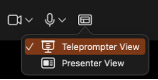
Переключайте параметры видео и аудио в раскрывающихся списках параметров на панели инструментов записи.
 При необходимости выберите размытие фона в меню параметров камеры. Эта функция поможет избежать отвлекающих факторов для вашей аудитории.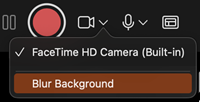
 , чтобы отключить камеру
  .
. , приостанавливайте
 и возобновляйте
 кнопки для управления записью закадрового текста и навигации.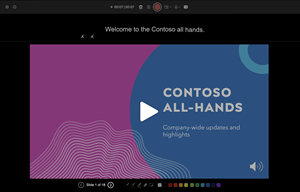
 кнопку слева от кнопки записи, чтобы удалить существующую запись, а затем снова нажмите кнопку записи .
Примечание: Видео будет записано повторно так же, как вы стили.
Совет: Аудио, видео и рукописные элементы можно изменять в размере и перемещать в режиме редактирования после записи.

Сброс на камео
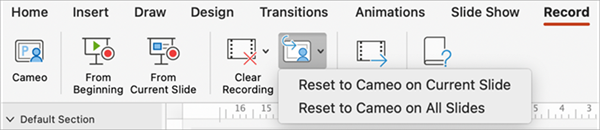
Чтобы удалить запись и сохранить стиль камеры, сделайте следующее:
- На вкладке Запись выберите Сбросить в камео.
- Выберите Сброс до камео на текущем слайде или Сброс до камео на всех слайдах.
Удаление времени показа слайдов или закадрового текста
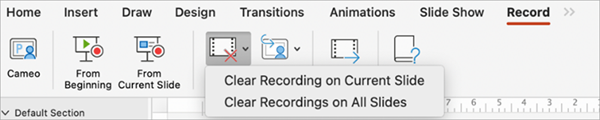
- На вкладке Запись выберите Очистить запись.
- Выберите Очистить запись на текущем слайде или Очистить запись на всех слайдах.
Сочетания клавиш во время записи
Переход к следующему слайду или эффекту анимации