Как сделать викторину в PowerPoint «Кто хочет стать миллионером» с шаблоном.
Многие обращаются к нам с вопросами о том, как сделать собственную интеллектуальную игру-викторину на PowerPoint по принципу телевизионной игры «Кто хочет стать миллионером» и где скачать PowerPoint шаблон «Кто хочет стать миллионером». Посетители, которые следят за развитием нашего проекта Vneuroka.ru, уже знакомы с интерактивными разработками на тему викторин на PowerPoint и даже на Flash. Да-да, мы создали приложение на Flash, которое позволяло подгружать задания к викторинам на самые разные темы школьных предметов и получили огромное количество положительных отзывов. К сожалению, от приложения пришлось отказаться, так как Flash перестал поддерживаться. А вот PowerPoint до сих пор остаётся интересным и популярным решением для разработки интеллектуальных игр-викторин среди учителей школ, воспитателей детских садов и учащихся. Рассмотрим варианты того, как создать свою викторину «Кто хочет стать миллионером» к занятию в детском саду, школе и дома с минимальными затратами сил и времени.
Делаем игру «Кто хочет стать миллионером».
- Делаем викторину «Кто хочет стать миллионером» при помощи бесплатного шаблона PowerPoint.
- Делаем викторину в PowerPoint «Кто хочет стать миллионером» по Вашим заданиям.
- Делаем интеллектуальную игру при помощи приложения «Миллионер Vneuroka.ru».
Делаем викторину «Кто хочет стать миллионером» при помощи бесплатного шаблона PowerPoint.
Специально для тех, кому нужен PowerPoint шаблон игры «Кто хочет стать миллионером» от наших дизайнеров, предлагаем зайти по ссылке и скачать его совершенно бесплатно. Единственное условие для использования шаблона — оставить страничку с информацией о том, что шаблон разработан нашими дизайнерами и ссылками на наш проект. Всё остальное Вы можете делать на своё усмотрение.
Делаем викторину в PowerPoint «Кто хочет стать миллионером» по Вашим заданиям.
Это самый удобный способ. Посудите сами: зачем тратить один день из Вашей жизни на то, чтобы выполнить разработку своими силами. Один день — это, естественно минимум. Вам придётся обрабатывать каждый слайд разработки «Кто хочет стать миллионером» в редакторе PowerPoint: подписывать задания с вариантами ответов, настраивать навигацию в виде кнопок. Если Вы решите создавать интеллектуальную викторину при помощи триггеров, то настройка каждого слайда и вовсе затянется, а попытки довести презентацию до идеала приведут к тому, что Вы разочаруетесь в том, что запланировали.
Мы же создаём PowerPoint игру «Кто хочет стать миллионером» в виде викторины по Вашим заданиям при помощи специально разработанной под эти цели программой. Пара кликов — и Ваша разработка готова для проведения незабываемых современных занятий (в том числе открытых занятий, тематических классных часов или факультативов) с использованием ИКТ.
Скачать готовую PowerPoint игру-викторину «Кто хочет стать миллионером» в виде примера того, что у нас в итоге получится.
Что для этого нужно?
1. Заполнить Excel-файл с заданиями и вариантами ответов (скачайте пример).
2. Отправить любую удобную сумму в поддержку проекта (минимум 100 рублей).
3. Связаться с нами.
Делаем интеллектуальную игру при помощи приложения «Миллионер Vneuroka.ru».
Наши постоянные посетители помнят времена, когда было доступно бесплатное приложение «Миллионер Vneuroka.ru». Мы получали огромное количество положительных отзывов и благодарностей от родителей и педагогов, так как «Миллионер Vneuroka.ru» позволял не только тестировать знания по определённому предмету (пользователи имели возможность подгружать огромное количество заданий из базы данных), но и индивидуально настраивать сложность игры, а в последних версиях — получать рекомендации от робота-репетитора онлайн.
Но… беда подкралась откуда не ждали: в новых версиях Windows приложение перестало работать. Всё это произошло ввиду того, что Flash прекратил поддерживаться и программа стала выдавать ошибки. Теперь мы собираем средства на новое приложение. Поэтому, если Вы желаете помочь в этом деле, то можете перечислить любую удобную сумму. Будем рады. Кстати, средства от PowerPoint викторин «Кто хочет стать миллионером» поступают на разработку этого самого приложения.
Как сделать игру кто хочет стать миллионером в powerpoint
Этот шаблон игрового шоу PowerPoint «Кто хочет стать миллионером» позволит вам почувствовать себя в настоящей игре! Созданная эстетика и анимированные визуальные эффекты вызывают адреналин!
У нас есть еще один вариант PowerPoint с реалистичной музыкой и звуковыми эффектами для правильных/неправильных ответов!
Игрок может использовать линию жизни 50/50, а игра PowerPoint случайным образом выберет 2 неправильных ответа и уберет их с экрана.
Также присутствует подсказка «Спросите аудиторию». Игра PowerPoint случайным образом создает гистограмму с вероятностью 90 %, что она демонстрирует правильный ответ.
Оператору игры и организатору не нужно беспокоиться о проведении игры, все автоматизировано и готово!
В этом интерактивном игровом шоу PowerPoint «Кто хочет стать миллионером» есть 30-секундный таймер обратного отсчета. Его можно запустить по щелчку и автоматически перенаправить нас на последний слайд, если время истекло.
Денежное значение последнего слайда с правильным ответом переносится на последний поздравительный слайд в игре PowerPoint «Кто хочет стать миллионером».
Таблица присутствует на слайде 3 игры PowerPoint. Вы можете ввести все данные: вопросы и ответы в таблицу, и она будет распространена на слайдах с вопросами «Кто хочет стать миллионером».
Порядок ответов также перемешивается для обеспечения рандомизации! Это избавляет от всех хлопот по созданию игры в PowerPoint!
Используется сотнями учителей в их виртуальных онлайн-классах и тысячами других, чтобы играть со своей семьей, друзьями и коллегами!
Добавьте свои вопросы и ответы в шаблон игрового шоу PowerPoint «Кто хочет стать миллионером» всего за несколько секунд!
Эта игра не связана с игрой «Кто хочет стать миллионером?» произведено Американской радиовещательной компанией
Загрузить «Кто хочет стать миллионером?» Шаблон игры PowerPoint с работающими линиями жизни, такими как случайно сгенерированные опросы аудитории, двойное погружение, звуковые эффекты, музыка, анимация!
Как показано по телевидению, «Кто хочет стать миллионером?» Игровое шоу чрезвычайно популярно, и его игровая концепция может быть очень легко реализована в классе учителя в виде шаблона викторины Microsoft PowerPoint и сделать их обучение интерактивным и более увлекательным для учащихся!
Вы можете скачать этот полностью настраиваемый бесплатный шаблон с многочисленными функциями: музыка, звуковые эффекты, анимация, подсказки, 15 вопросов с несколькими вариантами ответов.
У него есть много национальных итераций в разных странах, например, в Индии — Kaun Banega Crorepati.
Я использую приложение Visual Basic (VBA) и макросы PowerPoint, чтобы сделать так, чтобы линия жизни 50/50 и опрос аудитории работали, а также отслеживать результаты.
Линия жизни для опроса аудитории генерирует случайную гистограмму, которая дает 90% вероятности получения правильного ответа!
Загрузите этот бесплатный настраиваемый интерактивный шаблон привлекательной макроигры PowerPoint VBA: «Кто хочет стать миллионером?» и импортируйте свои вопросы одним щелчком мыши!
wikiHow – это вики, похожая на Википедию. Это означает, что многие наши статьи написаны в соавторстве с несколькими авторами. Над созданием этой статьи работали 20 человек, некоторые из которых были анонимными, и со временем редактировали и улучшали ее.
Техническая команда wikiHow также следовала инструкциям в статье и убедилась, что они работают.
Эту статью просмотрели 201 144 раза.
Возможно, вы видели или слышали об игровом шоу Кто хочет стать миллионером. Хотите верьте, хотите нет, но вы можете создать свою собственную версию игры со своими вопросами и ответами, используя только простую версию Microsoft PowerPoint!
Откройте новую презентацию. По умолчанию PowerPoint должен автоматически открыть для вас новую презентацию. Если это не так, перейдите в меню «Файл»> «Создать» или нажмите Ctrl+N.
Создавайте слайды. Выберите цвет фона для ваших слайдов, перейдя в «Формат»> «Фон» и выберите цвет фона, который вы хотите для своих слайдов (черный или синий лучше всего подходит для «Кто хочет стать миллионером»). Если нужного цвета нет, выберите «Другие цвета» или «Эффекты заливки», чтобы выбрать нужный цвет.
- Добро пожаловать!
- Кто хочет стать миллионером?
- Ссылки для начала презентации и слайды «Как играть» или правила прямо на первом слайде
- Подумайте о том, чтобы позволить игроку просто щелкнуть в любом месте экрана или использовать клавишу -> для перехода к следующему слайду, но рекомендуется использовать ссылки. Чтобы создать гиперссылку, просто выделите текст, WordArt, кнопку действия, фигуру или объект, который вы хотите щелкнуть, щелкните его правой кнопкой мыши и выберите «Гиперссылка». Когда появится диалоговое окно, выберите «Поместить в этот документ» в крайней левой части диалогового окна. Отсюда вы можете выбрать, на какой слайд вы хотите сделать гиперссылку на текст или объект.
Задайте первый вопрос. На слайде с вопросом вы должны показать или упомянуть денежное дерево, сколько хочет участник, с чем он может уйти. В разделе «Автофигуры»> «Основные фигуры» выберите «Шестиугольник». Это очень похоже на форму коробки, в которой вопрос и выбор появляются в шоу. Нарисуйте свою форму (короткую и широкую), как форму коробки, в которой появляется вопрос в шоу. Раскрасьте его черным, синим или любым другим цветом, который вам нравится. Затем нарисуйте над ним текстовое поле и введите туда первый вопрос. Теперь создайте еще 4 поля (в них появятся варианты ответа на вопрос). Убедитесь, что они меньше, чем поле вопроса, и поместите их в четыре места под вопросом, где варианты выбора будут отображаться в шоу. Нарисуйте текстовые поля поверх них, введите варианты, и вы написали вопрос. Теперь создайте гиперссылки, которые позволят игроку ответить на вопрос.
- Заранее создайте слайд, поздравляющий игрока с правильным ответом на вопрос. Их следует направить сюда по гиперссылке, нажав на правильный ответ. Гиперссылка на все остальные ответы на слайде сообщает игроку, что он дал неправильный ответ.
- Выделите контур окна вопроса, как вы это сделали, чтобы сделать гиперссылку на четыре варианта ответа. Убедитесь, что вы выделили поле, а не текст. Затем перейдите в «Слайд-шоу»> «Пользовательская анимация». Панель задач «Пользовательская анимация» должна появиться в крайнем правом углу экрана. В разделе «Добавить эффект» выберите Вход>, а затем введите нужный текст. Вы можете сделать так, чтобы он появлялся, исчезал, всплывал, растворялся и т. д.
- Теперь новая анимация должна быть в пустом пространстве. Щелкните правой кнопкой мыши на нем. Выберите «Начать после предыдущего». Затем выберите текстовое поле первого варианта ответа. В разделе «Добавить эффект» выберите «Вход»>, а затем укажите, как вы хотите, чтобы он отображался. Если вы хотите, вы можете выбрать «Случайный», чтобы текст входил случайным образом. Как только анимация появится под предыдущей на панели задач, щелкните ее правой кнопкой мыши и выберите «Начать после предыдущей». Щелкните правой кнопкой мыши еще раз. На этот раз выберите «Время» и прокрутите или введите количество секунд, которое вы дадите своему игроку, чтобы прочитать вопрос, прежде чем начнут появляться ответы (например, 5-10. Вы не хотите, чтобы ваш игрок сидел там в течение 15 секунд). , думая: «Что происходит?Будут ли варианты выбора или что?»)
- Далее выделите второй вариант. В разделе «Добавить эффект»> «Вход» выберите способ отображения второго варианта в слайд-шоу. Как только он появится на панели задач, щелкните его правой кнопкой мыши и выберите «Начать после предыдущего». Теперь снова щелкните правой кнопкой мыши и выберите «Время». Теперь прокрутите или введите количество секунд, в течение которых ваш игрок должен ждать между «выборами». Для этого достаточно 1,5–3 секунды, в зависимости от того, насколько быстро будет читать ваш игрок (оставьте 3–4 секунды для детей младшего возраста, которые будут играть в игру). Повторите этот шаг с двумя последними вариантами.
- Вы можете повторять это с каждым из ваших вопросов или копировать и вставлять слайды с вопросами, поэтому, когда вы вставите их, все эффекты уже будут на месте, и все, что вам нужно сделать, это изменить вопрос. Однако, если вы копируете и вставляете свои слайды, не забудьте изменить гиперссылки вариантов на соответствующие слайды в новом вопросе!
Создайте слайд, поздравляющий игрока с выигрышем миллиона долларов. На реальном шоу это огромная веха, которая редко достигается, так что сделайте этот слайд ярким и веселым! Вы также можете предложить участнику сыграть снова или выйти из слайд-шоу (см. Советы).
Пришло время улучшить вашу презентацию PowerPoint. Создайте эту викторину в PowerPoint и станьте ведущим «Кто хочет стать миллионером». Давайте перенесем это семейное телевизионное игровое шоу в ваш класс или на рабочее место, чтобы оживить интерактивность и повысить вовлеченность участников. В этой игре PowerPoint есть спасательные круги, музыка, звуковые эффекты, анимация и многое другое!
Программное обеспечение:
Особенности:
Вот как мы создаем интерактивную викторину PowerPoint:
Шаг 1. Создайте титульный слайд
На первый слайд вставьте логотип Who Wants To Be A Millionaire Game и добавьте прямоугольник с текстом Начать игру и гиперссылку на следующий слайд. .
Шаг 2. Создайте слайд с вопросом
Вставьте новый слайд с логотипом и фоном игрового шоу. Затем вставьте следующие фигуры:
1. Один Вопрос Форма
2. Четыре формы Ответов
3. Одна форма Следующий вопрос (гиперссылка на следующий слайд)
4. Одна форма Показать ответШаг 3. Переименуйте фигуры
Переименуйте фигуры с помощью панели выбора. Это облегчит создание триггерных анимаций.
Вопрос Форма → Q
Правильный ответ Форма → A1
Неправильный ответ Форма → A2, A3, A4
Следующая Форма → СЛЕДУЮЩАЯ
Показать ответ Форма → ПОКАЗАТЬШаг 4. Активируйте анимацию
В PowerPoint триггерные анимации позволяют нам контролировать, когда происходит конкретная анимация. В этом случае мы хотим, чтобы анимация происходила при щелчке по определенной фигуре.
Фигура правильного ответа:
Цвет этой фигуры должен измениться на зеленый при нажатии на нее. Выберите эту фигуру и добавьте Цвет заливки — анимация выделения.
В разделе «Параметры эффекта» измените цвет на зеленый.
В разделе «Параметры триггера» выберите A1.
Кроме того, выберите фигуру Следующая и выберите A1 в разделе «Параметры триггера».Формы неправильного ответа:
Аналогично, они должны становиться красными при нажатии. Форма Показать ответ также должна появляться при нажатии любой формы Неправильный ответ. Для этого нам нужно добавить три анимации появления для формы показать ответ, и каждая из них должна запускаться при нажатии A2, A3, A4 соответственно.Шаг 5. Звуковые эффекты
Выберите фигуру Правильный ответ, перейдите в меню «Вставка» > «Действие» > «Воспроизвести звук», и вы сможете выбрать собственный звуковой эффект, который будет воспроизводиться при нажатии на правильный ответ. Точно так же вы можете добавить другие звуковые эффекты для всех фигур.
Шаг 6. Дублируйте слайд с вопросом
Продублируйте второй слайд и задайте столько вопросов, сколько захотите, в своей собственной викторине на миллионеров. Перемешайте правильные и неправильные ответы, чтобы изменить порядок ответов. Вы также можете вставить финальный слайд с надписью Спасибо за игру в конце игрового шоу.
Шаг 7. Отключите навигацию
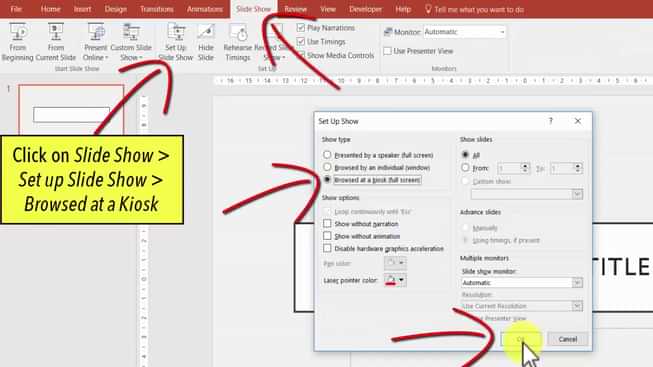
Нам нужно убедиться, что мы случайно не перейдем к следующему слайду или не сможем пропустить слайды с вопросами. Для этого нам нужно отключить навигацию в режиме слайд-шоу. Выберите Слайд-шоу > Настроить слайд-шоу > Просмотр в киоске
Шаг 8. Подсказки
Это лично моя любимая часть викторины «Кто хочет стать миллионером». Используя PowerPoint, мы можем воспроизвести исходные линии жизни.
50:50 Lifeline: нам нужно сделать так, чтобы два неправильных ответа исчезали при нажатии кнопки Lifeline.
1. Вставьте овальную форму, введите «50:50» и переименуйте форму в LL5050.
2. Добавьте анимацию исчезновения к любым двум фигурам неправильного ответа.
3. В разделе «Параметры триггера» задайте анимацию при нажатии кнопки LL5050.Линия жизни аудитории. Нам нужно, чтобы график появлялся при нажатии этой кнопки.
1. Вставьте овальную форму, введите «Аудитория» и переименуйте фигуру в LLAud.
2. Вставьте гистограмму и настройте значения так, чтобы у правильного варианта была самая большая полоса.
3. Добавьте анимацию появления в гистограмму, которая запускается при нажатии LLAud.Позвонить другу: при нажатии этой кнопки должен срабатывать 30-секундный таймер.
1. Вставьте овальную форму, введите «Позвонить» и переименуйте форму в LLCall.
2. Вставьте прямоугольную фигуру с двумя анимациями: вход-появление и выход-стирание продолжительностью 30 секунд. Обе анимации должны запускаться по нажатию LLCall.
3. Когда происходит первая анимация, ведущий может сообщить другу о ситуации. При повторном нажатии кнопки спасательного круга начнется 30-секундный период, в течение которого игрок может поговорить с другом.Точно так же вы можете сделать спасательный круг «Спросите хозяина» в этой интерактивной игре PowerPoint. Убедитесь, что эти формы линий жизни (кнопки) также присутствуют на всех слайдах с вопросами.
Нам также нужно, чтобы эти кнопки с линиями жизни исчезали после нажатия на них на всех слайдах. Мы не хотим, чтобы он снова появлялся после использования. Мы делаем это возможным, используя следующий код VBA:
Как сделать игру в миллионер в PowerPoint?
С помощью Microsoft PowerPoint вы создаете собственный шаблон игрового шоу-викторины «Кто хочет стать миллионером». Учителя и преподаватели могут использовать эту игру PowerPoint в своем классе, чтобы просмотреть свои материалы или подготовить учащихся к большой викторине. Многие учащиеся, возможно, уже знакомы с основной концепцией шоу, а если нет, познакомьте их с ней с помощью этой игры PowerPoint! Интерактивные функции этой игры, такие как Опрос класса, Спросите класс или Позвонить однокласснику, повысят участие учащихся.
Точно так же вы можете использовать этот шаблон игры PowerPoint в Zoom или Google Meet для семейных игр, вечеринок, офисных рабочих мест, мероприятий, встреч и многого другого, просто предоставив свой экран и звук.
Кто хочет стать миллионером? — Простая игра на обзор концепций
Это «Кто хочет стать миллионером?» Обзорная игра идеально подходит для повторения простых понятий с вашими младшими учениками! Например, эта обзорная игра включала соответствующие вопросы и ответы и была создана для моего класса K-5 MOCI. Мои ученики были ТАК рады играть в эту игру, потому что она очень реалистична, включая все звуки и анимацию игры миллионера! После игры я даже раздал поддельные сертификаты и игровые деньги, и они носили их с собой до конца дня
Кто хочет стать миллионером Макроэкономика кривой предложения
Это игра Powerpoint «Кто хочет стать миллионером», предназначенная для изучения концепций кривой совокупного предложения. Он движется от самого простого к самому сложному и включает в себя несколько вопросов с графиками. Также есть слайды, предназначенные для исключения двух ответов, если учащемуся необходимо использовать 50/50. Я не создавал шаблон PowerPoint, но он доступен бесплатно в Интернете.Я создал большинство вопросов и добавил весь письменный материал в слайд-шоу.
Вовлеките 100 % своих учеников! Вы ищете быстрый и интересный способ повторить научные стандарты 5-го класса? В этой игре 15 вопросов. Материя и ЭнергияСила, Движение и ЭнергияЗемля и КосмосОрганизмы и Окружающая средаНе тратьте драгоценное время на планирование, создавая что-то новое. Это не шаблон. Все слайды завершены и готовы к использованию прямо сейчас. Мы сделали всю работу так, чтобы вам не пришлось. Загрузите этот файл прямо на рабочий стол. Экономьте время и будьте экстра
Научные науки 5-го класса STAAR Кто хочет стать миллионером? Обзор игры 2
Шаблон игры PowerPoint — викторина в стиле миллионера, который хочет разбогатеть
Используйте этот шаблон игры «Кто хочет стать богатым» в PowerPoint, чтобы создавать увлекательные занятия, которые понравятся вашим ученикам. Игра похожа на телеигру «Кто хочет стать миллионером». Отлично подходит для интерактивного обзора на любую тему. Просто добавьте свой собственный контент в шаблон викторины. Редактируется для всего, что вы хотите научить свой класс. Может использоваться для всех предметных областей, таких как чтение, математика, естественные науки и социальные науки. Детям понравится! Особенно весело в конце года. Вы можете использовать PowerPoint, например
Кто хочет горшочек с золотом! Игра в PowerPoint
Веселая и увлекательная интерактивная игра в PowerPoint, которую можно использовать для тренировки словарного запаса на уровне 2–3 класса. Эта игра похожа на «Кто хочет стать миллионером». Листайте слайды и читайте определения. Выберите слово, которое подходит к определениям, и щелкните по нему, чтобы убедиться, что вы правы. Пройдите через все слова, чтобы добраться до горшочка с золотом! Эту игру PowerPoint можно отредактировать, чтобы включить в нее конкретные целевые навыки, над которыми вы работаете со своими учениками. ЭТОТ ШАБЛОН ПРЕДНАЗНАЧЕН ДЛЯ ЛИЧНЫХ
Кто хочет стать миллионером — Геометрия (slidelizard)
В этой презентации Powerpoint использовался шаблон slidelizard, чтобы создать геометрическую версию книги «Кто хочет стать миллионером».
Шаблон игры «Кто хочет стать миллионером»
Шаблон доступен для редактирования и прост в использовании. В него входят стандартные 15 вопросов, 3 подсказки и звуковые эффекты.
Читайте также:
- Загрузчик видео с Facebook для компьютера
- Fbreader для Windows что это за программа
- Как вставить музыку в презентацию PowerPoint
- Как удалить текст из видео в Adobe Premiere Pro
- Как войти в биос Intel nuc
Как создать игру «Кто хочет стать миллионером» с помощью PowerPoint
Игры в формате телешоу всегда привлекают внимание зрителей своей интерактивностью и захватывающим сюжетом. Одной из самых популярных игр, которая покорила сердца миллионов людей, является «Кто хочет стать миллионером». Но что если я скажу вам, что вы тоже можете создать такую игру своими руками? Вовсе не обязательно быть профессиональным программистом или разбираться в сложных игровых движках, чтобы создать подобную игру. В этом подробном руководстве мы расскажем вам, как создать игру «Кто хочет стать миллионером» с помощью всеми известного инструмента — PowerPoint.
Первым шагом в создании игры «Кто хочет стать миллионером» в PowerPoint является разработка структуры и вопросов. Вы должны определить количество вопросов и уровни сложности, которые будут включены в вашу игру. При этом необходимо помнить, что вопросы, конечно, должны быть интересными и занимательными. Для каждого вопроса нужно подобрать четыре варианта ответа, из которых только один будет правильным. Важно также помнить, что в начале игры и после каждого вопроса участнику должны быть доступны подсказки, которые помогут ему выбрать правильный ответ.
После создания структуры и вопросов необходимо перейти к созданию слайдов в PowerPoint. Каждый слайд будет представлять собой отдельный вопрос с вариантами ответа и подсказками. При создании слайдов важно помнить о верном оформлении вопросов и ответов. Выделите правильный ответ, используя жирный шрифт или курсив. Выделите варианты ответов, используя маркерные списки или номера. Используйте основные инструменты форматирования текста, такие как выравнивание, шрифты и цвета, чтобы сделать вашу игру более привлекательной и выразительной.
Подсказка: чтобы сделать игру еще более интерактивной, вы можете использовать анимацию и переходы между слайдами. Например, вы можете добавить анимацию для отображения подсказки по мере нажатия на специальную кнопку. Заголовок слайда можно использовать для отображения текущего уровня вопроса или суммы денег, которую участник уже выиграл.
Как только ваши слайды с вопросами готовы, вам необходимо протестировать игру, чтобы убедиться, что все функционирует правильно. Пройдите игру сами или пригласите других участников, чтобы проверить слайды на наличие ошибок. Уделите внимание проверке правильности ответов и работы подсказок. Если вы обнаружили ошибку или нужно внести изменения, отредактируйте соответствующие слайды и снова протестируйте игру.
В заключение можно сказать, что создание игры «Кто хочет стать миллионером» в PowerPoint — это занятное, творческое и увлекательное дело. Благодаря своей простоте и доступности, PowerPoint позволяет каждому создать собственную игру, которую можно использовать для обучения, развлечения и проведения интерактивных мероприятий. Создайте свою игру «Кто хочет стать миллионером» прямо сейчас и покажите свою креативность и оригинальность!
План создания игры «Кто хочет стать миллионером» в PowerPoint
Шаг 1: Подготовка
1. Создайте новую презентацию в PowerPoint.
2. Задайте название презентации, соответствующее тематике игры.
3. Создайте слайды для вопросов и ответов.
Шаг 2: Задайте вопросы
1. На каждом слайде вопроса введите текст вопроса.
2. Используйте форматирование текста, чтобы выделить ключевые слова.
3. Добавьте графику или изображения, если нужно, чтобы вопрос был нагляднее.
Шаг 3: Создайте варианты ответов
1. Создайте слайды с вариантами ответов.
2. На каждом слайде введите текст варианта ответа.
3. Отметьте правильный ответ жирным шрифтом или другим способом, чтобы он был выделен.
Шаг 4: Создайте логику игры
1. Настройте гиперссылки для перехода между слайдами с вопросами и ответами.
2. Создайте слайды с комментариями или подсказками.
3. Настройте правила игры, такие как количество вопросов и сложность.
Шаг 5: Добавьте дополнительные элементы
1. Добавьте звуковые эффекты или фоновую музыку для создания атмосферы игры.
2. Создайте слайд с приветствием и инструкцией для игроков.
Шаг 6: Проверьте и запустите игру
1. Просмотрите презентацию, чтобы убедиться, что все слайды и гиперссылки работают корректно.
2. Проверьте логику игры и убедитесь, что правильный ответ ведет к следующему вопросу, а неправильный – к окончанию игры.
3. Запустите игру и наслаждайтесь!
Создание игры «Кто хочет стать миллионером» в PowerPoint может быть интересным и творческим процессом. Следуя этому подробному плану, вы сможете создать увлекательную игру и порадовать своих друзей или коллег.
Как сделать игру кто хочет стать миллионером в powerpoint?
Наверняка вы видели или слышали о телеигре «Кто хочет стать миллионером». Верьте или нет, но вы можете создать свой собственный вариант игры с вашими вопросами и ответами, используя простую версию Microsoft PowerPoint!
Шаги
 Откройте Microsoft PowerPoint.
 Откройте новую презентацию. По умолчанию, PowerPoint автоматически должен запуститься с новой презентацией. В противном случае, перейдите в меню «Файл» > «Создать» или нажмите Ctrl + N.
 Выберете дизайн слайдов. Выберите цвет фона для ваших слайдов, перейдя «Форматирование» > «Фон» и выберете подходящий цвет фона. Для игры «Кто хочет стать миллионером» лучше подойдут черный или синий цвета. Если вы не можете найти подходящий цвет, то выберите «Другие цвета» или «Заливки».
 Создайте титульный слайд. Это первый слайд, который будет видеть игрок перед игрой. Вы можете включить краткое введение, а затем запустить меню. Главное меню должно включать:
- Добро пожаловать
- Название «Кто хочет стать миллионером»
- Ссылки «Начать игру» и «Как играть» (здесь вы опишите правила игры)
- Рассмотрите вопрос о том, как игроку принимать решение, куда нажимать, чтобы сделать свой выбор. Вы можете, чтобы пользователь просто нажимал в любом месте экрана или использовать -> для перехода к следующему слайду, однако рекомендуется использовать ссылки. Для создания гиперссылки, вам нужно выделить текст, WordArt, нажать «Кнопку действия», выбрать форму или объект, на который нужно будет нажать правой кнопкой мыши и использовать команду «Гиперссылка». После того, как появится диалоговое окно, выберите пункт «Место в этом документе». Отсюда вы можете выбрать, на какой слайд переходить при нажатии на текст или объект.
 Создайте первый вопрос. На слайде вопроса, вы должны показать или упомянуть денежное дерево, сколько денег игрок может заработать на каждом этапе игры. Перейдите в «Фигуры» > «Основные фигуры» и выберите «Шестиугольник». Эта форма очень напоминает блок, в котором отображаются вопросы и варианты ответов в телешоу. Нарисуйте свою форму, в которой будет отображаться вопрос. Как и на шоу, фигура должна быть не высокой и широкой. Цвет черный, синий или любой , который вы предпочитаете. Затем нарисуйте фигуру, которую вы дожни наложить на форму для вопроса и напишите там первый вопрос. Теперь сделайте еще 4 блока, на которых будут отображены варианты ответов. Блок вариантов ответа должен быть меньше, чем блок вопроса. Поместить 4 фигуры под блок вопроса и разместите их так, как это выглядит по телевизору. Наверх блоков вставьте текст с вариантами ответов. Теперь создайте гиперссылки, которые позволят игроку ответить на вопрос…
 Гиперссылка выбора. После того, как игрок прочитал вопрос и четыре варианта, вам нужно, чтобы он выбрал нужный ответ и перешел на следующий слайд. Наведите курсор на текстовое поле первого блока ответа. На этот раз, вместо того, чтобы выделять текст с гиперссылкой, нажмите на контур фигуры, чтобы выделить окно текста. Щелкните правой кнопкой мыши по контуру окна, выберите «Гиперссылка». Затем установите слайд, который вы хотите привязать к этому варианту ответа.
- Заранее создайте слайд, чтобы поздравить игрока с тем, что он правильно ответил. Игрок должен быть направлен на этот слайд через гиперссылку, нажав на правильный ответ. На всех других вариантах ответов создайте слайд, который будет сообщать, что ответ неправильный.
 Создайте эффект появления вариантов ответов. Вы можете сделать вопрос, а затем один за другим будут появляться варианты ответов, как на шоу. Вот как это сделать:
- Выделите контур блока вопроса, так, как вы делали, устанавливая гиперссылку на четыре варианта ответов. Убедитесь, что вы выделили контур, а не текст. Затем перейдите «Слайд-шоу» > «Настройка анимации». На панели задач «Настройка анимации» с правой стороны должно отобразиться меню. Под кнопкой «Добавить эффект» выберите «Вход» >, а затем выберете один из вариантов анимации появления варианта ответа. Есть разные варианты анимации входа: выцветание, появление, растворение и так далее.
- Теперь, новая анимация должна появиться на белом пространстве меню справа. Щелкните по ней правой кнопкой мыши. Выберите «Запуск после предыдущей». Далее, выберите первый текстовый блок выбора ответа. Под кнопкой «Добавить эффект» выберите «Вход» >, а затем выберете один из вариантов анимации. Если вы хотите, вы можете выбрать «Случайный», чтобы сделать вариант анимации случайным. После того, как анимация оказалась ниже предыдущей, на панели задач нажмите правой кнопкой мыши на вторую анимацию и выберите «Запуск после предыдущей». Щелкните еще раз правой кнопкой мыши. На этот раз выберите «Интервал» и введите количество секунд, которое вы даете игроку для прочтения вопроса, прежде чем появятся варианты ответов. Например, укажите 5-10 секунд. Мы же не хотим, чтобы игрок сидел и думал: «Что? Вы собираетесь показать варианты ответов или что?».
- Далее, выделите вторую анимацию в списке. Под кнопкой «Добавить эффект» выберите «Вход» >, а затем выберете один из вариантов появления второй анимации. После того, как анимация появиться на панели задач, щелкните правой кнопкой мыши на ней и выберите «Запуск после предыдущей». Теперь, выберите «Интервал». Затем введите количество секунд между появлениями вариантов ответов. 1,5 — 3 секунды вполне будет достаточно. Повторите этот шаг для отображения двух последних вариантов ответов.
- Вы можете повторить это с каждым из ваших вопросов или скопируйте и вставьте слайд. Вам не нужно будет заново устанавливать эффекты, всего лишь потребуется изменить текст вопросов и ответов. Тем не менее, если вы скопировали и вставили слайд, то вам нужно будет изменить гиперссылки!
 Создайте слайд, чтобы поздравить игрока с выигрышем. В реальной программе, это огромное достижение, так что ваш слайд должен быть ярким и веселим! Кроме того, можно предложить участникам возможность играть снова или выйти из презентации.
Советы
- Эта игра идеально подходит для реализации учебных целей, если вы учитель! Многие дети, вероятно, знакомы с основной концепцией программы или вы можете объяснить правила с помощью PowerPoint! Это большая обучающая игра для рассмотрения разных учебных вопросов и детям это было бы интересно. Для разнообразия учебного процесса и привлечение интереса как можно больше детей, вы можете использовать функции «Спросите класс» или «Звонок другу».
- В самых последних американских версиях программы, есть ограничения по времени для каждого вопроса. Вы также можете добавить такое ограничений по времени:
- Найдите слайд с вопросом, на который вы хотели бы добавить ограничение по времени. Создайте WordArt, показывающий время, которое потребуется игроку (например, :30 или :15 секунд). На главной панели инструментов перейдите в «Слайд-шоу» > «Настройка анимации», чтобы открыть область задач. На слайде выберите WordArt. На панели задач «Настройка анимации» нажмите кнопку «Добавить эффект» и выберите «Вход». Нажмите на кнопку «Появление». На панели задач должна появиться новая анимация. Затем щелкните правой кнопкой мыши на анимацию и выберите «Запуск с предыдущий». Затем, оставьте выделенный WordArt и под «Добавить эффект» выберите «Выход» и укажите «Исчезновение». Опять же, щелкните правой кнопкой мыши на эффект, расположенный на панели задач, но на этот раз выберите «Запуск после предыдущего». Затем щелкните правой кнопкой мыши на анимацию и выберите «Интервалы». В текстовом поле введите «1». Теперь создайте другой WordArt показывающий последующие значение (например, :29 или :14). Поместите его «непосредственно» над последней анимацией. Чтобы сделать это, убедитесь, что двоеточия (:) выровнены. Нажмите на второй WordArt (например, :29 или :14) и под «Добавить эффект» выберите «Выход» и укажите «Появление». Опять же, выберете «Интервалы». В текстовом поле введите «1».
- Продолжайте создавать больше WordArts (помните отсчет: :30, :29, :28, :27, …). Повторите эти действия, пока не дойдете до :00. После завершения «Интервалы» с: 00, выберите все, что размещено на слайде. Под кнопкой «Добавить эффект» выберите «Выход»> «Исчезновение». Теперь, создайте текстовое поле, которое укажет игроку, что время истекло. Также разместите гиперссылки «Новая игра» и «Выйти из презентации». Все это может показаться запутанным, так как все накладываются друг на друга, но должно работать нормально!!
Предупреждения
- У вас могут возникать проблемы или ошибки с гиперссылками. Если это ваша первая игра в PowerPoint или вы не очень хорошо знакомы с PowerPoint, не расстраивайтесь и продолжайте стараться!!
- Эта статья основана на версии Office 2003 для Windows XP. Если у вас есть другой Office, то особенности и панели инструментов PowerPoint могут отличаться.
Информация о статье
Эту страницу просматривали 17 064 раз.
Была ли эта статья полезной?
Многие обращаются к нам с вопросами о том, как сделать собственную интеллектуальную игру-викторину на PowerPoint по принципу телевизионной игры «Кто хочет стать миллионером» и где скачать PowerPoint шаблон «Кто хочет стать миллионером». Посетители, которые следят за развитием нашего проекта Vneuroka.ru, уже знакомы с интерактивными разработками на тему викторин на PowerPoint и даже на Flash. Да-да, мы создали приложение на Flash, которое позволяло подгружать задания к викторинам на самые разные темы школьных предметов и получили огромное количество положительных отзывов. К сожалению, от приложения пришлось отказаться, так как Flash перестал поддерживаться. А вот PowerPoint до сих пор остаётся интересным и популярным решением для разработки интеллектуальных игр-викторин среди учителей школ, воспитателей детских садов и учащихся. Рассмотрим варианты того, как создать свою викторину «Кто хочет стать миллионером» к занятию в детском саду, школе и дома с минимальными затратами сил и времени.
Делаем игру «Кто хочет стать миллионером».
- Делаем викторину «Кто хочет стать миллионером» при помощи бесплатного шаблона PowerPoint.
- Делаем викторину в PowerPoint «Кто хочет стать миллионером» по Вашим заданиям.
- Делаем интеллектуальную игру при помощи приложения «Миллионер Vneuroka.ru».
Делаем викторину «Кто хочет стать миллионером» при помощи бесплатного шаблона PowerPoint.
Специально для тех, кому нужен PowerPoint шаблон игры «Кто хочет стать миллионером» от наших дизайнеров, предлагаем зайти по ссылке и скачать его совершенно бесплатно. Единственное условие для использования шаблона — оставить страничку с информацией о том, что шаблон разработан нашими дизайнерами и ссылками на наш проект. Всё остальное Вы можете делать на своё усмотрение.
Делаем викторину в PowerPoint «Кто хочет стать миллионером» по Вашим заданиям.
Это самый удобный способ. Посудите сами: зачем тратить один день из Вашей жизни на то, чтобы выполнить разработку своими силами. Один день — это, естественно минимум. Вам придётся обрабатывать каждый слайд разработки «Кто хочет стать миллионером» в редакторе PowerPoint: подписывать задания с вариантами ответов, настраивать навигацию в виде кнопок. Если Вы решите создавать интеллектуальную викторину при помощи триггеров, то настройка каждого слайда и вовсе затянется, а попытки довести презентацию до идеала приведут к тому, что Вы разочаруетесь в том, что запланировали.
Мы же создаём PowerPoint игру «Кто хочет стать миллионером» в виде викторины по Вашим заданиям при помощи специально разработанной под эти цели программой. Пара кликов — и Ваша разработка готова для проведения незабываемых современных занятий (в том числе открытых занятий, тематических классных часов или факультативов) с использованием ИКТ.
Скачать готовую PowerPoint игру-викторину «Кто хочет стать миллионером» в виде примера того, что у нас в итоге получится.Что для этого нужно?
1. Заполнить Excel-файл с заданиями и вариантами ответов (скачайте пример).
2. Отправить любую удобную сумму в поддержку проекта (минимум 50 рублей).
3. Связаться с нами.Делаем интеллектуальную игру при помощи приложения «Миллионер Vneuroka.ru».
Наши постоянные посетители помнят времена, когда было доступно бесплатное приложение «Миллионер Vneuroka.ru». Мы получали огромное количество положительных отзывов и благодарностей от родителей и педагогов, так как «Миллионер Vneuroka.ru» позволял не только тестировать знания по определённому предмету (пользователи имели возможность подгружать огромное количество заданий из базы данных), но и индивидуально настраивать сложность игры, а в последних версиях — получать рекомендации от робота-репетитора онлайн.
Но… беда подкралась откуда не ждали: в новых версиях Windows приложение перестало работать. Всё это произошло ввиду того, что Flash прекратил поддерживаться и программа стала выдавать ошибки. Теперь мы собираем средства на новое приложение. Поэтому, если Вы желаете помочь в этом деле, то можете перечислить любую удобную сумму. Будем рады. Кстати, средства от PowerPoint викторин «Кто хочет стать миллионером» поступают на разработку этого самого приложения.
Наверняка вы видели или слышали о телеигре «Кто хочет стать миллионером». Верьте или нет, но вы можете создать свой собственный вариант игры с вашими вопросами и ответами, используя простую версию Microsoft PowerPoint!
Шаги

Откройте Microsoft PowerPoint.

Откройте новую презентацию. По умолчанию, PowerPoint автоматически должен запуститься с новой презентацией. В противном случае, перейдите в меню «Файл» > «Создать» или нажмите Ctrl + N.

Выберете дизайн слайдов. Выберите цвет фона для ваших слайдов, перейдя «Форматирование» > «Фон» и выберете подходящий цвет фона. Для игры «Кто хочет стать миллионером» лучше подойдут черный или синий цвета. Если вы не можете найти подходящий цвет, то выберите «Другие цвета» или «Заливки».

Создайте титульный слайд. Это первый слайд, который будет видеть игрок перед игрой. Вы можете включить краткое введение, а затем запустить меню. Главное меню должно включать:

Добро пожаловатьНазвание «Кто хочет стать миллионером»Ссылки «Начать игру» и «Как играть» (здесь вы опишите правила игры)Рассмотрите вопрос о том, как игроку принимать решение, куда нажимать, чтобы сделать свой выбор. Вы можете, чтобы пользователь просто нажимал в любом месте экрана или использовать -> для перехода к следующему слайду, однако рекомендуется использовать ссылки. Для создания гиперссылки, вам нужно выделить текст, WordArt, нажать «Кнопку действия», выбрать форму или объект, на который нужно будет нажать правой кнопкой мыши и использовать команду «Гиперссылка». После того, как появится диалоговое окно, выберите пункт «Место в этом документе». Отсюда вы можете выбрать, на какой слайд переходить при нажатии на текст или объект.
Создайте первый вопрос. На слайде вопроса, вы должны показать или упомянуть денежное дерево, сколько денег игрок может заработать на каждом этапе игры. Перейдите в «Фигуры» > «Основные фигуры» и выберите «Шестиугольник». Эта форма очень напоминает блок, в котором отображаются вопросы и варианты ответов в телешоу. Нарисуйте свою форму, в которой будет отображаться вопрос. Как и на шоу, фигура должна быть не высокой и широкой. Цвет черный, синий или любой , который вы предпочитаете. Затем нарисуйте фигуру, которую вы дожни наложить на форму для вопроса и напишите там первый вопрос. Теперь сделайте еще 4 блока, на которых будут отображены варианты ответов. Блок вариантов ответа должен быть меньше, чем блок вопроса. Поместить 4 фигуры под блок вопроса и разместите их так, как это выглядит по телевизору. Наверх блоков вставьте текст с вариантами ответов. Теперь создайте гиперссылки, которые позволят игроку ответить на вопрос…

Гиперссылка выбора. После того, как игрок прочитал вопрос и четыре варианта, вам нужно, чтобы он выбрал нужный ответ и перешел на следующий слайд. Наведите курсор на текстовое поле первого блока ответа. На этот раз, вместо того, чтобы выделять текст с гиперссылкой, нажмите на контур фигуры, чтобы выделить окно текста. Щелкните правой кнопкой мыши по контуру окна, выберите «Гиперссылка». Затем установите слайд, который вы хотите привязать к этому варианту ответа.

Заранее создайте слайд, чтобы поздравить игрока с тем, что он правильно ответил. Игрок должен быть направлен на этот слайд через гиперссылку, нажав на правильный ответ. На всех других вариантах ответов создайте слайд, который будет сообщать, что ответ неправильный.
Создайте эффект появления вариантов ответов. Вы можете сделать вопрос, а затем один за другим будут появляться варианты ответов, как на шоу. Вот как это сделать:

Выделите контур блока вопроса, так, как вы делали, устанавливая гиперссылку на четыре варианта ответов. Убедитесь, что вы выделили контур, а не текст. Затем перейдите «Слайд-шоу» > «Настройка анимации». На панели задач «Настройка анимации» с правой стороны должно отобразиться меню. Под кнопкой «Добавить эффект» выберите «Вход» >, а затем выберете один из вариантов анимации появления варианта ответа. Есть разные варианты анимации входа: выцветание, появление, растворение и так далее.Теперь, новая анимация должна появиться на белом пространстве меню справа. Щелкните по ней правой кнопкой мыши. Выберите «Запуск после предыдущей». Далее, выберите первый текстовый блок выбора ответа. Под кнопкой «Добавить эффект» выберите «Вход» >, а затем выберете один из вариантов анимации. Если вы хотите, вы можете выбрать «Случайный», чтобы сделать вариант анимации случайным. После того, как анимация оказалась ниже предыдущей, на панели задач нажмите правой кнопкой мыши на вторую анимацию и выберите «Запуск после предыдущей». Щелкните еще раз правой кнопкой мыши. На этот раз выберите «Интервал» и введите количество секунд, которое вы даете игроку для прочтения вопроса, прежде чем появятся варианты ответов. Например, укажите 5-10 секунд. Мы же не хотим, чтобы игрок сидел и думал: «Что? Вы собираетесь показать варианты ответов или что?».Далее, выделите вторую анимацию в списке. Под кнопкой «Добавить эффект» выберите «Вход» >, а затем выберете один из вариантов появления второй анимации. После того, как анимация появиться на панели задач, щелкните правой кнопкой мыши на ней и выберите «Запуск после предыдущей». Теперь, выберите «Интервал». Затем введите количество секунд между появлениями вариантов ответов. 1,5 — 3 секунды вполне будет достаточно. Повторите этот шаг для отображения двух последних вариантов ответов.Вы можете повторить это с каждым из ваших вопросов или скопируйте и вставьте слайд. Вам не нужно будет заново устанавливать эффекты, всего лишь потребуется изменить текст вопросов и ответов. Тем не менее, если вы скопировали и вставили слайд, то вам нужно будет изменить гиперссылки!
Создайте слайд, чтобы поздравить игрока с выигрышем. В реальной программе, это огромное достижение, так что ваш слайд должен быть ярким и веселим! Кроме того, можно предложить участникам возможность играть снова или выйти из презентации.
- Эта игра идеально подходит для реализации учебных целей, если вы учитель! Многие дети, вероятно, знакомы с основной концепцией программы или вы можете объяснить правила с помощью PowerPoint! Это большая обучающая игра для рассмотрения разных учебных вопросов и детям это было бы интересно. Для разнообразия учебного процесса и привлечение интереса как можно больше детей, вы можете использовать функции «Спросите класс» или «Звонок другу».
- В самых последних американских версиях программы, есть ограничения по времени для каждого вопроса. Вы также можете добавить такое ограничений по времени:
- Найдите слайд с вопросом, на который вы хотели бы добавить ограничение по времени. Создайте WordArt, показывающий время, которое потребуется игроку (например, :30 или :15 секунд). На главной панели инструментов перейдите в «Слайд-шоу» > «Настройка анимации», чтобы открыть область задач. На слайде выберите WordArt. На панели задач «Настройка анимации» нажмите кнопку «Добавить эффект» и выберите «Вход». Нажмите на кнопку «Появление». На панели задач должна появиться новая анимация. Затем щелкните правой кнопкой мыши на анимацию и выберите «Запуск с предыдущий». Затем, оставьте выделенный WordArt и под «Добавить эффект» выберите «Выход» и укажите «Исчезновение». Опять же, щелкните правой кнопкой мыши на эффект, расположенный на панели задач, но на этот раз выберите «Запуск после предыдущего». Затем щелкните правой кнопкой мыши на анимацию и выберите «Интервалы». В текстовом поле введите «1». Теперь создайте другой WordArt показывающий последующие значение (например, :29 или :14). Поместите его «непосредственно» над последней анимацией. Чтобы сделать это, убедитесь, что двоеточия (:) выровнены. Нажмите на второй WordArt (например, :29 или :14) и под «Добавить эффект» выберите «Выход» и укажите «Появление». Опять же, выберете «Интервалы». В текстовом поле введите «1».
- Продолжайте создавать больше WordArts (помните отсчет: :30, :29, :28, :27, …). Повторите эти действия, пока не дойдете до :00. После завершения «Интервалы» с: 00, выберите все, что размещено на слайде. Под кнопкой «Добавить эффект» выберите «Выход»> «Исчезновение». Теперь, создайте текстовое поле, которое укажет игроку, что время истекло. Также разместите гиперссылки «Новая игра» и «Выйти из презентации». Все это может показаться запутанным, так как все накладываются друг на друга, но должно работать нормально!!
Покажите игру друзьям или семье, спросите, что они думают о ней. Им, вероятно, понравится!!Вы можете черпать вдохновение из игр по телевизору. Посмотрите ТВ и наблюдайте за игрой, это вас вдохновит.Добавьте свои собственные правила игры. Например, установите ограничение по времени на вопрос в $ 1 млн или измените стоимость некоторых вопросов, например, вопросы на 32000, 64000 и 125000 замените на 25000, 50000 и 100000.Для создания гиперссылки на выход из игры, вы должны создать «Кнопку действия». Чтобы создать «Кнопку действия», перейдите на «Фигуры» > «Кнопки действий» и нажмите на пустую кнопку. Тогда разместите кнопку в том месте, где вы хотите установить ее в презентации. После того, как вы нарисовали кнопку, появится диалоговое окно. Выберите вариант «Гиперссылка на:». Нажмите на стрелку, чтобы отобразить изображение и выберите пункт «Конец». Наконец, выберите кнопку действия и введите то, что вы хотите сообщить, например, «Конец игры» или «Выход».
Предупреждения
- У вас могут возникать проблемы или ошибки с гиперссылками. Если это ваша первая игра в PowerPoint или вы не очень хорошо знакомы с PowerPoint, не расстраивайтесь и продолжайте стараться!!
- Эта статья основана на версии Office 2003 для Windows XP. Если у вас есть другой Office, то особенности и панели инструментов PowerPoint могут отличаться.
Внимание, только СЕГОДНЯ!
Как сделать слайд-шоу
Слайд-шоу — отличная альтернатива видеоролику. При помощи слайд-шоу можно сделать презентацию для учебы или работы, поздравить друзей или сделать семейный фильм из веселых фотографий. Инструкция 1Для того чтобы сделать слайд-шоу, отберите…
Как сделать простое слайдшоу
Из семейных фотографий можно сделать интересное слайд-шоу. Для создания самого простого варианта слайд-шоу подойдет программа Microsoft PowerPoint. Эта программа предназначена для создания эффектных презентаций. Microsoft PowerPoint отличается…
Как вставить звук в презентацию powerpoint
Microsoft Powerpoint – один из самых популярных инструментов для создания презентаций. С его помощью вы можете не только снабдить слайды нужной информацией, но и при необходимости добавить аудиозаписи и другие медиафайлы. Добавление музыки…
Как вставить слайд в презентацию
Презентация — это выступление, обычно сопровождаемое иллюстрациями. Яркие, запоминающиеся визуальные образы привлекают внимание аудитории. Для превращения обычного доклада в оригинальное шоу надо наполнить презентацию подходящими по теме слайдами. …
Как в презентацию вставить текст


Презентация — это упорядоченный набор специально подобранных слайдов, которые позволяют проиллюстрировать выступление. Умение создавать на компьютере презентации может пригодиться многим — от школьников до бизнесменов. Чтобы сделать презентацию…
Как делать анимацию в powerpoint
Высказывать и доказывать свою точку зрения на деловых переговорах намного удобней с помощью презентации. Она наглядно продемонстрирует положительные стороны проделанной работы, поможет расставить акценты и графически отобразить эффективность…
Как сделать красивую анимацию
В наше время ни одна серьезная презентация не обходится без визуального и звукового сопровождения, которое может быть в форме документального фильма, видеоролика или мультимедийного слайд-шоу. Создание последнего доступно сегодня практически каждому…
Как добавить в презентацию слайд
PowerPoint – самый популярный инструмент создания презентаций. Данная программа обладает обширным набором инструментов для создания качественных слайдов и показа презентационных материалов. Приложение имеет интуитивно понятный интерфейс, что дает…
Как вставить в презентацию анимацию
Для объединения изображений и звуковых дороже в презентацию используют различные программы. Многие из них поддерживают режим обработки кадров анимации и даже видеороликов определенного формата. Вам понадобитсяGIF Movie Gear.Инструкция 1Если вы…
Как сделать анимацию для презентации
Инструмент Microsoft Office PowerPoint имеет четыре вида анимации — вход, выделение, выход и настраиваемая траектория движения, все они могут быть добавлены к отдельным слайдам или их макетам. Также PowerPoint позволяет пользователям добавлять в…
Как создать интерактивную презентацию
Наверняка вы знакомы с инструментом для создания компьютерных презентаций – Power Point, эта программа позволяет быстро на основе готовых шаблонов сделать простую презентацию. Для более сложных и интерактивных презентаций можно использовать…
Как озвучить презентацию
Добавление в презентацию различных звуковых эффектов, музыкальных файлов, текста диктора сделает ее более интересной, наглядной и эффектной. Чтобы озвучить презентацию, выполните следующие действия. Вам понадобится- компьютер- программа Power…
Как применить звук ко всем слайдам
На рынке программного обеспечения каждый день появляются новые продукты, однако существуют программы, проверенные временем, которым уже много лет отдают предпочтение пользователи. Одной из таких программ является Microsoft Power Point, в которой…
Как прикрепить музыку к презентации
Добавление музыкального сопровождения – очень важный шаг в создании презентации. Правильно подобранный звук может оживить вашу презентацию, помочь вам расположить к себе слушателей. Программа Microsoft Power Point открывает широкие возможности для…
Как создать викторину, используя только powerpoint
Многие думают, что PowerPoint предназначен только для образовательных или деловых задач. Однако, эта программа для создания слайдов вполне может быть использована для развлечений! Можно достаточно просто сделать забавную игру, используя для этого…
Как сделать анимацию текста в powerpoint
Добавление анимации на некоторых слайдах презентации может стать залогом ее успеха и гарантией того, что внимание аудитории будет приковано к вам на протяжении всей презентации. Эта статья расскажет вам, как сделать анимацию текста в презентации…