Как очистить кэш Яндекс Браузера на ПК и смартфоне

На любом компьютере и мобильном устройстве собирается множество цифрового «мусора» в процессе использования. К этой категории можно отнести и кэш браузера. Рассказываем, как его удалить.
Если устройство в основном применяется для работы в интернете, достаточно большой объем на диске или накопителе будет занимать кэш. Существует несколько способов очистить кэш браузера Яндекс — одного из самых популярных веб-обозревателей русскоязычного сегмента Сети.
Кэш и необходимость его очистки
В кэше Яндекс.Браузера находится выборочная информация о просмотренных пользователем страницах, изображениях и даже видео. Это позволяет при повторном обращении к тем же сайтам или файлам не скачивать их заново, а воспользоваться данными, уже загруженными в прошлый раз. В итоге нагрузка на ПК и сеть снижается, экономятся ресурсы аппаратной части и трафик, а скорость доступа в интернет увеличивается.

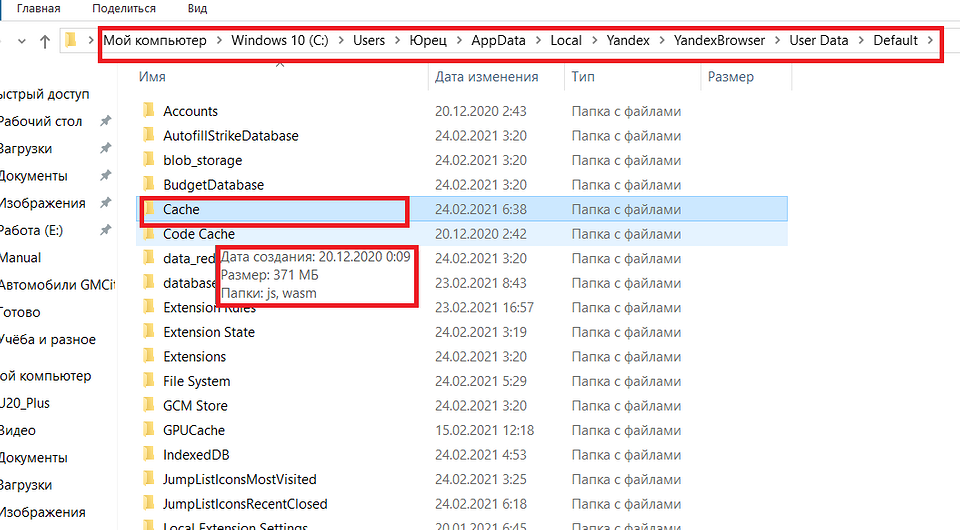
В обозревателе Яндекса кэш расположен на системном диске в каталоге «Пользователи» (директория с именем компьютера). Найти его можно по адресу AppData — Local — — Yandex — YandexBrowser — UserData — Default — Cache.
Со временем буферная память компьютера или смартфона становится больше и начинает уже не помогать загрузке, а, наоборот, создавать проблемы в работе. А иногда обозреватель Яндекса начинает неправильно загружать обновленные за это время страницы, приводя к тому, что пользователь не получает доступа к новой информации. Поэтому требуется периодическая очистка данных — причем не только кэша, но и историй посещений и файлов cookies.
Пользователям стоит знать, что, удаляя информацию такого типа, можно не только ускорить работу ПК и телефона, но и повысить уровень своей конфиденциальности. Очистка кэша и других сохраненных данных позволяет избежать доступа к ним посторонних. Все записи стираются с накопителя окончательно и без возможности восстановления.
Чаще всего современному пользователю приходится сталкиваться с необходимостью удаления кэша Яндекс.Браузера в операционной системе Windows. Для этого стоит использовать возможности самой программы или плагинами, которые можно установить из магазина дополнений. Или, если удаления требуют и другие данные, воспользоваться специальными внешними утилитами.

Использование настроек Яндекс.Браузера
Самый простой и сравнительно быстрый способ, как очистить кэш Яндекс браузера на компьютере, не требует даже закрывать эту программу. Действия пользователя должны быть следующими:
- Находим и нажимаем расположенную в правом верхнем углу веб-обозревателя кнопку меню в виде значка с тремя горизонтальными полосами.
- Выбираем в открывшемся меню пункт «История».
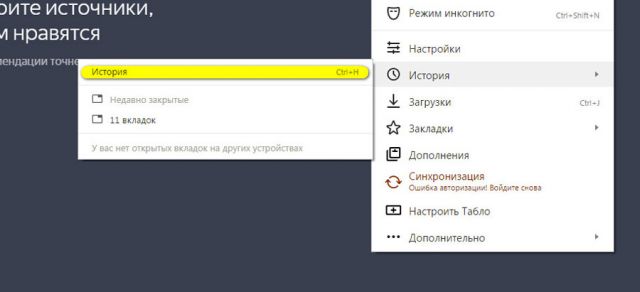
- В выпавшей панели в самом верху находим и нажимаем еще на одну надпись «История».
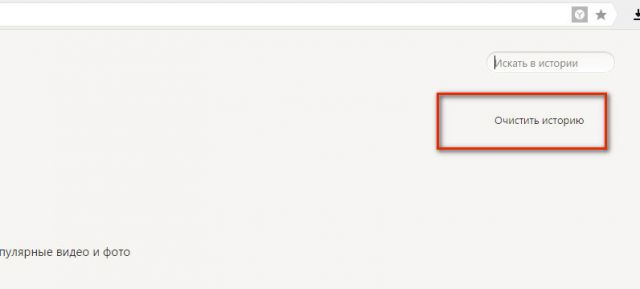
- В нижней части браузера нажимаем по надписи «Очистить историю».
- В появившемся новом окне выбираем, какая именно информация будет удаляться из браузера. Здесь можно настроить удаление просмотров страниц, загрузок, данных из приложений и автозаполнения, файлов cookie и кэша. Элементы, которые нужно оставить, следует отключить.
- Перед тем, как удалить данные, еще раз проверяем, чтобы не стереть лишней информации — например, пароли или автозаполнение.
- Нажимаем «ОК».
Как почистить кэш в Яндекс.Браузере

В компьютере, а точнее в директориях ОС Windows, в процессе пользования накапливается и хранится «цифровой хлам» — распакованные архивы, логи, отработанные файлы, пустые папки. Все эти элементы без должных к ним мер (очистки) имеют свойство придавать диску С по мере накопления солидный объём, засорять память ПК и затормаживать его работу.
Возможно, вы уже задали себе вопрос, уважаемый читатель: «А причём тут очистка кэша в Яндекс браузере?». Очень даже причём! Ведь все элементы (файлы), которые он хранит, тоже являются временными и тоже являются источником «системного мусора». То есть в нём нужно периодически проводить чистку.
Эта статья расскажет вам, как очистить кэш в Яндекс.Браузере посредством штатной опции и при помощи программ-чистильщиков.
Что такое кэш и где он находится?
Итак, для начала давайте чуть более подробно разберём, с чем мы имеем дело. Кэш — это специальное хранилище в виде отдельной папки, расположенной в браузере Яндекс. В ней размещаются выборочные данные просмотренных вами веб-страниц (картинки, аудиотреки и др.). А хранятся они в ней для того, чтобы без загрузки с сервера браузер мог их вам оперативно предоставить при повторном запросе.
Например, прослушали вы аудиозапись в соцсети. Вам она понравилась, и вы снова нажимаете кнопку PLAY, и веб-обозреватель предоставляет вам кешированный аудиопоток непосредственно из памяти ПК и не тратит время на повторное его скачивание с сайта.
Таким образом, кэш позволяет снижать нагрузку на сеть (уменьшает количество запросов к серверу) и увеличивает скорость загрузки веб-страниц.
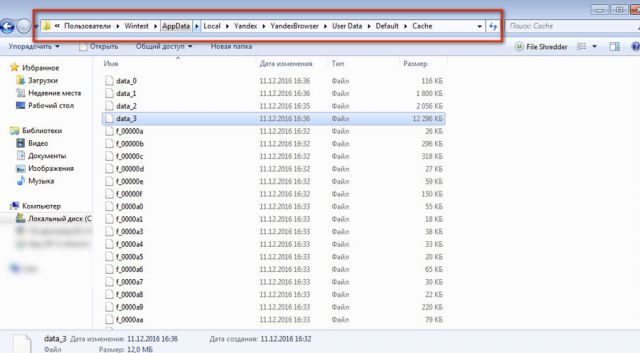
Если вы хотите посмотреть (визуально), где находится кэш Яндекс.Браузера, выполните следующее:
1. Откройте диск С.
2. Перейдите в директорию (что бы её найти, последовательно открывайте указанные папки):
Пользователи → → AppData → Local → Yandex → YandexBrowser → User Data → Default → Cache
Именно в папке Cashe хранятся временные сохранённые данные, которые нужно убрать.
Как очистить?
Способ №1: при помощи настройки браузера
Чтобы чистить кэш Браузера.Яндекс, не закрывая его окно, выполните последовательно эти операции:
1. Щёлкните кнопку «Меню» (значок «три полоски») вверху справа.
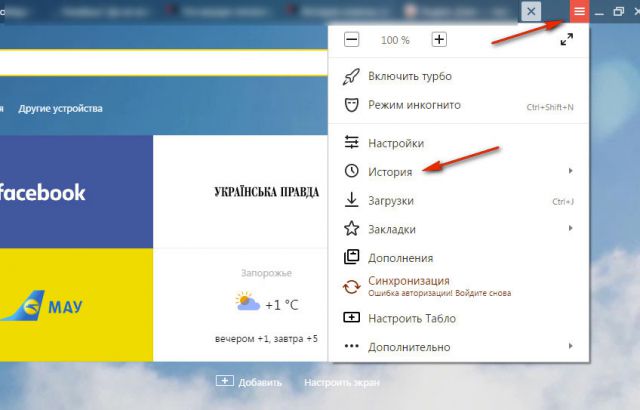
2. В панели опций наведите курсор на раздел «История».
3. В дополнительной панели кликните также «История».
Примечания. В этот раздел можно быстро перейти, нажав сочетание клавиш — Ctrl + H.
4.В правой части открывшейся вкладки клацните «Очистить историю».
5. В одноимённой панели появившейся поверх вкладки, чтобы почистить кэш, предварительно создайте необходимые настройки:
выберите период, за который нужно выполнить очистку (рекомендуется установить значение «за всё время»);
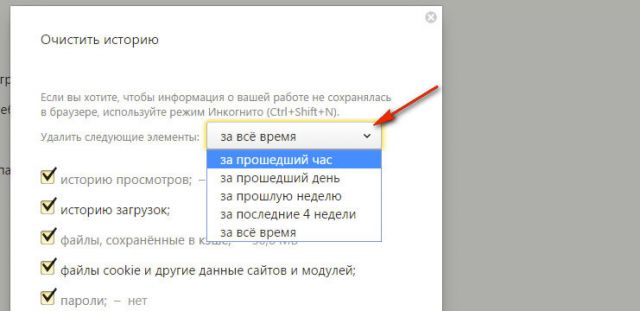
В списке необходимо включить или отключить элементы (например, куки), чтобы, соответственно, оставить их в браузере или убрать.
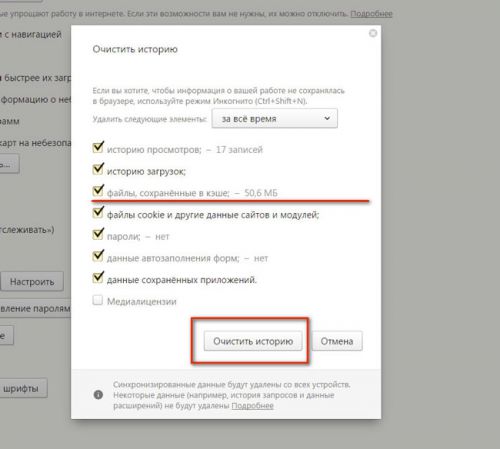
6. Перед тем, как удалить, ещё раз проверьте все настройки. Обязательно должна быть установлена «галочка» напротив элемента «файлы, сохранённые в кэше».
7. Если всё «OK» (вы убедились после просмотра опций в том, что они приняли правильные значения), клацните «Очистить историю».
Таким образом, вы удалите кэш и можно снова пользоваться обновлённым браузером без лишних данных.
Доступ к панели, на которой можно сбросить кэш, можно получить и другими способами:
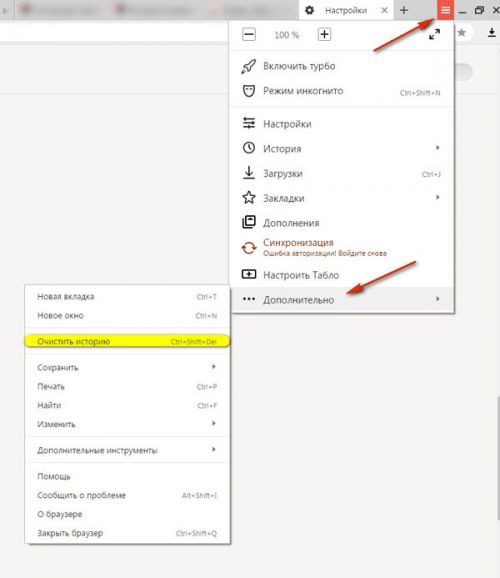
- 1. Кликнуть: кнопка Меню → Дополнительно (последний пункт) → Очистить историю.
- 2. Нажать сочетание клавиш — Ctrl + Shift + Del.
Способ №2: использование сторонних программ
Для «уборки» браузера можно задействовать специальные утилиты.
CCleaner
1. Выберите в боковом меню «Очистка».
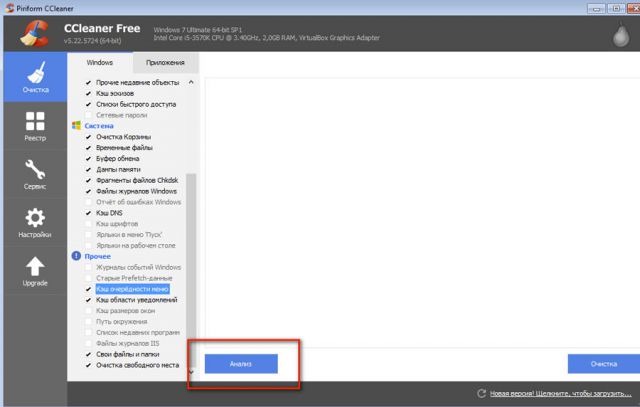
2. В разделах «Windows» и «Приложения» укажите элементы, нуждающиеся в очистке.
3. Щёлкните кнопку «Анализ».
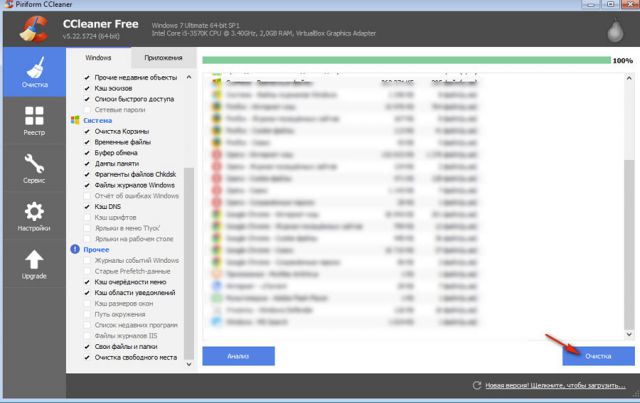
4. По завершении сканирования кликните «Очистка».
Reg Organizer
1. В вертикальном меню, в левой части интерфейса программы, выберите кликом мышки раздел «Чистка дисков».
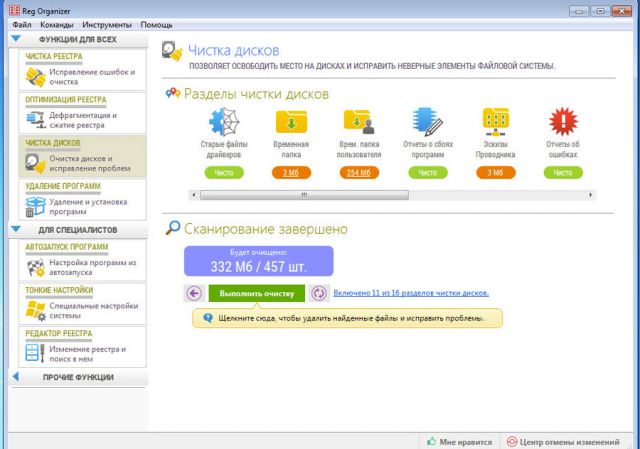
2. Клацните «Выполнить очистку».
Определитесь, каким вам способом очистки пользоваться удобней всего, и действуйте. Успешной и быстрой вам настройки браузера Яндекс!
Как очистить кэш в яндекс браузере
Кэширование данных в браузере — один из важных способов обеспечения высокой скорости отображения контента пользователю, поскольку в локальной временной памяти часто хранится более 50% размера страницы сайта. В зависимости от настроек посещаемых web-ресурсов, Яндекс Браузер может сохранять эти данных достаточно долго.
Как посмотреть кэш
Специальной утилиты для просмотра кэша в Яндекс Браузере нет, но в зависимости от того, какая именно информация вас интересует, есть 2 варианта:
- Папка, где находится локальный кэш. Пользователи Windows 7-10 смогут её найти по такому пути C:\Пользователи\_Ваш_Пользователь_\AppData\Local\Yandex\YandexBrowser\User Data\Default\Cache . В указанной папке хранится набор служебных файлов с обезличенными названиями, но вряд ли это поможет, разве что вы хотите очистить кэш непременно вручную.
- Просмотр кэшируемых файлов сайта. В этом случае можно воспользоваться консолью разработчика — следует открыть нужную страницу сайта, нажать F12 для запуска консоли, затем перейти в раздел «Network». Для наглядности лучше обновить страницу или в консоли нажать Ctrl + R . На скриншоте мы выделили столбцы «Size» и «Time», акцентируя внимание на том, что большинство файлов при повторном просмотре страницы грузятся не из сети, а из дискового кэша или оперативной памяти. Красноречиво об этом говорит и общий размер данных в 5МБ и реально загруженный при этом в 56Кб, т.е. разница более чем в 90 раз .
Как очистить кэш
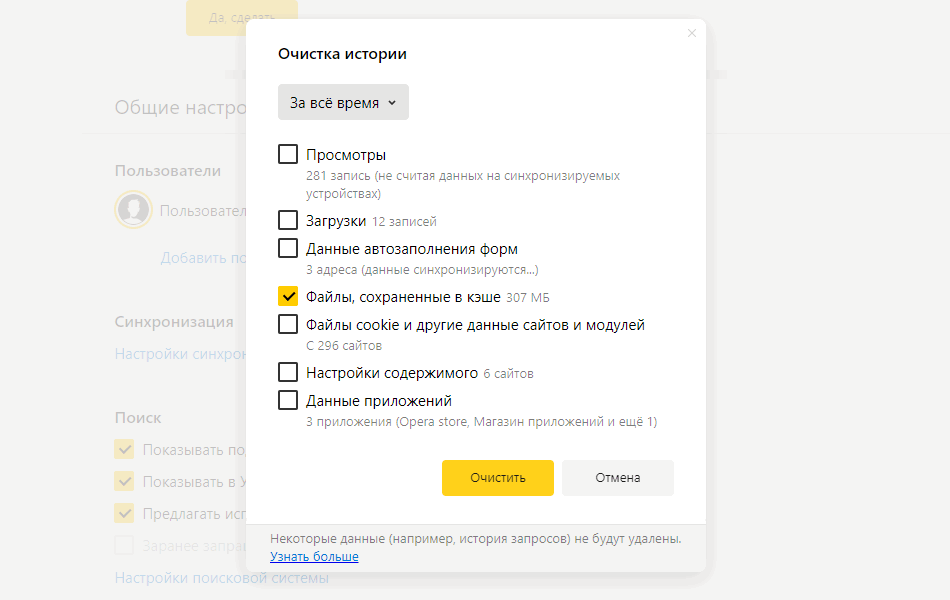
В Windows версии программы следует обратиться к специальному инструменту, запустить который можно быстро через горячую комбинацию Ctrl + Shift + Del или главное меню → «Дополнительно» → «Очистить историю» . Для удаления кэша в Яндекс Браузере нужно выбрать только пункт «Файлы, сохранённые в кэше» и нажать кнопку «Очистить» .
Особого смысла в периодической чистке кэша нет, особенно если вы используете SSD диск как системный. Для защиты приватности лучше использовать инкогнито.
Ограничение размера кэша
По умолчанию размер кэша в Яндекс Браузере ограничен лишь размерами диска, где он хранится. Если вы хотите жёстко лимитировать его максимально возможный объём, то это можно сделать при помощи специального параметра для ярлыка запуска программы —disk-cache-size= , где указывается максимальный размер кэша в байтах:
- Найдите (или создайте) ярлык на рабочем столе, нажмите на него правой кнопкой мыши и выберите «Свойства».
- Откройте вкладку «Ярлык» и в строке «Объект» через пробел добавьте —disk-cache-size=2147483648 , что включает лимит кэша в 2Гб (подберите другой размер при необходимости), нажмите «ОК».
- Обратите внимание, что ограничение будет работать только при запуске с этого ярлыка.
Андроид версия Яндекс Браузера имеет схожий инструмент чистки данных:
- Через кнопку меню зайдите в «Настройки», в блоке «Конфиденциальность» кликните на пункт «Очистить данные».
- Установите галочку только напротив пункта «Кэш» и нажмите на кнопку «Очистить данные».
Как увеличить размер кэша
Как мы уже упоминали в предыдущем разделе, Яндекс Браузер никак не лимитирует размер кэш памяти изначально, то есть и увеличивать его нет смысла. Если же на диске C: у вас заканчивается свободное пространство, то можно просто перенести хранилище на другой диск при помощи параметра ярлыка —disk-cache-dir= , где в кавычках указывается путь к новой папке:
- Найдите (или создайте) ярлык на рабочем столе, нажмите на него правой кнопкой мыши и выберите «Свойства»
- Откройте вкладку «Ярлык» и в строке «Объект» через пробел добавьте —disk-cache-dir=»D:\Cache\Yandex» или любую другую необходимую директорию по аналогии, нажмите «ОК» .
- Обратите внимание, новое кэш-хранилище будет работать только при запуске с этого ярлыка.
Параметры —disk-cache-size и —disk-cache-dir= можно комбинировать
Как сбросить кэш
Под «сбросом» кэша в Яндекс Браузере мы подразумеваем удаление кэшированных данных для конкретной страницы, что часто нужно при разработке или отладке сайта. Сделать это можно при помощи комбинации Ctrl + F5 , проверять результат, конечно, лучше в режиме разработчика, где хорошо виден общий объём страницы и отдельно размер кэшируемых элементов.
Разбираемся, что такое кэш, для чего он нужен, зачем и как его чистят
Статью писали как ликбез для маркетологов и новичков в IT. Но поняли, что это нужно знать каждому.

Иллюстрация: Polina Vari для Skillbox Media

Роман Панов
Редактор и иллюстратор. Перепробовал пару десятков профессий — от тестировщика до модели, но нашёл себя в удалёнке. Учится в Skillbox и делится в своих текстах новыми знаниями.
Кэш есть на любом цифровом устройстве. Если вы понимаете, как он работает, то сможете ускорить работу программ и предотвратить ошибки в браузере.
В этом материале Skillbox Media разберёмся:
- что такое кэш;
- какие есть типы кэш-памяти;
- для чего нужно чистить кэш;
- как очистить кэш компьютера и браузера.
Что такое кэш простыми словами
Кэш — это память программы или устройства, которая сохраняет временные или часто используемые файлы для быстрого доступа к ним. Это увеличивает скорость работы приложений и операционной системы. Процесс сохранения таких файлов в специальном месте называется кэшированием.
Для примера рассмотрим кэш браузера. Это папка с файлами, которые браузер загрузил в память устройства. В файлах могут быть видео, музыка, изображения или скрипты с какого-то сайта. Когда вы в следующий раз вернётесь на сайт, то браузер не будет запрашивать эти файлы, а возьмёт их из кэша. Нужная вам страница загрузится быстрее.
Увидеть, как кэшируются файлы, можно при просмотре онлайн-видео. Пока вы смотрите видеоролик, он загружается в кэш вашего устройства. Если видео загрузится полностью, его можно будет досмотреть даже с отключённым интернетом.

Кэш-память нужна, чтобы приложения и система работали быстрее. Также она:
- снижает нагрузку на основное хранилище;
- даёт системе возможность выполнять больше действий одновременно;
- экономит трафик.
Термин «кэш» произошёл от французского слова cache — тайник. Его придумал в 1967 году редактор журнала IBM Systems Journal Лайл Джонсон. При подготовке статьи про усовершенствование памяти в новых компьютерах он попросил заменить сложное определение «высокочастотный буфер», а затем сам предложил слово cache. После выхода статьи слово стали использовать в компьютерной литературе как общепринятый термин.
Типы кэш-памяти
Есть два типа кэш-памяти: аппаратная и программная.
Аппаратная кэш-память — память системы. Свой кэш есть у жёсткого диска, графического ускорителя и процессора.
Чаще всего, когда говорят про аппаратную кэш-память, имеют в виду память процессора. Иногда её ещё называют сверхоперативной памятью. Она загружает данные из оперативной памяти для самого быстрого доступа к ним. Она энергозависима — работает, пока устройство включено. Если вы выключите компьютер, кэш процессора автоматически очистится.
Программная кэш-память — это папки на диске устройства, в которых программы и сервисы сохраняют свои файлы для быстрого доступа. У каждой программы своя папка.
Например, кэш «Яндекс Браузера» на компьютере можно найти по такому пути: C: → Пользователи → Имя вашей учётной записи → AppData → Local → Yandex → YandexBrowser → User Data → Default → Cache. AppData — скрытая папка. Вам придётся включить отображение скрытых папок, чтобы её увидеть.
Размер программного кэша ограничивают, чтобы не ухудшалось быстродействие всей системы. Когда место заканчивается, то удаляется часть старой информации и записывается новая.
Для чего нужно чистить кэш
Есть четыре причины очищать кэш.
Первая — медленная работа программ. Если кэш-память будет переполнена, то производительность программ снизится.
Вторая — старые файлы из кэша могут привести к ошибкам в программах. Например, браузер может хранить в кэше старые скрипты сайта. Если на сайте выйдет обновление, браузер продолжит брать данные из своего кэша и не сможет корректно отобразить сайт.
Третья — с помощью кэшированных файлов посторонний человек может проследить за вами, если воспользуется вашим устройством. Также это может произойти, если вы пользуетесь общедоступным устройством — например, компьютером в интернет-кафе.
Четвёртая — кэш занимает место на диске. Память вашего устройства может переполниться. Очистка кэша позволит освободить немного места.
Как происходит очистка кэша
Чтобы не возникало проблем, кэш стоит очищать раз в 2–4 недели. Во время этой процедуры будут удалены только временные файлы, ваши личные данные останутся.
Кэш на компьютере можно очистить с помощью специальных программ. Например, использовать CCleaner для Windows и CleanMyMacX для компьютеров Apple. Также можно сделать это в настройках самому.
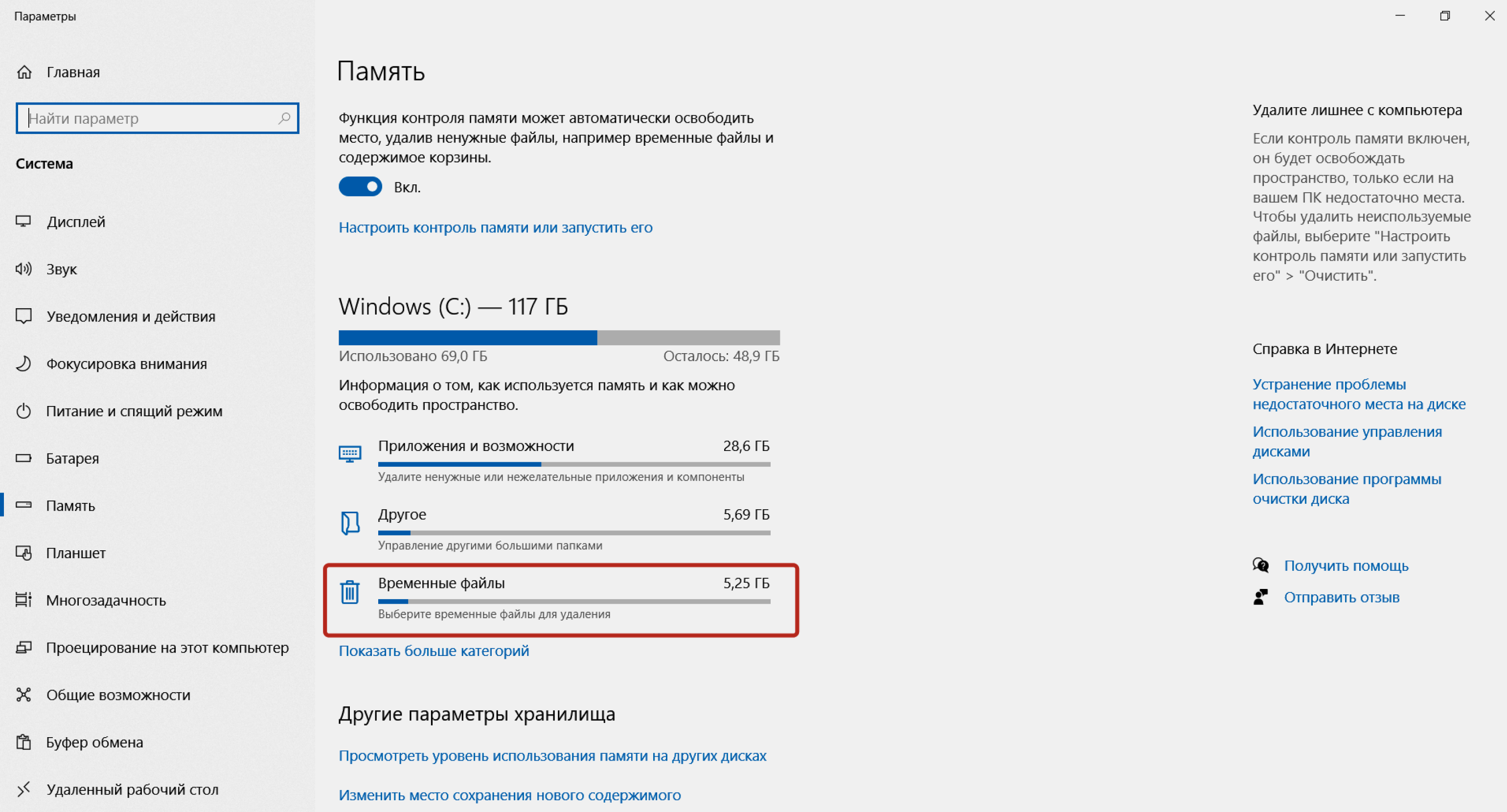
Чтобы удалить программный кэш на Windows самостоятельно, откройте меню «Пуск». Наберите на клавиатуре «параметры хранилища». Нажмите «Параметры хранилища» → «Временные файлы» → «Удалить файлы».
Также можно чистить кэш отдельно в программах, которыми вы пользуетесь.
Чаще всего есть необходимость очистить кэш браузера. Во время работы на странице сайта можно нажать комбинацию клавиш Ctrl + F5. Её кэш сбросится, и страница обновится. Чтобы удалить весь сохранённый кэш всех сайтов, вам нужно будет зайти в настройки браузера.
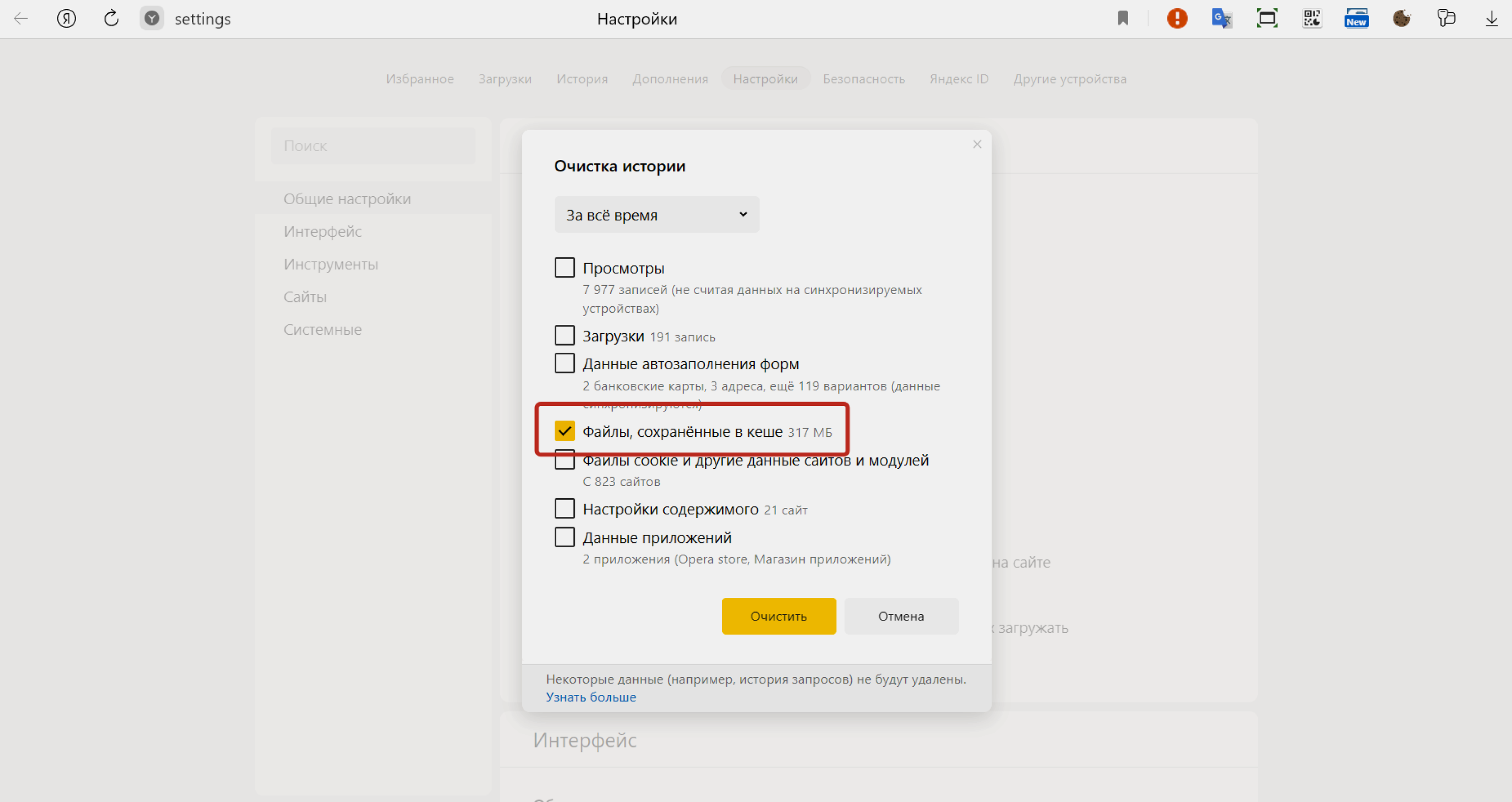
Рассмотрим эту процедуру на примере «Яндекс Браузера». Вам нужно будет зайти в настройки «Яндекс Браузера» (три горизонтальные полоски) → «Дополнительно» → «Очистить историю». После этого установите флажок рядом с «Файлы, сохранённые в кеше» и нажмите «Очистить».
Главное о кэше в четырёх абзацах
- Кэш — это память программы или устройства, в которой сохраняются временные или часто используемые файлы для быстрого доступа к ним. Это увеличивает скорость работы приложений и операционной системы.
- Кэш-память бывает двух типов: программная и аппаратная. Назначение у них одинаковое.
- Кэш нужно чистить, чтобы увеличить скорость работы программ и предотвратить ошибки в них. Желательно делать это раз в 2–4 недели.
- Кэш на компьютере можно очистить в настройках системы или с помощью специальных программ. Например, использовать CCleaner для Windows и CleanMyMacX для компьютеров Apple.
Другие материалы Skillbox Media, которые могут быть вам полезны
- Подборка: 6 бесплатных конструкторов сайтов для магазинов, визиток, лендингов
- SERP в «Яндексе» и Google: что это, из чего состоит и как формируется
- Что такое хостинг для сайта и как его выбрать
- Какие бывают SSL-сертификаты, зачем они сайтам и как их получить
- Разбор факторов ранжирования в «Яндексе» и Google: как они работают