Как усилить резкость фото с помощью Lightroom и Nik Efex
Хотите получать по-настоящему резкие фотографии? Один из самых лучших способов создания приковывающе четких изображений является техника, которую я называю 20/20. Это процесс, сочетающий редактирующие возможности Adobe Lightroom и Nik Efex с целью усиления резкости изображений.

Храм Лотоса, Дели: усиление резкости архитектурных фотографий может сделать их действительно выразительными. © Пит Демарко
Является ли резкость переоцененной?
Крестный отец уличной фотографии Генри Картье-Брессон однажды язвительно заметил: «Резкость – это буржуазное понятие». Правда в том, что резкость не превратит плохое фото в хорошее. На самом деле, некоторые из величайших фотографий нашего времени не такие уж резкие. Картина, которая вызывает эмоции, всегда победит технически правильное изображение, в котором не хватает эмоций.
В цифровую эпоху, однако, резкость является еще одним инструментом в наборе фотографа, который способен превратить хорошее изображение в прекрасное. Вы когда-нибудь встречали фотографию настолько четкую, что дает ощущение, будто вы можете осязать ее через экран? Это будто и не фотография, а окно в другой мир.

Банди, Индия: будьте осторожны с тем, чтобы не сделать людей слишком резкими. © Пит Демарко
Популярные советы о получении резких фотографий обычно сосредотачиваются вокруг покупки дорогих объективов или выбора правильных настроек камеры. Хотя эти два фактора имеют ключевое значение для конечного результата, современные топ-фотографы предпринимают дополнительный шаг. Они усиливают резкость изображения в процессе постобработки.
Резкость с помощью техники 20/20
В современной цифровой фотолаборатории есть множество способов для добавления большого количества резкости в ваши изображения. Я собираюсь описать один из самых простых и эффективных способов, который вы можете использовать для получения удивительных результатов. Вот мой рабочий процесс техники 20/20:

Отражение Бурдж-Халифа, Дубай: Nik Efex является мощным инструментом для редактирования, который вы можете загрузить бесплатно. © Пит Демарко
Шаг 1. Откройте ваше изображение в LR
Импортируйте ваше изображение в Adobe Lightroom (или другую программу для редактирования на ваше усмотрение). Откройте модуль Коррекции и перейдите в панель Детализация, затем Резкость. Переместите слайдеры в пределах 40 – 50. Это всего лишь общее значение для начала. Вы должны сами решить, что хорошо для вашего изображения (проверяйте его в полном размере или масштабе 1:1). Затем завершите редактирование фотографии (коррекция баланса белого, экспозиции и пр.).
Шаг 2. Откройте изображение в Nik Efex
Для следующего шага вам понадобится часть программного обеспечения под названием NIK Efex. Эти фильтры бесплатны и скачать их можно здесь. >>Скачать Фильтры Nik Collection
NIK Software – это компания, разрабатывающая инструменты для редактирования изображений для других компаний, как Adobe и Google. По сути, Google купил эту компанию в 2012 году. Затем они скопировали лучшие редактирующие алгоритмы из NIK Efex и создали приложение для редактирования Snapseed. К сожалению, с тех пор NIK Efex не обновлялся. Большинство предполагает, что эта программа умрет медленной смертью, особенно после того, как Google объявил ее бесплатной. Узнать подробнее о других фильтрах из Nik Collection вы можете из этой статьи. >>Топ 5 фильтров из Nik Collection для улучшения ваших пейзажных фотографий

Пусан, Южная Корея: добавление небольшого эффекта тилт-шифт размытия по краям изображения может подчеркнуть резкие участки. © Pete DeMarco
В любом случае, как только вы установите Nik Efex, щелкните правой кнопкой на вашем изображении в Lightroom модуль Коррекции> Редактирование в Nik Output Sharpener, и выберите ее; Правка копии с настройками Lightroom. Ваше изображение будет открыто в новом окне Nik Output Sharpener.
Шаг 3. Сделайте настройки с помощью Nik-фильтров
В окне Nik Output Sharpener перемещайте слайдеры до тех пор, пока не будете довольны результатом и резкостью. Я обычно оставляю Адаптивное усиление резкости на 50%. Затем я увеличиваю Локальную контрастность и Фокус до 15-20%.

Интерфейс Nik Efex Output Sharpener.
Шаг 4. Сохраните и вернитесь в Lightroom
Нажмите Сохранить, и финальная версия вашего изображения импортируется как новый файл обратно в Lightroom. Вот и все!
Вот видео от Nik, показывающее, как использовать этот фильтр:
Предостережение
Не стоит переусердствовать. Знайте, когда нужно остановиться. Например, мягкие облака, к которым лучше не применять дополнительную резкость. Сцены природы обычно требуют меньшей резкости. С архитектурой наоборот — дополнительная резкость сделает ее более выразительной (для этого попробуйте настроить Структуру). Усиление резкости людей может быть на удачу. Все зависит от того, чего вы стремитесь достичь.

Синпин, Китай: избирательное усиление резкости отдельных участков изображения, как лошади на переднем плане этой фотографии, помогает перевести взгляд зрителя. © Pete DeMarco
Следите за уровнем шума. Чем больше вы усиливаете резкость, тем больше появляется шума. Просто увеличивайте изображение, чтобы четко видеть его качество. При необходимости можно применить Уменьшение шума в Lightroom. Хотя я не очень люблю его применять, так как это смягчает изображение. Незначительное количество шума не имеет значения, особенно если вы размещаете фото в небольшом размере онлайн.
Убедитесь, что вы используете хороший монитор. Если вы просматриваете или редактируете изображения на старом мониторе, то есть вероятность, что вы не заметите большой разницы в резкости. Вы можете достичь наилучших результатов на ретина-дисплее или распечатав фотографии.

Водопад Сиписописо, Индонезия: преобразовывайте ваши изображения, сочетая технику 20/20 со сплит тонированием. © Pete DeMarco
Бесплатные пресеты для Lightroom

Мы подобрали 5 способов как улучшить ваши фотографии и выложили для скачивания бесплатные пресеты для Lightroom. Это поможет Вам повторить данную обработку. В подборку вошли пять пресетов для разных жанров.
Многие фотографы делятся на два типа. Одни предпочитают сами настраивать цвет и прочие настройки. Другие, наоборот, любят использовать пресеты. Поскольку, это значительно ускоряет обработку фотографий и сильно экономит время.
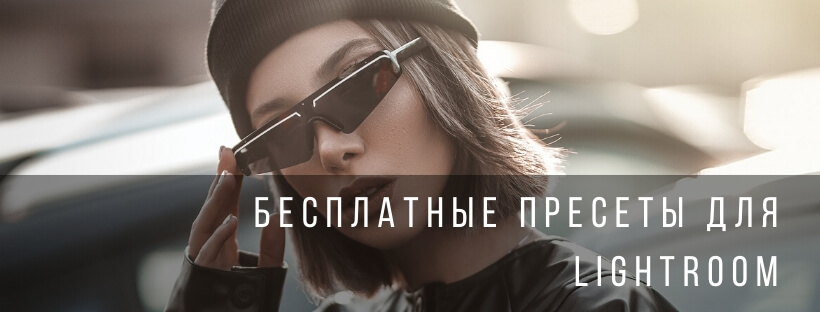
Перед тем как вы скачаете пресеты, советуем прочитать нашу статью о том как их устанавливать. Перейти на инструкцию можно по этой ссылке.
Как применять бесплатные пресеты для Lightroom
Пресеты для Lightroom, действительно, значительно ускоряют обработку. Но ими нужно уметь пользоваться.

Это связано с тем, что в разных условиях по свету и балансу белого требуются разные настройки.
Нет в мире ни одного пресета, который ложился бы одинаково на все фотографии. То есть, был бы универсальным. Каждый пресет необходимо немного подгонять под ваши кадры. Иногда бывает что они сразу делают вашу фотографию лучше, но чаще всего это не так.
Чтобы не возникало проблем, лучше всего брать пресеты, похожие по условиям съемки на ваши фотоработы. Другими словами, если фотографии сделаны на пляже, то брать лучше пляжные пресеты, если они сделаны в студии, то студийные и так далее.
О том как пользоваться пресетами, мы рассказывали в прошлой статье. Советуем ознакомиться. Там подробно рассказано как применять их на смартфоне и настольном компьютере.
Пресет Vintage
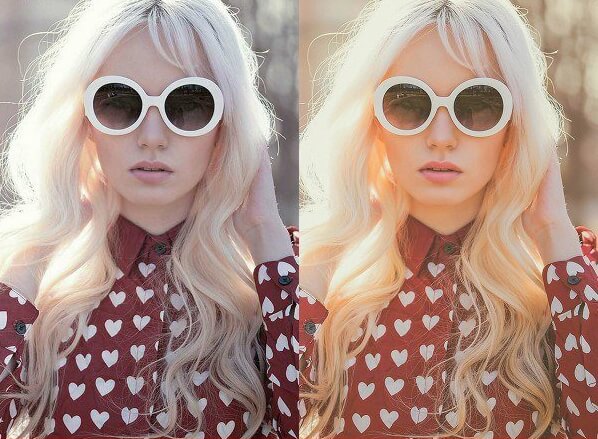
Новое — это хорошо забытое старое. Так часто бывает. Эта обработка не стала исключением. Данный пресет создает мягкие тона и придает снимкам приятную ретро теплоту.
Richness
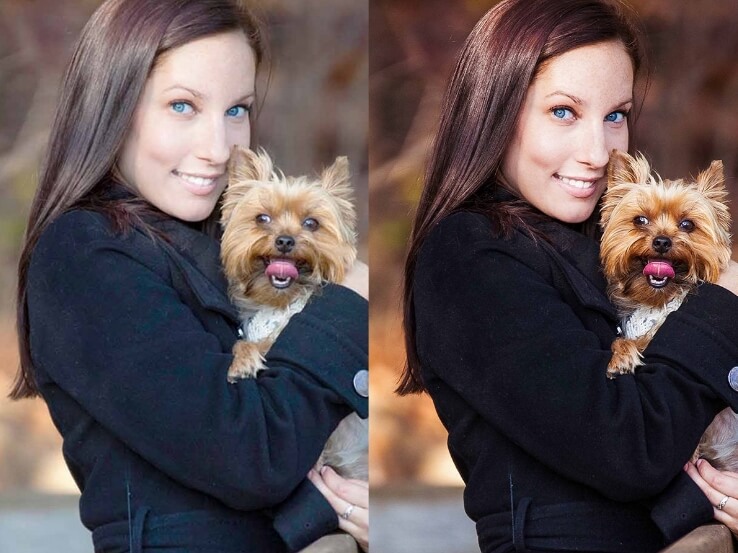
Пресет Richness очень хорошо подходит для портретов. Он делает цвета яркими, при этом не сильно загружая фотографию. В нем также применяются настройки управления экспозицией.
Cool Breeze
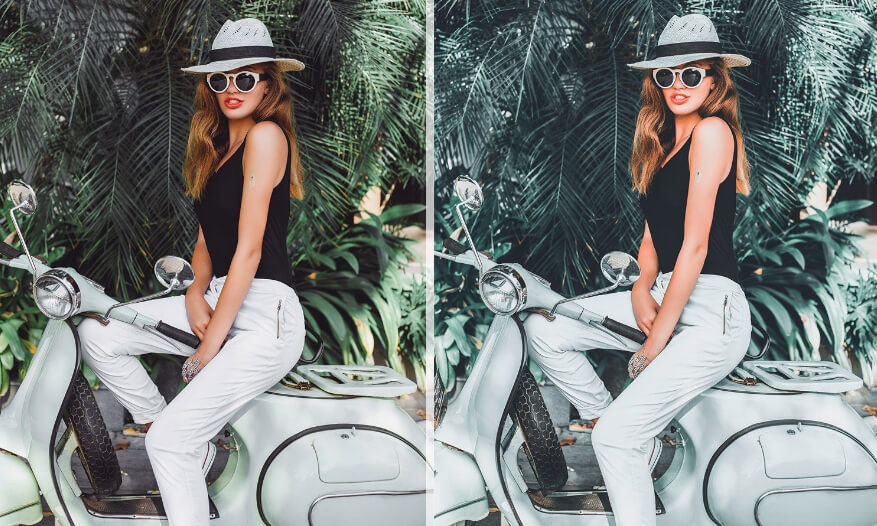
Данный пресет имитирует обработку под фильм. Он подходит для большинства типов фотографий и прекрасно сбалансирован для снимков из путешествий. С его помощью легко добавить особенный стиль цветокоррекции к вашим фотоработам.
Lavish
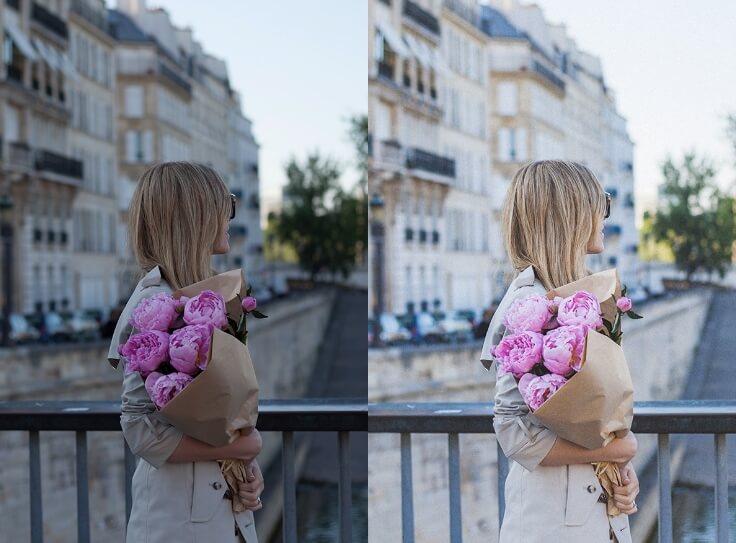
В нем собраны все базовые настройки. В них также включены тональные кривые, зернистость и накрутка резкости. Этот пресет хорошо подходит для постов в блогах, Instagram, Pinterest и Facebook.
Warm Balance
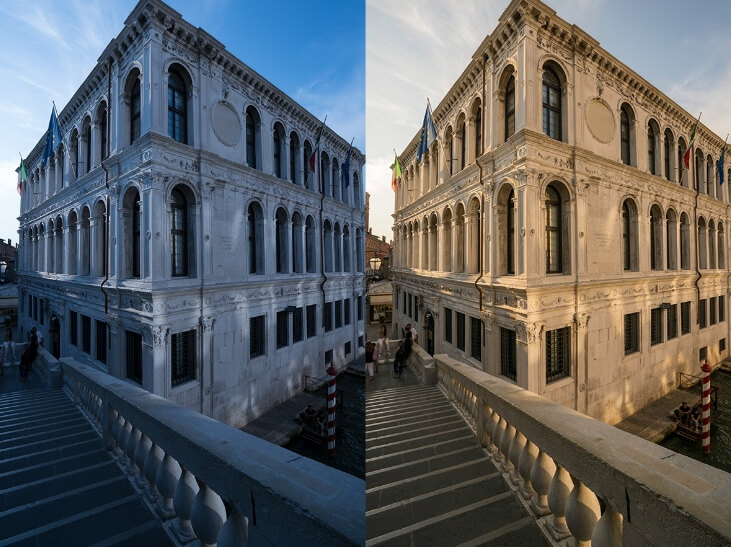
Он так и переводится «Теплый баланс». Данный пресет автоматически устанавливает баланс теплый белого, увеличивая при этом детализацию. Лучше всего подходит для портретной, туристической и городской фотосессий.
Заключение
В заключение стоит добавить, неважно используете вы бесплатные пресеты для Lightroom или платные, всегда есть риск что они лягут неправильно. Поэтому, чтобы такое случалось как можно реже, старайтесь подбирать фотографии схожие по условиям съемки.
Обязательно обращайте внимание на цветовую гамму, в каком свете сделаны ваши фотографии и сравнивайте с пресетом, который собираетесь применить. Они должны быть максимально схожи и тогда у вас все получится.
Что такое резкость и как поднимать её в Photoshop, Lightroom и онлайн
Вы сделали всё, что могли, но картинка никак не дотягивает до качества «вот того фотографа»? Снимок кажется как будто слегка нечётким? При съёмке крупного портрета хочется сделать акцент на глаза? Фотографии не хватает выразительности?
В любой из этих ситуаций спросите себя — поднимали ли вы резкость? Это простой и быстрый способ сделать фотографию более броской и качественной. Рассказываем, что такое резкость и как увеличить резкость бесплатно онлайн, а также в Photoshop и Lightroom.

Резкость добавит снимку глянцевости и поднимет его качество / Фото: Елизавета Чечевица
Резкость фото — что это?
Резкость изображения — это то, насколько сильно отличаются между собой пиксели разной яркости, которые находятся рядом друг с другом. Проще говоря, чем больше разница светлого и тёмного на фотографии, тем выше резкость.
Место, где встречаются светлые и тёмные участки картинки (например, ресницы и кожа, тёмные волосы и светлый фон, небо и линия лесополосы и т.д.), называют контрастной границей. И, говоря про резкость, предполагается, что эффект происходит именно за счёт увеличения контраста контрастной границы.
Чем тогда добавление резкости отличается от повышения контраста? Визуально это ведь совершенно разные операции, а выходит, что почти одно и то же!
Действительно, определение резкости чем-то похоже на определение контраста. Разница в том, что, поднимая резкость, мы повышаем микроконтраст — делаем светлые пиксели светлее, а тёмные — темнее, но лишь по тонкой линии контрастной границы.

Посмотрите на то, как изменились блики в глазах после поднятия резкости — на контрастных границах (блик и белок, блик и радужка) появились тёмные, почти чёрные каёмки / Иллюстрация: Елизавета Чечевица, Фотосклад.Эксперт
Получается, когда мы поднимаем резкость, мы всего лишь осветляем светлое и затемняем тёмное. Таким образом мы обманываем наше восприятие и нам кажется, что картинка стала более чёткой и детализированной.
Как увеличить резкость в Photoshop
Часто в Photoshop одно и то же действие можно сделать несколькими способами. Резкость — не исключение. Мы покажем два способа повысить резкость в Photoshop, которые займут не больше минуты. Какой из них использовать — вопрос личного удобства, так как качество результата зависит не от метода, а от выбранных вами настроек.
Улучшить резкость через фильтр Краевой контраст / High Pass
1. Откройте фотографию и обязательно сделайте дубликат исходного слоя. Для этого, находясь в палитре Слои / Layers, нажмите правой кнопкой мыши по слою Фон / Background и выберите команду Дублировать слой / Duplicate Layer.
Важное примечание: если до того, как поднимать резкость, вы уже работали с данной фотографией — ретушировали, меняли цвет, поднимали контраст, накладывали фильтры и т.д., то ваш первый шаг меняется.
Вместо дубликата исходника кликните левой кнопкой мыши на самый верхний слой и создайте объединенную копию всех слоёв, нажав сочетание клавиш Ctrl + Shift + Alt + E.

Кликните на дубликат исходника/объединённую копию всех слоёв и перейдите в меню Фильтр / Filter — Другое / Other — Краевой контраст/ High pass / Скриншот: Елизавета Чечевица, Фотосклад.Эксперт
2. Если фотография превратится в серый отпечаток, не пугайтесь — так и надо. Теперь нужно выбрать силу поднятия резкости. Для этого регулируйте параметр Радиус / Radius.
Говоря просто, он обозначает, где именно и какой толщины тёмные и светлые ореолы он будет создавать на контрастных границах. Упрощая ещё сильнее — что будет проступать на сером отпечатке, там и будет подниматься резкость. Чем больше, тем больше и грубее будет повышаться резкость.

Хороший рабочий радиус для аккуратного повышения резкости — от 0,5 пикселей до 1,5. При этом, чем больше картинка, тем больше можно поставить радиус / Иллюстрация: Елизавета Чечевица, Фотосклад.Эксперт
Выбрав нужный радиус, нажмите Ok и перейдите к следующему — финальному — шагу.
3. Фотография до сих пор представляет собой непонятное серое месиво. Чтобы это исправить, переведите серый слой в режим наложения Перекрытие / Overlay.

После того, как картинка получит нужный режим наложения, на ней опять появятся детали, цвет, но также поднимется резкость / Иллюстрация: Елизавета Чечевица, Фотосклад.Эксперт
Три варианта что делать, если результат слишком грубый:
– Вместо режима Перекрытие / Overlay поставить режим наложение Мягкий свет / Soft Light — результат будет более аккуратным.
– Уменьшить Непрозрачность / Opacity слоя с резкостью. Кнопка находится справа от режимов наложения.
– Удалить слой с резкостью и переделать с другим радиусом.
Увеличить резкость с помощью фильтра Нерезкое маскирование / Unsharp Mask
Этот способ также хорош и быстр, но разница в том, что у дубликата слоя не нужно менять режим наложения, а вместо одного параметра — Радиус — здесь фотограф регулирует сразу три ползунка.
1. Создайте дубликат исходника (горячие клавиши Ctrl + J), либо, если вы уже обрабатывали изображения и у него несколько слоёв, встаньте на верхний слой и сделайте объединённую копию всех нижележащих слоёв (сочетание горячих клавиш Ctrl + Shift + Alt + E)
2. Кликните левой кнопкой мыши на созданный вами дубликат/копию всех слоёв и перейдите в Фильтр / Filter — Резкость / Sharpen — Нерезкое маскирование / Unsharp Mask.

3. В открывшемся окне поднимите резкость, регулируя три ползунка:

Если нажать Превью / Preview, будет видно, как меняется резкость на финальном изображении. Если оставить, как на скриншоте, результат будет виден только в маленьком окошке. Удобно, чтобы смотреть до и после / Иллюстрация: Елизавета Чечевица, Фотосклад.Эксперт
– Количество / Amount. Сила воздействия фильтра. Чем больше этот параметр, тем выше резкость. Лучше не доводить ползунок до самых высоких значений — результат получится грубым и некрасивым, могут вылезть шумы. Рекомендуемое значение — не больше 200%.
– Радиус / Radius. Задаёт ширину создаваемых ореолов. Чем радиус больше, тем толще и заметнее будут ореолы. Рекомендуемое значение — от 0,5 до 2.
– Порог / Threshold. Позволяет указать программе, что именно считать контрастной границей, где поднимать резкость, а где оставить как есть. Это нужно, чтобы настроить резкость аккуратнее, попытаться убрать возможные шумы, которые могли появиться в процессе, и не допустить, чтобы резкость поднималась там, где вам не надо. Измеряется в уровнях. Чем больше число уровней, тем больше он подавляет резкость. Здесь рекомендаций нет — всё индивидуально и зависит от конкретной фотографии. Некоторые фотографы вообще не трогают этот ползунок.
4. Выставив нужные значения ползунков, нажмите Ok. Готово!
Быстро поднять резкость в Lightroom

Для поднятия резкости может быть достаточно первых двух ползунков — Количество и Радиус / Иллюстрация: Елизавета Чечевица, Фотосклад.Эксперт
1. Загрузите фотографию в Lightroom и перейдите во вкладку Коррекция / Develop.
2. Найдите вкладку Детализация / Detail и группу ползунков Резкость / Sharpening.
3. Поднимите резкость, регулируя 4 ползунка:
– Количество / Amount. Сила повышения резкости. Чем больше значение ползунка, тем выше резкость.
– Радиус / Radius. Уже известная нам ширина тёмных и светлых ореолов, которые отвечают за эффект резкости.Чем радиус значение, тем толще и заметнее ореолы. Идеальное значение — 0,5-2 пикселя.
– Детализация / Detail. Проявляет мелкую текстуры. Может существенно проявить шумы, поэтому этот ползунок используют осторожно и редко.
– Маскирование / Masking. То же самое, что Порог / Threshold в Photoshop. Чем больше параметр, тем с большего числа контрастных границ резкость пропадает. Например, при правильной настройке она останется на глазах, но уйдёт с кожи.
Поднять резкость онлайн — три бесплатных сервиса
Если лень открывать Photoshop или Lightroom, поднять резкость можно бесплатно онлайн. Мы собрали для вас три быстрых и интуитивно понятных сервиса.

Резкость регулируется двумя ползунками Радус (как Радиус в Photoshop или Lightroom) и Сила (соответствует ползунку Количество в Photoshop или Lightroom) / Скриншот: Елизавета Чечевица, Фотосклад.Эксперт

После повышения резкости выберите формат изображения. Для этого нажмите на кнопку Формат в сервисе Mass-images.pro и Тип в Anytools.pro. / Скриншот: Елизавета Чечевица, Фотосклад.Эксперт

Резкость регулируется с помощью одного ползунка. Скачать картинку можно всего в двух форматах на выбор — PNG или JPEG / Иллюстрация: Елизавета Чечевица, Фотосклад.Эксперт
Резкость в Лайтрум
Когда вы закончили базовую цветокоррекцию изображения в Lightroom, время обратить внимание на резкость. Сегодня я покажу вам, как усилить резкость в Lightroom. Многие не обращают внимание на инструмент поднятия резкости в Лайтрум, чтобы потом ее усилить в Фотошоп и напрасно.

Инструменты для усиления резкости вы найдете в разделе Детализация модуля Коррекции.

Лучше всего работать с изображением в масштабе 1:1, так как это гарантирует, что вы будете видеть все применяемые слайдеры в работе на изображении. Если масштаб меньше, чем 1:1, то вам придется работать с маленьким окном предварительного просмотра. Чтобы выбрать масштаб 1:1, нажмите на индикатор в верхнем левом углу экрана.

У вас есть четыре слайдера в категории Резкость. Значение отвечает за то, какое количество резкости применяется к изображению. Это можно считать вашим инструментом тонкой настройки.
Радиус является одним из ключевых настроек. Значение Радиуса варьируется между 0.5 и 3. Как правило, для начала лучше взять от 0.5 до 1, а затем повышать значение, если резкости недостаточно. Изображениям с большими участками, которые не очень детализированы, такие как портреты, может потребоваться большее значение радиуса, в то время, как к изображениям с множеством четких деталей лучше применить меньшее значение радиуса.

Слайдер Детали уменьшает ореол в изображении. Чем большее значение вы используете для Деталей, тем больше ореол будет на краях. Чем ниже значение Деталей, тем меньше эффект ореола, края более гладкие.
Вы можете увидеть, как работают слайдеры, при масштабе 1:1. Удерживайте Alt или Option, когда перетягиваете слайдер. Чем больше значение Деталей, тем больше линий вы увидите в оттенках серого на превью, которое показывает эффект усиления резкости.

Слайдер Маскирование работает для маскировки областей с однородным цветом. Он призван усилить края и удалить эффект усиления резкости на тех участках изображения, которые содержат плавный переход цвета, который вы скорее всего не захотите трогать.
Опять же, вы можете удерживать клавишу Alt, работая со слайдерами. Диапазон значений слайдера от 0 – 100. При значении 0 все в изображении будет подвергаться усилению резкости, а при значении 100 – только края. На превью белые участки – это те, в которых усиливается резкость, а черные – в которых не усиливается.

Если вы не используете масштаб 1:1, вам будет необходимо окно предварительного просмотра, чтобы видеть результаты применения Маскирования и Деталей. Чтобы сделать его видимым, нажмите на стрелочку в правом верхнем углу раздела Детализация.

Когда вы только начинаете изучать усиление резкости, может быть сложно увидеть, какой эффект резкость создает в изображении. Если вы нажмете клавишу обратной косой, вы вернетесь к неотредактированному изображению, а не к тому, каким оно было до применения усиления резкости.
Вот когда могут пригодится виртуальные копии. Отмотайте в истории до того момента, когда вы начали работать с резкостью. Щелкните правой кнопкой мышки на изображении и выберите Создать виртуальную копию. Это создаст виртуальную копию изображения, история которого начинается с текущего вида, т.е. после всех базовых коррекций.

Теперь, когда вы усилите резкость изображения и используете настройки До и После, то сможете увидеть изменения после применения усиления резкости, потому что это будет единственное изменение, которое вы применяете к виртуальной копии.
Как правило, если вы отображаете изображения в интернете, то хотите повысить резкость так, чтобы вид изображения на экране соответствовал тому, как оно будет выглядеть в интернете. С другой стороны, для печати обычно применяется более интенсивная резкость, так как частично она будет утрачена в процессе печати.