Создание загрузочной флешки OS X 10.10 Yosemite
Как ни странно, но при обновлении OS X 10.9 Mavericks через Mac AppStore до OS X 10.10 Yosemite, не обновился раздел Recovery HD. В итоге, если после обновления на OS X Yosemite, у вас что-то случится с системой или вы просто решите установить OS X Yosemite с «нуля», то при перезагрузке компьютера с зажатой клавишей «Option», вы увидите раздел Recovery 10.9 вместо 10.10.
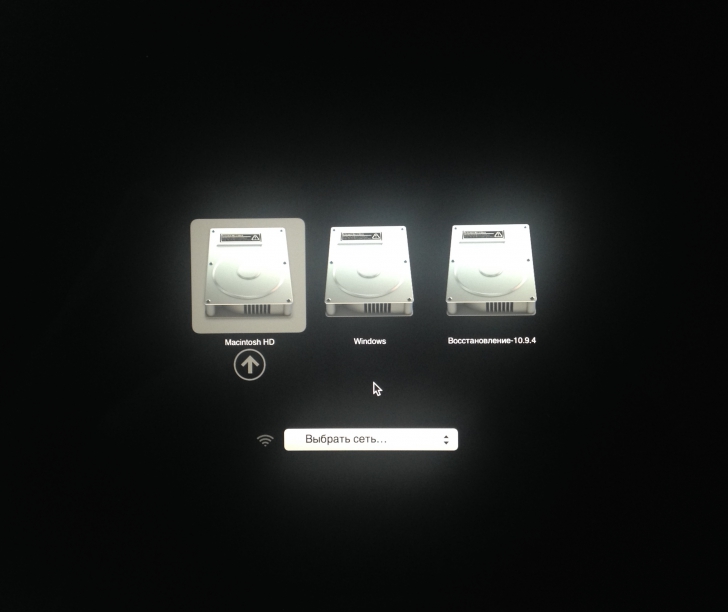
Это значит, что из раздела «Восстановления», вместо OS X 10.10 Yosemite, вы сможете установить только OS X 10.9 Mavericks, а потом вам снова прийдется ставить обновление до OS X Yosemite через Mac AppStore. Я думаю что скоро Apple это поправит, обновит раздел Recovery HD до Yosemite и вы сможете устанавливать «чистую» систему по «воздуху» из раздела восстановления. А пока, единственный способ поставить «чистую» OS X 10.10 Yosemite — это установка с внешнего носителя, например USB флешки, и в этой статье я напомню пользователям как создать «загрузочную» флешку с OS X 10.10 Yosemite.
Для создания «загрузочной» флешки с OS X 10.10 Yosemite нужно выполнить несколько простых шагов:
1. Нам понадобится USB флешка объемом не менее 8GB отформатировная в HFS+ с GUID таблицей разделов. Для этого: запускаем дисковую утилиту, в столбике слева выбираем нужный нам накопитель, жмем «Раздел диска», выбираем «1 раздел», указываем формат «Mac OS Extended (журнальный)» и даем ей имя «Untitled»
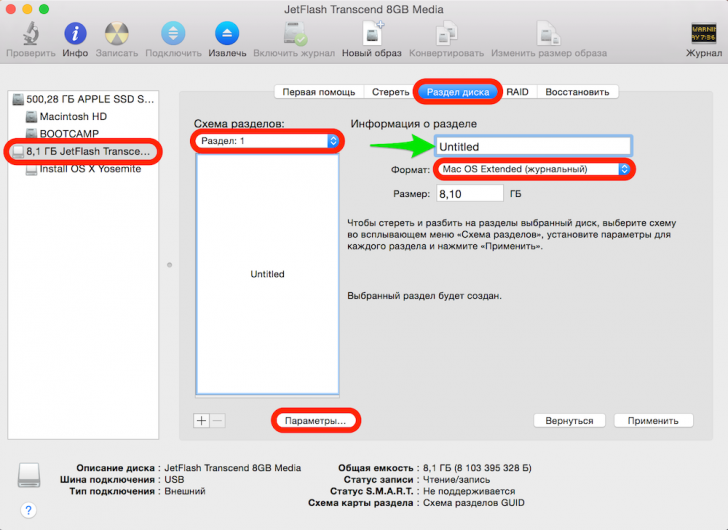
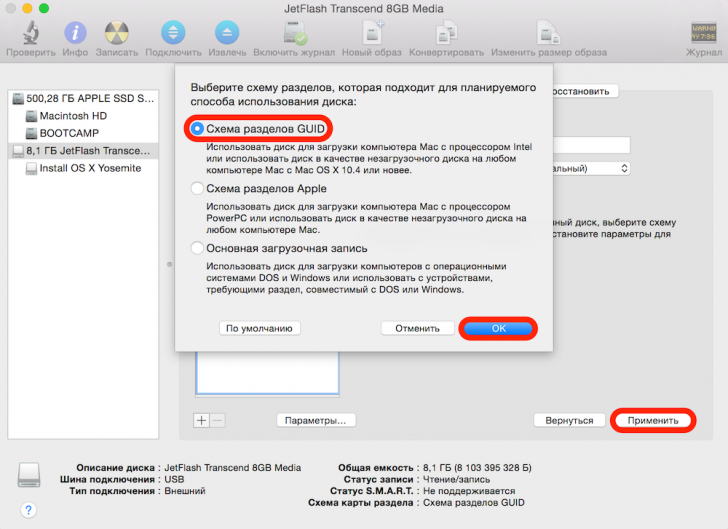
далее жмем «Параметры», выбираем «Схема разделов GUID», жмем «ОК» и затем «Применить»
Закрываем дисковую утилиту.
2. Если вы еще не скачали, то скачиваем, но не устанавливаем OS X 10.10 Yosemite из Mac AppStore. После загрузки дистрибутив Yosemite будет находится в папке «Applications» или «Программы» (в зависимости от локализации вашего интерфейса).
3. Запускаем «Терминал» (Terminal.app), копируем и вставляем в окно «Терминала» следующую ниже команду:
sudo /Applications/Install\ OS\ X\ Yosemite.app/Contents/Resources/createinstallmedia —volume /Volumes/ Untitled —applicationpath /Applications/Install\ OS\ X\ Yosemite.app —nointeraction
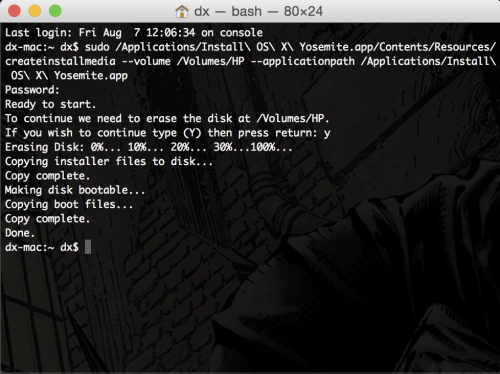
жмем «Enter» и вводим пароль администратора. После чего, в окне «Терминала», вы увидите следующее:
Erasing Disk: 0%… 10%… 20%… 30%…100%… Copying installer files to disk… Copy complete. Making disk bootable… Copying boot files… Copy complete. Done.
Процесс создания загрузочной флешки может занимать 20-30 мин.
Все готово. Теперь вы смело можете перезагружаться с зажатым «Option» и ставить OS X 10.10 Yosemite с созданной вами «загрузочной» флешки.
Статья "Создание загружаемого установщика для ОС OS X Mavericks или Yosemite" на Apple.com
Загрузочная флешка OS X Yosemite
В этой статье будет рассказано о способах создания загрузочной флэшки Yosemite, которая поможет выполнить установку ОС на Макбуки и, в некоторых случаях, на другие компьютеры. Она представляет собой обновления для операционной системы, которое Apple стала распространять в цифровом формате. Чтобы пользователи не скачивал установочные файлы на каждое устройство, можно использовать этот загрузочный накопитель.
В статье основное внимание будет уделяться созданию накопителя в ОС Х, однако способ создания в Виндовс также будет присутствовать. Для создания накопителя рекомендуется применять устройство емкостью не менее 16 гигабайт.
Используем дисковую утилиту и терминал
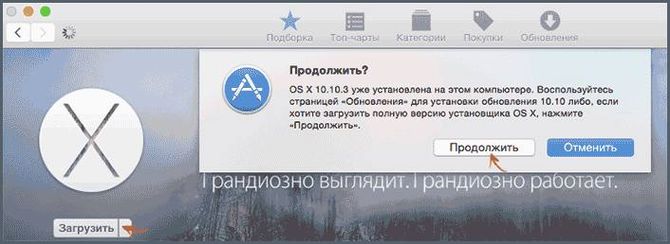
Первым делом придется скачать нужную утилиту из Apple App Store.
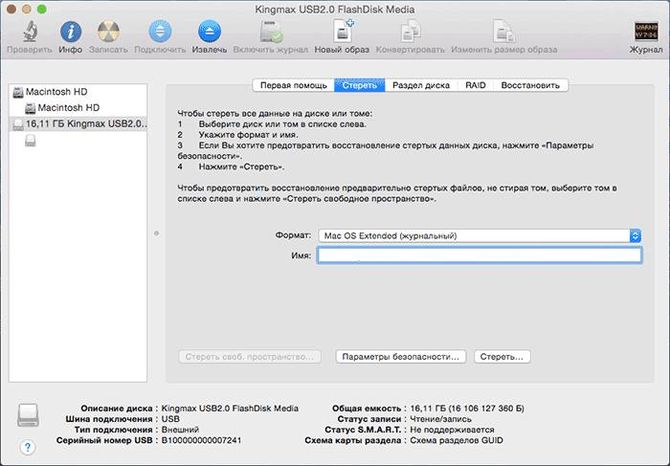
Затем потребуется открыть непосредственно приложение, в котором необходимо выбрать свой носитель и перейти в раздел «Стереть».
Здесь нужно выбрать такой же формат, как и на изображении, ввести имя, а затем нажать «Стереть».
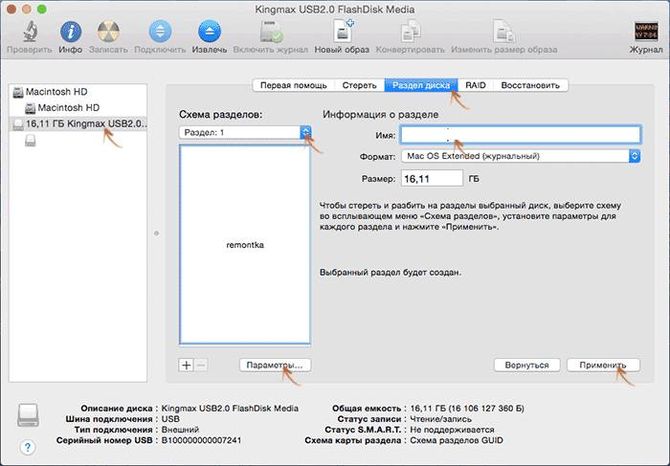
После, необходимо перейти в Раздел диска, здесь нужно ввести имя на английском, в схеме разделов поставить 1, после чего нужно зайти в параметры и выставить там GUID в схеме разделов.
Подготовка носителя закончена, дальше потребуется произвести непосредственно запись, осуществляться она будет через терминал. Сначала потребуется провести его запуск, что можно совершить через раздел утилит. После старта нужно ввести: sudo /Applications/Install\ OS\ X\ Yosemite.app/Contents/Resources/createinstallmedia —volume /Volumes/имя_носителя —applicationpath /Applications/Install\ OS\ X\ Yosemite.app —nointeraction.

Тут нужно указать имя флэшки, которое пользователь вводил при подготовке устройства к записи. После этого потребуется подтвердить проведение операции, введя пароль. Затем начнется копирование и установка файлов, что может занять большое количество времени.
Приложение DiskMaker X
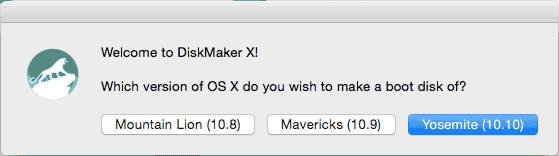
Можно не заморачиваться подготовкой носителя и вводом команд, а просто воспользоваться одной из готовых утилит. Можно скачать и запустить DiskMaker X, после чего она спросит, что именно пользователь хотел бы установить.
Патенты Apple, о которых мы ничего не знали

Здесь пользователь должен выбрать нужный вариант. После чего программа произведет поиск установочного файла (который надо предварительно скачать).
Нужно выбрать отмеченный пункт, после чего указать то, на какой именно накопитель будет записана система. Останется только подождать завершения процесса и флэшку можно использовать.
Создание OS X Yosemite в Windows
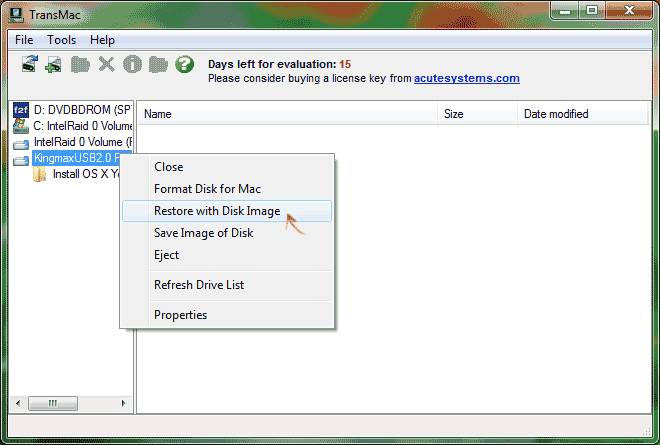
Самым лучшим способом для записи образа будет использование утилиты TransMac. Это платная программа, однако можно успеть произвести нужные манипуляции вовремя действия пробного периода. После загрузки и установки приложения, нужно зайти в меню и выбрать устройство, на которое будет записан образ, после чего клацнуть по нему ПКМ и выбрать пункт, отмеченный на изображении.
В следующем окне нужно указать путь к файлу образа и нажать ОК. После останется лишь дождаться завершения копирования.
2 способа, как создать загрузочную флешку OS X и установить с нее OS X Yosemite
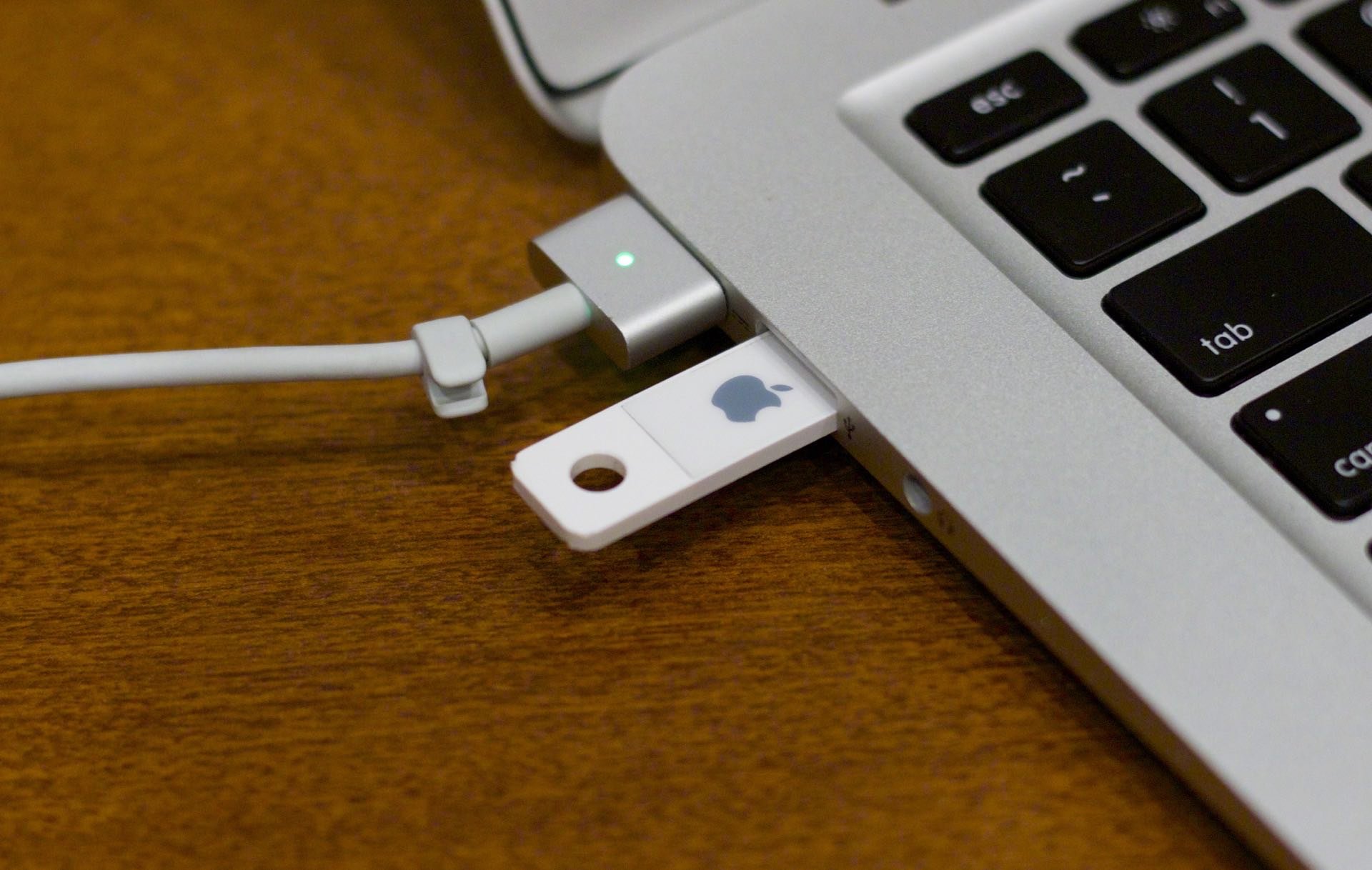
Рано или поздно у каждого пользователя Mac возникает необходимость заново переустановить OS X. Для установки нужен доступ в интернет и немного свободного времени. Но, что делать, если интернет «медленный» (образ занимает 5,6 ГБ) или нужно установить свежую OS X сразу на несколько компьютеров Mac? Как подготовить флешку и установить с нее OS X Yosemite читайте под катом.
Предупреждение!
Перед установкой обязательно сделайте резервную копию всех данных через Time Machine, iBackup, Chronosync или аналогичную программу.
Как создать загрузочную флешку OS X Yosemite с помощью DiskMaker X
Для создания загрузочной флешки вам понадобится образ OS X Yosemite, приложение DiskMaker X и флешка объемом не менее 8 ГБ. Сойдет также и внешний жесткий диск (HDD), но для этого использовать его не целесообразно.
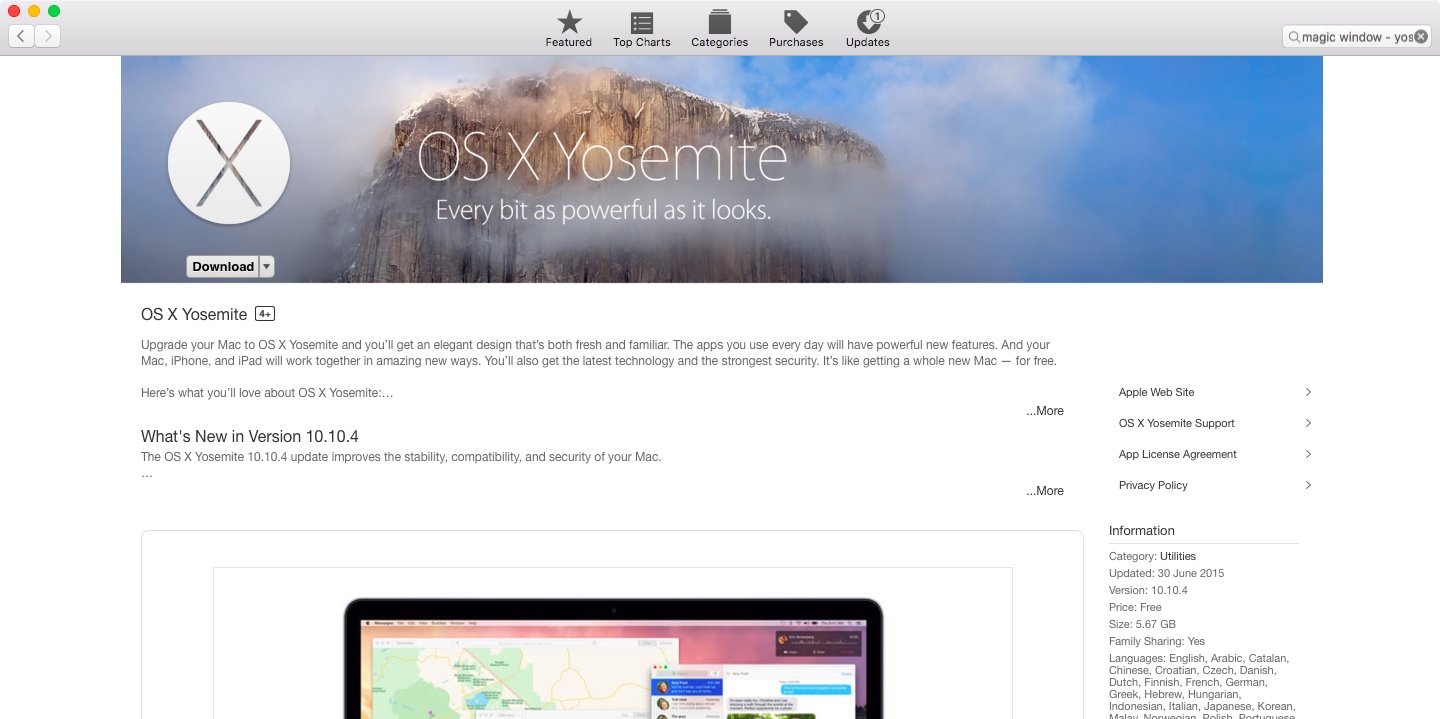
- Загрузите образ OS X Yosemite из Mac App Store или скачайте образ любой другой версии OS X в интернете.
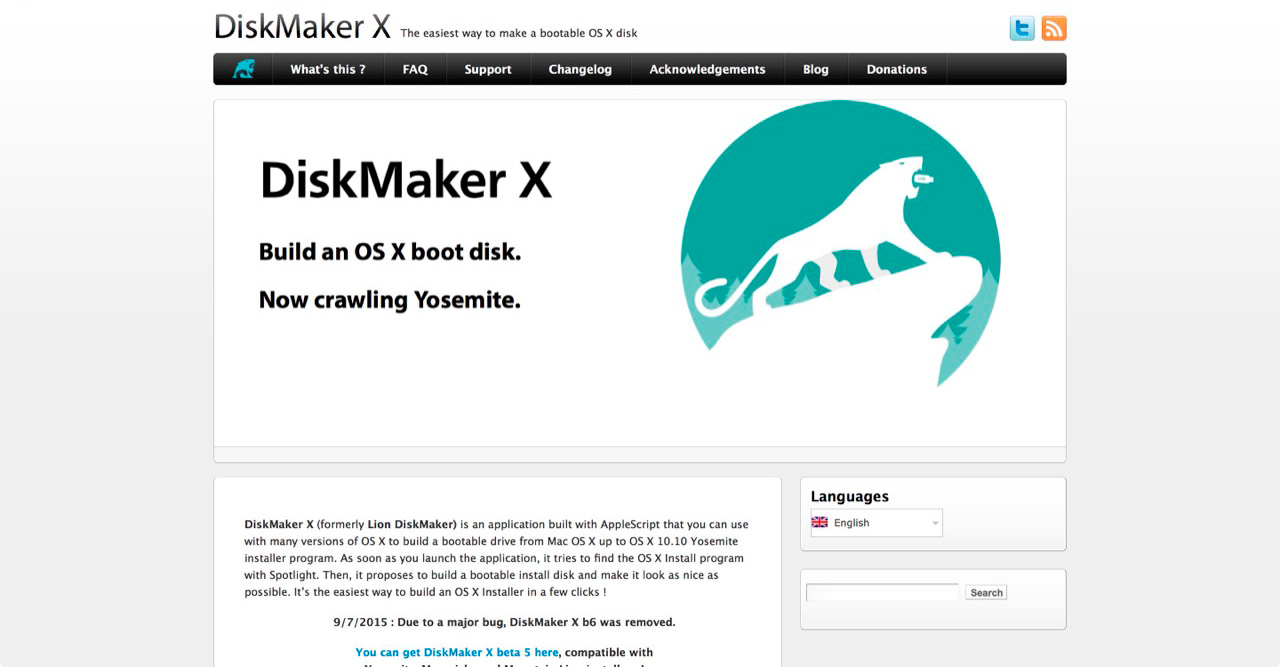
- Скачайте DiskMaker X, утилита бесплатная.
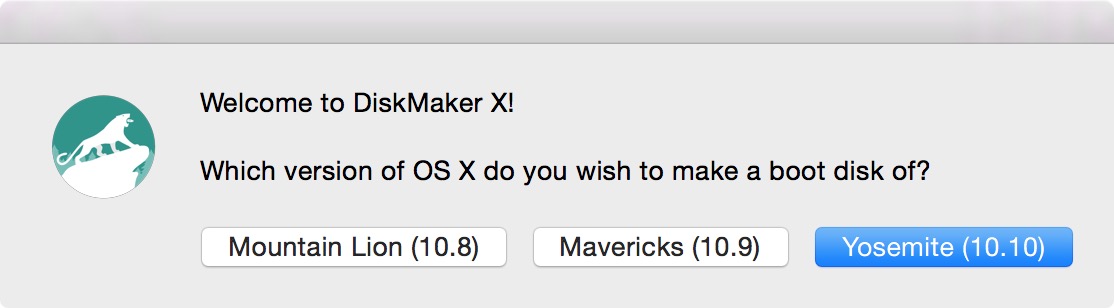
- Запустите ее и, в появившемся окне, выберите нужную версию ОС.
- Программа автоматически распознает образ системы. Если этого не произошло, нажмите «Select an install file…» (Выбрать установочный файл) и укажите путь к образу системы (скачанная из Mac App Store система хранится в папке Приложения).
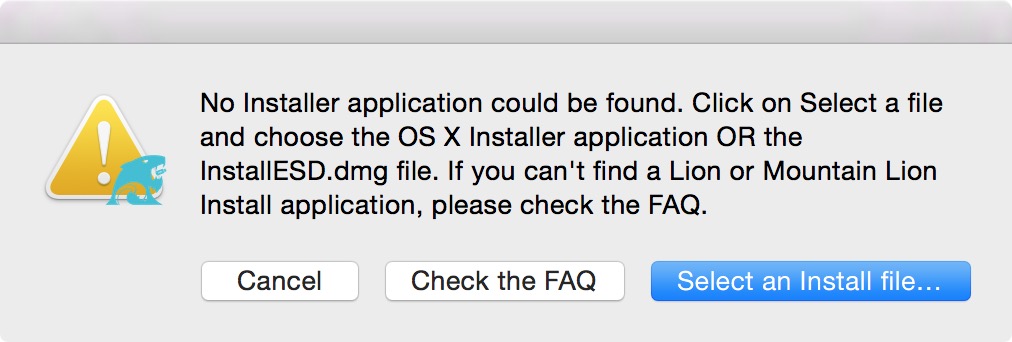
- Подтвердите использование именно этого образа, нажмите «Use this copy» (Использовать эту копию).
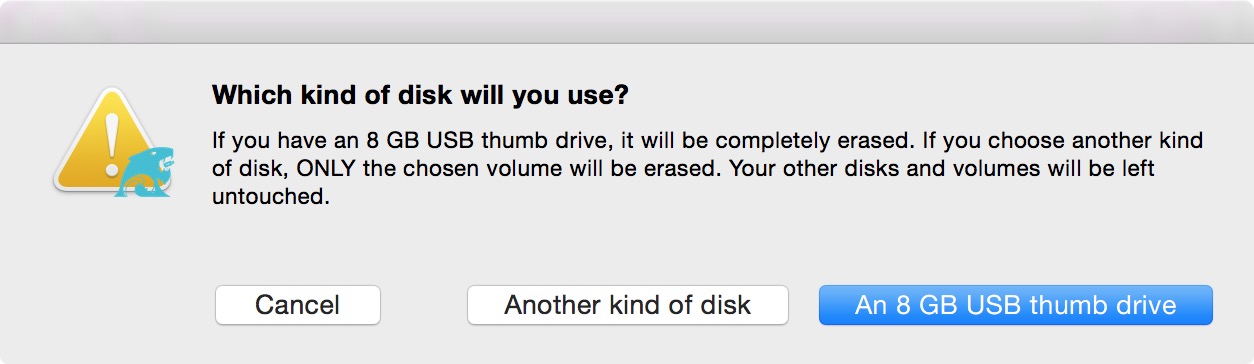
- Далее выберите тип накопителя. Если используете флешку, нажмите «An 8GB USB thumb drive» (USB флэш-накопитель объемом 8GB).
Внимание! Следующее действие приведет к удалению всех данных с флешки или вешнего диска без возможности восстановления. Если там имеются важные данные, обязательно сохраните их на другом накопителе.
На создание загрузочной флешки OS X DiskMaker X понадобится около 15 минут. После окончания работы программы, флешка будет готова.
Как создать загрузочную флешку OS X Yosemite через Терминал
Загрузочную флешку можно создать и стандартными средствами OS X. Он немного сложнее и больше подходит для продвинутых пользователей.
- Загрузите образ OS X Yosemite в Mac App Store по ссылке.
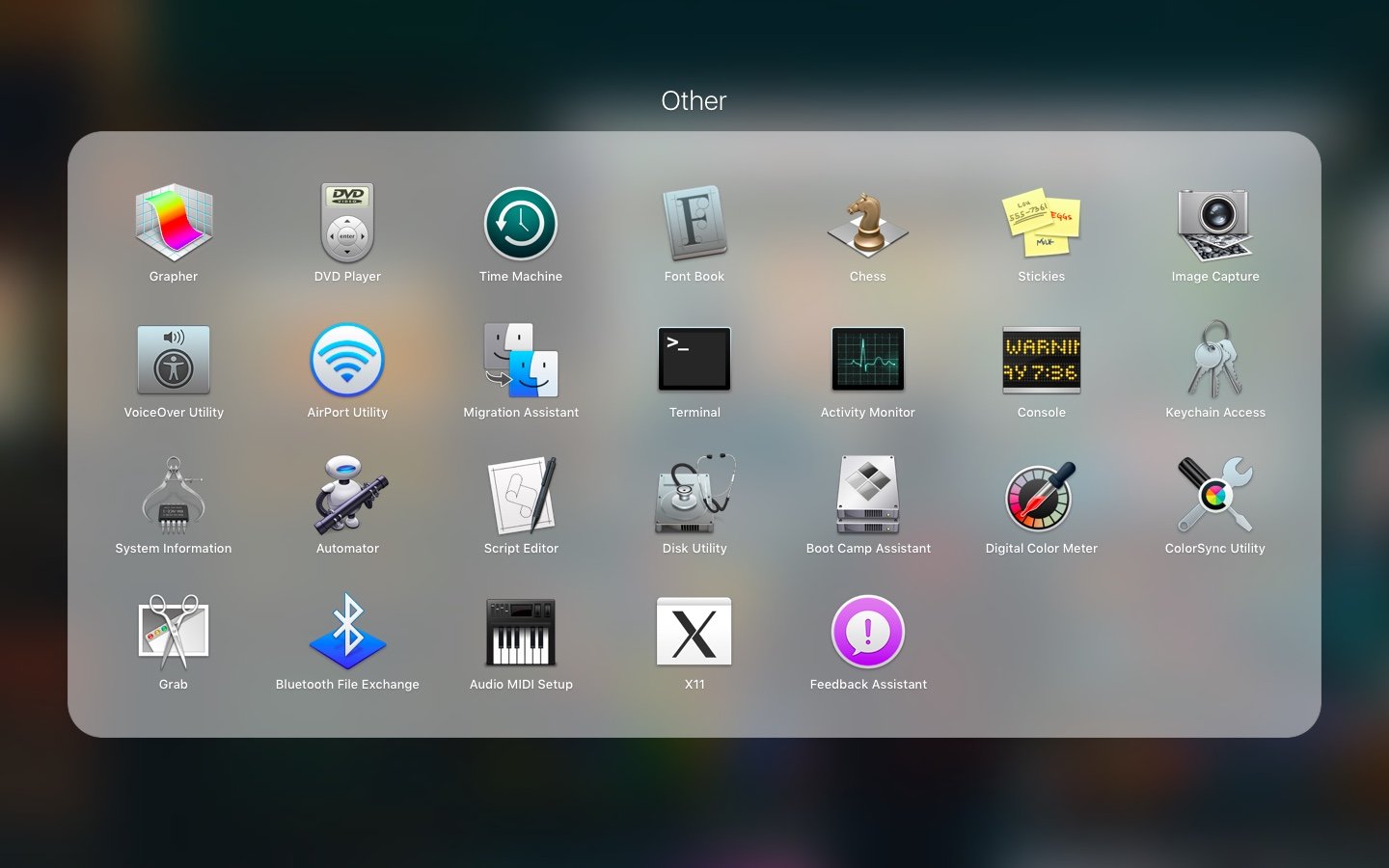
- Запустите Дисковую утилиту (Disk Utility);
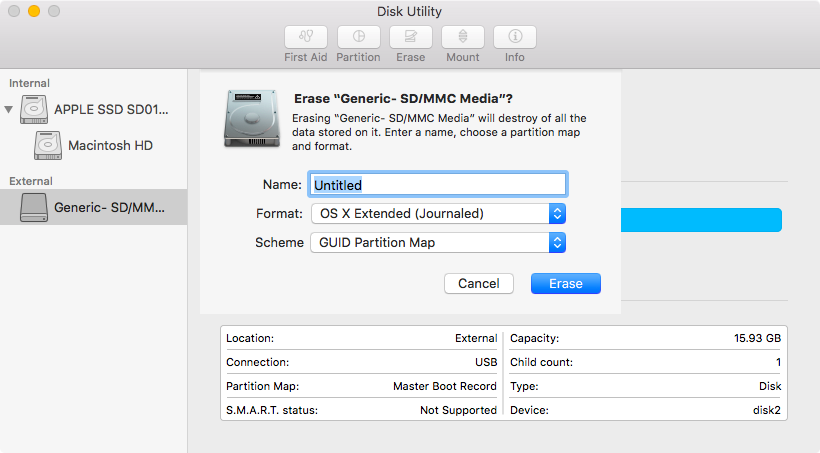
В OS X El Capitan Дисковую утилиту значительно изменили, поэтому там алгоритм действий иной. Вам нужно выбрать раздел «Erase» (Стереть), выбрать формат Mac OS Extended (Журнальный) и схему форматирования GUID. После этого нажмите на кнопку «Erase» (Стереть) и следуйте начинайте с 9 пункта ниже.
Внимание! Следующее действие приведет к удалению всех данных с флешки или вешнего диска без возможности восстановления. Если там имеются важные данные, обязательно сохраните их на другом накопителе.
sudo '/Applications/Install OS X Yosemite.app/Contents/Resources/createinstallmedia' --volume '/Volumes/OSXRecovery' --applicationpath '/Applications/Install OS X Yosemite.app' --nointeraction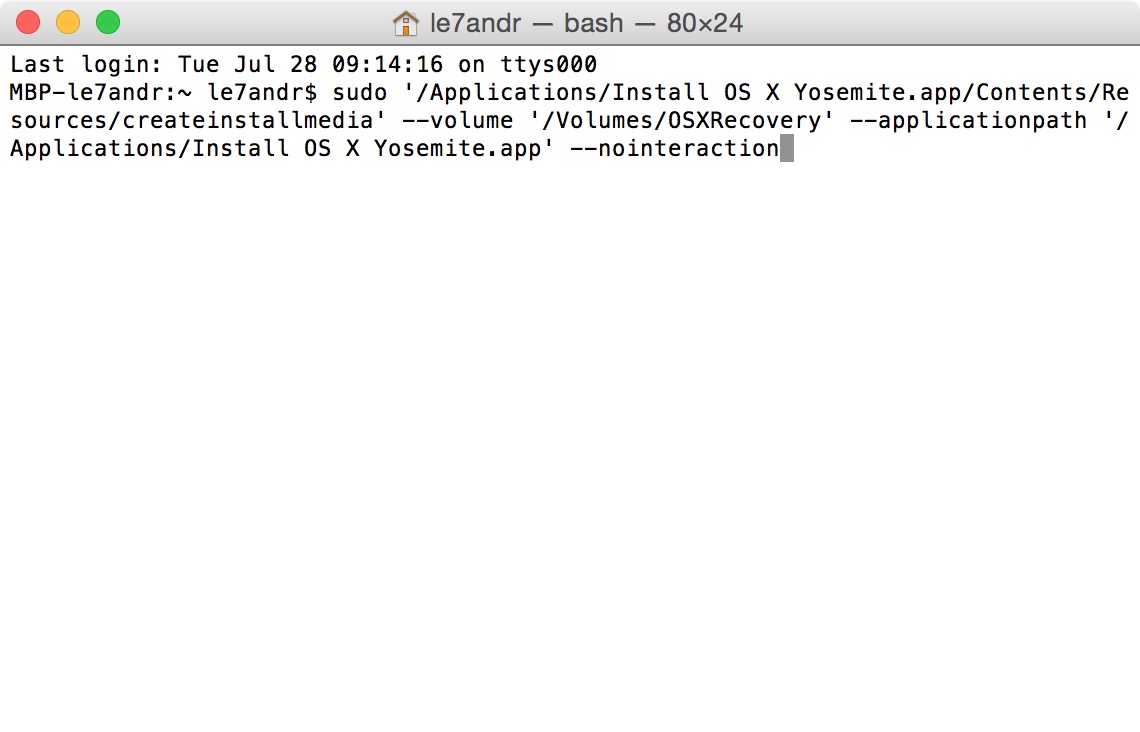
Если в пункте 7 вы выбрали другое имя раздела, то в команде внесите соотвествующие изменения (в строке «/Volumes/OSXRecovery» замените OSXRecovery на выбранное вами имя).
После окончания вы сможете начать установку OS X.
Как установить OS X Yosemite с загрузочной флешки
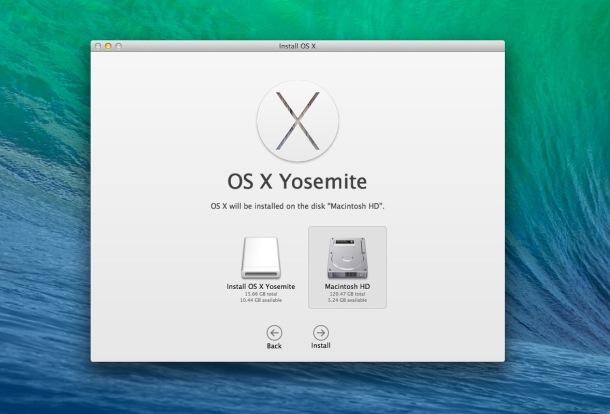
- Вставьте флешку в USB-порт и подключите Mac к источнику питания.
- Перезагрузите компьютер, удерживая кнопку Alt.
- Прозвучит сигнал и появится установочное меню. Выберите загрузочную флешку.
- Нажмите кнопку «Установить OS X» и следуйте инструкциям установщика.
Как видите, создать загрузочную флешку можно не только специализированными утилитамии, но и стандартными средствами OS X. Непосредственная установка настольной операционной системы Apple еще проще.
Создание загрузочного диска Mac OS X Mavericks/Yosemite/El Capitan/Sierra/Mojave/Catalina
После того как компьютер Mac запустится, будут работать другие сочетания клавиш для Mac.
Добавлено 3 июля 2022 года
При создании загрузочного диска может возникнуть ошибка
Erasing Disk: 0%. 10%. Error erasing disk error number (-69888, 0) A error occurred erasing the disk.
Решение всегда индивидуальное. Это может быть и открытая флешка в Finder, и запущенный Disk Utility, и дефолтное имя флешки например Untitled.
В большинстве случаев помогает рестарт Finder
sudo killall Finder
Сайт rtfm.wiki использует cookies и трекинг посещений. Продолжая использовать этот сайт, вы соглашаетесь с сохранением файлов cookie на вашем компьютере. Если вы не согласны покиньте сайт или включите Adblock �� ОК Что такое cookies? ��