OFFICE_r
Вставить медиафайл, музыку в презентацию PowerPoint несложно. Для этого достаточно перейти на вкладку «Вставка» стандартной ленты Microsoft Office, нажать на кнопку «звук» и выбрать нужную вам опцию. Чаще всего — это вставка из файла. Но есть возможность вставить звуковое сопровождение из коллекции (организатора клипов), с компакт диска или записать звук через микрофон. Если необходимо, чтобы звук появлялся только на одном слайде, то ваша задача решена.
Однако чаще создателям презентации необходимо растянуть музыку на все или несколько слайдов. Это более сложная задача, к тому же плохо документированная и интуитивно непонятная. Итак. как сделать, чтобы музыка звучала на всех слайдах?
1. Вставляем нужный нам медиафайл, используя кнопку «звук» на вкладке «Вставка». На слайде появляется стандартная иконка с изображением громкоговорителя.

2. Переходим на вкладку «Анимация». Нажимаем кнопку «Настройка анимации» (2). Справа появляется панель «Настройка анимации». В окне воспроизведения медиафайла отображается линейка-окно с названием музыкального сопровождения слайда. Активируйте окно со вставленным сопровождением, а затем нажмите кнопку со стрелкой в правом углу этого окна и выберите опцию «Параметры эффекта» (3).

3. Появится окно. На вкладке «Эффект» в разделе «Закончить» укажите количество слайдов, на которые необходимо растянуть музыку.

4. Громкость звука регулируется на вкладке «Параметры звука». Там же находится опция отображения значка звука при показе презентации. Поставьте галочку, и при демонстрации значок отображаться не будет

5. Чтобы музыка начиналась автоматически при запуске презентации на вкладке «Время» того же окна выберите пункт — запускать с предыдущим.
И в заключение. Таким же образом можно растянуть музыку на все слайды в PowerPoint 2003. Только команды «Вставить звук» и «Настройка анимации» находятся не в ленте, а в соответствующих пунктах главного меню «Вставка» и «Настройка анимации».
Как в Powerpoint вставить музыку на все слайды?

Многие из нас постоянно пользуются программой PowerPoint, не так ли? Кому-то она нужна для выполнения презентаций по учебе, кому-то по работе. Но не все знают как улучшить свой проект различными интересными вставками. В этой статье мы бы хотели рассказать вам как в вашу работу поместить музыкальную композицию.
Вставить какую-либо песню в презентацию не составляет труда. Для это нужно перейти в раздел вставка, после чего выбрать звук и вложить тот, который вам нужен. Но в нашем случае, нам необходимо растянуть музыку на все слайды. Итак, как это сделать?
Как растянуть композицию на нужное количество слайдов?
1. Вставляем нужный нам файл таким же способом, как описывалось выше.
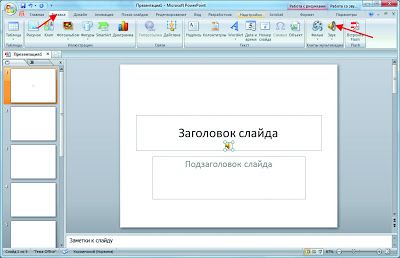
2. На слайде появится значок в виде громкоговорителя. Перейдите на вкладку, которая называется «Анимация».
3. Щёлкните на раздел «Настройка анимации». Теперь у вас появилась некая линейка, которая имеет свое название. Вы должны ее активировать.
4. Нажмите на кнопку в виде стрелки. Далее выберете функцию, которая называется «Параметры эффекта»
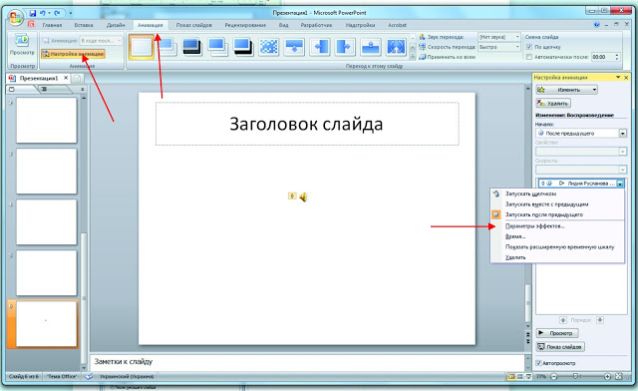
5. Теперь вы должны указать во вкладке эффекты количество нужных слайдов. Готово!
Данная инструкция распространяется на все версии PowerPoint, начиная с 2003 года.
Шаблоны-анализаторы и не только
Как наложить музыку на презентацию PowerPoint на все слайды
При вставке музыки в презентацию PowerPoint зачастую возникает необходимость, чтобы музыкальный файл звучал на протяжении всего периода демонстрации. В данной статье мы узнаем, как наложить музыку на презентацию на все слайды в разных версиях программы PowerPoint (2007, 2010, 2013, 2016).
Как наложить музыку на презентацию Microsoft Office PowerPoint версии 2007 на все слайды
Рассмотрим презентацию, содержащую 6 слайдов. Чтобы вставить музыку в презентацию на первый слайд, выделим его, перейдем на вкладку Вставка, выберем Звук — Звук из файла.

В диалоговом окне Вставка звука выберем музыкальный файл, который будет добавлен в презентацию.

Появится сообщение программы: Воспроизводить звук при показе слайдов? Нужно выбрать Автоматически.

На слайде появится значок громкоговорителя. Нужно выделить его и на вкладке Анимация, выбрать Настройка анимации. В правой части окна программы откроется окно Настройка анимации. Выделим в данной области музыкальный файл, щелкнем по треугольнику рядом с ним. Откроется список доступных функций. Выберем Параметры эффектов.

В диалоговом окне Звук: воспроизведение настроим параметры:
- на вкладке Эффект выберем Закончить — После 6 слайда (т.к. презентация содержит 6 слайдов).

- на вкладке Время выберем Начало — С предыдущим. Можно установить количество повторений и задержку музыки.

- на вкладке Параметры звука установим флажок Скрывать значок звука во время показа и регулируем громкость музыкального файла. Нажимаем ОК.

Обращаем внимание на то, что музыкальный файл не будет встроен в презентацию, поэтому его нужно будет разместить в папку с презентацией.
Как наложить музыку на презентацию Microsoft Office PowerPoint версии 2010 на все слайды
В данной версии программы есть отличия от версии 2007. На вкладке Вставка выберем Звук — Звук из файла. Откроем нужный музыкальный файл.

Выделим значок громкоговорителя, на вкладке Анимация выберем Область анимации. В области анимации щелкнем по треугольнику справа от музыкального файла — Параметры эффектов.

В диалоговом окне Звук: воспроизведение настроим параметры:
- на вкладке Эффект выберем Закончить — После 6 слайда (т.к. презентация содержит 6 слайдов).

- на вкладке Время выберем Начало — С предыдущим . Можно установить количество повторений и задержку музыки.

- на вкладке Параметры звука функция Скрывать значок звука во время показа и настройка громкости музыкального файла неактивны. Обращаем внимание на то, что музыка будет встроена в презентацию. Нажимаем ОК.

Выделим значок громкоговорителя на слайде, перейдем на вкладку Воспроизведение. Мы можем настроить параметры звука: скрыть значок при показе, настроить громкость, установить время начала воспроизведения.

Как наложить музыку на презентацию Microsoft Office PowerPoint версий 2013, 2016 на все слайды
На вкладке Вставка выберем Звук — Аудиофайлы на компьютере. Откроем нужный музыкальный файл.

Выделим значок громкоговорителя, на вкладке Анимация выберем Область анимации. В области анимации щелкнем по треугольнику справа от музыкального файла — Параметры эффектов.

В диалоговом окне Звук: воспроизведение настроим параметры:
- на вкладке Эффект выберем Закончить — После 6 слайда (т.к. презентация содержит 6 слайдов).

- на вкладке Время выберем Начало — С предыдущим. Можно установить количество повторений и задержку музыки. Нажимаем ОК.

В данных версиях программы в окне Звук: воспроизведение вкладки Параметры звука нет.
Выделим значок громкоговорителя на слайде, перейдем на вкладку Воспроизведение. Мы можем настроить параметры звука: скрыть значок при показе, настроить громкость, установить время начала воспроизведения.

Примечание
Рассмотрим ситуацию, когда необходимо добавить в презентацию несколько музыкальных файлов, сменяющих друг друга в режиме демонстрации.
Нам дана презентация, содержащая 6 слайдов. Нужно добавить первый музыкальный файл, который будет воспроизводиться с 1 по 3 слайд, и второй файл, который будет звучать с 4 по 6 слайд.
Вставим на первый слайд музыкальный файл №1. Перейдем на вкладку Настройка анимации, выберем Параметры эффектов. На вкладке Эффект выберем Закончить после 3 слайда. Остальные настройки выбираем такие, как рассматривалось выше.

Вставим на четвертый слайд музыкальный файл №2. Перейдем на вкладку Настройка анимации, выберем Параметры эффектов. Данный файл будет проигрываться на слайдах 4, 5, 6, т.е. на трех слайдах. На вкладке Эффект выберем Закончить после 3 слайда, а не после 6. Отсчет ведется от того слайда, на который добавлена музыка, а файл №2 расположен на слайде 4. Остальные настройки выбираем такие, как рассматривалось выше.
Как вставить музыку в презентацию Microsoft Powerpoint 2007 на все слайды?
Наверное, практически каждый компонент данного пакета приложений известен всем. Самым популярным, конечно же, является текстовый редактор пакета Microsoft Office. Но мы сегодня поговорим о другом приложении из данного пакета. Называется оно Microsoft PowerPoint. Microsoft PowerPoint — это программа для подготовки презентаций. В ней есть множество различных инструментов для создания самых разнообразных презентаций. И стоит также отметить, что работать с данной программой очень просто. Но, тем не менее у многих пользователей возникают вопросы разного характера во время создания презентации с помощью данной программы.
Сегодня мы поговорим о том, как вставить музыку в презентацию Microsoft PowerPoint. Рассмотрим мы способ вставки музыкального сопровождения на все слайды презентации.
Итак, у вас есть готовая презентация, в которую нужно вставить только лишь музыку. В презентации нужно перейти во вкладку «Вставка«, затем выбрать вкладку «Звук» и в данной вкладки нажать на пункт «Звук из файла«.

Затем вам нужно будет выбрать музыку с вашего компьютера. После выбора вам нужно будет определиться с тем как будет включаться музыка в презентации. Выбираете одно из двух.
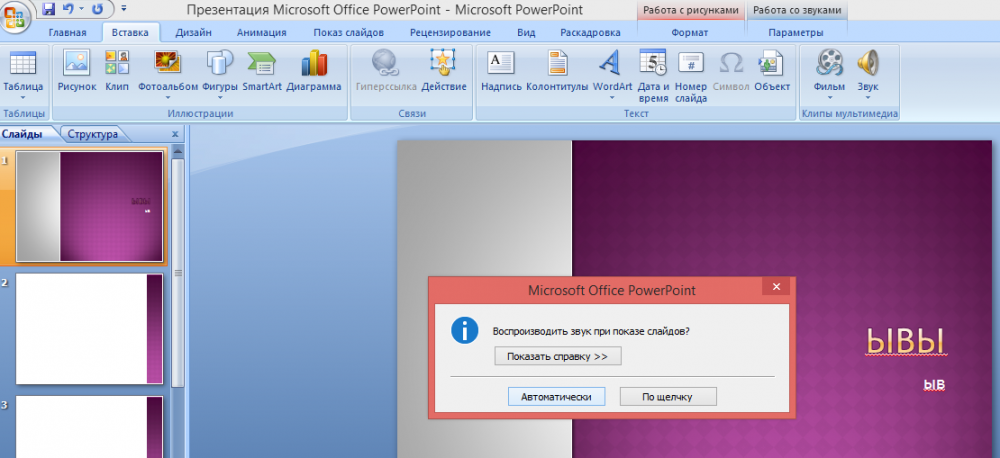
На данном этапе звуковой файл будет воспроизводиться только на том слайде, на котором вы его и добавили. Нам нужно сделать, чтобы музыка была на всех слайдах. Для этого в появившемся верхнем меню ищите пункт «Воспроизведение звука» и в данном пункте нужно установить пункт «Для всех слайдов«.
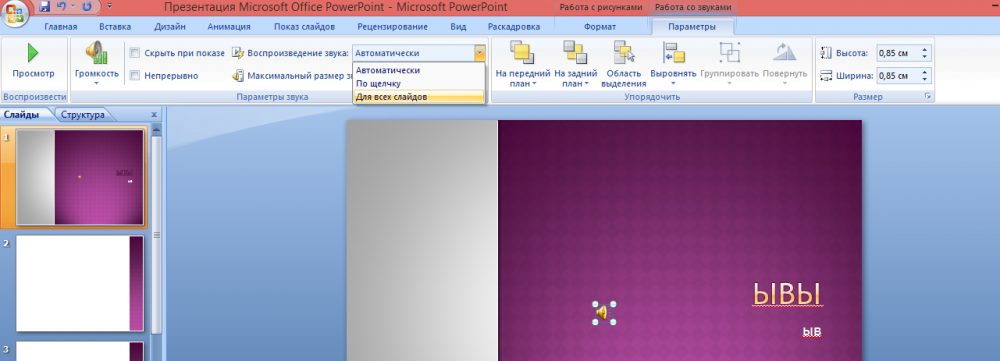
Данный метод предусматривает вставку музыки на все слайды в презентации Microsoft PowerPoint 2007. Способ достаточно простой и его можно использовать практически во всех версиях Microsoft PowerPoint.